
Как создать одностраничник с помощью HTML и CSS?
Сайты, состоящие всего из одной страницы — одностраничники пользуются сейчас большой популярностью. Сами по себе они не несут большой информационной нагрузки, однако они помогают пользователю кратко рассказать о том или ином товаре, услуге. Благодаря специальным кнопкам пользователь может сразу совершить какое-либо действие, например, купить товар или подписаться на рассылку.
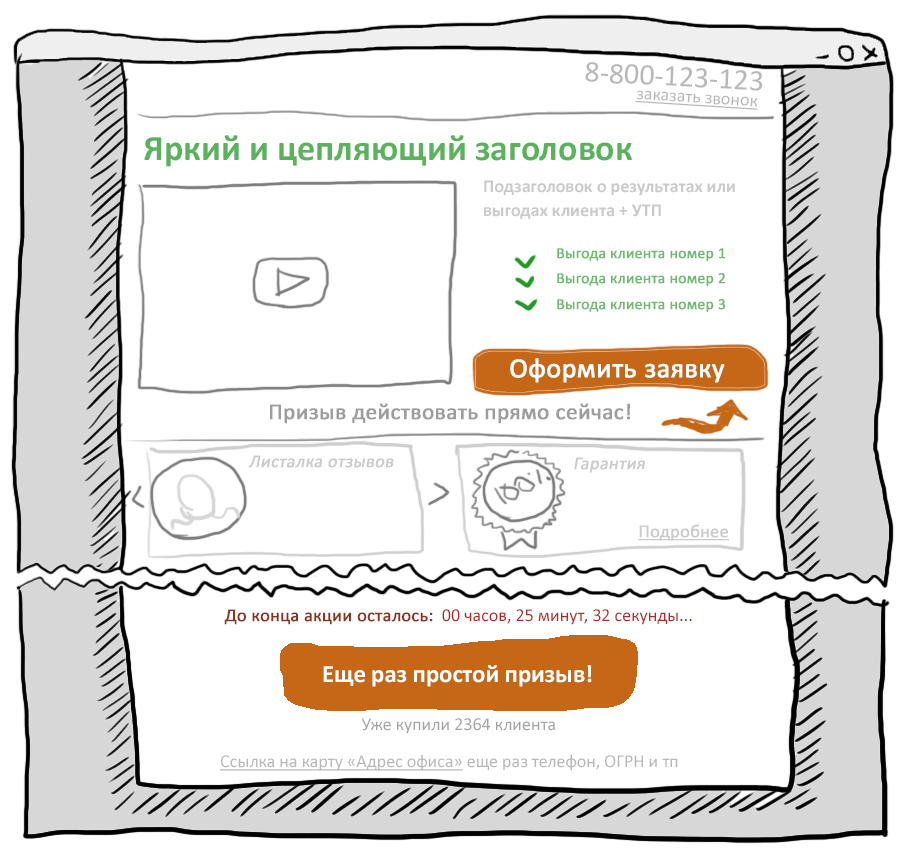
Создание одностраничных сайтов — хороший способ заработка в интернете. Здесь не требуется создавать слишком много страниц, осуществлять линковку, наполнять сайт контентом. Специальные сервисы прекрасно помогают в создании такого одностраничного сайта.
Итак, с чего же нужно начать, если вы решили заняться созданием одностраничников? Вообще, работа по созданию несложная, однако онлайн конструкторы стоят денег, поэтому такой способ не является бесплатным. Можно попробовать для начала создать такие страницы с помощью HTML и CSS. По сути, все одностраничники и делаются с помощью таких средств. Это научит вас правильно расставлять элементы, подбирать фон и цвета. А если хорошо владеть данными технологиями, можно создавать очень оригинальные страницы, которые вряд ли попадутся вам где-то еще в интернете.
Что же нужно знать, создавая такой сайт только с помощью простых технологий? Вам обязательно потребуется фотошоп, с его помощью вы будете создавать кнопки и разные графические элементы. В интернете можно найти различные фоны для сайта, разных оттенков. Различные свойства CSS могут помочь вам добавить на страницу интересные элементы, например, рамки или тени. Конечно, для большего успеха желательно овладеть технологией JavaScript, которая поможет вам добавить интересный шрифт или анимацию.
Не стоит забывать и про текст, он является таким же важным элементом, как и графика. Желательно вкратце рассказать о существующем предложении, выделяя особо важные моменты. Нужно оставить контакты, вдруг пользователь захочет связаться. Очень интересно смотрится когда графика и фон контрастируют друг с другом. Но не стоит слишком воспринимать это буквально, ведь могут получиться совсем непонятные сочетания, которые не будут приятны глазу.
Эти советы помогут вам создать сайт с помощью HTML и CSS, что очень удобно для новичка.
Рекомендуем прочесть полезные уроки по Веб-разработке здесь.
Подписывайтесь на T4S.TECH в Telegram, чтобы оставаться в курсе самых интересных новостей из мира технологий и не только.

Предыдущая статья
Как повысить ТИЦ и PR сайта
Популярность сайта складывается из нескольких составляющих: тематика, посещаемость, контент, раскрученность и рейтинг в поисковых системах. Выделяют два способа поднятия рейтинга: ТИЦ и PR. ТИЦ – это

Следующая статья
Раскрутка и продвижение: пишем контент для людей
Благодаря поведенческим факторам, сегодня на первых страницах выдачи находятся именно те сайты, которые того заслуживают. То есть, те сайты, которые пользуются должным интересом у пользователей.
Простой способ создать одностраничный сайт
Если вам нужен сайт для продажи одного продукта (например, курса, подписки или книги), хватит и одностраничного ресурса. И для него вовсе необязательно искать профессионального дизайнера. Все гораздо проще.
Одностраничный сайт — отличное решение, если вы хотите продать своим посетителям какой-либо конкретный продукт, будь то физический товар (например, биологически активную добавку), интернет-курс или книгу в электронном виде.
Многие полагают, что одностраничник требует больших денег, и что, чем меньше сайт, тем больше труда и времени необходимо в него вложить, чтобы получить нужный результат. Это не совсем так.
Главная статья расходов на одностраничнике — это контент. Как правило, здесь размещают длинные, большие тексты, главная цель которых — продать конкретный товар. Кстати, очень удобная штука, эти принтеры с двусторонней печатью. Отправил на печать и не надо ходить переворачивать листы, просто дождался окончания печати и забирай.
Сегодня, впрочем, вовсе необязательно искать профессионального копирайтера, способного справиться с такой работой, — есть целая «кипа» руководств по созданию «продающих» текстов на одностраничники. И такие тексты, даже если они написаны обычным человеком, вполне вероятно, могут работать лучше. Но — в этой статье мы расскажем не о текстах, а способах создания самого сайта.
Как создать одностраничный сайт за один день
Особых умений вам не потребуется. Пожалуй, вы можете потратить некоторое время на изучение html и самого процесса загрузки и настройки сайта на хостинге. Все остальное будет проще.
Одностраничник не требует многофункциональности. На нем невозможно разместить комментарий, авторизоваться, он не нуждается в колонке новостей и других функциях, привычных для посетителей обычных сайтов. Главная его цель — заставить посетителя нажать заветную кнопочку «купить» или «подписаться», а значит, для него и не нужна система управления сайтами. Само понятие «одностраничник» поможет вам избежать и необходимости применения CSS, ставшего привычным языком для веб-мастера: весь сайт можно создать на чистом html, за исключением одного-двух «яваскриптов».
Для сайта советуют использовать табличную верстку — из одного или двух столбцов. Весь контент без проблем умещается в рамки html, и от вас не требуется каких-то особых дизайнерских талантов.
Чтобы создать html-сайт, вы можете использовать и обычный «блокнот», и более продвинутую программу для верстки. Впрочем, если вы не уверены в собственных силах, вы можете и сэкономить время на самостоятельной верстке.
В сети — тысячи шаблонов и вариантов для одностраничных сайтов. Это могут и сами сайты, действующие, но забытые своими владельцами, и простые шаблоны, которые требуют дополнительной проработки. И в том, и в другом случае вам достаточно будет просто вставить собственный контент — текст и страницы.
Если за основу вы берете чужой сайт (а это экономит немало времени), потрудитесь немного — и чуть измените цвета, вставьте другие изображения и, в первую очередь, текст. В итоге вы сможете получить полностью уникальный ресурс, на создание которого вы потратили не больше одного дня.
Как сделать одностраничный сайт самому: практические советы
Хотите создать одностраничный сайт самостоятельно и бесплатно? В этой статье вы найдете практические советы, которые помогут вам сделать это.
Алексей Кодов
Автор статьи
26 сентября 2023 в 12:45
«Одностраничный сайт» – это фраза, которую вы, вероятно, слышали, если интересуетесь веб-разработкой. Это особый вид сайта, который, как следует из названия, состоит из одной страницы. Вместо того чтобы переходить с одной страницы на другую, как на традиционном сайте, пользователи просто прокручивают или нажимают на ссылки, чтобы перейти к различным разделам на одной и той же странице. Такой тип сайта идеально подходит для представления продуктов, услуг или для создания простого портфолио.
Что такое одностраничный сайт и его особенности
Как уже упоминалось, одностраничный сайт – это сайт, который состоит из одной страницы. Это может быть просто лендинг, где представлена основная информация о продукте или услуге, или более сложный сайт с несколькими разделами, каждый из которых представляет собой отдельную «страницу».
Основная особенность одностраничного сайта – это его простота и удобство. Пользователи не должны переходить с одной страницы на другую, чтобы получить нужную информацию. Все они находятся прямо перед их глазами, достаточно просто прокрутить страницу вниз. ��
Для более подробного понимания, что представляет из себя одностраничный сайт, рекомендуем прочитать статью Одностраничный сайт: лендинг и его особенности.
Создание одностраничного сайта бесплатно: возможно ли это?
Создание одностраничного сайта самостоятельно вполне возможно, даже если у вас нет опыта в веб-разработке. Существует множество инструментов и ресурсов, которые могут помочь вам в этом. Например, вы можете использовать бесплатные шаблоны или билдеры сайтов, которые предлагают готовые решения для создания сайтов.
Однако стоит помнить, что «бесплатно» не всегда означает «лучше». Возможно, вам придется потратить немного денег на хостинг или премиум-версии некоторых инструментов, чтобы получить именно то, что вам нужно. Но в общем, да, это возможно и не требует больших затрат. ��️
Более подробно об этом вы можете прочитать в статье Создаем одностраничный сайт бесплатно: возможно ли это?.
Пошаговая инструкция по созданию одностраничного сайта
Создание одностраничного сайта можно упростить до нескольких основных шагов:
- Планирование. Определите, для чего вам нужен сайт, какую информацию вы хотите на нем разместить, какой дизайн и структуру он будет иметь.
- Выбор инструментов. Выберите, как вы будете создавать свой сайт: с помощью готового шаблона, билдера сайтов или самостоятельно с использованием HTML, CSS и JavaScript.
- Создание контента. Создайте необходимый контент для вашего сайта: тексты, изображения, видео и т.д.
- Сборка сайта. Соберите ваш сайт, используя выбранные инструменты и созданный контент.
- Тестирование и публикация. Проведите тестирование сайта, чтобы убедиться, что все работает правильно, и опубликуйте его в интернете.
Для более подробного руководства по созданию одностраничного сайта рекомендуем прочитать статью Пошаговая инструкция: как создать одностраничный сайт самому.
Если вы хотите углубить свои знания и навыки в веб-разработке, мы рекомендуем пройти курс по «Веб-разработка» в онлайн-университете Skypro. Вы можете найти дополнительную информацию и записаться на курс по этой ссылке.
Как быстро создать одностраничный сайт на основе резинового шаблона
Налаживание Вашего сайта не должно быть сложным. На самом деле, Вы можете создать простой, но эффективный деловой сайт с помощью одностраничного шаблона. Использование одностраничного шаблона дает Вашему бизнесу столь необходимое присутствие в интернете и предоставляет всю информацию о услугах или продуктах, которые Вы предоставляете.
Дополнительное преимущество заключается в том, что люди,заинтересованные Вашим бизнесом, могут сразу увидеть всю необходимую информацию, не просматривая множество страниц. У Вас появляется больший шанс превратить посетителей в потенциальных покупателей благодаря отличительной особенности одностраничных сайтов- множеству призывов к действию.
В этом уроке мы пройдемся по ступеням настройки сайта из одностраничного шаблона HTML. Мы охватим инструменты, которые Вам понадобятся, технические детали персонализации шаблона а также узнаем как загрузить шаблон на сервер. Также мы дадим Вам несколько важных правил как сделать одностраничный сайт эффективным. Давайте начнем!
Прежде чем Вы начнете
Есть несколько вещей, которые Вам понадобятся в процессе создания Вашего одностраничного сайта. Давайте перейдем к ним.
1.Доменное имя
Самый очевидный выбор это использовать название компании для Вашего домена. В случае если доменное имя занято, Вы можете попробовать добавлять следующие слова: компания, агенство или студия затем купить доменное имя.
Также рекомендуется использовать домен .com так как он является самым старым и авторитетным дополнением. Тем не менее, если Вы не можете подобрать подходящее доменное имя с доменом .com, стоит рассмотреть домен .net.
2. Хостинг
С первого взгляда поиск хорошего хостинга может показаться невыполнимой задачей. В целом, лучше всего искать хостинг с хорошими отзывами на сторонних сайтах, так как они являются менее предвзятыми. Уделите внимание на то, что люди говорят об их работоспособности, службе поддержки клиентов и простоте использования.
3. Шаблон HTML
Следующий шаг — поиск шаблона для Вашего сайта. Рекомендуем Вам начать свой поиск в the ThemeForest marketplace. Вы можете выбрать среди сотен профессиональных одностраничных шаблонов, которые обслуживают множество ниш, или просмотреть нашу подборку самых лучших шаблонов:
Свыше 15-ти лучших одностраничных шаблонов с адаптивным дизайном
Бренда Баррон ( Brenda Barron)
4. Редактор кода и FTP клиент
Для наполнения шаблона собственной информацией Вам понадобится редактор кода. Он подчеркнет синтаксис кода и сделает легче поиск частей, которые необходимо изменить.
В этом уроке я буду использовать Sublime Text, который может быть использован на Mac, Windows и Linux и имеет бесплатную пробную версию.
Вам также понадобится FTP клиент, например FileZilla для связи с сервером и загрузки файлов на сайт вместо загрузки их по одному. FileZilla бесплатна и доступна для всех операционных систем.
Теперь давайте взглянем на шаги создания одностраничного сайта, начиная с загрузки и установки шаблона.
Как редактировать содержимое шаблона Вашего сайта
После сбора всех необходимых инструментов и информации, настал час изменять шаблон HTML. Для этого урока я буду использовать шаблон Wander. Начните с загрузки файлов шаблона с Вашей страницы Загрузки на ThemeForest. Извлеките содержимое из архива и откройте папку. Вы заметите, что папка содержит документацию наравне с файлами шаблона.

Так как он является многофункциональным шаблоном, он содержит немного файлов внутри. Ваш шаблон может содержать HTML файл и папки, содержащие стилевое оформление, файлы сценария и картинки.
Для того чтобы изменить шаблон по своему вкусу, Вам необходимо изменить HTML файл, который обычно называется index.html. В случае с Wander, я буду редактировать файл с именем home-one-page.html, так как мы создаем одностраничный сайт.
Работа с HTML
Если Вы ранее не работали с шаблоном HTML, файл возможно будет выглядеть устрашающе, если Вы попробуете открыть его в Sublime Text или в любом другом редакторе. В то время как полный курс по выходит за рамки этой статьи, давайте изучим основы HTML и посмотрим, как он выглядит.
Параграф в документе будет выглядеть следующим образом :
This is my paragraph.
. Заголовок будет окружен тегом h с номером от 1 до 6, который обозначает уровень заголовка 1 по 6 уровневой системе заголовков.
Когда Вы будете редактировать HTML шаблон, Вам не нужно редактировать теги, только текст между ними. Тем не менее, если Вы хотите скопировать часть кода или удалить его, Вам необходимо выбрать целую часть с тега открытия до тега закрытия, затем скопировать или удалить ее.
Самый легкий способ редактировать Ваш шаблон-это открыть его в браузере, а затем просмотреть код. Сначала, делаем двойной щелчок по HTML файлу, чтобы открыть его в Вашем браузере по умолчанию. Первым делом, Вы увидите, что Вам необходимо изменить текст в поле Заголовок. Нажмите правой кнопкой мыши на предложении We Make BRENDS Shine и выберите Просмотреть код ( Inspect).

Всплывет панель, отображающая HTML код шаблона. Строка содержащая выбранное предложение, будет с левой стороны от панели Просмотра. Вы увидите, что это предложение упаковано в тег со значением large mt20 .
Откройте шаблон в редакторе кода путем клика правой кнопкой мыши по имени шаблона и выбора Открыть в Sublime Text ( Open with Sublime Text). Найдите ту же самую строку кода, которую Вы видели в панели Просмотра, выберите текст между тегами и замените его на слоган Вашей компании.

Для того чтобы изменить параграф под только что измененным слоганом, вернитесь в браузер, нажмите правой кнопкой мыши на параграф и выберите Просмотреть код. Сейчас предложение упаковано между тегами
со значением white . Вернитесь в редактор кода, найдите соответствующую строку кода, кликните между тегами и вставьте свою информацию.
Продолжайте эти шаги до тех пор пока не замените весь демо-материал собственным. Удаляйте нежелательные секции путем выбора всего от тега открытия до тега закрытия определенной секции кода.
Аналогичным образом если Вы хотите скопировать часть шаблона, найдите код, который содержит эту секцию, выберите все включая теги открытия и закрытия, скопируйте и вставьте там, где Вы хотите чтобы появился контент.
На скриншоте внизу я хотел добавить другой отзыв, поэтому я выбрал код третьего отзыва и скопировал-вставил его ниже.

Заметьте, что в большинстве случаев секции кода будут упакованы в теги прежде чем Вы столкнетесь с тегами заголовков и параграфов.Если Вы хотите скопировать или удалить эту секцию, Вам необходимо выбрать все, включая тег ; в противном случае содержимое тега не будет отображаться правильно.
После того, как Вы отредактируете содержимое, Вам необходимо заменить изображения. Самый удобный способ заменить их — это взять на заметку названия изображений в папке вашего шаблона и также назвать Ваши изображения. После того как Вы переименуете Ваши изображения, скопируйте их в папку с изображениями шаблона.
Как оформить шаблон Вашего одностраничного сайта
Прежде чем загружать файлы на сервер необходимо сделать еще одну вещь-оформить шаблон так чтобы он соответствовал Вашему существующему бренду. Стили расположены в папке CSS. В случае с Wander есть несколько стилей оформления вместе с папкой под названием Цвета (Colors).
Для того чтобы начать редактирование CSS Вам необходимо проделать те же шаги, которые мы использовали для редактирования HTML файла. Для того чтобы узнать как определенный элемент оформлен, необходимо нажать на нем правой кнопкой мыши в браузере и выбрать Просмотреть код (Inspect). В этой раз взгляните на правую сторону и Вы заметите соответствующий стиль выбранного элемента. Та же самая панель будет иметь имя оформления, которое Вам необходимо отредактировать вместе со строкой где расположен код.

Откройте файл в Вашем редакторе кода. В данном случае это theme.css. Так как я хочу изменить цвет фона второй секции мне нужно найти строку 5378 в файле theme.css. Давайте поменяем цвет фона на черный.


Чтобы изменить шрифты, выберите любой текст и посмотрите на правую часть Панели просмотра. Вы увидите использующийся шрифт, а также строку кода, где Вы можете изменить его на предпочитаемый шрифт.

Как загрузить шаблон сайта на сервер
Сейчас, когда Вы изменили и оформили шаблон Вашего сайта, Вы можете загрузить его на хостинг. Ваш хостинг предоставит Вам имя пользователя и пароль, необходимые для FTP соединения.
Чтобы начать процесс загрузки, откройте FileZilla , введите имя сервера, имя пользователя , пароль на верхней панели, затем нажмите Быстрое соединение ( QuickConnect).
Поместите папку с шаблоном в левой части экрана компьютера, откройте ее с помощью клика мыши. Выберите файлы и папки в левой части и протащите их в правую часть экрана в корневую папку Вашего хостинга расположенного в папке public_html.

5 советов для улучшения сайта
Теперь когда Ваш сайт функционирует, есть несколько советов, которые нужно иметь ввиду.
1. Сделайте Ваш посыл кратким
В отличие от традиционного сайта, одностраничный шаблон имеет ограниченное место, что обозначает меньше места для донесения Вашего посыла. Поэтому важно избегать запутывающую и бесполезную информацию, оставляя только самую актуальную. Четко изложите, что Вы предоставляете и все достоинства Вашего продукта или услуги.
2. Используйте эффективные призывы к действию
Имея ограниченное пространство, Ваши призывы к действию должны быть сильными и убедительными. Вам необходимо использовать их несколько раз для достижения максимального эффекта. По умолчанию большинство шаблонов одностраничных сайтов идут в комплектации с множеством секций, которые включают в себя призыв к действию, поэтому используйте их наилучшим образом. Направляйте посетителей в секцию, содержащую тарифные планы или контактную форму для связи с Вами.
3. Сделайте навигацию понятной и простой
Отрегулируйте навигацию так, чтобы было легко перемещаться между различными секциями сайта. Вы будете на шаг впереди если выберете шаблон, содержащий закрепленную навигацию, которая остается на месте, когда посетитель прокручивает страницу вниз. Включите только ссылки на секции Вашего сайта, исключите внешние ссылки, которые могут увести посетителя с Вашей страницы.
4. Используйте визуальные образы
Использование изображений или видео поможет Вам рассказать историю или поделиться информацией о том, что Вы предлагаете, не занимая огромного количества пространства. В случае с одностраничными сайтами, визуальные образы-это лучшее решение.
5. Сохраняйте иерархию
Вынесите самую важную информацию в верхней части сайта, а затем медленно ведите пользователя к более конкретной информации, которая усиливает Ваше основное послание. Это поможет Ваш сохранить иерархию и представить информацию в логическом порядке.
Приступаем к созданию собственного сайта
Если Вы следовали за данным уроком, Вы приобрели знания о том, как быстро создать одностраничный сайт на основе адаптивного шаблона. Начните свое путешествие с правильного шаблона сайта и обращайтесь к данному уроку для быстрой установки.