
Windows 10 перезагружается при выключении — что делать?
Иногда можно столкнуться с тем, что при нажатии «Завершение работы» компьютер или ноутбук с Windows 10 перезагружается вместо того, чтобы выключиться. При этом выявить причину проблемы, особенно для начинающего пользователя, обычно не просто.
В этой инструкции подробно о том, что делать, если при выключении Windows 10 перезагружается, о возможных причинах проблемы и способах исправить ситуацию. Примечание: если описываемое происходит не при «Завершении работы», а при нажатии на кнопку питания, которая в параметрах электропитания настроена на завершение работы, есть вероятность, что проблема в блоке питания.
- Отключение быстрого запуска Windows 10
- Отключение перезагрузки при системном сбое
- Исправление в редакторе реестра
- Видео инструкция
Быстрый запуск Windows 10
Самая частая причина того, то при завершении работы Windows 10 перезапускается — включенная функция «Быстрый запуск». Даже скорее не эта функция, а её неправильная работа на вашем компьютере или ноутбуке.
Попробуйте отключить быстрый запуск, перезагрузить компьютер и проверить, исчезла ли проблема.
- Зайдите в панель управления (можно начать набирать «Панель управления» в поиске на панели задач) и откройте пункт «Электропитание».

- Нажмите по пункту «Действие кнопок питания».
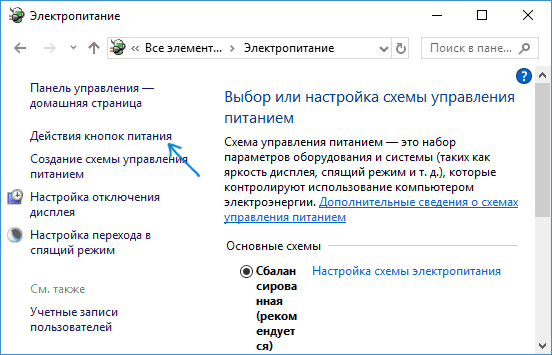
- Нажмите «Изменение параметров, которые сейчас недоступны» (для этого требуются права администратора).
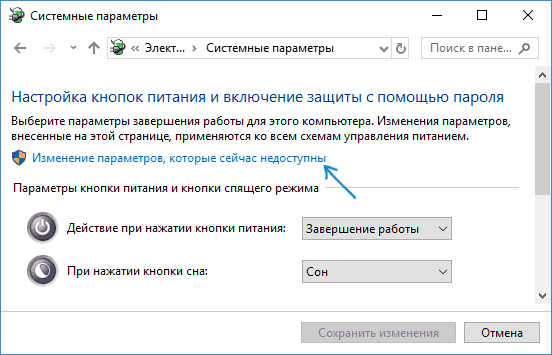
- В окне, ниже, появятся параметры завершения работы. Снимите отметку «Включить быстрый запуск» и примените изменения.

- Перезагрузите компьютер.
А можете учесть следующее: часто такая проблема бывает вызвана отсутствующими или не оригинальными драйверами управления электропитанием, отсутствующими драйверами ACPI (если нужны), Intel Management Engine Interface и другими драйверы чипсета.
При этом, если говорить о последнем драйвере — Intel ME, распространен такой вариант: не самый новый драйвер с сайта производителя материнской платы (для ПК) или ноутбука проблемы не вызывает, а более новый, установленный Windows 10 автоматически или из драйвер-пака, приводит к неправильной работе быстрого запуска. Т.е. вы можете попробовать установить вручную именно оригинальные драйверы, и, возможно, проблема не будет себя проявлять даже при включенном быстром запуске.
Перезагрузка при системном сбое
Иногда Windows 10 может перезагружаться, если во время завершения работы происходит системный сбой. Например, его может вызывать какая-то фоновая программа (антивирус, еще что-то) при закрытии (которое инициируется при выключении компьютера или ноутбука).
Можно отключить автоматическую перезагрузку при системных сбоях и проверить, решило ли это проблему:
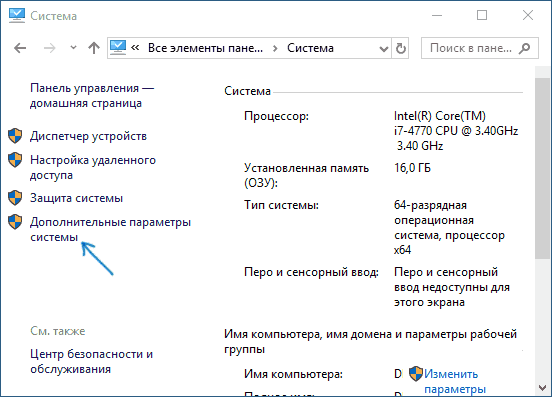
- Зайдите в Панель управления — Система. Слева нажмите «Дополнительные параметры системы».
- На вкладке «Дополнительно» в разделе «Загрузка и восстановление» нажмите кнопку «Параметры».
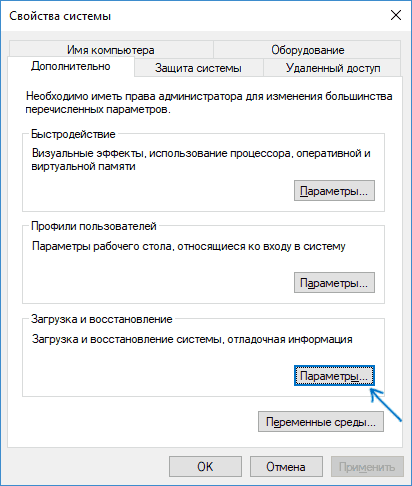
- Снимите отметку «Выполнить автоматическую перезагрузку» в разделе «Отказ системы».
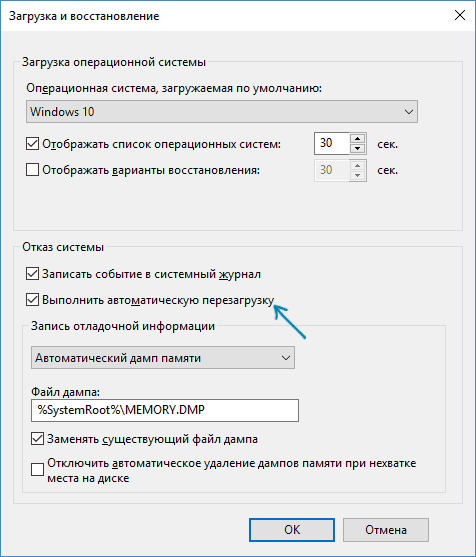
- Примените настройки.
После этого перезагрузите компьютер и проверьте, была ли исправлена проблема.
Исправление в редакторе реестра
Ещё один метод исправления перезагрузки компьютера или ноутбука при завершении работы — изменение одного из параметров в реестре Windows 10:
- Нажмите клавиши Win+R на клавиатуре, введите regedit и нажмите Enter.
- В открывшемся редакторе реестра перейдите к разделу (папки слева)
HKEY_LOCAL_MACHINE\SOFTWARE\Microsoft\Windows NT\CurrentVersion\Winlogon

После этого можно проверить — выключается ли Windows 10 как обычно или проблема сохраняется.
Что делать, если компьютер или ноутбук с Windows 10 перезапускается при завершении работы — видео инструкция
Надеюсь, один из вариантов помог. Если же нет, некоторые дополнительные возможные причины перезагрузки при выключении описаны в инструкции Windows 10 не выключается и помните, что проблема может также быть в блоке питания, а симптомы этого обычно появляются заранее (например, включение не с первого раза, спонтанные отключения и другие).
А вдруг и это будет интересно:
- Лучшие бесплатные программы для Windows
- Некоторые параметры задает системный администратор в параметрах электропитания — как исправить?
- Как удалить Галерею в Windows 11
- Диск разработки в Windows 11
- DISM Ошибка 50 — причины и варианты решения
- PhoneExperienceHost.exe — что это и как отключить?
- Windows 11
- Windows 10
- Android
- Загрузочная флешка
- Лечение вирусов
- Восстановление данных
- Установка с флешки
- Настройка роутера
- Всё про Windows
- В контакте
- Одноклассники
-
Константин 03.06.2023 в 23:13
Windows 10 сама перезагружается: причины и решения
Windows 10 сама перезагружается — это широко распространенная проблема среди пользователей персональных компьютеров. В сегодняшней статье мы поговорим с вами, какие причины могут стоять за этой неполадкой и как ее можно устранить.
Почему Windows 10 сама перезагружается?
Причин за самопроизвольными перезагрузками Windows 10 — вагон и маленькая тележка. Давайте взглянем на список возможных причин:
- особые настройки электропитания;
- некорректно работающие драйвера;
- устаревшая версия BIOS;
- перегревы аппаратных комплектующих ПК;
- проблемы с оперативной памятью (или другим железом);
- активная опция автоматической перезагрузки;
- повреждение системных файлов и хранилища компонентов;
- вирусы и вредоносное ПО.
Windows 10 сама перезагружается — что делать?
Сразу стоит предупредить, что указанные ниже методы не являются 100% решением: что-то может сработать для одного пользователя, что-то — для другого. Ничего опасного мы не предлагаем, а поэтому можете выполнять их в любом удобном для вас порядке.
Решение №1 Сканирование системы на наличие вирусов
В некоторых случаях за перезагрузкой Windows 10 могут стоять вирусы. Возможно, не так давно вы переходили на подозрительный сайт в Интернете или запускали такой же EXE’шник, после чего на вашем ПК поселилась какая-то зараза. Просканируйте свою «десятку» и избавьтесь от всех найденных угроз. Использовать можно даже системный Защитник Windows 10!
Решение №2 Обновление драйверов
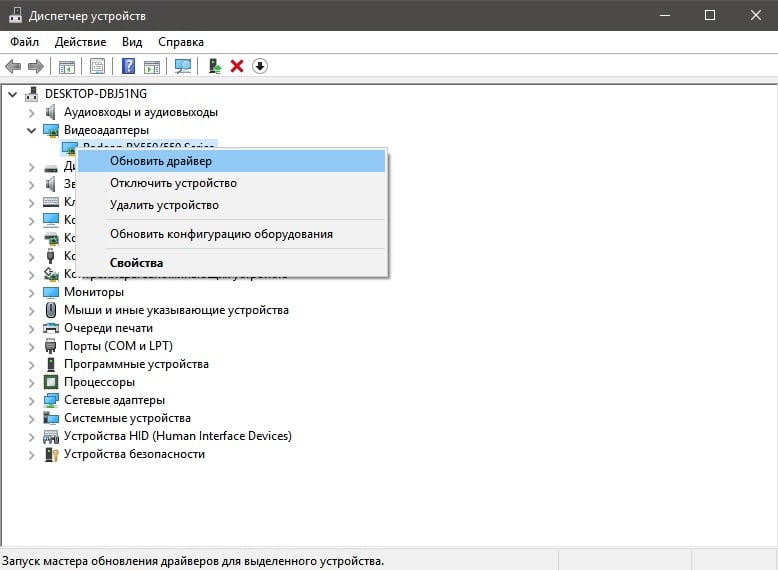
Windows 10 может сама перезагружаться в том случае, если некоторые драйвера в системе начали работать некорректно. Чаще всего за различными неполадками стоит видеодрайвер — давайте попробуем с вами его обновить. Вот как это делается:
- нажмите Win+R, чтобы вызвать диалоговое окошко «Выполнить»;
- пропишите в пустой строке этого окна значение devmgmt.msc и нажмите Enter;
- в окне Диспетчера устройств раскройте раздел «Видеоадаптеры»;
- нажмите правой кнопкой мыши на свою видеокарту и выберите опцию «Обновить драйвер»;
- кликните на опцию «Автоматический поиск обновленных драйверов» в следующем окошке»;
- подождите установки свежей версии драйвера.
Проделайте тоже самое и для остальных драйверов в системе. Как только закончите, перезагрузите компьютер и проверьте, продолжает ли Windows 10 перезагружаться самостоятельно или нет.
Решение № 3 Восстановление системных файлов и хранилища компонентов
Повреждение системных файлов и хранилища компонентов Windows 10 может привести к тому, что ОС начнет случайно перезагружаться. Устранить эти повреждения вы можете с помощью средств SFC и DISM. Вот что вам нужно сделать:
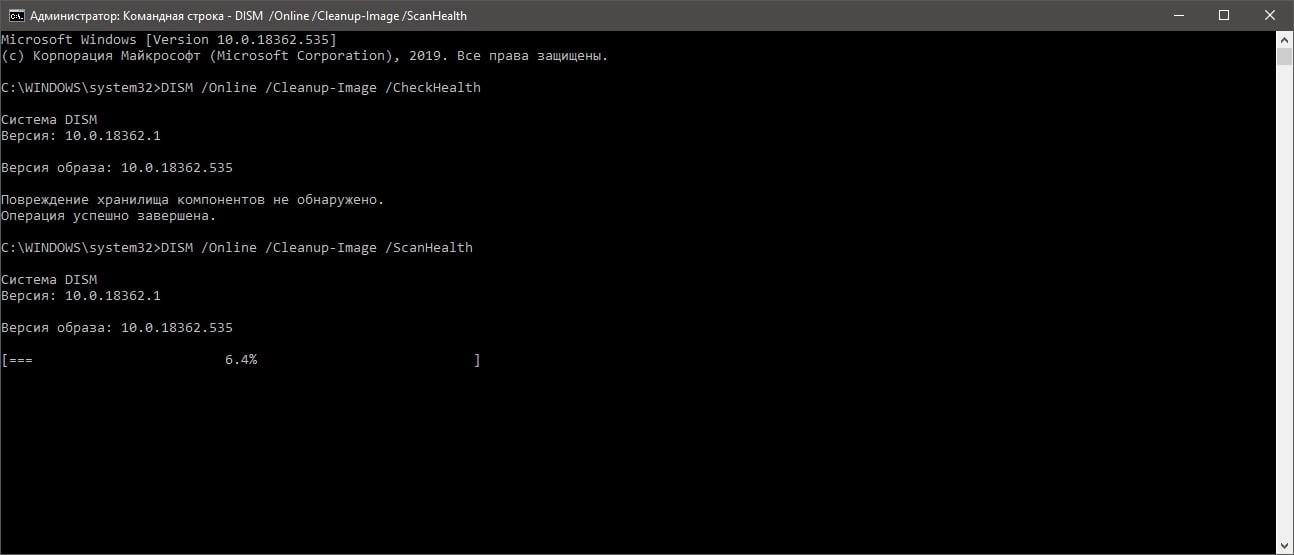
- нажмите ПКМ на Пуск и выберите «Командная строка (администратор)»;
Обязательно вызовите Командную строку с правами администраторской учетной записи, иначе нормально метод выполнить не удастся!
- вызвав Командную строку, выполните следующий ряд команд:
- sfc /scannow
- DISM /Online /Cleanup-Image /CheckHealth
- DISM /Online /Cleanup-Image /ScanHealth
- DISM /Online /Cleanup-Image /RestoreHealth
Разумеется, перезагрузите свой ПК после выполнения первой и последней команды в вышеуказанном списке.
Решение №4 Настройка электропитания ПК
Windows 10 может начать внезапно перезагружаться, если в системе были изменены определенные настройки электропитания. Подобные настройки могли быть изменены различными программами или даже вирусами.
Так или иначе вам нужно открыть раздел с электропитанием и проверить, все ли нормально, а если нет — изменить настройки. Попробуйте сделать вот что:
- нажмите Win+S, чтобы вызвать поисковую строку;
- пропишите «Панель управления» и выберите найденный результат;
- выберите раздел «Оборудование и звук», далее — подраздел «Электропитание»;
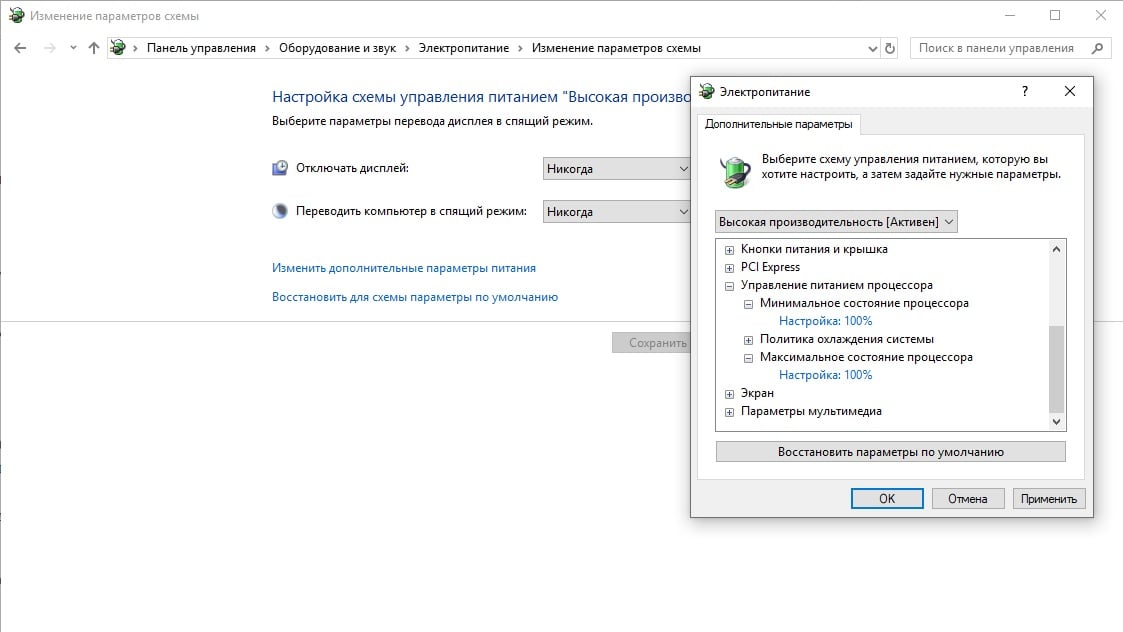
- поставьте галочку у схемы «Высокая производительность» и нажмите на ссылку «Настройка схемы электропитания» рядом с ней;
- выставьте значение «Никогда» в настройках отключения дисплея и перехода в спящий режим;
- теперь кликните на ссылку «Изменить дополнительные параметры питания»;
- откройте раздел «Управление питанием процессора» и выставьте значение «100%» для минимального и максимального состояния процесса;
- сохраните изменения в настройках электропитания и перезагрузите компьютер.
Протестируйте свой компьютер и убедитесь, что ваша Windows 10 больше не перезагружается самостоятельно.
Решение №5 Проверка температуры комплектующих
При перегреве практически любых комплектующих компьютер может уйти в перезагрузку. Вам необходимо проверить температуру своего железа с помощью специализировано ПО, а затем постараться снизить ее. HWMonitor и AIDA64 — пара отличных утилит для мониторинга системы, где также можно ознакомиться с показателями температурных датчиков. Допустим, у вас перегревается процессор — что делать? Зачастую помогает чистка кулера от пыли и замена термопасты. Как только вы снизите температуру, ПК должен перестать перезагружаться.
Решение №6 Отключение автоматической перезагрузки
Windows 10 может сама перезагружаться, если в настройках ОС активирована опция автоматической перезагрузки (используется при появлении BSoD). Чтобы отключить эту опцию, вам нужно сделать следующее:
- нажмите Win+S;
- пропишите запрос «Система» и выберите найденный результат;
- кликните на ссылку «Дополнительные параметры системы»;
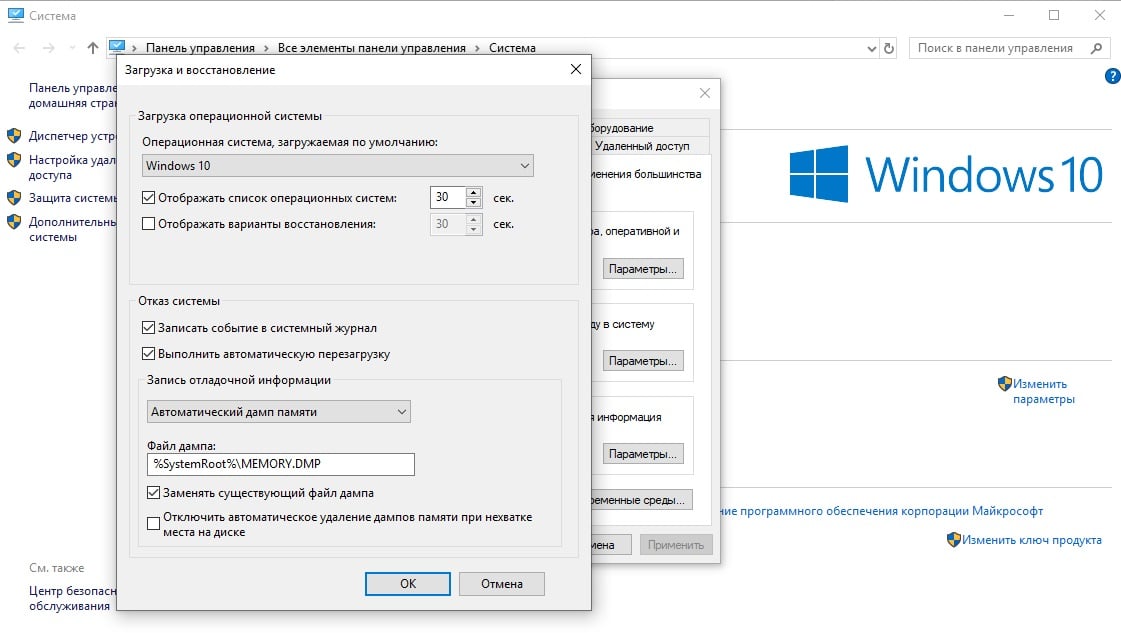
- в разделе загрузки и восстановления нажмите на «Параметры…»;
- уберите галочку с опции «Выполнить автоматическую перезагрузку»;
- сохраните изменения и перезагрузите компьютер.
Входим в систему и наблюдаем за ее поведением. Возможно, на этот раз никаких перезагрузок не последует.
Решение №7 Обновление BIOS
Устаревшая версия прошивки BIOS может вызывать множество проблем, включая и случайные перезагрузки Windows 10. Вам нужно пройти на официальный сайт производителя своей материнской платы и ознакомиться с шагами по обновлению BIOS. Вот вам примеры таких страниц:
- https://www.asus.com/ua/support/FAQ/1008859/
- https://ru.msi.com/page/live-update-5-manual
- https://support.lenovo.com/cy/ru/solutions/ht500008
- https://support.hp.com/ua-ru/document/c01736634
Внимательно читаем инструкции на этих страничках и обновляем BIOS. Зачастую процесс крайне простой и не занимает много времени.
Решение №8 Проверка оперативной памяти
Проблемы с оперативной памятью могут привести к тому, что Windows 10 сама перезагружается. Вы можете проверить свою RAM на наличие ошибок при помощи системного средства. Запустить в работу это средство можно так:
- нажмите Win+S;
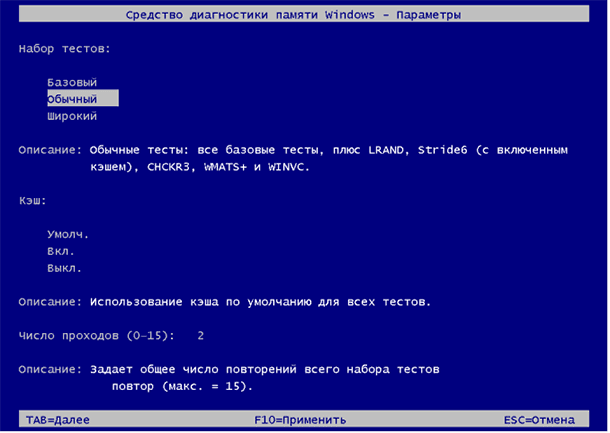
- пропишите запрос «Средство проверки памяти Windows» и выберите найденный результат;
- в диалоговом окошке нажмите «Выполнить перезагрузку и проверку (рекомендуется)».
Ваш ПК будет перезагружен, после чего начнется проверка оперативной памяти. Процесс может занять достаточно продолжительный срок — наберитесь терпения. Плюс проверять стоит по планке за раз. Не хотите использовать системное средство? Можете воспользоваться сторонним ПО, например, Memtest86+. С RAM действительно что-то не так? Несите ее в сервисный центр либо покупайте новую планку.
После устранения неполадок с оперативкой ваша Windows 10 сама перезагружаться больше не должна.
Что делать – если Windows 10 постоянно перезагружается или выключается
Проблема с компьютером, который завис на перезагрузке, может быть довольно раздражающей! Представьте себе ситуацию, когда вы пытаетесь перезапустить вашу систему, и вместо того, чтобы выключиться и загрузиться снова, на экране повисает «Перезагрузка» с этой анимацией круга, чтобы показать прогресс. Но, он не перезапускается и не выключается!
Если ваш компьютер с Windows 10 застрял при перезагрузке надолго – возможно, после обновления, вам нужно выяснить причину. Проблема обычно в Службе или процессе, который отказывается закрываться.
Компьютер вечно перезагружается
Если ваш компьютер с Windows 10 зависает на перезагрузке, попробуйте следующие варианты:
- Обновите операционную систему Windows и всё установленное программное обеспечение, включая драйверы устройств.
- Используйте средство устранения неполадок в состоянии чистой загрузки.
- Запустите средство устранения неполадок производительности/обслуживания.
- Проверьте настройки питания.

В такой ситуации единственный способ устранить неполадки – отключить все периферийные устройства и выключить компьютер или ноутбук. Если это не устраняет проблему, попробуйте последовательно следующие решения:
Самопроизвольная перезагрузка компьютера: причины
Самопроизвольные перезагрузки windows 10 или других версий очень распространённая проблема. И это очень раздражает. Мало того, что работать очень неудобно, так ещё могут потеряться важные данные, которые не успели сохранить. Кроме того, аварийный перезапуск часто приводит к повреждению файловой системы, поэтому существует риск лишиться фотографий, видео и документов, которые хранятся на компьютере.
В этой статье мы рассмотрим, почему происходит самопроизвольная перезагрузка, причины и пути их решения.
Причина №1 – Перегрев
При нормальной работе процессор нагревается до 35-55°C. Но когда нагрузка слишком высокая, температура может подняться до 100°C. Оборудование не рассчитано на такие суровые условия эксплуатации, поэтому быстро выходит из строя.
В такой ситуации нужно измерить температуру процессора можно с помощью программ MSI Afterburner, SpeedFan, Open Hardware Monitor, Core Temp, CPU-Z или других аналогичных IT-продуктов.
Если температура повышена, нужно почистить системный блок и кулеры от пыли и грязи, обеспечив поступление воздуха для охлаждения. Замените термопасту. Убедитесь, что вентиляционные элементы не забиты.
Периодически чистить компьютер нужно, даже если нет перегрева. Это простая, но эффективная профилактика поломок.
Причина №2 – Вирусы
Иногда даже с антивирусом в систему может проникнуть вредоносное ПО, из-за которого происходит самопроизвольная перезагрузка компьютера. Ведь сначала вирусы появляются, а уже потом при обнаружении их заносят в реестр.
На всякий случай просканируйте компьютер с помощью вспомогательных программ. У Microsoft есть собственное приложение Safety Scanner, но можно выбрать аналоги других разработчиков.
Причина №3 – Некорректная работа драйверов
Ошибки часто возникают при использовании нелицензионной версии Windows. Также с проблемой можно столкнуться, если нет цифровой подписи драйвера устройства. Такое случается, когда запускают программы для автоматической остановки драйверов сразу для нескольких устройств. Чтобы избежать неисправностей в будущем, скачивать драйверы нужно только с официальных сайтов.
А пока попробуйте обновить драйвера. Рассмотрим процесс на примере видеодрайвера в Windows 10.
- Нажимаем сочетание клавиш Win+R. Откроется диалоговое окно «Выполнить».
- Пишем в нём devmgmt.msc, дальше нужно нажать Enter – откроется окно «Видеоадаптеры».
- Выбираем нашу видеокарту правой кнопкой мыши, переходим на пункт «Обновить драйвер».
- В следующем окне выбираем «Автоматический поиск обновленных драйверов».
- Дальше система сама установит актуальную версию.
Для других драйверов процедура аналогична, просто выбирайте нужный.
Причина №4 – Повреждение системных файлов и хранилища
Когда целостность системы нарушена, возникают различные сбои. Это может произойти, если вы случайно удалили системный файл или произошла внутренняя ошибка.
Откройте командную строку, обязательно от имени администратора. Задайте по очереди 4 команды.
DISM /Online /Cleanup-Image /CheckHealth
DISM /Online /Cleanup-Image /ScanHealth
DISM /Online /Cleanup-Image /RestoreHealth

Отправьте компьютер на перезагрузку. Готово.
Причина №5 – Изменились настройки электропитания
Иногда пользователи сами меняют настойки для каких-либо целей. В других случаях изменения происходит из-за работы некоторых программ или попадания вирусов.

- В панели управления находим раздел «Оборудование и звук», а в нём — «Электропитание».
- У пункта «Высокая производительность» ставим галку.
- Кликаем на ссылку «Настройка схемы электропитания».
- Напротив пунктов «Отключать дисплей» и «Переводить компьютер в спящий режим» выбираем «Никогда».
- Нажимаем на надпись «Изменить дополнительные параметры питания».
- В разделе «Управление питанием процессора» выбираем 100% для двух состояний ЦПУ.
- Нажимаем «Применить», отправляем компьютер перезагружаться.
Причина №6 – Слабый блок питания
Перезагрузка самопроизвольно может происходить, когда блок питания не справляется с нагрузкой, когда задействованы все вычислительные мощности устройства. Например, проблема будет возникать, когда на офисный ПК поставить игровую видеокарту.
В случае, если решите самостоятельно комплектовать системный блок, проверяйте совместимость комплектующих и их возможности.
Кстати, из-за недостаточно мощного блока питания может произойти вздутие конденсаторов на материнской плате. Если вовремя не устранить неисправность, ремонт будет сложнее и дороже.
Причина №7 – Включена опция автоматической перезагрузки
Когда возникают фатальные ошибки системы, в Windows открывается синий экран смерти BSoD или ошибка остановки. Эту опцию можно отключить, чтобы компьютер не выключался.

- В поиске пишем «Система» или находим раздел в панели управления.
- Открываем его и нажимаем на «Дополнительные параметры системы».
- Находим раздел «Загрузка и восстановление». Нажимаем «Параметры».
- Снимаем галку напротив «Выполнить автоматическую перезагрузку».
- Сохраняем изменения и отправляем ПК на перезагрузку.
Причина №8 – Устаревшая версия BIOS
Иногда к перезагрузкам приводят действия пользователей. Например, если недавно вы разгоняли комплектующие. Также могут возникать проблемы, если прошивка BIOS слишком старая. Поэтому её стоит обновить, если заметили самопроизвольное выключение в неподходящий момент.
Как это сделать, лучше прочитать на официальном сайте производителя материнской платы, установленной на вашем компьютере, так как процесс для разных комплектующих может отличаться.
Причина №9 – Ошибки оперативной памяти
Провести диагностику можно с помощью стандартного системного средства.
В поисковой строке напишите «Средство проверки памяти Windows». В открывшемся окне кликните на «Выполнить перезагрузку и проверку». Этот пункт рекомендует система. Дальше компьютер начнёт автоматическую проверку. Она может быть довольно длительной, это нормально.
Если не доверяете стандартным решениям, можете использовать сторонние программы, такие как Memtest86+ или другие аналоги.
Если обнаружили ошибки, проще всего заменить планку. Можно попробовать отнести её в сервисный центр, но это вряд ли будет дешевле.
Причина №10 – Неисправность жёсткого диска
Частые перезагрузки свидетельствуют о неисправности HDD. Скорее всего, проблема в харде, если вы заметили другие «симптомы». Это снижение производительности, ошибки файловой системы, «зависания».
Найти проблемы можно с помощью специальных утилит, таких как Victoria, HDDScan, MHDD, HDD Recovery Pro. Программы не только сканируют диск, но и могут исправить некоторые повреждения.
Подведем итоги
Причин для перезагрузки оборудования много, поэтому стоит провести комплексную диагностику, используя современные программные продукты. Для профилактики желательно периодически чистить кулер. Не стоит скачивать файлы с непроверенных сайтов или менять настройки без необходимости.
Большинство проблем легко решить самостоятельно. И только если вы обнаружили неисправности «железа», стоит обратиться за помощью в сервисный центр.