
Создание ссылок на книгу
Ссылка на книгу (ранее называемая внешней ссылкой) — это способ объединения данных из других книг или других листов в той же книге. Их можно использовать для:
- Связывание книг из нескольких отделов, а затем интеграция соответствующих данных в сводную книгу. При изменении исходных книг сводная книга обновляется.
- Создание различных представлений данных путем создания нескольких книг отчетов, которые связаны только с соответствующими данными.
Вы можете ссылаться на ячейки или определенное имя в другой книге или той же книге.
Понимание различий между исходной и целевой книгами
Книга, содержащая ссылки, называется конечной книгой, а книга, с которую она связана, называется исходной книгой. Можно связать несколько исходных книг с одной конечной книгой.
- Целевая книга содержит ссылку на книгу.
- Ссылка на книгу ссылается на ячейку или диапазон в исходной книге.
- Исходная книга содержит значения, возвращаемые целевой книге.
Создание связи между ячейками в разных книгах
- Откройте целевую книгу, которая будет содержать внешнюю ссылку и исходную целевую книгу, содержащую данные, к которым требуется создать ссылку книги.
- Выберите ячейку или ячейки, в которых нужно создать внешнюю ссылку.
- Введите = (знак равенства). Если вы хотите использовать функцию, например SUM, введите имя функции, за которой следует открываемая скобка. Например, =SUM(.
- Перейдите к исходной книге и щелкните лист, содержащий ячейки, которые нужно связать.
- Выберите ячейку или ячейки, с которыми вы хотите связаться, и нажмите клавишу ВВОД.
Примечание: Если выбрать несколько ячеек, например =[SourceWorkbook.xlsx]Sheet1!$A$1:$A$10, и использовать текущую версию Microsoft 365, можно просто нажать клавишу ВВОД , чтобы подтвердить формулу как формулу динамического массива. В противном случае формулу необходимо ввести как устаревшую формулу массива, нажав клавиши CTRL+SHIFT+ВВОД. Дополнительные сведения о формулах массива см. в статье Использование формул массива: рекомендации и примеры.
- Откройте целевую книгу, которая будет содержать ссылку на книгу, и исходную книгу, содержащую данные, с которыми вы хотите связать.
- В исходной книге выберите ячейку или ячейки, которые нужно связать.
- Нажмите клавиши CTRL+C или перейдите в раздел Главная >буфер обмена >Копировать.
- Перейдите к целевой книге и щелкните лист, на котором нужно разместить связанные данные.
- Выберите ячейку, в которую нужно поместить связанные данные, и выберите Главная >буфер обмена >Вставить >вставить ссылку.
- Excel возвращает данные, скопированные из исходной книги. Если вы измените его, он автоматически изменится в целевой книге.
Создание ссылки на книгу с определенным именем в другой книге
- Откройте целевую книгу, которая будет содержать внешнюю ссылку и исходную книгу, содержащую данные, с которыми требуется создать ссылку на книгу.
- Выберите ячейку или ячейки, в которых нужно создать внешнюю ссылку.
- Введите = (знак равенства).
- Перейдите к исходной книге и щелкните лист, содержащий ячейки, которые нужно связать.
- Нажмите клавишу F3, выберите имя, с которым вы хотите связать, и нажмите клавишу ВВОД.
Примечание: Если именованный диапазон ссылается на несколько ячеек и у вас есть текущая версия Microsoft 365, можно просто нажать клавишу ВВОД , чтобы подтвердить формулу как формулу динамического массива. В противном случае формулу необходимо ввести как устаревшую формулу массива, нажав клавиши CTRL+SHIFT+ВВОД. Дополнительные сведения о формулах массива см. в статье Использование формул массива: рекомендации и примеры.
Определение имени, содержащего ссылку книги на ячейки в другой книге
- Откройте целевую и исходную книгу.
- В целевой книге выберите Формулы >Определенные имена >Определить имя.
- В диалоговом окне Новое имя в поле Имя введите имя диапазона.
- В поле Ссылки удалите содержимое, а затем оставьте курсор в поле . Если вы хотите, чтобы имя использовало функцию, введите имя функции, а затем поместите курсор в нужное расположение внешней ссылки. Например, введите =SUM(), а затем расположите курсор между скобками.
- Перейдите к исходной книге и щелкните лист, содержащий ячейки, которые нужно связать.
- Выберите ячейку или диапазон ячеек, которые нужно связать, и нажмите кнопку ОК.
Как выглядит ссылка книги на другую книгу
Существуют различные способы отображения формул со ссылками на книги.
Когда исходная книга открыта, ссылка на книгу в целевой книге включает имя книги в квадратных скобках ([ ]), за которым следует имя листа, восклицательный знак (!) и ячейки, от которого зависит формула. Например:
Если исходная книга не открыта, ссылка на книгу в целевой книге включает весь путь. Например:
Примечание: Если имя другого листа или книги содержит пробелы или символы, отличные от алфавита, необходимо заключить имя (или путь) в одинарные кавычки, как показано в примере выше. Excel автоматически добавит их при выборе исходного диапазона.
В формулах, ссылающихся на определенное имя в другой книге, используется имя книги, за которым следует восклицательный знак (!) и определенное имя. Например:
При создании ссылки на книгу обе книги должны быть сохранены в расположении в Интернете, к которым можно связаться с учетной записью Microsoft 365.
Важно: Ссылки на книги считаются потенциально небезопасными и должны быть включены при открытии книги формул. При открытии книги формул нажмите кнопку Включить содержимое на панели сообщений, чтобы разрешить работу ссылок на книгу. В противном случае Excel сохраняет последние значения и отключает обновление ссылок со значениями из книги данных.
Создание связи между ячейками в разных книгах
- Откройте целевую книгу, которая будет содержать внешнюю ссылку и исходную целевую книгу, содержащую данные, к которым требуется создать ссылку книги.
- Выберите ячейку или ячейки, в которых нужно создать внешнюю ссылку.
- Введите = (знак равенства). Если вы хотите использовать функцию, например SUM, введите имя функции, за которой следует открываемая скобка. Например, =SUM(.
- Перейдите к исходной книге и щелкните лист, содержащий ячейки, которые нужно связать.
- Выберите ячейку или ячейки, с которыми вы хотите связаться, и нажмите клавишу ВВОД.
Примечание: Если выбрать несколько ячеек, например =[SourceWorkbook.xlsx]Sheet1!$A$1:$A$10, и использовать текущую версию Microsoft 365, можно просто нажать клавишу ВВОД , чтобы подтвердить формулу как формулу динамического массива. В противном случае формулу необходимо ввести как устаревшую формулу массива, нажав клавиши CTRL+SHIFT+ВВОД. Дополнительные сведения о формулах массива см. в статье Использование формул массива: рекомендации и примеры.
- Откройте целевую книгу, которая будет содержать ссылку на книгу, и исходную книгу, содержащую данные, с которыми вы хотите связать.
- В исходной книге выберите ячейку или ячейки, которые нужно связать.
- Нажмите клавиши CTRL+C или перейдите в раздел Главная >буфер обмена >Копировать.
- Перейдите к целевой книге и щелкните лист, на котором нужно разместить связанные данные.
- Выберите ячейку, в которую нужно поместить связанные данные, и выберите Главная >буфер обмена >Вставить >вставить ссылку.
- Excel возвращает данные, скопированные из исходной книги. Если вы измените его, оно автоматически изменится в целевой книге при обновлении окна браузера.
Добавление ссылок на последние файлы в документ, книгу или презентацию
Excel для Microsoft 365 PowerPoint для Microsoft 365 Excel 2021 PowerPoint 2021 Excel 2019 PowerPoint 2019 Excel 2016 PowerPoint 2016 Word для планшетов c Android Excel для планшетов с Android PowerPoint для планшетов с Android Excel для телефонов с Android PowerPoint для телефонов с Android Word для телефонов с Android Еще. Меньше
При создании документа, книги или презентации может потребоваться добавить ссылку на другие файлы, с которыми вы недавно работали.
Эта функция доступна только при наличии подписки на Microsoft 365. Если вы являетесь подписчиком Microsoft 365, убедитесь, что у вас установлена последняя версия Office.
Чтобы добавить ссылку на один из недавно использовавшихся файлов:
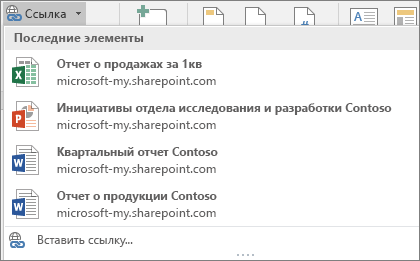
- Поместите курсор в то место, куда вы хотите вставить ссылку.
- На ленте откройте вкладку Вставка.
- Щелкните стрелку справа от кнопки Ссылка на ленте. Для доступа к коллекции ссылок очень важно щелкнуть стрелку перетаской. В противном случае вы получите диалоговое окно Вставка гиперссылки.
- В списке выберите и щелкните файл, который хотите вставить. Если нужного файла в списке нет, внизу коллекции выберите элемент Вставить ссылку, чтобы открылось диалоговое окно Вставка гиперссылки, затем перейдите к нужному файлу и вставьте его.
Примечание: В коллекции ссылок отображаются только файлы, хранящиеся в облаке.
Заголовок файла будет вставлен туда, где находится курсор.

Совет: Если вы хотите применить ссылку к какому-либо пользовательскому тексту, введите текст в файле, выделите его с помощью мыши и перейдите к действию 2 выше. Выделенный текст станет гиперссылкой на связанный файл.
Эта функция доступна только при наличии подписки на Microsoft 365. Если вы являетесь подписчиком Microsoft 365, убедитесь, что у вас установлена последняя версия Office.
Чтобы добавить ссылку на один из недавно использовавшихся файлов:
- Поместите курсор в то место, куда вы хотите вставить ссылку.
- Нажмите стрелку Показать ленту.
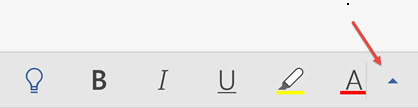
- Откройте вкладку Главная, чтобы развернуть коллекцию стилей, и нажмите Вставка, чтобы перейти к командам вставки.
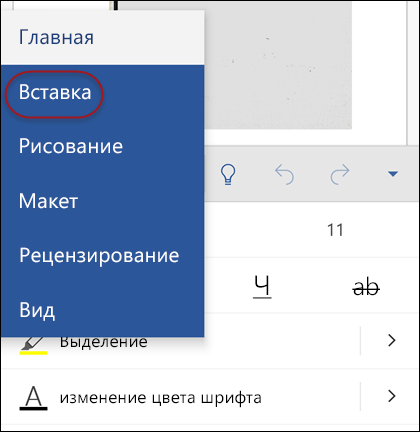
- Нажмите кнопку Ссылка, чтобы открыть область ссылок. Появится список файлов Office, с которыми вы недавно работали. Вам может потребоваться прокрутить страницу вниз, чтобы найти команду Ссылка.
Примечание: В списке указываются только файлы, которые хранятся в OneDrive для бизнеса и SharePoint.
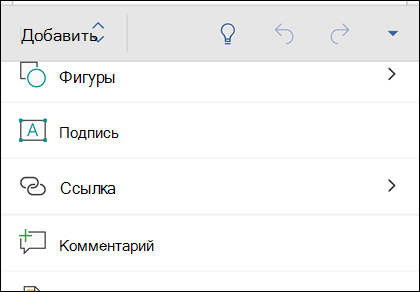
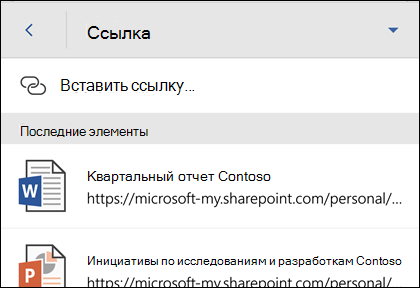
Когда вы вставляете ссылку, заголовок файла вставляется туда, где находится курсор.
Эта функция доступна только при наличии подписки на Microsoft 365. Если вы являетесь подписчиком Microsoft 365, убедитесь, что у вас установлена последняя версия Office.
Чтобы добавить ссылку на один из недавно использовавшихся файлов:
- Поместите курсор туда, куда вы хотите вставить ссылку.
- На ленте откройте вкладку Вставка.
- Чтобы открыть область ссылок, нажмите кнопку Ссылка. Появится список файлов Office, с которыми вы недавно работали. Вам может потребоваться прокрутить страницу вниз, чтобы найти команду Ссылка.
Примечание: В списке указываются только файлы, которые хранятся в OneDrive для бизнеса и SharePoint.
Дополнительные сведения
- Отображение и скрытие ленты в Word на мобильных устройствах
- Добавление гиперссылки в документ Office на мобильном устройстве
Остались вопросы по Office 2016?
В сообществе Microsoft Answers вы найдете вопросы других пользователей и ответы на них, а также сможете задать свои вопросы и получить на них ответ.
Обратная связь
Эта статья была обновлена Беном 21 апреля 2017 г. с помощью отзывов пользователей. Если она оказаться полезной для вас (а особенно, если нет), оставьте свой отзыв с помощью элементов управления ниже, чтобы мы могли ее доработать.
Создание внутренних и внешних ссылок функцией ГИПЕРССЫЛКА
Кроме того, эта функция умеет создавать заполненную форму письма email, что сильно помогает при рассылке типовых оповещений.
Синтаксис функции прост:
=ГИПЕРССЫЛКА( Адрес ; Текст )
- Текст — это видимый текст гиперссылки в ячейке (обычно выделенный синим цветом и подчеркиванием, как все гиперссылки), по которому щелкает пользователь. Может быть любым, это роли не играет.
- Адрес — место, куда мы хотим сослаться (и это самое интересное).
Давайте рассмотрим все варианты подробнее.
Ссылка на веб-страницу
Это самый простой и очевидный вариант применения нашей функции ГИПЕРССЫЛКА (HYPERLINK) . Первым аргументом здесь будет полная ссылка на веб-страницу (URL):

Обратите внимание, что адрес должен быть полным, т.е. обязательно начинаться с протокола (обычно «http»). При щелчке по созданной ссылке заданный сайт откроется в браузере по умолчанию.
Ссылка на ячейку внутри книги
Если нужна ссылка на ячейку или диапазон, находящийся внутри текущей книги, то адрес нужно будет указать следующим образом:

Здесь знак решетки (#) обозначает текущую книгу. Вместо адреса одной ячейки можно, само-собой, указать целый диапазон.
Если имя листа содержит пробелы, то его обязательно заключать в апострофы — иначе ссылка не сработает:

Ссылка на ячейку во внешней книге
Можно легко создать ссылку на ячейку во внешней книге. Тогда в качестве первого аргумента нужен будет полный путь к файлу (с расширением!), имя листа и адрес ячейки:

Аналогично внутренней ссылке, если имя листа содержит пробелы, то его необходимо дополнительно заключить в апострофы.
Ссылка на файл на сервере
Также поддерживаются сетевые ссылки, если файл сохранен, например, на корпоративном сервере в общей папке — в этом случае используется путь в формате UNC, начинающийся с двух обратных дробей:

Ссылка на именованный диапазон
Если вы создали именованный диапазон (например, через Формулы — Диспетчер имен — Создать), то можно спокойно использовать это имя в ссылке:

Если нужно сослаться на именованный диапазон во внешнем файле, то потребуется уточнить его имя и путь к нему, как в предыдущем пункте. Имя листа указывать уже не нужно:

Ссылка на умную таблицу или ее элементы
Если вы знакомы с умными таблицами, то знаете какая это полезная штука. При желании, можно легко создать с помощью функции ГИПЕРССЫЛКА (HYPERLINK) ссылку на любой нужный нам фрагмент умной таблицы или на нее целиком. Для этого в первом аргументе нужно указать имя таблицы (например Таблица1) и кодовое обозначение ее элемента:
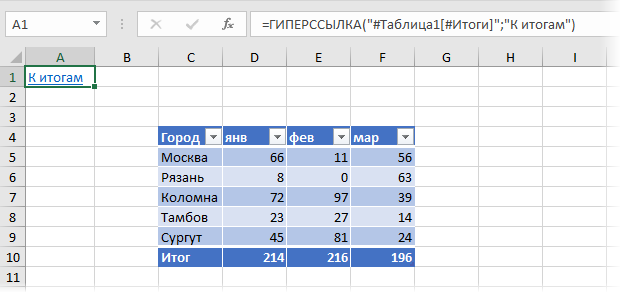
Поддерживаются следующие обозначения:
- Таблица1[#Все] — ссылка на всю таблицу, включая заголовки столбцов, данные и строку итогов
- Таблица1[#Данные] или просто Таблица1 — ссылка только на данные (без строки заголовка и итогов)
- Таблица1[#Заголовки] — ссылка только на первую строку таблицы с заголовками столбцов
- Таблица1[#Итоги] — ссылка на строку итогов (если она включена)
Формирование заполненной формы письма email
Это относительно экзотический вариант применения функции гиперссылка, позволяющий создавать заполненный бланк электронного письма:

При щелчке по такой ссылке мы увидим вот такую красоту:
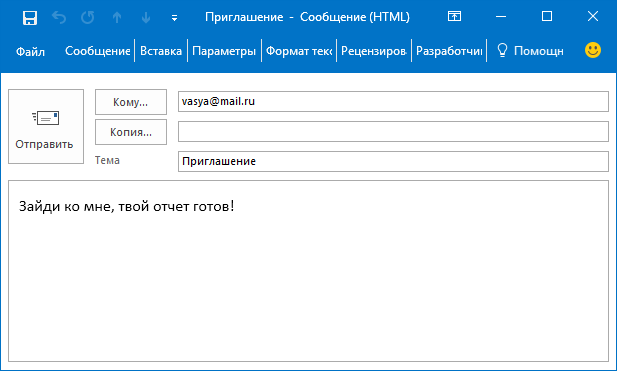
Можно указывать несколько адресатов, получателей обычной и скрытой копий, форматировать текст письма и т.д. Очень удобно для служебных уведомлений и рассылок. Единственное, что нельзя таким образом сделать — прикрепить вложения. Подробнее про все возможности и параметры такого способа рассказано в отдельной статье.
Использование нестандартных символов
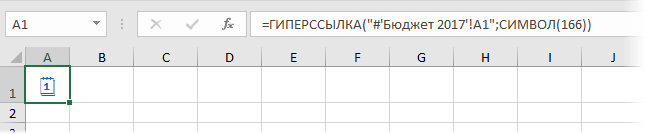
Иногда можно сочетать функцию ГИПЕРССЫЛКА с функцией вывода нестандартных знаков СИМВОЛ (CHAR), которую мы уже разбирали. Это позволяет заменить простой текст ссылки на что-то более симпатичное:
Ссылки по теме
- Создание писем функцией ГИПЕРССЫЛКА
- Динамические гиперссылки с помощью функций ПОИСКПОЗ и ГИПЕРССЫЛКА
Как скопировать ссылку на текущий файл Excel
При совместной работе над файлами часто приходится делится ссылками. Скопировать ссылку в буфер обмена можно несколькими способами.
Копирование ссылки в Excel 2010 и новее
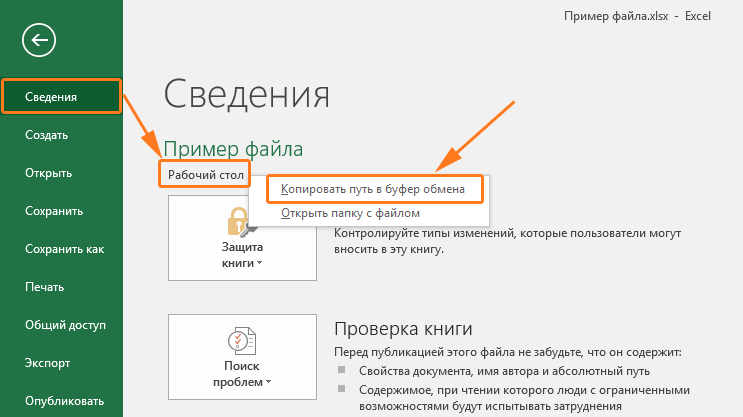
Начиная с версии Excel 2010 появилась возможность копировать ссылку на текущий файл в буфер обмена.
В зависимости от версии есть некоторые отличия, но в целом все аналогично: необходимо перейти на вкладку Файл и в меню сведения скопировать ссылку.
В целом удобно, но в версии 2016 получается довольно непривычный вид ссылки file:///C:UserszheltDesktopПример%20файла.xlsх
Копирование ссылки на файл с помощью надстройки
Многие пользуются Excel 2007, в которой по умолчанию отсутствует возможность скопировать ссылку. Выйти из положения в этом случае можно с помощью надстройки VBA-Excel.
Чтобы скопировать ссылку на текущий файл необходимо:

- Перейти на вкладку VBA-Excel, которая появится после установки
- В группе Работа с файлами выберите Текущий файл — Скопировать ссылку на файл
Вид ссылки в этом случае будет: C:Users/zhelt/Desktop/Пример файла.xlsx
Код макроса на VBA
Скопировать ссылку в буфер обмена можно с помощью макроса ниже.
Sub CopyFullName() Dim clipboard As New DataObject clipboard.SetText ActiveWorkbook.FullName clipboard.PutInClipboard End Sub

Надстройка
VBA-Excel
Надстройка для Excel содержит большой набор полезных функций, с помощью которых вы значительно сократите время и увеличите скорость работы с программой.