
Завис планшет Леново что делать: обновлено
Проблема завис планшет Леново что делать в последнее время стала особенно актуальной. Вообще перезагрузить планшет можно несколькими способами. О них и расскажем сегодня.
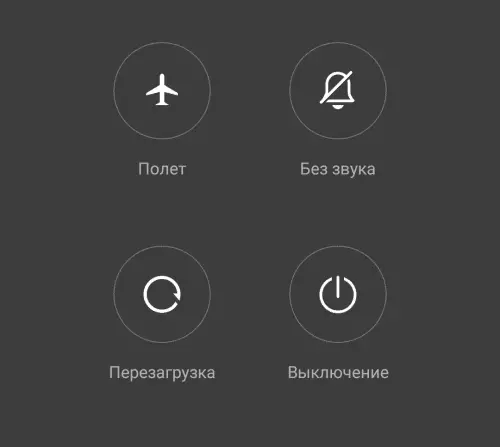
[adace-ad >Стандартный способ перезагрузки заключается в том, что необходимо нажать и удерживать кнопку питания около пяти секунд. Затем на экране появится меню с выбором действий. Нужно выбрать пункт «Перезагрузка» — устройство должно заработать.
Другие способы перезагрузки планшета Леново
Если после удержания кнопки питания сервисное меню не появилось, то нужно удерживать её чуть дольше держать кнопку питания. Можно просто держать её пока не начнется автоматическая перезагрузка. Если проблема остаётся актуальной, нужно попробовать перезагрузить планшет вышеописанным способом ещё раз.
Иногда удерживать кнопку питания необходимо около одной минуты. В некоторых случаях планшет зависает так «сильно», что оживить его простой перезагрузкой будет невозможно
Некоторые планшеты Леново оснащаются небольшой кнопкой, которая используется специально для силовой перезагрузки. Находится она обычно рядом с кнопкой включения устройства — обычно она немного отличается по цвету и размеру. Для перезагрузки следует нажать её и удержать в течение нескольких секунд.
Специально для Вас: Авито заблокировали объявление: что делать
Слишком долгое удерживание кнопки перезагрузки может также сбросить все настройки и вызвать потерю данных
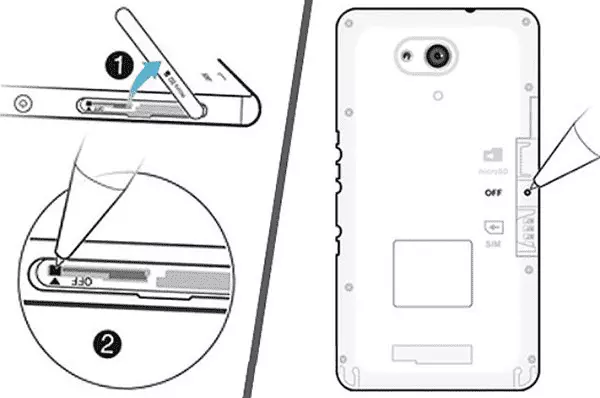
На некоторых планшетах Леново кнопка перезагрузки спрятана под корпусом устройства. Ннажать на неё можно при помощи иглы или булавки, которая используется для извлечения SIM-карты.
[adace-ad >Если проблема завис планшет Леново что делать остаётся актуальной нужно совершить полный сброс настроек.
Сброс настроек планшета Леново
Жёсткий способ перезагрузки необходимо использовать, если планшет не реагирует на кнопку питания. Перед тем как делать хардресет, нужно создать резервную копию всей информации, которая находится в памяти планшета.
Чтобы сделать сброс настроек планшета Леново нужно нажать и удерживать кнопку питания около 15 секунд. Экран включится и погаснет. Откроется сервисное меню — если экран планшета не будет реагировать на прикосновение, то для управления меню нужно использовать кнопки регулирования громкости. Подтверждение выбранного пункта осуществляется нажатием кнопки питания
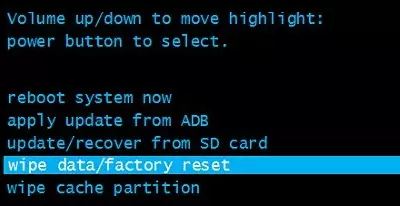
В сервисном меню нужно выбрать пункт «Wipe data/factory reset». Далее — подтвердить пункт «Yes – delete all user data». Планшет выключится и перезагрузится ещё раз. Появится ещё одно сервисное меню в котором нужно выбрать пункт «Reboot system now». Планшет ещё раз перезагрузится. Всё — все настройки устройства сброшены и он должен включаться.
Специально для Вас: Как придумать оригинальный ник: подробное руководство
Если вопрос завис планшет Леново что делать остаётся актуальным, необходимо отдать устройство в ближайший авторизованный сервис.
Как перезапустить планшет леново

Прочее
На чтение 2 мин Просмотров 1.5к. Опубликовано 31.05.2021 Обновлено 26.10.2023
Если вы заметили, что ваш планшет Lenovo завис, долго «думает» или не отвечает. Всего за три шага мы покажем вам, как перезагрузить его.
Перезагрузка не стирает данные, она заключается только в выключении и повторном включении устройства. Перед перезагрузкой вы должны помнить, что вам необходимо знать пин-код SIM-карты, а также схему разблокировки или пароль планшета, поскольку он запрашивает при повторном включении.
Перезагрузка
- 1 этап: Нажмите и удерживайте кнопку включения или разблокировки Lenovo, пока на экране не появится меню с различными опциями.
- 2 этап: В опциях, отображаемых на экране Lenovo, выберите «Перезагрузка». Если появится сообщение с подтверждением, нажмите Принять.
- 3 этап: Устройство выключится и снова включится, чтобы выполнить перезагрузку. Подождите несколько секунд или минут. Когда оно снова включится, оно запросит PIN-код SIM-карты и рисунок, отпечаток пальца или код разблокировки.
Что делать, если Lenovo не реагирует на перезагрузку?
Если вы не можете перезагрузить планшет Lenovo, потому что он завис и предыдущий метод не сработал, вам нужно выключить его с помощью физических кнопок, а затем снова включить. Чтобы принудительно перезагрузить планшет Lenovo, нажмите и удерживайте кнопку питания (или кнопку разблокировки) не менее 8 секунд, пока на экране не появится лого Lenovo или Android, а затем отпустите кнопку, пока он снова включается.
По Теме: Планшеты с LTE: стандарт связи нового поколения
Если устройство по-прежнему не реагирует и вы не можете перезагрузить его, возможно, у него недостаточно заряда батареи. В этом случае подключите его к зарядному устройству и попробуйте снова. Если оно продолжает не реагировать и не включается или зациклилось, возможно, некоторые внутренние компоненты, такие как материнская плата, память, экран или даже выключатель питания, повреждены, поэтому вам нужно отремонтировать его или воспользоваться гарантией.
Как перезагрузить телефон Lenovo Yoga Tablet 10 16GB (59-387992), если он завис
Еще несколько лет назад практически все Android-смартфоны оснащались разборными корпусами. При возникновении системных сбоев владельцы устройств могли выполнить быструю перезагрузку, сняв на пару секунд аккумулятор. Сегодня же решать столь кардинально проблемы невозможно – конструкция гаджетов не позволит получить доступ к батарее. Разобраться с тем, как перезагрузить телефон Lenovo Yoga Tablet 10 16GB (59-387992), если он завис, получится без особых трудностей – разработчики популярной операционки предусмотрели несколько способов.
Если устройство перестает отзываться на привычные действия, то причина, вероятно, кроется в программных сбоях. Без использования оборудования, доступного мастерам СЦ узнать, из-за чего произошло зависание – невозможно. Однако в основе чаще всего такие факторы:
- ошибки в работе графической оболочки или при обновлении ОС;
- чрезмерное заполнение внутренней памяти устройства;
- сбои при обновлении программ или прошивки;
- резкие перепады окружающей температуры;
- механические повреждения.
Во многих ситуациях перезагрузка помогает смартфону прийти в себя. Если же зависания носят постоянный характер, то прибегнуть придется к более серьезным мерам.
Перезагрузка Lenovo Yoga Tablet 10 16GB (59-387992) кнопками
В Android предусмотрена возможность экстренной принудительной перезагрузки, выполняется которая одинаково практически на всех существующих смартфонах. Активировать опцию можно при помощи следующей комбинации горячих клавиш:

- Зажать кнопки включения (разблокировки) и увеличения громкости.
- После того, как дисплей погаснет, и телефон издаст вибрацию – отпустить.
Если вариант с кнопкой увеличения громкости результата не дал, то следует выполнить перезагрузку, используя уменьшение. Разумеется, такой подход актуален, если механические клавиши исправны.
Вспомогательные решения
Гораздо серьезнее обстоят дела, когда любимый гаджет полностью не реагирует на кнопку включения. Универсальной рекомендации на такой случай не существует. Представители производителей и сервисных центров советуют попробовать один из перечисленных далее способов спасения зависшего телефона:
- Входящий звонок – стоит попросить кого-нибудь позвонить на проблемный смартфон. Если на дисплее отобразится входящий вызов, то необходимо быстро вызвать меню перезагрузки, зажав кнопку включения.
- Если кнопка питания не работает, то дождаться, пока гаджет разрядится. Полное отключение питания в таком случае прервет процессы, из-за которых возникли сбои. Проверить, решена ли проблема можно, если немного зарядить телефон и включить его.
- Некоторые смартфоны оснащаются сервисной кнопкой Ресет, которая активирует моментальную перезагрузку сразу после нажатия. Присутствует она, в частности, на некоторых моделях от Sony и HTC, а располагается рядом с USB-разъемом (не путать с отверстием для микрофона) или в месте для установки слота под sim-карты. Нажимать ее следует аккуратно, при помощи тонкой иголки или зубочистки.
Если получится привести устройство в чувства, то рекомендуется вручную проверить список недавно установленного ПО и удалить сомнительное. Также стоит запустить штатный антивирус и следовать рекомендациям операционки. При постоянных зависаниях можно попробовать восстановление к заводским настройкам или обращение в сервисный центр.
Проблемы при запуске
Следующий способ актуален для такой проблемы – смартфон завис при включении. Проявляется это в виде загрузочного экрана, который никуда не пропадает слишком долго. Обычно устройство получается выключить, просто зажав соответствующую кнопку. Разрешить ситуацию можно так:
- Поставить смартфон на зарядку для того, чтобы исключить проблему внезапного отключения из-за севшего аккумулятора.
- Вызвать меню Recovery следующим путем: на выключенном устройстве зажать кнопки включения и “громкость вверх” до вибрации.
- Через пару секунд на дисплее появится необходимое для перезагрузки меню. Выбрать необходимо пункт “Reboot system now”. В течение пары минут смартфон должен полностью загрузиться в штатном режиме.
Если в системе не произошло серьезных сбоев, то перезагрузка с использованием Рекавери пройдет быстро и безопасно. Однако столкнуться можно и с полным выходом из строя операционки. Проблему разрешить можно, но пожертвовать придется файлами, расположенными во внутренней памяти (все, что сохранено на MicroSD останется на своих местах).
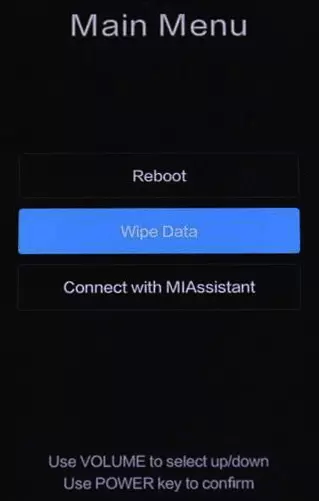
Итак, если телефон завис на заставке при включении, то разобраться с ситуацией позволит восстановление к заводским настройкам. Выполнить это можно руководствуясь инструкцией для доступа к Recovery, отмеченной выше, однако в меню выбирать следует пункт “Wipe data/factory reset”. Поскольку у разных производителей Рекавери может отличаться, восстановление может скрываться за пунктами “Wipe data” или “Advanced wipe”. Спустя пару минут гаджет включится и предложит настройку системы, которую обычно выполняют пользователи после покупки. Если столь кардинальные способы не сработают, что единственный выход – посещение сервисного центра.
Видео как перезагрузить телефон Lenovo Yoga Tablet 10 16GB (59-387992)
Поделитесь страницей с друзьями:
Как перезапустить устройство Lenovo

Если вы являетесь активным пользователем техники от Lenovo, то могли сталкиваться с проблемами типа торможений и лагов. Конечно, это свойственно каждому электронному устройству без исключения, но мне хочется поговорить именно об этой марке, так как я сам являюсь пользователем продуктов данной марки. В этой статье мы постараемся максимально подробно разобрать как перезагрузить планшет леново в случае, если он завис. Уверен, кому-то это будет полезно.
Буду стараться в статье давать универсальные советы для всех девайсов марки, хотя у меня были в использовании конкретно модели леново йога таблет 10, а также я использовал ниже описанные методы для планшета lenovo tab 2. Разные модели могут использовать разные клавиши для ребута и ресета, так что некоторые советы для таб 2 не будут работать для других, но об этом оговорим ниже.

Как определить причины проблемы
В первую очередь, попытайтесь проанализировать сложившуюся ситуацию. Есть значительная разница между тем, когда устройство периодически работает медленно и когда завис планшет полностью — просто перестает работать и реагировать на любые действия с ним. Можете ли вы использовать сенсор, работает ли экран и основные функции устройства или все прекращается после включения — зависает на заставке и не реагирует?
Также важно различать, это происходит постоянно или только при определенных условиях? Прямо сейчас ваше устройство работает нормально и снижает производительность в некоторых ситуациях или же не функционирует вообще? Определяясь с ответами на выше поставленные вопросы, просмотрите основные причины вашей проблемы и поймёте как сделать, чтобы всё заработало.
- Программный сбой — частая причина почему зависает планшет. Вы установили много разных приложений, некоторые из них конфликтуют друг с другом. Это несложно определить, если сразу после установки/обновления/запуска стороннего ПО планшет lenovo залагал, не реагирует ни на что и не выключается. Решение подобной задачи описано ниже.
- Неполадки с «железом». Это серьезная проблема. Когда после падения устройство выключилось и при включении не хочет функционировать, вероятно, придется обратиться в сервисный центр. Попробуйте методы внизу статьи и если они помогли — отлично, если же нет — несите аппарат в ремонт.

Как вернуть андроид-девайс к жизни
Если сохранена возможность пользоваться тачскрином или хотя бы на нажатие кнопок устройство отвечает, можно сделать «мягкий» рестарт. Для этого, нажмите и удерживайте клавишу включения девайса (Power) до полного выключения — около 5-10 секунд. Запустите той же кнопкой. Сработало — хорошо, нет — идем дальше. Придется перезапустить «жестким» методом, так называемым, Hard Reset. Этот способ подразумевает удаление подчистую всех данных с гаджета, так что если у вас есть что-то важное там, попытайтесь по возможности сделать бекап (сохранить файлы). Но если все зависло и не работает, сделать это не всегда получится.
Для начала, если в вашем гаджете на корпусе есть клавиша Reset, пользуйтесь ею. Она делается специально для таких случаев, но на современных андроидах её встретишь не часто. Чтобы препятствовать случайному нажатию, такие клавиши делают запавшими внутрь и нажать получится только тонкой палочкой. Удерживайте 5-10 секунд, после чего включите аппарат как обычно.
Hard Reset
Что делать, как перезагрузить планшет леново? На разных аппаратах за это отвечают разные комбинации клавиш, это могут быть:
- Power и кнопка увеличения громкости (Volume+);
- кнопка уменьшения громкости (Volume-) и Home;
- Home, Volume+ и клавиша выключения;
- то же самое, но с Volume-;
- Volume+, Volume-, Power.
После нажатия и удерживания комбинации клавиш (кнопки нужно нажимать одновременно), должно появиться окно с различными пунктами. Ищите «Wipe data», «Factory reset» или что-то похожее. Между пунктами переключаемся с помощью кнопок уменьшения/увеличения громкости, выбираем нужный пункт при помощи Power. Выбирайте Wipe data, дальше Yes. Ждите, пока удалятся все данные. После того, ищите похожий на Reboot пункт и выбирайте его. Компьютер должен перезагрузиться.
Когда появится главный экран, советую провести еще один ресет — через настройки («Сброс данных» или что-то похожее).
Что же, теперь вы сделали основное, чтобы вернуть жизнь своему гаджету. Если описанные действия не помогли, очень вам сожалею, — видно, придется идти в сервисный центр либо отдать на ремонт какому-то технику. Если механическая поломка привела к подобным результатам, без специализированных знаний вы ничего исправить не сможете.

Заключение
Надеюсь наши советы помогли вам. Попробуйте выполнить универсальный алгоритм, описанный выше. Если же я пропустил какой-то способ, который вам с подобной проблемой помог, очень желательно написать об этом в комментариях ниже: это обязательно поможет кому-то из наших посетителей. До встречи на страницах сайта!