
Как создать видео или фильм в Windows Movie Maker
Видеоредактор Movie Maker устанавливался во всех компьютерах в версиях Windows от XP до Vista. Затем производители перешли на новую версию, которая была доступна владельцам Windows 7 и 8, но только после установки приложения Essentials, которое можно было скачать бесплатно.
В 10-й версии программы не стало совсем. Но пользователи продолжают скачивать приложение и устанавливать на свои ПК, невзирая на то, что с начала 2017 г его нет на официальном сайте Microsoft. Как создать видео в Movie Maker?
Интерфейс Movie Maker
Чтобы найти программу на компьютере, нажимают кнопку «Пуск»→Программы→Movie Maker. Откроется окно с незаполненной рабочей областью. Если приложения нет по выше указанным причинам, находят в интернете, скачивают и устанавливают.
Если работать с редактором собираются часто, лучше установить ярлык программы на рабочем столе или закрепить его на начальном экране. Эти операции выполняются в контекстном меню, после нажатия на пиктограмму правой клавишей мыши.
Открывают приложение. Видеоредактор имеет простой и интуитивно понятный интерфейс.
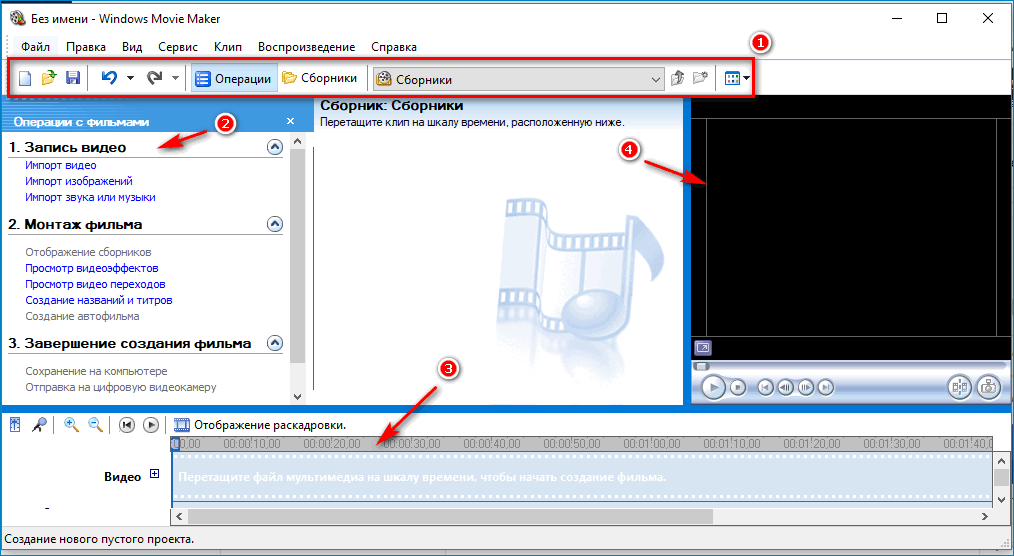
- На панели инструментов (стрелка 1) выбирают пункт «Операции».
- По стрелке 2 переходят на пункт «Запись видео».
- Стрелка 3 указывает на шкалу времени, активная часть которой отображается в окошке справа (стрелка 4).
Создание проекта
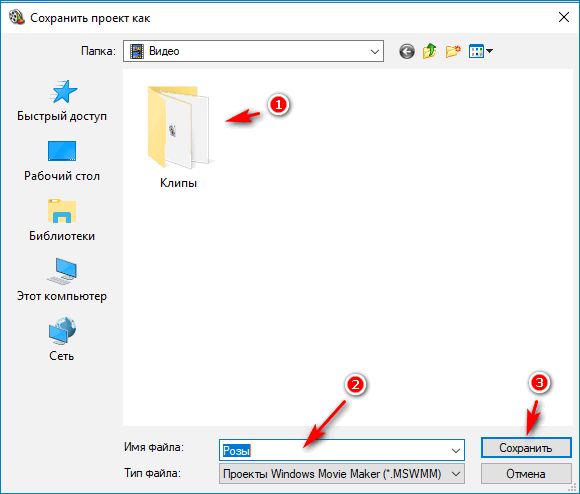
В работе с фильмом, как и с другими электронными документами, нужно сразу позаботиться о его сохранности. В меню «Файл» выбирают опцию «Сохранить проект как». В открывшемся диалоговом окне:
- вводят название (стрелка 2);
- указывают путь сохранения и папку, в которой он будет храниться (стрелка 1);
- нажимают кнопку «Сохранить».
В процессе работы периодически проводят сохранение, чтобы не потерять часть выполненной работы.
Можно работать и с несохраненным документом, если количество элементов, из которых он состоит, небольшое. Они сохраняются автоматически и в случае сбоя или подвисания основная часть фильма восстанавливается.
Загрузка информации
Обычно программа открывается на странице «Операции». Следуют пунктам, расположенным слева, переходя от одного к другому.
Загружают клипы — изображения, которые будут использованы для создания фильма.
Первый способ:
- В левой части экрана выбирают из пункта «Запись видео» ссылку «Импорт изображений». В открывшейся форме находят папку, в которой они хранятся, открывают ее и выбирают нужную картинку.
- Нажимают кнопку «Импорт».
- Повторяют процедуру столько раз, сколько есть фотографий.
Иногда количество клипов оказывается недостаточным для создания фильма. Об этом программа сообщит во всплывающем окне.
Второй способ:
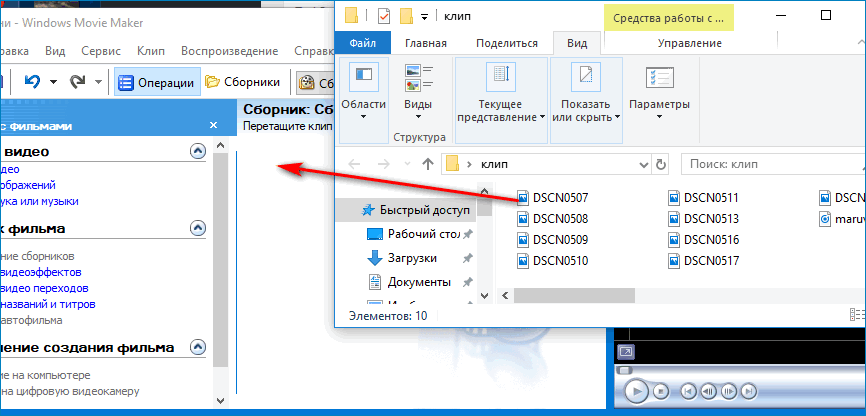
- Перед тем, как создать фильм в Windows Movie Maker, заранее скидывают все изображения в одну папку.
- Копируют их вместе, выделяя с зажатой кнопкой Ctrl.
- Вставляют в окно «Сборник» в центре рабочей области.
Импорт аудио и видеофайлов
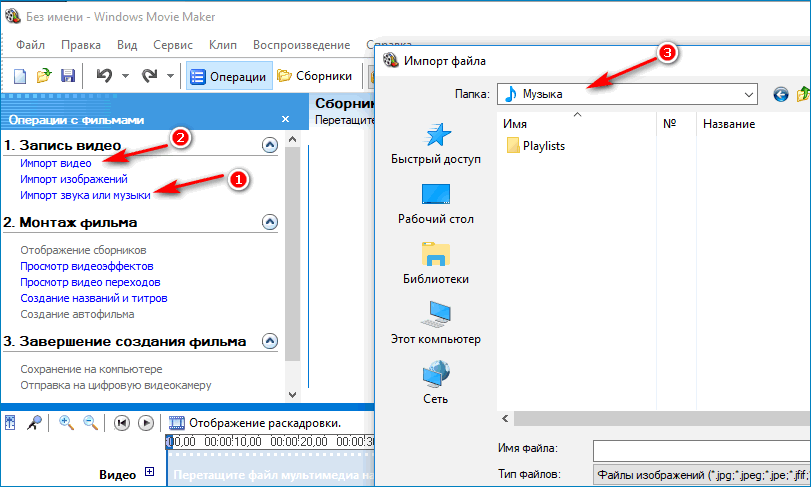
Чтобы загрузить видео или аудио файл, нажимают ссылку «Импорт видео» или «Импорт звука и музыки». Выбирают нужный файл и нажимают кнопку «Импорт».
Перенос на шкалу времени
После того, как все составляющие приготовлены, их переносят на шкалу времени. Для этого достаточно просто перетянуть нужный элемент вниз (стрелка 1).
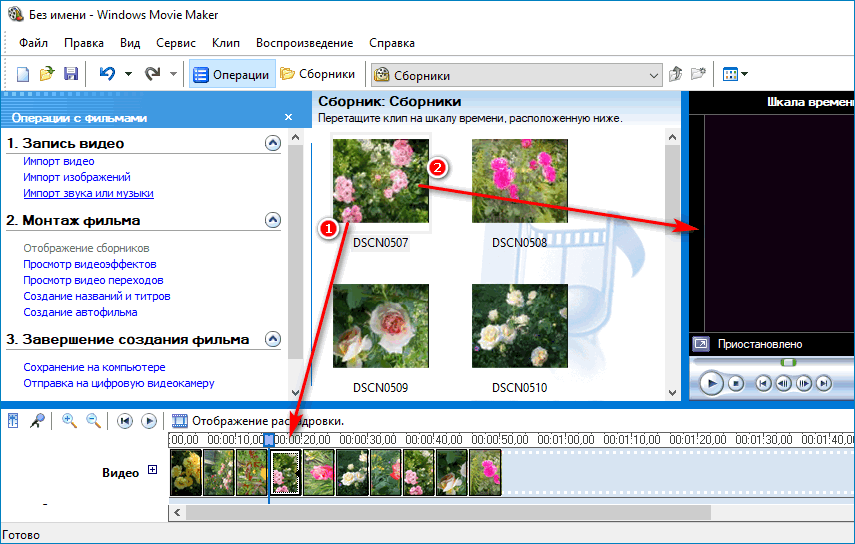
Переносят все изображения на шкалу времени. Оно отображается на экране справа (стрелка 2).
Перенос аудиофайлов
Перед переносом звуковых файлов (стрелка 1) смотрят, отображается ли на шкале времени под изображениями место для загрузки музыки или видео. Чтобы они появилась, достаточно прокрутить вниз ползунок в правой части шкалы.
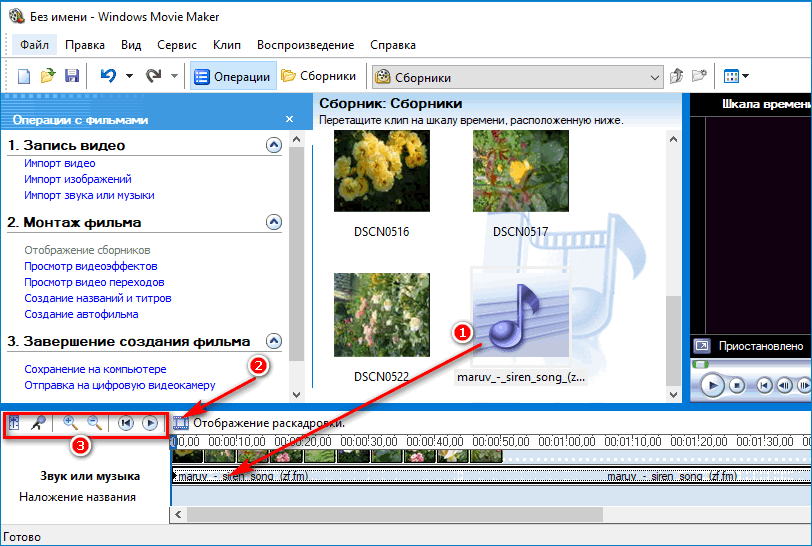
Инструменты (пункт 3) позволяют увеличить или уменьшить размеры изображений, изменить громкость звука. Кнопки включения позволяют прослушать музыку и посмотреть, как звук наложится на изображение.
На шкале сверху указано время, которое картинка будет оставаться на экране. Его можно увеличить, потянув край картинки вместе с образовавшейся стрелкой-разделителем синего цвета.
В результате на шкале длина строки с картинками должна быть такой же, как и музыкальной дорожки. Ее тоже можно увеличить, добавив справа от имеющейся еще один фрагмент. Можно и удалить часть звуковой дорожки, кликнув по правом краю и потянув за него влево.
Монтаж видео
Чтобы связать воедино изображения или куски видео, сделать фильм более интересным, добавляют спецэффекты и видео переходы.
Вставка видеоэффектов и видео переходов
Переходят в меню «Монтаж фильма» (стрелка 1). По ссылке «Просмотр видеоэффектов» (стрелка 2) открывают список имеющихся эффектов в меню «Видеоэффекты» (стрелка 3). Посмотреть их в действии можно в правом окне, нажав на стрелочку под экраном. Рисунок откроется на весь экран на нем проявится спецэффект. Вернуться можно, кликнув по рисунку раз.
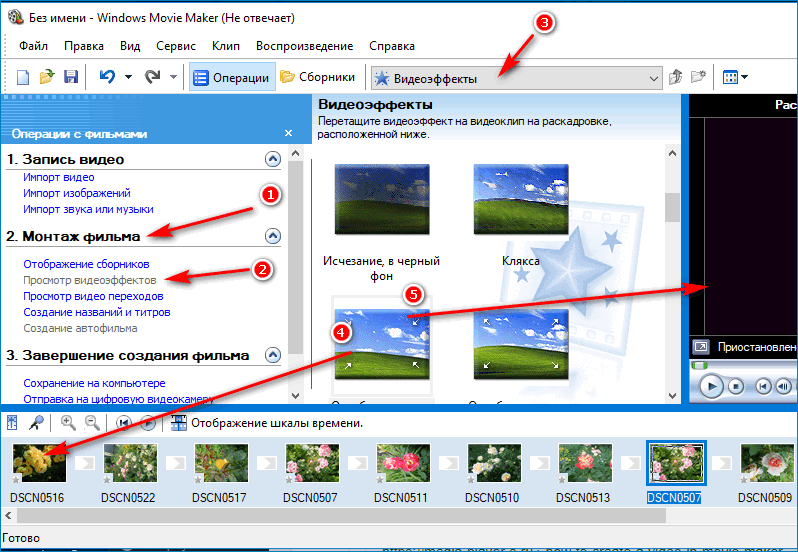
Перетягивают спецэффект на соответствующее изображение (стрелка 4). На отображении раскадровки они показываются в нижнем левом углу, просмотреть результат можно по стрелке 5.
Вставка видео переходов
Переходят на ссылку «Просмотр видео переходов» (стрелка 1). На строке состояния появляется соответствующее название (стрелка 2).
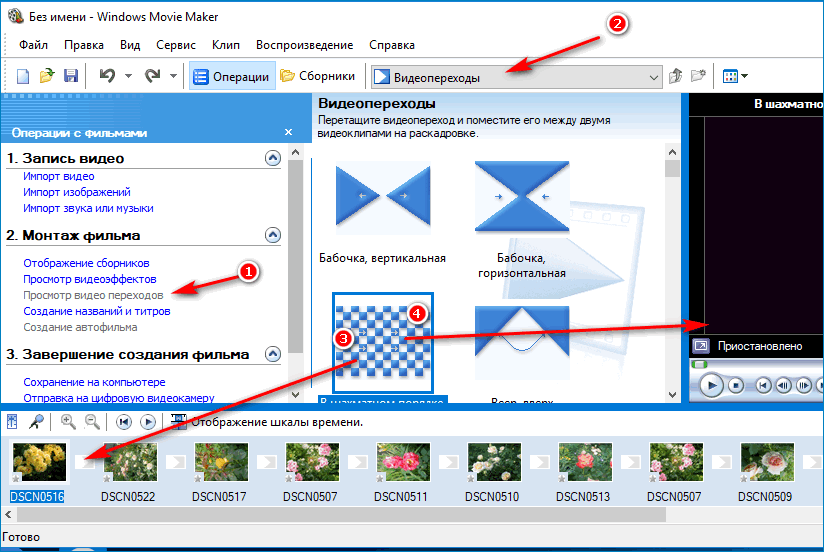
- выбирают один из эффектов;
- просматривают в окне справа (стрелка 4);
- перетягивают на шкалу времени, размещая между двух изображений (стрелка 3).
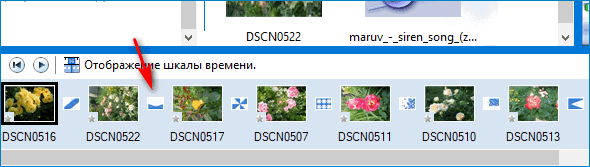
Все переходы можно увидеть на отображении шкалы времени (стрелка).
Ввод названия и титров
Переходят на строку «Создание названий и титров».
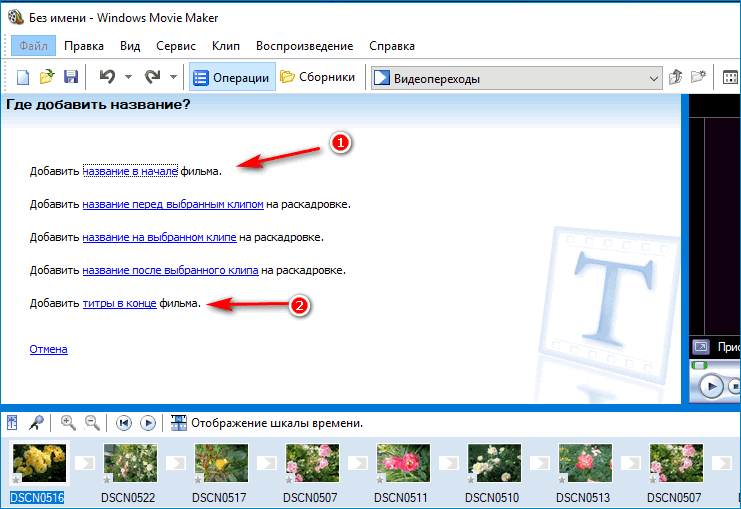
Выбирают из списка (стрелка 1), где будет размещено название или надпись (на отдельном листе, на выбранном изображении или после него).
В конце можно выставить титры, редактируя из на этой же странице по стрелке 2.
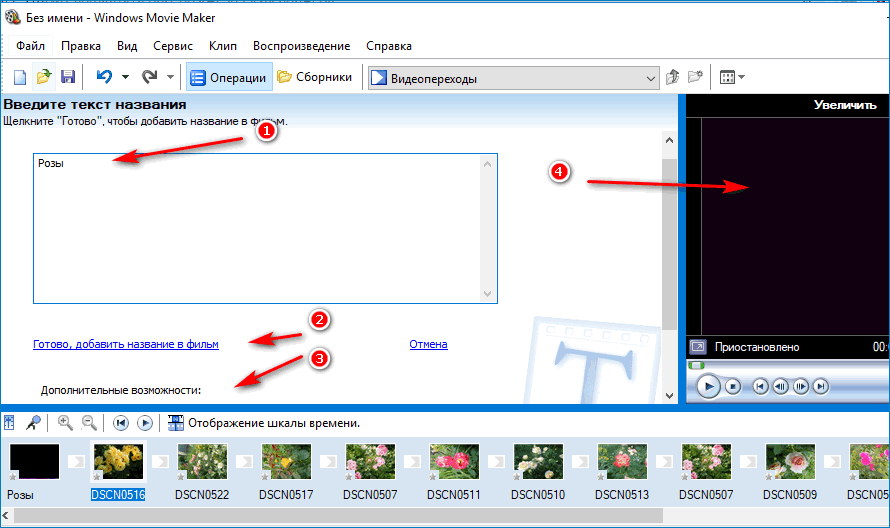
Вводят в окно название фильма (может совпадать с названием документа). Оно отображается в окне просмотра (стрелка 4). Теперь можно добавить название к фильму (стрелка 2), но лучше сначала редактировать его (стрелка 3).
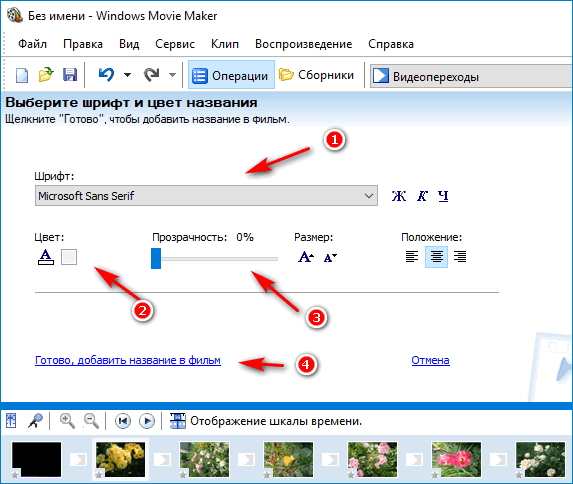
В редакторе можно изменить:
- шрифты текста (стрелка 1);
- цвет текста (стрелка 2);
- расположение на странице;
- прозрачность (стрелка 3);
- нажимают ссылку «Готово, добавить название в в фильм»
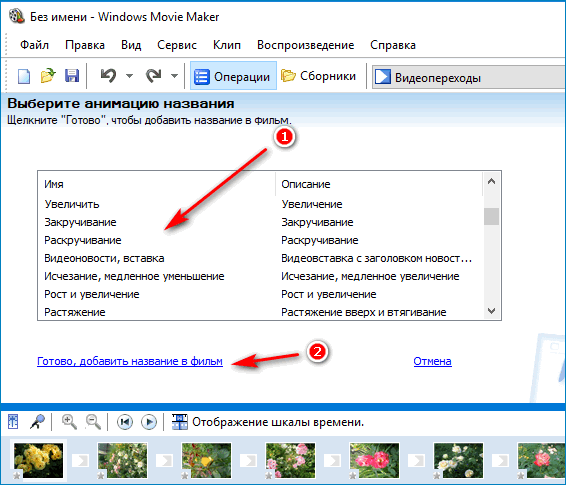
Можно добавить к названию эффект анимации. Буквы будут появляться и исчезать, закручиваться или растягиваться. Чтобы завершить процесс создания названия, переходят по ссылке (стрелка 2).
Завершение процесса создания
Переходят по ссылке «Сохранение на компьютере» (стрелка 2) в меню «Монтаж фильма» (стрелка 1).
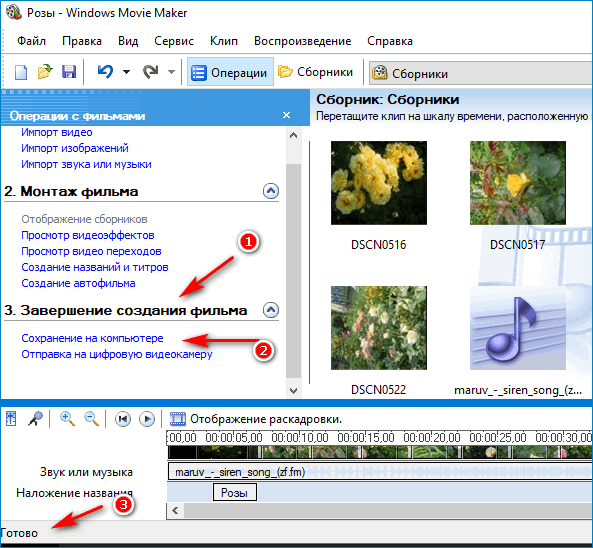
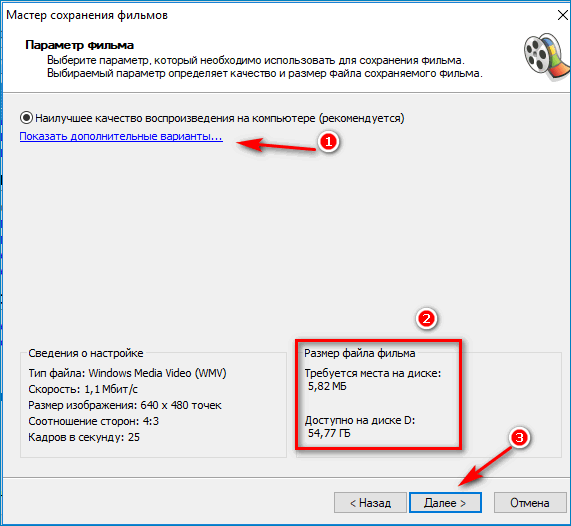
Открывается окно «Параметры фильма»
- Выбирают «Наилучшее качество воспроизведения» или изменяют по стрелке 1.
- Оценивают, поместится ли он в указанном месте (рамка 2).
- Нажимают кнопку «Далее» (стрелка 3).
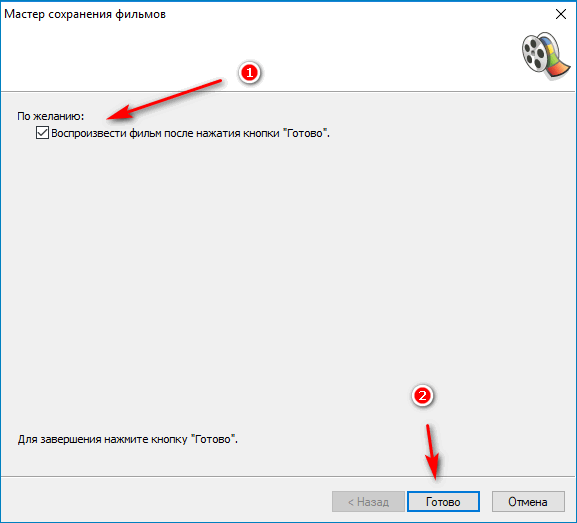
Можно поставить галочку (стрелка 1), чтобы просмотреть фильм после нажатия кнопки «Готово» (стрелка 2).
Освоив навыки создания видео, можно создавать их к каждому памятному событию, дарить родным и близким ко дню рождения.
Windows Movie Maker — FAQ. Ответы на все вопросы
Несмотря на то, что программа Windows Movie Maker является, пожалуй, одним из самых простых видеоредакторов у новичков (да иногда и у достаточно опытных пользователей) не знакомых с процессом создания роликов возникает масса вопросов. Именно для ответов на самые часто задаваемые вопросы и была подготовлена данная статья.
- Как в программу импортировать видео?
- Что делать, если не получается добавить видеофайл?
- Какие видеоформаты поддерживает программа?
- Что делать если добавленное видео потеряло четкость?
- Как добавить видеопереходы?
- Как в программу добавить музыку?
- Что делать, если не получается импортировать аудиофайл?
- Какие аудиофайлы поддерживает программа Windows Movie Maker?
- Как отключить звук для вставленного видео?
- Как включить отключенный звук для добавленного видео?
- Как нарезать музыку?
- Что делать, если при импорте звука его качество ухудшилось?
- Как добавить картинку?
- Почему не получается импортировать изображение?
- Какие графические форматы поддерживает программа Windows Movie Maker?
- Как изменить фон ролика?
- Как картинку вписать в фоновый рисунок или сделать ее фон другим цветом?
- Как сохранить видео?
- Что делать, если не получается сохранить видео в файл?
- Как проиграть формат MSWMM или конвертировать его в WMV-файл?
- Как воспроизвести сохраненное видео в формате WMV?
- Где скачать программу Windows Movie Maker?
- Какие форматы поддерживает программа?
- Почему при импорте программа неожиданно закрывается?
- Какие есть альтернативные видеоредакторы?
Для того чтобы добавить в приложение какой-либо видеоролик или фильм необходимо в панели «Movie Tasks» (Операции с фильмами) кликнуть по ссылке «Import videos» (Импорт видео). Еще можно добавить видео, нажав в главном меню на пункт «File» (Файл) и выбрав из всплывающего списка «Import Into Collections…» (Импорт в сборники. ) или же можно просто нажать сочетание клавиш Ctrl+I.
1. Проверьте, поддерживается ли формат файла, если нет, то конвертируйте файл в формат WMV, например, с помощью программы Mobile Media Converter.
2. Возможно, файл был поврежден и, не смотря на то, что он проигрывается в другой программе его нельзя корректно добавить в Windows Movie Maker. Для решения этой проблемы, можно также попробовать конвертировать файл в формат WMV.
3. Еще есть вероятность того, что при импорте видеофайла возникает проблема с каким-либо кодеком, поэтому, если формат файла верный и файл не испорчен, но импортировать его не удается, то попробуйте просто переустановить программу.
Windows Movie Maker умеет работать с видеофайлами следующих форматов: AVI, ASF, DVR-MS, MPEG, MPG, MP2, WMV, M1V, WM, MPV2.
Вам необходимо увеличить качество видео. Для этого в главном меню нужно кликнуть на пункт «Tools» (Сервис) и выбрать команду «Options. » (Параметры. ), после чего напротив значения «Aspect ratio» (Отношение сторон) необходимо установить значение не «4:3», а «16:9». А при сохранении видео, можно также задать более высокое качество, изменив в расширенных настройках формат сохраняемого ролика. Еще вам может помочь улучшить качество видео конвертация исходных файлов видеороликов в формат WMV с помощью программы Mobile Media Converter непосредственно перед импортом их в проект.
Кликните на панели «Movie Tasks» (Операции с фильмами) на ссылку «View video effects» (Просмотр видео переходов) и перетащите понравившийся переход на временную шакалу.
Для этого в панели «Movie Tasks» (Операции с фильмами) необходимо нажать на пункте «Import audio or music» (Импорт звука или музыки). Также музыку можно импортировать с помощью главного меню нажав на пункт «File» (Файл), после чего нужно будет выбрать команду «Import Into Collections…» (Импорт в сборники. ) или просто нажать клавиатурное сочетание Ctrl+I.
Возможно, аудиофайл сохранен в формате, который не поддерживает программа или файл был испорчен. Чтобы решить эту проблему просто конвертируйте аудиофайл в формат WMA, например, с помощью приложения Free MP3 WMA Convertor или с помощью какого-либо аналогичного конвертера.
Программа умеет работать с такими аудиофайлами, как: AIF, AIFF, AIFC, AU, ASF, MPA, MP2, MP3, WAV, SND, WMA.
Для этого необходимо на временной линии нажать правой кнопкой мышки на строке «Audio» (Звук) и выбрать во всплывающем меню пункт «Mute» (Виключить), после чего в этом меню напротив данного пункта появится галочка, означающая, что звук отключен.
См. предыдущий ответ (дайствия точно такие же, только галочка напротив пункта «Mute» (Выключить) после нажатия на него снимется, что будет означать, что звук вновь будет слышен).
В программе Windows Movie Maker нет встроенной функции, позволяющей редактировать аудиофайлы, поэтому вам необходимо воспользоваться сторонним аудиоредактором, например: Audacity или Wavosaur.
Для того чтобы сохранить максимальное качество звука необходимо конвертировать аудиофайл в формат WMA, например, с помощью программы Free MP3 WMA Convertor.
Для того чтобы импортировать изображение необходимо в панели под названием «Movie Tasks» (Операции с фильмами) нажать на пункте «Import pictures» (Импорт изображений). Еще графические файлы можно добавить с помощью команды главного меню нажав на пункт «File» (Файл) и выбрав из выпадающего списка «Import Into Collections…» (Импорт в сборники) или же можно просто нажать комбинацию горячих клавиш Ctrl+I.
Возможно, картинка повреждена (даже, если она нормально отображается в другой программе) или же просто она сохранена в формате, который не поддерживает Windows Movie Maker. Решением для обеих ситуаций будет просто открытие изображения в каком-либо фоторедакторе, например, в Paint .NET и пересохранение в формат BMP.
Приложение Windows Movie Maker умеет работать со следующими графическими форматами: BMP, JPG, JPEG, PNG, GIF, TIFF, WMF, DIB.
Для того чтобы изменить фон ролика, необходимо в каком-либо популярном фоторедакторе, например, в Paint .NET создать картинку в соотношении размера 4 к 3 (можно сделать размер 800 на 600 пикселей) и залить ее нужным цветом, после чего сохранить ее и импортировать в Windows Movie Maker.
Для этого также придется воспользоваться сторонним приложением, предназначенным для редактирования фотографий на подобии Paint .NET. Создайте картинку размером 800 на 600 пикселей (можно и больше, главное чтобы соотношение длинны и ширины было 4 к 3) и залейте ее нужным цветом или поместите в качестве фона какое-либо изображение. Затем импортируйте в фоторедактор картинку, которая будет выступать в качестве центральной фигуры, и разместите ее на фоновой, при необходимости уменьшив масштаб или обрезав края. Далее сохраните полученное изображение и откройте его в Windows Movie Maker.
Существует три способа запуска процесса сохранения:
1.В главном меню программы Windows Movie Maker в пункте «File» (Файл) необходимо выбрать команду под названием «Save Movie File» (Сохранить файл фильма. ), после чего следует щелкнуть на иконке с надписью «My computer» (Мой компьютер).
2. На панели под названием «Movie Tasks» (Операции с фильмами), в разделе «Finish Movie» (Завершение создания фильма), необходимо щелкнуть по ссылке «Save to my computer» (Сохранение на компьютере).
3. Пожалуй, самым простым способом воспользоваться функцией сохранения является нажатие комбинации горячих клавиш Ctrl + P.
Далее в появившемся поле «Enter a file name for your saved movie» (Введите имя файла для сохраняемого фильма) необходимо ввести имя фильма.
А в поле «Choose a place to save your movie» (Выберите папку для сохранения фильма) нужно в раскрывающемся списке выбрать папку, где собственно и будет сохраняться созданный видеофайл. Чтобы выбрать другую папку, не указанную в списке, необходимо нажать на кнопку «Browse…» (Обзор. ).
Затем на странице «Movie Settings» (Параметры фильма) необходимо выполните одно из нижеуказанных действий. Для того чтобы использовать параметры фильма по умолчанию оставьте галочку на пункте «Best quality for playback on my computer (recommend)» (Наилучшее качество воспроизведения на компьютере (рекомендуется)).
В области «Setting details» (Сведения о настройке) будут отображены различные данные о настройках, например: «File type» (Тип файла), «Bit rate» (Скорость), «Display size» (Размер изображения), «Aspekt ratio» (Соотношение сторон), «Frames per second» (Кадров в секунду).
Для того чтобы изменить настройки для фильма, необходимо щелкнуть на ссылку «Show fever choises…» (Показать дополнительные варианты. ), после чего вы сможете задать некоторые опции самостоятельно.
Потом нажмите кнопку «Далее» и подождите, пока программа выполнит процесс сохранения видеоролика.
Если хотите сразу же после сохранения фильма просмотреть его, то установите галочку напротив пункта «Play movie when I click Finish» (Воспроизвести фильм после нажатия кнопки «Готово»).
И последнее, что вам нужно сделать — это нажать на кнопку «Готово».
- Для начала убедитесь, что на диске, куда вы хотите сохранить фильм достаточно места для записи обработанных данных. Также проверьте есть ли место на диске, где установлена операционная система, поскольку, возможно, потребуется место для динамического увеличения размера файла подкачки, в соответствии с настройками вашей ОС.
- Проверьте вашу файловую систему. Следует отметить, что если у вас на компьютере используется файловая система FAT32, то вы в силу ее особенностей вы не сможете сохранять файлы, объем которых превышает 4 ГБ, поскольку она просто не поддерживает возможность работы с такими большими данными. Поэтому, вам необходимо либо уменьшить размер файлов, либо просто изменить тип файловой системы на NTFS.
- После этого рекомендуем зайти в настройки и увеличить размер файла подкачки. Для этого на операционной системе Windows XP зайдите в «Пуск -> Панель управления -> Система» в ОС Windows Vista и Windows 7 зайдите в «Пуск -> Панель управления -> Система и безопасность -> Просмотр объема ОЗУ и скорости процессора -> Дополнительные параметры системы». Теперь откройте вкладку «Дополнительно» и напротив пункта «Быстродействие» кликните на «Параметры», затем в новом окне также перейдите на вкладку под названием «Дополнительно» и нажмите на «Изменить», где и нужно будет задать размер файла подкачки.
- Проверьте все ли исходные файлы, которые вы добавили в проект, по-прежнему находятся на своих местах. Если какой-либо из этих файлов был удален или перемещен, а также в случае, если он используются другими программами, то вам не удастся сохранить фильм.
- Проверьте действительно ли существует папка, в которую вы пытаетесь сохранить фильм, и есть ли у вас права на запись в нее файлов. Еще попробуйте при сохранении указать какую-то другую папку на локальном диске. Например, можно указать папку в корне диска, на котором не установлена ОС и при этом назвать ее только английскими буквами.
- Наберитесь терпения и дайте программе возможность обработать данные. Если проект большой и в нем использовалось множество файлов, то для создания фильма программе может потребоваться некоторое время, например, на это может уйти несколько десяткой минут, а то и часов (в зависимости от мощности вашего персонального компьютера).
- Попробуйте при сохранении указать меньшее разрешение для создаваемого фильма.
- Еще можно попробовать просто переустановить программу, а также установить пакет кодеков K-Lite Codec Pack.
- Можно попробовать разбить ваш проект на несколько частей и сохранить их по отдельности, после чего просто склеить полученные отрезки в один фильм.
- Вполне возможно, что вам стоится еще задуматься об увеличении объема оперативной памяти, если на вашем компьютере он меньше 1 гигабайта.
- В крайнем случае, вы можете просто скопировать проект, а также все файлы, которые были в нем использованы на флешку и пойти к своим знакомым, у которых есть более мощный ПК. Однако при этом вам стоит помнить о том, что все файлы необходимо скопировать в точно такие же папки, как и на вашем компьютере.
MSWMM — это не видеоформат, а файл программы Windows Movie Maker. Т.е. по сути, это проект, содержащий ссылки на клипы, картинки, аудиофайлы, которые обрабатываются в этом проекте, а также информацию о действиях, которые необходимо выполнить с этими объектами. Поэтому, для того чтобы сохранить проект MSWMM в WMV необходимо сначала открыть его в программе Windows Movie Maker, а затем нажать в главном меню на «File» (Файл) > «Save Movie File…» (Сохранить файл фильма. ). После этого вы сможете просматривать полученный файл на любом компьютере, естественно при наличии соответствующих кодеков.
-
- Киностудия Windows Live
- VirtualDub
- Ulead MediaStudio Pro
- Corel VideoStudio Pro X3
- Sony Vegas
О том, как правильно скачивать файлы читайте здесь.
Вот список форматов, с которыми умеет работать Windows Movie Maker:
Видеофайлы: AVI, ASF, DVR-MS, MPEG, MPG, MP2, WMV, M1V, WM, MPV2.
Аудиофайлы: AIF, AIFF, AIFC, AU, ASF, MPA, MP2, MP3, WAV, SND, WMA.
Изображения: BMP, JPG, JPEG, PNG, GIF, TIFF, WMF, DIB.1. Может быть, проблема заключается в кодеках. Поэтому попробуйте заново переустановить программу Windows Movie Maker.
2. Возможно, файлы, которые вы добавляете были повреждены. Попробуйте конвертировать их в другие форматы:a. Видеофайлы можно конвертировать в формат WMV, воспользовавшись программой Mobile Media Converter или каким-либо аналогичным конвертером.
b. Аудиофайлы можно конвертировать в формат WAV, с помощью программы Free Mp3 Wma Converter.
c. Графические файлы можно пересохранить в формат BMP с помощью такого фоторедактора, как, например, Paint .NETСоздать слайд шоу из фотографий с музыкой за 5 минут в Windows 10 и 11
Создать простейшее слайд-шоу с музыкой (точнее сделать фильм, клип из фотографий под музыку) бесплатно буквально за пять минут (и даже меньше) под силу каждому. Главное, чтобы были под рукой нужные изображения. А после этим видеофайлом еще можно и поделиться «со всем миром» — отправить в мессенджер или соцсеть, переслать по электронной почте.
Оглавление
Подробно рассмотрим самый простой способ создания слайд-шоу из фотографий с музыкой в Windows.
Этот способ подойдет для современных ПК, оснащенных ОС Windows 10-11. Здесь среди пакета программ есть бесплатный видеоредактор, который «встроен» в стандартный «просмотрщик» фотографий.
А также сравним встроенный видеоредактор с другими приложениями и сервисами.
Создать слайд-шоу из фотографий с музыкой за пару минут в «просмотрщике» фотографий
Фотографии (Microsoft Photos) — это программа для просмотра изображений. И многими она воспринимается только так и не иначе.
Однако, для последних версий «оконных» операционных систем (10 и 11) ее значительно «прокачали», например, по сравнению с Windows 7. И здесь уже можно не только просматривать фото и видео, но и создавать свои фильмы.
Причем создать фильм можно за пару минут, главное, чтобы были «наготове» фотографии. А музыка к слайд-шоу подбирается автоматически. В программе может быть представлена обширная библиотека треков. Она там «на любой вкус» — грустная и веселая, в различной стилистике.
Создать фильм из фото и музыки за минуту
Найти и открыть программу легко. Вбейте в поисковую строку кнопки «Пуск» слово «Фотографии» (можно даже частично — «Фото»).
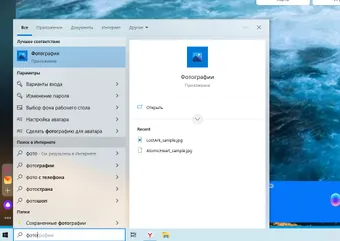
Теперь, чтобы перейти в видеоредактор, нужно просто кликнуть по кнопке «Добавить видео». Она находится сверху (вторая строка), справа.
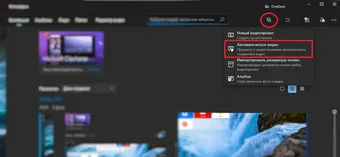
Из раскрывшегося списка выберите пункт «Автоматическое видео».
Следующий шаг — добавление фотографий. Их можно выбрать из предложенного программой списка. Тех фото, что изначально она прочла. Обычно в списке отображаются «Сохраненные фотографии», скриншоты экрана и других изображений, указанных корневой папке, в параметрах программы.
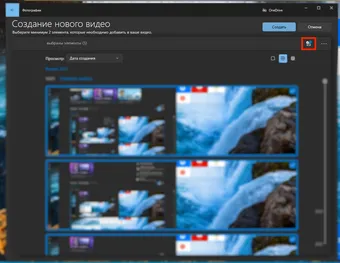
«Импортировать» новые фото можно нажав на соответствующую кнопку. Этот инструмент выглядит как прямоугольник, в центре которого стрелка. Появится диалоговое окно, в котором нужно найти файлы и «Импортировать элементы» из этой папки. Тогда выбранные элементы отобразятся в загруженном списке фотографий.
Далее, нажмите «Создать». Назовите видео и нажмите «Ок».
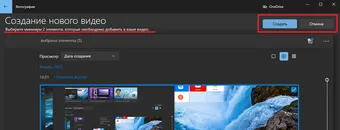
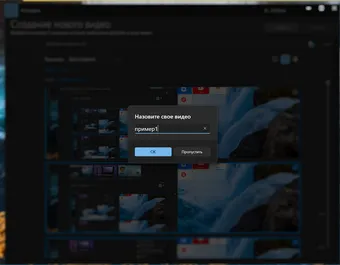
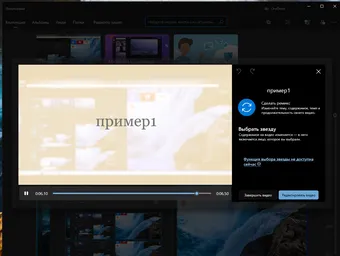
Уже на этом шаге вы можете «Завершить видео» и наслаждаться автоматически сформированным результатом.
Видео, созданным таким образом, будет состоять из ваших изображений и автоматически подобранной музыки.
Однако, чтобы больше «персонализировать» свое слайд-шоу, добавить визуальные (в том числе и 3D-эффекты) и собственный аудиотрек нужен дополнительный этап — редактирование.
Поменять музыку в созданном видео
Только что созданное видео можно сразу же отредактировать. Для этого вместо кнопки «Завершить видео» нажмите на соседнюю — «Редактировать видео».
Окно редактора можно разделить на три условных блока:
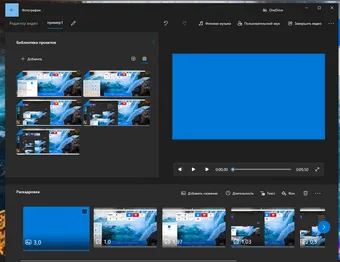
- Библиотека проектов (верхний, слева) — здесь отображаются файлы проекта.
- Блок с видеоплеером (верхний, справа) — можно посмотреть как будет идти видео, а также изменить или добавить свою музыку.
- Раскадровка (внизу, похоже на ленту) — представлено содержание каждого кадра создаваемого видео.
Чтобы заменить музыку в слайд-шоу, кликните по кнопкам «Фоновая музыка» или «Пользовательский звук». Расположены они сверху, над видеоплеером.
«Фоновая музыка» — содержит в себе библиотеку аудиотреков, которые выставляются автоматически к создаваемым видео.
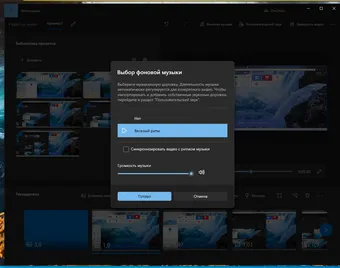
Помимо того, что здесь можно заменить мелодию на другую, под полем со списком есть пункт «Синхронизировать видео с ритмом музыки». Проставив здесь галочку, слайды создаваемого видео будут меняться четко в ритм заданной мелодии. Здесь также можно задать громкость звучания музыки.
В завершение выбора не забудьте нажать кнопку «Готово».
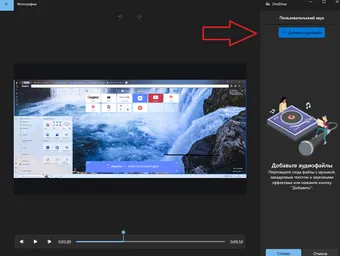
Чтобы добавить собственную мелодию, нужно воспользоваться соседней кнопкой «Пользовательский звук».
Но. Предварительно отключив фоновую музыку.
Перейдите в «Фоновую музыку». Выберите пункт «Нет» в раскрывающемся списке. Прокрутите варианты, этот пункт первый в списке, и нажмите «Готово».
Теперь переходите в «Пользовательский звук», кликнув по соответствующей кнопке.
Как сделать клип еще более зрелищным
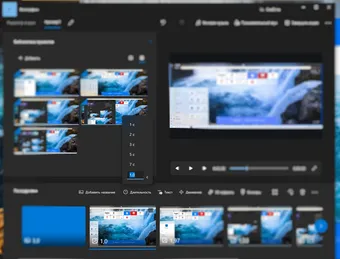
Отредактировать длительность слайдов, наложить на них различные эффекты и фильтры на изображения, добавить надписи — все это можно сделать с помощью инструментов «Раскадровки».
Эти инструменты просты в освоении. Интуитивно понятны все этапы создания — щелкнул, выбрал то что нужно, еще один клик — «Готово».
Основной инструментарий раскадровки:
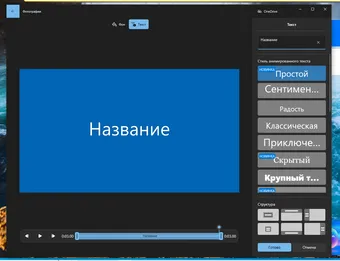
- «Добавить название» — этот инструмент добавляет дополнительный слайд с названием. Его можно откорректировать изменить цвет заливки, добавить название, в определенной стилистике, используя соответствующие инструменты, которые появляются в поле раскадровки.
- Длительность — корректируется длительность показа слайдов.
- Текст — вставляет различные надписи, оформленные в зависимости от выбранного стиля. Здесь также оформляется название слайда.
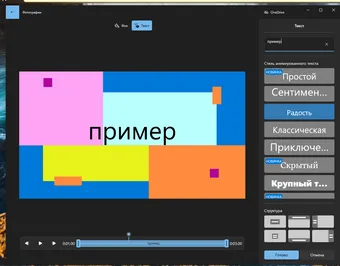
- Движение — придает движение слайду. Например, фото может увеличиваться из центра или «убегать» направо.
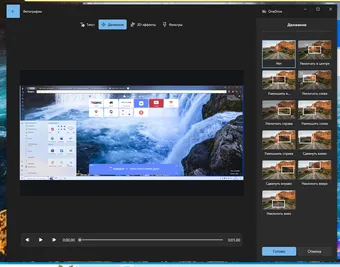
- 3-D эффекты — здесь есть три вкладки «Изменить», «Эффект» и «Библиотека 3D моделей». Выбрать нужный эффект можно на соответствующей вкладке. Эффекты идут с музыкой, их длительность и звучание можно скорректировать во вкладке «Изменить». Как правило, эффекты представляют собой некий объект, который добавляется на слайд. И уже в самом видео он видоизменяется. Например, взрыв, который растет, опадающие листья, разлетающиеся шарики или конфетти.
- Фильтры — накладывают на изображение в слайде различные цветовые вариации, фильтры. Например можно «состарить» фото, сделать его светлее, темнее, черно-белым.
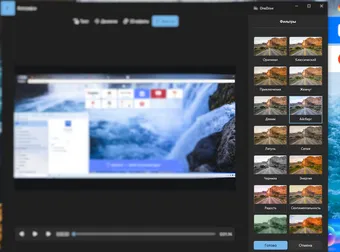
- И другие инструменты. Например, поворот слайда на 90 градусов или централизация изображения (увеличение в центре части изображения).
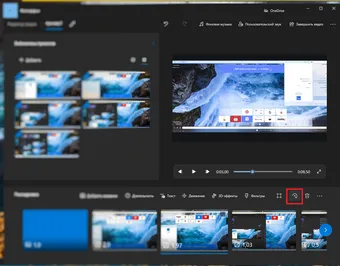
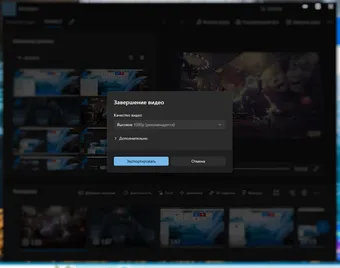
После того как необходимые изменения были внесены, нажмите на кнопку «Завершить видео» (над видеоплеером). И сохраните результат в необходимом качестве, выбрав нужное разрешение (качество) в пикселях, нажмите «Экспортировать». Выберете то место, куда будет сохранен файл, и дождитесь его загрузки.
Достоинства и недостатки создания слайд-шоу с фотографиями и музыкой в «просмотрщике»
Чтобы создать слайд-шоу с фотографиями и музыкой в программе Windows Фотографии, нужно потратить всего пару минут. И зная алгоритм создания автоматического видео, большая часть времени уйдет, пожалуй, на подбор самих изображений.
Бесспорными достоинствами описанного выше способа является его:
- Доступность и бесплатность — предоставляется в пакете «стандартных» (начальной загрузки) программ;
- Относительно понятный инструментарий по редактированию фильмов.
Но этого способа есть и подводные камни, недостатки:
- Малая известность — если человек не знает, что в этой программе есть такая функция, то самостоятельно он может найти ее не сразу.
- Не слаженность процессов — функционал новый, нередки случаи, когда «вылетаешь» из программы. И результат работы сохраняется, но чтобы его найти нужно знать, куда он сохраняется.
Другие программы для создания видео из фотографий
Windows Movie Maker или Киностудия Windows
Это простейший видеоредактор, который может быть поставляться в пакете программ вместе с Windows. С его помощью легко можно создать ролик из фотографий, склеить видео, наложить определенную звуковую дорожку на кадры, сделать титры и оформить красивые переходы между фотографиями.
Здесь реально создать простенькую презентацию-клип за 15-20 минут. Эта программа для тех, кто любит более детальный подход и более кропотливую работу.
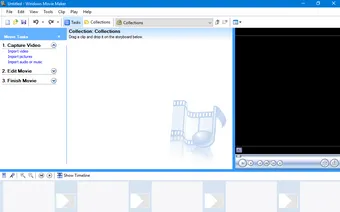
Плюсы программы в том, что она относительно легко доступна. Может быть включена в пакет программ, записанных при установке операционной системы. А значит, за неё не нужно дополнительно платить.
Киностудия обладает понятным интерфейсом, программа переведена на многие языки. Есть версии и на русском.
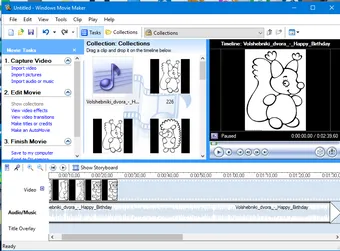
- Нет возможности создавать облегченные версии видео, файлы сохраняются в WMV и AVI;
- Музыка в проект добавляется пользовательская, библиотеки фоновых мелодий нет;
- При работе нужно понимать, как что представляет собой видеоряд из видео, как он должен идти.
Movavi Slideshow Maker
Movavi Slideshow Maker сразу предлагает работу в одном из режимов «Мастере создания слайд-шоу» и «Ручном режиме создания фильмов».
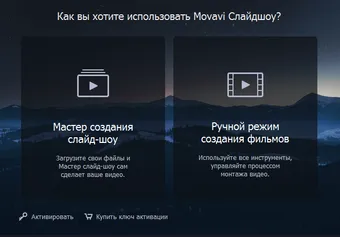
Чтобы сделать простенькую презентацию за оговоренные 5 минут, лучше всего воспользоваться мастером. В ручном режиме непрофессионалу может быть некомфортно, сразу бросается в глаза множество инструментов.
Работа в Мастере идет в несколько этапов:
- Файлы — где загружаются основные фотографии;
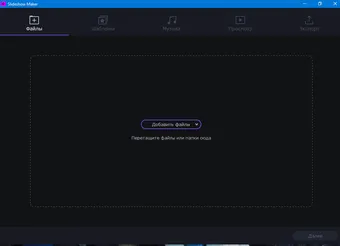
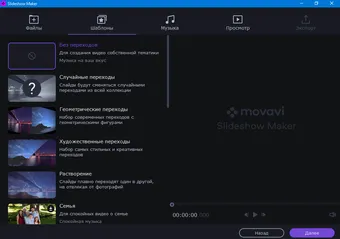
- Шаблоны — здесь настраиваются анимация переходов между слайдами;
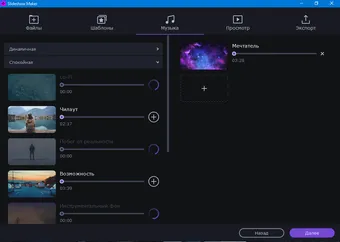
- Музыка — к слайдам можно добавить музыку из представленных коллекций;
- Просмотр — позволяет увидеть результат действий, чтобы потом, и при необходимости, вернуться и откорректировать работу или перейти к завершающему этапу;
- Экспорт — сохраняет работу и переходит в ручной режим.
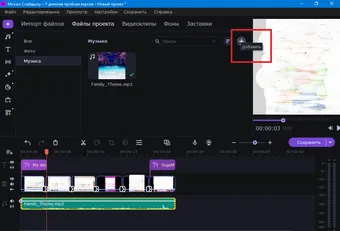
В мастере создания слайд-шоу нельзя добавить собственный аудиотрек. Сделать это можно уже в ручном режиме.
- Удобная. Мастер создания слайд-шоу довольно прост, работа с ним интуитивно понятна.
- Большой инструментарий как для профессиональной работы, так и для новичка.
- Платная. Стоимость 1890 рублей. Пробный период всего 7 дней.
- В ограниченной версии можно сохранить видео с низким разрешением и водяным знаком и неполным треком.
VSDC Video Editor
У этой программы есть две версии Free и Pro. Соответственно, бесплатная и профессиональная версии.
Достоинством этого видеоредактора является то, что даже новичок сможет создать слайдшоу с музыкой. Для этого ему нужно лишь просто следовать за мастером создания презентаций.
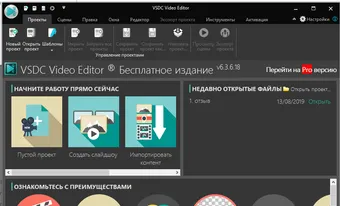
Без этого мастера неподготовленному человеку не стоит соваться в программу. Интерфейс хоть и дружелюбный, но требует понимания работы с программой. Так, к примеру, сразу можно и не догадаться, например,что нужно перекинуть, перетащить выбранный спецэффект перехода в то место, где он должен стоять.
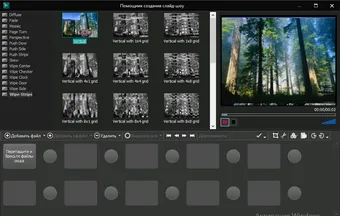
Правда, без «ручного режима» все-таки не обойтись. Так как музыка добавляется вне конструктора.
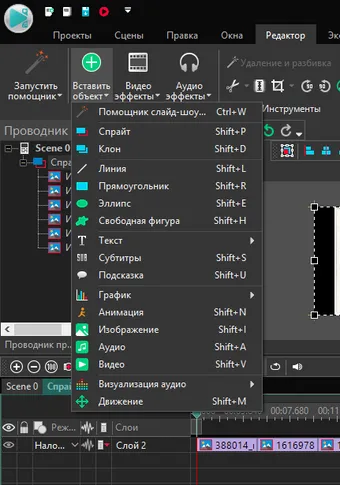
- Это бесплатная и довольно популярная программа.
- Есть конструктор создания слайд-шоу;
- Для более продвинутых пользователей есть платная версия с еще более развернутым функционалом.
- Интерфейс хоть и дружелюбный, но требует подготовки и понимания работы с программой.
- Это больше видеооператор, такой простоты и легкости как в программах для создания презентаций нет.
Создать слайд-шоу из фотографий онлайн
Создавать слайд-шоу или видео из фотографий можно в разнообразных онлайн-сервисах. Рассмотрим создание видео из фотографий с музыкой на следующих интернет-ресурсах:
Google Фото
Тем, кто активно использует Google, в качестве хранилища фотофайлов, не составит труда сделать небольшой фильм с фотографиями и музыкой, представленной на сервере.
Зайдите в Google Фото. И выберете там «Инструменты». Далее кликайте по «Фильму». Выбирайте шаблон или создавайте новый фильм.
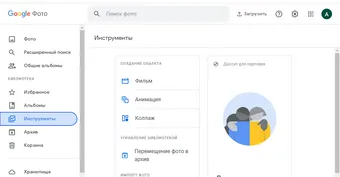
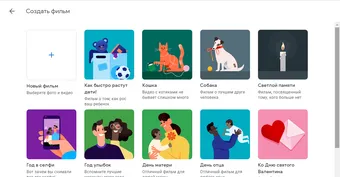
Следующим шагом станет добавление фото. Нажмите «Создать». Если нужно подкорректируйте длительность кадров, добавьте музыку с сервера (кликните по значку с мелодией внизу, справа откроется список композиций).
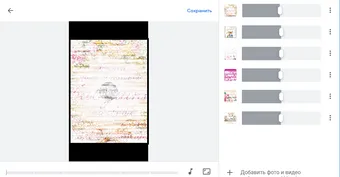
После кликаете по «Сохранить» и на диск записывается видео с фотографиями и музыкой.
Плюсы — быстрота создания, легкость.
Минусы — все та же привязка к аккаунту, минималистичность. Например, нет возможности настроить переходы между слайдами. Музыка доступна только с сервера.
Clideo
Clideo позволяет создать презентацию буквально за три шага. Для этого нужно наличие стабильно работающего интернета, фотографии и музыки. При этом слайд-шоу можно создать буквально за 5 минут. Причем большая часть времени уйдет на загрузку данных на ресурс.
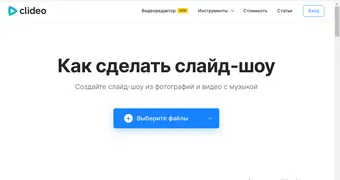
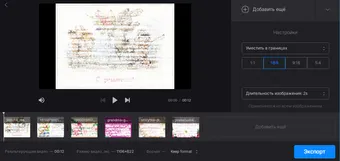
Сделать слайд шоу онлайн, бесплатно и без регистрации — это про данный сервис. Однако загружаются видео с водяным знаком, в низком качестве. Регистрация и покупка подписки убирает отметки, а также открывает дополнительные возможности сервиса — неограниченные сроки хранения и количество проектов.
Стоимость подписки 9 $ за месяц либо 72 в год (по 6 $ в месяц).
Также отметим недостатки — нельзя настроить анимацию переходов и мало, самый минимум, инструментов для редактирования.
Slideshow-maker от Movavi
Конструктор также предлагает создать слайд-шоу за три шага. Хоть и сервис на английском языке, он интуитивно понятен.
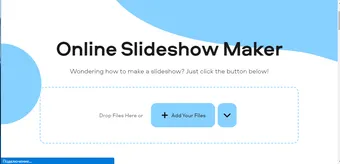
В этом сервисе можно создать как бесплатное видео (с водяным знаком, в низком качестве), так и за оплату подписки 290-299 рублей в месяц.
Для загрузки видео нужно быть зарегистрированным на сервисе. Регистрация возможна посредством google-аккаунта.
Renderforest
Renderforest отличается от предыдущих сервисов тем, что он сделан на основе конструктора сайтов. В нем есть возможности как для бесплатного частного использования, так и профессионального с подпиской.
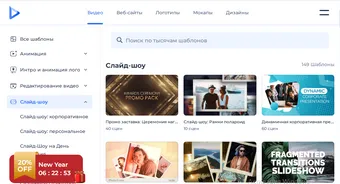
Конструктор слайд шоу предлагает готовые шаблоны, в которых нужно вставлять свои данные — видео, фотографии.
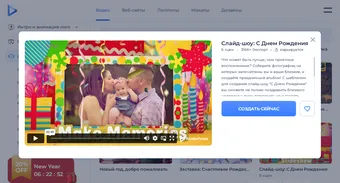
Этот сервис позволяет почувствовать себя «дизайнером» и создать необычное слайд-шоу как в личных целях, так и в качестве маркетингового инструмента.
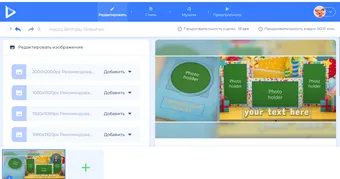
Стоимость — от нуля до 2000, 2500 тысяч рублей в месяц. Но бесплатный функционал весьма ограничен. Посмотреть созданное видео можно и бесплатно, а вот, чтобы скачать слайд-шоу уже понадобится подписка.
Заключение
Не нужно скачивать специальные программы, достаточно средств и инструментов тех приложений, которые были установлены изначально в операционной системе. Так, в Windows 10 и 11 есть «Фотографии» — бесплатный «просмотрщик» фотографий.
Также среди основных компонентов Windows (старые версии) встречается программа «Киностудия Windows» (Windows Movie Maker) — простейший видеоредактор, с помощью которого можно создать фильм из фотографий с наложенным звуком (музыкой).
Если же вдруг таких программ не оказалось на компьютере, то создать слайд-шоу с музыкой можно «малой кровью», зайдя в аккаунт Google, и свой диск Гугл. Также можно перейти на специальные сервисы, где за пять минут создаются чудеса из фотографий и музыки.
У перечисленных выше способов, есть один существенный минус — шаблонность и стандартность оформления. Порой для реализации креативных идей нужны более «мощные» инструменты, которых нет в стандартизированных приложениях. Тогда выручат популярные программы и онлайн-сервисы. Они удобны, просты в освоении и обладают большим функционалом.
То есть при желании можно обойтись «подручными средствами». Но если есть необходимость в более профессиональном видеоряде, то лучше скачать специальную программу или авторизоваться в онлайн-сервисе.
4 бесплатных способа добавить любую аудиодорожку к видео на Windows / Mac / в Интернете
Видео могут передать больше информации, чем чистые слова. Людям нравится смотреть видео в образовательных или развлекательных целях. Таким образом, все больше и больше людей снимают видео на камеры и даже мобильные телефоны. Чтобы сделать ваше видео более интересным, вы можете добавить в него фоновую музыку и закадровый голос. Добавив аудио к видео, ваше видео может быть более привлекательным. Тогда возникает вопрос, как бесплатно добавить аудио в видео? Если вы хотите добавить звуковые эффекты к видео без водяных знаков или других ограничений, вы можете сделать, как показано в следующих абзацах.

Часть 1: Как добавить звук в видео в Windows
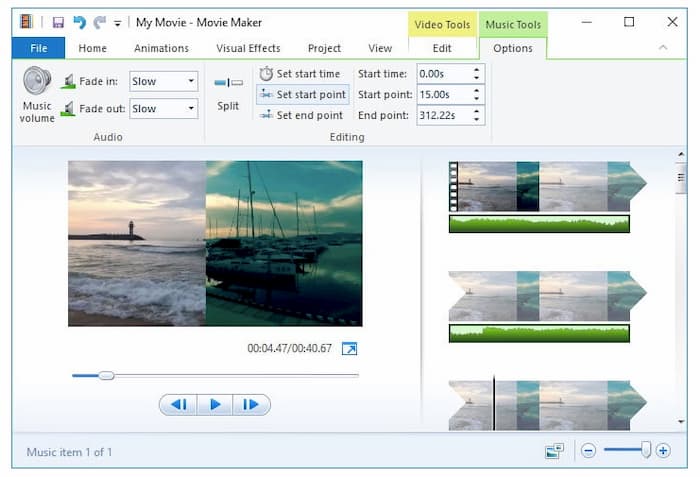
Windows Movie Maker больше не поддерживается с 2017 года. Но если вы установили WMM раньше, вы все равно можете использовать его в качестве программного обеспечения для добавления звука в видео. Давайте посмотрим, как наложить аудио и видео с помощью Windows Movie Maker.
Шаг 1. Запустите Windows Movie Maker. Перетащите видео в главный интерфейс.
Шаг 2. Нажмите редактировать а затем выберите Громкость видео . При необходимости вы можете уменьшить громкость исходного аудиоисточника.
Шаг 3. в Главная интерфейс, выберите Добавить музыку с последующим Добавить музыку с ПК . Импортируйте свой источник звука.
Шаг 4. Установите звуковые эффекты в Параметры раздел, например, исчезновение, исчезновение и многое другое.
Шаг 5. Нажмите Сохранить фильм в Главная раздел для объединения звука в видео в Windows.
Часть 2: Как объединить аудио и видео вместе на Mac
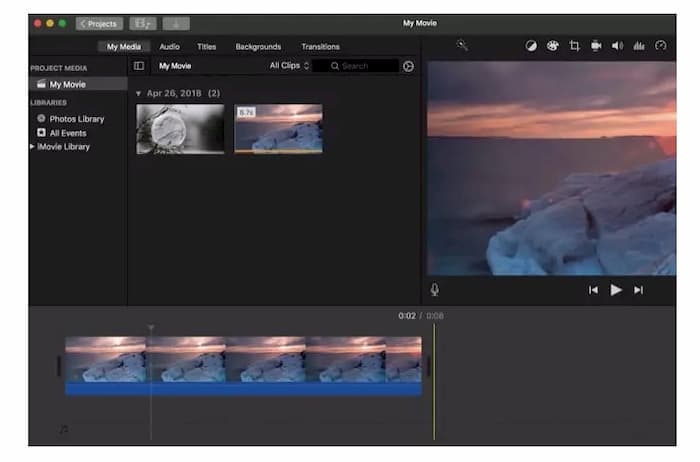
iMovie — популярный видеоредактор для пользователей Mac и iOS. Вы можете бесплатно добавить в видео любой аудиоклип на Mac. Также поддерживается отключение звука исходного аудиофайла и его замена новым. По сравнению с обычными видеоредакторами вы можете добавлять не только локальные аудиофайлы, но и музыку из iTunes, Sound Effects и GarageBand. Таким образом, iMovie может быть вашим хорошим выбором для бесплатного добавления музыки в видео.
Шаг 1. Откройте iMovie. выберите Импорт медиа из файл список. Добавьте видеофайл в интерфейс iMovie.
Шаг 2. Перетащите это видео на шкалу времени проекта iMovie. Щелкните видео правой кнопкой мыши и выберите Отключить аудио чтобы отключить видео в зависимости от ваших потребностей. Здесь вы можете удалить звук из видео.
Шаг 3. Перетащите желаемый аудиофайл из iMovie Мои СМИ к временной шкале. Добавленная дорожка будет соответствовать вашему видео с самого начала.
Шаг 4. Обрезка, увеличение / уменьшение громкости, вперед / назад и применение других звуковых эффектов. Вы можете добавлять аудио в видео бесплатно с высоким аудиовизуальным опытом.
Часть 3: Как добавить аудио в видео онлайн бесплатно
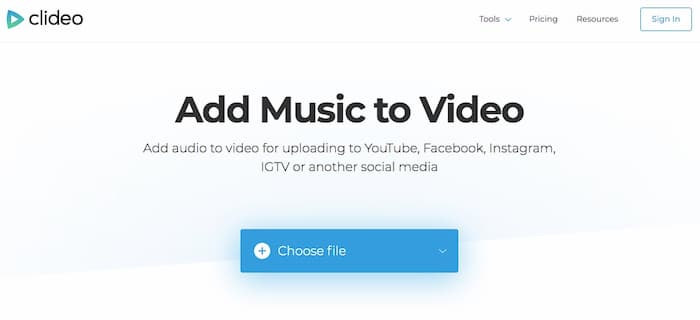
Если вам не нужны дополнительные инструменты для редактирования аудио, вы можете добавить аудио к видео онлайн с помощью Clideo, Onlineconverter, Voice2v, Addaudiotovideo и многих других онлайн-инструментов. В следующем руководстве рассказывается, как добавить аудио в видео онлайн без водяных знаков с помощью Clideo. Вы также можете бесплатно добавлять музыку в видео с помощью других онлайн-редакторов.
Шаг 1. Посетите Clideo Добавить музыку к видео страница.
Шаг 2. Нажмите Выбрать файл чтобы импортировать видеофайл с локального диска, Google Диска, Dropbox или онлайн-URL.
Шаг 3. выберите Добавить аудио . Добавьте свой саундтрек после загрузки видео.
Шаг 4. Отрегулируйте громкость звуковой дорожки и громкость звука видео. Кроме того, вы также можете использовать триммер звука и петлевание.
Шаг 5. Развернуть Формат в нижнем левом углу. Установите формат выходного видео как MP4 и другие.
Шаг 6. выберите Создайте добавить фоновую музыку к видео онлайн бесплатно.
Часть 4: Как объединить аудио и видео с помощью VLC Media Player
VLC может помочь вам добавить звук в видео на iPhone, Android, Windows и Mac. Вы также можете контролировать качество звука с помощью определенных параметров. Таким образом, VLC может быть вашим приложением для добавления звука в видео, чтобы бесплатно добавлять музыку в любой видеофайл.
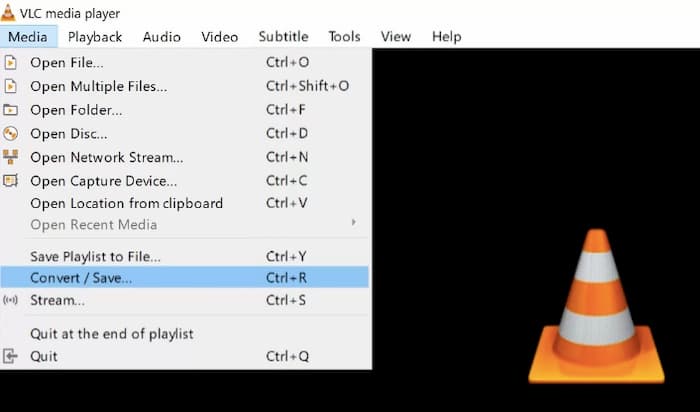
Шаг 1. Откройте VLC. выбирать Конвертировать / Сохранить из СМИ список. Выберите +, чтобы импортировать видео. Выбрать Перерабатывать из Конвертировать / Сохранить выпадающий список.
Шаг 2. Нажмите Настройки с последующим Профиль а также Редактировать выбранный профиль . Настройте аудиокодек, отключите и отключите звук.
Шаг 3. Вернитесь к основному интерфейсу. выберите СМИ с последующим Конвертировать / Сохранить .
Шаг 4. Щелкните +, чтобы импортировать внешнюю звуковую дорожку. включить Аудио а также Сохранить оригинальную звуковую дорожку параметры.
Шаг 5. выберите Показать больше вариантов . Включить Воспроизведение другого мультимедиа синхронно и выберите Дополнительные медиа .
Шаг 6. выберите Выбрать с последующим Конвертировать / Сохранить . Наконец, выберите Сохранить и начать заменять и добавлять новый звук в видео.
Дополнительные советы: бесплатный инструмент для преобразования в форматы MP4 и MP3
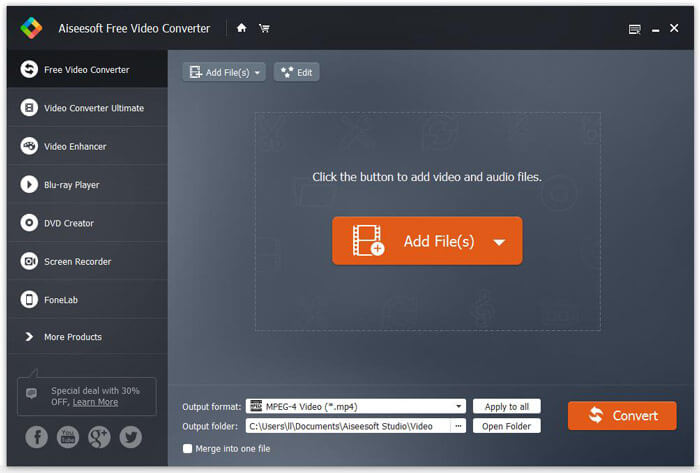
В некоторых случаях вам может потребоваться преобразовать видео и аудио формат из-за ограничения несовместимости. Но не беспокойтесь об этом. Вы можете использовать Бесплатный конвертер FLV в MP3 чтобы с легкостью конвертировать медиафайлы для автономного воспроизведения и дальнейшего редактирования.
- 1. Пакетное преобразование видео и аудио файлов в 4K / HD MP4, MKV, AVI, VOB, WMV и другие форматы. (Найти еще Конвертер HD видео Вот).
- 2. Не требуется подключение к Интернету.
- 3. Нет ограничений по количеству или размеру файла.
- 4. Добавляйте темы, объединяйте видеоклипы и создавайте 3D-видео бесплатно.
- 5. Работа с Windows 10/8/7 / Vista / XP.
- 6. Никаких вредоносных программ или комплектного ПО.
Часто задаваемые вопросы о добавлении звука в видео
Можете ли вы добавить звук к видео на YouTube?
Да. выберите YouTube Studio (бета) из раскрывающегося списка. Выбрать Классическая версия Творческой студии из нижнего левого угла экрана YouTube. Выберите целевое видео, затем нажмите Аудио ниже. Найдите звуковую дорожку и выберите Добавить в видео . Более того, вы можете настроить насыщенность звука перед добавлением звука в видео. Наконец, нажмите Сохранить для подтверждения и сохранения изменений.
Как добавить звук к видео на iPhone?
Вы можете использовать приложение iMovie для iOS, чтобы бесплатно добавлять аудио к видео на iPhone. Или есть другие хорошие приложения, которые могут добавлять аудио в видео, такие как InShot, VivaVideo и т. Д. Кстати, вы также можете использовать онлайн-редактор видео, чтобы добавлять музыку и звуковые дорожки в свой видеофайл.
Как добавить звук из одного видео в другое видео?
Во-первых, вам нужно извлечь аудио из видео с помощью Audacity, Handbrake и других видео конвертеров. Есть много онлайн и офлайн видео конвертеров в аудио. Позже выберите любой инструмент, упомянутый выше, чтобы вставить звуковую дорожку в видео.
Теперь вы можете успешно добавлять аудио к видео на вашем компьютере и мобильном телефоне. Все эти видеоредакторы и конвертеры бесплатны и безопасны в использовании. Так что вы можете свободно попробовать эти инструменты для добавления музыки и звука в свое видео.