
Как создать (сформировать) отчет в 1С?
Ведение учета в программе 1С позволяет формировать отчетность как для управленческих нужд компании, так и для предоставления в контролирующие органы. Платформа имеет разные типы отчетов, каждый из которых имеет свои настройки и способы формирования, зависящие от конкретной задачи. В данной статье речь пойдет об отчетах для внутреннего пользования компании.
Разновидности отчетов
В программе 1С существует множество видов отчетов, которые востребованы организациями в самых разных отраслях коммерческой деятельности. В интерфейсе программы их можно посмотреть на главной странице программы в разделе «Отчеты» под заголовком «Стандартные отчеты»:
Помимо стандартных отчетов, существуют отчеты и в других разделах. В закладке «Зарплата и кадры», во вкладке «Отчеты по зарплате» будут отображены специализированные отчеты по зарплате. Таким же образом можно находить отчеты, подходящие для других учетных процессов. При этом каждый такой документ можно настраивать, убирая или добавляя определенные поля, формируя группы, добавляя фильтры и другую аналитику.
Отчетность по аналитике счетов
Разберемся в возможной настройке отчета на примере отчета «Оборотно-сальдовая ведомость по счету». Добавим в него дополнительное поле «Артикул».
Для этого на панели разделов следует открыть вкладку «Отчеты», и в заголовке «Стандартные отчеты» кликаем на ссылку «Оборотно-сальдовая ведомость по счету». После открытия формы отчета устанавливаем необходимые настойки:
- Нажимаем на кнопку «Показать настройки», и выбираем пункт «Дополнительные поля».
- После этого останется добавить новое поле, и в списке с выбором перейти на необходимое поле (в нашем случае, на «Артикул» для отображения артикула номенклатуры в отчете).
- Чтобы открылся список с выбором, надо нажать на значок «+» (Выбор поля).
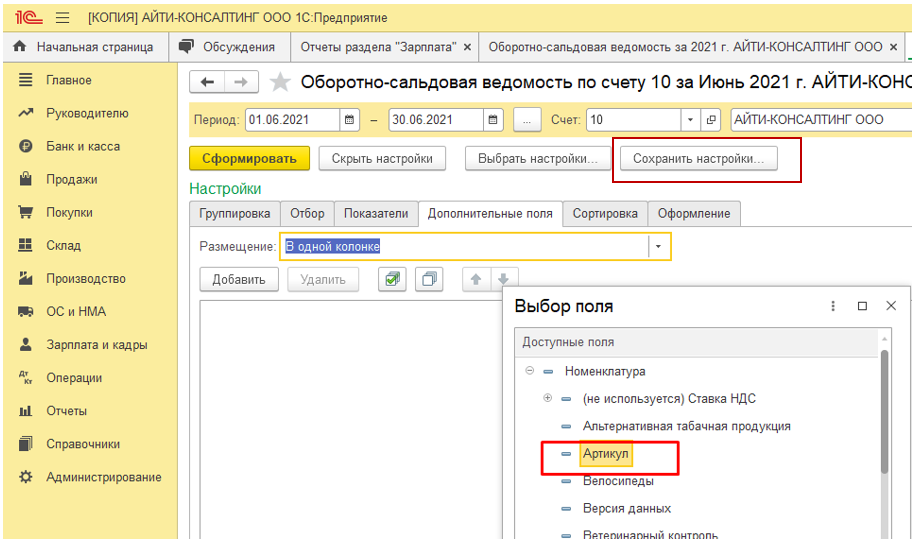
Чтобы выбранное поле отображалось в отчетности, нужно кликнуть на надпись «Сформировать» (в верхнем левом углу). Если понадобится сохранить настройку, следует кликнуть на одноименную кнопку. Для повторного формирования отчета с заданными настройками достаточно нажать на «Выбрать настройки», а не выбирать их заново.
Универсальные отчеты
Для постройки отчета под индивидуальные потребности пользователя, в разделе «Стандартные отчеты» существует «Универсальный отчет». Он позволяет вывести данные из документов, справочников, реестров накопления, сведений. Такой отчет позволяет увидеть данные в аналитике через уже готовые формы с настройками.
Рассмотрим на примере — сформируем отчетность, где будут показаны все товары, поступившие от конкретного поставщика за определенный период времени.
Для этого нужно:
- кликнуть по пункту «Документ» в шапке;
- из открывшегося перечня выбрать «Поступление (акты, накладные)»;
- указать вид «Товары».

Затем надо нажать на надпись «Настройки» и выбрать закладку «Поля и сортировки», установив галочки напротив элементов, которые должны быть видны в отчете.
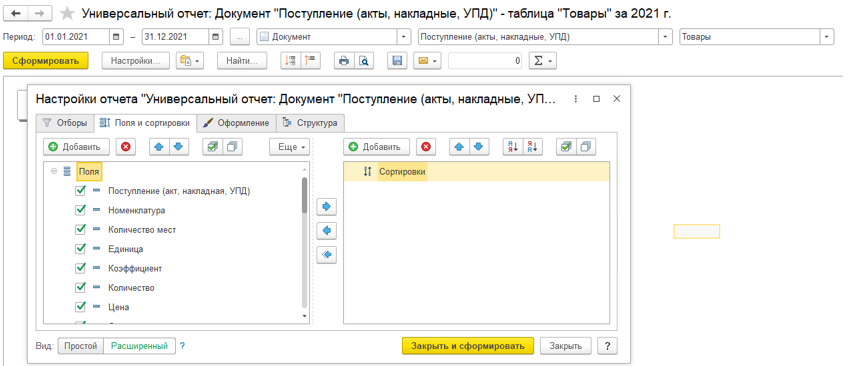
Далее добавим поле «Контрагент» в отчет для настройки отбора по поставщику. Для этого нужно совершить определенные действия:
Открыть закладку «Отборы», добавить новое поле.
- Отобразится дополнительное окно, в котором следует кликнуть на символ «+» и найти там поле «Контрагент» (В нашем случае реквизит «Контрагент» находится в составе вкладки «Поступление (акт, накладная).
- Затем в поле «Вид сравнения» установить «Равно», а в «Значение» выбрать необходимого поставщика.
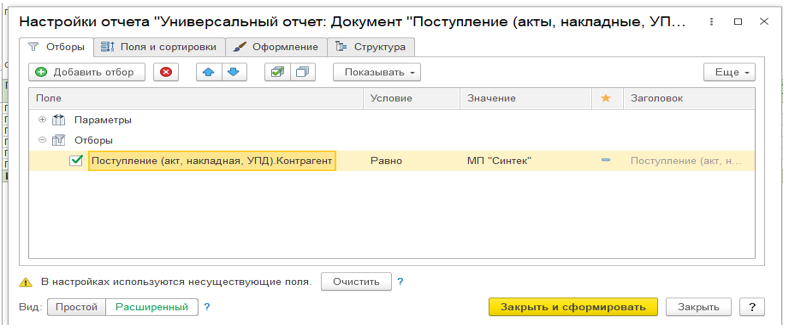
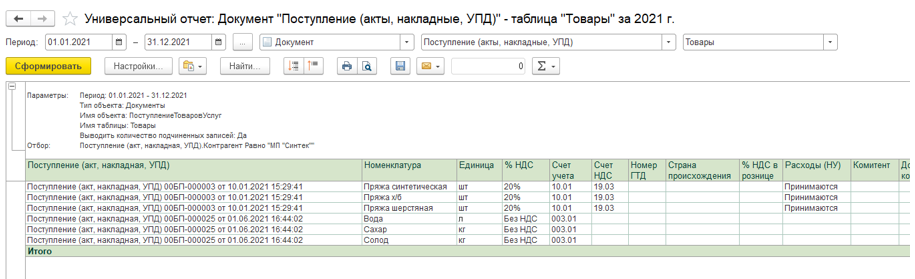
Для завершения настройки остаётся лишь установить временной период и нажать на кнопку «Сформировать». Отчет сформируется только с учётом выбранного поставщика.
Отчеты по регистрам конфигурации
Бывают случаи, когда необходимо проверить все движения по определенному регистру в таблицах. Обычно это нужно для правильного создания регламентированной отчетности. Разберем на примере регистра «Раздельный учет НДС»
Чтобы проверить движения, нужно в верхней части таблицы кликнуть на «Регистр накопления». Отобразится новое поле, где надо выбрать вид объекта, коим является «Раздельный учет НДС». Последний выбор — клик на надпись «Остатки и обороты».

Теперь нужно произвести настройку для отображения необходимых данных в документах. Для этого следует:
- нажать на надпись «Настройки»;
- открыть закладку «Поля и сортировки»;
- в открывшемся поле необходимо добавить пункт «Регистратор».
Так как это новое поле, оно при добавлении помещено в самый низ списка. Для навигации поля по списку можно воспользоваться синими стрелками.
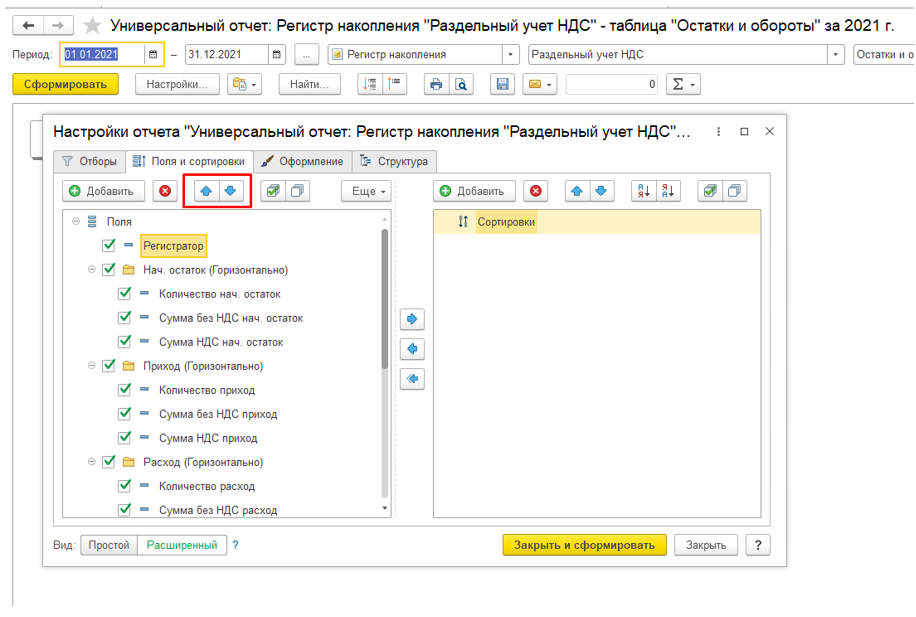
Далее остается лишь сформировать отчетность, кликнув на соответствующую надпись
Отчеты в 1С
В этой статье я разберу очень полезный объект метаданных 1С 8.3 — Отчеты. Отчеты нужны для вывода аналитической и прочей информации с последующей возможностью печати. Мы научимся создавать отчеты как объекты конфигурации 1С, и создавать внешние отчеты 1С. А также узнаем, что необходимо, чтобы пользователь мог открыть отчёт, как объект конфигурации, и внешний отчёт.
Как сделать отчет в 1С
Научимся создавать отчеты в конфигураторе 1С. Для того, чтобы создать отчет, в конфигураторе необходимо выделить ветку Отчеты, вызвать правой клавишей мышки контекстное меню и выполнить команду Добавить.

После выполнения команды, будет создан «пустой» отчет и откроется редактор отчета, в котором на закладке «Основные» можно ввести имя отчета и синоним.

На закладке Подсистемы редактора отчета можно указать подсистему, в которую будет входить отчет.

А на закладке Права указать, у каких ролей будет право на использование и просмотр отчета.
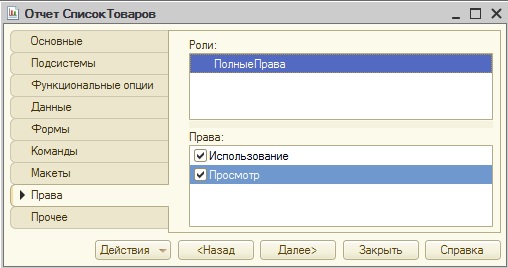
Если установить только право Использовать, то пользователь с этой ролью не сможет видеть отчет в интерфейсе, но сможет использовать обработки (или команды), в которых осуществляется программное обращение к этому отчету. Если необходимо, чтобы пользователь имел доступ к отчету через командный интерфейс, то нужно установить право Просмотр.
В этой статье я покажу пример создания простого отчета с помощью СКД.
Для создания отчета на СКД, необходимо открыть схему компоновки данных на закладе «Основные» редактора отчета.

В результате откроется конструктор макета, с уже выбранным типом макета, в котором остается нажать на кнопку «Готово».
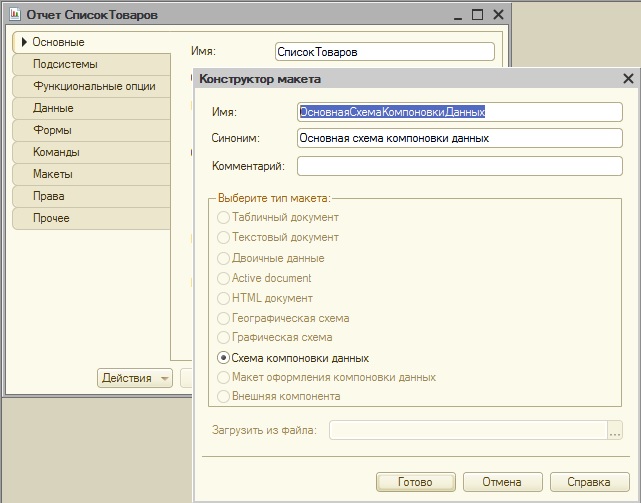
Будет создана схема компоновки данных, в которой добавим набор данных Запрос.

После, нажмем на кнопку «Конструктор запроса», откроется конструктор запроса, в котором я выберу одну таблицу и одно поле.
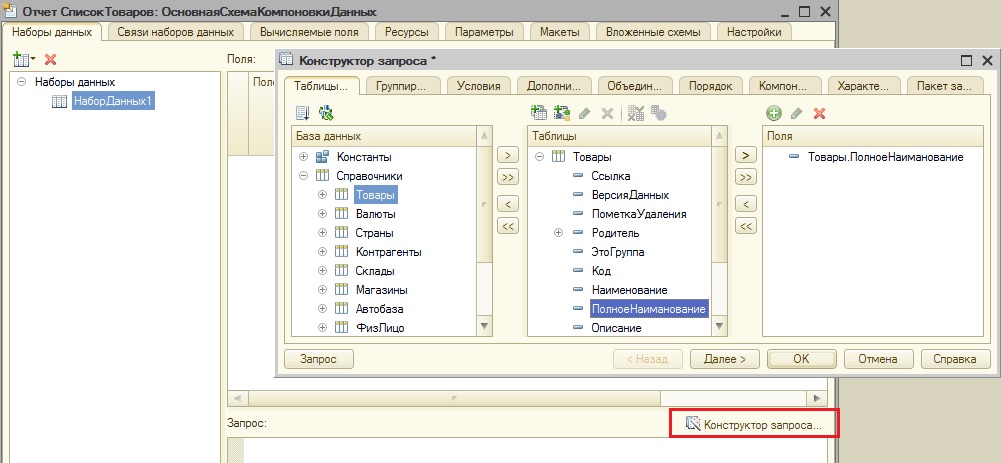
Закончив работать с конструктором запроса, нажмем кнопку ОК, в результате добавятся поля из запроса в таблицу Поля схемы компоновки данных, и заполнится текст запроса в поле Запрос.

Осталось перейти в настройки, и создать группировку.

В группировке выберем единственное поле.
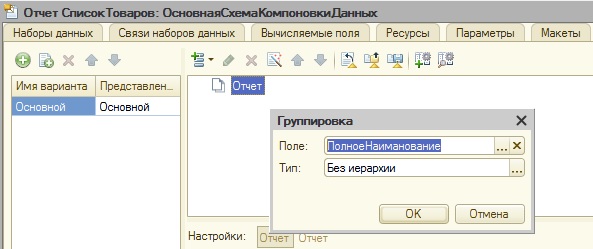
Выбранное поле появится в дереве Отчет закладки Настройка, и, в принципе, наш отчет будет готов.

Заметьте, созданная схема компоновки появится в редакторе отчета на закладке Макеты.
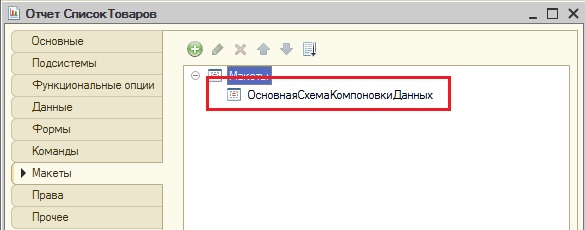
Наш отчет готов, осталось озаботиться тем, чтобы пользователь мог формировать этот отчет.
Вывести отчет в 1С
Проверим, сможет ли наш пользователь увидеть этот отчет.
Откроем командный интерфейс подсистемы, в которую включили отчет при его создании.
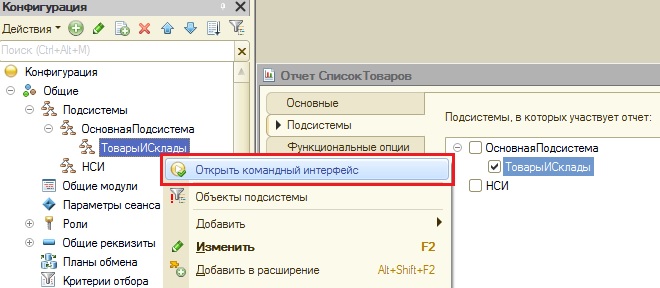
Отчет должен быть в группе Панель Действий.Отчеты.

Чтобы отчет был в этой группе, должно выполняться несколько условий.
Первое, в редакторе отчета на закладке Команды должен быть установлен флаг «Использовать стандартные команды».
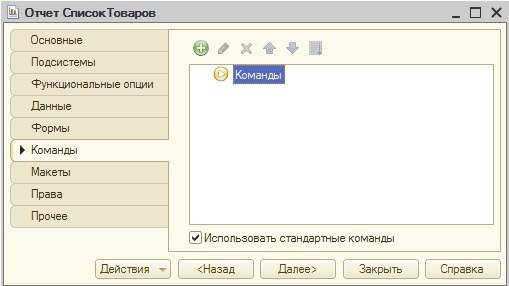
Второе, созданная схема компоновки данных должна быть указана в свойстве «Основная схема компоновки данных» .

Если все вышеуказанное настроено, а также у пользователя имеется роль с правом на просмотр этого отчета и подсистемы, в которую он входит, то сделанный отчет появится в группе отчеты нужной подсистемы.

И его можно будет сформировать.
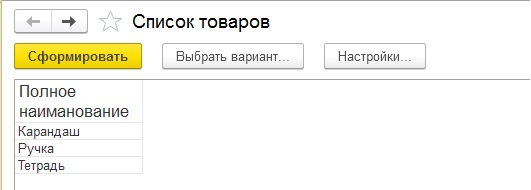
Внешний отчет 1С
В платформе 1С 8.3 можно конструировать внешние отчеты, которые не входят в состав конфигурации, и которые можно открыть из файловой системы непосредственно в клиентском приложении «1С: Предприятия». Создание внешнего отчета может быть целесообразным в некоторых случаях. Например, вы хотите создать отчет, который в последствие будет использовать на своих конфигурациях какой-то заранее не известный круг лиц, например, ваши клиенты. Или, вы хотите сначала протестировать новый отчет, каждый раз, при этом, не обновляя конфигурацию вашей базы, а просто открывая его в уже запущенном сеансе 1С.
Создать внешний отчет в 1С
Создать внешний отчет можно несколькими способами. Первый способ — создать новый внешний отчет.
Второй способ – сделать из существующего отчета в конфигураторе новый внешний отчет.
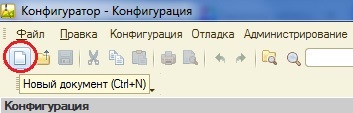
Для создания нового отчета, нужно нажать на кнопку «Новый документ» меню Стандартная конфигуратора.
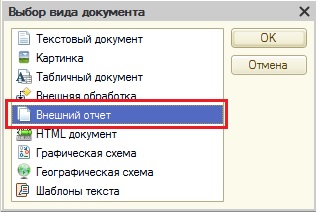
Откроется окно «Выбор вида документа», в котором следует указать «Внешний отчет», а после нажать кнопку ОК.
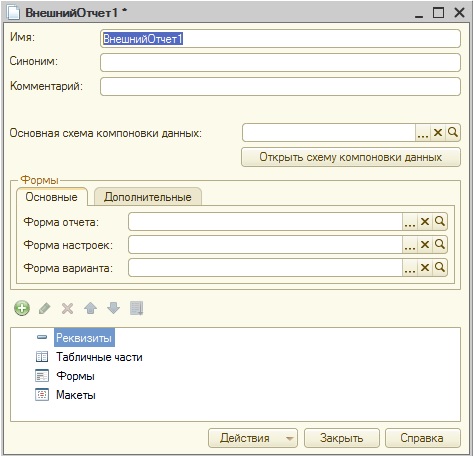
Откроется знакомый нам редактор отчёта, с которым работаете так, как работаете с редактором обычного отчёта.
После того, как вы выполните все работы по созданию отчёта, следует его сохранить на жесткий диск. Для этого нужно или нажать на кнопку «Сохранить» панели «Стандартная», или выполнить команду «Сохранить» в меню Файл, или нажать комбинацию клавиш Ctrl + S. Как результат, откроется окно «Сохранить как…», в котором нужно выбрать место, где будет находиться файл вашего внешнего отчёта.
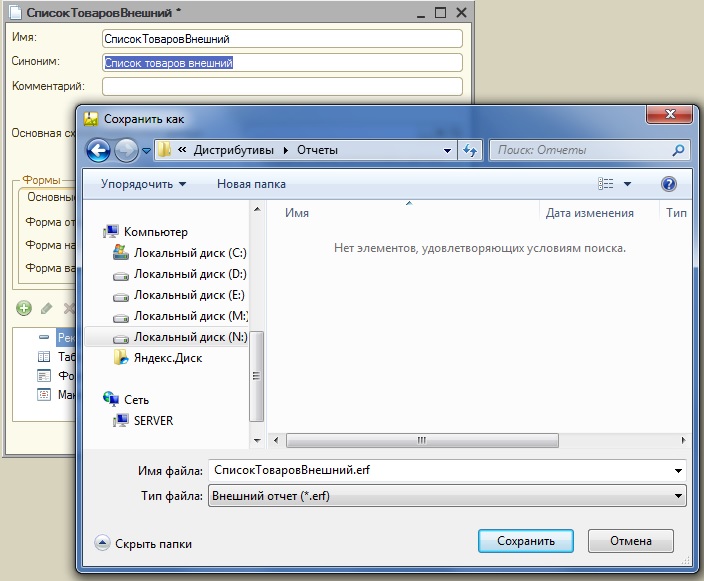
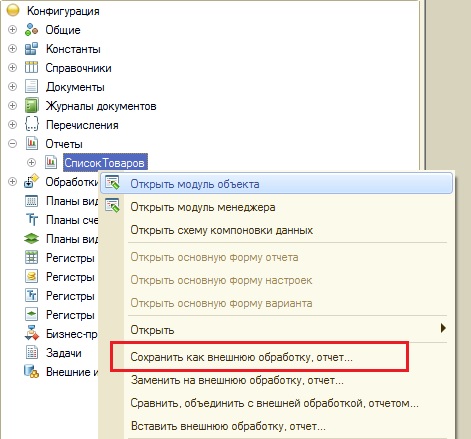
Также, можно создать внешний отчет из отчета, который уже был разработан в конфигураторе. В этом случае, необходимо выделить нужный отчет в дереве метаданных, вызвать правой клавишей мышки контекстное меню, и выполнить команду «Сохранить как внешнюю обработку, отчет..» этого меню.
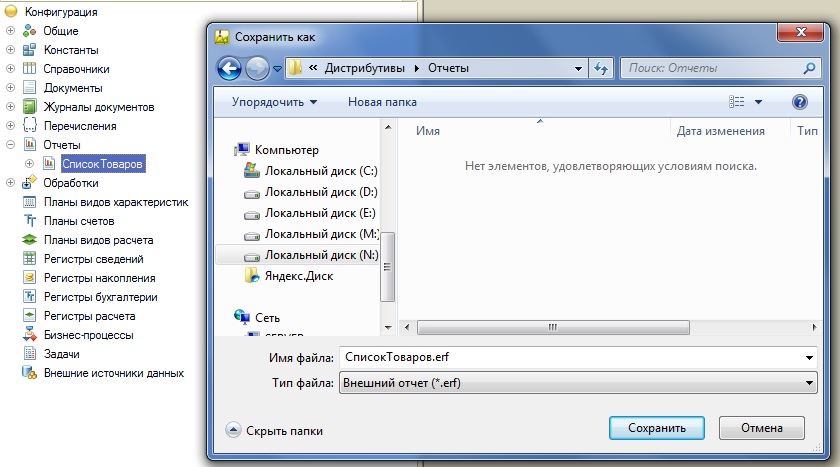
В результате выполнения команды, будет открыто окно «Сохранить как…», в котором следует выбрать путь хранения нового отчета.
Открыть внешний отчет в 1С
Для того, чтобы пользователь имел возможность открывать внешний отчет из клиентского приложения «1С: Предприятия 8.3», необходимо, чтобы у роли этого пользователя было включено право «Интерактивное открытие внешних отчетов».

Если это право включено, то внешний отчет в 1С можно открыть, используя команду «Открыть» подменю файл, которое находится в меню «Сервис и настройка» (начиная с версии платформы 1С 8.3.14).

В окне «Открыть» нужно выбрать файл внешнего отчета (с расширением erf).

Выйдет предупреждение безопасности.
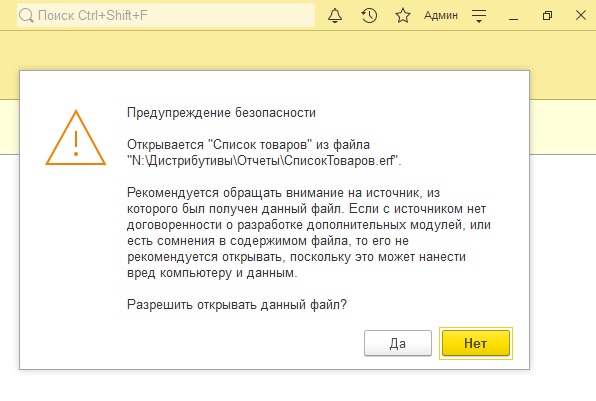
И если вы нажмете «Да», то откроется внешний отчет, с которым можно уже работать.

Другие статьи по конфигурированию в 1С:
Более подробно и основательно начальные вопросы программирования в 1С есть вы можете изучить в
Книга «Программировать в 1С за 11 шагов»
Изучайте программирование в 1С в месте с моей книгой «Программировать в 1С за 11 шагов»

Книга написана понятным и простым языком — для новичка.
- Книга посылается на электронную почту в формате PDF. Можно открыть на любом устройстве!
- Научитесь понимать архитектуру 1С;
- Станете писать код на языке 1С;
- Освоите основные приемы программирования;
- Закрепите полученные знания при помощи задачника.
О том как разрабатывать под управляемым приложением 1С, читайте в книге Книга «Основы разработки в 1С: Такси»
Отличное пособие по разработке в управляемом приложении 1С, как для начинающих разработчиков, так и для опытных программистов.

- Очень доступный и понятный язык изложения
- Книга посылается на электронную почту в формате PDF. Можно открыть на любом устройстве!
- Поймете идеологию управляемого приложения 1С
- Узнаете, как разрабатывать управляемое приложение;
- Научитесь разрабатывать управляемые формы 1С;
- Сможете работать с основными и нужными элементами управляемых форм
- Программирование под управляемым приложением станет понятным
Промо-код на скидку в 15% — 48PVXHeYu
Эти книги, плюс книга по программированию оперативного учета имеются в едином комплекте: комплект книг по разработке в 1С.
Только для читателей моего блога,
промо-код на скидку в 300 рублей на весь комплект: blog
Если Вам понравился этот урок, был полезен или помог решить какую-нибудь проблему, то Вы можете поддержать мой проект, перечислив любую сумму.
можно оплатить вручную:
Яндекс.Деньги — 410012882996301
Web Money — R955262494655
Вступайте в мои группы:
Как сделать отчет в 1С Конфигураторе: как правильно создать форму документов отчетности, для чего они нужны

В современном бизнесе невозможно обойтись без специализированного программного обеспечения. Однако разобраться с ним бывает непросто. Хорошо, когда поблизости есть толковый программист, который быстро и качественно настроит оборудование. Но небольшие компании часто не могут позволить себе специалиста, поэтому приходится справляться самостоятельно. В этой статье пойдет речь о том, как можно самостоятельно и без затруднений создать свой отчет в конфигураторе 1С — это нетрудно, если в полной мере владеть вопросом. В предложенном материале будет приведена подробная инструкция, поэтому проблем не возникнет даже у неопытных пользователей.
Зачем все это нужно
Любой предприниматель со временем понимает, что описанное здесь программное обеспечение представляет собой набор из полезных инструментов. Если говорить кратко, то их основное назначение состоит в обработке полученной информации. Используя ПО, руководство компании получает сводки из данных, собранные в удобной для чтения и анализа форме. Программирование отчетов в 1С позволяет формировать протоколы, в них содержатся подробные и достоверные сведения для менеджеров, на основе полученной информации будут приниматься управленческие решения в дальнейшем. Кроме того, удобный функционал дает возможность настроить интерфейс под потребности конкретного бизнеса.
Какие разновидности бывают
- числу покупателей;
- номенклатуре;
- основным характеристикам товара.
Это лишь небольшая часть параметров, которые могут использоваться для создания подробного рапорта.
Следующий вид — это «валовая прибыль». Он применяется для того, чтобы проанализировать рентабельность проводимых компанией сделок. Основой является процесс сопоставления себестоимости наименований и дохода от реализации. Чаще всего используется в отделах продаж и маркетинга.
«АВС-анализ» работает по известному закону Парето. Он гласит, что около 80% выручки организация получает за счет сбыта 20% позиций. Работа с отчетами в 1С дает возможность ранжировать продукцию по признаку востребованности у целевой аудитории.

Нельзя не упомянуть также «xyz-разбор клиентов». Он нужен для того, чтобы определить стабильность совершаемых покупок. Принцип заключается в том, что вся база разделяется на три категории:
Х — это группа потребителей, процент приобретений у которых колеблется в пределах 5-15. Такую публику легко прогнозировать. Поэтому чем более многочисленная эта категория, тем лучше.
Y — здесь колебания составляют от 15 до 50%. Предсказуемость средняя. Чаще всего — из-за сезонных изменений.
Z — переменчивость более 50%. Прогноз потребления практически невозможен.
Следующий — это показатели работы менеджеров. Как становится понятно из названия, он нужен, чтобы наглядно продемонстрировать руководителям эффективность начальников отделов продаж, а также креативщиков предприятия.

Вторая группа рапортов — «Остатки и склад». Прежде всего, стоит упомянуть отчет по срокам хранения товара. Он позволяет ранжировать продукцию, компании по отрезкам времени, которое они пребывают в складских помещениях, принадлежащих фирме. Интервалы не нормируются, но чаще всего для удобства выбирают промежутки в 30 и 60 суток. Такие рапорты приходят на помощь специалистам по логистике, а также менеджерам по закупкам.
«Анализ точки заказа» отображает текущее количество запасов на хранении вместе с долей незавершенных сделок. Полученные цифры сравниваются с минимально допустимым количеством. Если достигнут этот уровень, то руководство организации уведомляется о необходимости приобретения новых партий.
«Степень выполнения закупочного плана» — важный отчет, который показывает соотношение между обещанными поставками и реальной картиной. Таким образом, можно выявить недобросовестных поставщиков и отказаться от сотрудничества с ними в дальнейшем.
«Количество складских остатков» — простой рапорт, делающий возможным оценку объема продукции на складах предприятия. Часто бывает полезным. Например, когда необходимо проследить динамику роста и падения числа продуктов на хранении. Это, в свою очередь, подсказывает руководству о надобности в расширении или сокращении числа таких строений.
Третья категория касается налогов и НСД. Здесь рапортов четыре. Первый — «О дебиторской задолженности». Он включает в себя собранные данные об активах, которые принадлежат компании, но в конкретный момент находятся у заемщиков. Удобно то, что специалист может сформировать отдельную группу из клиентов, составляющих единый холдинг. Его использование необходимо бухгалтерии и экономистам предприятия.
Второй называется «БДР». Отображает сведенья о движении денежных средств за определенный период времени. Можно таким способом оценить все виды деятельности фирмы и увидеть соотношение доходов и расходов.
«Анализ доступности средств» представляет собой заключение о наличии наличных и безналичных денег на счетах корпорации. Необходимый инструмент в процессе планирования транзакций.
«Движение финансов» предназначен для детального рассмотрения расходов по статьям, которые, в свою очередь, вносятся в перечень добровольно, в зависимости от политики компании.
Как сделать отчет в 1С конфигураторе и что это такое
Когда мы разобрались с теоретической частью, время привести подробную инструкцию по созданию рапорта.
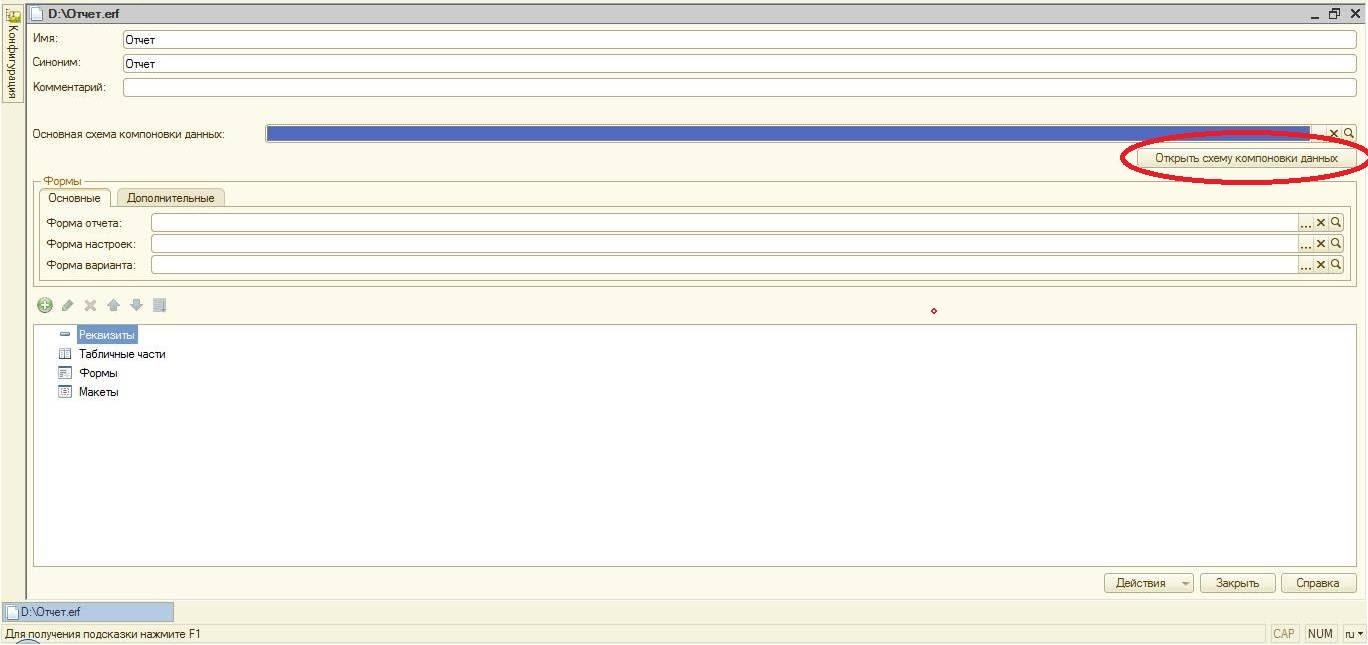
Первый шаг — это формирование новой записи. Это делается предельно просто. Нужно только открыть меню «Пуск» и перейти во вкладку «Новый». Далее пользователь должен присвоить имя и сохранить на диск. После остается только создать схему компоновки данных. Для этого необходимо нажать соответствующую клавишу, как указано на скриншоте ниже.
Написание запроса для СКД
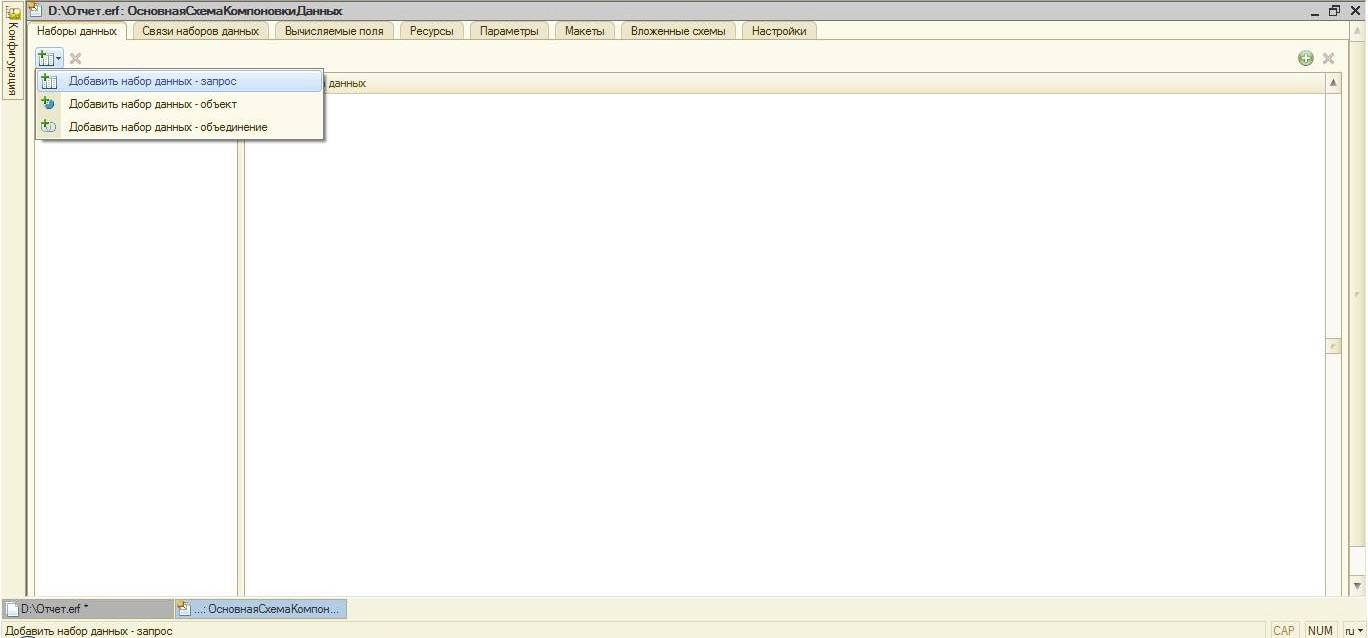
После создания формы следует настроить систему на сбор информации для разработки и формирования отчетов в 1С: Предприятие. Это нетрудно. Необходимо открыть «Наборы данных» и выбрать нужную опцию. Подробнее — на изображении.
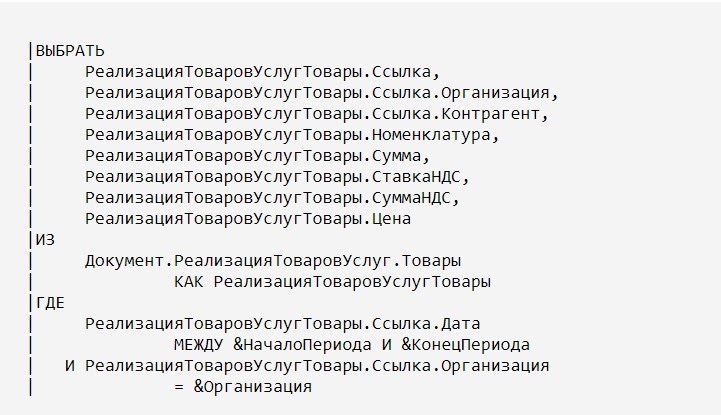
Следующий этап — создание затребования в предусмотренном для операции пространстве. Здесь программисту предоставляется свобода действий. Он может прописывать все вручную. Более удобный метод — применение конструктора. В итоге должен получиться код, как на фото.
Настройка полей набора
Программа автоматически заполнит таблицу после того, как СКД была создана.
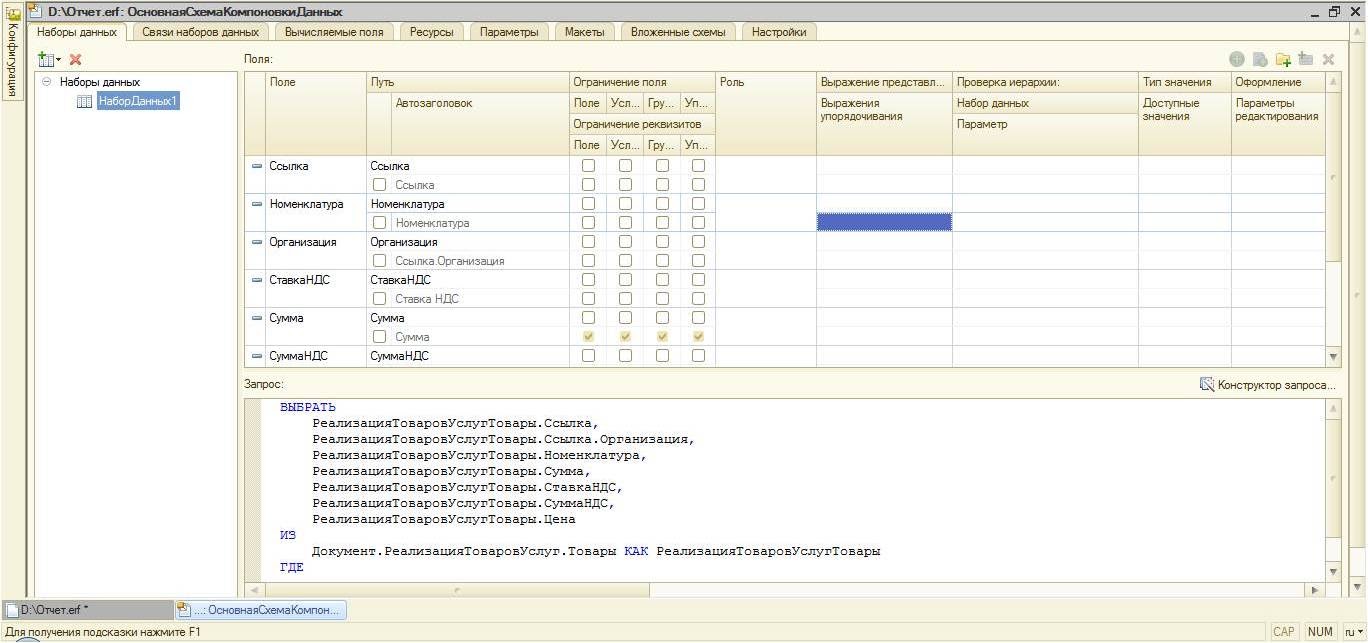
Здесь стоит сосредоточиться на некоторых параметрах.
1. Автозаголовок. Чтобы его обозначить, нужно нажать на флажок. Правил нет, название может быть произвольным.
2. Формула представления: задает вид данных, которые после будут отображены в рапорте.
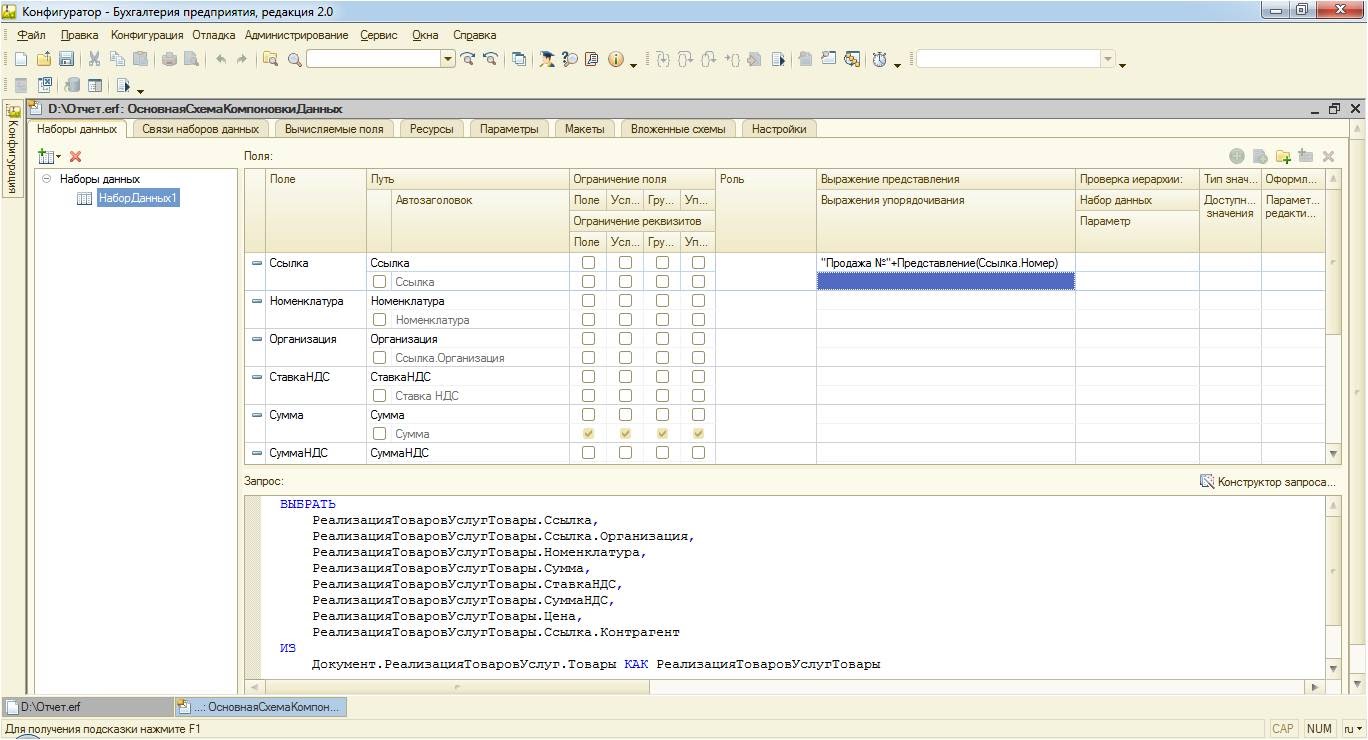
3. Тип значения. Пригождается, когда необходимо создание отчета в Конфигураторе 1С по определенному критерию. Так пользователю не придется задавать его самостоятельно.
Отладка ресурсов
Под ними подразумевают поля, информация в которых появляется в результате сгруппированных детальных записей. По сути, они представляют собой результаты анализа.
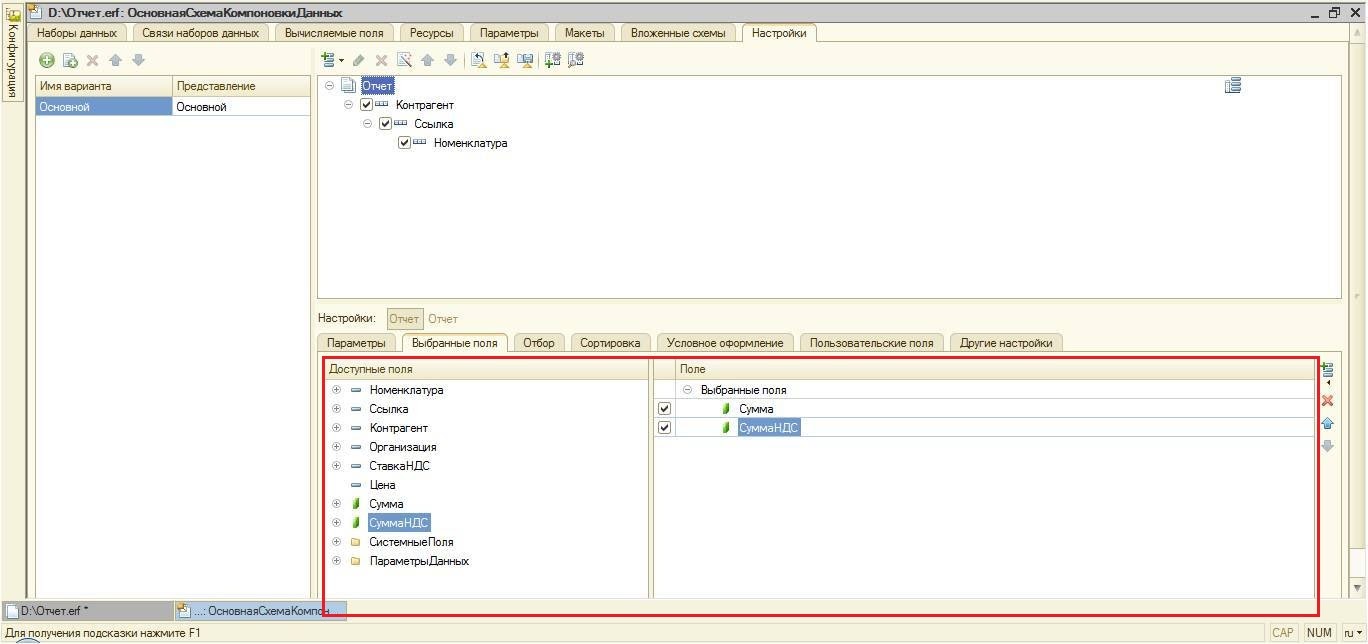
Чтобы стало понятнее, нужно объяснить на примере. Как видно на снимке экрана, в качестве этих параметров выступают «Сумма» и «НДС». Чтобы их задать, необходимо из соответствующего окна перенести данные в таблицу. При этом надо иметь в виду, что по выбранным категориям нельзя будет в дальнейшем формировать группировки.
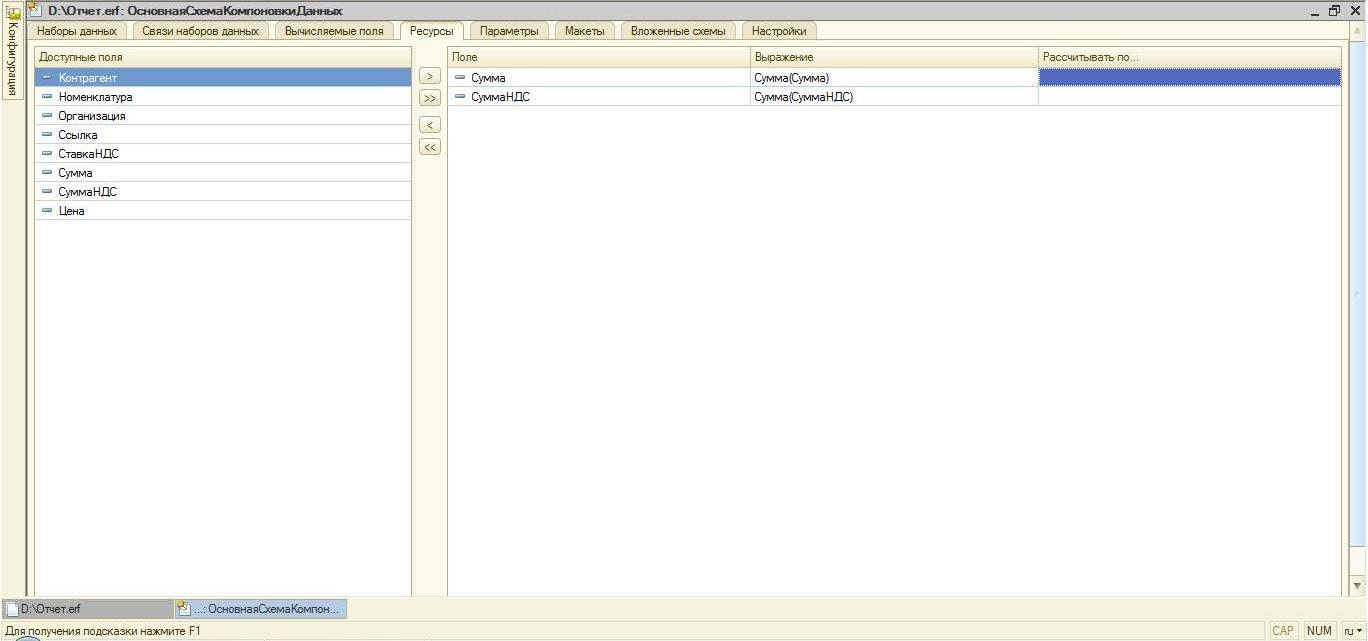
Параметры СКД при создании отчета в 1C
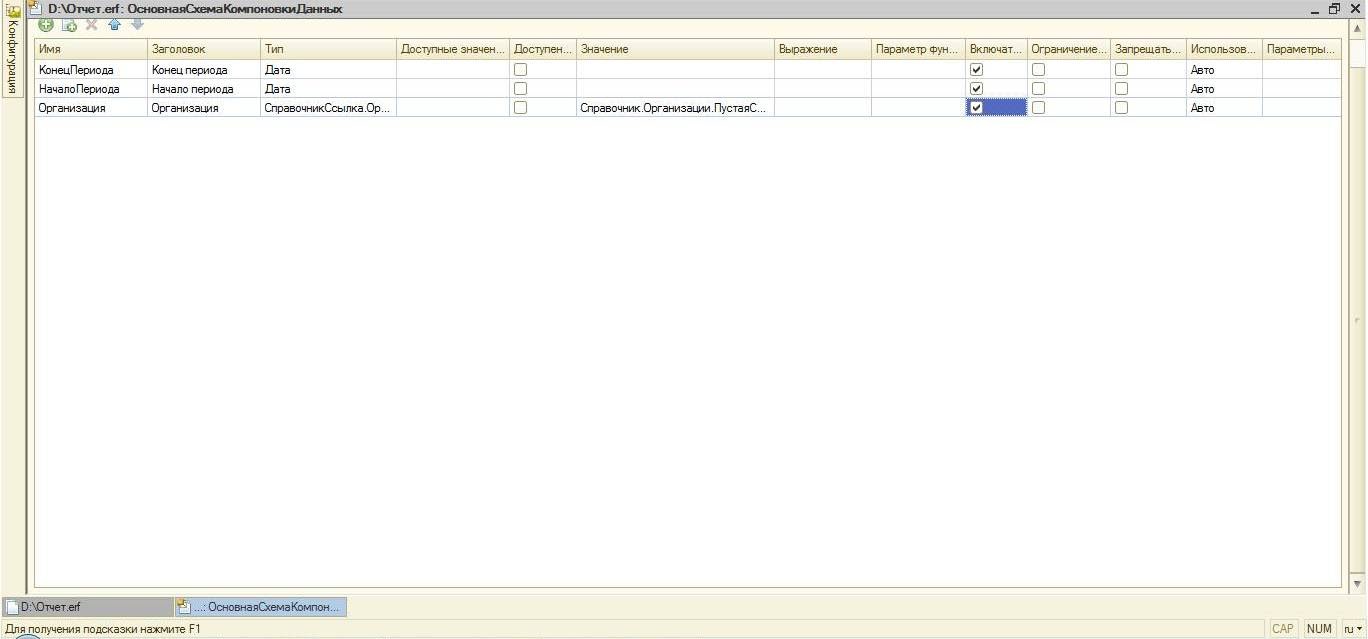
Все величины будут отображены в предназначенной для этого закладке. Стоит подробнее рассказать о наиболее значимых из них.
- Столбцы «Имя», «Тип», а также «Заголовок». Сведенья подтягиваются к ним в автоматическом режиме. Это дает возможность не менять их вручную без надобности.
- Значения. Нужно установить флажок в соответствующем месте, если есть потребность передачи списка.
- Доступные поля. Делает критерий видимым в окне настроек. Чтобы отобразить, надо поставить соответствующую галочку.
- Ограничение доступа. Определяет, можно ли устанавливать величину параметра.
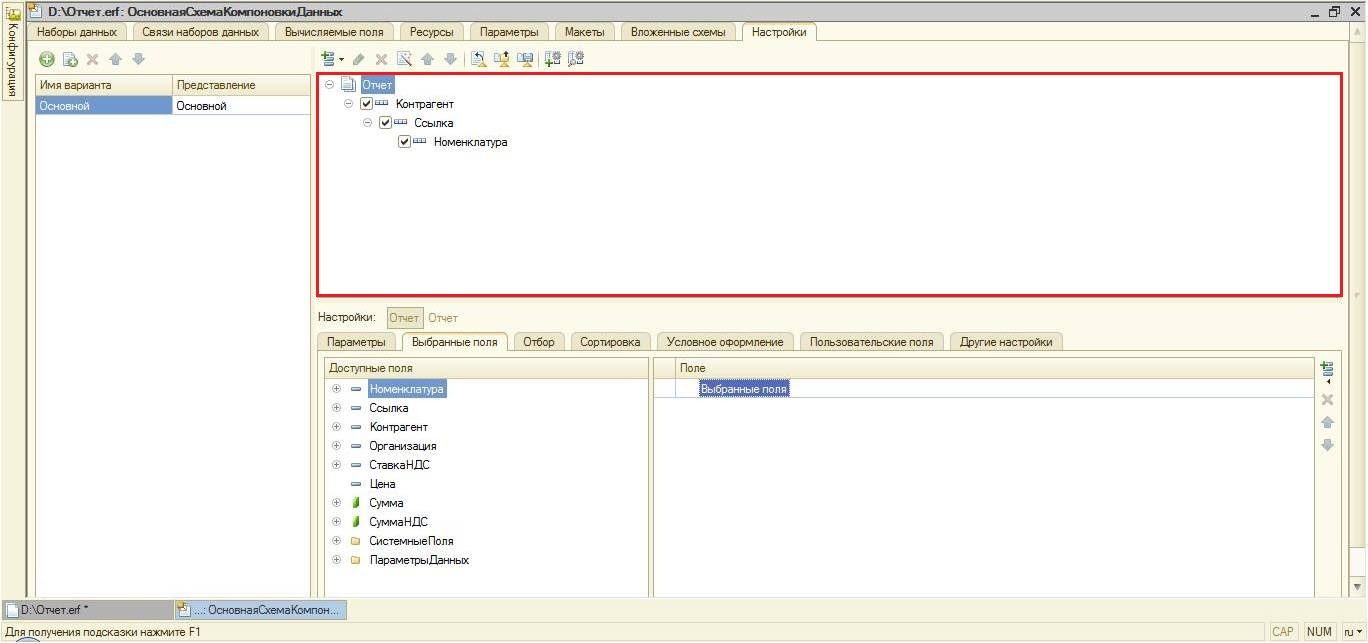
Структура
Прежде всего, стоит зайти во вкладку, как показано на изображении. Далее программисту нужно указать группировку, данные, которые в нем указываются, сортировку и многое другое.
Представим, что в рапорте должны быть объединены сведенья по: Контрагентам, Ссылкам, Номенклатуре. Поэтому надо обозначить их последовательно в соответствующей области.
Далее нужно перетащить ресурсы из одного поля в другое.
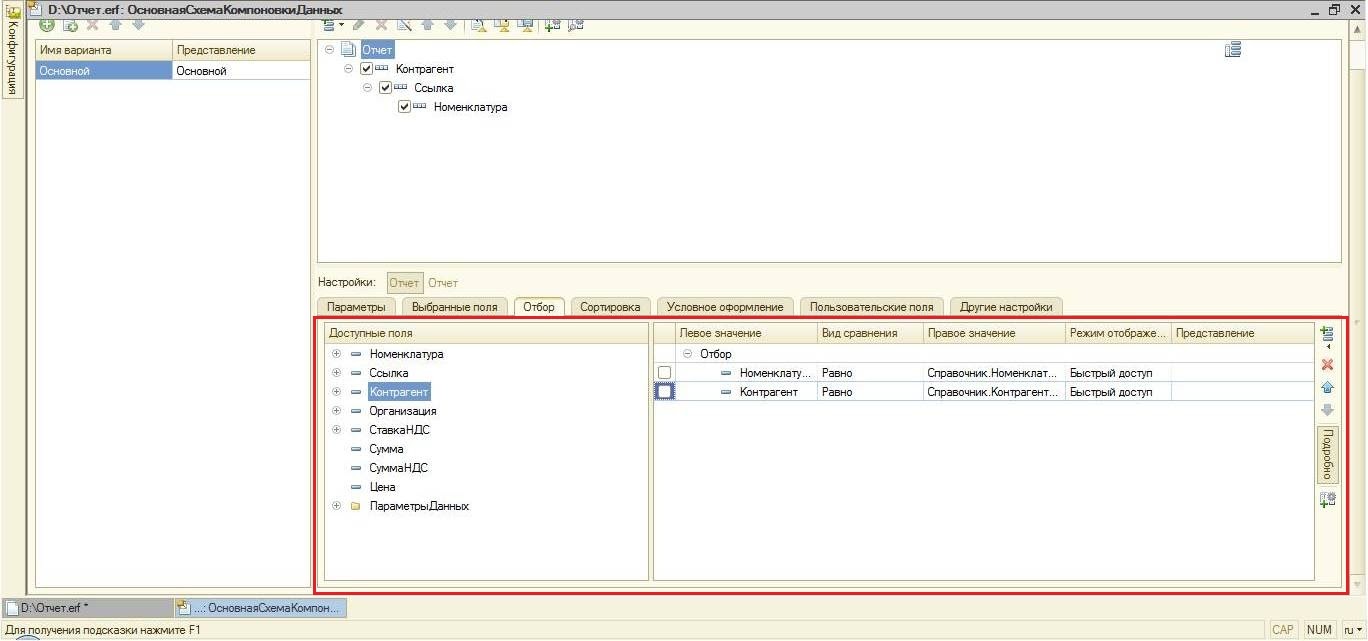
Следующий шаг — добавление фильтров по двум критериям из трех перечисленных. На этом настройку можно считать завершенной.
Процесс формирования отчетов в 1С
Чтобы осуществить эту операцию, необязательно собственноручно создавать форму. Система конфигуратора проделает это автоматически. Далее запускаем рапорт в режиме Предприятия, как покажется на скриншоте.
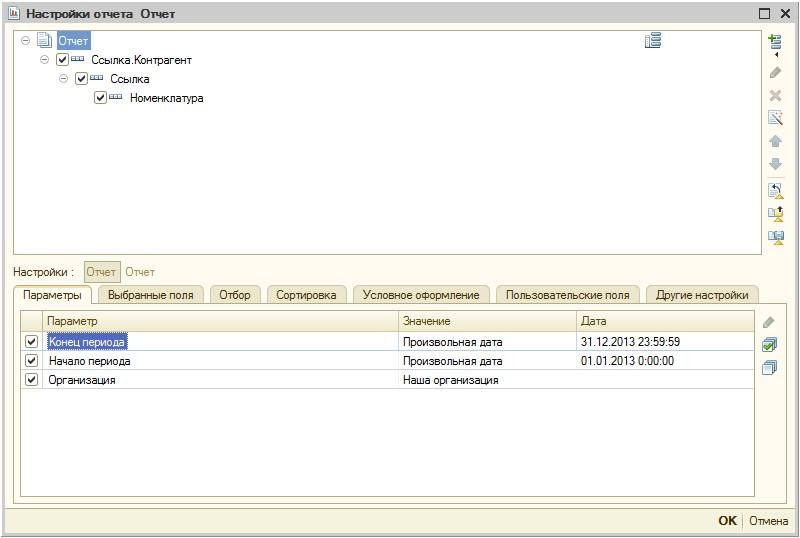
Первый этап — открыть окно и заполняем поля со значениями параметров. По необходимости пользователь меняет сортировки, группы и так далее.
Как провести процедуру, используя макет
Данный метод — самый простой и нередко используется. Однако чаще всего — от недостатка альтернативных вариантов. Такой подход плох тем, что каждое действие требуется проделывать вручную. Это тратит время специалиста, а значит — и средства компании, на которую он работает. Однако есть и положительный момент — возможность проявить творческий потенциал, что трудно сделать с помощью других механизмов.
Для чего нужно создание отчетов 1С конструктором выходной формы
Он представляет собой встроенную в программное обеспечение утилиту. Она значительно облегчает пользователю процесс формирование рапорта. Однако есть один нюанс: она доступна исключительно для простых форм.
Ход действий в данной ситуации следующий: системе направляется запрос, вместе с которым указываются основные параметры. Тот при этом создает нужные модули. Инструмент работает на базе интегрированного языка версии 8.2, который носит вполне логичное название «Построитель».
Применение Универсального отчета
Если говорить кратко, то это механизм конфигураций, с помощью которого программист может облегчить разработку. До возникновения Системы компоновки данных этот подход был наиболее популярным благодаря удобству. Он во многом схож с предыдущим решением, поскольку работает по тому же принципу. В идеальной ситуации рапорт формируется на базе регистра накопления.

К основным преимуществам можно отнести широкий функционал, удобный и простой интерфейс. Он более привычен для большинства пользователей. Убедиться в этом можно, взглянув на скриншот ниже.
Примеры, как делать и собирать отчеты в 1С при помощи СКД
Упомянутая в предыдущем разделе схема является наиболее передовой. Она применяется во всех последних конфигурациях программного обеспечения.
Главное достоинство — простота. Метод позволяет делать несложные работы вообще без программирования. Это обусловлено тем, что встроенный конструктор отличается гибкостью и широким функционалом.
Отличие внешних и интегрированных рапортов
Если не вдаваться в подробности глубоко, то разницы нет. Механизм первых был разработан с целью получить возможность отлаживать материал в ходе создания.
Существует только один нюанс. К наружным нельзя обращаться по наименованию, в отличие от внутренних.
Как можно понять из указанных в статье сведений, разобраться, как создать отчет в 1С конфигураторе, стало нетрудно с появлением новых решений. Однако это все еще ответственный процесс, к осуществлению которого нужно подходить со всей серьезностью. Лучше всего доверить эту работу профессионалам, которые обладают всеми необходимыми навыками и опытом. Это позволяет сэкономить время, а также существенно снизить вероятность возникновения ошибки.
Лучший вариант — компания «Клеверенс». Фирма специализируется на создании готовых решений для бизнеса. Например, по мобильной автоматизации. В том числе в перечень услуг входит разработка, настройка и внедрение программного обеспечения. К сильным сторонам можно отнести широкий ассортимент сервисов и товаров, а также большой штат квалифицированных сотрудников. Это позволяет выполнить работу не только качественно, но и в сжатые сроки.

Разработка отчетов в конструкторе 1С и обработка: общие и отличительные черты
Как и в предыдущем случае — по сути, ничем. Основной раздельный признак — это предназначение объекта. Первые операции необходимы для отображения сведений, вторые же — для ее корректировки.
Выводы
В данной статье была подробно разобрана тема работы с конфигуратором, использование которого неизбежно для современного бизнеса. Особенно если речь идет о крупном предприятии. Разобраться с его функционированием без должного опыта бывает непросто, но иногда приходится осваивать самостоятельно ввиду ограниченного бюджета и невозможности привлечения профессионалов.
Материал был посвящен ответам на распространенный вопрос: как формировать отчеты в конструкторе 1С. Если проанализировать публикацию, то можно понять, что способов существует несколько. Каждый из них имеет отличительные черты. Благодаря скриншотам, пользователь получает подробную пошаговую инструкцию, которая придет ему на помощь.
Современные конфигурации создают рапорты, прибегая к Системе компоновки данных. Она наиболее стандартна благодаря удобству и простоте. Для использования этого варианта необязательно даже иметь навыки программирования. Следовательно, справиться с ней сможет и пользователь, не являющийся специалистам. Главное — это практика и серьезный подход.
Несмотря на относительную простоту современного метода, создание формы отчетов в «1С: Предприятие 8» — это важный ответственный процесс. Софт позволяет автоматизировать рутинные операции и избежать многих ошибок. Если вы хотите достичь больших результатов в оптимизации деятельности компании, то обратите также внимание на программные продукты от «Клеверенс», которые совместимы с 1С. Внедрение полезного софта — возможность достичь максимальных результатов: увеличить продажи, сократить издержки и сохранить долю чистой прибыли.
Количество показов: 11014
Статьи по схожей тематике

Кассовый аппарат на рынке и ярмарках: нужны ли ККТ для уличной торговли

ЭКЛЗ: что это такое в кассовом аппарате, как и зачем используется защищенная электронная контрольная лента

Онлайн-касса для интернет-магазина: какую ККМ лучше выбрать, регистрация кассового оборудования

Чек коррекции: когда используется, как выглядит и как сделать его на онлайн-кассе — инструкция

Ошибка ФН 235 на кассе АТОЛ: что это такое, и как ее исправить на ККМ

1С: подключение — инструкция по настройке электронного документооборота, как правильно подключить клиента

Проверка ТТН ЕГАИС: как правильно проверить накладную по идентификационному номеру

Установка 1С: как правильно установить платформу на компьютер, пошаговая инструкция по настройке
Подписаться на новости
117105, г. Москва, Варшавское шоссе, д. 37А
Отдел продаж: +7 (495) 662 98-03
sales@cleverence.ru
Пн-пт: с 07-00 до 19-00
Практикум 3. Создание отчетов
Приступим к созданию отчета, который будет показывать нам приход, расход и остатки материалов. Мы лишь проиллюстрируем механизм создания отчетов. Более глубоко работу с конструктором выходной формы рассмотрим позднее.
1. Создайте новый объект конфигурации Отчет с именем «Материалы».
2. Создадим схему компоновки данных, для чего нажмем кнопку «Открыть схему компоновки данных» или, что равнозначно, кликнем по знаку лупы.
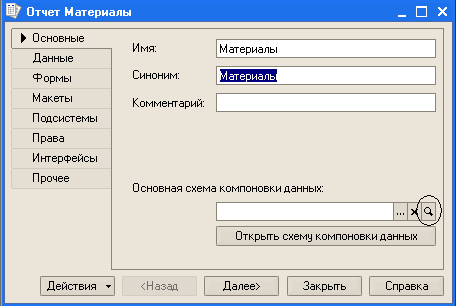
3. Так как у отчета, который мы создаем, еще не существует схемы компоновки данных, платформа предложит создать новую схему. Схема компоновки данных с точки зрения конфигурации является макетом, поэтому будет открыт конструктор макета, предлагающий выбрать единственный тип макета → Схема компоновки данных. Нажмем кнопку Готово.

Платформа создаст новый макет, содержащий схему компоновки данных, и сразу же откроет конструктор схемы компоновки данных.
3. Конструктор обладает большим количеством возможностей для визуального проектирования отчетов, но сейчас мы воспользуемся только самыми простыми его возможностями и просто определим те данные, которые хотим видеть в результате работы нашего отчета.
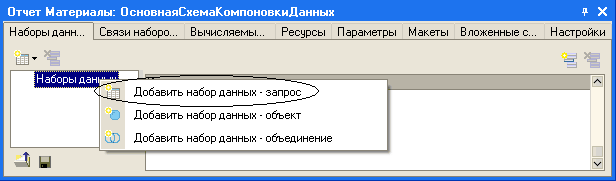
Добавим новый набор данных → запрос.
4. Для того чтобы создать текст запроса, запустим конструктор запроса → кнопка Конструктор запроса.

5. В списке «База данных» представлен состав объектов базы данных; на основе данных этих объектов мы имеем возможность построить отчет.
Если раскрыть ветку «РегистрыНакопления», то мы увидим, что кроме таблицы регистра «ОстаткиМатериалов» в этой ветке присутствуют еще несколько виртуальных таблиц, которые формирует система.
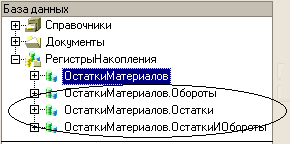
6. Поскольку мы хотим видеть как остатки материалов, так и информацию об их поступлении и расходовании, нас будет интересовать виртуальная таблица «ОстаткиМатериалов.ОстаткиИОбороты». Раскроем ее.
Как вы видите (а если не увидите сразу, то поработайте скроллингом), эта таблица содержит материал, склад и кроме этого начальные и конечные остатки, а также значения прихода, расхода и оборотов для всех ресурсов регистра « ОстаткиМатериалов ».
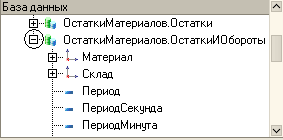
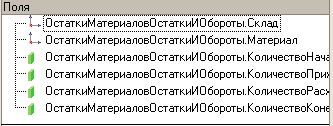
7. Начнем выбирать поля таблицы в нужном нам порядке двойным щелчком мыши. Сначала выберем Склад и Материал. Затем выберем КоличествоНачальныйОстаток, КоличествоПриход, КоличествоРасход и в заключение КоличествоКонечныйОстаток
В результате окно Поля должно быть заполнено следующим образом:
8. После этого на закладке Группировка укажем групповое поле Склад.

9. Нажмем ОК и вернемся в конструктор схемы компоновки данных.
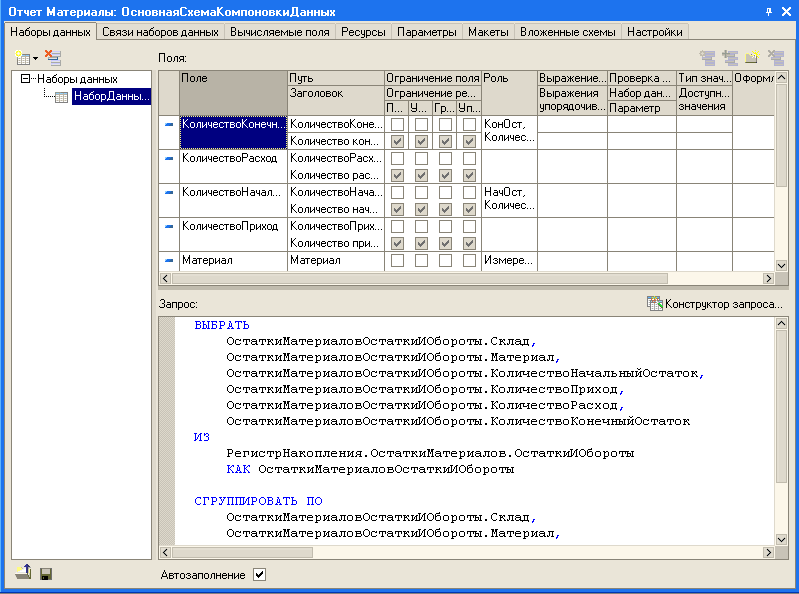
Текст запроса, который был создан с помощью конструктора, платформа поместит в поле Запрос.
Это поле представляет собой текстовый редактор, в котором можно вручную отредактировать существующий запрос. Кроме того, можно снова вызвать конструктор запроса и отредактировать запрос при помощи него.
Обратим внимание на список полей системы компоновки данных, который платформа заполнила в верхней части конструктора.
В нем отображаются поля, которые доступны у текущего набора данных. В нашем случае система 1С:Предприятие заполнила данный список автоматически , из текста запроса, и нет необходимости в его ручной настройке.
10. Перейдем на закладку Настройки и добавим группировку (контекстное меню Новая группировка).

В отчет будут выводиться детальные записи из информационной базы → записи, получаемые в результате выполнения запроса без итогов.
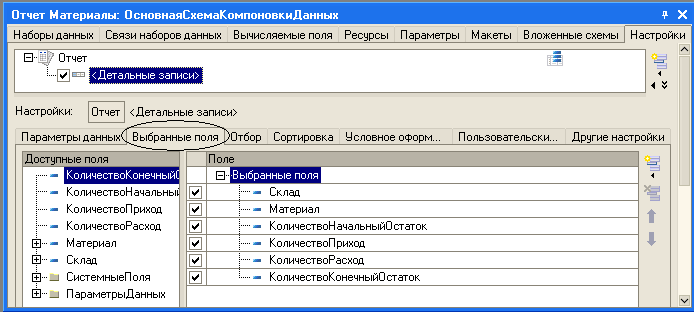
11. Теперь настроим поля, которые будут выводиться в результат отчета.
Для этого перейдем на закладку Выбранные поля и в окошко Поле перенесем из списка доступных полей:
- Склад:
- Материал;
- КоличествоНачальныйОстаток;
- КоличествоПриход;
- КоличествоРасход;
- КоличествоКонечныйОстаток.
12. Запустим 1С:Предприятие в режиме отладки и посмотрим, как работает отчет.
13. Выполните команду Операции в†’ Отчет в†’ Материалы.
Система автоматически сформирует форму отчета и форму настроек для него.
14. Нажмите Сформировать.
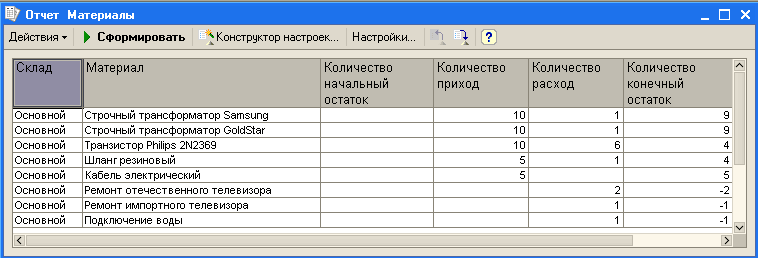
Как видите, наш отчет вполне «презентабелен» и полностью отражает движение материалов, произошедшее в нашей организации.
Создание макета документа ОказаниеУслуги
1. Откройте в конфигураторе окно редактированияобъекта конфигурацииДокумент ОказаниеУслуги.
2. Перейдите на закладку Макеты и запустите Конструктор печати:

3. На первом шаге укажем, что новая процедура, которая будет создана конструктором для формирования печатной формы документа, будет располагаться в модуле формы.
4. На втором шаге нажатием двойной стрелки определим, что все реквизиты нашего документа будут отображены в шапке печатной формы.
5. На третьем шаге точно так же определим, что все реквизиты табличной части документа будут отображены в печатной форме.
6. На четвертом шаге конструктор предложит сформировать нам подвал (нижнюю часть) печатной формы. Поскольку в данном случае подвал мы использовать не будем, сразу пойдем дальше.
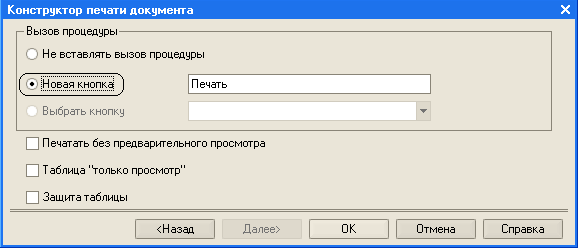
7. На пятом шаге укажем, что конструктор должен вставить новую кнопку в форму документа для вызова процедуры формирования печатной формы, и нажмем ОК.
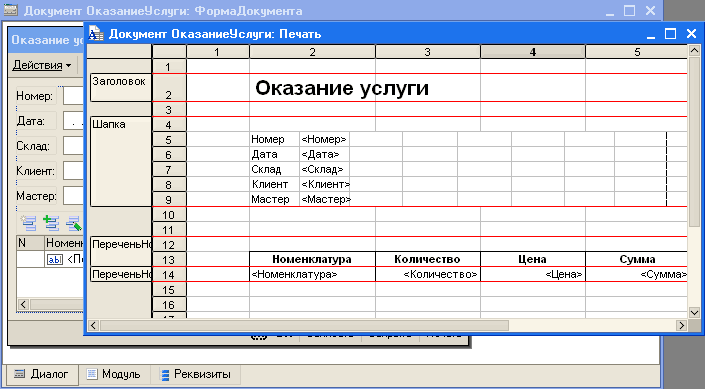
8. В конфигураторе откроется форма документа и его макет:
9. Проверим макет в работе. Запустите 1С:Предприятие в режиме отладки и откройте документ Оказание услуги №– 1. Обратите внимание, что в правом нижнем углу документа появилась новая кнопка Печать, которую добавил конструктор.

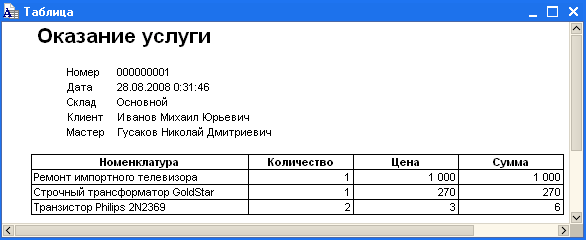
10. Нажмите на эту кнопку и увидите печатную форму нашего документа.
Как видите, конструктор сформировал вполне подходящую печатную форму для нашего документа. Единственное, чего не хватает в данной форме, — это итоговой суммы документа.
Редактирование макета документа ОказаниеУслуги
1. Откройте конфигуратор, раскройте дерево документа ОказаниеУслуги и дважды щелкните на макете Печать.
Как видите, макет документа состоит из именованных областей, которые в определенном порядке выводятся на печать.
2. Добавим новую область для вывода итоговой суммы документа:
- выделим мышью две пустые строки в Документ ОказаниеУслуги: Печать;
- выполним команду Таблица в†’ Имена в†’ Назначить имя…¦
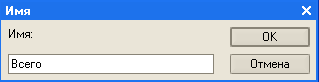
3. Назовем область Всего.
4. В созданной области:
5. Вызвав палитру свойств для последней заполненной нами ячейки, укажем, что в этой ячейке будет находиться не текст, а параметр:
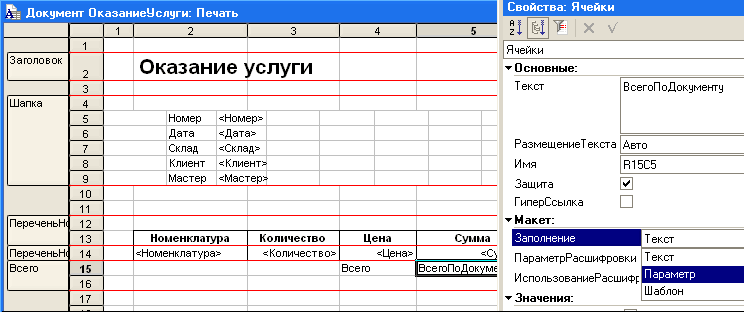
Каждая ячейка редактируемого нами табличного документа может содержать либо текст, либо некоторый параметр, либо шаблон.
Текст, содержащийся в ячейке, будет показан на экране.
Параметр будет заменен некоторым значением, которое может быть присвоено ему средствами встроенного языка. Текст, содержащийся в ячейке, является именем этого параметра.
Шаблон представляет собой текстовую строку, в определенные места которой будут вставлены значения параметров.
Поэтому, указав для ячейки в качестве заполнения Параметр, мы определили параметр области с именем ВсегоПоДокументу, которому присвоим нужное нам значение при формировании печатной формы.
6. Теперь откроем модуль формы документа ОказаниеУслуги → ФормаДокумента.
7. Найдем в нем процедуру Печать и после цикла добавим в нее следующие строки:

Смысл добавленного фрагмента прост: мы получаем новую область Всего (ту, которую мы только что добавили к макету).
Затем параметру ВсегоПоДокументу, находящемуся в этой области, мы присваиваем значение суммы табличной части документа по колонке Сумма (обращение к табличной части документа выполняется по имени → ПереченьНоменклатуры).
В заключение мы выводим область в итоговый табличный документ , который будет показан на экране и распечатан пользователем.
Подобным образом, используя свойства ячеек макета и управляя порядком их вывода, разработчик имеет возможность создать печатную форму любого дизайна.
А теперь, для того чтобы наш документ ОказаниеУслуги, выглядел вполне законченным, добавим итоговую сумму по документу и на экранную форму, чтобы пользователь мог видеть ее в процессе заполнения табличной части документа.
Редактирование формы документа ОказаниеУслуги
1. Откройте в конфигураторе форму документа ОказаниеУслуги → ФормаДокумента.
2. Откройте палитру свойств для табличного поля, расположенного в форме, и установите свойство Подвал, которое определяет наличие подвала у элемента управления Табличное поле.
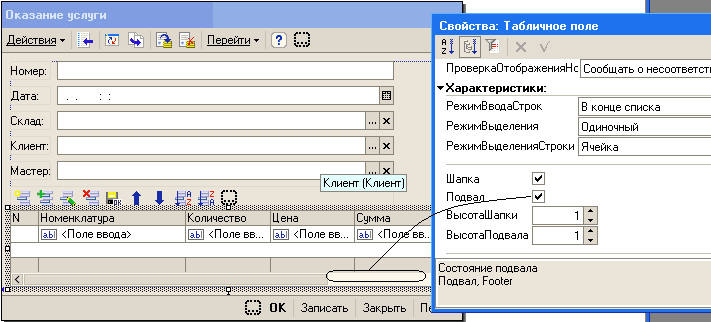
3. Откроем свойства колонки Цена:
- установим текст подвала → Всего: ;
- горизонтальное положение в подвале → Прижать вправо;
- в шрифте подвала изменим начертание на Жирный.
4. Откроем свойства колонки Сумма:
- установим горизонтальное положение в подвале→ Прижать вправо;
- установим флаг ОтображатьИтогиВПодвале;
- в шрифте подвала изменим начертание на Жирный.
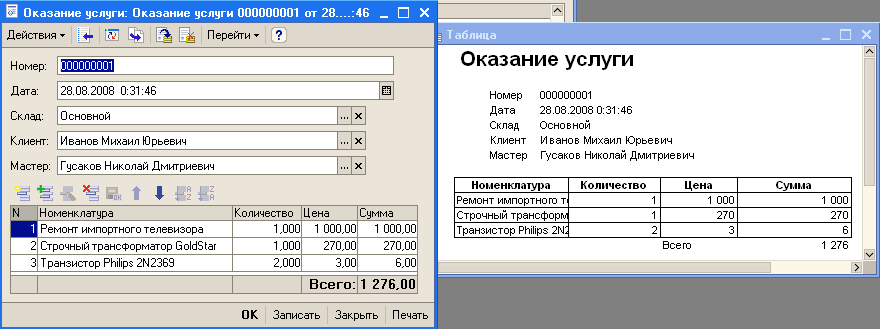
5. Запустите 1С:Предприятие в режиме отладки и посмотрите как выглядит теперь форма документа ОказаниеУслуги №– 1.
Подобным образом, используя свойства элементов управления и задавая их значения, разработчик имеет возможность создать экранную форму любого дизайна и поведения.
Другие материалы по теме:
Нас находят: создание отчета в 1с 8 2 с нуля, редактирование отчета в конфигураторе, Откроем конфигуратор раскроем дерево документа ОказаниеУслуги и дважды щелкнем на макете Печать, создание отчета по материалам в 1с 7 7, создание своего отчёта в 1с 8 3, как посчитать в макете итоговую сумму 1с, 1с зуп создание отчета по шагам в конфигураторе, Создайте отчет «Остатки материалов» на базе платформы 1С: Предприятие, 1с 8 программирование создание отчета, 1 Откроем в конфигураторе окно редактирования объекта конфигурации Документ ОказаниеУслуги 2 Перейдем на закладку Макеты и запустим конструктор печати В открывшемся окне на первом шаге укажем что будет создана новая команда Печать для формирования печ