
Добавление видеоклипов и фото в iMovie на iPhone
На временной шкале можно добавлять видеоклипы и фото в проект фильма.
Добавление видеоклипов
- В приложении iMovie
 на iPhone откройте проект фильма.
 - Прокрутите временную шкалу и установите указатель воспроизведения (белую вертикальную линию) в том месте, где нужно добавить видеоклип. Новый клип добавляется до текущего клипа или после него, максимально близко к указателю воспроизведения.
- Коснитесь кнопки «Добавить медиа»
 , затем коснитесь «Видео».
 - Коснитесь, чтобы выбрать категорию видео из списка.
- Чтобы просмотреть клип перед добавлением в проект, коснитесь клипа, а затем коснитесь кнопки воспроизведения
 . Также можно провести пальцем по видеоклипу влево или вправо, чтобы вручную просмотреть его. Это поможет точно определить, какую часть клипа Вы хотите использовать. Если Вы используете Фото iCloud, некоторые медиафайлы могут храниться в iCloud, а не на устройстве. Если при касании клипа появляется кнопка «Загрузить»
  , коснитесь этой кнопки, чтобы загрузить медиафайл на устройство.
 - Выполните одно из указанных ниже действий.
- Добавление полного клипа в свой проект фильма. Коснитесь клипа, затем коснитесь кнопки «Добавить в проект»
 .
. - Обрезка клипа перед добавлением в проект. Коснитесь клипа, посредством перетягивания желтых меток обрезания выберите тот фрагмент клипа, который нужно добавить, затем коснитесь кнопки «Добавить в проект» .
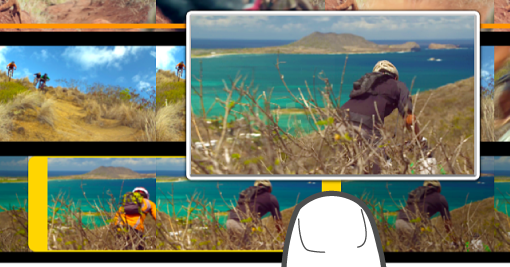 Клип также можно обрезать уже после добавления в проект.
- Добавление полного клипа в свой проект фильма. Коснитесь клипа, затем коснитесь кнопки «Добавить в проект»
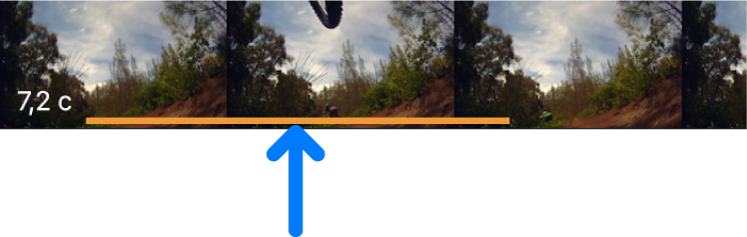
Добавленный фрагмент видеоклипа отображается в медиабраузере с оранжевой полосой снизу, указывая на то, что он уже используется в проекте. Один и тот же фрагмент видеоклипа можно использовать в проекте неограниченное количество раз.
Добавление фотографий
В любой проект фильма можно добавлять фото, сохраненные в медиатеке или синхронизированные с компьютера.
Подробнее о съемке фотографий непосредственно в iMovie см. Запись видео и съемка фотографий в iMovie на iPhone.
- В приложении iMovie на iPhone откройте проект фильма.
- Прокрутите временную шкалу и установите указатель воспроизведения (белую вертикальную линию) в том месте, где нужно добавить фото. Если указатель воспроизведения находится на видеоклипе, то фотография будет добавлена до или после клипа, максимально близко к указателю воспроизведения.
- Коснитесь кнопки «Добавить медиа» , затем коснитесь «Фото» или «Альбомы».
- Коснитесь альбома, затем выберите фотографию, которую хотите добавить.
Примечание. Если Вы используете Фото iCloud, некоторые медиафайлы могут храниться в iCloud, а не на устройстве. Если при касании фото появляется кнопка «Загрузить» , коснитесь этой кнопки, чтобы загрузить фото на устройство.
Чтобы просмотреть фото перед добавлением, коснитесь и удерживайте его, пока оно не появится во всплывающем окне просмотра.
Добавленная фотография отображается в течение 3–6 секунд в зависимости от длительности переходов до и после нее. Время отображения можно увеличить или уменьшить с помощью меток обрезания. Кроме того, к фотографии применяется эффект Кена Бернса , как будто оператор выполнял панорамирование и приближал камеру к изображению. Подробнее о настройке этого эффекта см. Настройка эффектов приближения в iMovie на iPhone.
Отмена и повтор действий
Можно отменять или повторять действия, совершенные до момента последнего запуска iMovie.
- В приложении iMovie на iPhone откройте проект фильма.
- Выполните одно из указанных ниже действий.
- Коснитесь кнопки «Отменить»
 . Чтобы повторить действие, коснитесь кнопки «Отменить правку проекта» и удерживайте ее, а затем коснитесь «Повторить правку проекта».
 - Встряхните свое устройство и коснитесь «Отменить правку проекта» или «Повторить правку проекта».
- Коснитесь кнопки «Отменить»
Добавление видео и аудио в Pages на iPhone

Можно добавить в документ видео или аудио, либо заменить заполнитель медиафайлов на видео.
Примечание. Формат аудио- и видеофайлов должен поддерживаться приложением QuickTime на Вашем устройстве. Если не удается добавить или воспроизвести медиафайл, попробуйте с помощью приложения iMovie, QuickTime Player или Compressor на Mac преобразовать видеофайл в формат QuickTime (файл с расширением .mov), а аудиофайл — в формат MPEG-4 (файл с расширением .m4a).
Можно также записывать видео и аудио и добавлять их в документ.
Добавление аудио и видео

- На странице, куда нужно добавить видео или аудио, в панели инструментов коснитесь , затем коснитесь .
- Коснитесь «Фото или видео»; чтобы добавить медиафайл из iCloud или другой службы, коснитесь «Вставить из».
- Перейдите к файлу и коснитесь его.
- Чтобы изменить размер видео, перетяните любую из синих точек, а затем коснитесь «Готово».
- Коснитесь кнопки «Воспроизвести» на медиафайле, чтобы воспроизвести его в документе.
Вставка видео вместо заполнителя медиафайлов
- Коснитесь в правом нижнем углу заполнителя медиафайла.
- Коснитесь альбома. Чтобы использовать видео из iCloud или другой службы, коснитесь элемента «Вставить из», расположенного под альбомами.
- Коснитесь видео, которое нужно добавить. Если Вы вставляете видео из iCloud или другой службы, коснитесь папки, чтобы найти файл.
- Измените размер видео, перетягивая синие точки, затем коснитесь «Готово».
- Коснитесь кнопки «Воспроизвести» на видео, чтобы воспроизвести его в документе.
Добавление видео из интернета
Можно добавлять ссылки на контент YouTube и Vimeo, чтобы видео воспроизводились непосредственно в документе.
Важно! Эта функция может быть доступна не во всех регионах.
- Коснитесь кнопки , в панели инструментов, коснитесь кнопки , затем коснитесь «Видео из интернета».
- Введите или вставьте ссылку на видео, затем коснитесь «Вставить».
- Чтобы воспроизвести видео из интернета в документе, коснитесь кнопки воспроизведения .
Примечание. Для воспроизведения видео из интернета необходимо подключение к интернету.
Замена видео
- Коснитесь видео на странице, чтобы выбрать его.
- Коснитесь , затем коснитесь «Фильм» или «Видео из интернета».
- Коснитесь «Заменить».
- Выполните одно из описанных ниже действий.
- Съемка нового видео. Коснитесь «Снять фото или видео» под альбомами, затем коснитесь «Видео». Коснитесь для запуска съемки. Коснитесь , чтобы остановить запись. Затем коснитесь элемента «Исп. видео».
- Выбор файла. Коснитесь альбома или коснитесь «Вставить из» под альбомами, затем коснитесь нужного видео. Коснитесь «Выбрать».
- Замена видео из интернета. Вставьте ссылку на новое видео, а затем коснитесь «Заменить».
Добавление описания видео
Можно добавлять описания к видео, добавленным в документ с Вашего устройства, из iCloud или другой службы. Описания видео будет зачитывать вспомогательная технология (например, VoiceOver), когда кто-либо будет использовать ее при работе с данным документом. Описания видео не отображаются в документе.
- Коснитесь видео для его выбора, коснитесь , затем коснитесь «Фильм».
- Коснитесь «Описание», затем коснитесь области в текстовом блоке и введите текст.
Если экспортировать документ в формате PDF, текстовые описания видео будут по-прежнему доступны для вспомогательных технологий. См. раздел Экспорт в Word, PDF или другой формат в Pages на iPhone.
Сведения о том, как добавить текстовое описание к изображению или рисунку, см. в разделах Добавление описания к изображению и Добавление описания рисунка.
Добавление описания к аудио
К любому аудио в документе можно добавить описание. Описания аудио будет зачитывать вспомогательная технология, когда кто-либо будет использовать ее при работе с данным документом. Описания аудио не отображаются в документе.
- Коснитесь видео для его выбора, коснитесь , затем коснитесь «Аудио».
- Коснитесь «Описание», затем коснитесь области в текстовом блоке и введите текст.
Если экспортировать документ в формате PDF, текстовые описания аудио будут по-прежнему доступны для вспомогательных технологий. См. раздел Экспорт в Word, PDF или другой формат в Pages на iPhone.
Сведения о том, как добавить текстовое описание к изображению, рисунку или видео, см. в разделах Добавление описания к изображению, Добавление описания рисунка или Добавление описания видео.
О настройке зацикливания аудио или видео, а также настройке громкости воспроизведения см. в разделе Редактирование аудио- и видеофайлов.
Лучший способ поместить видео на iPhone с / без iTunes
С быстрым развитием технологий способ развлечения в повседневной жизни изменился по-разному. Портативность — одно из очевидных преимуществ. В кофейне вы увидите, как кто-то играет на iPad. В метро вы обнаружите, что кто-то смотрит видео на iPhone 6s Plus. Вместо того, чтобы сидеть перед телевизором или компьютером, портативная жизнь позволяет людям легко смотреть фильмы на iPhone или телефоне Android / Windows. Но знаете ли вы, как передавать видео с компьютера на iPhone? Конечно, вы скажете, что iTunes может помочь вам синхронизировать видео или музыку с ПК / Mac с iPhone. Однако может ли iTunes синхронизировать все видео с iPhone? Не уверен? Продолжайте читать, чтобы узнать, как правильно загружать видео на iPhone.
Как поставить видео на iPhone с / без iTunes
- Часть 1. Какие форматы видео поддерживает iPhone
- Часть 2. Как бесплатно конвертировать видео в поддерживаемый формат iPhone
- Часть 3. Как перенести и положить видео на iPhone без iTunes
- Часть 4. Как добавить и положить видео на iPhone с помощью iTunes
Часть 1. Как конвертировать видео на ПК или Mac
Можете ли вы напрямую загрузить все видео на iPhone? Ответ «Да», а может быть и «Нет». Почему? Потому что iPhone поддерживает не все форматы видео. Когда вы помещаете видеоформат, несовместимый с вашим iPhone, iTunes или iCloud, фильм будет отклонен iPhone. Что это означает? Возьмем, к примеру, iPhone 5s. iPhone 5s оснащен новым 64-битным процессором Apple A7 и сопроцессором движения M7 для контекстных вычислений. Телефон высокого класса от Apple оснащен 4-дюймовым дисплеем Retina с разрешением 1136 × 640 пикселей, таким же, как у iPhone 5. Форматы видео, поддерживаемые iPhone 5s, по-прежнему относительно ограничены по сравнению с количеством форматов, доступных на рынке. .
◆ видео H.264 до 1080p, 60 кадров в секунду, высокий профиль уровня 4.2 со звуком AAC-LC до 160 кбит / с, 48 кГц, стереозвук в форматах файлов .m4v, .mp4 и .mov;
◆ Видео MPEG-4 до 2.5 Мбит / с, 640 на 480 пикселей, 30 кадров в секунду, простой профиль со звуком AAC-LC до 160 Кбит / с на канал, 48 кГц, стереозвук в форматах файлов .m4v, .mp4 и .mov ;
◆ Motion JPEG (M-JPEG) до 35 Мбит / с, 1280 на 720 пикселей, 30 кадров в секунду, звук в формате u-LAW, стереозвук PCM в формате файла .avi.
Помимо iPhone 5s, другие серии iPhone, такие как iPhone X / 8/8 Plus / 7/7 Plus, SE, 6s Plus, 6s, 6 Plus, 6, 5c, 5, 4S и т. Д., Также используют аналогичные форматы видео, за исключением разные разрешения видео. Другими словами, если вы хотите свободно воспроизводить видео на iPhone, вам необходимо импортировать видео MP4, MOV и M4V на iPhone с ПК. Если вы загружаете видео в форматах FLV, AVI, MKV, RMVB, TS и т. Д., То вам нужно найти видео конвертер iPhone, чтобы конвертировать загруженное видео в MP4 / MOV / M4V для вашего iPhone.
Часть 2. Как бесплатно конвертировать видео в поддерживаемый формат iPhone
Как уже упоминалось выше, для размещения видео во всех форматах на iPhone вам нужен конвертер видео для iPhone. Бесплатный видео конвертер это такая мощная программа для конвертирования видео, которая помогает вам конвертировать исходный видеоформат в подходящий вам формат вывода. Самое главное, это абсолютно бесплатно. Сначала скачайте этот видео конвертер для iPhone, установите и запустите его на своем ПК. Если вы используете компьютер с ОС Windows 10/8/7 / Vista / XP, вы можете загрузить пробную версию и бесплатно конвертировать форматы, прежде чем размещать видео на iPhone.
1 Импортировать видео
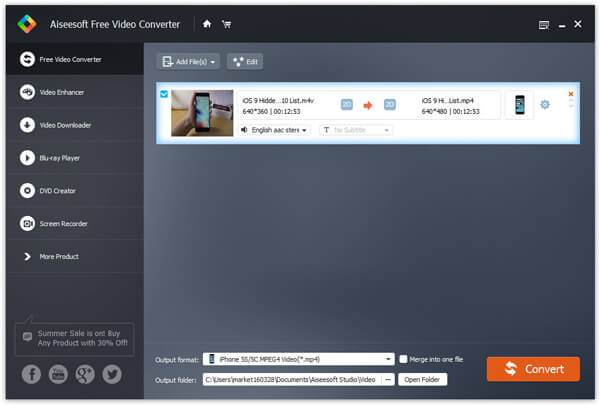
Нажмите «Добавить файл» на верхней панели, чтобы загрузить видео в этот iPhone Video Converter. Также вы можете перетащить видео прямо на эту программу.
2 Выберите форматы видео iPhone
Выберите формат MP4 из выпадающего списка, нажав «Профиль». Кроме того, вы можете выбрать «Apple iPhone», чтобы получить предпочитаемый формат видео.
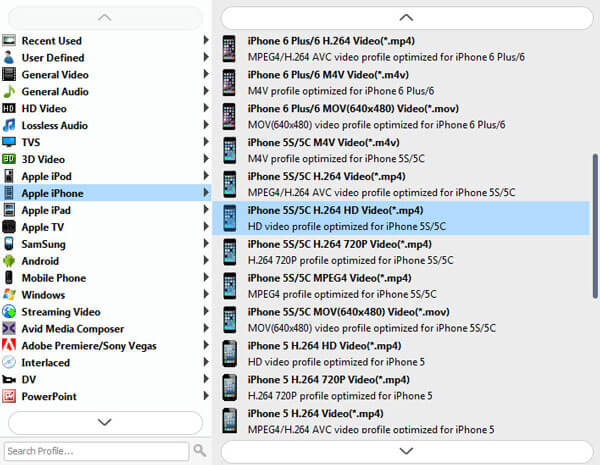
3 Конвертировать видео для iPhone
После того, как вы выбрали предпочтительный формат видео, вы можете нажать кнопку «Преобразовать», чтобы начать конвертировать AVI в MP4 для iPhone.
➤ Имея ограниченное хранилище на iPhone, вы можете уменьшить размер видео, чтобы поместить видео на свой iPhone. Нажмите «Настройки», чтобы выбрать более низкий битрейт видео, что может вызвать некоторую потерю качества видео, но этого достаточно для просмотра фильмов на iPhone.
➤ Он позволяет конвертировать любой часто используемый видеоформат, такой как FLV, MKV, RMVB, TS, M2TS, VOB, 3GP и другие, в MP4, MOV или M4V. Преобразование FLV в iPhone и преобразование AVI в iPad — это проще простого.
➤ Помимо преобразования видео, вы можете использовать его для преобразования любого загруженного онлайн-видео в аудиофайл для воспроизведения на вашем iPhone. Например, вы можете легко конвертировать видео в MP3.
➤ Перед передачей видео с ПК на iPhone вы можете редактировать видео и настраивать видеоэффекты.
Часть 3. Как перенести и положить видео на iPhone без iTunes
После преобразования видео в совместимые с iPhone видео / аудио форматы, такие как MP4, MOV, M4V, MP3, M4A и другие, вы должны поместить их на свой новый iPhone / iPad / iPod. Устали использовать iTunes для синхронизации видеофайлов между iPhone / iPad / iPod? Здесь мы рекомендуем вам использовать FoneTrans для решения вашей проблемы. FoneTrans — лучшая передача для iOS, которая поможет вам импортировать видео с компьютера на iPhone и передавать видео между iPhone / iPad / iPod, а также с легкостью синхронизировать видео iPhone с iTunes.
- Переносите все типы данных iOS между устройствами iOS, перемещайте данные с iPhone на Mac / iTunes и синхронизируйте данные с Mac на iPhone.
- Поместите и импортируйте видео, музыку, фильмы, телепередачи с компьютера на iPhone.
- Синхронизируйте видео, фильмы, фотографии, музыку, плейлист и т. Д. С iPhone прямо в iTunes.
- Перенос контактов, календаря, фотографий и т. Д. С iPhone на компьютер.
- Совместим с iPhone (iPhone XS / XS Max / XR / X / 8/7/6/5 / SE), iPad и iPod.
Как поместить видео на свой iPhone с FoneTrans
Шаг 1 Загрузите и установите FoneTrans
Загрузите, установите и запустите программное обеспечение iPhone Transfer на своем компьютере.
Шаг 2 Подключите iPhone к компьютеру
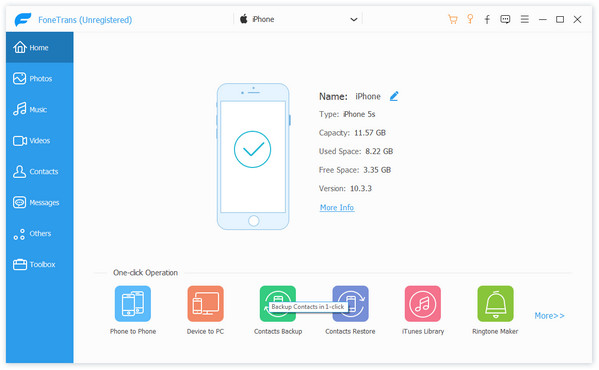
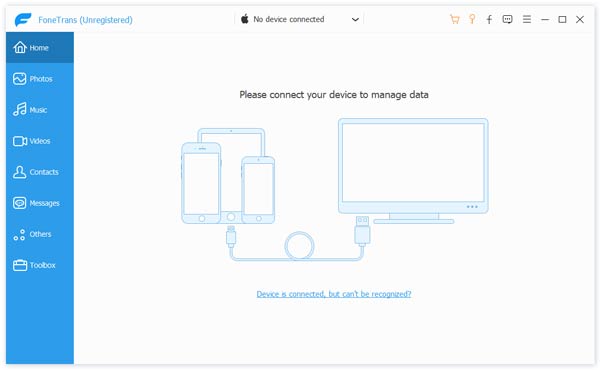
Подключите ваш iPhone к компьютеру с помощью USB-кабеля. В течение некоторого времени программа распознает ваш iPhone и покажет информацию об iPhone.
Шаг 3 Добавить местные видео на iPhone
Нажмите на колонку «Медиа» слева от основного интерфейса. Нажмите кнопку «Добавить» в главном интерфейсе, а затем выберите видео, которые вы хотите добавить в свой iPhone.
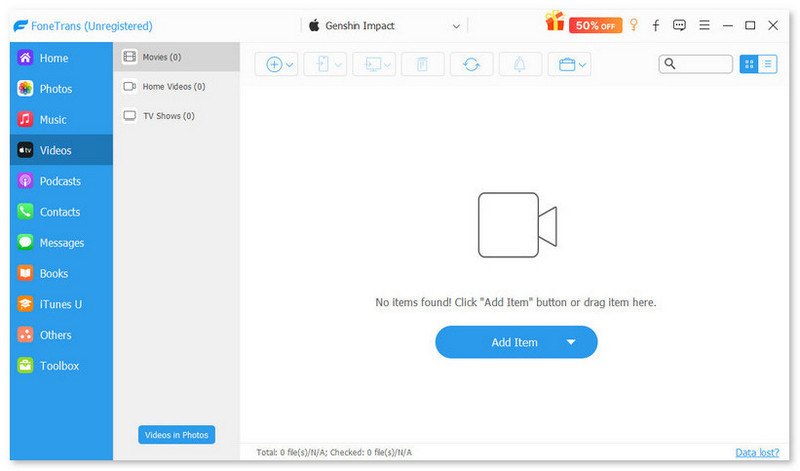
Часть 4. Как добавить и положить видео на iPhone с помощью iTunes
Как поместить видео на iPhone с помощью iTunes? Во-первых, вы должны обновить iTunes до последней версии, чтобы процесс переноса прошел гладко. Затем выполните следующие шаги для синхронизации видео с ПК на iPhone с помощью iTunes.
Шаг 1 Запустите iTunes на компьютере и подключите iPhone к ПК с помощью USB-кабеля.
Шаг 2 Выберите iPhone и перейдите на вкладку «Сводка» и установите флажок «Вручную управлять музыкой и видео».
Шаг 3 Выберите «Фильмы» в столбце «Сводка», затем нажмите «Синхронизировать фильмы», чтобы начать выбирать фильмы, которые вы хотите поместить на свой iPhone, а затем нажмите кнопку «Применить».
Шаг 4 После этого видео будет добавлено на ваш iPhone.
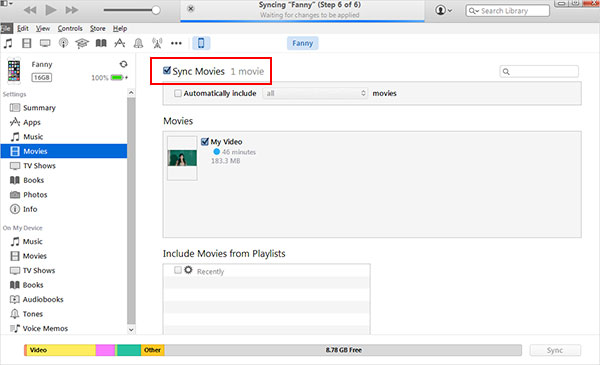
В первый раз вам нужно перенести все видео в вашу библиотеку. Кроме того, переданные видео будут покрывать оригинальную библиотеку видео на iPhone.
Что вы думаете об этом посте.
Рейтинг: 4.8 / 5 (на основе рейтингов 280)
Как скачать (загрузить) видео на iPhone?
Есть несколько способов, чтобы загрузить ваше видео на iPhone. Самый доступный из них — использование официальной программы iTunes от Apple. Cкачать iTunes можно на официальном сайте.
Порядок действий для загрузки видео:
1. Подключаем iPhone к компьютеру с помощью провода и запускаем iTunes. Ваш iPhone должен определиться и быть доступным из приложения:
Видео, которую вы хотите загрузить, нужно предварительно добавить в iTunes. Просто перетащите видеоролик в раздел “Фильмы” в программе iTunes. Помните, что iTunes позволит переместить только фильмы, формат которых поддерживает, а именно .m4v, .mov, .mp4. Видеоролики других форматов придется предварительно сконвертировать в совместимые форматы.
После добавления роликов поставьте флажок “Синхронизировать фильмы” в соответствующем разделе и ваши видеоролики окажутся на iPhone, в программе “Видео”.
Если вы хотите загружать на iPhone напрямую фильмы без конвертации, понадобится использование сторонних приложений. Вы можете выбрать программу видеопроигрыватель на свой вкус, например бесплатные PlayerXtreme HD, OPlayer Lite или платные – AVPlayer, It’s Playing Pro, GPlayer или другие. Обычно функционал данных программ не сильно отличается друг от друга — они способны проигрывать видеоролики без конвертации, а загрузить их на iPhone можно через iTunes.
Для того, чтобы добавить видео в эти программы, следует воспользоваться функцией общих файлов, в разделе “Программы”.
После того, как файл будет загружен в устройство, можете смело открывать приложение и фильм будет там.
Некоторые из перечисленных программ (например AV Player HD) предоставляют также возможность загрузить файл с компьютера через домашнюю сеть Wi-Fi напрямую на iPhone.
Среди достаточно экзотических способов загрузить видео на iPhone можно назвать использование классических облачных сервисов (таких как DropBox, OneDrive) или Apple Connection Kit, но в обоих случаях придется использовать только совместимые форматы видеороликов.
Для загрузки видеороликов из сети напрямую на iPhone можно использовать такие программы как Video Downloader, со встроенным браузером и возможностью загрузить понравившееся видео.