
Обзор плеера iPod Nano 5G
В компании Apple привыкли бить по площадям, выискивать наиболее актуальные на данный момент тенденции и использовать их где угодно. Примеров могу привести массу, но пока предложу лишь препарировать подход, используя новый плеер iPod Nano, не просто плеер, но еще и видеокамера, и спортивный инструмент, и кто его знает, что еще.
Содержание:
Дизайн, конструкция
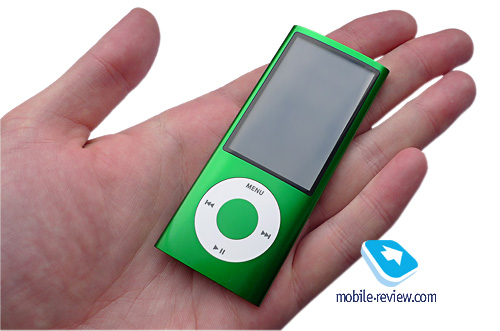
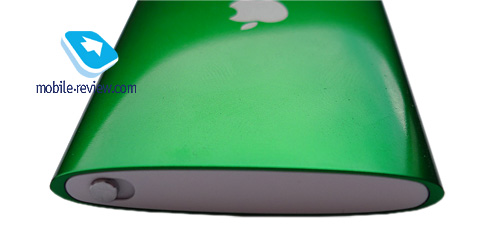
Со времен предыдущего поколения практически ничего не изменилось, перед нами все тот же Nano, тонкий, миниатюрный, здесь царит алюминий, стекло и качественный пластик. Выбор цветов велик, чем перечислять их, лучше просто привести несколько фотографий. Или все-таки перечислю: серебристый, черный, сиреневый, голубой, зеленый, желтый, оранжевый и розовый. Мне на тест достался Nano зеленого цвета, очень красивая штучка. Имиджевая? Да, человек любого возраста может выбрать себе Nano по вкусу, по цвету и по кошельку. Думаю, прямо здесь можно привести цены на две основные модификации плеера:
Почти девять тысяч за эту малютку? Пусть даже здесь и 16 Гб памяти. Не много ли? Давайте посмотрим, что здесь есть помимо красивого корпуса, притягивающего взгляд.
Немного цифр: размеры составляют 90,7х38,7х6,2 мм, вес — 36,4 г. Практически невесомый.
Управление
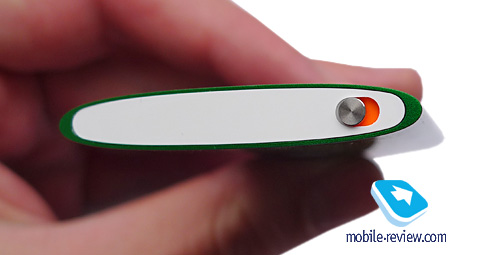
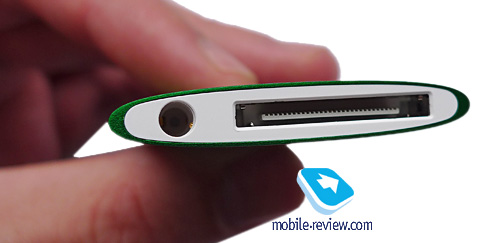
В компании верны прошлым схемам, в Nano образца 2009-го года ничего не изменилось: сенсорное колесико QlickWheel, кнопка подтверждения действия по центру, четыре кнопки управления по бокам — Menu, Rew, FF, Play/pause. На верхнем торце находится рычажок блокировки управления. На нижнем — стандартный разъем и мини-джек.
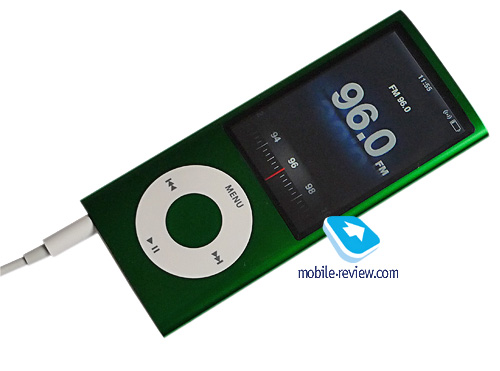
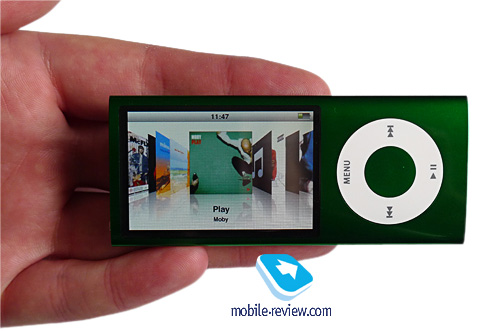
Собственно, а чего еще надо? Управление уже сто лет как отработано, выдумывать тут что-то новое нет нужды. В управлении принимает участие и датчик положения в пространстве, если его перевернуть, запускается режим обложек (Cower Flow).
Дисплей
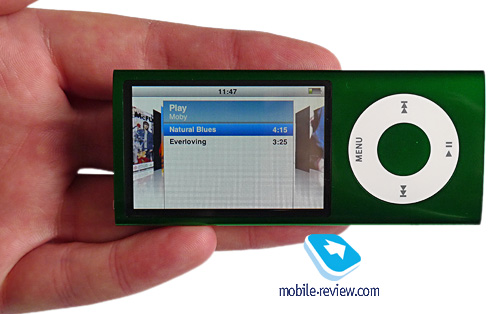
Диагональ дисплея — 2,2 дюйма, за счет мудрого выбора шрифтов, прорисовки элементов меню он выглядит больше, чем на самом деле. Проще говоря, его удобно использовать в повседневной жизни и для выбора песен, и для просмотра отснятого видео. С яркостью все хорошо, при максимальной настройке она чрезмерна.
Динамик
У iPod Nano есть динамик, об этом как-то особо не упоминают, но это одно из новшеств. Зачем он здесь? Я думаю, если бы не было видеокамеры, то не было бы и динамика, одно тесно связано с другим, и в первую очередь динамик нужен для того, чтобы спокойно демонстрировать отснятые ролики окружающим. Качество динамика, понятно, никакое, но его наличие не может не радовать.
Видеокамера
Почему камера появилась в Nano, а не в Touch? Почему не сразу во всех плеерах? Все дело в том, что Nano для Apple является своего рода курочкой, она продолжает из года в год нести золотые яички. С продажами этой модели все в порядке, она популярна, и, на мой взгляд, вполне заслуженно. Это первый момент.
Второй момент — благодаря YouTube и другим менее популярным сервисам наступило время видео. Чем пояснять на пальцах, проще один раз показать. Проще выложить в сеть свой ролик и поделиться с родными интересными моментами своей жизни — видео может сказать больше, чем фото. То есть мы можем говорить о том, что в 2009-ом году уже появилась развитая, работающая среда для видео. А раз есть среда, то самое время для появления устройств, в ней работающих и для нее предназначенных.
Это момент третий, потому что я говорю о недорогих видеокамерах, снимающих как в высоком, так и в обычном разрешении. Эти гаджеты смело можно называть инструментом для YouTube, они не слишком совершенны, но зато имеют невысокую цену, что компенсирует все другие недостатки. Выпускают их и Kodak, и Sony, и Toshiba, и ряд других компаний. Их становится все больше, и это уже, по сути, сложившееся направление, рыночная тенденция. Как в свое время нетбуки, камкордеры покоряют ценой и «заточкой» под выкладку своего видео в сеть.
Итак, у нас есть три составляющих. Очень популярный плеер, по сути, культовый. Уже готовая среда в виде YouTube. Тенденция — недорогие видеокамеры, для YouTube предназначенные (с рядом оговорок, но YouTube здесь так или иначе упоминается). В качестве миксера выступает группа мощных умов из Apple, они взяли, перемолотили три компонента в труху, и на выходе получился iPod Nano пятого поколения, плеер-камкордер.
Все-таки, почему не Touch? Потому что надо сперва опробовать технологию на чем-то массовом, популярном. Узнать, нужна ли людям только видеокамера, или фото тоже хотелось бы снимать. Узнать, как пользователи будут эту камеру использовать. Выяснить подводные камни. Наверное, решить, сделать ли из Touch еще и цифровую фотовидеокамеру, мощнее, чем iPhone, или оставить все как есть. Эксперимент, но его уже сейчас можно назвать удачным, на мой взгляд. Потому что интеграция видеокамеры в плеер прошла крайне успешно.
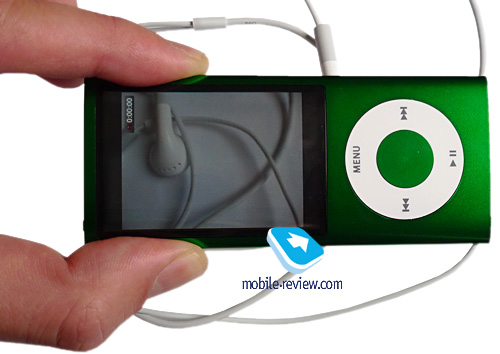
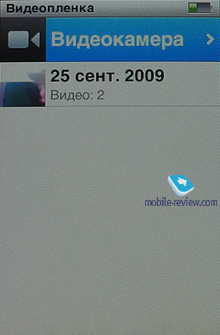
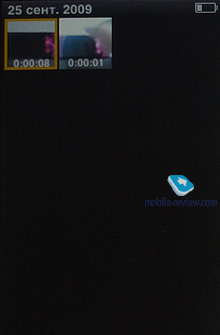
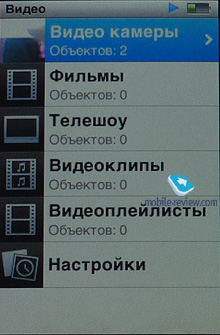
Для видеокамеры выделен отдельный пункт в меню, зайдем в него. Анимация аналогична используемой в iPhone — раздвигается диафрагма, вы видите объект съемки, в углу — счетчик. Если переворачиваете плеер, то изображение также переворачивается, то есть снимать можно как в обычной, так и в альбомной ориентации. Нажимаем центральную кнопку — начинается съемка. Нажимаем еще раз — запись заканчивается. Если нажать кнопку Menu, то мы переходим к папкам с отснятым видео, крайне логично выглядит разделение по датам, то есть ролики лежат не скопом, а фильтруются по дате съемки.
 |
 |
 |
 |
Качество записи вы можете оценить сами, согласитесь, что выглядит неплохо, особенно учитывая, чем это было снято. Конечно, желательно снимать при нормальном освещении, днем, но, в любом случае, далеко не каждый мобильный телефон сможет снять сравнимое по качеству видео. Для YouTube в самый раз, для себя — тоже в самый раз. Этакая маленькая записная книжка для съемки интересных сценок и происходящего. Я думаю, в ближайшее время появится множество аксессуаров, позволяющих крепить Nano к шлемам любителей экстремальных видов спорта, также эту штуку я порекомендую своему товарищу для крепления к модели самолета. Он уже давно искал какую-то легкую и прочную видеокамеру, чтобы снимать происходящее в полете. Весит Nano мало, сломать его сложно, закрепить тем или иным способом довольно легко (скотч, пытливые руки и так далее). Я думаю, что если позволят представители компании, такой эксперимент мы проведем, о результатах доложим в одной из статей плюс выложим видео.
Есть несколько эффектов для съемки видео, для доступа к ним нужно нажать и удержать центральную клавишу, когда камера запущена. Перечислю эти эффекты: нормальный, рентген, черно-белый, сепия, тепловой, киборг, зернистость, камера слежения, калейдоскоп, выпуклая линза, зеркало, размывка движения, вогнутая линза, туннель света, завиток, растяжение. Прикольно? Не то слово, особенно мне понравился «киборг» и «камера слежения». Я не успел снять ролики для всех эффектов, заходите на мою страничку на YouTube, потихоньку буду там размещать отснятый материал. В любом случае, молодцы, очень здорово придумали, классно.
- Пример видео 1 (mp4, 15,7 мб) >>>
- Пример видео 2 (mp4, 14,8 мб) >>>
- Пример видео 3 (mp4, 8,8 мб) >>>
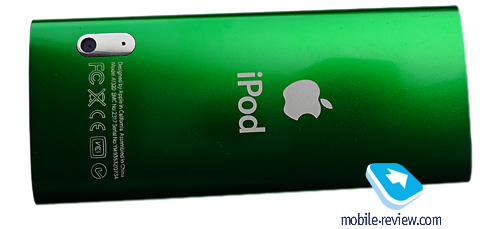
Отмечу необычное размещение объектива и микрофона, логично было бы предположить, что они будут находиться в верхней правой части с обратной стороны плеера. Но объектив расположен «внизу», в общем, вы сами поймете минус такого подхода, если представите, что берете правой рукой Nano и начинаете снимать. Мешают пальцы, в идеале при съемке лучше всего удерживать плеер пальцами левой руки или же кончиками пальцев правой. Пожалуй, это единственный негативный момент, связанный с камерой.
Ведь в остальном мы видим здесь торжество разума и хороший такой пинок для всех производителей плееров. Да, опыты добавления камеры в плеер вовсе не новы. Вспомнить хотя бы первый Casio Exilim, там была обратная ситуация — тонкая и маленькая цифровая камера с плеером, за счет такой связки продукт был крайне популярен, бренд Exilim получил известность. Но если говорить о плеерах с видео или фотокамерах, то именно Nano задает новую тенденцию, и наверняка именно с его появлением производители портативного аудио вынуждены будут добавить в свои линейки подобные предложения. То есть снова догонять хитрых парней из Купертино, бьющих прямо в десятку.
Еще одна интересная деталь: как доставать ролики из памяти? Поначалу я пытался найти их в iTunes, в разделе видео. Там их не оказалось, что слегка ввело в ступор. Где же видео? Все очень просто: iPod Nano определяется системой как съемный диск, заходим в папку DCIM, находим там все ролики. С помощью QuickTime X можно легко экспортировать видео на свою страницу YouTube либо просто «вытащить» его в свою папку на компьютере. Так как длительность записи никак не ограничена, то следует периодически чистить память, ролик длительностью восемь секунд может весить около трех мегабайт.
Что бы вам еще рассказать такого про данное дополнение? Я думаю, что эта добавка для многих будет серьезным поводом для покупки нового Nano, обновления старой модели. Даже меня, любителя «серьезного» Classic, эта моделька зацепила, во многом благодаря совмещению плеера с видеокамерой. Интересное сочетание, своевременное, актуальное, ну как его еще назвать?
Чуть не забыл про самое главное, максимальное и единственное разрешение — 640х480 точек. Для YouTube — самое оно.
Радио
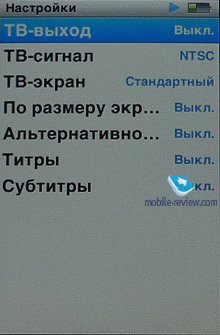
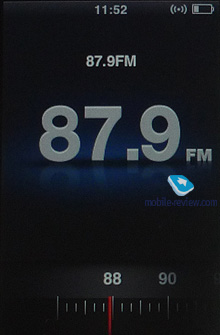
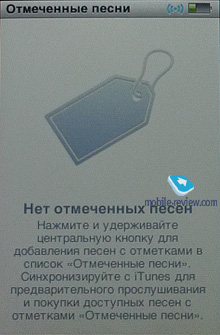
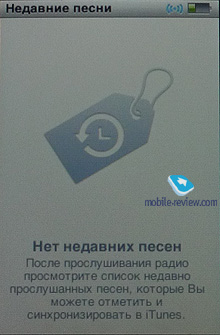
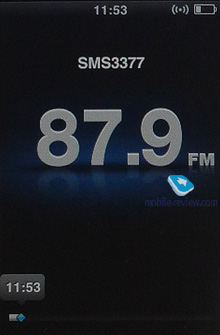
Многие адепты плееров других марок в числе доводов против iPod обязательно говорили об отсутствии радио. Такую функциональность давали аксессуары сторонних компаний, и ничто не предвещало того, что в Apple вдруг возьмут, да и пойдут на поводу у потребителей, желающих слушать «Мегаполисы» или «Сити-FM». Так вот, в iPod Nano образца 2009-го года есть радио. С поддержкой RDS. С поддержкой так называемых iTunes Tagging станций (есть они пока только в США). До сего момента не знал о таких, оказывается, такие станции есть, в меню плеера можно поставить метку на проигрываемой по радио композиции, а затем при синхронизации приобрести ее в магазине iTunes. Интересная штука, в России бесполезная. Кроме того, есть еще и так называемая «умная пауза». Что это такое?
 |
 |
 |
 |
 |
 |
Представим себе, что вы слушаете радио и зашли в магазин. Нажимаем Pause, общаемся с продавцом, а теперь смотрим на индикатор записи. Пока радио стояло на паузе, происходила запись эфира в буфер, и вы можете начать прослушивание с того момента, когда была нажата кнопка паузы, либо перейти к композиции, исполняемой сейчас. Перемотка «во времени» доступна при нажатой паузе, видно время — интересное дополнение, крайне необычное. Всего можно сохранить около десяти минут, насколько я понимаю, но в реальной жизни у меня все ограничивалось максимум минутой-двумя. При смене станций буфер очищается.
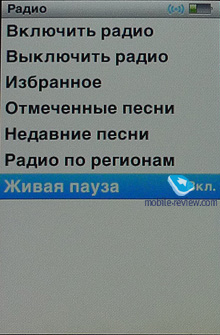
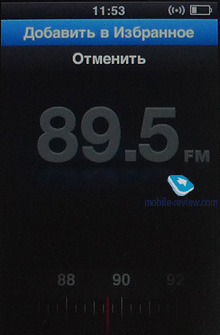
На мой взгляд, само приложение нарисовали красиво, стиль компании легко здесь угадывается. Прием у радио неплохой, для работы нужны наушники, без них оно не запускается. В настройках можно:
- Включить и выключить радио
- Добавить станцию в избранное (нажатие и удержание центральной кнопки при прослушивании)
- Выбрать отмеченные и недавние песни — это пункты, связанные со станциями iTunes Tagged
- Выбрать радио по регионам — выбор региона: США, Азия, Австралия, Европа, Япония
- Включить и выключить живую паузу
В главном меню находится соответствующий пункт меню, при наведении курсора внизу видна последняя прослушанная частота.
Дополнения
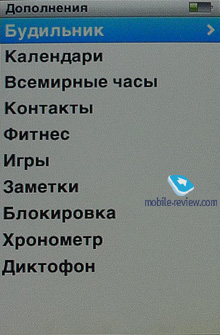
Здесь нас ждут уже знакомые игры (Klondike, Maze, Vortex), заметки, контакты, блокировка плеера, хронометр, календари, всемирные часы, обо всем этом мы подробно рассказывали в обзорах прежних Nano.
Поговорим о новом. Например, это будильник, в прошлом плеере его ведь вроде не было, правда? Здесь, с появлением динамика, его наличие оправданно. В этом же разделе можно не только создать будильник, но и активировать таймер сна — для любителей послушать что-то этакое на сон грядущий. Выставить можно на 15, 30, 60, 90 или 120 минут. При создании будильника можно установить дату, время, повтор (один раз, каждый день, по будням, по выходным, каждую неделю, каждый месяц, каждый год). А также напоминание (то есть сигнал вызова), этикетку; последний пункт посвящен удалению сигнала. Этикетки уже готовые, вариантов масса: проснись, собрание, лекарство, завтрак, обед, встреча, важно и так далее.
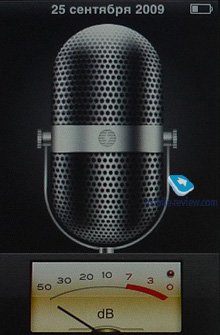
Еще одно новшество — диктофон, нарисован он так же, как в iPhone OS 3.0, поначалу показалось, что для записи нужна гарнитура, но на деле это не так, есть встроенный микрофон. Нажимаем Play или центральную кнопку — начинается запись, после остановки вам предлагается возобновить запись, удалить ее или остановить и сохранить. После записи вы попадаете в меню плеера, отсюда можно начать новую запись или же просмотреть уже существующие, фильтрация происходит по дате и времени. Записанный материал доступен в папке Recordings, как и в случае с видео, iTunes для извлечения файлов не нужен (хотя и может быть использован, новые записи можно синхронизировать с общей музыкальной библиотекой).
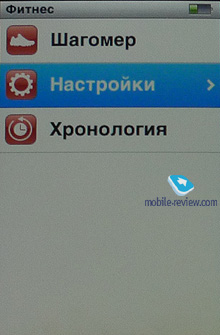
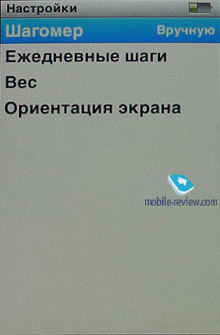
И это еще не все: в «Дополнениях» есть и пункт меню «Фитнес». Здесь скрывается шагомер, в настройках можно установить следующие параметры:
- Ручной запуск приложения или же всегда включенный шагомер
- Количество ежедневных шагов, настраиваемый параметр
- Вес, выставляется вами вручную
- Ориентация экрана — вертикально, влево или вправо
 |
 |
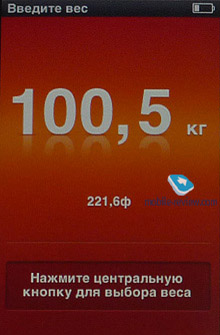
Есть возможность просмотреть хронологию, этакий календарь с метками в те дни, когда вы ходили. Запускаем приложение, начинается отсчет, в левом углу — потраченные вами калории, в правом — время. Нажатие центральной кнопки останавливает запись.
При большом желании с помощью iPod можно читать книги, приложение «Заметки» понимает текстовые файлы, нужно просто «закинуть» их в соответствующую папку, когда плеер определяется как съемный диск.
VoiceOver
Весной, когда писал обзор плеера iPod Shuffle, говорил и о том, что VoiceOver наверняка перейдет и в другие модели, в том числе в Nano. Так и произошло, здесь есть поддержка этой функции, за подробностями рекомендую обратиться к обзору плеера iPod Shuffle третьего поколения.
Как здесь реализовано управление VoiceOver? Начну с того, что поддерживается гарнитура от iPhone (или от iPod Touch третьего поколения), работает регулировка громкости, переход к следующему или предыдущему треку. При нажатии и удержании многофункциональной кнопки активируется VoiceOver, голосовое меню можно активировать в iTunes. Расскажу о применении этой штуки на практике.
Итак, представим себе, что у вас память забита музыкой, а музыка рассортирована по плей-листам. Лучше всего использовать VoiceOver с помощью гарнитуры, иначе придется нажимать на центральную клавишу, это не самый лучший вариант, далеко не самый лучший. Поэтому для нормальных ощущений от этой добавки очень рекомендую купить оригинальный аксессуар. Итак, подключаем гарнитуру, блокируем управление, помещаем Nano в карман и идем в города (или в леса). Слушаем плей-лист «Бодрое утро». Надоело, нажимаем и удерживаем многофункциональную кнопку на гарнитуре, внятный мужской голос на английском или невнятный женский на русском сообщает нам название плей-листа. Нажимая на кнопки гарнитуры, можно перейти к следующему или к предыдущему плей-листу, вам будет сообщено название, уже в его рамках можно переходить от трека к треку (и название каждого тоже можно прослушать). Кроме этого, если включить голосовое меню, то голос будет сообщать вам о каждом движении в меню, названия пунктов и подпунктов. Это поможет управлять плеером вслепую, правда, придется наловчиться. В общем, рекомендую почитать обзор Shuffle, там я более-менее подробно рассказывал про VoiceOver и особенности использования.
Время работы
Заявленное время работы — 24 часа воспроизведения музыки или пять часов просмотра видео. Заряжается плеер от USB-порта компьютера, либо можно использовать сетевой адаптер от iPhone, в последнем случае для полной зарядки понадобится чуть более полутора часов (по USB — около трех). При воспроизведении на полной громкости с комплектными наушниками время работы составило двадцать один час с небольшим — неплохой результат. Думаю, может, еще аккумулятор раскачается со временем.
Качество звука
Традиционное для iPod качество звука, отделаюсь типичной фразой о том, что для непритязательного слушателя оно покажется отличным; вы вольны заменить наушники на другие, поиграть с эквалайзером, да вот только оригинальные наушники из комплекта по-прежнему являются самым оптимальным вариантом. Да и эквалайзер лучше не трогать.
Я думаю, что текущей версии iTunes (уже девятой по счету) мы посвятим отдельную статью, попрошу написать ее Сашу Дембовского, есть ряд особенностей, делающих использование плеера еще интересней. Это и плей-листы Genius, и другие интересные моменты. Надеюсь, вы простите меня за отсутствие описания этого приложения, ждите материал в начале октября. Диска с iTunes в комплекте нет, приложение потребителям предлагается скачать с сайта компании.
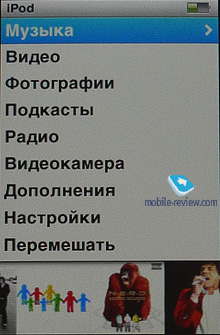 |
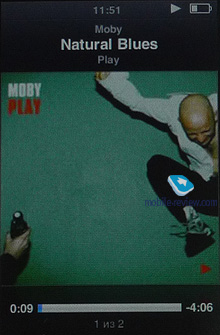 |
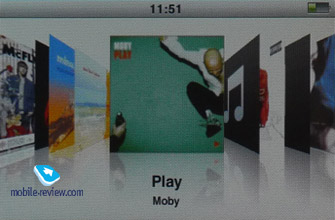
Выводы
Перечислю основные положительные моменты нового iPod Nano:
- Отличный дизайн, материалы конструкции, неплохой дисплей
- По-прежнему отличный интерфейс, управление, используемые шрифты
- Появление видеокамеры вызывает только положительные эмоции, особенно после того, как на компьютере посмотришь первый ролик. Хорошие дополнительные эффекты, простота использования — все это подкупает, побуждает использовать ее снова и снова (порой даже без причины)
- Наличие шагомера полезно для любого человека, следящего за своим состоянием (пусть даже все это очень эфемерно)
- Появился динамик, это очень правильно и здорово
- Наконец-то дождались РАДИО (!), мало того, наличие «умной паузы» делает его использование еще более привлекательным, тут снова превышение ожиданий
- Будильник, диктофон — хорошие, годные приложения
- Гарнитура для iPod Touch/Shuffle заменяет пульт ДУ, позволяет комфортно использовать.
- . VoiceOver — полезная добавка для тех, кто не любит часто доставать плеер из кармана. Для жителей нашей страны это особенно актуально (зима в течение нескольких месяцев)
Негативных моментов не много, но они есть:
- Не самое удачное расположение объектива видеокамеры
- Можно было сразу добавить в комплект гарнитуру, а не простые наушники
В итоге: наворотили массу всего, и главная цель тут, на мой взгляд, простая. Например, как вы использовали предыдущий Nano? Слушали музыку по дороге на работу или в машине. Может быть, хранили там фотографии, играли в игры, может быть, даже синхронизировали заметки. Но в основном его использование начиналось и заканчивалось с включением и выключением музыки. Если говорить про iPod Nano 5G, то его можно использовать постоянно. Пришли в офис, выключили музыку, активировали шагомер. Пошли на встречу, включили диктофон. Включили будильник. Записали видеоролик. И так далее. Расширение функциональности служит тому, чтобы Nano не прозябал в сумке или кармане, а был под рукой и как модный аксессуар, и как достаточно функциональная вещь.
Обновление этого года по значимости можно сравнить лишь с первым Nano, тогда все обсуждали внешний вид, размеры, ну а теперь и функциональность такова, что конкуренты для модели на данный момент отсутствуют. В этом свете полностью оправданной выглядит цена — почти девять тысяч за 16 Гб, ну а почему бы и нет, если ничего подобного пока просто не существует? Я считаю, что iPod Nano 5G на рынке ждет светлое будущее, будет еще масса продуктов-реплик от других производителей.
С потребительской точки зрения мне лично плеер очень понравился, как и говорил выше, он «зацепил». Смело его рекомендую в качестве подарка или еще одного гаджета для себя, если сейчас подыскиваете компактный плеер, обязательно обратите внимание, модель крайне интересная.
P.S. На неделе мы добавим в обзор еще несколько видеороликов, так что можете зайти в четверг-пятницу полюбоваться (будильник, более подробно про умную паузу и т.д.)
Сергей Кузьмин (skuzmin@mobile-review.com)
Опубликовано — 29 сентября 2009 г.
Инструкция для Apple iPod Nano 5, iPod nano (5th generation)

Воспроизведите или выберите песню, затем нажмите и удерживайте
центральную кнопку до тех пор, пока не появится меню. Выберите
«Добавить в On-The-Go» и затем нажмите центральную кнопку.
Воспроизвести предыдущую
песню или главу аудиокниги/
подкаста
Дважды нажмите «Предыдущая/Перемотка назад» (
Создать плейлист Genius
Воспроизведите или выберите песню, затем нажмите и удерживайте
центральную кнопку до тех пор, пока не появится меню. Выберите
«Запустить Genius», затем нажмите и удерживайте центральную
кнопку (элемент «Запустить Genius» присутствует в окне
«Сейчас исполняется», только если для выбранной песни имеется
информация Genius).
Сохранить плейлист Genius
Создайте плейлист Genius, выберите «Сохранить плейлист» и затем
нажмите центральную кнопку.
Воспроизвести сохраненный
плейлист Genius
В меню «Плейлист» выберите плейлист Genius и затем нажмите
кнопку «Воспроизведение/Пауза» (
Воспроизвести микс Genius
В меню «Музыка» выберите «Миксы Genius». Выберите микс и затем
нажмите кнопку «Воспроизведение/Пауза» (
Записать видео
Выберите «Видеокамера» в главном меню. Чтобы начать или
остановить съемку, нажмите центральную кнопку.
Записать видео
со специальными эффектами
Перед записью видео нажмите и удерживайте центральную кнопку,
чтобы открыть палитру эффектов, затем с помощью Click Wheel
найдите нужный эффект и нажмите центральную кнопку, чтобы
выбрать его. Нажмите центральную кнопку снова, чтобы начать
съемку.
Воспроизвести записанное
видео
Нажмите центральную кнопку, чтобы остановить запись, затем
нажмите кнопку «Menu», чтобы открыть окно «Фотопленка».
Выберите видеозапись и нажмите центральную кнопку, чтобы
воспроизвести ее.
Посмотреть записанное видео
В меню «Видео» выберите «Видео камеры», затем выберите видео
и нажмите кнопку «Воспроизведение/Пауза» (
Включить FM-радио
Выберите «Радио» в главном меню.
Настроиться на FM-станцию
С помощью Click Wheel вращайте регулятор настройки частоты.
Искать FM-станции
Когда на экране отображается регулятор настройки частоты,
нажимайте кнопки «Следующая/Перемотка вперед» (
) для перехода к следующей или
предыдущей станции. Функция поиска недоступна, если какие-либо
станции сохранены как избранные.
Сканировать FM-станции
Когда на экране отображается регулятор настройки частоты,
нажмите и удерживайте кнопку «Следующая/Перемотка вперед» (
Чтобы остановить сканирование, нажмите центральную кнопку.
Сохранить FM-станцию как
избранную
Нажмите и удерживайте центральную кнопку до появления меню,
затем выберите «Добавить в Избранное».
Приостановить или
возобновить радиопередачу
Во время прослушивания радио в любом окне нажмите кнопку
«Следующая/Перемотка вперед» (
прослушивание, снова нажмите кнопку «Воспроизведение/Пауза»
(
). При смене радиостанции запись приостановленной передачи
Переключение между
регулятором настройки
и окном «Живая пауза»
Нажмите центральную кнопку.
Как пользоваться ipod nano
Каталог инструкций / Производители / APPLE / iPod nano (2-го поколения)
Инструкция для APPLE iPod nano (2-го поколения)
(скачивание инструкции бесплатно)
Формат файла: PDF
Доступность: Бесплатно как и все руководства на сайте. Без регистрации и SMS.
Дополнительно: Чтение инструкции онлайн

Инструкции по
эксплуатации
Страница:
(1 из 63)
- Страница 1 из 64
iPod nano Инструкции по эксплуатации - Страница 2 из 64
Содержание Глава 1 iPod nano: основные положения iPod nano: краткое знакомство Использование элементов управления iPod nano Использование меню iPod nano Подключение и отключение iPod nano Глава 2 16 16 17 21 22 26 32 33 34 Музыкальные функции Что такое iTunes? Импорт музыки на компьютер - Страница 3 из 64
Глава 6 57 57 59 Безопасность и уход Важная информация по безопасности Важная информация по эксплуатации Глава 7 61 Дополнительная информация, сервисное обслуживание и поддержка Содержание 3 - Страница 4 из 64
iPod nano: основные положения 1 Поздравляем Вас с приобретением iPod nano. Прочитайте этот раздел, чтобы узнать о функциональных возможностях iPod nano, использовании его элементов управления и многом другом. Помещайте музыку, фото и другие файлы на компьютер и затем загружайте их на iPod nano. - Страница 5 из 64
iPod nano: краткое знакомство Ознакомьтесь с элементами управления iPod nano: Переключатель «Hold» Центральная кнопка Кнопка «Menu» Кнопка «Следующая/ Перемотка вперед» Кнопка «Предыдущая/ Перемотка назад» Кнопка «Старт/Пауза» Click Wheel Серийный номер (на обратной стороне) Порт разъема Dock Порт - Страница 6 из 64
Приведенная ниже таблица содержит информацию о действиях элементов управления iPod nano. Чтобы Нажмите любую кнопку. Выключить iPod nano Нажмите и удерживайте «Старт/Пауза» (’). Включить подсветку Нажмите любую кнопку или используйте Click Wheel. Отключить элементы управления iPod nano (чтобы - Страница 7 из 64
Чтобы Сделайте следующее Выполнить ускоренную перемотку песни вперед или назад Нажмите и удерживайте кнопку «Следующая/Перемотка вперед» (‘) или «Предыдущая/Перемотка назад» (]). Добавить песню в плейлист «On-The-Go» Выберите песню, затем нажмите и удерживайте центральную кнопку до тех пор, пока - Страница 8 из 64
Чтобы удалить предыдущую букву, выберете «стрелка назад» или кнопку «Предыдущая/Перемотка назад». 3 Выберите пункт меню «Готово» для просмотра найденного списка, в котором Вы можете осуществлять поиск. Песни из найденного списка появляются без значков. Прочие элементы содержат значок, указывающий - Страница 9 из 64
Отключение элементов управления iPod nano Если Вы носите iPod nano в кармане и хотите избежать его случайного включения или активации его элементов управления, деактивируйте их, используя переключатель «Hold». m Переместите переключатель «Hold» в положение «HOLD» (до появления оранжевой пластинки). - Страница 10 из 64
Элемент экрана Режим воспроизведения Функция Значок воспроизведения (“) появляется во время воспроизведения песни. Значок паузы (1) появляется, когда воспроизведение песни приостановлено. Значок блокировки Значок замка появляется, когда переключатель «Hold» (в верхней части iPod nano) установлен в - Страница 11 из 64
Подключение и отключение iPod nano iPod nano необходимо подключить к компьютеру для синхронизации музыки, фото, файлов, а также зарядки аккумулятора. Окончив работу, отключите iPod nano. Подключение iPod nano Для того, чтобы подключить iPod nano к компьютеру: m Подключите кабель iPod Dock Connector - Страница 12 из 64
Важно: Не отсоединяйте iPod nano при появлении сообщения «Не отсоединять». Вы можете повредить файлы на iPod nano. Если Вы видите такое сообщение, необходимо извлечь iPod nano перед его отсоединением. При появлении главного меню или большого значка аккумулятора Вы можете отсоединить iPod nano. - Страница 13 из 64
Об аккумуляторе iPod nano iPod nano содержит встроенный аккумулятор, который не подлежит замене самим пользователем. Если Вы пользуетесь iPod nano в первый раз, то для более эффективной работы с ним, дайте ему зарядиться в течение приблизительно трех часов или до тех пор, пока значок аккумулятора в - Страница 14 из 64
Для того, чтобы зарядить аккумулятор, используя адаптер питания iPod USB Power Adapter: 1 Подсоедините штепсельный адартер к адаптеру питания (они уже могут быть подсоединены). 2 Подсоедините кабель iPod Dock Connector — USB 2.0 к адаптеру питания, а другой конец кабеля — к iPod nano. 3 - Страница 15 из 64
Если iPod nano подсоединен к источнику питания, значок аккумулятора изменяется, сигнализируя процесс зарядки аккумулятора или что аккумулятор полностью заряжен. Идет зарядка аккумулятора (стрелка молнии) Аккумулятор полностью заряжен (штепсельная вилка) Вы можете отсоединить и использовать iPod - Страница 16 из 64
Музыкальные функции 2 С iPod nano Вас всегда будет сопровождать Ваша любимая музыка, где бы Вы не находились. Прочитав данный раздел, Вы узнаете о загрузке и прослушивании музыки на iPod nano. Вы можете импортировать песни, аудиокниги и подкасты (передачи в стиле радиопередач) на Ваш компьютер, а - Страница 17 из 64
iTunes обладает также множеством других функций. Вы можете самостоятельно создавать компакт-диски, воспроизводимые на стандартных CD-плеерах (если Ваш компьютер оснащен пишущим дисководом); слушать интернет-радио; смотреть видео и телепередачи; создавать рейтинги песен на собственный вкус, а также - Страница 18 из 64
Приобретение песен и загрузка подкастов с использованием iTunes Store При условии наличия у Вас доступа к Интернету Вы можете приобретать и загружать песни, альбомы и аудиокниги в режиме онлайн, используя iTunes Store. Вы также можете подписаться на подкасты — передач в стиле радиопередач — и - Страница 19 из 64
Чтобы купить песню, альбом или аудиокнигу: 1 Щелкните мышью iTunes Store на вкладке «Источники» и выберите элемент, который Вы хотите приобрести. С помощью двойного щелчка мышью на песне или другом объекте Вы можете прослушать фрагмент выбранного элемента. 2 Нажмите «Купить песню», «Купить альбом» - Страница 20 из 64
Как импортировать музыку с аудио-CD в iTunes Следуйте данным инструкциям для того, чтобы импортировать музыку с Ваших компакт-дисков в iTunes. Для того, чтобы импортировать музыку с аудио-CD в iTunes: 1 Вставьте компакт-диск в компьютер и откройте iTunes. При наличии связи с Интернетом iTunes - Страница 21 из 64
Как добавить текст песни Вы можете внести текст песни в iTunes в текстовом формате. Таким образом Вы будете видеть текст песни на iPod nano во время ее воспроизведения. Для того, чтобы внести текст песни в iTunes: 1 Выберите песню, а затем выберите «Файл» > «Информация». 2 Нажмите «Текст песни». 3 - Страница 22 из 64
Загрузка музыки и подкастов на iPod nano После того, как музыка загружена и систематизирована в iTunes, Вы легко можете загрузить ее на iPod nano. MENU Для того, чтобы определить, каким образом музыка будет загружаться на iPod nano, необходимо подсоединить iPod nano к компьютеру, а затем в - Страница 23 из 64
удалены с iPod nano и заменены на песни и элементы, находящиеся на данном компьютере. Если Вы не согласны, Вы можете загружать песни на iPod nano вручную, при этом ни одна из песен на iPod nano не будет удалена. iTunes оснащена функцией синхронизации приобретенных элементов из iPod nano на другой - Страница 24 из 64
Синхронизация музыки из выбранного плейлиста на iPod nano Настройка iTunes на синхронизацию выбранных плейлистов на iPod nano представляет интерес, в случае, если Ваша фонотека не помещается на iPod nano. Только музыка из выбранных Вами плейлистов будет синхронизирована на iPod nano. Для того, - Страница 25 из 64
Если Вы вручную удалите песню или другой элемент из iPod nano, он не будет удален из Фонотеки iTunes. Для того, чтобы создать новый плейлист на iPod nano: 1 В iTunes выберите iPod nano на вкладке «Источники» и нажмите кнопку «Добавить» (+) или выберите «Файл» > «Новый плейлист». 2 Введите название - Страница 26 из 64
Воспроизведение музыки После загрузки на iPod nano музыки или других аудиофайлов, Вы можете приступить к прослушиванию. С помощью Click Wheel и центральной кнопки Вы можете осуществлять поиск песни, аудиокниги или подкаста. Примечание: Вы можете видеть объекты меню для подкастов или аудиокниг, если - Страница 27 из 64
При появлении на экране надписи «Сейчас исполняется» Вы можете изменить громкость с помощью Click Wheel. Вы можете несколько раз нажать центральную кнопку при наличии на экране надписи «Сейчас исполняется», чтобы получить дополнительную информацию и параметры, как, например, рейтинг песен и - Страница 28 из 64
Создание плейлистов «On-The-Go» на iPod nano Вы можете создавать так называемые плейлисты «On-The-Go» на iPod nano, когда iPod nano не подключен к компьютеру. Для создания плейлиста «On-The-Gо»: 1 Выберите песню, затем нажмите и удерживайте центральную кнопку до тех пор, пока название песни не - Страница 29 из 64
Рейтинг песен Вы можете создать рейтинг для любой из песен (от 1 до 5 звезд), чтобы указать, насколько она Вам нравится. Вы можете использовать рейтинги песен для автоматического создания смарт-плейлистов в iTunes. Для создания рейтинга песни: 1 Начните воспроизведение песни. 2 При появлении на - Страница 30 из 64
указывающим на то, что был установлен предел максимальной громкости. Примечание: Громкость песен и других аудиоматериалов может варьироваться в зависимости от способа записи и кодировки аудиофайла. Смотрите «Настройка воспроизведения песен с одинаковым уровнем громкости» на стр. 31 для получения - Страница 31 из 64
Настройка воспроизведения песен с одинаковым уровнем громкости iTunes может автоматически изменять громкость песен, таким образом, чтобы они воспроизводились с относительно одинаковым уровнем громкости. Вы можете настроить iPod nano на использование настроек громкости iTunes. Для того, чтобы - Страница 32 из 64
Просмотр обложек альбомов на iPod nano По умолчанию iTunes настроена на показ обложки альбома на iPod nano. При наличии обложки Вы увидите ее на iPod nano во время воспроизведения музыки соответствующего альбома. Для того, чтобы настроить iTunes на показ обложек альбомов iPod nano: 1 Откройте - Страница 33 из 64
2 Выберите выпуск для воспроизведения. На экране «Сейчас исполняется» появляется информация о передаче, выпуске и дате, а также истекшее и оставшееся время. Нажмите центральную кнопку, чтобы увидеть дополнительную информацию о подкасте. Если подкаст снабжен обложкой, Вы также можете видеть ее. - Страница 34 из 64
Вы также можете изменять скорость чтения при появлении на экране надписи «Сейчас исполняется» во время прослушивания Вами аудиокниги. Нажмите и удерживайте центральную кнопку до появления меню скорости, а затем, с помощью Click Wheel выберите «Быстрее» или «Медленнее». Настройка скорости - Страница 35 из 64
Фотофункции 3 Вы можете импортировать цифровые фото на компьютер и загружать их на iPod nano. Вы можете просматривать Ваши фото на iPod nano по отдельности или в виде слайд-шоу. В данной главе Вы узнаете о том, как импортировать и просматривать фото. Импорт фото Вы можете импортировать цифровые - Страница 36 из 64
Вы можете приобрести iPhoto как часть пакета программ «iLife» на сайте www.apple.com/ilife. Возможно, iPhoto уже установлена в папке «Программы» на Вашем Mac. Если у Вас нет iPhoto, Вы можете импортировать фото, используя программу «Захват изображений». Для того, чтобы импортировать фотографии на - Страница 37 из 64
Для того, чтобы синхронизировать фото из компьютера Mac или ПК с Windows на iPod nano с использованием программы для обработки фото: 1 Откройте iTunes, выберите iPod nano на вкладке «Источники» и щелкните мышью лист «Фото». 2 Выберите «Синхронизировать фото из:» Â На Mac выберите «iPhoto» в - Страница 38 из 64
Для того, чтобы загрузить фото с высоким разрешением на iPod nano: 1 Откройте iTunes, выберите iPod nano на вкладке «Источники» и щелкните мышью лист «Фото». 2 Выберите «Включить фото с высоким разрешением». 3 Нажмите «Применить». iTunes копирует версии фото с высоким разрешением в папку «Фото» на - Страница 39 из 64
Просмотр фото Вы можете просматривать фото на iPod nano вручную или в виде слайд-шоу. Просмотр фото на iPod nano Для того, чтобы просматривать фото на iPod nano: 1 На iPod nano выберите «Фото» > «Фототека». Вы также можете выбрать фотоальбом для просмотра только фото, находящиеся в альбоме. Для - Страница 40 из 64
Дополнительные функции и аксессуары 4 4 С iPod nano возможно гораздо больше, чем воспроизведение песен. Не стоит ограничиваться только музыкой. iPod nano — это гораздо больше. Прочитайте этот раздел, чтобы узнать о дополнительных функциях iPod nano, в том числе об использовании его в качестве - Страница 41 из 64
качестве внешнего диска. Если Вы хотите создать копии файлов, перетяните их в iPod nano или из iPod nano. Если Вы используете iPod nano главным образом в качестве диска, возможно, Вы хотите предотвратить автоматический запуск iTunes во время подключения iPod nano к Вашему компьютеру. Чтобы - Страница 42 из 64
Добавление часов для других временных поясов Для того, чтобы добавить часы для других временных поясов (при наличии) на экран iPod nano: 1 Выберите «Дополнения» > «Часы». 2 Выберите «Новые часы». 3 Выберите регион и город. Добавленные Вами часы появятся в списке. Часы, добавленные Вами в последнюю - Страница 43 из 64
Использование функции хронометража Вы можете использовать функцию хронометража во время тренировок, чтобы следить за общим временем и, если Вы бежите этап, время этой дистанции. Вы можете воспроизводить музыку во время использования функции хронометража. Чтобы использовать функцию хронометража: 1 - Страница 44 из 64
Как заблокировать экран iPod nano Вы можете установить код, чтобы никто не смог пользоваться Вашим iPod nano без Вашего разрешения. Если Вы заблокировали iPod nano, не подключенный к компьютеру, необходимо ввести код, чтобы разблокировать и пользоваться им. Примечание: Данная функция отличается от - Страница 45 из 64
Примечание: Если Вы забыли Ваш текущий код, Вы можете удалить его и ввести новый код, только восстановив программное обеспечение iPod. Смотрите «Обновление и восстановление программного обеспечения iPod nano» на стр. 56. Синхронизация контактной информации, календарей и списков задач iPod nano - Страница 46 из 64
При нажатии кнопки «Применить» iTunes обновляет iPod nano указанной Вами информацией календарей. Чтобы синхронизировать контакты и календари с Mac и iSync, используя версию Mac OS X более раннюю чем 10.4: 1 Подсоедините iPod nano к компьютеру. 2 Откройте iSync и выберите «Устройства» > «Добавить - Страница 47 из 64
Чтобы загрузить информацию контактов вручную: 1 Подсоедините iPod nano и откройте предпочитаемую Вами программу электронной почты или контактов. Загрузка контактов возможна с Palm Desktop, Microsoft Outlook, Microsoft Entourage, Eudora и др. 2 Перетяните контакты из адресной книги программы в папку - Страница 48 из 64
хранить голосовые заметки на iPod nano и загружать их на Ваш компьютер. Вы можете настроить iPod nano на запись низкокачественного моно (22.05 кГц) для экономии места или высококачественного стерео (44.1 кГц) для улучшения качества звука. Для того, чтобы записать голосовую заметку: 1 Подсоедините - Страница 49 из 64
    Адаптер питания iPod USB Power Adapter Комплект Nike + iPod Sport Kit Комплект World Travel Adapter Kit Аксессуары сторонних производителей, как, например, колонки, наушники, чехлы, микрофоны, стереоадаптеры для автомобилей, адаптеры питания и многое другое Для использования наушников: m - Страница 50 из 64
Советы и устранение неполадок 5 Большинство проблем, возникающих при использовании iPod nano, могут быть решены за короткий срок с помощью советов, приведенных в данной главе. Пять шагов для самостоятельного устранения неисправностей: Перезагрузка, повторная попытка, перезапуск, переустановка, - Страница 51 из 64
Общие рекомендации Большую часть неполадок, возникающих при работе с iPod nano можно устранить, перезагрузив его. Прежде всего, убедитесь, что iPod nano заряжен. Для того, чтобы перезагрузить iPod nano: 1 Включите и выключите переключатель «Hold» (поместите его в позицию «HOLD» и верните его в - Страница 52 из 64
    громкости указывает на то, что установлен предел громкости. Вы можете изменить или удалить его, выбрав «Настройки» > «Предел громкости». Смотрите «Установление предела максимальной громкости» на стр. 29. Возможно, iPod nano остановлен. Нажмите кнопку «Старт/Пауза». Убедитесь, что Вы - Страница 53 из 64
 Подсоедините iPod nano к компьютеру. После того, как откроется программа iTunes, следуйте указаниям на экране, чтобы восстановить iPod nano.  Если восстановление iPod nano не приводит к устранению неполадки, iPod nano, возможно, нуждается в ремонте. Заказать сервисное обслуживание можно на сайте - Страница 54 из 64
Другие настройки iPod nano, как, например, повтор песни, также будут перезагружены. Примечание: Если Вы добавили или удалили пункты из главного меню iPod nano (смотрите «Добавление или удаление пунктов из главного меню» на стр. 10), пункт меню «Настройки» может оказаться на другом месте. Если Вам - Страница 55 из 64
Примечание: Вы можете подсоединить iPod nano к порту FireWire (IEEE 1394) для зарядки, но не для переноса музыки и других аудиофайлов. 6-контактный порт FireWire 400 (IEEE 1394) При работе на компьютере Macintosh рекомендуется использование iPhoto 4.0.3 или новее для загрузки фото и альбомов на - Страница 56 из 64
Обновление и восстановление программного обеспечения iPod nano Вы можете использовать iTunes, чтобы обновить или восстановить программное обеспечение iPod nano. Рекомендуется обновить iPod nano для использования новейшего программного обеспечения. Вы также можете восстановить программное - Страница 57 из 64
Безопасность и уход 6 Данная глава содержит важную информацию по безопасности и уходу за устройствами Apple iPod. ± Прочтите всю приведенную ниже информацию по безопасности и эксплуатации перед началом использования iPod во избежание травм и ушибов. Храните Руководство по безопасности iPod и - Страница 58 из 64
поставщиком услуг Apple. Более подробную информацию об аккумуляторах Вы найдете на сайте www.apple.com/batteries. Использование адаптера питания iPod USB Power Adapter (продается отдельно) Если Вы используете адаптер питания iPod USB Power Adapter (продается отдельно на сайте - Страница 59 из 64
Безопасное использование наушников Использование наушников не рекомендуется во время управления автомобилем и запрещается законом в некоторых странах. Во время управления автомобилем будьте осторожны и внимательны. Прекратите использование iPod nano, если, по Вашему мнению, устройство оказывает - Страница 60 из 64
Храните iPod nano в температурных условиях от -20º С до 45º C (от -4º F до 113º F). Не оставляйте iPod nano в автомобиле, так как температура внутри автомобиля, стоящего на стоянке, выходит за эти пределы. Нагревание iPod nano во время эксплуатации или перезарядки батареи является нормальным - Страница 61 из 64
Дополнительная информация, сервисное обслуживание и поддержка 7 Дополнительную информацию об использовании iPod nano Вы найдете в справке на экране компьютера и в Интернете. В таблице приведены сведения о получении дополнительной информации о программном обеспечении для iPod и информация о - Страница 62 из 64
Regulatory Compliance Information FCC Compliance Statement This device complies with part 15 of the FCC rules. Operation is subject to the following two conditions: (1) This device may not cause harmful interference, and (2) this device must accept any interference received, including interference - Страница 63 из 64
Информация об утилизации Apple и окружающая среда Приобретенный Вами iPod содержит аккумулятор. Утилизируйте iPod в соответствии с местными законами и требованиями по защите окружающей среды. Компания Apple осознает свою ответственность и старается свести к минимуму влияние своих производственных - Страница 64 из 64
iPod nano 7-го поколения. Обзор и размышления на тему

В закладки
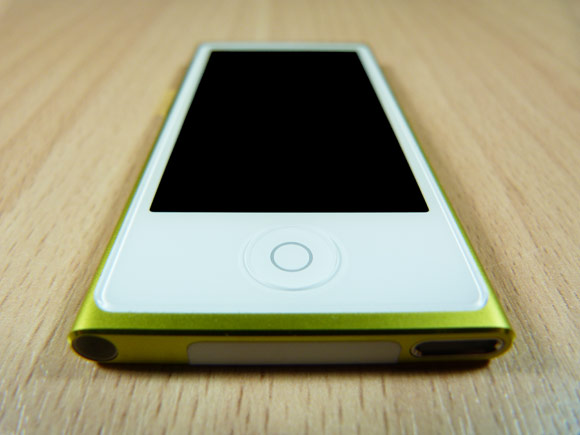
Все фотографии в обзоре кликабельны
Сентябрь 2007-го ознаменовался наступлением переходного момента в концепции iPod. Той осенью стало ясно, что iPod уже никогда не будет прежним, что уже нет дороги назад от iOS — тогда ещё iPhone OS. Про iPhone 5 Apple говорит: «The biggest thing to happen to iPhone since iPhone» — эту фразу локализаторы перевели как «Самое большое событие в истории iPhone. После его появления». Так вот, самым большим событием в истории iPod после появления самого первого плеера стал iPod touch. Кривая устремилась ввысь.
Спустя пять лет после этого вдогонку устремляется iPod nano. В 7-м поколении он становится iOS-подобным. Проблема в том, что для nano уже нет места там, куда привела его Apple. Его позиции шатки в сравнении с предшественником, с iPod nano 6-го поколения. Я гнал от себя эту мысль, начиная со дня последней презентации — но теперь, познакомившись с устройством поближе, не могу судить иначе. Хотя музыкальный плеер из него вышел потрясающий.
Предыстория
Первыми об iPod nano заговорили на японском сайте Macotakara — сайте, который ошибается через раз, но, таким образом, и угадывает через раз. К своей статье они прикрепили изображение концепта, но оно мне не понравилось из-за обилия водяных знаков. Я подумал, что могу в два счёта скомпоновать из изображений Apple для прессы собственный «концепт». Вот что у меня тогда получилось:

Я посмотрел на результат и подумал: «Не дай бог». Казалось немыслимым, что Apple отойдёт от «квадратной» концепции и создаст такое. Впрочем, для статьи картинка вполне подходила, и я её вставил. Знаете, почему я зря проявил самодеятельность? Потому что концепт японцев был…
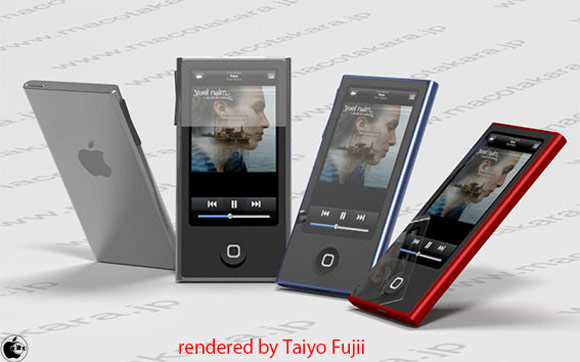
…сказать, что он был пророческим — значит ничего не сказать. Но — что было, то было. Смысл в том, что любой подобный концепт показался бы на тот момент страшным и неправдоподобным.
12 сентября, вечер. Половина редакции iPhones.ru сидит с открытыми ртами. «Костя, это вот то самое?» «Да, Никита, это оно». Мы были поражены внешним видом iPod nano — особенно на фоне во всех отношениях положительного iPod touch. Но мы задавали себе неправильный вопрос. Мы спрашивали: «Куда делся квадратный дизайн?», а нужно было спрашивать про другое. Какова судьба этого устройства? На какие продажи Apple может с ним рассчитывать? Из кого состоит целевая аудитория? В конце я по мере сил постараюсь осветить эти темы, а пока — непосредственно обзор.
Комплект
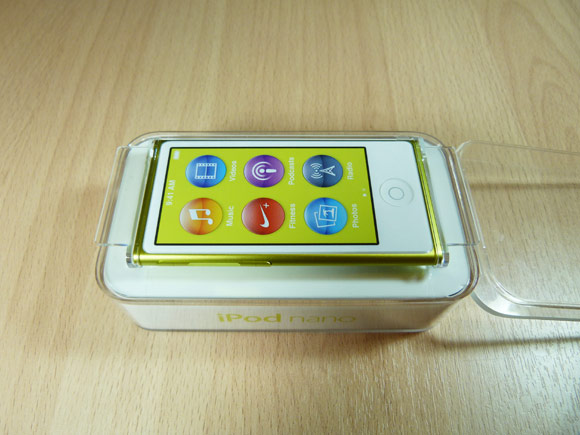
iPod nano поставляется в продолговатой поскрипывающей коробке. Этот дизайн хорошо себя зарекомендовал для iPod — забавно, что впервые его задействовали тоже для iPod nano, только речь про второе поколение, от 2006 года.

«16GB», — сказано снизу. Дешёвой 8-гигабайтной версии не предусмотрено. Скоро вы поймёте, почему это так примечательно.
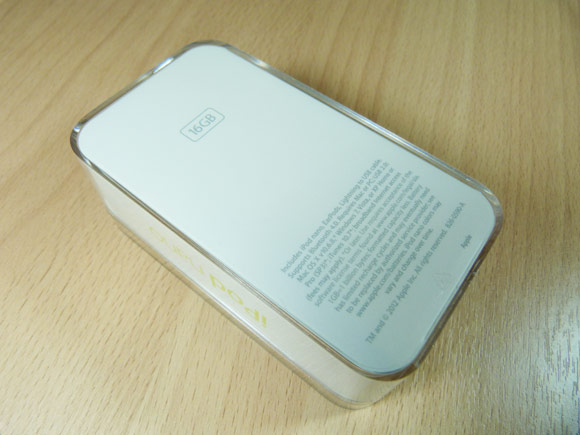
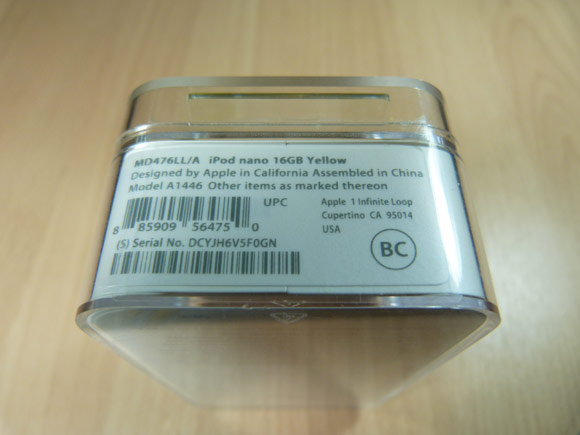
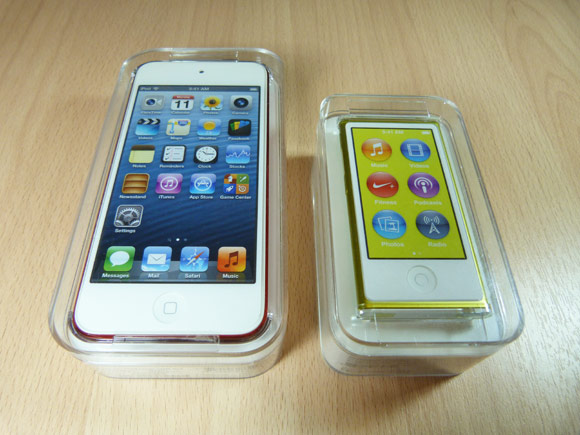
Чтобы открыть коробку, с дальней стороны нужно отклеить клейкую ленту. «Зубастая» лента, надо сказать. Вы можете быть на 100% уверены, что, во-первых, самопроизвольно коробка не откроется и, во-вторых, её никогда не удастся замаскировать под новую, наклеив уже использованную ленту.
Прикрытый бумажкой с пресловутым «Разработано в Калифорнии», внутри лежит комплект. Кроме инструкции, в приветственной папочке «Hello» можно отыскать две наклейки с логотипом Apple. К iPod nano 6-го поколения клали только одну.
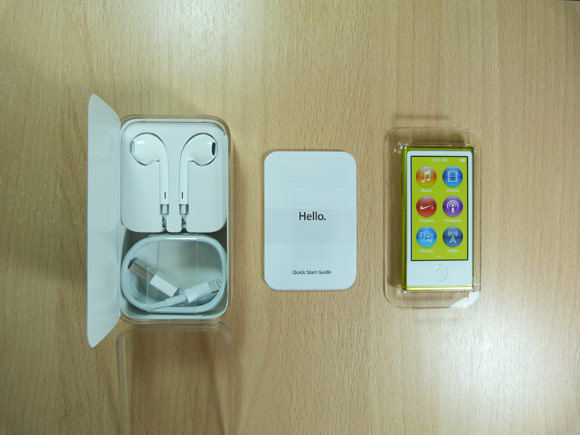
Кабель Lightning, что слева, уже стал совсем неинтересным, хоть в нём и технологии непонятные, и чип, и вообще.
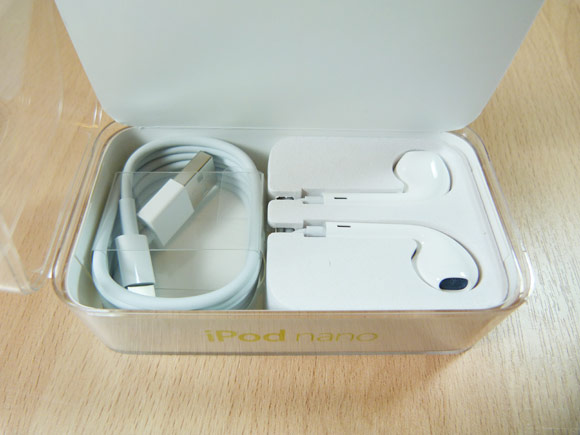
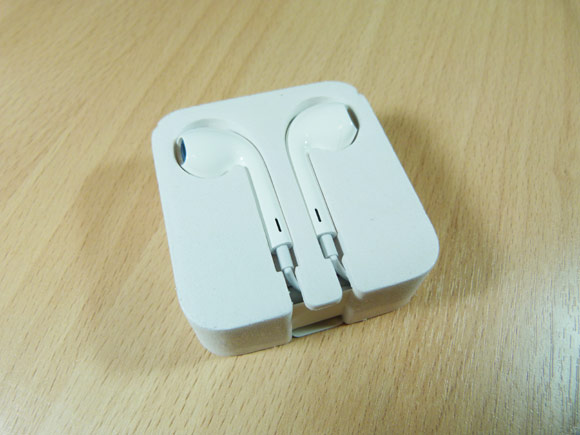
Всем и каждому рекомендуется обзор новых наушников EarPods от Всеволода Торопова. К iPod nano кладут их упрощённую версию — без пульта, а значит, и без микрофона. Потом выяснится (а пользователи старого nano это и так знают), что, не купив дополнительные наушники, вы не сможете воспользоваться одним из приложений. Но самый лучший образец экономии на спичках — это упаковка от наушников. Простите, но она словно выполнена из спрессованной туалетной бумаги. Экология и растворение в воде — это, конечно, хорошо, но как-то неприлично дешёво.

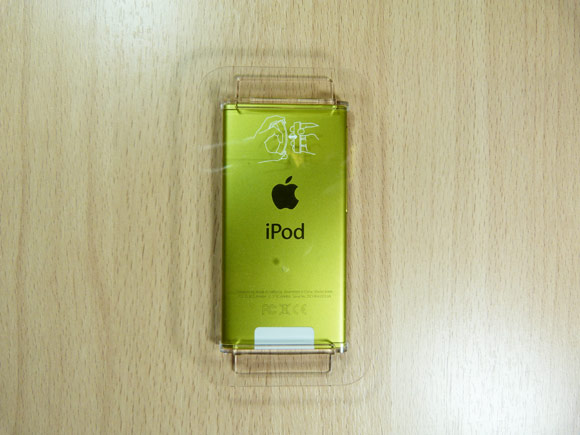
Не возьмусь судить, как давно Apple применяет пластиковый зажим-держатель, который нужно аккуратно отогнуть, чтобы достать устройство. Компания делала перерыв с шестым iPod nano, однако сейчас вновь вернулась к подобной конструкции. И это правильно, благо держатель хорош и надёжен.

Инструкция — по-прежнему на задней стороне. В видеообзоре я покажу, как нужно действовать, чтобы iPod не улетел на пол прямо из держателя. Вы ещё успеете его поцарапать.
Корпус
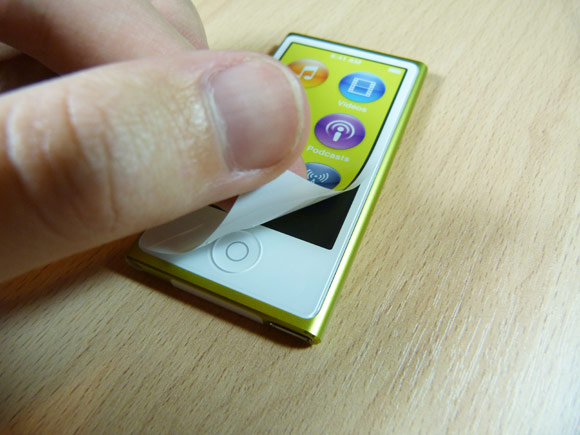
Перед нами устройство от Apple, определённо. На корпусе нигде ничего не люфтит и не шатается, детали подогнаны максимально плотно. В жёлтой модели (как и во всех остальных, кроме «грифельной») передняя панель — белая.
Кнопка Home? У меня она пока работает на ура, но как любая кнопка Home на любом девайсе, она должна пройти испытание временем. По опыту могу сказать (без претензий на истину в последней инстанции), что чем туже кнопка перехода на Springboard, тем дольше она прослужит. В моём случае она нисколько не тугая, и это внушает опасения.

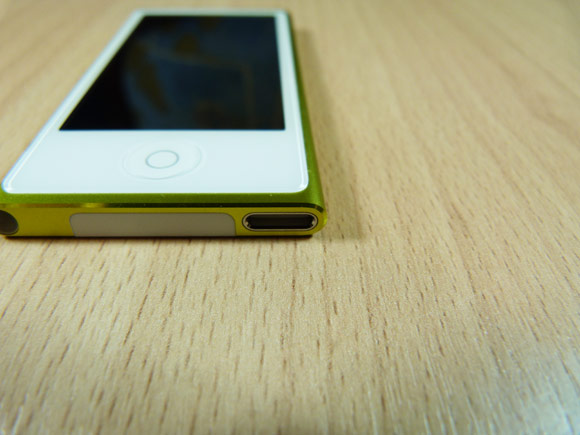
Подозреваю, что для корпусов iPod nano и iPod touch используется один состав краски. Задняя панель не маркая и, похоже, не склонная к царапинам. В равной степени это относится и к пластиковой вставке для антенны Bluetooth. Отличный корпус, просто отличный. По тактильным ощущениям он напоминает алюминиевую поверхность MacBook.

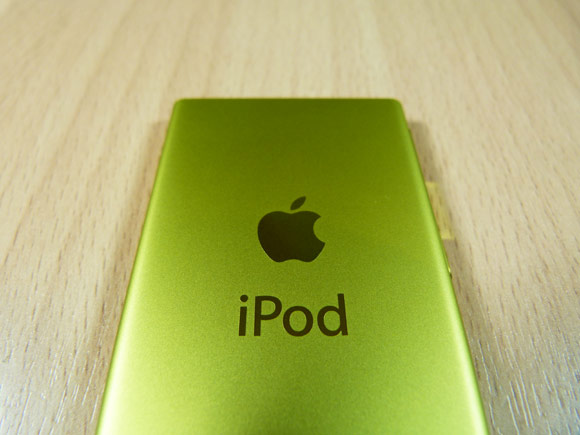
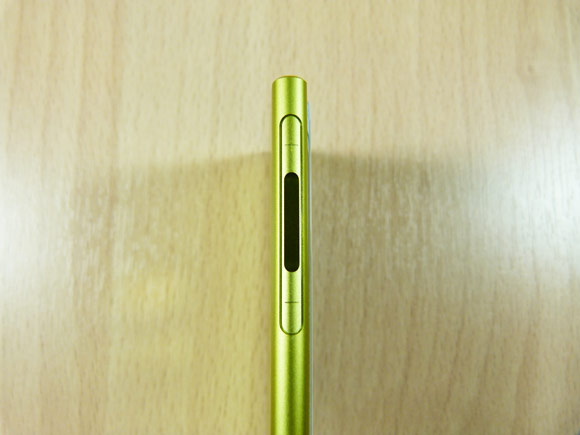
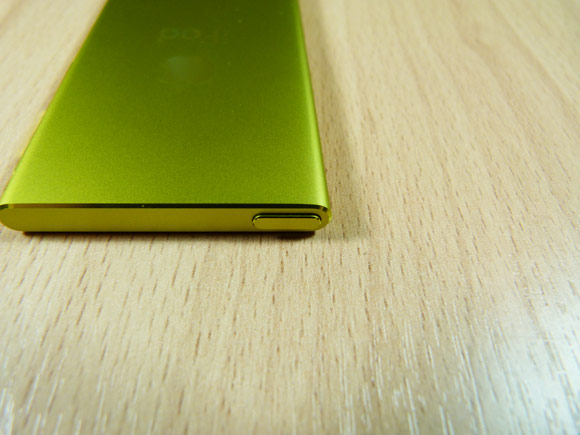
Две из трёх боковых клавиш — увеличения громкости и управления воспроизводением — имеют хороший ход, а вот нижняя, для уменьшения громкости, как будто на долю миллиметра утоплена в корпус. К этому быстро привыкаешь, но если сенсорному дисплею вы предпочитаете кнопки — пристально проверяйте их при покупке.
Сравнение с iPod nano 6-го поколения
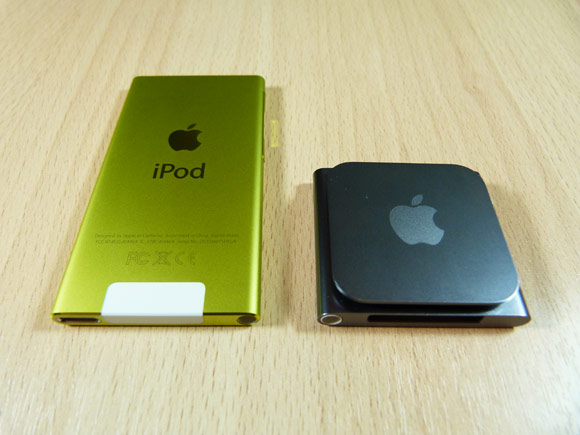
Новый nano в два с лишним раза выше старого: 76,5 мм против 37,5. А ещё он неожиданно уже по ширине. Разница заметна на следующем снимке.
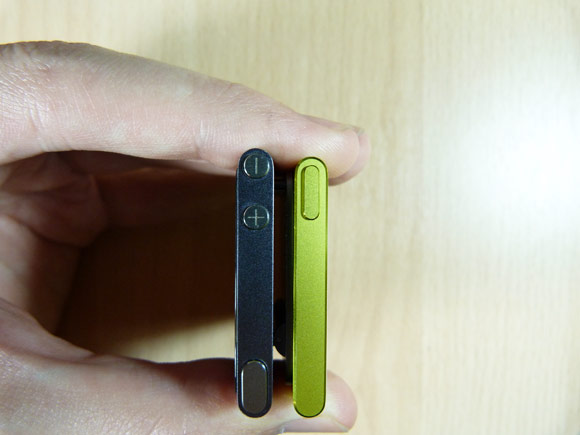
Кнопка Power тоже сузилась, но, к счастью, осталась удобной
Кстати, на этом же снимке вы могли обратить внимание на невидимую разницу по толщине. Сравнить официальные данные не с чем: Apple никогда не публиковала значение толщины предыдущего nano без клипсы. Я сознательно не упомянул об этом до сих пор. Чтобы не быть голословным, я взял в руки штангенциркуль.

Вердикт господина штангенциркуля таков: толщина iPod nano 6-го поколения — 5,85 миллиметра, если не учитывать клипсу, а толщина седьмого nano — 5,45 миллиметра. Отличие всего в четыре десятых, из чего мы делаем вывод, что Apple могла представить почти такое же тонкое устройство два года назад — если бы решила отказаться от клипсы. Так что, да, новый nano тонкий. Но для тех, кто цепляет старый на одежду или носит в качестве часов, это не преимущество, а недостаток.

Ещё к вопросу сравнения двух плееров — максимальная громкость в проводных наушниках. У нового nano порог гораздо выше. Раньше обитатели московского и всех других метрополитенов страдали, теперь — ликуют. Вдумайтесь в это: nano звучит громче, чем iPhone. Да-да.
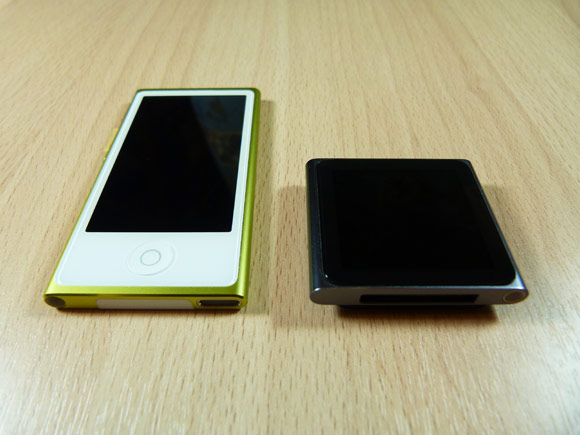
Ах да, чуть не забыл про дисплей. Несмотря на то, что новинка уже, дисплей в ней как раз-таки шире, а поскольку разрешение по ширине осталось прежним (240 пикселей), то плотность точек чуть-чуть снизилась: было 220 ppi, стало 202. Вы видите разницу в размерах, особенно при прямом сравнении — но не замечаете разницу в чёткости изображения. Чёткость вовсе отходит на второй план, поскольку Apple увеличила максимальное значение яркости, улучшила цветопередачу (белый цвет теперь белый, а не синий) и увеличила углы обзора. Это не IPS, не Retina, но это хороший дисплей. Лучший для такого класса устройств.
Приложения
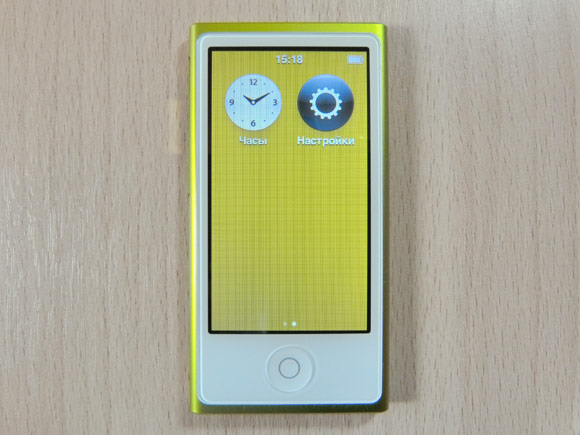
Таковых девять: шесть на первой странице, два на второй… или три, если подключить проводную гарнитуру с микрофоном. В этом случае становится доступен диктофон, который на Springboard почему-то фигурирует как «Записи».

На некоторых снимках по краям дисплея видны «засветы». На самом деле это никакие не засветы, а отражение фотоаппарата
-
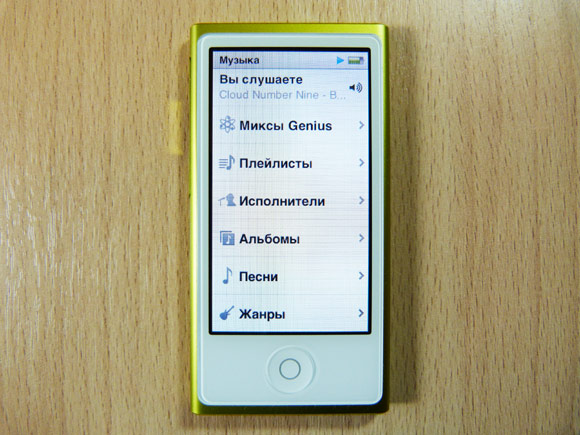
Самое большое изменение — на мой взгляд, ключевое интерфейсное изменение в nano — коснулось непосредственно проигрывателя. Вы теперь видите не только обложку альбома, а ещё и клавиши управления плеером, и бегунок громкости, которого вовсе не было в шестом поколении.
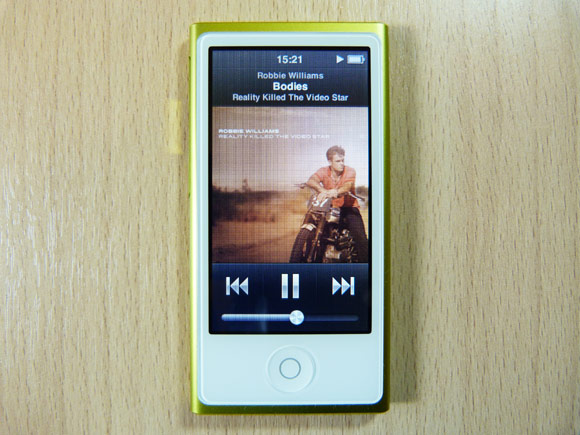
-
По нажатии на обложку появляется весь остальной интерфейc, а именно — кнопки повтора, создания плейлиста Genius, перемешивания и перехода к списку песен в альбоме.
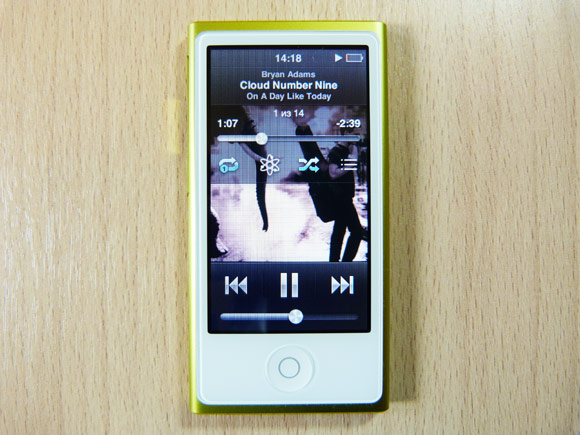
-
Из последнего можно выставить звёздный рейтинг, теперь этот список стилизован и выполнен в тёмных тонах. Ещё одна параллель с iOS? Вы верно угадали.
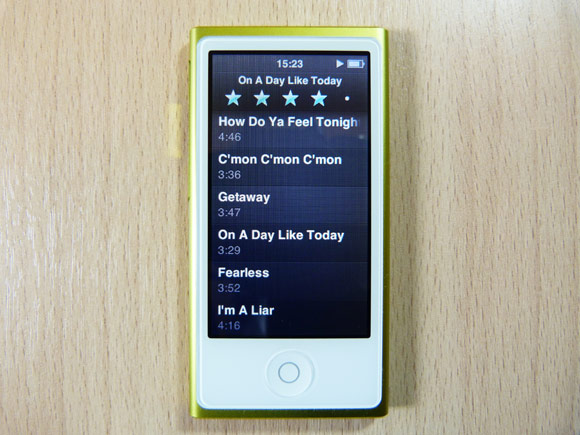
Список из категорий (фильмы, клипы, телешоу), свой список видео для каждой из категорий и сам проигрыватель — вот всё приложение. Вы можете синхронизировать ролики в разрешении 720×576 или меньше. Спрашивается, у кого в наш век Retina-дисплеев осталось видео в таком разрешении?
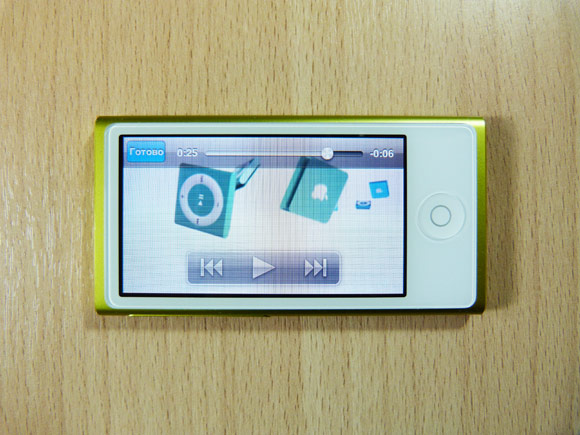
Видео проигрывается только в ландшафтном режиме
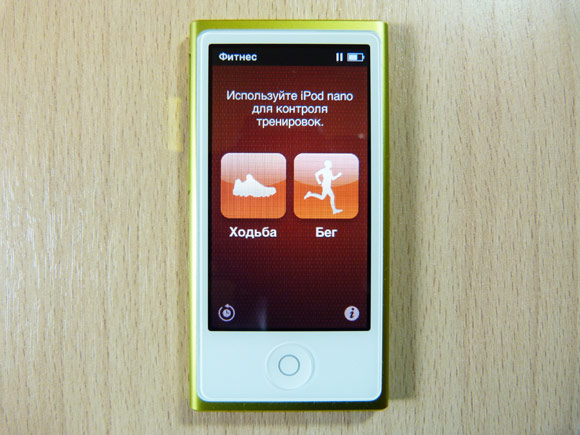
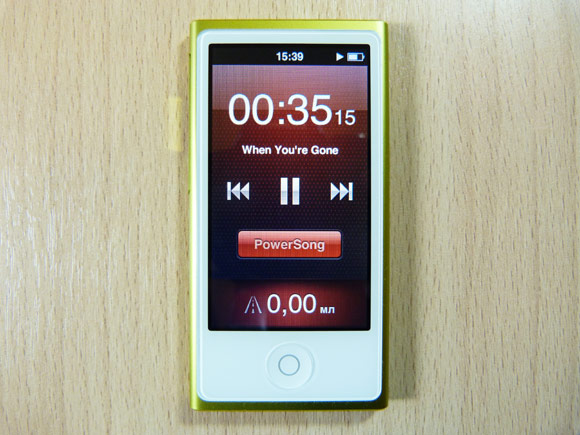
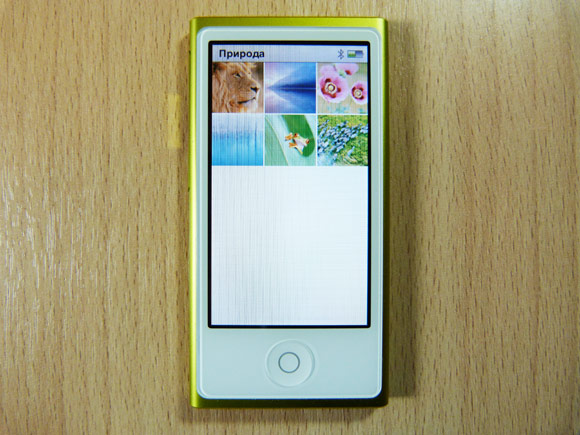
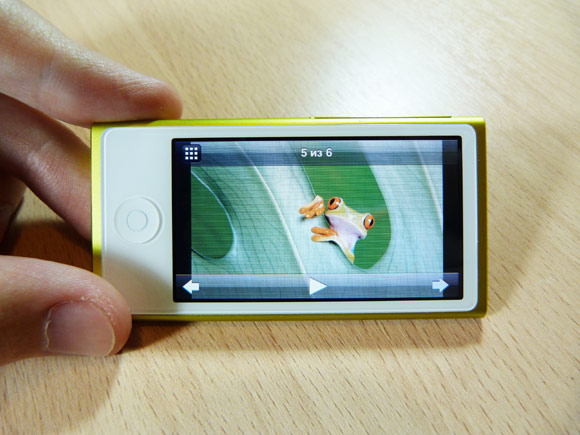
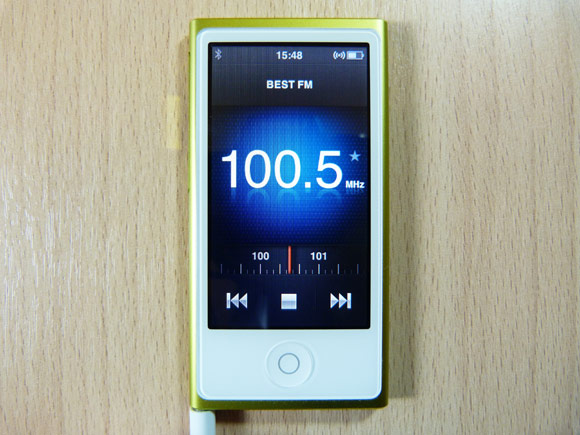

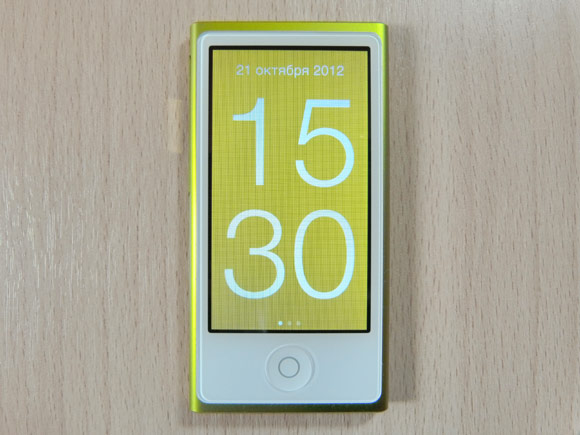
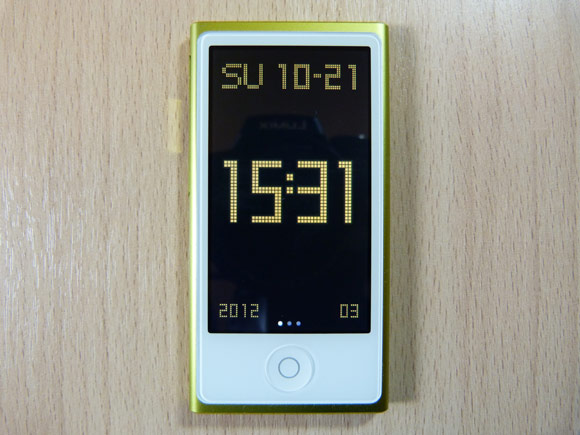
-
Интерфейсы секундомера и таймера прибавили в информативности, но лишь ненамного (к примеру, в секундомере вы теперь видите время за каждый круг). Потому что и квадратного дисплея хватало, чтобы отобразить большинство временных данных.
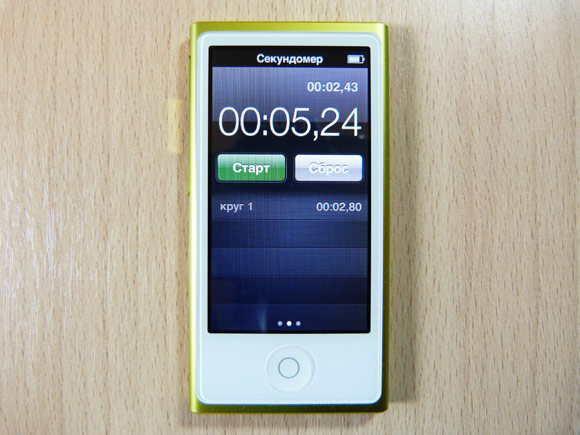
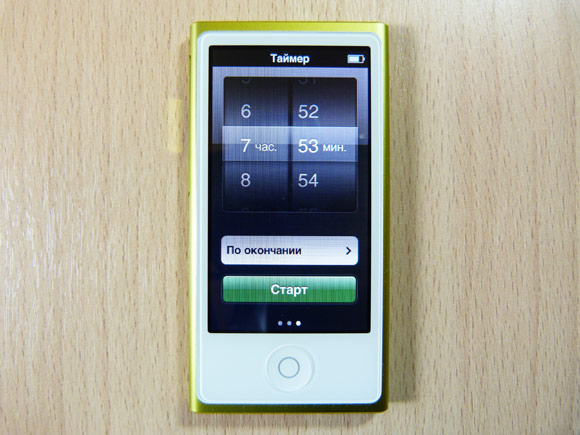
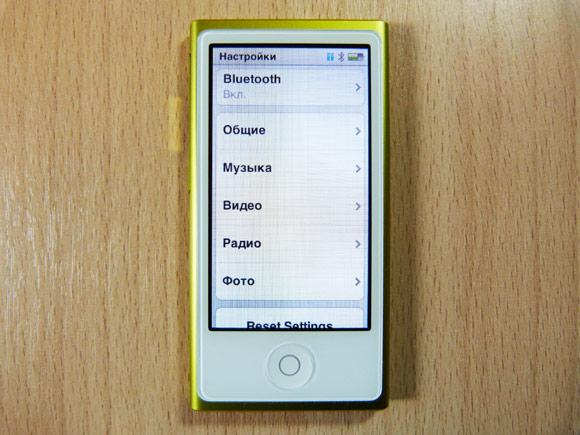
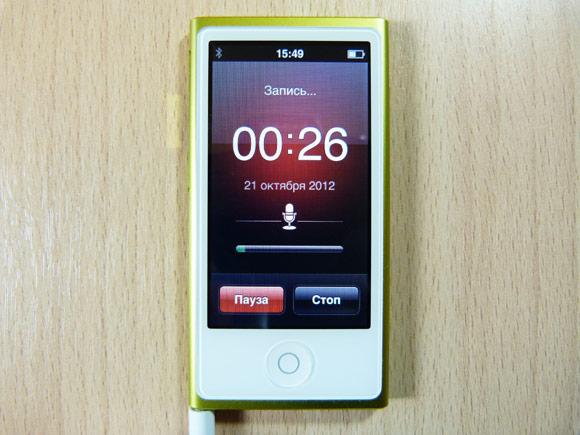
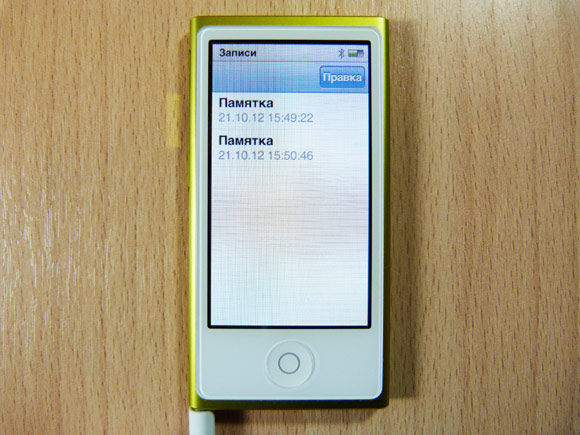
-
Записывать голос по Bluetooth нельзя — выходит, беспроводной модуль работает только «на выход». Кстати, хорошо, что вспомнили…
Bluetooth
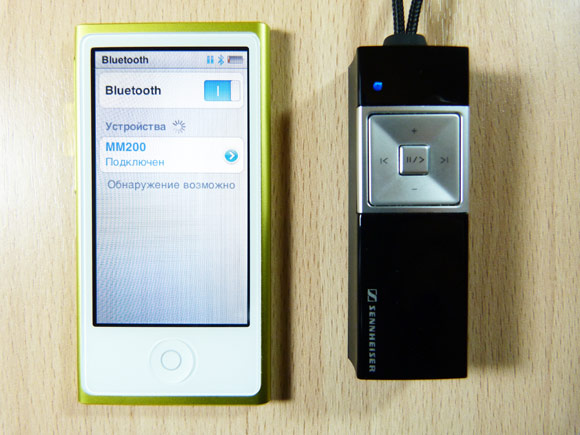
Как же многим владельцам браслетов хотелось поменять свои квадратные «часы» на аналог с Bluetooth. Теперь они могут их поменять — но уже совсем не на аналог, потому как iPod nano 7-го и 6-го поколений сложно назвать аналогами. Bluetooth работает, как ему и положено работать — вы подключаете наушники из Настроек, после чего можете запустить музыку или фильм, и звук будет передаваться по беспроводному каналу. Моя гарнитура не отказала мне в удовольствии переключать с неё треки, а также останавливать и возобновлять воспроизведение — словом, все клавиши оказались рабочими. Если в звучании по проводам nano выиграл у iPhone (сам до сих пор не могу поверить), то в классе Bluetooth смартфон отвоевал заслуженное лидерство — звучит он громче и чище, чем iPod. С другой стороны — преимущество не такое уж явное, и ощущается только при прямом сравнении.
Видеообзор
А теперь то же самое ещё раз, только уже в динамике. Вскрытие коробки, корпус, первое включение, Springboard и работа большей части приложений.
Что дальше?
iPod nano 7-го поколения хорош в ряде аспектов, особенно — в прослушивании музыки, если вы предпочитаете проводные решения. Тому способствует и наличие дополнительной клавиши на левом торце. Так к чему же критика?
К тому, что в единственно доступной 16-гигабайтной конфигурации он стоит 150 долларов. Это в Apple Store. А ведь там же вы можете за 200 долларов купить iPod touch 4-го поколения. Вы отдадите на полсотни больше — но получите iOS, App Store, игры, многозадачность, Wi-Fi, возможность джейлбрейка и, как следствие, кастомизацию, а также многое другое. Вы получите в разы больше функций и возможностей. Да, позапрошлогодний touch чуть крупнее нынешнего nano — но разница не так уж велика. Да, предыдущий nano стоил столько же — но вы всегда могли купить дешёвую версию на 8 Гб.
А ещё у 6-го nano была клипса, и потому его даже никогда не ставили в один ряд с iPod touch. Это было устройство из разряда носимой электроники, из принципиально другой категории со своей обширной пользовательской базой. Альтернативой ему был только iPod shuffle, но тот стоил (и стоит) других денег. Приходя за старым nano, среднестатический покупатель не засматривался на touch. Новому nano есть достойная альтернатива, и она находится в опасной близости по цене — всего в 50 долларах.
И последнее. Инициатива Apple по отходу, как я уже сказал, от «квадратной концепции» показывает, что nano для компании не представляет серьёзной ценности. Всего два года назад в Купертино с энтузиазмом уменьшали дисплей и предлагали всем клипсу. Спрашивается, что изменилось за два года? Не сравнивайте квадратный nano с iPod shuffle 3-го поколения, который все просто встретили в штыки и тем самым вынудили Apple скорее вернуться к привычным формам. 6-й nano был популярен. Но, видимо, он был недостаточно популярен. Apple не гордится продажами iPod — они падают год от года, поэтому уж точно мы не узнаем отдельных цифр по продажам nano. Мы не узнаем причину. Мы всего-то знаем следствие, которое заключается в непонятных экспериментах с линейкой, смене курса, намеченного лишь два года назад. Apple может себе позволить эксперименты с дешёвым продуктом. Жаль только, что при этом под раздачу попадают классные девайсы вроде iPod nano 6-го поколения. Жаль.
(12 голосов, общий рейтинг: 4.92 из 5)
�� Хочешь ещё? Читай больше в Telegram
�� Ищешь ответ на вопрос? Приходи на Форум
Все фотографии в обзоре кликабельны Сентябрь 2007-го ознаменовался наступлением переходного момента в концепции iPod. Той осенью стало ясно, что iPod уже никогда не будет прежним, что уже нет дороги назад от iOS — тогда ещё iPhone OS. Про iPhone 5 Apple говорит: «The biggest thing to happen to iPhone since iPhone» — эту фразу локализаторы перевели.