
Обзор МР3-плеера Apple iPod Nano второго поколения
В сентябре 2006 года Apple выпустила долгожданное обновление модели-бестселлера iPod Nano. Одновременно публике также были представлены еще два обновленных плеера, iPod Shuffle, получивший полностью новый корпус, и iPod Video, ограничившийся более емким диском и новым дисплеем.
В iPod Nano второго поколения получили продолжение идеи, заложенные в первый «Нано», каких-либо кардинальных изменений не произошло. Самым серьезным нововведением можно назвать корпус плеера – из пластикового он стал металлическим и получил несколько вариантов яркой расцветки. В остальном новшества не так заметны, Nano 2G получил чуть более яркий дисплей (тип матрицы и разрешение остались теми же) и новую систему навигации, которой давно не хватало не столько Nano, сколько емким iPod Video.
Плеер по-прежнему лишен встроенного тюнера и возможностей записи. Инженеры Apple не стали добавлять к списку возможностей и поддержку видео, вопреки ходившим слухам. Зато новый Nano, наряду с «обычными» ААС, МР3, Audible, WAV и AIFF, поддерживает lossless-аудиокодек Apple Lossless.
Объем устанавливаемой в Nano 2G памяти вырос ровно в два раза, в полном соответствии с «законом Мура для флэш-памяти». Теперь минимальный объем памяти Nano составляет 2 Гбайт, также в продаже имеются версии на 4 и 8 Гбайт. При этом Apple продолжает «давить» конкурентов низкими ценами и предлагает 2-гигабайтный Nano 2G за 150 долларов.
Столь любимую многими российскими поклонниками iPod черную расцветку получил только 8-гигабайтный плеер, видимо, здесь Apple имеет свой тонкий маркетинговый расчет. Кстати, в рамках одной из благотворительной инициатив компании выпускаются плееры емкостью 4 и 8 Гбайт, выполненные в ярко-красном цвете. Купить такие Nano можно по обычной цене, но при этом 10 долларов с каждой покупки передается в благотворительный фонд, чьей задачей является борьба с распространением СПИДа в Африке.
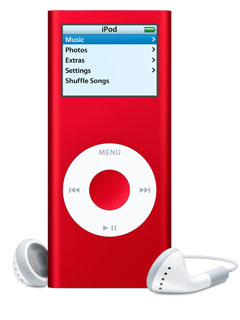
Корпус и дизайн
Корпуса для новых Nano производятся из металлического сплава: в компании вдоволь натерпелись возмущенных заявлений покупателей, чьи новенькие плееры предыдущего поколения покрывались царапинами в первую неделю использования. Если помните, корпус первого поколения Nano имел металлическую заднюю панель, а лицевая была выполнена из глянцевого пластика, отлично выглядевшего на витрине. Зато сразу же после покупки он начинал медленно, но верно покрываться мелкими, но хорошо заметными царапинами. Кроме того, тонкий корпус (6,9 мм) можно было относительно легко изогнуть, случайно сев, когда плеер лежит в переднем или заднем кармане брюк. Такие неприятности часто приводили к поломке дисплея и соответствующим тратам по восстановлению работоспособности аппарата. Судя по всему, подготавливая второе поколение плееров, конструкторы сделали определенные выводы из поступившей информации. Корпус плеера, за исключением верхнего и нижнего торцов, представляет из себя единое целое. Это решение, видимо, призвано повысить жесткость корпуса, а также одновременно снизить количество деталей и упростить конструкцию. По тактильным ощущениям новый корпус напоминает iPod Mini, но не обладает слегка шероховатой поверхностью.
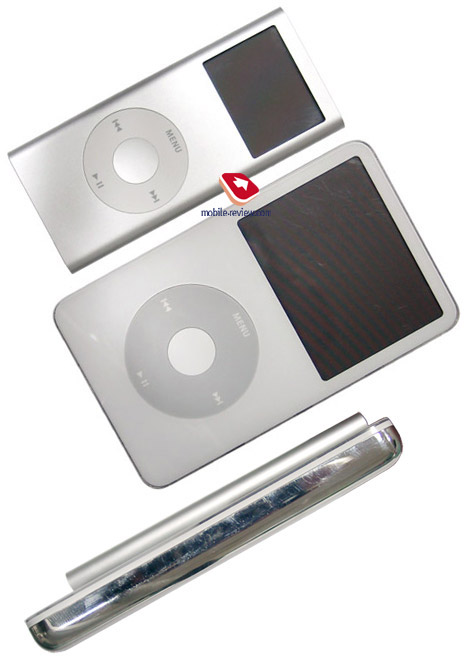
Качество исполнения корпуса находится на ожидаемо высоком уровне, Apple просто не может позволить себе упускать его из виду, несмотря на пресловутую «потогонку» китайских фабрик.
Расположение элементов никаким образом не изменилось: на лицевую панель помещены дисплей и ClickWheel, задняя панель оставлена пустой, на нижнем торце нашлось место для разъемов USB и наушников, а на верхнем находится сдвижной переключатель блокировки управления.
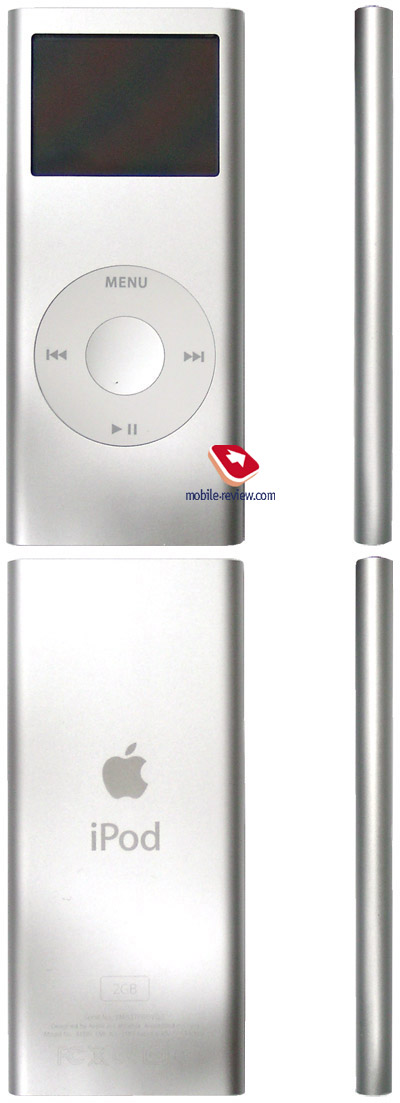
Внешний вид и эргономичность корпуса, на мой взгляд, стали лучше, однако многие «айподовладельцы» наверняка со мной не согласятся. Судя по результатам импровизированного опроса, проведенного мной среди знакомых, многим из них более по душе внешний вид «старого» Nano. К тому же, некоторым не нравятся скругленные боковые части корпуса, хотя создается впечатление, что с ними плеер лучше ложится в руку.
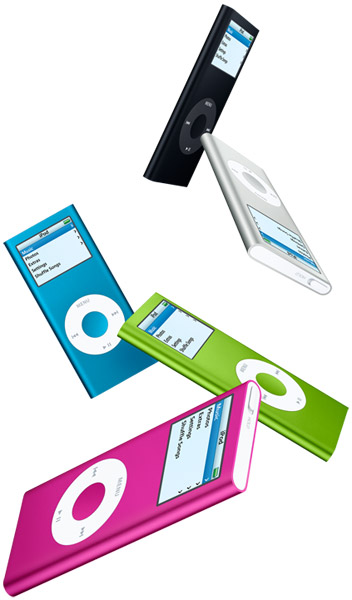
Как бы то ни было, наличие пяти различных расцветок наверняка привлечет к Nano больше людей, не интересовавшихся до этого плеерами компании по той или иной причине или даже не подозревавших об их существовании. Однако здесь Apple, по сути, не оставляет выбора «пуристам», ярым поклонникам фирменного белого дизайна: им придется покупать новый iPod Video или же довольствоваться Nano предыдущего поколения.
Управление
Естественно, из нового Nano никуда не делся легендарный ClickWheel, без него и «айпод не айпод» (Shuffle не в счет). Для тех, кто не знаком с iPod, напомним, что ClickWheel – это основной орган управления iPod Nano и Video. Он представляет собой круглую пятипозиционную клавишу с сенсорной поверхностью. С помощью ClickWheel осуществляются все манипуляции с плеером, включая навигацию по меню и содержимому памяти, запуск и остановку воспроизведения, регулировку громкости, переключение между композициями и фотографиями. Колесо фиксирует нажатия на каждую из четырех сторон и в центр, а также обладает сенсорной поверхностью, что позволяет перемещаться по пунктам меню и регулировать громкость с помощью скользящих движений пальцем по «ободу» в ту или иную сторону. Таким образом, все манипуляции с плеером легко осуществлять с помощью большого пальца одной руки. Чувствительность ClickWheel нового Nano находится на достойном уровне, все нажатия четко фиксируются, ложные срабатывания практически отсутствуют. То же самое относится и к сенсорной области, достаточно лишь едва прикасаться к ней, чтобы плеер отреагировал. В зависимости от скорости движения меняется и скорость реакции плеера, особенно это полезно, когда необходимо резко уменьшить громкость.
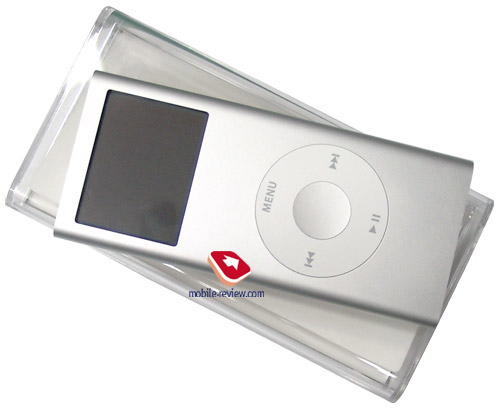
На верхнем торце корпуса находится небольшой сдвижной переключатель блокировки управления. Его размеры могли бы быть и больше, на взгляд вашего покорного слуги, оптимальный размер имеет подобный переключатель от iPod Video. Правда, переключатель легко передвинуть в нужное положение, и случайной разблокировки он не допускает.
Удобство управления iPod Nano 2G осталось на традиционном для iPod высоком уровне, все манипуляции легко осуществляются, независимо от того, в какой руке находится плеер.
Дисплей и меню
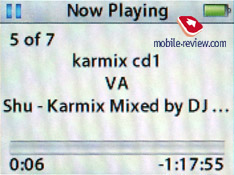
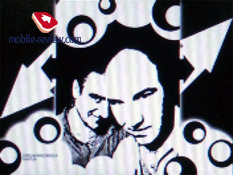
Плеер получил обновленный дисплей, совпадающий с дисплеем Nano 1G по характеристикам, но опережающий его по яркости и насыщенности цветов. По крайней мере, так сообщают официальные источники в компании. Не ждите увидеть разительных перемен, улучшение, если и присутствует, не бросается в глаза. Действительно, изображение на дисплее стало несколько ярче, и фотографии кажутся более четкими, но эти изменения можно назвать эволюционными, но никак не революционными. На прямом дневном свете изображение ожидаемо меркнет, но остается вполне читаемым. Полезна и приятна возможность ручной настройки контрастности. Во время воспроизведения на дисплей выводится информация об уровне заряда батареи, общее количество композиций, содержащихся в альбоме или отвечающих заданному критерию, название композиции, имя исполнителя, название альбома и графическая шкала с отмеченным прошедшим и оставшимся временем воспроизведения. Последняя по нажатию центральной клавиши привычно трансформируется в шкалу быстрой перемотки или демонстрирует «пять звездочек» рейтинга, назначаемого пользователем.
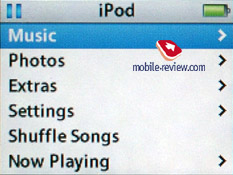
Меню Nano 2G имеет знакомую по всему семейству iPod систему организации. При желании в главное меню можно вынести «ярлык» практически на любой из пунктов. Но по умолчанию в меню входят разделы Music, Photos, Extras, Settings и пункт Shuffle Songs, представленные надписями без каких-либо дергающихся картинок, надоевших по азиатской продукции, при всем уважении к ней.
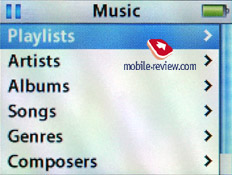
Music. Отсюда производится вызов плей-листов, сортировка музыки по имени исполнителя, названию альбома, названию песни, жанру и автору музыки. Здесь же находится пункт новой функции поиска.
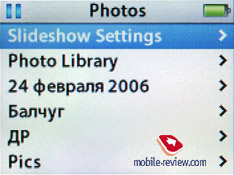
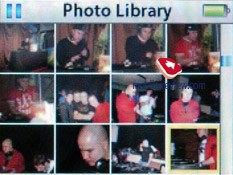
Photo. Содержит в себе все папки с загруженными изображениями, а также все связанные с этим настройки, от времени между переключением слайдов до выбора сопровождающей музыки, повтора, активации случайного порядка и выбора типа перехода.
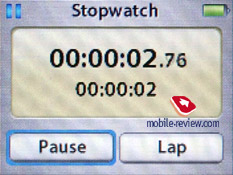
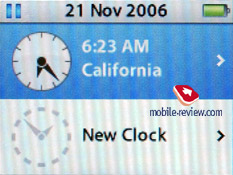
Extras. Дополнительные функции плеера: внешний вид и установки системных часов, игры, записная книжка, органайзер, заметки, секундомер и пароль.
Settings. Самый объемный раздел меню, здесь собраны настройки всех аспектов функционирования плеера. Из этого раздела можно просмотреть информацию о версии программной прошивки, сконфигурировать главное меню, включить случайный порядок воспроизведения композиций, выбрать режим повторного воспроизведения, настроить время работы подсветки и скорость воспроизведения аудиокниг. Кроме того, здесь же находятся настройки записной книги, системной даты и времени и языка меню. Отдельные пункты позволяют включить или выключить режимы ознакомительного воспроизведения, автоматическое создание компиляций и сигналы встроенного динамика – по умолчанию он издает тихие щелчки во время работы с сенсорной областью.
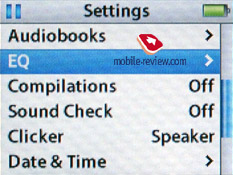
Из нововведений можно отметить пункт выбора максимальной громкости звука. Здесь можно самостоятельно уменьшить или расширить шкалу, в рамках которой в дальнейшем будет производиться регулировка громкости звука.
В Apple, естественно, не будут собственными руками резать курицу, несущую золотые яйца, и пытаться хоть как-то изменить систему организации меню, отточенную пятью поколениями плееров. Так что меню осталось прежним, за исключением нескольких добавившихся пунктов. Соответственно, пользоваться им так же удобно, как и меню оригинального Nano и других плееров компании. Справедливости ради стоит отметить, что для человека, ни разу не державшего в руках iPod, некоторые вещи могут оказаться неочевидными, например, широкая функциональность центральной кнопки или система составления плей-листов «на лету», так что таким пользователям рекомендуется все-таки просмотреть инструкцию.
Питание и подключение к ПК
Источник питания нового Nano так же не поменялся: это по-прежнему встроенный литий-ионный аккумулятор. Несмотря на слегка уменьшившуюся толщину плеера (на 0,3 мм, до 6,6 мм), емкость батареи, судя по всему, выросла. По крайней мере, представляется маловероятным, чтобы, переработав схемотехнику, можно было увеличить время автономной работы с 14 часов до 24, что приходится весьма кстати и служит одним из «козырей» модели. Зарядка аккумулятора осуществляется по шине USB или от сетевого адаптера, который можно прикупить отдельно. Одна из весьма полезных функций плеера, возможность за полтора часа зарядить аккумулятор на 80 процентов емкости, осталась на месте.
Подключение к ПК производится по шине USB с помощью поставляемого в комплекте кабеля. Многофункциональный разъем Dock Connector на корпусе плеера традиционно для семейства iPod не совпадает со стандартными USB-разъемами, поэтому в случае утраты кабеля придется менять его на фирменный. Операционная система опознает плеер в качестве съемного носителя и позволяет записать туда файлы стандартными средствами. Но это позволяет только транспортировать файлы, для записи в Nano музыки и изображений используется легендарный фирменный программный менеджер iTunes. При этом воспользоваться уже установленной на ПК программной версии, младшей, чем 7.0, а так часто бывает, когда у вас уже есть один старенький «айпод», не удастся. Картину дополняет тот факт, что в комплекте с плеером не поставляется компакт-диск с iTunes, что позволяет косвенно сделать вывод о прекрасном состоянии с количеством подключений к Сети в Америке и Европе.
Отдельного внимания заслуживает скорость копирования данных – судя по «донесениям с фронтов», второй Nano, как ни удивительно, проигрывает первому поколению в этом параметре. Лично мне разница не показалась столь уж разительной, скорость копирования составляет около 3 Мбайт в секунду, то есть на то, чтобы скопировать гигабайт музыки, уйдет около 5 минут, что представляется вполне комфортной цифрой.
Фото и дополнительные функции
Загрузка изображений в Nano 2G по-прежнему производится с помощью iTunes, что вполне логично. В процессе загрузки разрешение фотографий и картинок меняется на соответствующее разрешению дисплея. По желанию пользователя, в память плеера могут записываться полноразмерные фотографии, впоследствии их можно будет просмотреть на другом компьютере, подключив к нему плеер в качестве съемного носителя. Качественное изменение разрешения на стороне компьютера позволяет сохранить пропорции и достаточное количество деталей в снимках. На дисплее фотографии выглядят четко, цвета яркие и насыщенные. Плеер позволяет настроить время переключения слайдов при просмотре слайд-шоу, фоновую музыку, включить плавный переход между изображениями или случайный порядок их отображения.

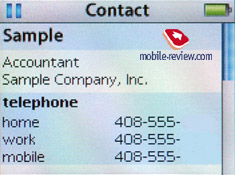
В наследство от первого поколения Nano 2G досталось приличное количество дополнительных функций, способных пригодиться в нужный момент. К ним относится записная книжка, совместимая с программными органайзерами, в том числе Outlook. Количество контактов ограничено лишь емкостью доступной памяти, при этом для загрузки контактов в плеер не требуется iTunes, передача контактов осуществляется копированием файлов формата vCard в специальную папку в памяти плеера.
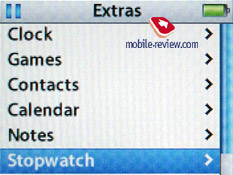
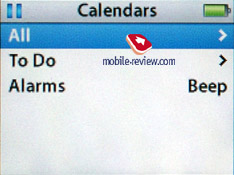
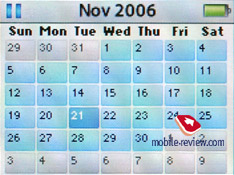
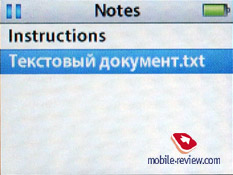
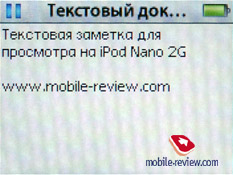
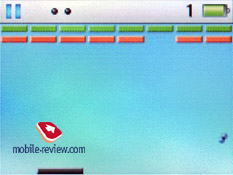
Кроме того, плеер снабжен удобным календарем, совмещенным с органайзером и будильником, а также средствами для просмотра текстовых заметок. Последние также можно копировать в плеер вручную, «в обход» iTunes, для них предназначена специальная папка. Картину завершают четыре предустановленные игры и функция пароля. Игры представляют собой вариации на тему арканоида, пасьянса «косынка» и «расстрела парашютистов». Управление в играх осуществляется с помощью сенсорного колеса и рождает довольно необычное ощущение новизны. Например, чем быстрее двигается палец, тем быстрее поворачивается пушка или перемещается ракетка. Еще одна игра, Music Quiz, представляет собой викторину на угадывание названия композиции по ее короткому отрезку и, пожалуй, является наиболее интересной из всех.
Звук и дополнительные функции
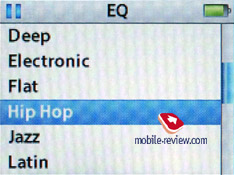
Звук iPod Nano 2G остался таким же мощным и плотным, здесь особых инноваций нет. Весь частотный диапазон воспроизводится без «завалов» и искажений, ровно, напористо и динамично. Посторонние призвуки, слышимые уху, полностью отсутствуют. Параметры звучания легко настроить под себя, Nano снабжен цифровым эквалайзером с 20 стилевыми предустановками, от хип-хопа до вокальной музыки. Фирменная громкость звучания также никуда не пропала – встроенный усилитель «прокачивает» практически все мало-мальски подходящие для мобильного использования наушники.
Система навигации по записанной музыке – одно из давних преимуществ семейства iPod, а с недавних пор уже и неотъемлемый элемент любого более-менее серьезного плеера. Помимо гибкой сортировки, она позволяет назначать каждой композиции собственный рейтинг, составлять собственные компиляции или прослушивать музыку определенных «годов выпуска». В Nano 1G и в iPod Video в гибкой и мощной системе поиска музыки присутствовал один досадный прокол, исправления которого желали бы многие владельцы этих плееров, а именно отсутствие возможности поиска по буквам. Объясняется ее необходимость тем, что, начиная с 5-6 Гбайт закачанной музыки, пролистывание всего списка, когда нужно найти композицию, название которой плохо помнишь, превращается в довольно нетривиальную задачу. Особенно это заметно, когда память плеера занимают отдельные композиции, а не ди-джейские миксы или концертные записи. С помощью нового Nano этот процесс несколько облегчается: с помощью ClickWheel теперь можно вводить сочетания букв и слова, при этом на дисплее появится список отсортированных композиций, в названии которых они встречаются. В обновленных версиях прошивок для других плееров компания наверняка предложит или уже предлагает эту функцию.
Также стоит отметить новую функцию Gapless Playback, нивелирующую промежутки между композициями. Она может пригодиться при прослушивании тех же миксов и концертных записей, разбитых на треки. Странно, но плеер запрашивает информацию, нужную для функционирования Gapless Playback, через iTunes 7, вместо того чтобы самостоятельно «подгадать», когда загружать следующий трек.
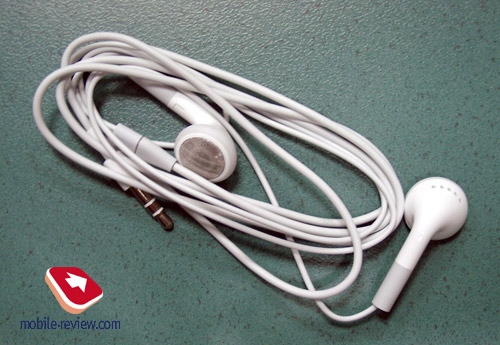
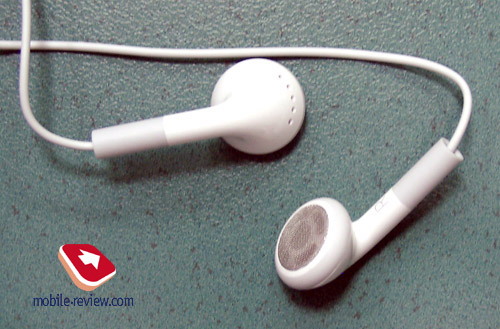
Комплектные наушники претерпели некоторые изменения, в частности, дизайнеры придали им «модную» вытянутую форму. Конечно, у всех свои вкусы, но лично мне дизайн предыдущей модели, многократно клонированной китайскими умельцами, был более по душе. Качество звучания осталось практически таким же, разительных отличий нет: средние и высокие частоты воспроизводятся вполне достоверно. Отдача на низких частотах присутствует, ее уровень типичен для наушников такой конструкции. В целом новые наушники можно оценить как средние, с их помощью в целом можно слушать музыку с определенным уровнем комфорта. Ну, а ценители, конечно, заменят их на более совершенную модель вне зависимости от чьих-либо рекомендаций на тему того, стоит это делать или нет.
Выводы и впечатление
Несмотря на громкие заявления Apple о полном обновлении, iPod 2G остается тем же самым старым-добрым Nano, разве что посетившим дорогую клинику пластической хирургии. Многие особо рьяные поклонники вообще громогласно заявляют о своем разочаровании, называя Nano 2G «заплаткой», исправляющей недостатки оригинала, не более того.
На мой взгляд, Apple поступает вполне логично, не пытаясь радикально улучшить и без того весьма удачный, несмотря на огрехи конструкции, плеер, ставший мировым эталоном. В конце концов, «первый» Nano до сих пор является самым «клонируемым» плеером, а на его дизайн и форм-фактор ориентируются даже серьезные производители.
Технические характеристики:
- Емкость: 2/4/8 Гбайт
- Форматы файлов: ААС, МР3, Apple Lossless, Audible, WAV, AIFF, JPEG, BMP, GIF, TIFF, PSD
- Дисплей: цветной TFT, 1,5 дюйма, 176×132 пикселя
- Аккумулятор: литий-ион, до 24 часов
- Габариты: 88,9х4,06х6,6 мм
- Вес: 40 г
Ссылки по теме:
Александр Дембовский (alexander.dembovsky@mobile-review.com)
Опубликовано — 22 ноября 2006 г.
iPod shuffle — инструкция на по эксплуатации русском языке
Краткая инструкция для тех, кто приобрел замечательный iPod shuffle. С этого момента музыка всегда будет с Вами. Его настройка займет считанные секунды. iPod shuffle вместит в себя музыку и аудиокниги. Используйте iPod shuffle как внешний диск для закачивания нужной информации. Берите с собой этот маленький плеер и наслаждайтесь любимой музыкой.
 Настройка iPod shuffle
Для настройки и систематизации этого устройства воспользуйтесь программой iTunes, которую можно бесплатно загрузить на компьютер. Плеер подключается к компьютеру с помощью USB кабеля. При первом включении появится программа «Ассистент настройки», которая поможет выбрать настройки и имя для устройства. Настраивать айпод шафл можно при подключении к компьютеру. При включении к другому компьютеру будет появляться запрос на проведение синхронизации, поэтому если вы не хотите менять музыкальный контент, находящийся на плеере, то нажмите «Отменить».
Включение iPod shuffle
Чтобы включить плеер, присоедините наушники и передвиньте переключатель в одну из двух позиций: воспроизведение по очереди или перемешивая. Для экономии аккумулятора не забывайте перемещать переключатель в положение «Выключено». Настраивать звук и пользоваться этим устройством надо с помощью передней панели. Настраивайте звук, переходите к другим дорожкам, перематывайте вперед и назад, ставьте на паузу.

Проблемы при использовании iPod shuffle
Использование этого устройства достаточно простое, но если возникли проблемы при включении ( не включается, не работает или возникла другая проблема ) необходимо выполнить несколько шагов: перезапустите, выключив его на пять секунд и включив заново; используйте iTune для восстановления работы и обновления программного обеспечения . При подключении к компьютеру используйте другой USB — порт или переустановите программное обеспечение iTunes.
Правила использования iPod shuffle
Эксплуатируйте устройство в диапазоне температур от 0 до 35º C. Храниться плеер может при температурах -20 до 45º C. Нельзя подвергать iPod shuffle высокой влажности и резкому перепаду температур. Не допускайте попадания воды в отверстия устройства. Не оставляйте плеер на панели автомобиля или подоконнике, чтобы ipod shuffle не перегрелся и не испортился аккумулятор. Не пытайтесь ремонтировать плеер самостоятельно.
Загрузка музыки
Для загрузки подкастов и приобретения песен воспользуйтесь интернет-магазином iTunes Store. Загружайте музыку, находящуюся на компьютере с помощью программы iTunes , заранее переведя музыку в необходимый формат AAC или MP3 . Импортируйте музыку или аудиокниги с CD дисков. При наличии Интернета iTunes найдет названия песен, находящиеся на CD, в Интернете и отобразит список в окне. Систематизировать песни можно с помощью программы iTunes, создав свои плейлисты.
Настройка iPod shuffle
Более подробно об эксплуатации и использовании iPod shuffle читайте в руководстве пользователя на русском языке.
Как пользоваться функцией Screen Lock на iPod
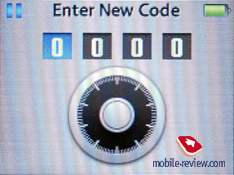
iPod nano, iPod nano (2-е поколение) и iPod 5-го поколения имеют функцию Screen Lock, позволяющую задать комбинацию из 4 цифр, чтобы никто другой не смог использовать iPod, когда он не подключен к компьютеру. Если доступ к iPod закрыт, пользователь должен ввести комбинацию, чтобы открыть его. Эта функция отличается от функции переключателя Hold в том, что переключатель Hold просто не дает iPod случайно включиться, но не защищает его от посторонних глаз.
Функция Screen Lock только закрывает доступ к пользовательскому интерфейсу, но не шифрует данные на iPod. Например, если включить функцию Screen Lock и затем подключить iPod к компьютеру, то можно будет копировать музыку с помощью iTunes и получить доступ ко всем данным на iPod в режиме диска. Меню Screen Lock находится в меню Extras (Extras > Screen Lock). Перед тем как использовать функцию Screen Lock, необходимо задать комбинацию цифр для доступа к iPod:
- Выберите пункт Set Combination в меню Screen Lock
- На экране Set Code введите комбинацию цифр: для выбора первой цифры используйте колесико прокрутки, также можно использовать кнопки Previous/Rewind и Next/Fast-forward.
- Для подтверждения выбора нажмите центральную кнопку. Подсветится вторая цифра.
- Задайте другие три цифры кода таким же способом.
- После завершения вы возвратитесь в меню Screen Lock.
Затем, можно закрыть доступ к экрану iPod, выполнив следующие действия:
- Выберите пункт меню Extras -> Screen Lock -> Turn Screen Lock On. (Если вы не задали комбинацию цифр, появится экран Set Code, в котором вы сможете задать комбинацию.)
- На экране iPod появится сообщение «Пожалуйста, запомните комбинацию!», выберите пункт Lock, чтобы закрыть доступ к вашему iPod.
- В закрытом режиме на экране iPod отображается меню Enter Code. Кроме того, в правом верхнем углу будет отображаться значок ключа, сообщающий вам, что доступ к вашему iPod закрыт.
Если вы часто пользуетесь функцией Screen Lock, вы можете добавить ее в основное меню iPod. Выберите пункт меню Settings > Main Menu и затем выберите пункт Screen Lock, чтобы изменить его значение на On. Пункт Screen Lock появится в основном меню.
Say Hello To iPod часть 1

В этой записи я начну рассказ про устройство, которое, как мне кажется, действительно изменило всю музыкальную индустрию. Про устройство, которое вывело носимую музыку на новую ступень.
We called it iPod.
Музыка, сколько помню себя, всегда была частью моей жизни, поэтому портативные аудиосистемы для меня — отличное решение. Всё начиналось с кассетных магнитофонов, затем кассетные плееры, компакт-диск плееры, а с появлением iPod всё наконец встало на свои места)))
1. 1000 songs in your pocket (Тысяча песен у вас в кармане)
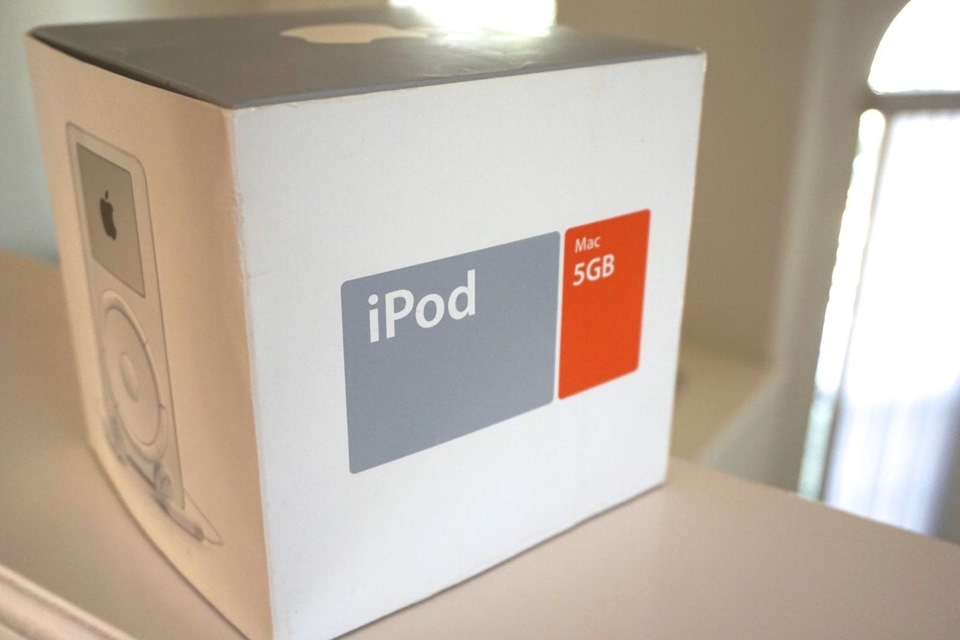
Все началось в далеком 2001 году, когда 23 октября 2001 года Стив Джобс вышел на сцену Moscone Center в Калифорнии и продемонстрировал публике первый iPod. Это была настоящая революция в музыкальной индустрии. Только подумать – тысяча песен в одном кармане! Классический iPod имел механическое колесо прокрутки. Весил плеер 184 грамма. Первая и последняя модель, которая поддерживалась исключительно Mac OS.
2. Introducing the new iPod family (Презентация второго поколения iPod).
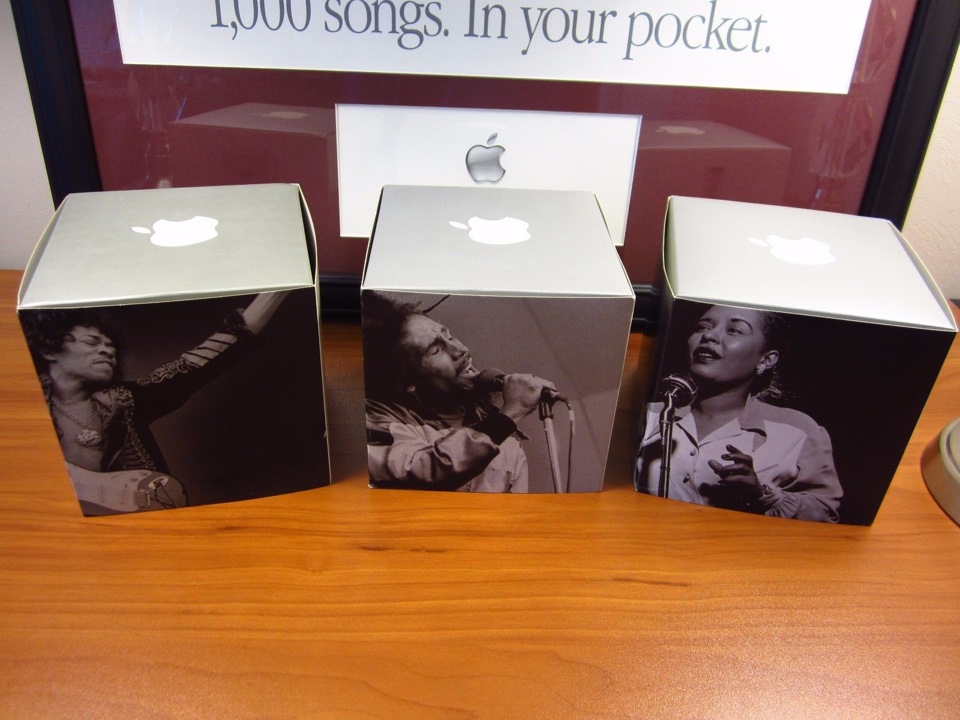
Вышеуказанный слоган был использован для анонса второго поколения iPod Classic который вышел в свет 17 июля 2002 года. В отличие от первого iPod, этой моделью можно пользоваться и на компьютере под управлением Windows, через программу аудиоплеер Musicmatch Jukebox, а также была добавлена конфигурация на 20 ГБ памяти. Но это еще не революция…
3. 7500 songs in your pocket (7500 песен у вас в кармане).
Вместе с 28 апреля 2003 года пришло и третье поколение iPod с 5, 10 или 20 Гб, а затем 15, 20 и 40 Гб места на диске.
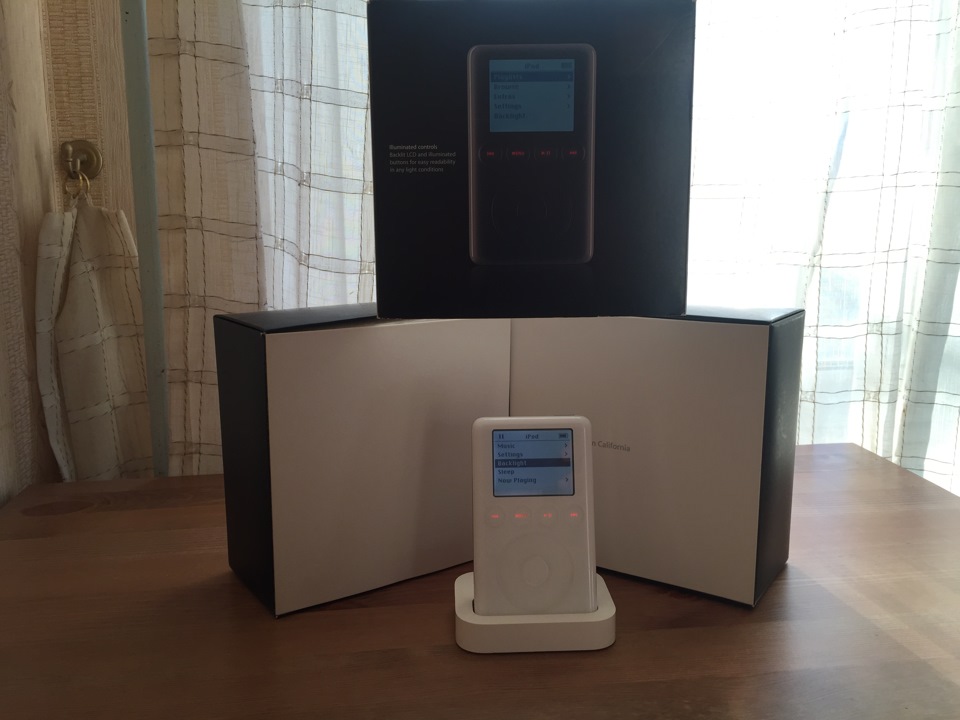
Помимо того, что Apple расщедрилась на аксессуары, которые входили в комплект поставки каждого iPod, она выпустила iTunes Store – Rock and Roll will never die. It is, however, being reborn…
За неимением необходимости искать по четверть часа один трек на файлообменниках и покупать целые CD по 50 долларов только ради одной песни, люди сломя голову начали покупать музыку – «Эдди Кью, руководитель магазина, предсказал, что Apple продаст миллион песен за следующие шесть месяцев. Вместо этого миллион песен ушел за шесть дней». Вот как по этому поводу говорил Стив Джобс – «А цена? Всего 99 центов, втрое дешевле латте в Starbucks. Почему этим предложением стоило воспользоваться? Потому, что требовалась добрая четверть часа, чтобы найти нужную песню на Kazaa — в iTunes Store для этого хватило бы минуты.
4. One more thing… (Еще кое-что…)
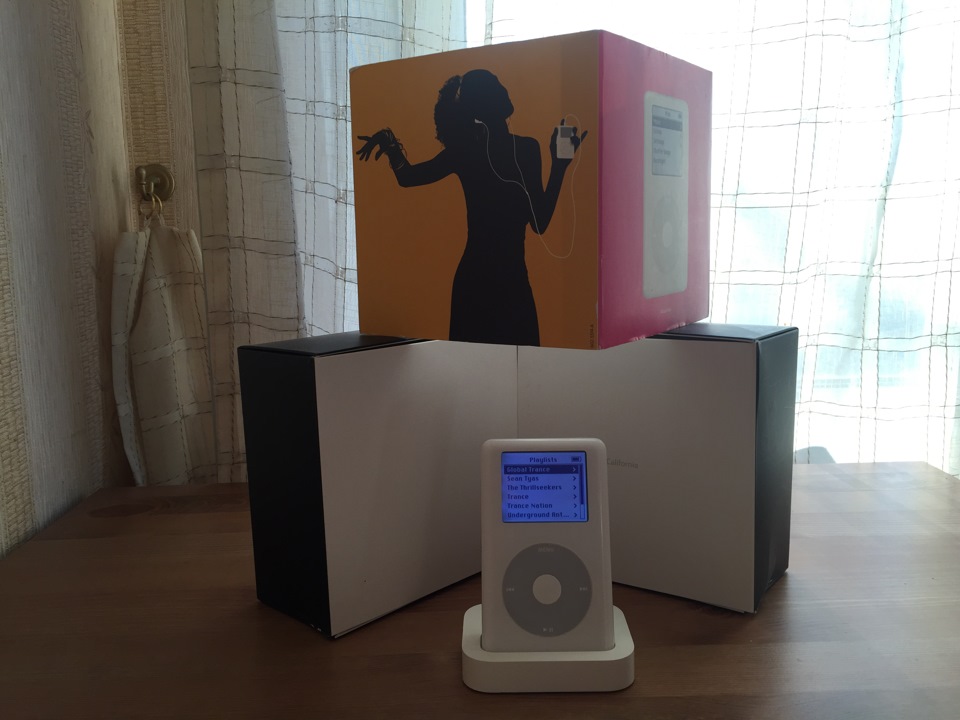
19 июля 2004 года вышел iPod четвертого поколения, так же известный как iPod Photo.
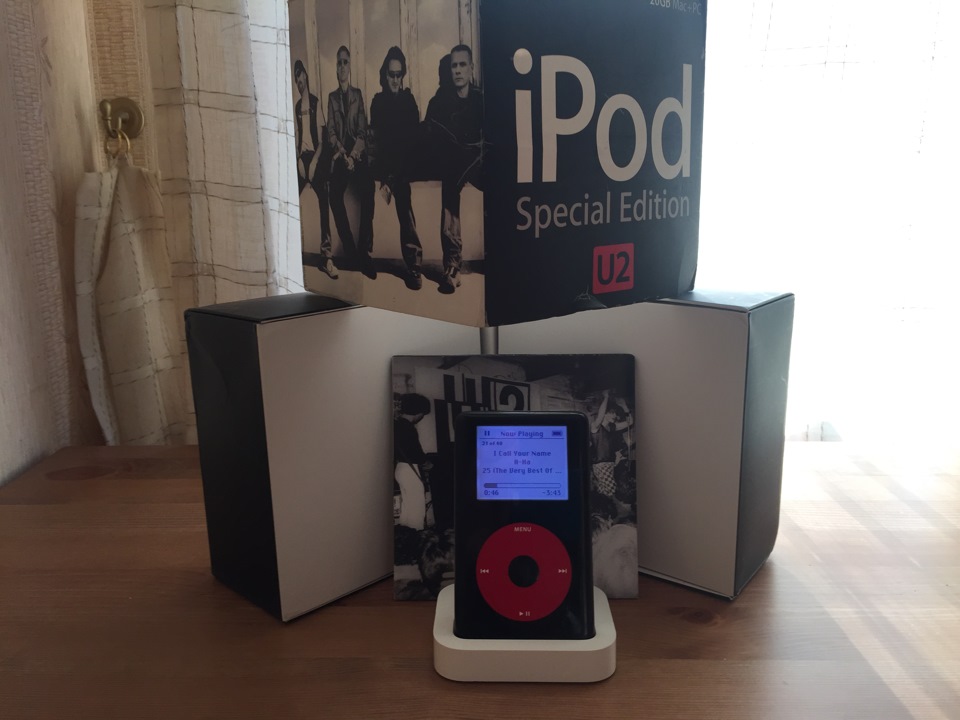
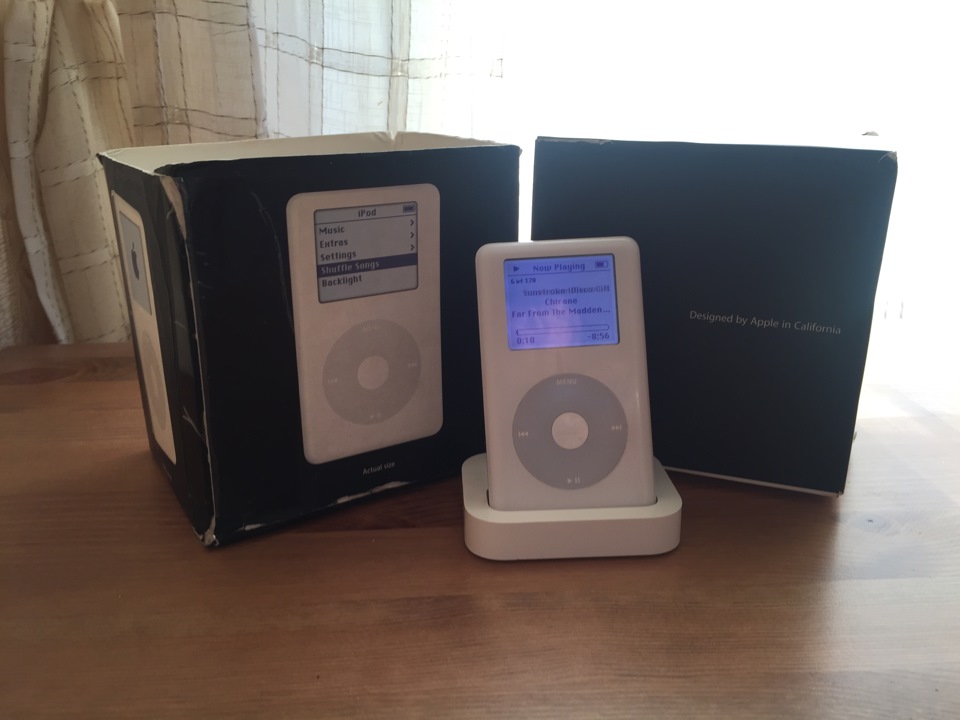
Сначала плеер выпускался с монохромным дисплеем, но с 26 октября 2004 года iPod Photo получил цветной дисплей, способный отображать 65 тыс. цветов. Объем диска составлял 20 или 40 Гб, позже — 20 или 60 Гб. Плеер мог работать до 12 часов без подзарядки.
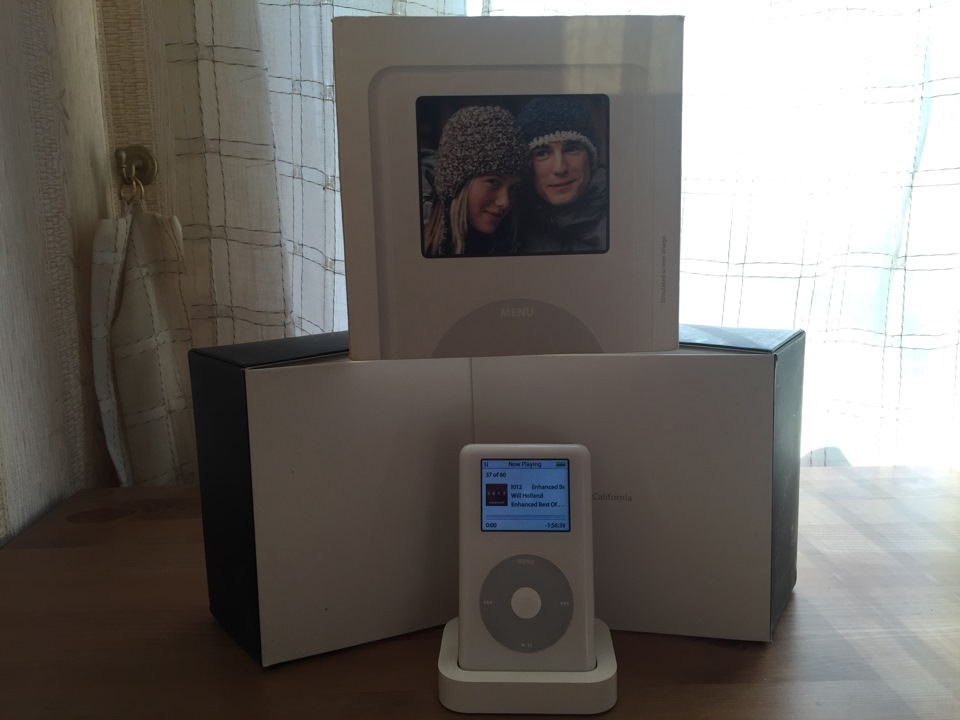
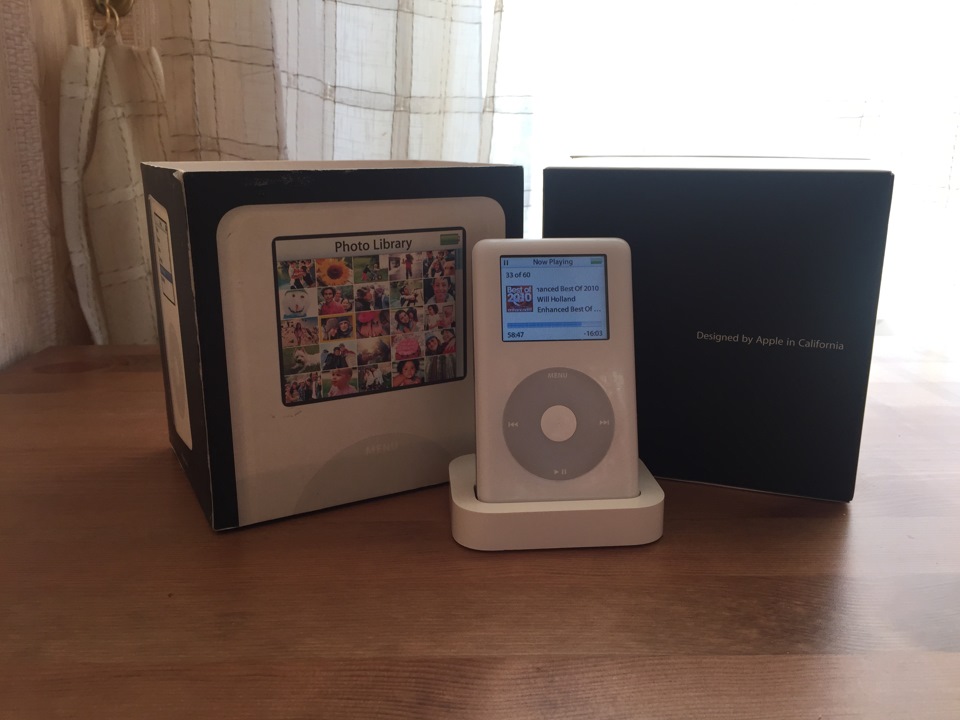
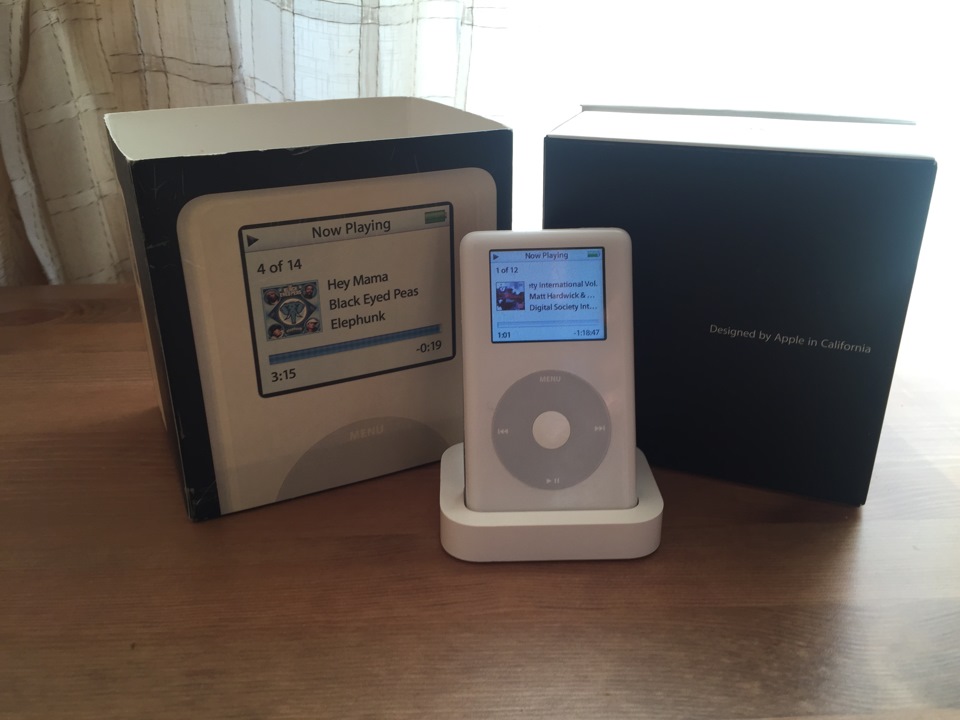
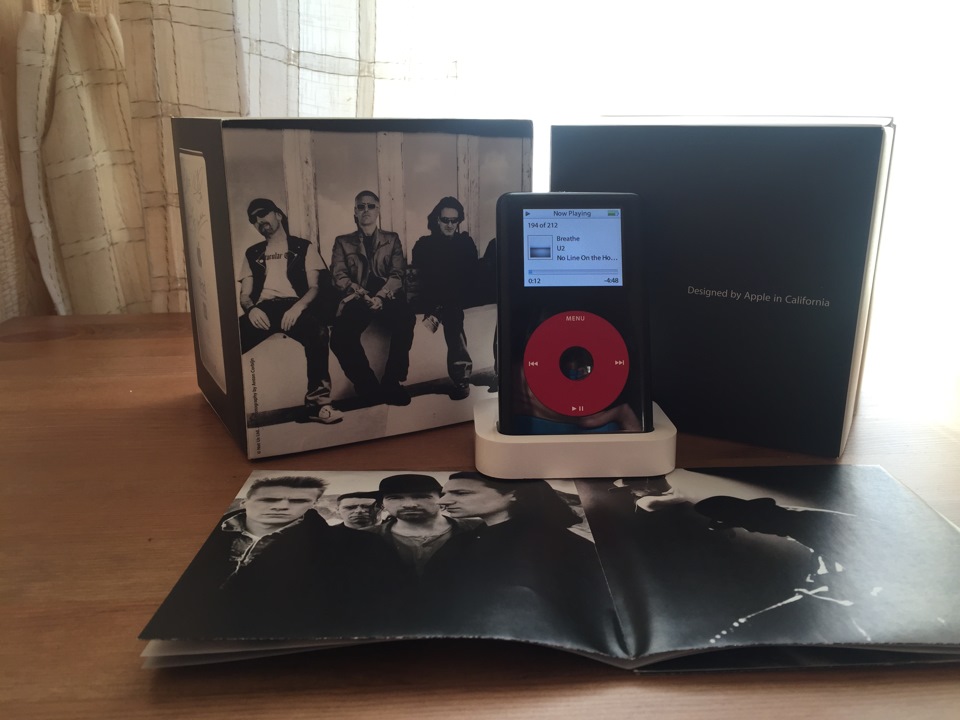
5. 12 октября 2005 года, Apple вновь совершила еще один шаг в развитии iPod и носимой электроники в целом. Теперь оснащенные цветным widescreen дисплеем, плееры могли проигрывать, помимо музыки, еще и видео, а также просматривать фотографии.
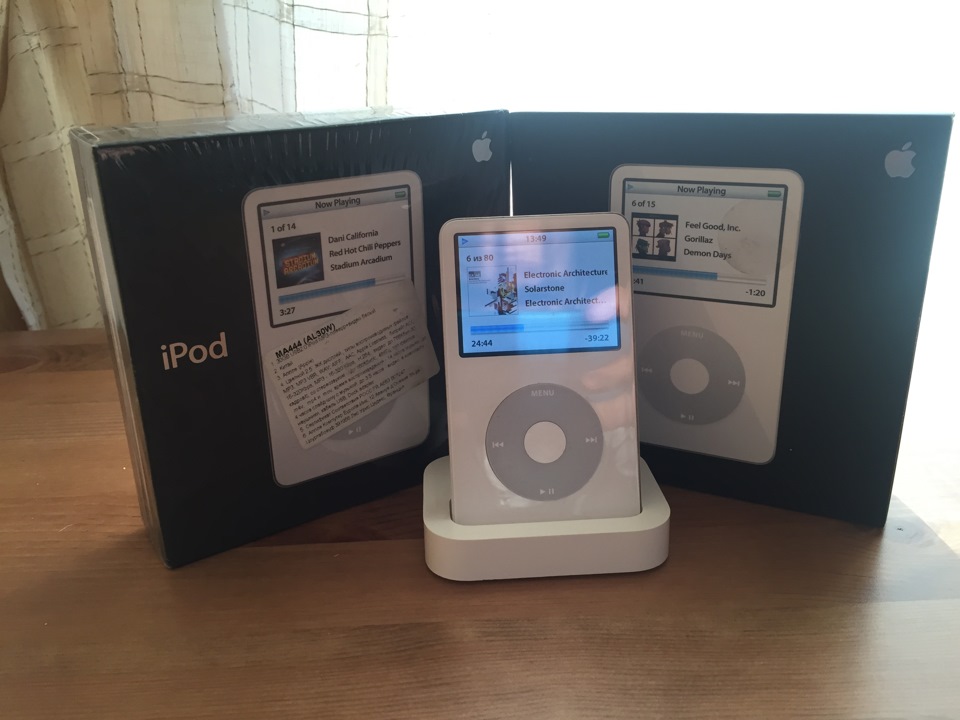
Имплементируя последние технологии, компания из Купертино сумела реализовать то, о чем конкуренты вроде Rio и Zune и мечтать не могли. Этому также немало поспособствовали 80 ГБ памяти, которые могут вместить около 200 среднестатистических фильмов в соответствующем разрешении или просто несметное количество песен.
6. Play more than music. Play a part
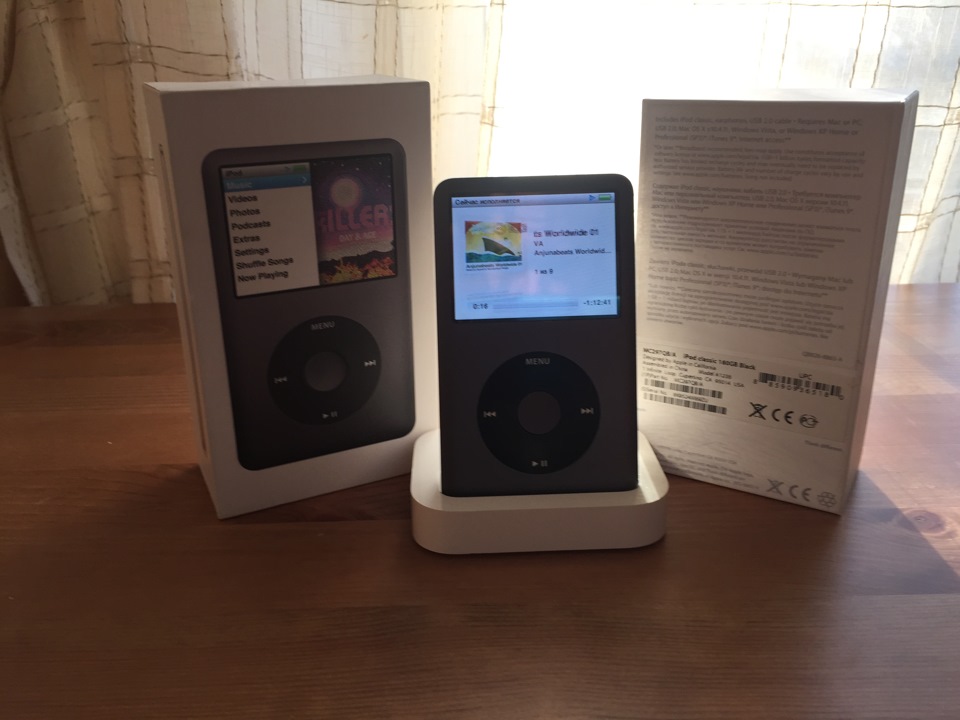
Плеер был представлен 5 сентября 2007 года. С шестого поколения iPod стал называться iPod classic. Объем диска составляет 80, 120 или 160 Гб (!). Время автономной работы также было улучшено — iPod classic способен работать 30 часов как аудиоплеер или 5 как видеоплеер. У 160 Гб модели показатели еще выше — 40 и 7 часов соответственно. К сожалению, начиная с 6 поколения аудио чип от Wolfson был заменён на аудио чип от Cirrus, качество звука изменилось, если сравнивать одну и туже запись на плеерах разных поколений это заметно.
Слоган: Play more than music. Play a part был придуман в 2008 году для благотворительной кампании RED. Истолковать его можно по-разному, однако переводится он примерно так – \»Сыграй больше, чем музыку. Сыграй роль\». Модель прожила до 2014 года, пока не была снята с производства. Это событие стало концом эры классического iPod.
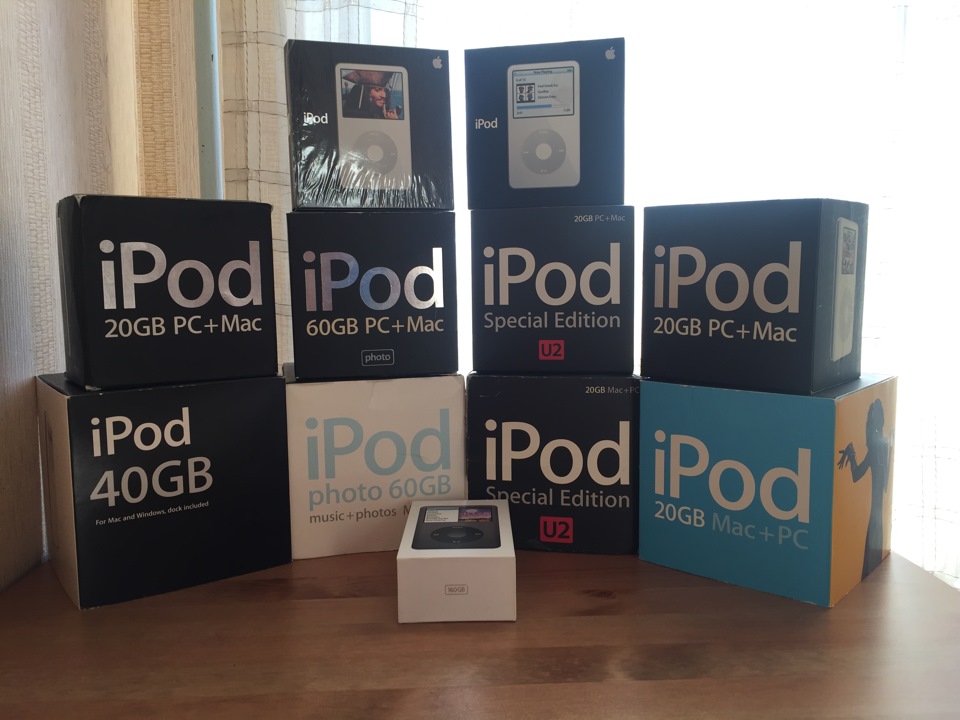
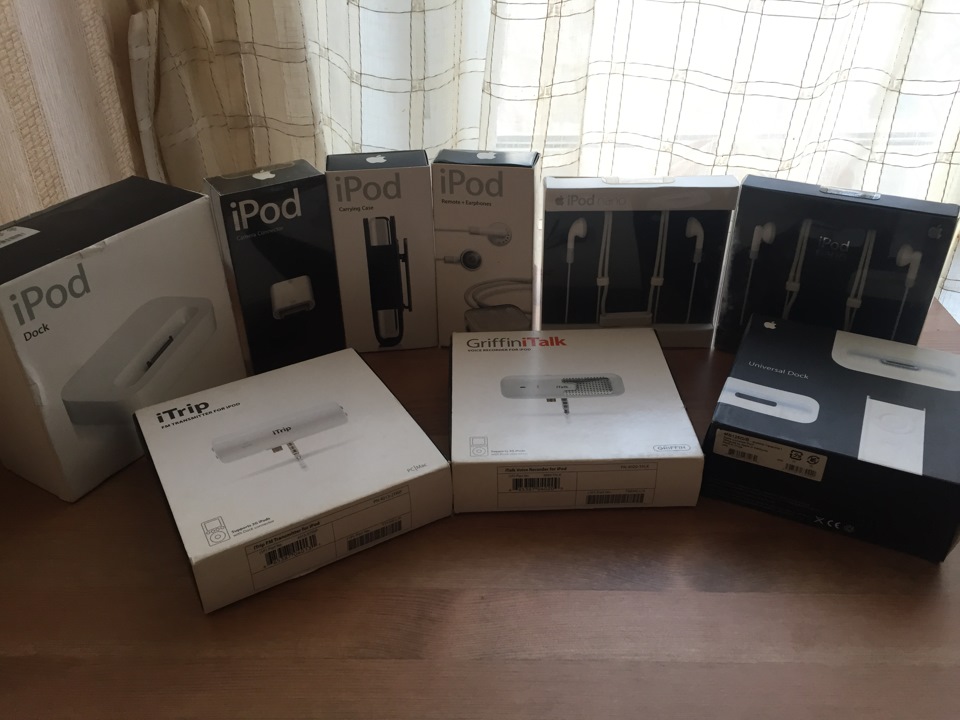
В следующей части я расскажу о линейке iPod mini и iPod nano из своей коллекции.
А какой iPod у вас?)))