
Роли и обязанности
Помогите сделать работу в команде более эффективной, четко обозначив обязанности каждого участника и выявив дефицит навыков и квалификации.
Время на подготовку
15 минут
Время проведения
60 минут
Участники
Не более 5 человек
Роли и обязанности
Помогите сделать работу в команде более эффективной, четко обозначив обязанности каждого участника и выявив дефицит навыков и квалификации.

Время на подготовку
15 минут
Время проведения
60 минут
Участники
Не более 5 человек
Роли и обязанности
Помогите сделать работу в команде более эффективной, четко обозначив обязанности каждого участника и выявив дефицит навыков и квалификации.
Время на подготовку
15 минут
Время проведения
60 минут
Участники
Не более 5 человек

Роли и обязанности на практике
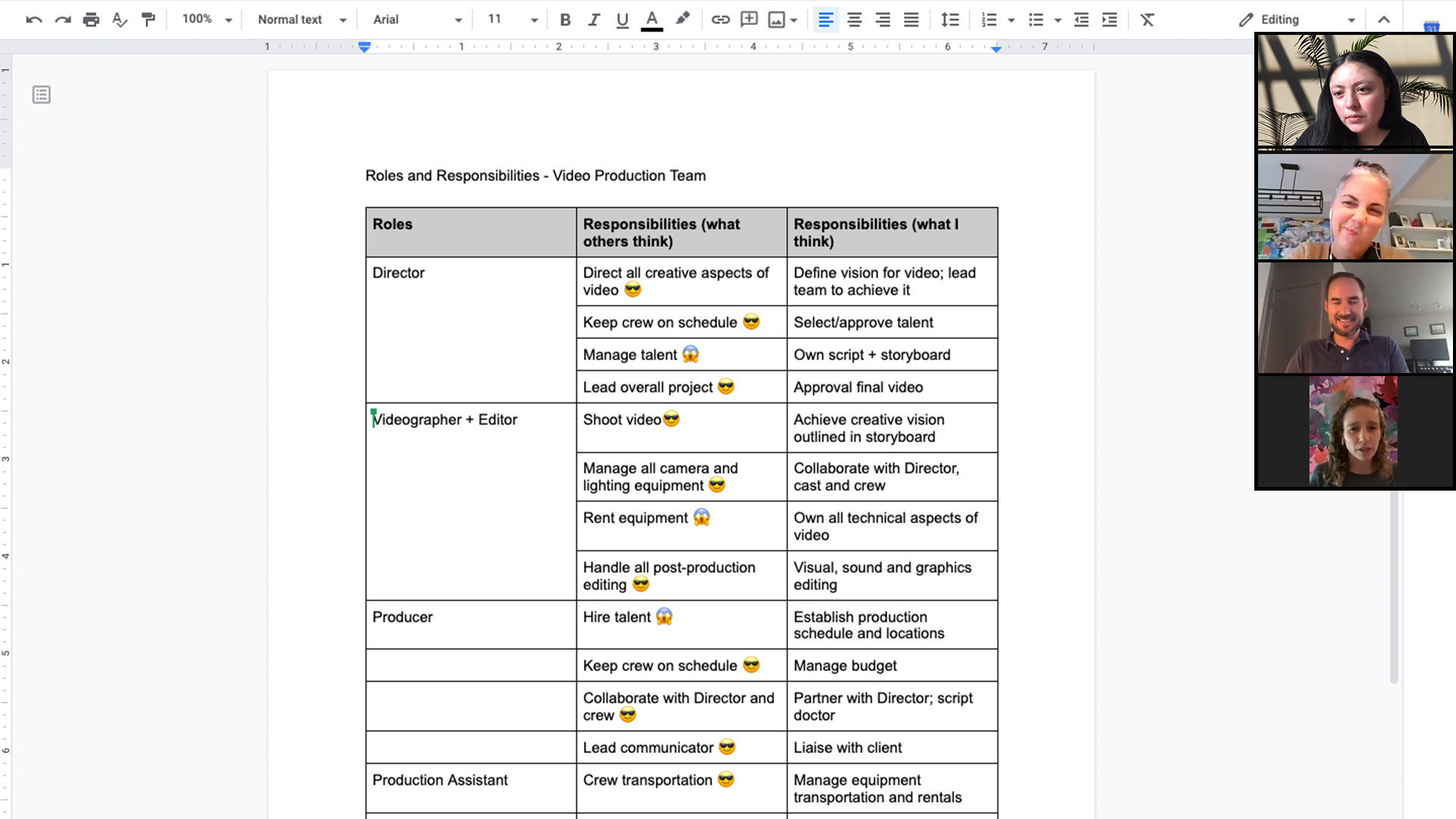
Семинар сценария «Роли и обязанности» в Zoom. Вся информация фиксируется в Google Документах.
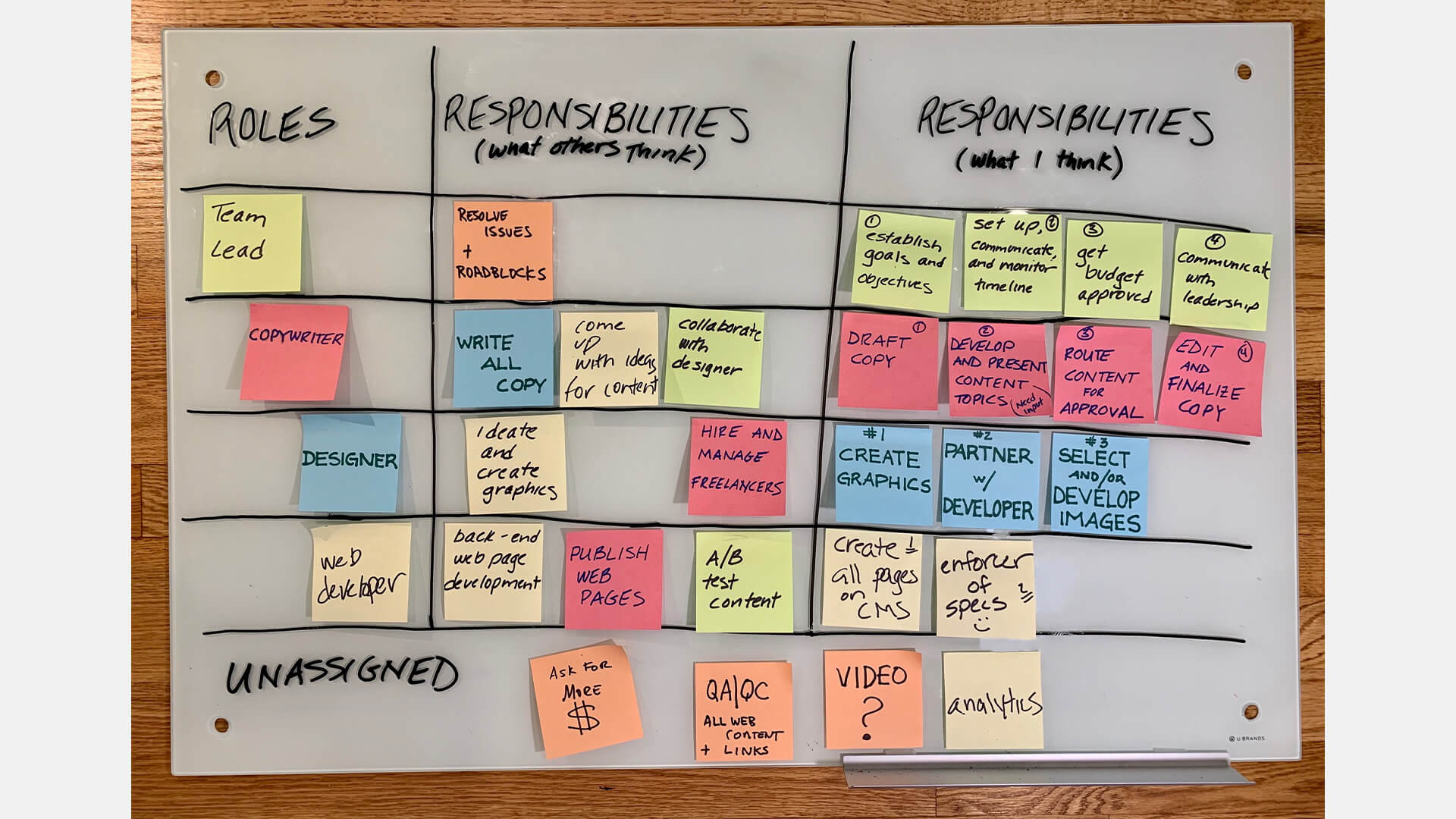
Доска команды после завершения четвертого этапа очного сценария «Роли и обязанности».
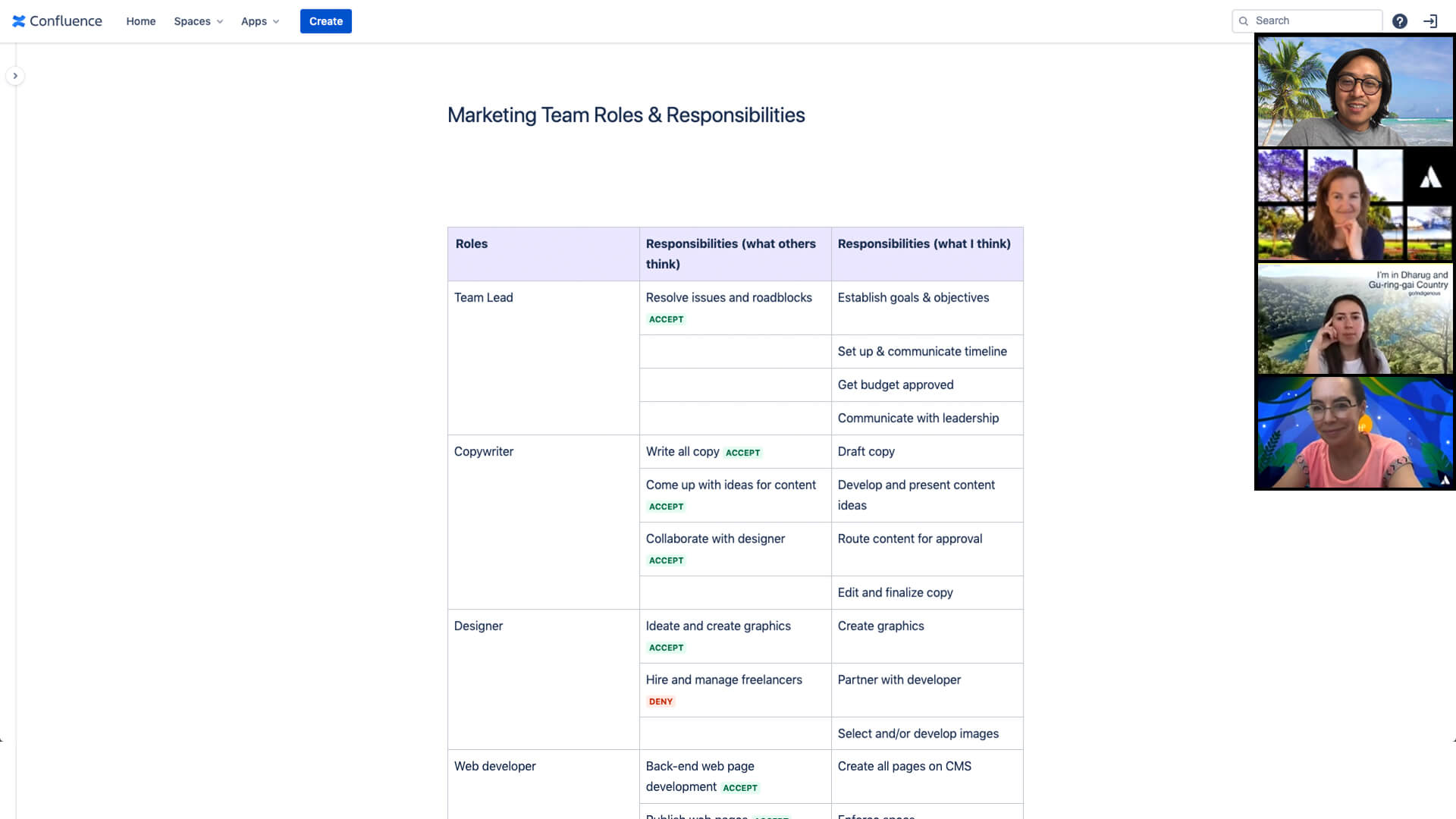
Эта команда провела собрание с помощью Zoom. Протокол и итоги беседы были добавлены в Confluence.
Что вам понадобится
Удаленно
Видеоконференция с возможностью демонстрировать экран
Цифровой инструмент для совместной работы
Очно
Магнитно-маркерная доска
Маркеры
Стикеры
Таймер
Дополнительные шаблоны
Шаблоны Atlassian
Инструкции по проведению этого сценария
1. Подготовьтесь 15 минут
Выделите общее пространство в сети или офисе.
Если вы проводите сценарий по видеоконференции, можно создать таблицу на странице Confluence или в Google Документах.
Обозначьте следующие столбцы.
- Позиция
- Обязанности (по мнению других)
- Обязанности (по моему мнению)
- Не назначено
Независимо от того, проводите вы сценарий в очном порядке или удаленно, отправьте сообщение команде с объяснением сути мероприятия, чтобы все понимали, какую работу предстоит обсудить.
СОВЕТ. БОЛЬШИЕ ГРУППЫ
В команде больше 4 человек? Если в команде 6–8 участников, отведите на сценарий 90 минут.
Если в команде 9 человек или больше, разделите сценарий на несколько семинаров длительностью 1 час.
СОВЕТ. МИССИЯ КОМАНДЫ
В начале сценария вспомните миссию команды, чтобы обрисовать зону ответственности всей команды.
2. Определите роли 5 мин
Определите роли в команде (например, руководитель команды, разработчик, дизайнер, бухгалтер) и запишите их в разделе «Роли» подготовленной вами таблицы.
Если роль исполняет сразу несколько участников команды, запишите ее только один раз. Некоторые участники команды могут исполнять несколько ролей. Например, разработчик может также быть менеджером по проекту. В таком случае добавьте в таблицу каждую роль.
3. Определите обязанности коллег 15 минут
Определите, какие главные обязанности, по вашему мнению, присущи ролям других участников. Запишите их в общий цифровой документ или на стикерах.
Если вам кажется, что обязанность нельзя однозначно отнести к одной из ролей, внесите ее в раздел для неназначенных обязанностей.
СОВЕТ. КОНЦЕНТРАЦИЯ
Семинар должен быть посвящен ролям, а не людям.
Сконцентрировавшись на роли, команда сможет определить недостающие навыки независимо от состава участников.
4. Определите свои обязанности 5 мин
Теперь попросите каждого подумать о своих главных (обычно от 3 до 5) обязанностях, связанных с его ролью.
Запишите каждую обязанность на стикере или в цифровой заметке, после чего расположите их в порядке важности.
5. Обсудите обязанности ролей 15 минут
Исполнителю каждой роли нужно озвучить свои записи из категории «По моему мнению». При этом можно объяснить, почему одни задачи в роли важнее других. Затем каждый участник собрания делится своими идеями из столбца «По мнению других». Группой можно обсудить расхождения в идеях и расстановке приоритетов.
Исполнитель роли изучает эти расхождения и затем принимает или отклоняет дополнительные обязанности. Если обязанности пересекаются, определите для них основного исполнителя, а также помощников или заместителей.
Перенесите обязанности, которые не были приняты или у которых нет исполнителя, в раздел «Не назначено» внизу таблицы.
СОВЕТ. ПОДТВЕРЖДЕНИЕ
В некоторых организациях исполнителю роли может потребоваться подтверждение руководства, чтобы реализовать выводы из сценария и привести свою роль к окончательному виду.
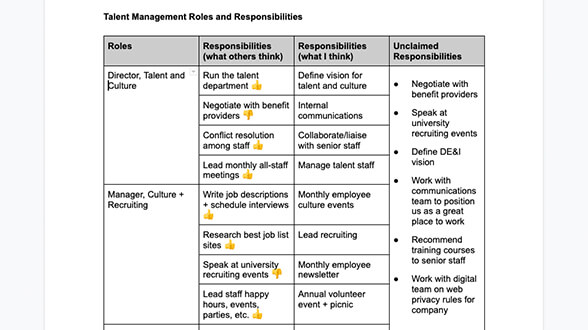
ПРИМЕР. ОБЯЗАННОСТИ БЕЗ ИСПОЛНИТЕЛЕЙ
Эта команда выявляет и обсуждает обязанности, которые никто не берет на себя, и фиксирует мнения участников в Google Документах.
6. Рассмотрите обязанности, у которых нет исполнителей 15 минут
Просмотрите вместе с группой обязанности, для которых не назначены ответственные лица. Эти обязанности могут относиться к одной из существующих ролей. Обсудите в группе, почему эти обязанности можно или нельзя включить в ту или иную роль.
Если они не подходят ни к одной роли, возможно, вам потребуется создать новую роль или пересмотреть старую. Обязательно выберите человека, который будет отвечать за поиск исполнителя этих задач, и дату, в которую вы вернетесь к этому вопросу.
СОВЕТ. СЛОЖНЫЕ ВОПРОСЫ
Обращайте внимание на обязанности, которые ни одна роль не хочет принимать на себя. Обнаружив такую обязанность, вынесите ее на групповое обсуждение.
7. Подведите итоги и определите следующие действия 5 мин
В конце сценария резюмируйте роли и обязанности, чтобы убедиться, что все в команде с ними согласны.
Обозначьте ответственных за роли, после чего задокументируйте отдельные роли, обязанности и сроки, определенные единогласно.
СОВЕТ. ОСТАНЬТЕСЬ ПРИ СВОИХ МНЕНИЯХ
Если команда не может прийти к единому мнению о некоторых ролях и обязанностях, пометьте их как вопросы, к которым вы вернетесь позже на собраниях меньшего масштаба.
ZOOM — платформа обучения для учеников и студентов

Во всем мире многие преподаватели, спикеры и учащиеся уже создали виртуальные классные комнаты, участвуют в интернет-занятиях и используют платформу Zoom для дистанционного обучения. Преподаватели и слушатели программы “Менеджмент игровых проектов” также приняли на вооружение использование подобных сервисов для дистанционного обучения в условиях карантина. Попробовав несколько различных сервисов на практике, лекторы и учащиеся сошлись во мнении на том, что Zoom для них самая удобная платформа для проведения онлайн-занятий.
Хотите узнать, как мы применяем Zoom в онлайн-обучении и почему мы выбрали именно эту платформу? Тогда читайте внимательно. В этой статье преподаватели Высшей школы бизнес-информатики НИУ ВШЭ, авторы образовательных программ “Менеджмент игровых проектов” и “Основы создания игр” поделятся подробной инструкцией по работе в Zoom.
ZOOM для дистанционного обучения
Как вы уже знаете, Zoom — удобный и простой в использовании сервис для дистанционного обучения, онлайн-встреч и конференций. Слушателям наших образовательных программ, в том числе и “Менеджмент игровых проектов” не нужно ничего оплачивать, подключение к лекциям бесплатное, быстрое и максимально простое. Мы старались, чтобы нашим слушателям было максимально комфортно обучаться, чтобы они получали все знания и навыки в полном объеме, и именно поэтому мы выбрали Zoom. Наши занятия длится около 3-х часов, а если слушатели задают много вопросов, то и больше: фидбэк получает каждый слушатель! Zoom позволяет всем удобно общаться в режиме реального времени, т.к. платформа обеспечивает отличную связь.

Для подключения к лекции слушателю нужно лишь ввести ее идентификатор (при необходимости – с паролем). Вы можете подключаться к лекции как с ПК, так и с вашего смартфона – учитесь где и как вам удобно!
Вы можете включить или отключить свое видео, камеру и микрофон. Вопросы вы можете не только задавать вслух, но и написать их в чате программы: преподаватель обязательно на них ответит! Выбирайте такой способ взаимодействия с преподавателем, какой вам больше нравится!
Как подготовиться к онлайн-занятиям в Zoom
Перед началом онлайн-занятий в Zoom необходимо проверить готовность технических устройств:
- Подготовьте рабочее место: компьютер, ноутбук, смартфон (нежелательно, т.к. качество мобильной связи может быть хуже, чем на ПК), на котором вы будете смотреть лекцию.
- Подключите веб-камеру с вашего устройства, чтобы преподаватель видел вас при общении (по возможности и при желании). Пожалуйста, не перебивайте преподавателя во время лекции. Что делать если у вас появился вопрос, написано дальше.
Регистрация в ZOOM и настройка платформы
Чтобы пройти регистрацию Zoom и правильно выполнить настройку сервиса, следуйте инструкции (последовательность действий указана на скриншотах).
1. Если программа еще не установлена на ваше устройство, тогда скачивайте ее с сайта: https://zoom.us/download
2. Запускайте скачанный файл (рисунок 1/рисунок 2).

Рисунок 1: приложение Zoom на ПК
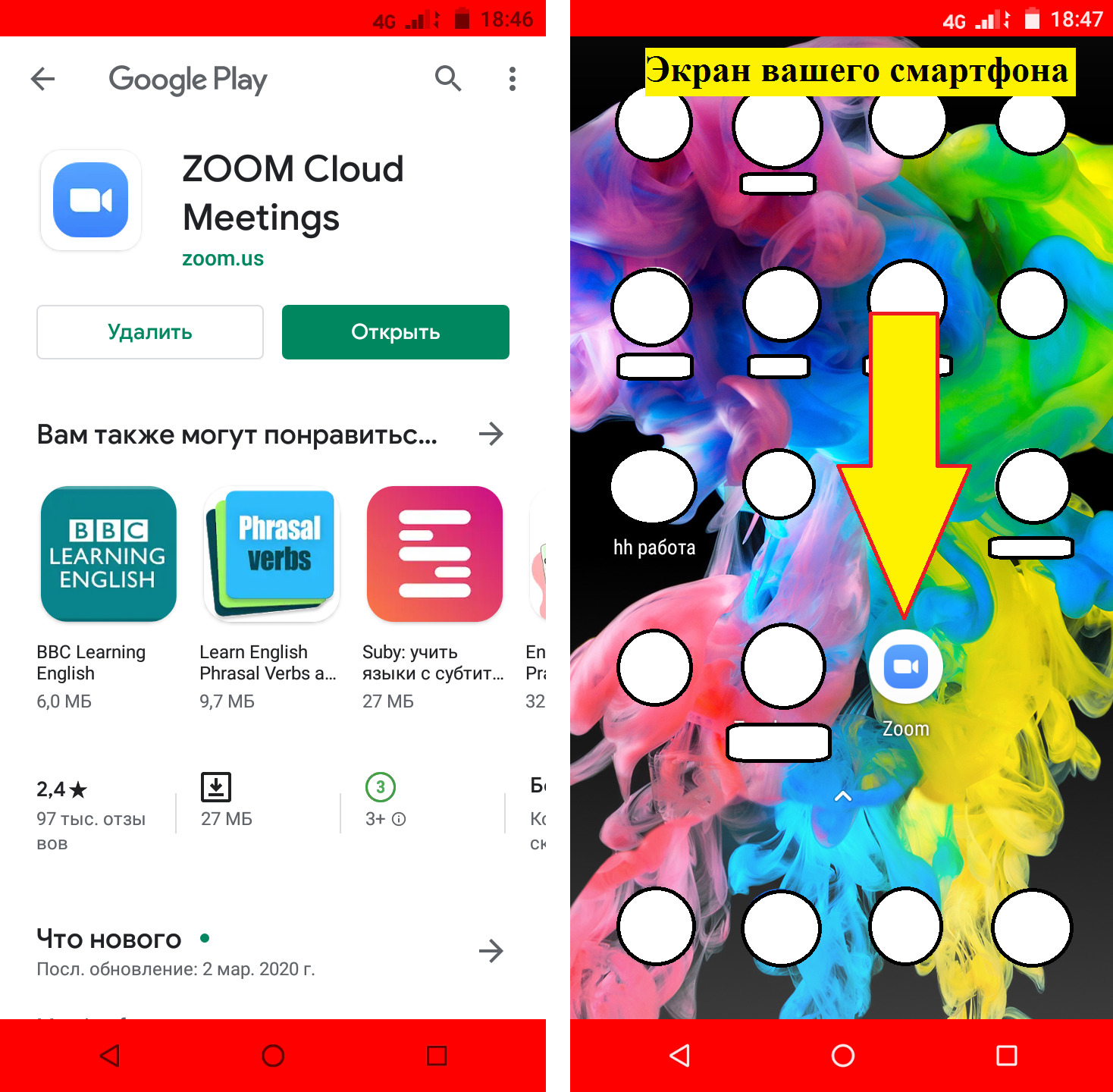
Рисунок 2: приложение Zoom на мобильном устройстве
3. Дождитесь появления окна программы (рисунок 3). Нажмите “Войти в конференцию”.
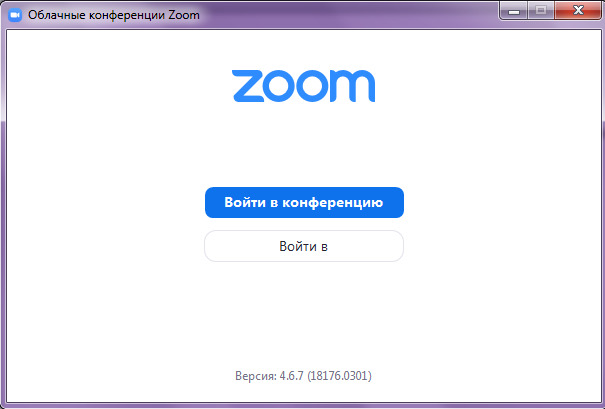
Рисунок 3: приложение Zoom (Версия может отличаться)
4. В следующем окне (рисунок 4) введите информацию:
В поле «Укажите идентификатор конференции»: здесь вводите выданный вам ранее идентификатор, состоящие из 10-ти цифр и тире (при повторном подключении можно будет не вводить идентификатор вручную, а выбрать его из списка).
В поле «Введите ваше имя» введите Фамилию и имя.
Убедитесь, что выбран пункт «Запомнить мое имя для будущих конференций».
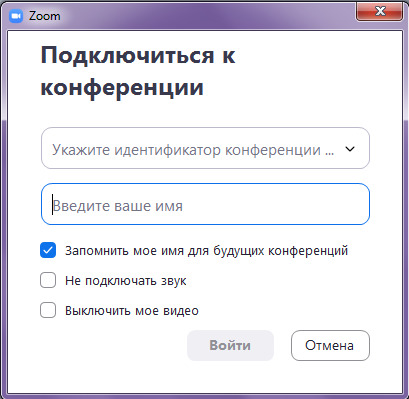
Рисунок 4: Подключение к конференции
После этого нажмите на кнопку «Войти».
5. Перед вами появится окно с камерой (рисунок 5). Нажмите на кнопку «Подключиться с видео». Если у вас нет веб-камеры, тогда нажмите кнопку «Подключиться без видео».
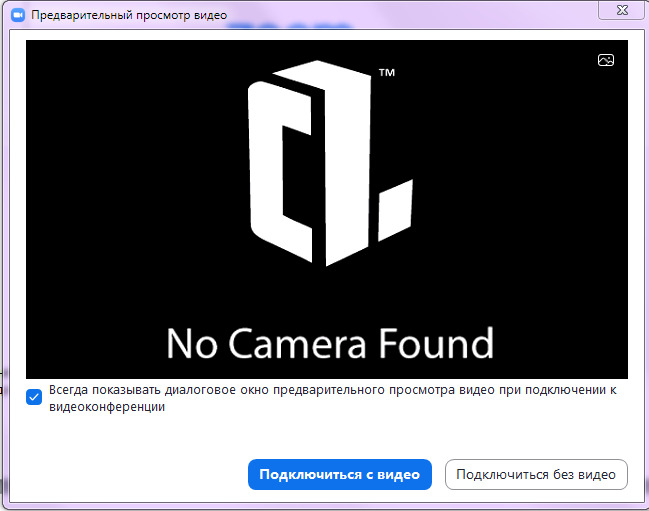
Рисунок 5: Предварительный просмотр видео
6. Вы вошли в конференцию. Если появится дополнительное окно (рисунок 6), проведите простую и быструю настройку оборудования (в два шага) и нажмите «Войти с использование звука компьютера».
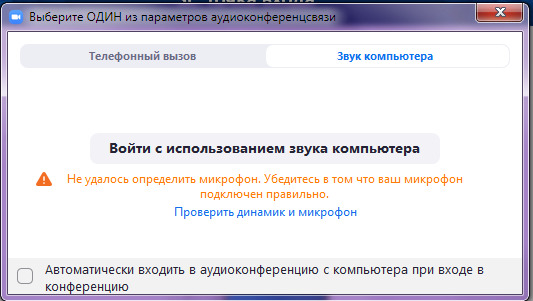
Рисунок 6: Войти с использование звука компьютера
7. Если подвести курсор к нижней части экрана конференции, появится всплывающее меню (рисунок 7). На время лекции преподаватель может автоматически выключить микрофоны у всех слушателей и вас не будет слышно. В этом случае, если у вас появится вопрос, его можно написать в чате (см. п. 8 и далее).
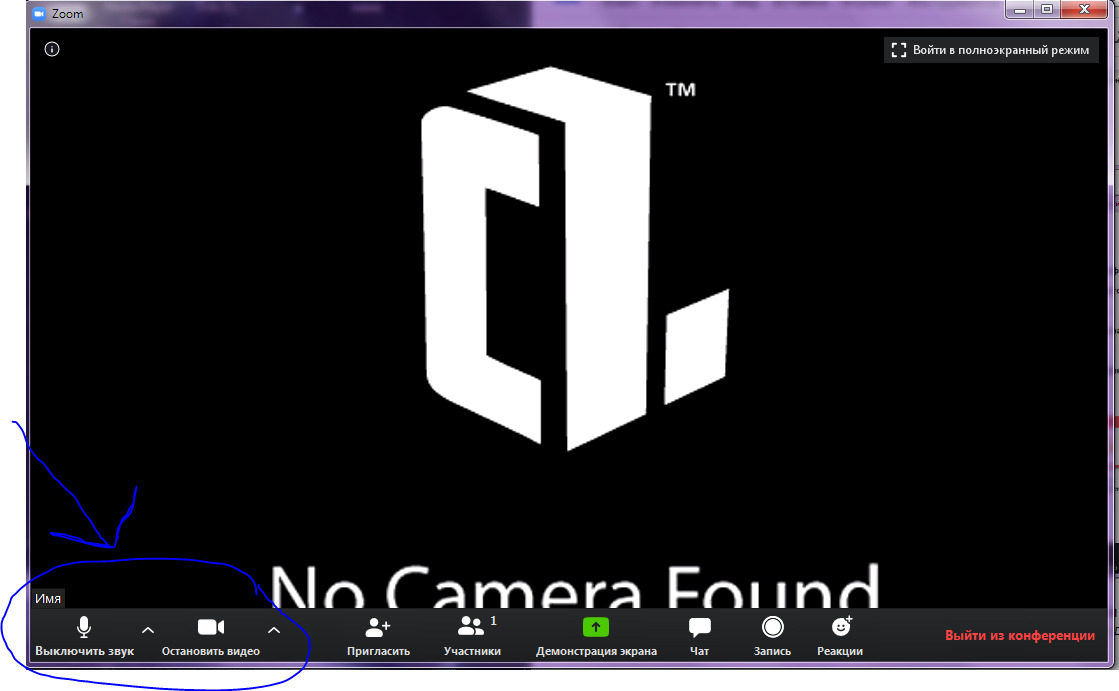
Рисунок 7: Главное окно конференции
8. На панели вам могут понадобиться кнопки «Войти в аудиоконференцию» (если вам не будет слышно преподавателя — нажмите на нее, если звук есть, то этой кнопки не будет) и «…Подробнее». Если у вас возник вопрос, вы можете нажать на «…Подробнее» и выбрать пункт «Чат» и «Участники» (рисунок 8).
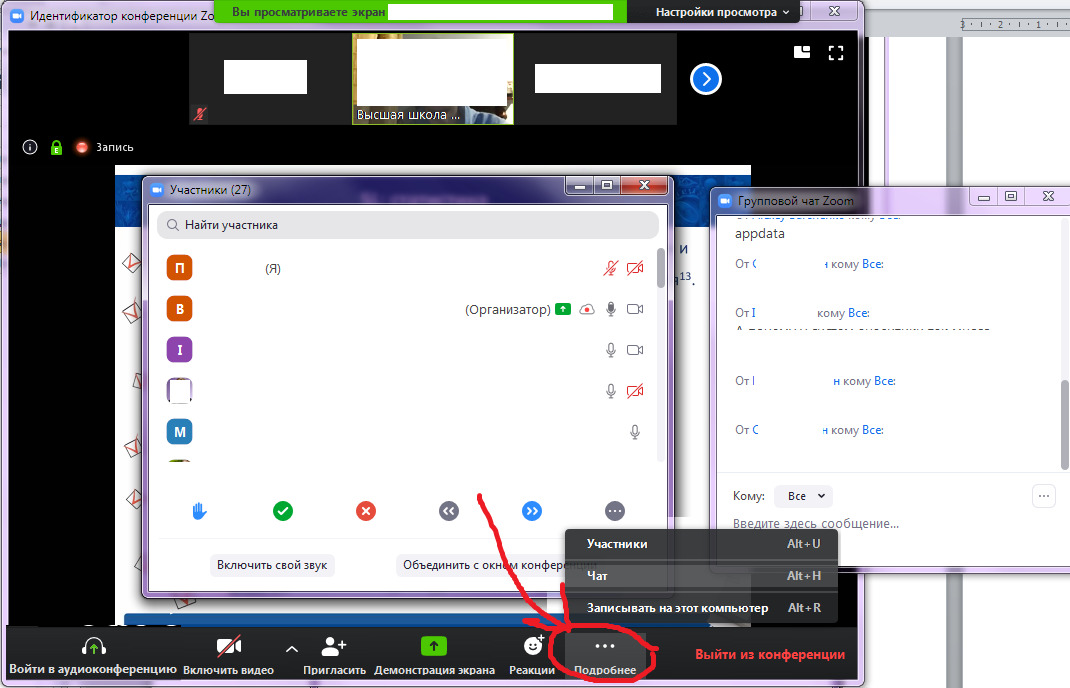
Рисунок 8: Участники конференции и чат
При возникновении вопроса вы можете написать его в Чате, а в меню «Участники» нажать кнопку «Поднять руку» (рисунок 9). Когда на ваш вопрос ответили, нажмите «Опустить руку» (рисунок 10).
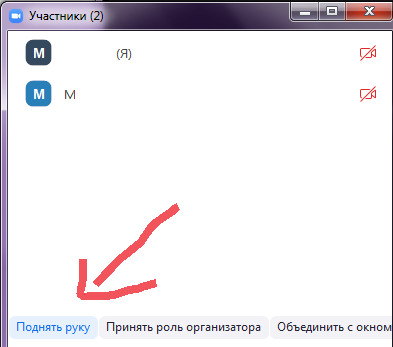
Рисунок 9: Поднять руку
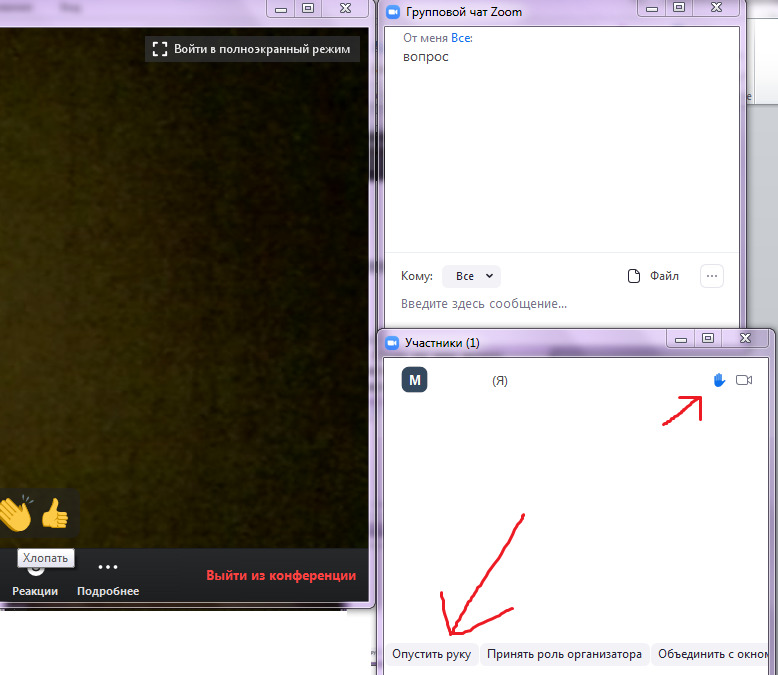
Рисунок 10: Опустить руку
Подождите, когда к конференции подключатся основные участники и начнется лекция – смотрите лекцию ☺. После окончания лекции преподаватель может завершить вебинар для всех и вы выйдете из конференции автоматически, если этого не произошло — нажмите кнопку «Выйти из конференции» (рисунок 11). Подтвердите свой выбор. Закрывайте программу – конец ☺.
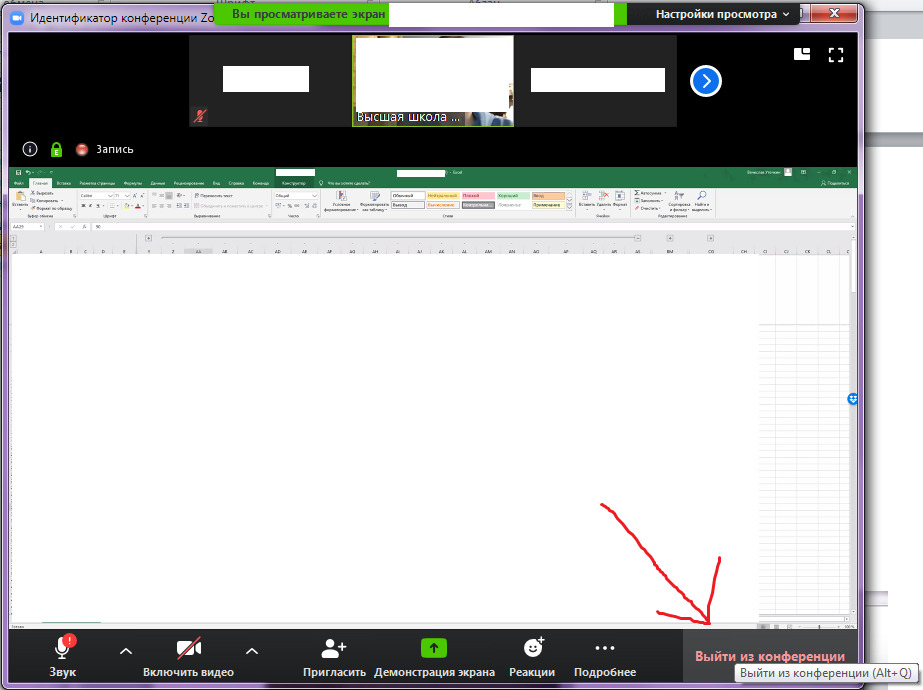
Рисунок 11: Выйти из конференции
Где учиться разработке игр
ВШБИ НИУ ВШЭ проводит набор на образовательные программы “Менеджмент игровых проектов” и “Основы создания игр”, посвященные разработке компьютерных игр с нуля. “Основы создания игр” – это краткосрочная дистанционная программа, а “Менеджмент игровых проектов” — 8ми месячное оффлайн-обучение, но скоро мы начнем совмещать оффлайн и онлайн формат, чтобы получать профессиональные знания и обучаться разработке игр могли люди со всей России. Приходите и создавайте уникальные игры вместе с нами!

Еще больше информации вы найдете на канале МИП ВШБИ на YouTube. Подписывайтесь и не пропускайте свежие записи с открытых мероприятий ВШБИ НИУ ВШЭ.
ZOOM: история создания сервиса, проблемы с безопасностью и секрет популярности
Казалось бы, до марта 2020 года мало кто вообще в России слышал о сервисе видеоконференций с названием ZOOM. Зато теперь о нем говорит каждый второй, даже несмотря на слухи о проблемах с безопасностью личных данных. Ни у кого нет внятного объяснения того, почему этот сервис стал столь популярным в мгновение ока. С другой стороны, ответ очевиден: эпидемия коронавируса заставила бесчисленное количество людей работать из дома, а удаленным сотрудникам нужен инструмент для проведения видеооконференций. Однако еще задолго до того, как удаленная работа стала мейнстримом, люди тоже пользовались ZOOM’ом и предпочитали его большинству приложениям для видеосвязи. Так что вопрос «почему люди выбирают ZOOM?» по-прежнему актуален. Давайте разбираться, почему так?
Первое появление ZOOM и проблемы с безопасностью
К настоящему времени история ZOOM больше мифологична и вызывает много вопросов, а потому начнем с самого начала. В 2011 году Эрик Юань, ведущий инженер подразделения WebEx в компании Cisco, уволился с работы и решил создать собственный бизнес. Он набрал команду, собрал первые инвестиции, а два года спустя появился проект ZOOM. Проект собирает еще больше денег от инвесторов и Эрик начинает сразу же использовать сервис для проведения деловых встреч с новыми инвесторами, осуществляя демонстрацию возможностей программы на практике. Что ж… это сыграло ему на руку: к 2015 году проект привлек 30 миллионов долларов, а к 2017 году его стоимость оценивалась в 1 миллиард.
Все ли было так гладко? Нет. Давайте перенесемся на несколько лет вперед. Первая проблема сервиса вскрылась в 2018 году, когда была обнаружена уязвимость, позволявшая неавторизованным пользователям внедряться в конференции и подделывать сообщения участников собрания, а также удалять пользователей из беседы. Весной 2019 года специалисты по безопасности обнаружили в приложении ZOOM для MacOS еще одну «дыру», которая позволяла вредоносным сайтам насильно добавлять пользователей в конференцию и активировать их веб-камеру. Эта проблема затронула даже тех пользователей, который удалили ZOOM со своего «Макинтоша», что вынудило Apple выпустить патч безопасности. ZOOM в свою очередь изменил способ предоставления разрешений для подключения к конференциям.
Впрочем, эта ситуация не повлияла на позиции ZOOM, сделав его к концу 2019 года одним из самых популярных бизнес-инструментов, а также самым быстрорастущим. В начале марта 2020 года прирост новых клиентов составил 61%, а выручка компании выросла на 88% по сравнению с 2019 годом. К концу марта 2020 года ZOOM даже обогнал TikTok по количеству скачиваний в AppStore. А затем случился громкий скандал с утечкой пользовательских данных. Тот неловкий момент, когда популярность совсем не играет на руку: 4 апреля 2020 года СМИ сообщили, что тысячи личных видео из ZOOM были выложены в Сеть для открытого просмотра и обвинили компанию в безалаберном отношении к конфеденциальности своих пользователей. Спору нет, ведь в эпоху самоизоляции многие люди перенесли в формат видеозвонков даже личные взаимодействия.
Крупнейшая утечка данных: причины и последствия
Как оказалось, среди обнародованных видеороликов обнаружили сеансы психотерапии, телемедицинские звонки с контактными данными пациентов, бизнес-встречи, в которых фигурировала финансовая отчетность компаний. Понятное дело, что вместе с этими материалами были раскрыты лица людей и их голоса. Согласитесь, история не из приятных. Видео ZOOM не записываются по умолчанию, но организаторы вызовов могут выбрать их запись и сохранить на серверах Zoom или своих компьютерах без согласия участников, хотя участники получают уведомление, когда хост начинает запись. В этом многие пользователи ZOOM видят главную проблему сервиса, хотя то же самое можно сделать в любом приложении, используя видеозахват экрана.
Обнаружение того, что видео доступны в открытой сети, добавляет ряд проблем, которые привлекли общественное внимание, поскольку услуга стала предпочтительной альтернативой для американской работы, школы и социальной жизни. Комментируя данную ситуацию представители ZOOM сказали, что сервис «предоставляет хостам безопасный и надежный способ хранения записей, а также инструкции о том, как пользователи могут повысить безопасность своих вызовов. Если организаторы собраний решат выложить запись в общий доступ – мы настоятельно призываем их быть бдительными и предельно осторожными, а также проявлять прозрачность по отношению к участникам беседы, уведомляя их о публикации видео в общий доступ». Ну…, то бишь, просто сказали, что «мы, мол ни при чем, вы сами во всем виноваты».
Однако позже Эрик Юань принес извинения за то, что ZOOM не соответствует «ожиданиям пользователей в отношении конфиденциальности и безопасности», и заявил, что компания перенаправит своих инженеров на устранение недостатков безопасности. Также Эрик опубликовал в своем блоге запись о том, что сервис ZOOM используется гораздо шире, чем он предполагал, когда основал компанию в 2011 году. «Мы не разрабатывали продукт с предвидением, что в течение нескольких недель каждый человек в мире вдруг начнет работать, учиться и общаться дома», – написал Эрик в качестве оправдания. По его словам, новые пользователи видеосервиса начали использовать ZOOM «неожиданными способами, которые поставили перед компанией проблемы, с которыми никто не ожидал столкнуться при создании платформы». Честно говоря, очень странно, что разработчики приложения действительно не подумали заранее о том, что люди начнут сливать видеозаписи и просто записи разговоров в Интернет.
Специалисты по безопасности бьют тревогу
Многие пользователи ZOOM после этого случая высказали, что сервис видеоконференций может лучше предупредить людей о необходимости защитить свои видео. А эксперты по безопасности предложили ZOOM внедрить новый алгоритм присвоения имен к видеозаписям, чтобы их было труднее найти в поисковых системах (дело в том, что некоторые поисковые системы осуществляют поиск по открытым облачным хранилищам). Дело в том, что при разработке своего сервиса инженеры ZOOM обошли некоторые общие функции безопасности других программ видеочата, такие как требование, чтобы при сохранении видеозаписи использовались уникальные имена файлов.
По мере того, как миллионы людей выбирают ZOOM, эксперты по безопасности отмечают, что проблемы с программным обеспечением и конфиденциальностью, которые их волнуют, могут подвергнуть опасности и компьютеры людей. В частности, специалисты высказали предположение, что бреши системе безопасности ZOOM могут позволить незнакомцам украсть информацию о входе в систему, просмотреть сообщения и взять под контроль камеры и микрофоны пользователей.
Особенно встревоженными оказались представители сексуальных меньшинств. Рут Шварц, директор компании Conscious Girlfriend (группа поддержки отношений для однополых отношений между женщинами) ужаснулась, когда узнала, что видеозаписи ее групповых сессий можно просматривать через Интернет. По ее мнению, женщины с нетрадиционной ориентацией и без того постоянно подвергаются нападкам, но из-за небезопасного ZOOM это может усугубить их положение в обществе. «Это действительно важный звонок для всех, ведь социальная связь является одним из главных факторов, определяющих психическое и физическое здоровье. Для всех нас, кто выполняет такую деликатную работу, необходимы максимальные меры предосторожности для защиты наших сообществ. Очень жаль, что ZOOM позволяет себе пренебрегать этим».
Почему люди выбирают ZOOM, а не Skype?
Несмотря на явные проблемы с безопасностью, люди все равно продолжают делать выбор в пользу ZOOM, а не сторонних сервисов конкурентов. Почему так происходит? Пользователи сервиса рассказывают, что основная причина, по которой они любят ZOOM, кроется в том, что максимальная задержка во время разговора не превышает 150 мс. Руководство самого ZOOM отмечает, что людям нравится их приложение «просто потому, что это работает: никому не приходится лишний раз убеждаться, что все пользователи, подключившиеся к собранию, могут хорошо слышать каждого оратора». Кроме того, приложение эффективно функционирует на мобильном телефоне и позволяет удобно производить демонстрацию экрана для всех участников беседы.
Вы скажете, что даже «майкрософтовский» Skype умеет делать то же самое безо всяких танцев с бубном, и будете совершенно правы. А значит, одной лишь функциональности недостаточно для того, чтобы быть лидером рынка. Именно поэтому мы начали разговор с низкой задержки, которая не позволяет допускать рассинхрона между видео и звуком. ZOOM постоянно сравнивается скептиками с такими сервисами, как Skype и Hangouts (последний не популярен в России), которые предлагают аналогичные наборы инструментов для совершения видеосессий и общения, но в подавляющем большинстве люди все равно выбирают ZOOM.
Каким-то образом в нашем огромном мире ZOOM стал эдаким «золотым стандартом». Рич Костелло, аналитик компании IDC, отмечает: «У создателей ZOOM есть отличный продукт и отличные маркетологи, которые отлично справляются с продвижением продукта на рынке. Сейчас многие из конкурентов ZOOM пытаются понять, что же конкретно сделал рекламный отдел компании, чтобы добиться столь широкого успеха программы».
Поскольку ZOOM продолжает дистанцироваться от толпы видеочатов, преображение мира в формате перехода на удаленную работу, приносит только пользу создателям видеосервиса. Бесспорно – коронавирус увеличил число людей, которые перешли на работу из дома: примерно 4,7 миллионов жителей США и почти 6 миллионов жителей России перевели на удаленку с февраля 2020 года. Для этих людей ZOOM – это больше, чем просто возможность проводить видеоконференции. ZOOM – это теперь и есть офис. Более 10 миллионов человек присоединяются к встрече Zoom каждый день. А еще в феврале 2020 года компания достигла более 200 миллионов ежедневных пользователей по сравнению с 10 миллионами в декабре 2019 года.
ZOOM, коронавирус и планы на будущее
С распространением коронавируса, амбиции руководителей ZOOM раскачались еще больше. У них родилась мысль, что можно сделать нечто большее, чем просто сервис видеоконференций, ведь ZOOM может изменить способ развития бизнеса в будущем. И эпидемия стала отличным полем для тест-драйва.
Сейчас разработчики ZOOM запускают новые коммуникационные инструменты для замены стационарных офисных телефонов и мессенджеров, новые функции искусственного интеллекта, разработанные для повышения эффективности совещаний, а еще разрабатывают способы использования передовых технологий, позволяющих сотрудникам чувствовать себя ближе друг к другу. В данном случае речь идет об обкатке VR-возможностей, которые вполне могут появиться в ZOOM’е. Иначе говоря, пока другие компании хотят переосмыслить офис, как непосредственно рабочее место, специалисты из ZOOM хотят переосмыслить офис как место вообще.
«Мы хотим быть коммуникационной компанией номер один», – рассказывают они. Под этим подразумевается превращение сервиса видеоконференций в мощную платформу для текстовых чатов, интеграцию с календарными приложениями, телефонными контактами, трекерами продаж, образовательными платформами и многое другое. Кажется, на выходе мы получим продвинутую версию китайского WeChat для европейцев. Глобальный план ZOOM начинается с видео, а заканчивается всеобъемлющим инструментом коммуникации для всей рабочей силы. «Но…, конечно же, нет никакой гарантии, что успех ZOOM в видеосреде переместится в другое место», – отмечает Рич Костелло из IDC.
С точки зрения продукта задача ZOOM будет заключаться в том, чтобы предлагать гораздо больше опций и возможностей, не теряя при этом простоты работы, которую любят пользователи. Успешные приложения, как правило, всегда пытаются добавить больше функций, что делает их менее полезными и разочаровывает людей, заставляя искать более удобное и простое решение. Эрик Юань знает это не понаслышке после своей истории с WebEx, поэтому ZOOM будет предлагать лишь возможность активации новых опций, не заставляя пользователей пробовать новые возможности принудительно. «Если вы подключите какую-то опцию осознанно, то будете понимать, как ее использовать, – рассказывает Юань, – Однако самый важный способ сделать пользователей счастливыми – убедиться, что видео продолжает работать».
Управление для участника
Во время разговора внизу и по сторонам экрана отображаются кнопки управления.
Обратите внимание, что в вашей версии SberJazz могут быть видны не все кнопки. Например, если вы пользуетесь SberJazz в мобильном приложении, у вас не будет кнопки разворачивания изображения во весь экран, оно развернуто по умолчанию.
Видеозвонки в SberJazz
Общайтесь с друзьями и близкими где бы вы ни были
Попробовать сейчас
Пригласить участников на встречу. Нажмите кнопку для получения ссылки-приглашения, кода и пароля. Скопируйте и отправьте их всем участникам, которых вы хотите пригласить на встречу.
В мобильном приложении для приглашения участников нажмите кнопку Прочее на нижней панели и выберите нужную опцию.
Узнать, кто присутствует на встрече. В мобильном приложении нажмите кнопку Прочее на нижней панели и выберите нужную опцию.
Поделиться. Кнопка демонстрации экрана отображается в SberJazz в браузере, в приложении для компьютера и в приложении Салют для iOS и Android. Для завершения демонстрации экрана нажмите эту же кнопку.
В мобильном приложении для демонстрации экрана нажмите кнопку Прочее на нижней панели и выберите нужную опцию. Максимальное разрешение видео — 720р.
Отправить эмодзи-реакции: лайк, дизлайк, аплодисменты и другие. Эмодзи всплывают и гаснут внизу экрана, их видят все участники. В мобильном приложении для выбора эмодзи нажмите кнопку Прочее на нижней панели.
Если вы звоните через SberPortal, SberBox Top или телевизор с Салют и камерой, отправлять эмодзи-реакции можно не только с помощью кнопки . Покажите в камеру жест «лайк» или «дизлайк» и SberJazz отправит соответствующую реакцию в конференцию.
Дополнительные возможности на встрече, наличие которых зависит от типа встречи или типа вашей лицензии. Кнопка расположена на нижней панели под названием Прочее.
Также, если у вас есть лицензия SberJazz и вы являетесь организатором встречи, у вас будет еще одна такая кнопка: она будет располагаться на левой панели над списком участников, если вы проводите встречу в браузере или приложении для компьютера. При нажатии на нее вам откроется список опций для управления встречей.
Провести опрос. Кнопка опроса доступна, если у вас есть бизнес-лицензия или лицензия Вебинар. Кнопка появится в списке при нажатии кнопки Прочее на нижней панели.
Начать или завершить запись экрана. Кнопка записи экрана появится в списке при нажатии кнопки Прочее на нижней панели в приложении для компьютера и браузере.
В мобильном приложении запись экрана возможна только при наличии лицензии и прав администратора встречи. Для записи встречи нажмите кнопку Прочее на нижней панели и выберите нужную опцию.
Включить расшифровку. Кнопка включает расшифровку речи в текст, чтобы тратить время на конспект, а сосредоточиться на самой встрече. Опция не доступна в мобильном приложении.
Режим отображения встречи: на экране по центру крупно тот, кто сейчас говорит, закреплен или демонстрирует экран.
Кнопка не доступна в мобильном приложении SberJazz.
Режим отображения встречи: на экране справа все участники в одинаковых плитках, а по центру крупно тот, кто сейчас говорит, закреплен или демонстрирует экран. Кнопка доступна только в SberJazz в браузере и в приложении для компьютера.
Режим отображения участников на экране: все участники будут отображаться на плитках одного размера. Чтобы изменить режим отображения участников, нажмите в верхнем правом углу экрана и выберите нужный режим.
Закрепить изображение участника на экране. Видео от закрепленного участника всегда будет в центре экрана и не переключится, даже если начнет говорить другой участник.
Для закрепления видео участника в SberJazz в браузере и в приложении для компьютера: нажмите на строку с его именем в списке участников встречи и нажмите Закрепить на весь экран.
Перенести встречу со смартфона на SberPortal или SberBox Top или обратно.
В мобильном приложении для переноса встречи нажмите кнопку Прочее на нижней панели и выберите нужную опцию. После нажатия кнопки на смартфоне откроется список ваших устройств, выберите нужное и продолжите встречу на нем.
Если вы хотите перенести встречу с устройства Sber на смартфон, нажмите эту кнопку на устройствах SberPortal, SberBox Top или на телевизоре с Салют и камерой, вам откроется QR-код. Отсканируйте его и продолжите встречу на смартфоне.
Кнопка отображается только в приложении «Салют, Jazz» для iOS и Android, на SberPortal, SberBox Top и на телевизорах с Салют и камерой.
Как записать встречу
Записать экран можно только в SberJazz в браузере и в приложении для компьютера. Запись сохранится в одной из папок на вашем компьютере. Включить запись может любой участник встречи.
- Нажмите кнопку Прочее на нижней панели.
- Выберите Записать встречу.
- Выберите папку на компьютере, в котором вы сохраните записанную встречу. Средний размер файла при записи полуторачасовой встречи — 500 Мб.
- Участники встречи, пользующиеся приложением SberJazz для компьютера или SberJazz в браузере, увидят сообщение о том, что ведется запись встречи. Участники, подключившиеся ко встрече через приложение Салют или устройства с ассистентами Салют, пока такого сообщения не увидят, но мы работаем, чтобы оно появилось.
- Для остановки записи встречи нажмите Прочее на нижней панели.
- Выберите Остановить запись. Появится сообщение Видеозапись готова.
Видео сохраняется в формате WebM, его можно воспроизвести с помощью большинства браузеров и видеопроигрывателей.
При записи встреч длительностью больше часа могут возникать затруднения с сохранением записи. Если вы записываете длинную встречу, советуем останавливать и заново начинать запись примерно через каждые 50 минут.
Чат и текстовая расшифровка беседы
Функция расшифровки беседы недоступна в on-prem версии SberJazz — в корпоративной версии, которая устанавливается на сервер организации. Если вы создали встречу в такой версии SberJazz или подключились к ней, кнопки управления расшифровкой будут отсутствовать.

Чтобы узнать, какой версией вы пользуетесь, нажмите кнопку приглашения участников и проверьте адрес ссылки для добавления во встречу. Если ссылка начинается не с
— у вас on-prem версия.

Во время встречи вы можете обмениваться сообщениями в чате. Для этого нажмите и напечатайте текст. Эта функция доступна во всех версиях SberJazz: на смартфоне, компьютере, браузере, SberPortal и SberBox Top и телевизорах с Салютом.
Кроме того, если вы присоединились ко встрече через приложение SberJazz или браузер, и администратор встречи включил функцию расшифровки беседы, в чате будут отображаться не только напечатанные сообщения, но и то, что участники сказали вслух.

Чатом можно управлять: скрыть расшифровку беседы или скачать историю сообщений. Для этого откройте чат, затем в правом верхнем углу чата нажмите и выберите нужный пункт меню:
- Скрыть расшифровку встречи. В чате останутся только сообщения, которые участники написали вручную. Чтобы снова увидеть расшифровку, нажмите Показать расшифровку встречи.
- Скачать чат с расшифровкой. Откроется окно сохранения TXT-файла. В нем будет как расшифровка голоса, так и то, что участники писали в чате вручную.
- Скачать текстовый чат. Откроется окно сохранения TXT-файла. В нем будет только то, что участники писали в чате вручную.

Для поиска сообщения в чате, нажмите в верхней части его окна и введите нужную фразу.
Проведение опросов
Если во время видеоконференции в SberJazz вы хотите собрать мнение участников или оценить их знания на определенную тему, проведите опрос участников.
Опросы можно создавать прямо во время видеоконференции или составлять их заранее и запускать на встрече. Создание опросов доступно всем пользователям с бизнес-лицензиями или лицензией Вебинар. Создание опросов доступна для десктоп, веб и мобильной веб версий.
Как создать опрос до проведения встречи
- Авторизуйтесь в SberJazz под своей учетной записью.
- Перейдите в свой профиль, нажав на свои инициалы в правом верхнем углу.
- Выберите Мои опросы.
- Нажмите кнопку Создать.
- В открывшемся окне заполните форму для создания опроса.
- Нажмите Сохранить.Созданный опрос появится в вашем профиле.
Если нужно, создайте сразу несколько опросов. Они сохранятся в списке опросов в вашем профиле. После начала встречи вы можете выбрать любой из списка готовых опросов и начать сбор ответов. Чтобы начать выбранный опрос нажмите кнопку Запустить. Если вы хотите что-то изменить в выбранном опросе перед запуском, нажмите Редактировать.
Как создать опрос во время встречи
Если вы не создали опрос до начала встречи, то вы это можете сделать прямо во время видеоконференции.
- Авторизуйтесь в SberJazz под своей учетной записью.
- Создайте встречу или перейдите во встречу по ссылке.
- Нажмите кнопку Прочее на нижней панели. В мобильной веб версии — три точки внизу.
- Выберите Провести опрос.
- В открывшемся окне нажмите Создать опрос.
- Заполните форму для создания опроса.
- Нажмите Сохранить. Опрос появится в вашем списке опросов.
- Выберите нужный опрос. Нажмите Запустить.
Во время видеовстречи нельзя одновременно запустить больше одного опроса. Вы не сможете запустить свой опрос, если другой участник запустил свой.
Сбор ответов
После запуска опроса, вы будете видеть в режиме реального времени, сколько человек его прошли. Если вы хотите завершить опрос, нажмите Завершить голосование. Опрос завершится вы и увидите результаты.
Чтобы поделиться ими с участниками, нажмите кнопку Показать зрителям. Чтобы остановить демонстрацию результатов нажмите Остановить показ. Для окончания опроса нажмите кнопку Завершить опрос. Появится всплывающее окно, в котором надо подтвердить или отменить свое решение.
Результаты опроса не сохраняются в профиле. После нажатия кнопки Завершить опрос вы не сможете еще раз просмотреть результаты.
Управление опросами
Для редактирования, дублирования, удаления и добавления опросов:
- Авторизуйтесь под своей учетной записью.
- Перейдите в свой профиль, нажав на свои инициалы в правом верхнем углу.
- Нажмите Мои опросы.
- Вы увидите список своих опросов. Выделите нужный опрос.
- Выберите нужное действие: Дублировать, Редактировать или Удалить.
Как интегрировать календарь с приложением
В мобильном приложении «Салют, Jazz» для IOS доступна интеграция всех привязанных к мобильному устройству календарей с сервисом SberJazz.
Вы сможете присоединяться ко встречам с мобильного устройства без поиска ссылки на встречу в календаре. Также вы сможете видеть предстоящие встречи за сегодняшний и завтрашний день в мобильном приложении. Для интеграции с календарем у вас должна быть действующая лицензия SberJazz.
Для интеграции календаря с приложением:
- Откройте приложение «Салют, Jazz» и авторизуйтесь под своей учетной записью.
- В своем профиле вы увидите календарь в статусе Календарь не подключен. Нажмите на иконку календаря, чтобы подключить его.
- Подтвердите разрешение доступа к календарю.
Статус календаря в списке доступных опций в профиле изменится на Календарь. Встречи, в которых есть ссылки на SberJazz, будут видны под заголовком Мои встречи на главном экране приложения.
Транслировать звонок со смартфона на SberPortal или SberBox Top
Вы можете начать звонок в приложении «Салют, Jazz», а продолжить на SberPortal или SberBox Top. Это удобно: на большом экране собеседников будет лучше видно, кроме того, устройства с ассистентами Салют оснащены широкоугольной камерой с автофокусом и могут транслировать звук в лучшем качестве.
Чтобы отправить звонок из мобильного приложения на SberPortal или SberBox Top:

- Подключите смартфон с приложением к той же сети Wi-Fi, в которой работает SberPortal или SberBox Top.
- В приложении «Салют, Jazz» создайте новую встречу или подключитесь к уже существующей.
- На экране встречи нажмите . Если у вас несколько устройств, выберите устройство, на котором хотите продолжить звонок. Звонок продолжится на выбранном устройстве.
Если у вас смартфон работает на платформе iOS, конференция в приложении Салют закроется. Вместо нее откроется виртуальный пульт для управления SberPortal или SberBox Top.
В смартфоне на Android также откроется виртуальный пульт. Но конференция продолжится в режиме «картинка в картинке»: в углу экрана по-прежнему будет транслироваться видео со встречи.
Для смартфонов и на iOS, и на Android доступна функция переноса конференции на умные устройства с помощью касания. Для этого:
- Запустите конференцию в Джаз на мобильном устройстве.
- Нажмите кнопку Перенести на устройство.
- Коснитесь смартфоном SberBox Top — конференция запустится на умном устройстве.
Настройки встречи
Во время встречи можно изменить имя, под которым вы отображаетесь среди участников, а также системные настройки сервиса. Для этого нажмите кнопку  . Если вы звоните через SberJazz для компьютера или в браузере, для перехода к кнопке нажмите в правом нижнем углу экрана.
Управлять можно следующими настройками:
- Имя пользователя. Имя, под которым вы значитесь в списке участников.
- Аудио и видео. Если доступны несколько динамиков или микрофонов, например, они есть и в ноутбуке, и в подключенной гарнитуре, с помощью этой настройки можно выбрать, какие устройства будут использоваться. Мы рекомендуем использовать устройства с пометкой «Как в системе» — это уменьшает вероятность появления эха и других нежелательных эффектов во время встречи.
- Входить без звука и видео. Выберите, чтобы при присоединении к следующим встречам ваши камера и микрофон были выключены по умолчанию. По желанию их можно включить. Настройка доступна только в SberJazz для компьютера и в браузере.
- Шумоподавление. Эта настройка позволит комфортно общаться, даже если вы находитесь в шумном месте: шумоподавление удалит посторонние звуки. Например, если на фоне разговора плачет ребенок, лает собака или из окна доносится строительный шум, шумподавление заглушит эти звуки, оставляя только ваш голос. Мы переводим нашу технологию шумоподавления на новую технологическую базу для улучшения качества работы. Сейчас шумоподавление доступно в клиенте для Mac OS версии 1.34 и скоро появится в Windows и веб-версии сервиса. Шумоподавление недоступно в on-prem версии SberJazz — в корпоративной версии, которая устанавливается на сервер организации. Если вы создали встречу в такой версии SberJazz или подключились к ней, эта настройка будет отсутствовать. Чтобы узнать, какая у вас версия, нажмите кнопку приглашения участников и проверьте адрес ссылки для добавления во встречу. Если ссылка начинается не с https://jazz.sber.ru/ — у вас on-prem версия.
- Только аудио от участников. Если включить эту опцию, видео от участников всегда будет отключено. Это уменьшит потребление интернет-трафика и поможет комфортно общаться, даже если у вас не очень быстрая связь, например, вы используйте мобильный интернет.
- Виртуальный фон. Фон, который будет отображаться за вами на видео. Настройка доступна только в SberJazz для компьютера и в браузере.
- Выбор языка. Вы сможете выбрать русский или английский языки и переключаться между ними. По умолчанию язык будет взят из настроек браузера или операционной системы. Настройка доступна только в SberJazz для компьютера и в браузере.