
Разрешите Opera доступ к сети с настройками брандмауэра или антивируса
Эта статья расскажет о том, как разрешить доступ к сети Opera с настройками антивирусных систем или брандмауэра. А также что это такое и для чего необходимо. Информация может пригодится для других программ, способных выходить в сеть Интернет.
Как разрешить доступ Opera к сети
Если появляется сообщение «Разрешите Opera доступ к сети с настройками брандмауэра или антивируса» и вы уверены, что ваше устройство может выходить в сеть, нужно попытаться включить программу в список доверенных. Антивирусные приложения автоматически блокируют любые попытки программ взаимодействовать с сетью. Именно это пытаются сделать вирусы, которые попадают на компьютер пользователя. Для добавления ПО в белый список, можно использовать инструкции из YouTube для вашего антивируса.
Как добавить браузер в исключение брандмауэра
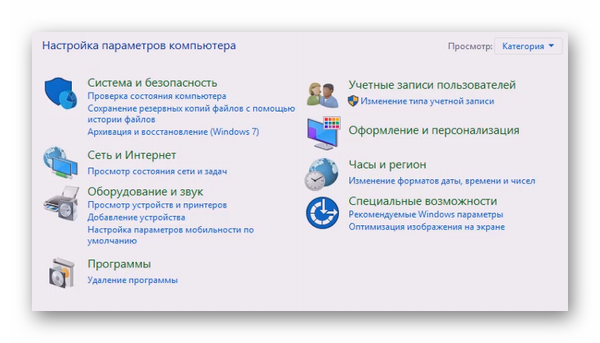
По рекомендациям из уведомления попробуйте добавить вашу программу Opera в исключение сетевого защитника. Для этого выполните следующую инструкцию:
-
Открываем параметры Windows;
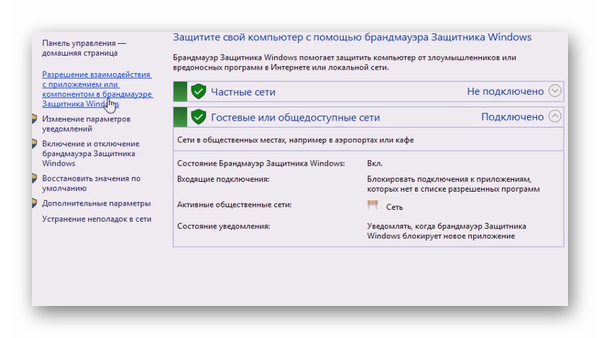
Найдите в нём брандмауэр (можно воспользоваться поиском);
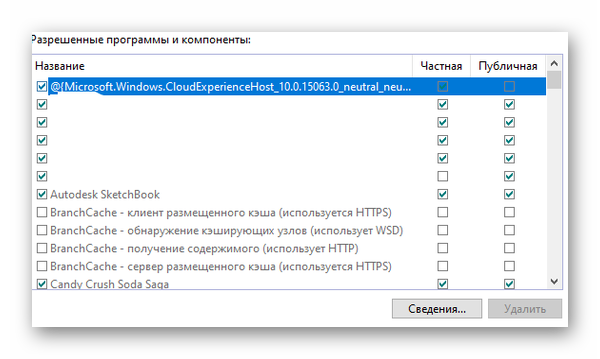
Далее попробуйте запустить браузер. Убедитесь в том, что ранее параметры системы не были изменены. Брандмауэр – это модуль антивирусной программы, который предотвращает попадание в систему различных зловредов. Если он будет настроен неправильно, компьютер может блокировать доступ в Интернет различные программы, в том числе браузеры, которыми вы пользуетесь.
Включение VPN в Opera
Браузер Опера имеет уникальную функцию – VPN. Она есть в классической версии и доступна из настроек. Эта технология используется для шифрования данных, которые передаются в глобальной сети. Она позволяет скрыть некоторые данные для серверов и подходит к целям получения доступа на заблокированные ресурсы.

-
Для включения технологии откройте настройки браузера Opera;

Если по адресу перейти удалось, возможно сайт был заблокирован для просмотра в вашем регионе. Или его администрация запретила его посещение с вашего IP-адреса. Во всяком случае вы теперь можете обойти блокировку. Необходимо использовать эту технологию, если вы не можете попасть на другой сайт с такой же ошибкой.
Как сбросить настройки роутера
Проблема может не решиться описываемыми способами выше. В таком случае попробуйте сбросить настройки вашего роутера. Если подключение не подразумевает его использование – переподключите ваше соединение. Сброс параметров роутера рекомендуется делать в том случае, если вы умеете настраивать подключение. Если же вы не сталкивались с этой процедурой, попросите помощи у более грамотных людей.
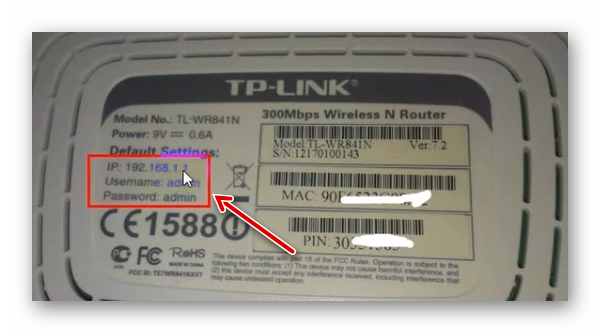
Для сброса можно воспользоваться программным интерфейсом, попав сюда через адресную строку браузер. Или воспользоваться кнопкой на корпусе. Нажатие и удерживание её в течении 10 секунд выполнит возврат к настройкам по умолчанию. Для попадания в параметры по адресу в браузере адрес можно узнать на этикетке обратной стороны корпуса устройства.
Как запустить Opera от имени администратора
Полный доступ к параметрам компьютера есть только у администратора. Им является один главный пользователь ПК, который впервые входит в систему после её установки. Вход с администраторскими правами предполагает, что владелец имеет полный доступ к системе. И берёт ответственность за надёжность запускаемого ПО на себя.
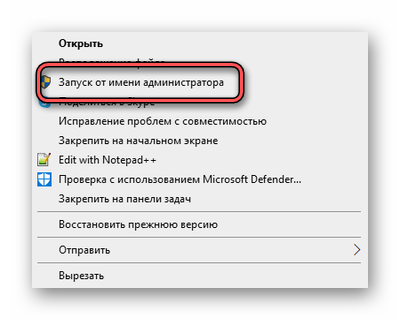
Чтобы выполнить такой запуск, нужно выбрать ПКМ иконку программы на рабочем столе. И нажать соответствующий пункт меню.
Проверка работы других приложений
Несмотря на то, что в компьютере может быть запущена одна программа, в нём работают сотни микропроцессов. И даже некоторые программы в фоновом режиме. Они могут конфликтовать и не позволять стабильной работать другим программам.

Чтобы посмотреть, какие программы могут быть сейчас запущены, откройте их список при помощи стрелки в трее Windows. Чтобы выключить их запуск вместе с системой, нужно открыть диспетчер задач при помощи SHIFT+CTRL+ESC.
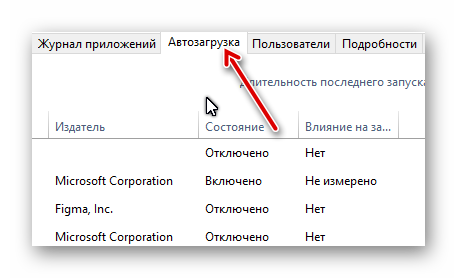
- Перейдя на вкладку «Автозагрузки», у вас появится возможность исключить ненужные программы из этого списка.
- Выберите любую и нажмите внизу «Отключить».
- Проделав это со всем лишним ПО, вы освободите важную память для компьютера.
- Проверить причастность антивирусов к тому, что вы не можете посетить сайт в Opera можно их выключением.
- В каждом защитном ПО есть такая функция. А узнать, как это сделать, помогут инструкции с сайтов-создателей.
Видеоинструкция
Посмотрите, как решается ошибка в Opera, когда необходимо разрешение доступ к сети через изменение настроек антивируса или брандмауэра.
Как запретить брандмауэру и антивирусу блокировать Google Chrome в Windows 10


Из-за некоторых неполадок пользователи могут столкнуться с сообщением «Нет доступа к сети, возможно, доступ блокирует брандмауэр или антивирус» от браузера Google Chrome. Причина его появления — встроенный или сторонний брандмауэр или антивирус. Пока неполадки не будут устранены вручную, браузер не заработает даже при стабильном интернет-соединении.
Из-за чего появляется ошибка
На всех компьютерах с операционной системой Windows по умолчанию установлен брандмауэр от компании Microsoft. Он защищает компьютер во всём, что связано с интернетом: блокирует подозрительные запросы от различных программ и фильтрует трафик, проверяя его безопасность. Но полагаться только на него не стоит, поэтому многие пользователи устанавливают сторонний антивирус, а большинство современных антивирусов имеют свой брандмауэр.
Если не отключить стандартный «Защитник Windows» вручную, проверять безопасность действий в интернете будут одновременно две программы. Это не повышает уровень безопасности, а, наоборот, тормозит компьютер и вызывает появление конфликтов. Из-за этого один из брандмауэров начинает блокировать программы, не несущие вреда.
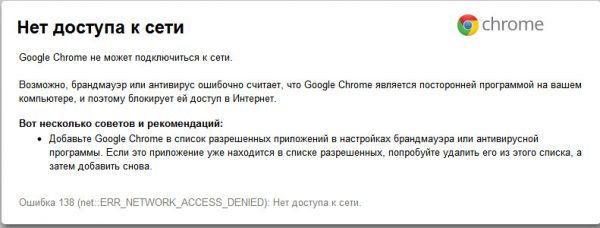
Если брандмауэр блокирует доступ браузеру в интернет, на экран вместо содержимого запрашиваемого сайта выдаётся специальное сообщение
Сбой может произойти и при отсутствии второго брандмауэра. Из-за какой-то ошибки защитник может посчитать Google Chrome подозрительной программой и запретить ему доступ к интернету.
Как определить, какой из брандмауэров блокирует доступ
Если на компьютере установлены и включены и стандартный, и внешний брандмауэр, то с ходу определить, какой из них по ошибке блокирует браузер, нельзя, так как многие сторонние брандмауэры, как и «Защитник Windows», не предоставляют такой информации.
Поэтому самый простой способ — отключить по очереди каждую из имеющихся программ и посмотреть, в какой момент пропадёт ошибка в браузере.
Отключение защитных программ
Один из брандмауэров в любом случае стоит отключить навсегда, потому что работа двух защитных программ одновременно негативно сказывается на производительности компьютера. Сделав это, вы сможете точно узнать, какой из них ошибочно блокирует Chrome.
Если вы выясните, что проблема заключается в той программе, которую вы хотите оставить, добавьте Google Chrome в список её исключений. Отключать все брандмауэры нельзя. Иначе вы оставите свой компьютер без защиты, открыв путь всем вирусам.
Стандартный брандмауэр
Для того чтобы отключить «Защитник Windows», выполните следующие шаги:
-
Разверните строку системного поиска, кликнув по лупе в нижнем левом углу экрана. Введите запрос cmd, кликните правой клавишей мыши по пункту «Командная строка» и выберите функцию «Запустить от имени администратора».
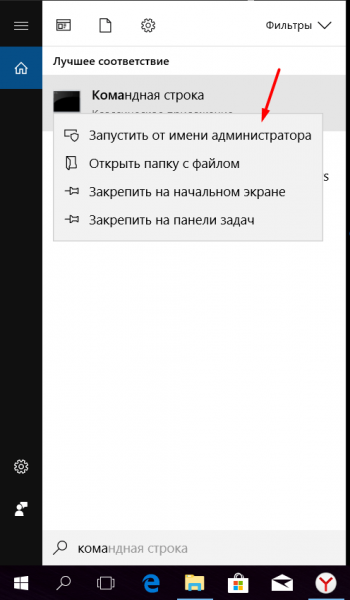
Открываем командную строку от имени администратора
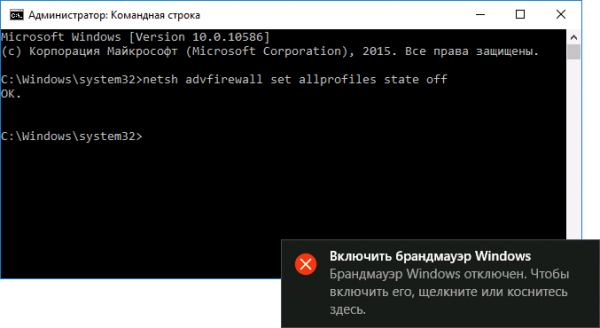
Выполняем команду netsh advfirewall set allprofiles state off
Проверьте, пропала ли ошибка. Если она устранена и у вас есть сторонний брандмауэр, оставьте стандартный выключенным. Если же доступ в интернет не появился или у вас нет стороннего антивируса, включите брандмауэр, выполнив ту же самую команду, заменив off на on и добавьте браузер в исключения, используя инструкцию из пункта «Создание исключений».
Видео: отключение брандмауэра Windows 10
Сторонний антивирус
Чтобы отключить сторонний брандмауэр, достаточно отключить антивирус, в составе которого он работает. Рассмотрим последовательность действий на примере программы 360 Security:
Второй вариант понадобится в том случае, если по каким-то причинам сторонний брандмауэр не отключился вместе с антивирусом.
-
Перейдите в главное антивируса и выберите раздел «Инструменты».
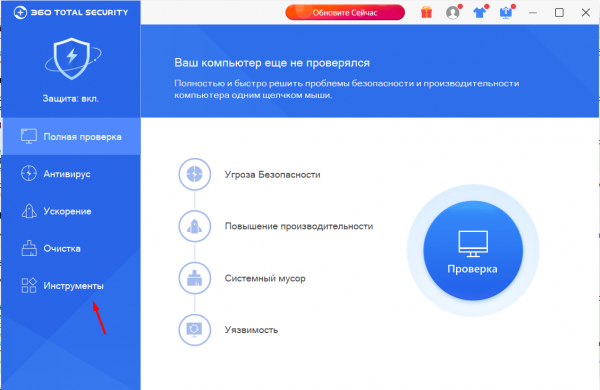
Открываем вкладку «Инструменты»
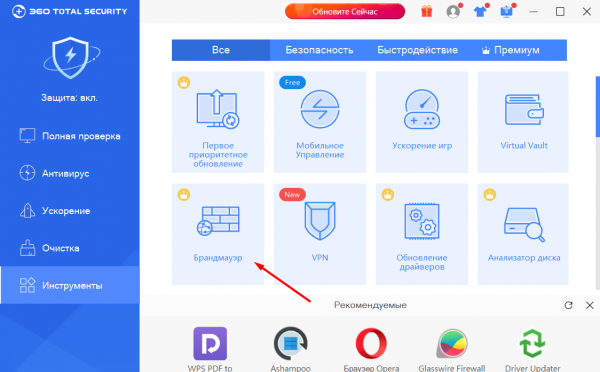
Нажимаем на иконку брандмауэра
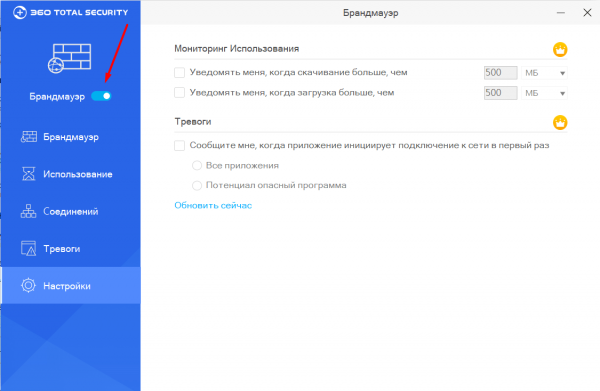
Переводим ползунок в выключенное состояние
Создание исключений
Если вам удалось выяснить, в каком из используемых брандмауэров заключалась проблема, а отключить его по каким-то причинам вы не можете (например, он является единственным), то для него нужно создать исключение. Оно позволит обозначить, что Chrome — безопасная программа и ограничивать её работу не требуется.
В стандартном брандмауэре
Для того чтобы добавить Chrome в список исключений стандартной защитной программы Windows 10, выполните следующие действия:
-
Разверните системную поисковую строку и начните набирать в ней слово «панель». Найдите и запустите «Панель управления».
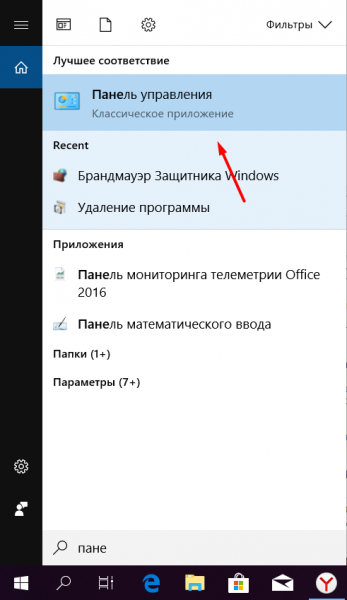
Открываем панель управления
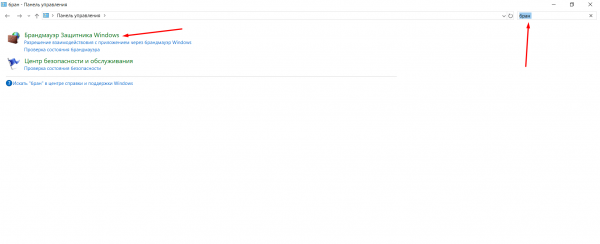
Открываем раздел «Брандмауэр Защитника Windows»
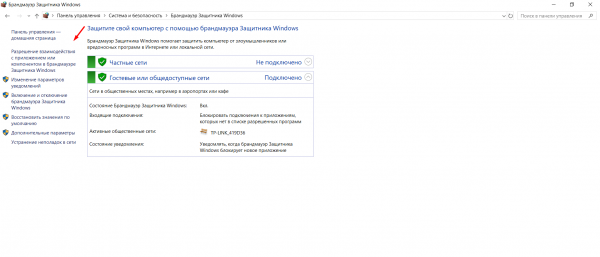
Нажимам на кнопку «Разрешение взаимодействия с приложениями…»
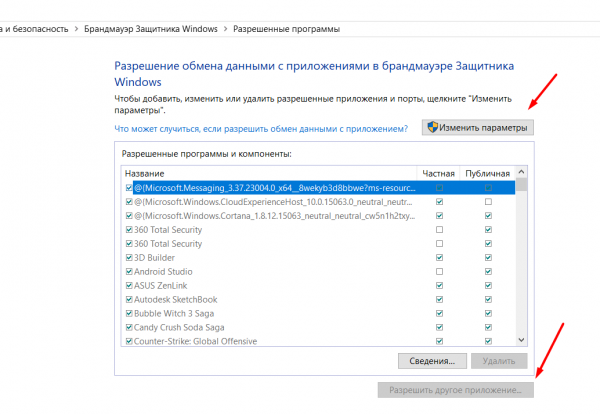
Нажимаем кнопку «Разрешить другое приложение»
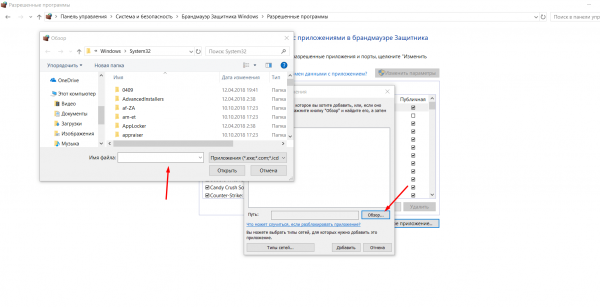
Указываем путь до chrome.exe
В стороннем брандмауэре
Если вам нужно настроить исключения в стороннем брандмауэре, сначала узнайте, поддерживает ли он такую возможность. Для этого откройте инструмент (как это сделать, описано в пункте «Сторонний брандмауэр») и изучите его возможности. Если там есть функция «Исключения», значит, можно воспользоваться ей и добавить Chrome в список безопасных программ. Если же её нет, придётся отключить сторонний брандмауэр и начать пользоваться встроенным.
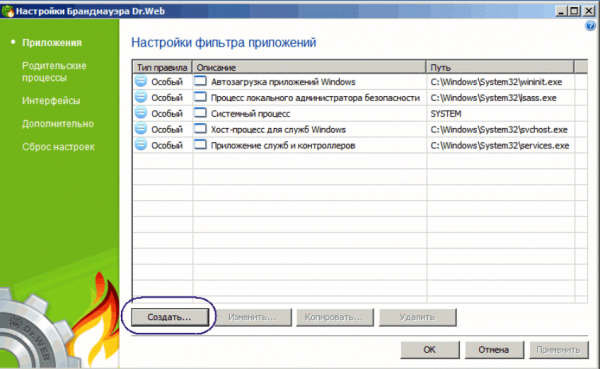
Для создания исключения в стороннем антивирусе необходимо найти соответствующую функцию, которая может называться по-разному
Советы по настройке брандмауэра
Главный совет — всегда имейте хотя бы один включённый брандмауэр, чтобы не оставлять компьютер без защиты. Изменять какие-либо настройки защитника стоит только в том случае, если что-то не нравится в его работе. Если вас всё устраивает, то оставьте настройки, установленные по умолчанию.
Если же вы всё-таки захотите изменить какие-то параметры, можете сделать это через панель управления в разделе «Брандмауэр Windows». Например, можно отключить получение уведомлений о заблокированных приложениях. А если что-то сломается в процессе настройки, есть функция «Восстановить значения по умолчанию».
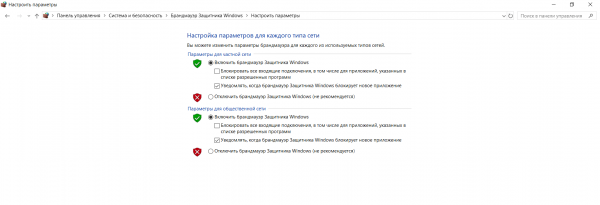
«Защитник Windows» позволяет отключать вывод уведомлений о заблокированных приложениях
Брандмауэр защищает компьютер от вирусов, проникающих через интернет. Он фильтрует получаемый и отправляемый трафик, выискивая и удаляя вредоносные программы. Но по ошибке он может заблокировать безопасную программу. Если это произошло, стоит или отключить брандмауэр, или добавить приложение в список исключений.
- Автор: Денис Долгополов
- Распечатать
Ошибка «Разрешить Chrome доступ к сети в настройках брандмауэра или антивируса» в Windows
Сталкивались ли вы с сообщением об ошибке «Разрешить Chrome доступ к сети в настройках брандмауэра или антивируса» при попытке загрузить веб-страницу в Chrome? Это указывает на то, что ваш брандмауэр или антивирусное приложение не позволяют Chrome успешно установить соединение. но почему?
Как следует из ошибки, возможно, используемое вами антивирусное приложение или брандмауэр обнаружило вредоносное ПО в вашем браузере или веб-сайт, который вы посещаете, небезопасен. В этой статье мы покажем вам, что делать, если вы столкнулись с этой ошибкой, и как внести Chrome в белый список в настройках брандмауэра и антивируса. Проверять Лучшие приложения брандмауэра Windows 10.

Не давайте Chrome доступ прямо сейчас.
- Нажмите на кнопку «Еще» в правом верхнем углу и перейдите к Настройки.
- На левой боковой панели нажмите Сбросить и очистить.
- На правой панели щелкните чистка компьютера.
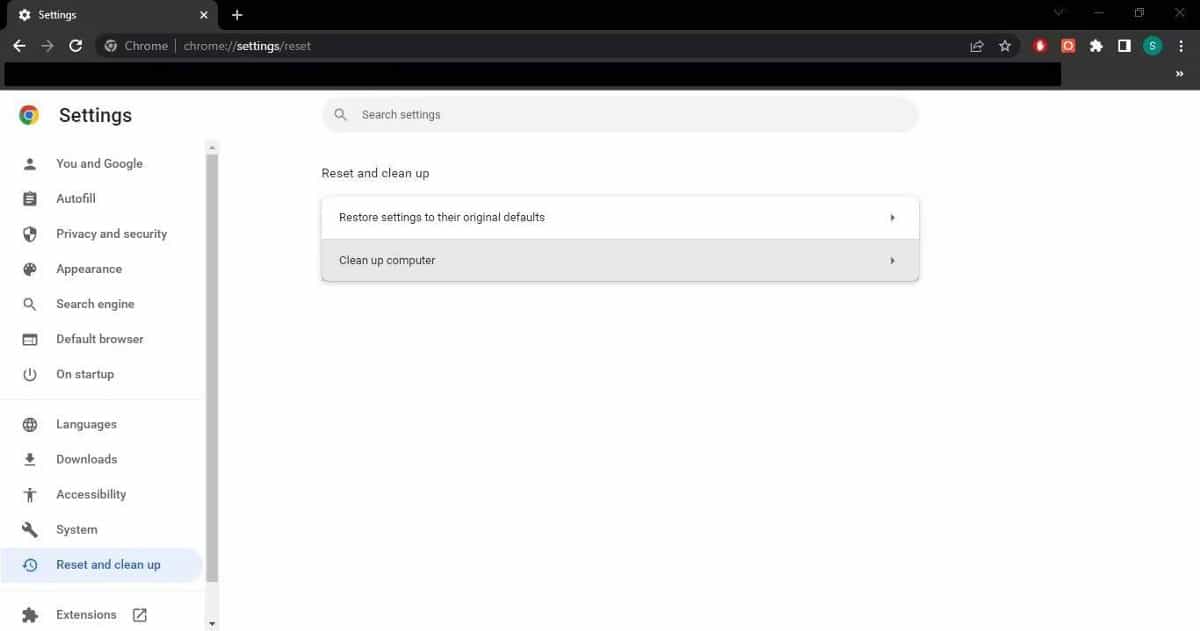
- Затем нажмите Поиск.
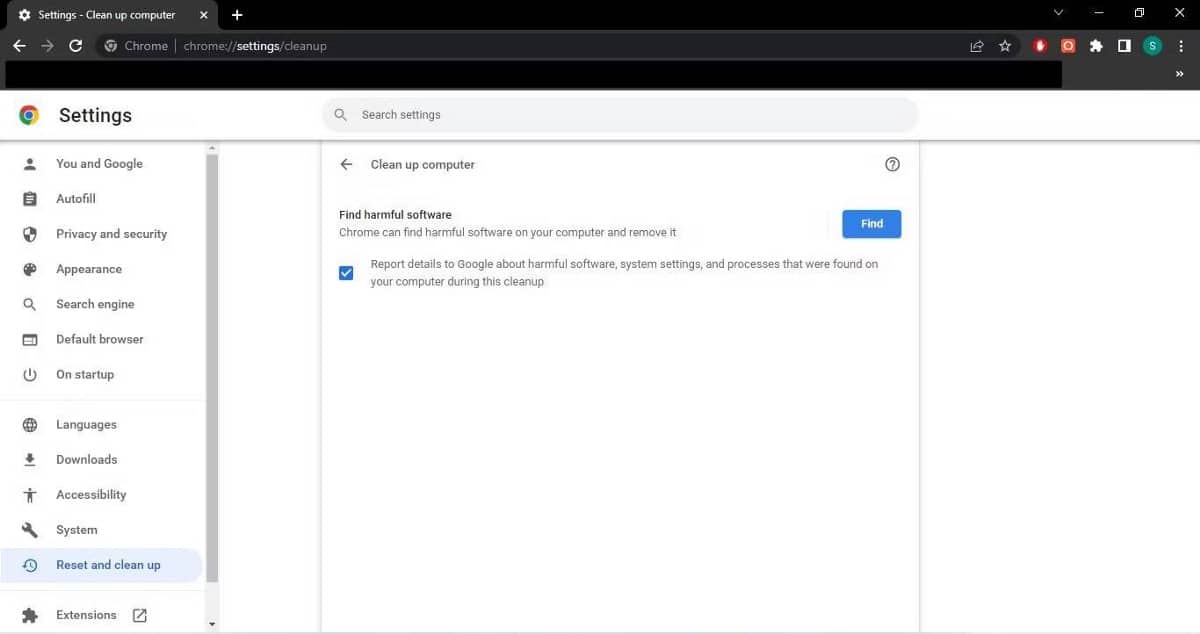
Дайте Chrome немного времени на поиск вредоносных программ. После того, как сканирование завершено и отчеты не отображаются, убедитесь, что ваш браузер не был взломан, поэтому ваш брандмауэр или антивирусное приложение считают его угрозой. Проверять Как обезопасить и защитить браузер Google Chrome.
Если вы уверены, что ни Chrome, ни какие-либо вредоносные программы на вашем устройстве не вызывают проблемы, рекомендуется предоставить Chrome монопольный доступ через брандмауэр.
Как разрешить Chrome доступ к сети в настройках брандмауэра
Чтобы разрешить Chrome доступ к сети в настройках брандмауэра, выполните следующие действия:
- Щелкните правой кнопкой мыши меню «Пуск» и выберите Настройки.
- На левой боковой панели нажмите Конфиденциальность и безопасность.
- На правой панели щелкните Безопасность Windows.
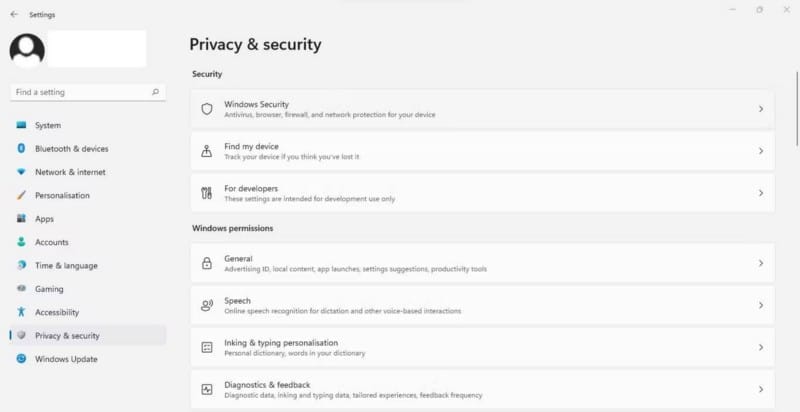
- Нажмите Межсетевой экран и защита сети.
- В правой части окна «Безопасность Windows» нажмите Разрешить приложение через брандмауэр.
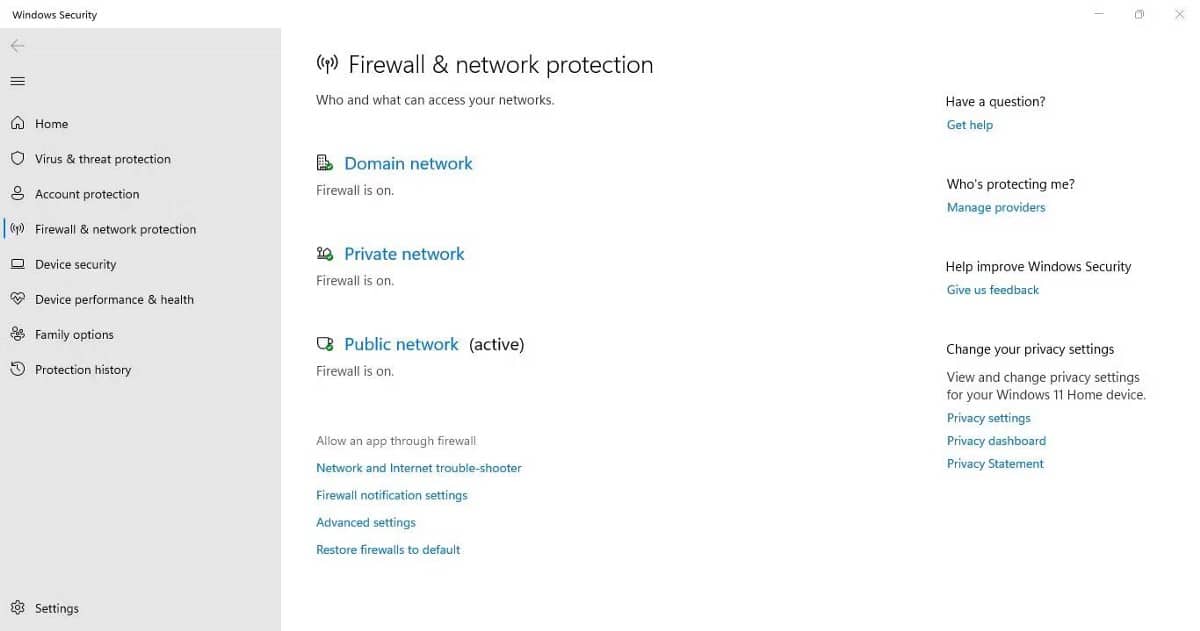
- Убедитесь, что Chrome уже указан в окне «Разрешенные приложения». Если оно уже добавлено, выберите приложение и нажмите «Удалить». После этого снова добавьте Chrome, выполнив следующие действия. Если Chrome еще не добавлен, выполните следующие действия, чтобы добавить его в первый раз.
- Нажмите кнопку Изменить настройки.
- Нажмите Разрешить другое приложение.
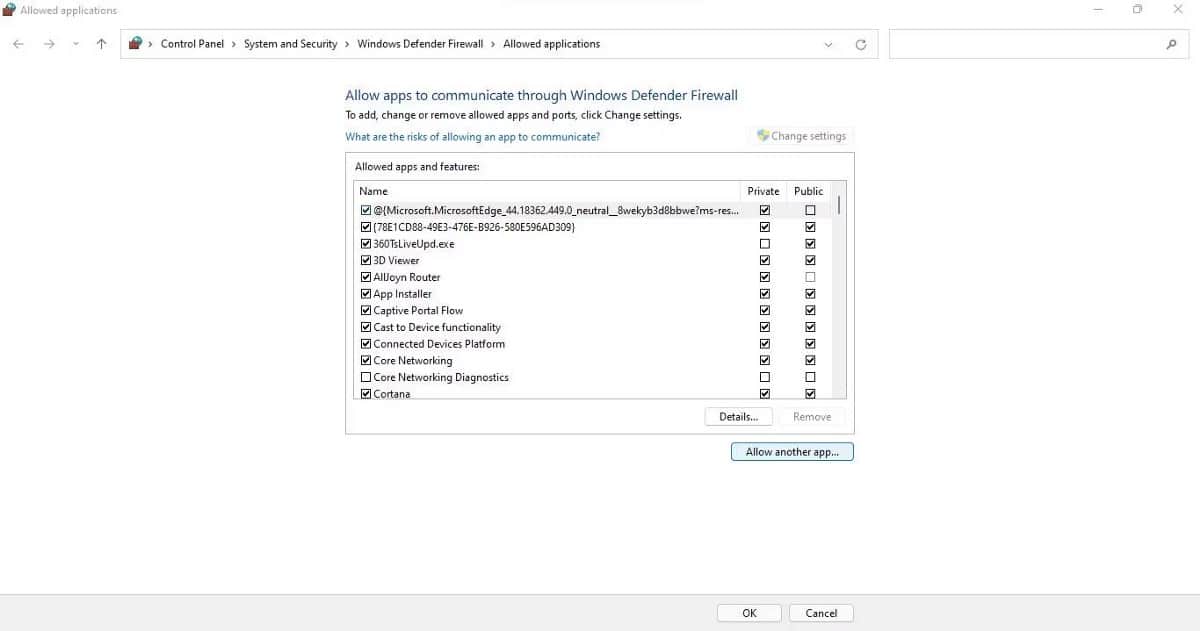
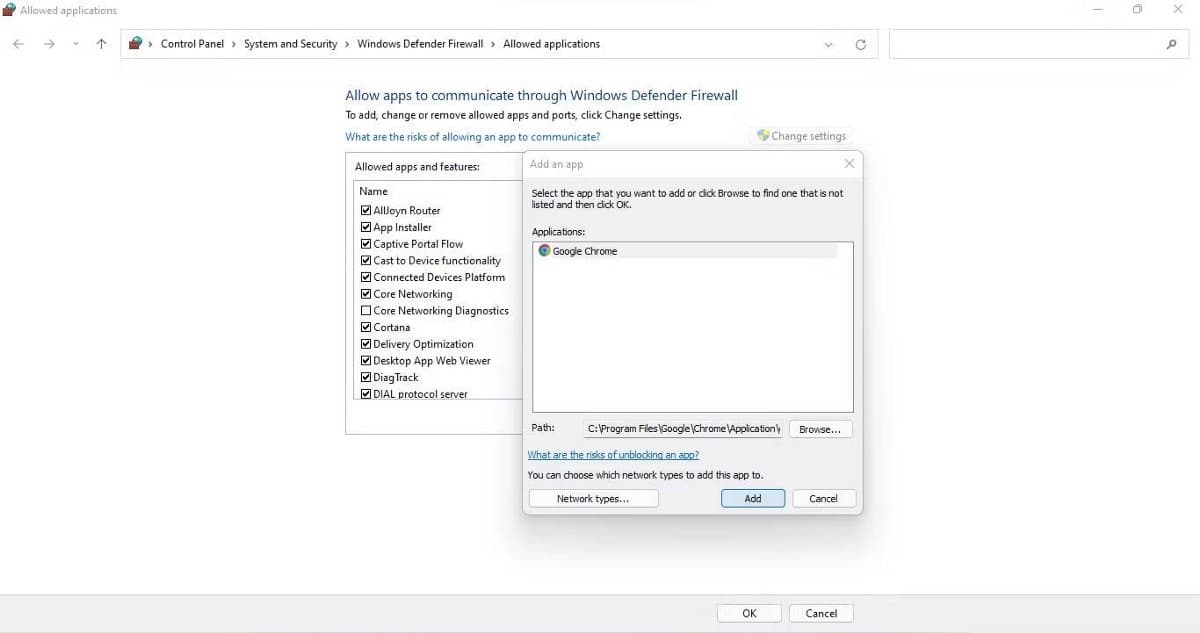
- В окне Добавить приложение нажмите кнопку . просматривать.
- Выберите исполняемый файл Chrome, перейдя в C: -> Program Files -> Google -> Chrome -> Приложение. или где он был установлен.
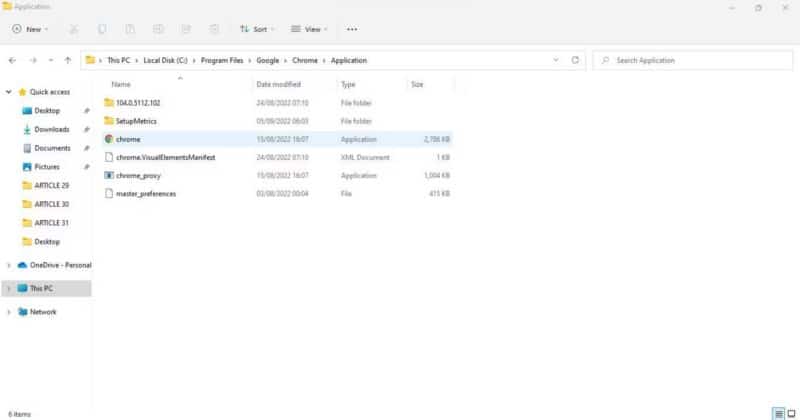
- После того, как вы выбрали путь, нажмите кнопку «Добавить» еще раз.
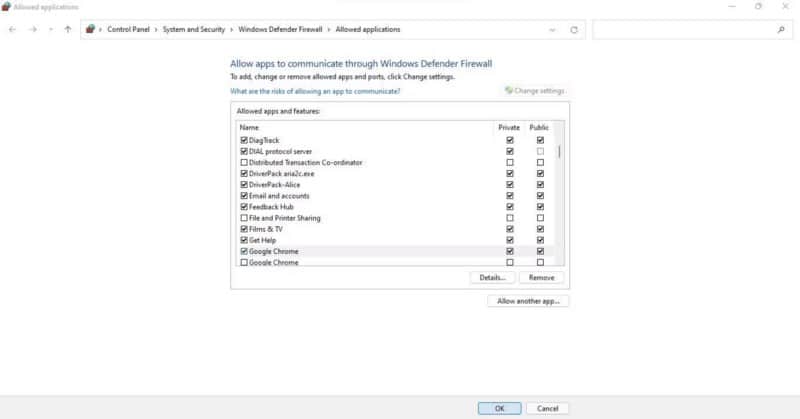
- Убедитесь, что общедоступные и приватные поля рядом с Chrome отмечены.
- Нажмите Ok.
Вы также можете использовать другие методы, чтобы сделать исключение в Windows 11. После добавления Chrome попробуйте снова открыть веб-страницу. Если браузер по-прежнему выдает ту же ошибку, возможно, виновато антивирусное приложение. Поэтому вам также следует добавить исключение для Chrome в свое антивирусное приложение.
Как сделать исключение для Chrome в антивирусном приложении
Убедитесь, что ваше антивирусное приложение не мешает Chrome установить соединение, установив для него исключение. Процесс добавления исключения для Chrome в ваше антивирусное приложение зависит от используемого вами приложения.
Ознакомьтесь с документацией на официальных сайтах Avast و Malwarebytes و McAfee و Bitdefender Инструкции по созданию исключения для любого приложения в каждом антивирусном пакете см. Если вы используете вариант, отличный от перечисленных выше приложений, см. инструкции в документации к антивирусу.
Помогите Chrome установить успешное соединение
Предоставление Chrome доступа к Интернету в брандмауэре и антивирусе должно помочь установить успешное соединение. Таким образом, вы посетите веб-страницу, на которой раньше сталкивались с ошибкой. Если проблема не устранена, вы можете сменить браузер, так как доступно множество отличных вариантов. Теперь вы можете просмотреть Сравнение Microsoft Edge и Firefox: какой браузер победит?
как Разрешить доступ к сети для Chrome в настройках брандмауэра и антивирусного ПО.
Если одновременно вкл. брандмауэр и антивирус-то при наличие брандмауэра в антивирусе штатный отключи.
Панель управления\Система и безопасность\Брандмауэр Windows\Разрешенные программы
Похожие вопросы
Ваш браузер устарел
Мы постоянно добавляем новый функционал в основной интерфейс проекта. К сожалению, старые браузеры не в состоянии качественно работать с современными программными продуктами. Для корректной работы используйте последние версии браузеров Chrome, Mozilla Firefox, Opera, Microsoft Edge или установите браузер Atom.