
Как сделать текст ссылкой в Телеграмме
Пользователи часто задумываются, как сделать текст ссылкой в телеграмме. Гиперссылки — полезная функция, предоставляющая возможность оформить определенный кусок текста или слово в тексте ссылкой, другой пользователь может по ней кликнуть и перейти на нужный сайт.
На Android
В Андроид версии клиента Телеграм нет встроенной функции создания гиперссылок, нужно использовать специальных ботов. Они предоставляют возможно создавать гиперссылки, но только в своих каналах, отправить сообщение другу в виде ссылки не получится. Для подключения бота:
- Откройте свой канал в телеграме.
- Тапните по его названию сверху.
- Коснитесь значка настроек, чтобы открыть параметры канала.
- Перейдите в раздел «Администраторы».

- Коснитесь кнопки «Добавить администратора».

- Через строку поиска найдите « @markdownbot » и сделайте его админом канала.

- Откройте бота и тапните по кнопке «Старт», чтобы приступить к работе.

- Выберите язык.

- Коснитесь кнопки «Добавить канал».

- Бот пришлет сообщение с цифрами, скопируйте их и опубликуйте у себя на канале (не пересылайте).
- Перешлите в диалог боту опубликованное сообщение с цифрами.
Теперь можно сделать линк в виде текста в посте:
- Откройте диалог с ботом.
- Перейдите в «Настройки».

- Проверьте, чтобы тип форматирования был «Markdown».

- Вернитесь назад и откройте «Свободный режим».

- Оформите пост, чтобы сделать там гиперссылку, используйте тег: [ТЕКСТ](ГИПЕРССЫЛКА) без пробелов.
- Бот покажет, как будет выглядеть публикация, проверьте ее.
- Если все хорошо, пересылайте публикацию на свой канал.
На Iphone
В версии телеграма для Айфонов нет возможности публиковать посты с гиперссылками, нужно использовать специального бота:
- Откройте канал в телеграме и добавьте администратора «@ControllerBot».
- Откройте диалог с ним, перейдите в меню «Каналы», затем «Добавить канал».
- Используйте функцию «Отправить пост».
- Оформите публикацию.
- Если используется формат разметки Markdown, ссылка в виде текста оформляется так: [текст ссылки](http://example.com/url) , а если HTML, тогда так: текст ссылки. Выбирайте формат в настройках бота.
Так можно делать оформление только для канала, отправить сообщение другу с ссылкой в виде текста в мобильной версии клиента, увы, не получится, возможно в будущем разработчики добавят такую функцию.
На компьютере
В десктопной версии приложения Телеграм разработчики добавили функцию разметки, теперь можно создавать гиперссылки. Для этого следуйте инструкции:
- Откройте диалог с пользователем и напишите текст.

- Не отправляя сообщение, выделите нужную часть текста и нажмите комбинацию клавиш «Ctrl+K».

- Укажите ссылку в поле «URL» , нажмите кнопку «Добавить».

- Отправьте сообщение.
Видео
К сожалению, публикацию гиперссылок средствами мессенджера разработчики добавили только в десктопной версии клиента, на мобильных устройствах нужно использовать ботов, они позволяют делать публикации в своих каналах с разметкой.
Рекомендуемые сервисы для Telegram:
- Godlikes — Качественные подписчики по специальной цене! Стоимость 1-го подписчика всего 5,5 рубля! ⚡️ 5 дней контроля отписок!
- Morelikes — Накрутка просмотров: 128 руб. за 100 шт., подписчиков: боты от 0.74 руб , живые подписчики от 3.36 руб. за 1 шт.
- Bosslike.ru — ⚡️⚡️⚡️ Бесплатные подписчики и просмотры ⚡️⚡️⚡️
- Mrpopular — подписчики от 0.14 руб ⚡️; просмотры от 0.09 руб ⚡️
Как вставить ссылку в текст в Телеграмме?
Этот мессенджер считается одним из самых популярных во многих странах. Пользователей привлекает удобная навигация, продуманное расположение разделов, комфорт в переписке и огромное количество полезной информации, получить которую можно совершенно бесплатно. Чтобы активно пользоваться мессенджером было максимально просто, рекомендуется потратить немного времени и разобраться во всех нюансах. Как вставить ссылку в текст в Телеграмме – одна из самых частых проблем, с которыми приходится рано или поздно столкнуться.

Как вставить ссылку в Телеграмме на профиль или группу
Следует помнить, что перед тем, как создать ссылку в Телеграмме, необходимо учитывать, на что именно нужно сослаться. Для профилей и каналов применяются одни действия, для сайтов или постов – совершенно другие, хотя в принципе последовательность примерно одинакова.
Как вставить ссылку в Телеграмм, последовательность действий для профиля, группы или канала:
- На клавиатуре выбрать и ввести в строку знак «@» ;
- Написать имя профиля или нужную группу;
- Автоматически вписанное в строку слово окрашивается синим цветом. Это ссылка, при нажатии на которую автоматически будет совершен переход в профиль или группу.

Как в Телеграмме сделать ссылку словом, если нужно ввести свой профиль? Здесь последовательность не меняется, но необходимо зайти в настройки, найти свое имя пользователя и нажатием на него скопировать нужную информацию. После этого она вставляется в сообщение и также окрашивается цветом.
Как сделать гиперссылку в Телеграмм – главные рекомендации
URL-адрес, вставленный в пост, особенно если он небольшой по размерам, имеет не слишком привлекательный вид. Приходится искать варианты, как спрятать ссылку в текст в Телеграмме, и здесь тоже нет ничего особо сложного.
- Выделить нужный фрагмент в тексте, под которым будет скрываться ссылка;

- Нажатием выберите команду «Форматировать» ;

- Откроется дополнительное окно, в котором будет предложено выбрать « Ссылка» ;

- Вставьте ссылку, после чего подтвердить свой выбор.

При использовании ПК действия практически не отличаются. Когда текст будет написан, выделить фрагмент или только слово. Сразу после этого появится скрытое под тремя точками меню, при открытии которого выбрать соответствующую команду (в данном случае «Добавить ссылку» ).
Чтобы при чтении текста перейти по ссылке, Телеграмм потребует подтверждения открытия ссылки ( «Нет» или «Да» ). Это сделано для того, чтобы избежать даже случайного перехода на мошеннические или рекламные сайты.

Зная, как в Телеграмм сделать текст ссылкой, легко получится управлять этой функцией – делать тексты более привлекательными и удобными в работе, отправлять больше информации собеседнику, делиться интересными или полезными сайтами. Ничего сложного здесь нет, достаточно один раз внимательно разобраться в особенностях процесса, чтобы дальше это происходило автоматически.
Ссылки в Телеграм: как сделать гиперссылку словом на профиль, канал, чат

Получи нашу книгу «Контент-маркетинг в социальных сетях: Как засесть в голову подписчиков и влюбить их в свой бренд».
Подпишись на рассылку и получи книгу в подарок!
Пользователь, не привыкший к Телеге, часто теряется, когда дело доходит до приглашений. Поэтому давайте поговорим о ссылках в Телеграм и ответим на вопросы, как сделать активную гиперссылку из слов в тексте, как прикреплять Telegram-адрес на сайтах и где можно добавить кликабельный URL.
Как вставить УРЛ
Допустим, вы ведете свой канал и собираетесь делиться с подписчиками полезными источниками. Чтобы провернуть процесс, скопируйте URL и переместите в окошко с сообщением.


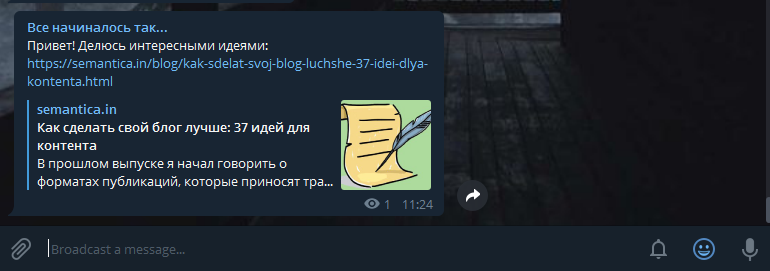
Если вам не нравится внешний вид, а указать источник хочется, встройте его в любую фразу.
- Напишите текст и определите, по какому слову нужно кликнуть пользователю, чтобы перейти.
- Выделите его.

- Нажмите правой кнопкой мышки и выберите режим форматирования.
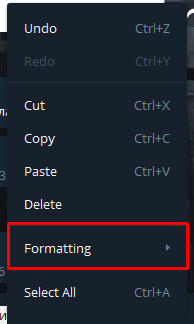
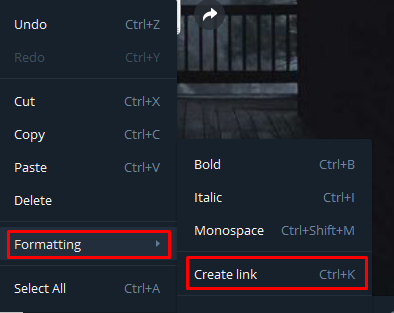
- Кликните на создание ссылки. В следующий раз вы можете воспользоваться сокращенной комбинацией клавиш Ctrl+K.
- Откроется окошко. Вы увидите, какому тексту будет соответствовать URL. Вставьте его.
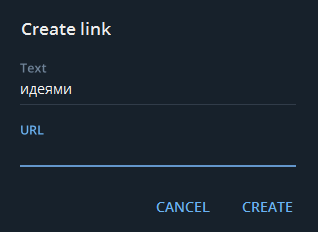
- Проверьте правильность и создайте линк.
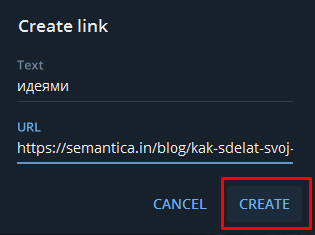
- Теперь слово подсветилось синим, и после публикации пользователь сможет кликнуть на него.

- В результате сообщение будет выглядеть более аккуратным.
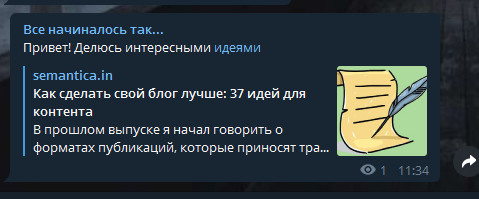
Обратите внимание на предпросмотр. Вы можете его отключить, нажав на крестик во время редактирования. Например, если URL много и выделять конкретный среди них вы не хотите. Превью удобно для быстрого ознакомления и просмотра на смартфонах.
Как скинуть ссылку на свой Телеграм-профиль
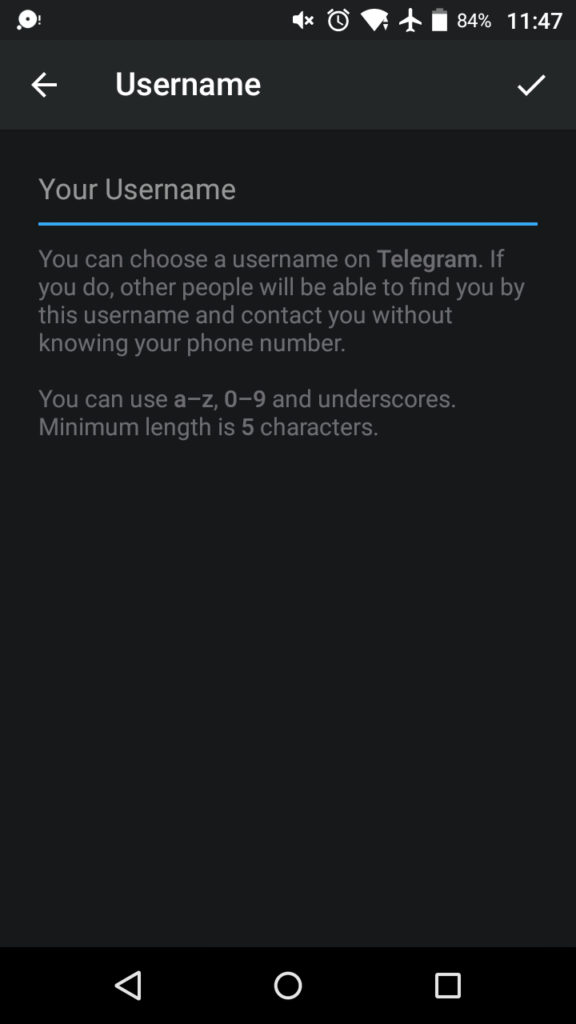
- Зайдите в настройки.
- Под номером телефона вы увидите свое имя пользователя. Если его нет, тапните на строку и введите любой.
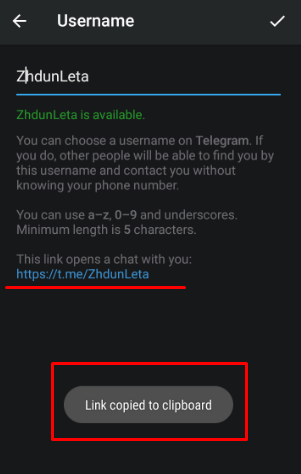
- Внизу вы получите линк на свой аккаунт. Кликните на него, чтобы скопировать.
Ссылка по номеру телефона не доступна, в отличие от других мессенджеров.
Процедура одинакова для всех платформ.
Обратите внимание! Скопировать линк для приглашения в чат или в группу недостаточно: создатель должен сам вас добавить.
Как сделать ссылку на канал
- Откройте профиль.
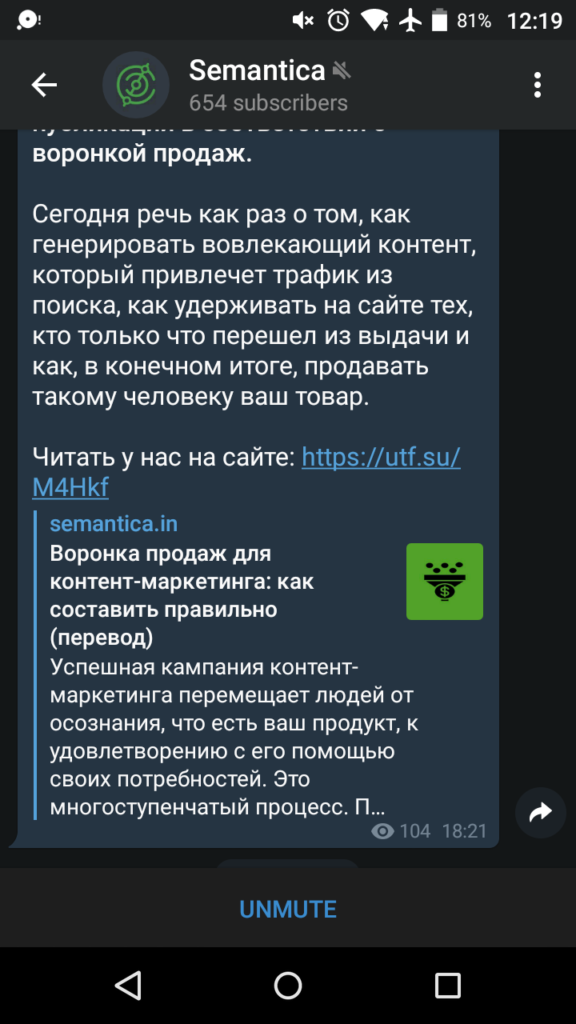
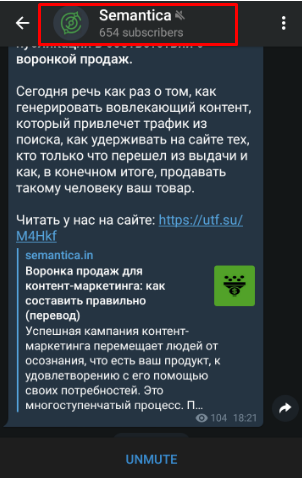
- Нажмите сверху на шапку с названием.
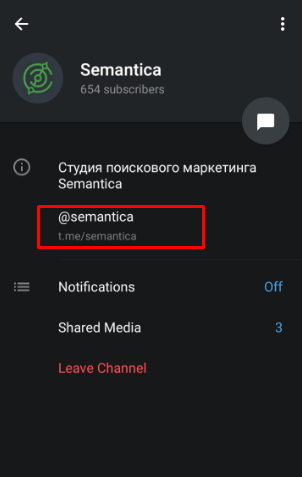
- Тапните на юзернейм.
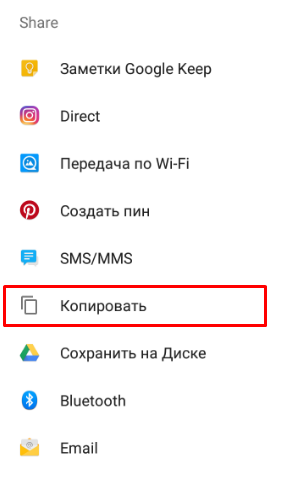
- Откроется окошко «Поделиться». Вы можете выбрать «копировать» или конкретную соцсеть.
Как скопировать ссылку на канал в Телеграм для приглашения
Если у вас есть своя приватная страница, выполните следующие шаги:
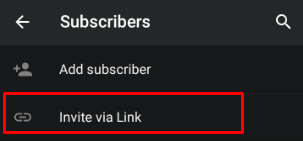
- Зайдите в профиль.
- Кликните на шапку сверху.
- Найдите значок шестеренки, откройте настройки.
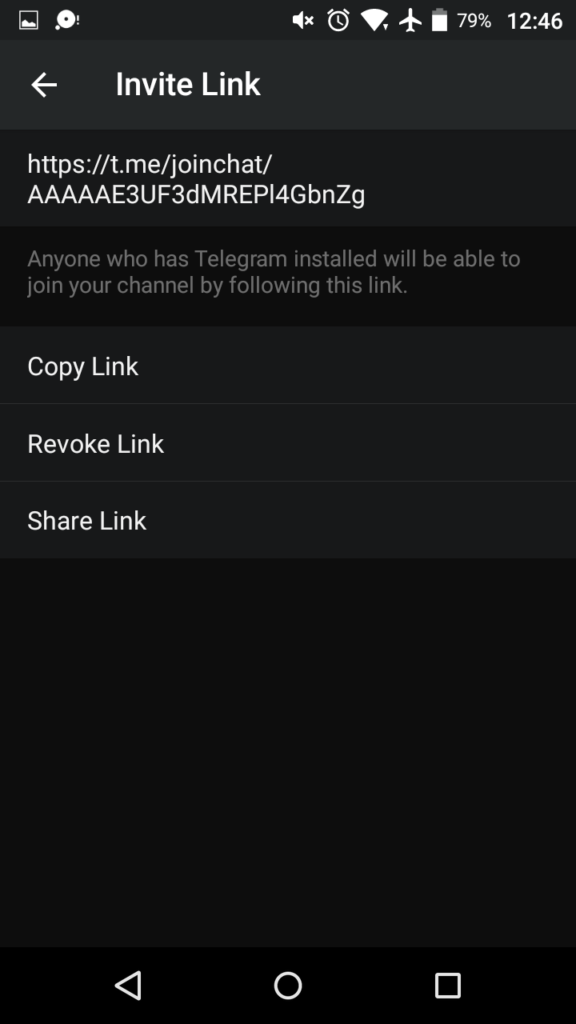
- Тапните «приглашение через линк».
- Скопируйте ее или отправьте сразу другу в соцсети.
Телеграм-ссылки на чаты
- Войдите в него.
- Нажмите на шапку беседы. Откроется окно с информацией о группе.
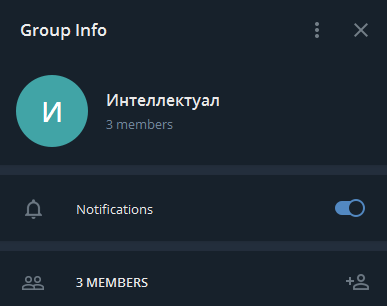
- Зайдите в настройки и управление.
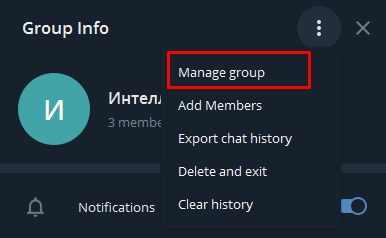
- Создайте приглашение.
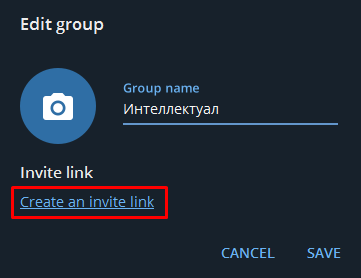
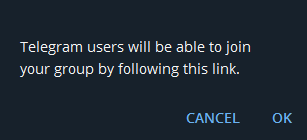
- Нажмите ОК. Телеграм предупреждает, что по этой ссылке другие пользователи могут добавляться к вам в чат.
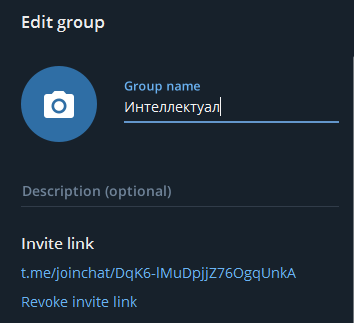
- После нажатия вам будет доступен URL. Достаточно ее скопировать и разместить.
Как открыть гиперссылку в Телеграм
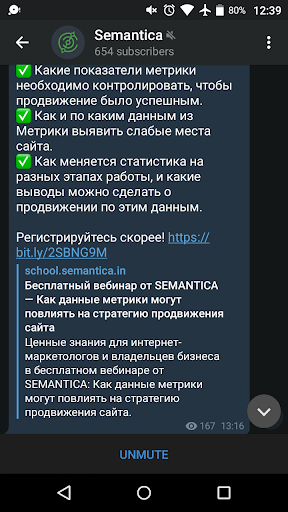
- Кликните на URL в посте.
- Он станет активен автоматически.
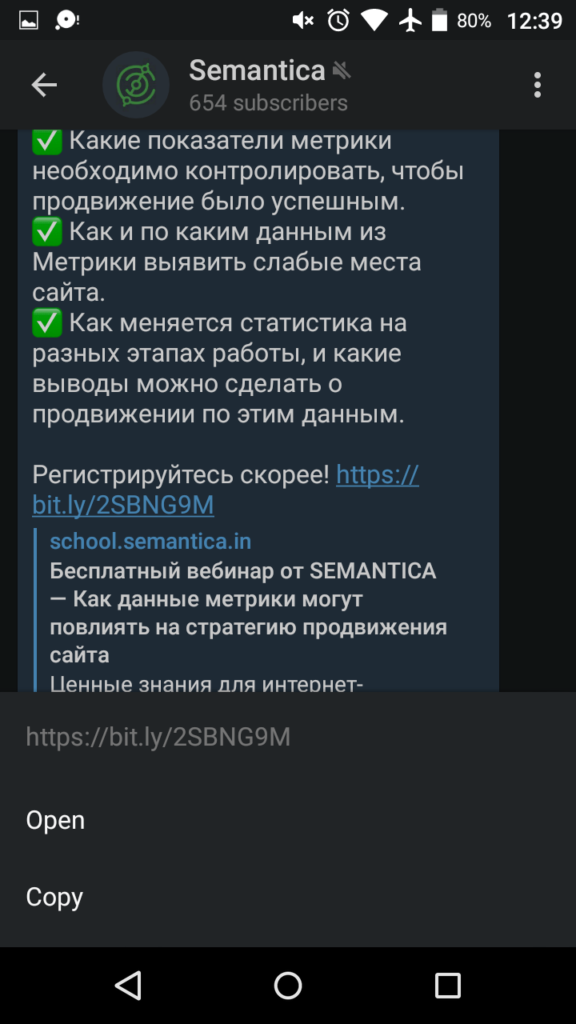
- Вы также можете сохранить его в буфере обмена, долго удержав и выделив пункт копирования.
Подводим итоги
Добавлять друзей в группы и чаты легко, для этого нужно создать инвайт и выслать его. Вставить и скопировать линк теперь также не составит труда.
Как добавить ссылку в Telegram: на сайты, каналы, чаты и профили

Сегодня разбираемся, как делать гиперссылки в Телеграме. Узнаем, как посмотреть ссылку на свой профиль, давать ссылки на сайты, Телеграм-каналы и чаты, а также отдельные посты в группах и каналах. Рассмотрим возможность сокращения длинных ссылок, добавления ссылки к слову или фразе в публикации и создания специальной кнопки со ссылкой.
Как добавить ссылку в Телеграме
Чтобы сослаться на группу, канал или профиль пользователя внутри мессенджера Telegram достаточно ввести символ «@», а после него написать имя пользователя, чата или канала. При вставке в пост текста вида @username, он автоматически превратится в выделенную синим цветом активную ссылку.
Узнать это имя для своего профиля можно следующим образом:
- На компьютере нажмите на кнопку с тремя полосками в левом верхнем углу окна и выберите в меню пункт «Настройки». Под номером телефона вы увидите свое имя пользователя. При щелчке на него, оно будет скопировано в буфер обмена. Если публичное имя еще не было задано, указать его можно через пункт «Изменить профиль» –> «Имя пользователя». Минимальная длина имени – 5 символов, вы можете использовать английские буквы, цифры и знак подчеркивания.
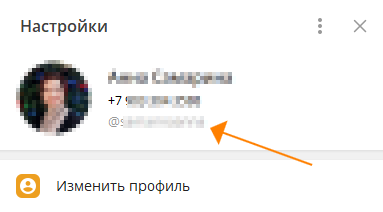
- На смартфоне нажмите на три полоски, затем кликните по своей аватарке. Если удержать палец на строке «Имя пользователя», ваш никнейм будет скопирован.
Ссылка на профиль, которой можно поделиться, должна иметь вид https://t.me/username, где «username» – это ваше имя пользователя без знака @.
Чтобы узнать ссылку на профиль другого человека, на Телеграм-канал либо группу, нажмите на аватар пользователя или название чата/канала в верхней части экрана, а затем скопируйте имя. Сделать это можно в десктопной версии, кликнув на имени правой кнопкой мыши и выбрав «Копировать ссылку», а в мобильном приложении Telegram – нажав на имя и указав соответствующую команду в нижней части экрана.
Комьюнити теперь в Телеграм
Подпишитесь и будьте в курсе последних IT-новостей
Как сделать ссылку на пост в Телеграме
Чтобы скопировать ссылку на пост или сообщение в публичных чатах или каналах, нужно проделать такие шаги:
- Открыть канал или группу.
- Нажать на пост или сообщение (либо кликнуть на нем правой кнопкой мыши, если вы работаете на компьютере) и в появившемся меню выбрать пункт «Копировать ссылку» (в десктопной версии «Копировать ссылку на сообщение»).
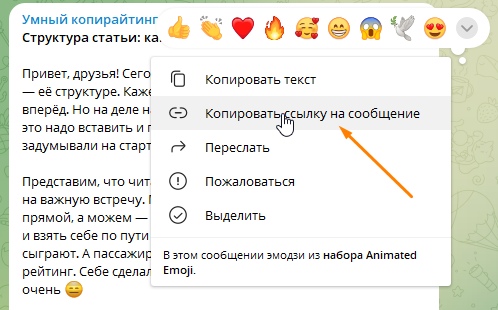
Ссылка скопируется в буфер обмена, после чего ей можно будет поделиться.
Следует учесть, что в соответствии с политикой приватности мессенджера Телеграм поделиться ссылкой на пост, опубликованный в закрытом канале, не получится, так же как и ссылками на сообщения из личной переписки.
Как вставить ссылку в текст в Телеграме
URL-адрес, вставленный в текст поста в Телеграм-канале отдельной строкой, выглядит не слишком привлекательно. Есть возможность добавлять ссылки на сайты, а также группы или каналы в Телеграме к выделенному слову или фразе в тексте сообщения.
Для этого в десктопной версии выделите нужный фрагмент текста в поле для ввода сообщения, кликните по нему правой кнопкой мыши и выберите команду «Форматирование», а затем – «Добавить ссылку». В открывшемся окне в поле URL вставьте нужный адрес и нажмите кнопку «Добавить».
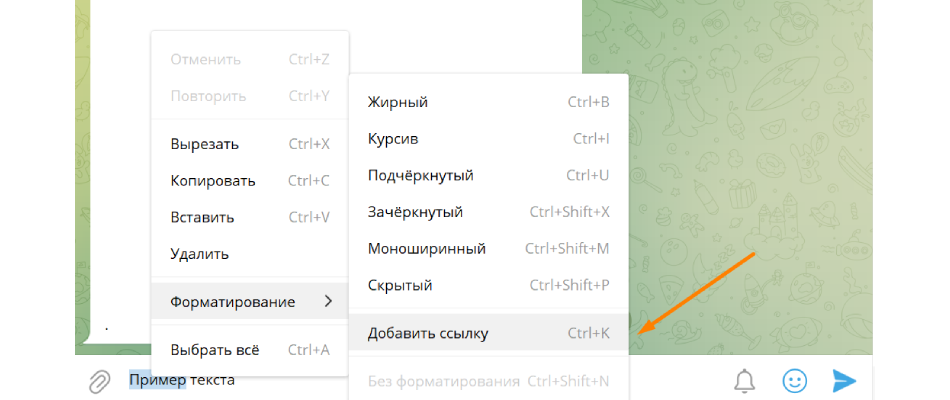
Если вы пользуетесь смартфоном, при выделении текста на экране появится срока меню. Нажмите на три точки справа и прокрутите список до пункта «Добавить ссылку».
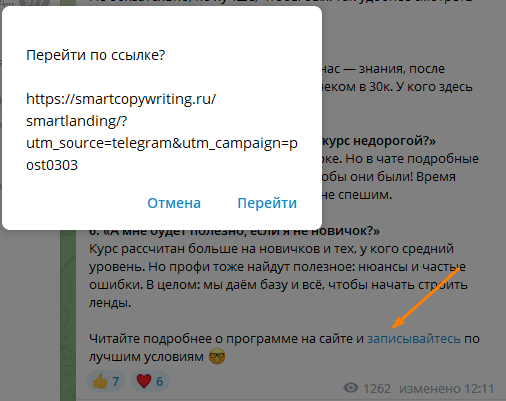
При переходе по такой встроенной в текст сообщения ссылке Телеграм покажет окно с адресом, таким образом пользователь будет знать, куда именно ему предлагают перейти. Ссылка откроется после подтверждения действия нажатием на кнопку «Перейти» или «Открыть».
Как сократить ссылку в Телеграме
Если ссылка на ресурс слишком объемная или ее требуется замаскировать, можно воспользоваться одним из сервисов по сокращению ссылок. Примерами таких инструментов могут служить сервис от Яндекса Сlck.ru или минималистичный сервис U.to, которые генерируют короткие ссылки в том числе для использования внутри Телеграма.

Когда пользователь переходит по сокращенной ссылке, запрос отправляется сервису сокращения URL-адресов, а он перенаправляет его на реальный адрес.
Как сделать кнопку со ссылкой в Телеграме
Также у автора канала есть возможность добавлять кнопки-ссылки на любые ресурсы под публикуемыми постами. Для создания таких кнопок используются два бота: @ControllerBot и @BotFather.
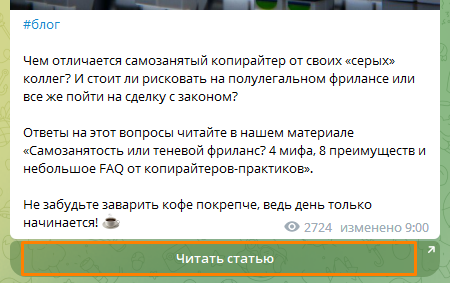
Введите название бота @ControllerBot в строку поиска в компьютерной или мобильной версии мессенджера Telegram, войдите в диалог с ним и нажмите кнопку «Запустить».
Затем выберите команду /addchanel для добавления нового канала и следуйте появившейся инструкции:
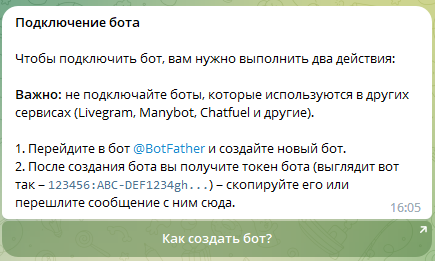
После перехода в бот @BotFather нажмите кнопку «Запустить» и выберите из предложенных команд /newbot. Далее нужно ввести имя для вашего бота, например, PostiumPost_Bot.
На следующем шаге после задания уникального имени пользователя для нового бота появится сообщение с токеном созданного бота, который нужно скопировать в бот @ControllerBot. Копирование в буфер обмена происходит при щелчке по токену.
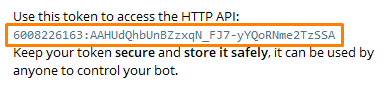
@ControllerBot выдаст инструкцию о том, что созданный бот необходимо добавить в администраторы вашего канала. Для этого нужно кликнуть на кнопку с тремя точками в правом верхнем углу в вашем канале, выбрать в меню пункт «Управление каналом», затем «Администраторы» и «Добавить администратора».
Находим созданный нами бот по имени через поиск. На вопрос «Пригласить его и назначить администратором?» отвечаем утвердительно. Далее даем все разрешения новому администратору и нажимаем кнопку «Сохранить».
Напишите новое сообщение в своем канале или перешлите в @ControllerBot любое ранее опубликованное. Заключительный этап настройки – определение тайм-зоны: отправьте название своего города и подтвердите выбор, нажав кнопку «Верно».
Настройка ботов завершена, теперь можно добавлять кнопки со ссылками к постам. Для этого переходим в диалог с ранее созданным нами ботом и нажимаем кнопку «Запустить», а затем «Создать пост» и выбираем канал, в котором он будет опубликован.
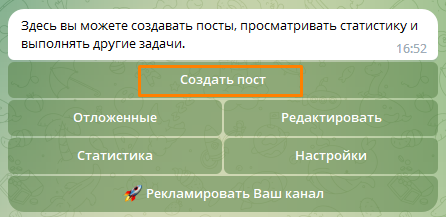
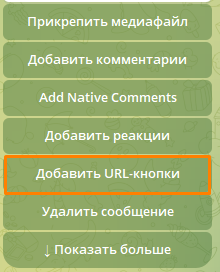
Введите текст поста и кликните на «Добавить URL-кнопки».
Бот покажет инструкцию, в каком формате следует отправлять ему список URL-кнопок: «Название кнопки – ссылка на сайт». Можно добавить до трех кнопок в ряд, разделяя их вертикальной чертой.
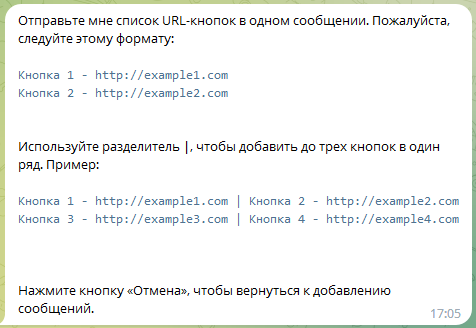
После отправки боту названия кнопки и нужного URL-адреса следует нажать кнопку «Далее», а затем «Опубликовать». Перейдите в ваш канал и убедитесь, что под постом отображается кнопка со ссылкой.