
Добавление команд в презентацию с помощью управляющих кнопок
PowerPoint для Microsoft 365 PowerPoint для Microsoft 365 для Mac PowerPoint 2021 PowerPoint 2021 для Mac PowerPoint 2019 PowerPoint 2019 для Mac PowerPoint 2016 PowerPoint 2016 для Mac PowerPoint 2013 PowerPoint 2010 PowerPoint 2007 Еще. Меньше
Используйте кнопку действия в презентации, например для запуска следующего или определенного слайда, запуска приложения или воспроизведения видеоклипа. Настройка action button имеет два основных этапа:
- Сначала выберите action button в коллекции «Фигуры»
- Затем назначьте действие, которое происходит при щелчке фигуры (во время слайд-шоу) или наводя на нее указатель мыши.
Суть в том, что во время презентации вы можете нажать или наказать action button, чтобы:
- Перейти к следующему, предыдущему, первому, последнему, последнему просмотренному слайду, определенному номеру слайда, другому PowerPoint презентации или веб-странице.
- запустить программу;
- запустить макрос;
- воспроизвести аудиоклип.
На слайде есть action button (Кнопка действия)
Некоторые примеры встроенных фигур action button в коллекции «Фигуры» включают стрелки вправо и влево (часто понятные символы для выбора следующего, предыдущего, первого и последнего слайдов), для воспроизведения видео или звуковых зажатий и многого других.
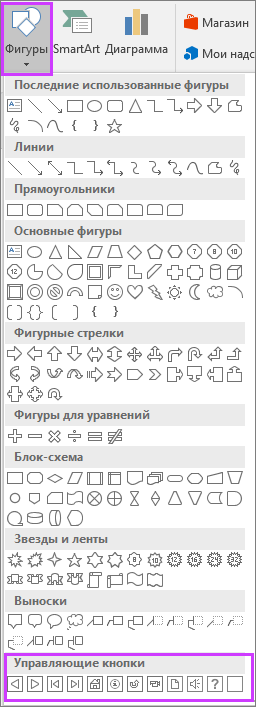
- На вкладке «Вставка» нажмите кнопку «Фигуры», а затем в меню «Action Buttons» в нижней части меню выберите фигуру кнопки, которую вы хотите добавить.
- Щелкните место на слайде и перетащите на него фигуру для кнопки.
- Не открывайте диалоговое окно и перейдите к следующей процедуре.
Назначение действия
Если вы хотите, чтобы действие запускалось при нажатии action button,сделайте следующее на вкладке «Щелчок мышью» диалогного окна.
Если вы хотите, чтобы действие запускались при нажатии кнопки,сделайте следующее на вкладке «Нажатие мыши» диалогного окна.
-
Чтобы выбрать действие, которое будет происходить при нажатии или нажатии указателя мыши на кнопку, сделайте следующее:
Выберите пункт «Гиперссылка», а затем выберите нужный пункт (например, следующий, предыдущий, последний слайд или другую презентацию PowerPoint ), на который будет перенаправлена гиперссылка.
Примечание: Чтобы создать ссылку на файл, созданный другой программой, например с Word или Excel, в списке «Гиперссылка на файл» выберите «Другой файл».
Добавление изображения и назначение действия
- На вкладке Вставка в группе Иллюстрации нажмите кнопку Рисунок. Если нужно добавить фрагмент элемента SmartArt, нажмите кнопку SmartArt.
- В диалоговом окне Вставка рисунка найдите изображение, которое нужно добавить, и нажмите кнопку Вставить.
Примечание: Что касается графических элементов SmartArt, действие можно назначить только тексту внутри фигуры, но не отдельным фигурам.
- Чтобы выбрать поведение изображения при щелчке мышью в режиме слайд-шоу, перейдите на вкладку Щелчок мышью.
- Чтобы выбрать поведение изображения при наведении указателя мыши в режиме слайд-шоу, перейдите на вкладку Наведение мыши.
Примечание: Параметры команды Действие доступны только в том случае, если презентация содержит объект OLE.
Как сделать кнопку в powerpoint
Используйте кнопку действия в презентации, например для запуска следующего или определенного слайда, запуска приложения или воспроизведения видеоклипа. Настройка action button имеет два основных этапа:
Сначала выберите action button в коллекции «Фигуры»
Затем назначьте действие, которое происходит при щелчке фигуры (во время слайд-шоу) или наводя на нее указатель мыши.
Суть в том, что во время презентации вы можете нажать или наказать action button, чтобы:
Перейти к следующему, предыдущему, первому, последнему, последнему просмотренному слайду, определенному номеру слайда, другому PowerPoint презентации или веб-странице.
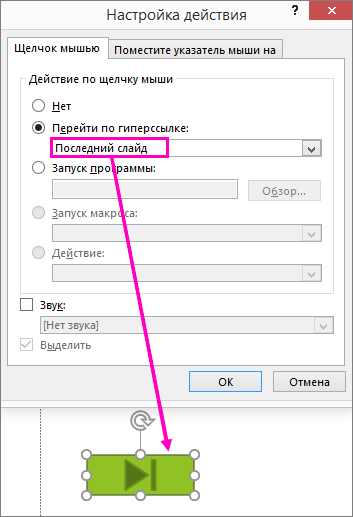
На слайде есть action button (Кнопка действия)
Некоторые примеры встроенных фигур action button в коллекции «Фигуры» включают стрелки вправо и влево (часто понятные символы для выбора следующего, предыдущего, первого и последнего слайдов), для воспроизведения видео или звуковых зажатий и многого других.
На вкладке «Вставка» нажмите кнопку «Фигуры», а затем в меню «Action Buttons» в нижней части меню выберите фигуру кнопки, которую вы хотите добавить.
Щелкните место на слайде и перетащите на него фигуру для кнопки.
Не открывайте диалоговое окно и перейдите к следующей процедуре.
Назначение действия
Если вы хотите, чтобы действие запускалось при нажатии action button,сделайте следующее на вкладке «Щелчок мышью» диалогного окна.
Если вы хотите, чтобы действие запускались при нажатии кнопки,сделайте следующее на вкладке «Нажатие мыши» диалогного окна.
Чтобы выбрать действие, которое будет происходить при нажатии или нажатии указателя мыши на кнопку, сделайте следующее:
Выберите пункт «Гиперссылка», а затем выберите нужный пункт (например, следующий, предыдущий, последний слайд или другую презентацию PowerPoint ), на который будет перенаправлена гиперссылка.
Примечание: Чтобы создать ссылку на файл, созданный другой программой, например с Word или Excel, в списке «Гиперссылка на файл» выберите «Другой файл».
Чтобы не назначать фигуре действие, выберите пункт Нет.
Выберите пункт Запуск программы, нажмите кнопку Обзор и выберите программу, которую вы хотите запустить.
Выберите пункт Запуск макроса и укажите нужный макрос.
Параметры макроса «Выполнить» доступны только в том случае, если презентация уже содержит макрос, а при ее сохранение необходимо сохранить его как демонстрацию PowerPoint с поддержкой макроса. (Дополнительные сведения о макросах см. в теме «Запуск макроса».)
Если требуется, чтобы фигура управляющей кнопки выполняла какое-либо действие, выберите команду Действие, а затем — требуемое действие.
Параметры действия объекта доступны только в том случае, если презентация содержит объект OLE.
Для воспроизведения звука установите флажок Звук и выберите нужный звук.
Выбрав действие, выберите «ОК».
Чтобы проверить выбранное действие, выберите «Слайд-> С текущего слайда», чтобы открыть презентацию в режиме слайд-шоу, чтобы можно было нажать кнопку действия.
На вкладке Вставка в группе Иллюстрации нажмите кнопку Рисунок. Если нужно добавить фрагмент элемента SmartArt, нажмите кнопку SmartArt.
В диалоговом окне Вставка рисунка найдите изображение, которое нужно добавить, и нажмите кнопку Вставить.
Примечание: Что касается графических элементов SmartArt, действие можно назначить только тексту внутри фигуры, но не отдельным фигурам.
Щелкните добавленное изображение и на вкладке Вставка в группе Ссылки нажмите кнопку Действие.
В диалоговом окне Настройка действия выполните одно из следующих действий:
Чтобы выбрать поведение изображения при щелчке мышью в режиме слайд-шоу, перейдите на вкладку Щелчок мышью.
Чтобы выбрать поведение изображения при наведении указателя мыши в режиме слайд-шоу, перейдите на вкладку Наведение мыши.
Чтобы выбрать действие, которое будет происходить при нажатии или нажатии указателя мыши на изображение, сделайте следующее:
Чтобы не назначать фигуре действие, выберите пункт Нет.
Чтобы создать гиперссылку, выберите пункт Гиперссылка на и укажите конечный объект (например, следующий слайд, предыдущий слайд, последний слайд или другую презентацию PowerPoint).
Чтобы переходить к файлу, созданному в другой программе, такой как Microsoft Office Word или Microsoft Office Excel, выберите в списке Гиперссылка на пункт Другой файл.
Чтобы запустить приложение, выберите пункт Запуск программы, нажмите кнопку Обзор и выберите приложение, которое требуется запустить.
Чтобы запустить макрос, выберите пункт Запуск макроса и укажите нужный макрос.
Если требуется, чтобы изображение или картинка выполняли какое-либо действие, отличное от перечисленных, выберите пункт Действие, а затем — требуемое действие.
Примечание: Параметры команды Действие доступны только в том случае, если презентация содержит объект OLE.
Для воспроизведения звука установите флажок Звук и выберите нужный звук.
Как вставить управляющие кнопки на слайд? Мастер-класс.

Здравствуйте, уважаемые коллеги! Сегодня я расскажу вам о том, как в программе Microsoft PowerPoint 2007 вставить управляющую кнопку на слайд и как сделать её красивой. Для чего нам это нужно? С помощью управляющей кнопки мы можем перенаправить пользователя на любой слайд нашей презентации: на следующий слайд, на предыдущий, на первый или последний, можно сделать функцию «Закончить показ» и т. д.
Я проведу свой мастер-класс с помощью скриншотов. Не пугайтесь, что они такие маленькие. Щелкните на картинку и она увеличится (все картинки на моем сайте увеличиваются так же и их можно сохранить на свой компьютер).
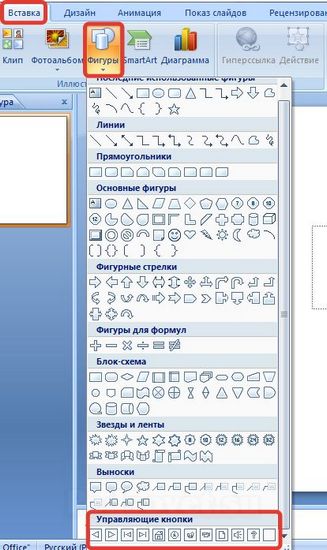
Итак, перейдем от слов к делу. Открываем программу Microsoft PowerPoint. Выбираем вкладку «Вставка», далее «Фигуры». Появится окно, прокручиваем его до конца, внизу находим «Управляющие кнопки». Здесь я выбрала последнюю пустую. Вставляем на слайд. У меня автоматически выходит окно «Действие». Здесь выбираем уже конкретные действия: «Перейти по гиперссылке» — «на следующий слайд» (например). Всё, кнопка установлена.


Теперь выбираем кладку «Вставка», далее «Надпись». Вставляем надпись в кнопку. Я выбрала надпись «Далее», поскольку моя кнопка — это переход на следующий слайд.

Надпись можно отредактировать: увеличить шрифт, поменять шрифт, изменить цвет шрифта. Всё как с обычным текстом. Выбираем вкладку «Главная» и редактируем надпись.

Дальше я покажу, как сделать управляющую кнопку красивой. Здесь я предлагаю вам сразу несколько вариантов, для того, чтобы у вас было больше возможностей сделать управляющую кнопку в соответствии с общим стилем оформления слайда.
1 вариант
Выбираем вкладку «Средства рисования», далее «Заливка фигуры». Здесь выбираем нужный вам цвет. Дальше «Контур фигуры». Здесь я выбрала «нет контура», а вы сделайте так, как считаете нужным. Теперь будем делать нашу кнопку объемной. Здесь же выбираем «Эффекты для фигур» и подбираем любой эффект, который понравится. Красивая кнопка кнопка готова.

2 вариант
Остаемся всё в той же вкладке «Средства рисования». В стилях фигур щелкаем на стрелочку, чтобы развернуть окно. Всё, выбирайте любой стиль фигуры для вашей кнопки.


3 вариант
Может понадобится совершенно нестандартное оформление для вашей управляющей кнопки. Выбираем «Заливка фигуры», в открывшемся окне спускаемся вниз и здесь выбираем «Текстуры». Программа предлагает несколько видов текстур. Для пробы выбираем любую из предложенных, но если они вас не устраивают, выбираем свою собственную. Как это сделать? Ответ на этот вопрос вы можете найти в моем мастер-классе по созданию красивых букв. Это здесь: http://nachalo4ka.ru/kak-sozdat-krasivyie-bukvyi-v-programme-microsoft-powerpoint/#more-352

Упустила один момент. Ведь ещё можно изменить фигуру. В той же вкладке «Средства рисования» выбираем «Изменить фигуру». В открывшемся окне выбираем любую фигуру, какая только нравится.

Мастер-класс «Как установить управляющие кнопки» окончен.
Желаю творческих успехов!
Если Вам понравилась статья, кликните на социальные кнопки, поделитесь с друзьями. Это лучшая благодарность автору.
Управляющие кнопки в презентации PowerPoint
Управляющие кнопки — это готовые кнопки, которые можно вставить в презентацию и назначить им нужное действие. В презентации, в которой используются триггеры, без управляющих кнопок не обойтись (если, конечно, не применяются другие фигуры с настроенными гиперссылками). В этой статье мы расскажем, как создать управляющие кнопки, познакомимся с их видами и действиями, которые можно им задавать.
Как создать управляющую кнопку?
На панели Риббон (расположена вверху) откроем вкладку Вставка, в группе Иллюстрации щелкнем Фигуры, в группе Управляющие кнопки выберем нужную кнопку.
Управляющие кнопки
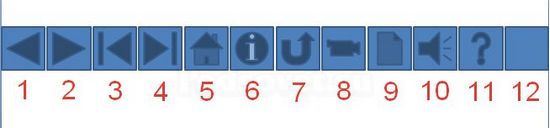
В PowerPoint мы можем выбрать одну из 12 управляющих кнопок. Рассмотрим каждую из них более детально.
- Назад. Управляющая кнопка Назад предназначена для перехода на предыдущий слайд. По умолчанию задается действие кнопке Перейти по гиперссылке на предыдущий слайд.
- Далее. При щелчке мыши осуществляется переход на следующий слайд.
- В начало. Переводит на первый слайд.
- В конец. Управляющая кнопка В конец переводит на последний слайд.
- Домой. По умолчанию этой кнопке назначается гиперссылка на первый слайд, можно выбрать любой другой слайд (например, слайд с оглавлением, меню презентации).
- Сведения. Можно использовать для перехода на слайд с инструкцией или с другой информацией (например, об авторе презентации).
- Возврат. Используется для перехода на последний показанный слайд (удобно размещать на слайде со справочной информацией (например, табличные значения или таблица Менделеева при решении задач).
- Фильм. Можно использовать как триггер для запуска видео на слайде.
- Документ. Применяется для запуска программы (действие задано по умолчанию). Можно использовать для открытия документа, только нужно настроить действие (об этом будет сказано далее).
- Звук. При выборе управляющей кнопки Звук по умолчанию не задается действия кнопке, но уже установлен флажок Звук, остается только выбрать нужный звуковой звук из списка или задать свой.
- Справка. Используется для создания гиперссылки на слайд со справочной информацией.
- Настраиваемая. Эту кнопку можно настроить на свое усмотрение.
Вернемся к созданию управляющей кнопки. После того, как мы выбрали в списке нужную кнопку, щелкнем на слайде в том месте, где она должна располагаться.
Автоматически появится диалоговое окно Настройка действия.
В данном окне две вкладки:
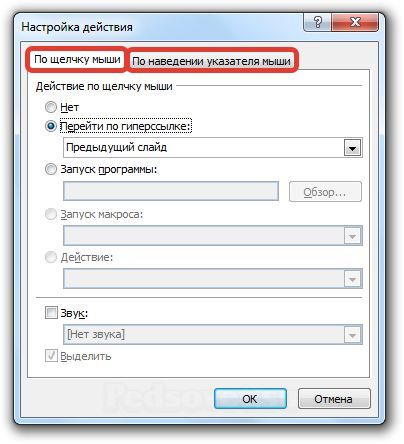
В первой вкладке мы настраиваем действие кнопки при щелчке левой кнопкой мыши по ней, а во второй — действие, которое будет происходить, если навести указатель мыши на кнопку.
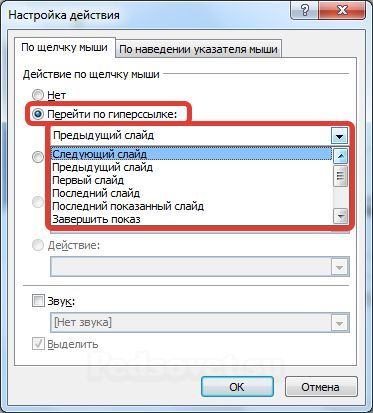
На обеих вкладках есть несколько вариантов действия:
- Нет. Если будет установлена эта кнопка, то никакого действия при нажатии (или наведении) мыши на управляющей кнопке происходить не будет.
- Перейти по гиперссылке. Выберем из раскрывающего списка место назначения, то есть куда мы перейдем при нажатии на управляющую кнопку или при наведении на нее курсора.
Возможно несколько вариантов гиперссылок:
- следующий, предыдущий, первый или последний слайд, последний показанный слайд, можно выбрать номер слайда;
- завершить показ презентации;
- адрес URL (сайт);
- другая презентация PowerPoint;
- другой файл.
- Запуск программы. Если установить эту кнопку, то следует выбрать Обзор и указать программу, которую нужно запустить при нажатии (или наведении) на кнопку в режиме показа презентации.
- Запуск макроса. Если в презентации есть макросы, то это действие будет активно, а если нет — кнопка будет неактивна.
- Действие.
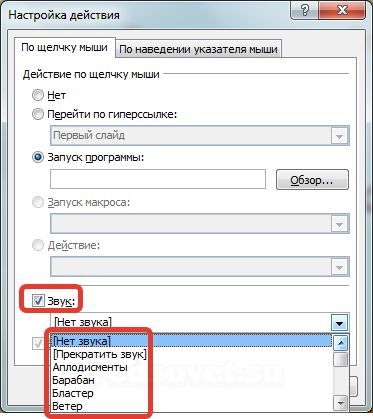
Помимо действия можно настроить Звук, который будет проигрываться при нажатии (или наведении) на кнопку. Для этого нужно установить флажок напротив надписи Звук и выбрать в раскрывающемся списке либо команду Прекратить звук (используется для кнопки, при нажатии на которую нужно, чтобы звук прекратил звучать), либо звук из предложенного набора, либо Другой звук… (если нужного звука нет в наборе или необходимо вставить записанный звук или музыку). В последнем случае (если выбираем Другой звук…) нужно указать путь к звуковому файлу, расширение файла должно быть обязательно .wav.
Как изменить внешний вид управляющей кнопки?
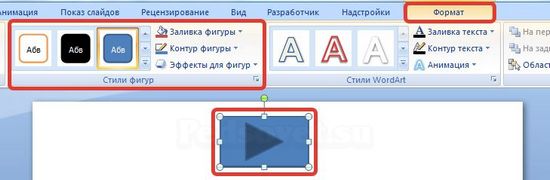
Для дизайна управляющей кнопки выделим ее и перейдем на вкладку Главная на панели Риббон.В группе Стили фигур мы можем поэкспериментировать и с заливкой фигуры, и с контуром, и с эффектами, а можно просто выбрать готовый стиль.
После того, как мы создали управляющую кнопку, выбрали для нее стиль оформления, разместили в нужном месте на слайде, остается только настроить показ презентации. Нужно выбрать автоматический показ слайдов, чтобы при просмотре презентации можно было переходить только по управляющим кнопкам и гиперссылкам.
На заметку!
Управляющие кнопки имеют понятное изображение на низ, поэтому пользователь, работая с презентацией, интуитивно понимает, какое действие должно происходить при нажатии на кнопку. При использовании в презентации управляющих кнопок следует ориентироваться на это и назначать им действия, согласующиеся с изображением на кнопке.
Кратко об авторе:

Шамарина Татьяна Николаевна — учитель физики, информатики и ИКТ, МКОУ «СОШ», с. Саволенка Юхновского района Калужской области. Автор и преподаватель дистанционных курсов по основам компьютерной грамотности, офисным программам. Автор статей, видеоуроков и разработок.
Спасибо за Вашу оценку. Если хотите, чтобы Ваше имя
стало известно автору, войдите на сайт как пользователь
и нажмите Спасибо еще раз. Ваше имя появится на этой стрнице.
Похожие публикации:
- Как сделать подсветку под музыку на компе
- Как сделать приложение в access
- Как сделать прыжок в скретче
- Как сделать рандом в excel
Управляющие кнопки в презентации PowerPoint

 3
3
1 [Материал] Анонимно • 18:15, 24.10.2015
СПАСИБО БОЛЬШОЕ.
Статья очень помогла! Пыталась сделать кнопку 2 часа, но искала в неправильном месте. Прочитав статью, сделала за минуту 🙂
Свидетельство о публикации
Комментарии
Я, конечно, но ученый. Но авторы статьи или авторы методики не понимают сами, чт
Творческого вам вдохновения.!
Со всеми шаблонами можно ознакомиться здесь
а как получить файл, куда писать?
Спасибо за вашу работу! Это большая помощь при большой загруженности учителей.
Отзывы

Егорова Елена 5.0
Отзыв о товаре ША PRO Анализ техники чтения по классам
и четвертям
Хочу выразить большую благодарность от лица педагогов начальных классов гимназии «Пущино» программистам, создавшим эту замечательную программу! То, что раньше мы делали «врукопашную», теперь можно оформить в таблицу и получить анализ по каждому ученику и отчёт по классу. Великолепно, восторг! Преимущества мы оценили сразу. С начала нового учебного года будем активно пользоваться. Поэтому никаких пожеланий у нас пока нет, одни благодарности. Очень простая и понятная инструкция, что немаловажно! Благодарю Вас и Ваших коллег за этот важный труд. Очень приятно, когда коллеги понимают, как можно «упростить» работу учителя.
Наговицина Ольга Витальевна 5.0
учитель химии и биологии, СОШ с. Чапаевка, Новоорский район, Оренбургская область
Отзыв о товаре ША Шаблон Excel Анализатор результатов ОГЭ
по ХИМИИ
Спасибо, аналитическая справка замечательная получается, ОГЭ химия и биология. Очень облегчило аналитическую работу , выявляются узкие места в подготовке к экзамену. Нагрузка у меня, как и у всех учителей большая. Ваш шаблон экономит время , своим коллегам я Ваш шаблон показала, они так же его приобрели. Спасибо.
Чазова Александра 5.0
Отзыв о товаре ША Шаблон Excel Анализатор результатов ОГЭ по
МАТЕМАТИКЕ
Очень хороший шаблон, удобен в использовании, анализ пробного тестирования занял считанные минуты. Возникли проблемы с распечаткой отчёта, но надо ещё раз разобраться. Большое спасибо за качественный анализатор.
Лосеева Татьяна Борисовна 5.0
учитель начальных классов, МБОУ СОШ №1, г. Красновишерск, Пермский край
Отзыв о товаре Изготовление сертификата или свидетельства конкурса
Большое спасибо за оперативное изготовление сертификатов! Все очень красиво . Мой ученик доволен, свой сертификат он вложил в портфолио . Обязательно продолжим с Вами сотрудничество!
Язенина Ольга Анатольевна 4.0
учитель начальных классов, ОГБОУ «Центр образования для детей с особыми образовательными потребностями г. Смоленска»
Отзыв о товаре Вебинар Как создать интересный урок:
инструменты и приемы
Я посмотрела вебинар! Осталась очень довольна полученной информацией. Всё очень чётко, без «воды». Всё, что сказано, показано, очень пригодится в практике любого педагога. И я тоже обязательно воспользуюсь полезными материалами вебинара. Спасибо большое лектору за то, что она поделилась своим опытом!
Арапханова Ашат 5.0
ША Табель посещаемости + Сводная для ДОУ ОКУД
Хотела бы поблагодарить Вас за такую помощь. Разобралась сразу же , всё очень аккуратно и оперативно. Нет ни одного недостатка. Я не пожалела, что доверилась и приобрела у вас этот табель. Благодаря Вам сэкономила время , сейчас же составляю табель для работников. Удачи и успехов Вам в дальнейшем!
Дамбаа Айсуу 5.0
Отзыв о товаре ША Шаблон Excel Анализатор результатов ЕГЭ по
РУССКОМУ ЯЗЫКУ
Спасибо огромное, очень много экономит времени , т.к. анализ уже готовый, и особенно радует, что есть варианты с сочинением, без сочинения, только анализ сочинения! Превосходно!
2007-2023 «Педагогическое сообщество Екатерины Пашковой — PEDSOVET.SU».
12+ Свидетельство о регистрации СМИ: Эл №ФС77-41726 от 20.08.2010 г. Выдано Федеральной службой по надзору в сфере связи, информационных технологий и массовых коммуникаций.
Адрес редакции: 109388 г. Москвва, Гурьянова 69-2-710
Адрес учредителя: 109388 г. Москвва, Гурьянова 69-2-710
Учредитель, главный редактор: Пашкова Екатерина Ивановна
Контакты: +7-920-0-777-397, info@pedsovet.su
Домен: https://pedsovet.su/
Копирование материалов сайта строго запрещено, регулярно отслеживается и преследуется по закону.
Отправляя материал на сайт, автор безвозмездно, без требования авторского вознаграждения, передает редакции права на использование материалов в коммерческих или некоммерческих целях, в частности, право на воспроизведение, публичный показ, перевод и переработку произведения, доведение до всеобщего сведения — в соотв. с ГК РФ. (ст. 1270 и др.). См. также Правила публикации конкретного типа материала. Мнение редакции может не совпадать с точкой зрения авторов.
Для подтверждения подлинности выданных сайтом документов сделайте запрос в редакцию.
Хостинг от uCoz
- Опубликовать урок
- Опубликовать статью
- Дать объявление
- Частые вопросы
сервис вебинаров —>
О работе с сайтом
Мы используем cookie.
Публикуя материалы на сайте (комментарии, статьи, разработки и др.), пользователи берут на себя всю ответственность за содержание материалов и разрешение любых спорных вопросов с третьми лицами.
При этом редакция сайта готова оказывать всяческую поддержку как в публикации, так и других вопросах.
Если вы обнаружили, что на нашем сайте незаконно используются материалы, сообщите администратору — материалы будут удалены.
Использование сочетаний клавиш для проведения презентаций PowerPoint
PowerPoint для Microsoft 365 PowerPoint для Microsoft 365 для Mac PowerPoint для Интернета PowerPoint 2021 PowerPoint 2021 для Mac PowerPoint 2019 PowerPoint 2019 для Mac PowerPoint 2016 PowerPoint 2016 для Mac PowerPoint 2013 PowerPoint 2010 PowerPoint 2007 PowerPoint для Mac 2011 Еще. Меньше
Многие пользователи замечают, что эффективнее работают в PowerPoint с помощью внешней клавиатуры и сочетаний клавиш. Людям с ограниченной подвижностью или нарушениями зрения работать с сочетаниями клавиш может быть удобнее, чем с сенсорным экраном или мышью.
Отдельный список сочетаний клавиш, используемых при создании презентации, см. в статье Использование сочетаний клавиш для создания презентаций PowerPoint.
- Сочетания клавиш в этой статье соответствуют принятой в США раскладке клавиатуры. Сочетания клавиш для других раскладок клавиатуры могут отличаться от приведенных здесь.
- Знак «плюс» (+) в сочетании клавиш означает, что одновременно необходимо нажать несколько клавиш.
- Знак запятой (,) в сочетании клавиш означает, что необходимо нажимать несколько клавиш по порядку.
В этой статье описываются сочетания клавиш и некоторые другие распространенные сочетания клавиш, которые применяются при доставке презентации с PowerPoint для Windows.
- Чтобы быстро найти ярлык в этой статье, вы можете использовать Поиск. Нажмите CTRL+F, а затем введите слова поиска.
- Если часто используемое действие не содержит сочетания клавиш, можно записать макрос. Пошаговые инструкции по записи макроса см. в разделе «Запись макроса» статьи Автоматизация задач с помощью средства записи макросов для его создания.
- Во время презентации, чтобы открыть список ярлыков, нажмите клавишу F1. Используйте клавиши со стрелками для перемещения между вкладками в диалоговом окне Справка по слайд-шоу .
- Получите сочетания клавиш PowerPoint 2016 в документе Word по следующей ссылке: PowerPoint 2016 для сочетаний клавиш Windows.
В этом разделе
- Часто используемые сочетания клавиш
- Управление слайд-шоу
- Управление мультимедиа в слайд-шоу
- Указатель и заметки в слайд-шоу
- Репетиция презентации
- Маневр в режиме докладчика
Часто используемые сочетания клавиш
В этой таблице перечислены наиболее часто используемые сочетания клавиш в PowerPoint для Windows.
Воспроизведение презентации сначала.
Воспроизведение презентации с текущего слайда
Запустите презентацию в режиме докладчика.
PowerPoint 2010 и 2007: недоступно
Показ следующего эффекта анимации или перемещение к следующему слайду.
Клавиша СТРЕЛКА ВПРАВО
Клавиша СТРЕЛКА ВНИЗ
Показ предыдущего эффекта анимации или возврат к предыдущему слайду.
Клавиша СТРЕЛКА ВЛЕВО
Клавиша СТРЕЛКА ВВЕРХ
Скрыть указатель и кнопки навигации.
Отображение пустого черного слайда или продолжение презентации после пустого черного слайда.
Отображение пустого белого слайда или продолжение презентации после пустого белого слайда.
PowerPoint 2010 и 2007: Дефис (-)
Управление слайд-шоу
Вы можете использовать следующие сочетания клавиш во время показа презентации в режиме слайд-шоу (полноэкранный режим) с режимом докладчика или без нее.
Переход к определенному слайду.
Введите номер слайда и нажмите клавишу ВВОД.
Перемещение к следующему слайду, если он — скрытый.
H (недоступно в режиме докладчика)
Просмотрите диалоговое окно Все слайды .
PowerPoint 2007: недоступно
Возврат к первому слайду.
PowerPoint 2010 и более новых версиях: нажмите и удерживайте правую и левую кнопки мыши в течение двух секунд.
Перейдите к последнему слайду.
Просмотрите панель задач компьютера.
PowerPoint 2007: недоступно
Отображение контекстного меню.
SHIFT+F10 или клавиша меню Windows
Отображение контекстного меню.
Перейдите к следующей хот-точке на текущем слайде.
(Горячие точки включают гиперссылки, триггеры анимации, звуковые объекты и объекты видео.)
Перейдите к предыдущей гиперссылке на текущем слайде.
Откройте выбранную гиперссылку.
ВВОД при выбранной гиперссылке
Управление мультимедиа в слайд-шоу
Эти сочетания клавиш можно использовать для управления видеофайлами, импортированными с компьютера или другого устройства. Они не работают с видеофайлами из Интернета.
Изменение источника камеры для камеи
( толькоPowerPoint для Microsoft 365 )
Воспроизведение или приостановка файла мультимедиа.
PowerPoint 2013 г. и более поздних версий: CTRL+ПРОБЕЛ
Остановка воспроизведения мультимедиа.
Переход к следующей закладке.
Переход к предыдущей закладке.
Увеличение громкости звука.
Уменьшение громкости звука.
Перемещение вперед на три секунды.
Перемещение назад на три секунды.
Перемещение вперед на 0,25 секунды, а затем пауза.
PowerPoint 2010 г.: недоступно
Перемещение назад на 0,25 секунды, а затем пауза.
PowerPoint 2010 г.: недоступно
Отображение или скрытие меню аудио и субтитров.
(Для видео с несколькими звуковыми дорожками и (или) дорожками субтитров в поддерживаемых форматах.)
PowerPoint 2010 г.: недоступно
Указатель и заметки в слайд-шоу
Используйте следующие сочетания клавиш, чтобы управлять указателем и использовать его для создания заметок во время презентации.
Запустите лазерную указку.
PowerPoint 2010 г.: недоступно
Изменение вида указателя на ручку.
Изменение указателя на стрелку.
Измените указатель пера на ластик.
PowerPoint 2007: недоступно
Скрыть указатель стрелки.
PowerPoint 2010: знак равенства ( = )
PowerPoint 2010 и 2007: A
Отображение или скрытие рукописной разметки.
Удаление примечаний с экрана.
Репетиция презентации
Эти сочетания клавиш можно использовать при репетиции презентации.
Установка новых интервалов показа слайдов в ходе репетиции.
Использование исходных интервалов показа слайдов в ходе репетиции.
PowerPoint 2013 и более ранних версий: недоступно
Используйте щелчок мышью для продвижения во время репетиции.
PowerPoint 2013 и более ранних версий: недоступно
Повторная запись закадрового текста и времени слайда.
Маневр в режиме докладчика
Во время презентации в режиме докладчика вPowerPoint 2013 и более поздней версии можно использовать следующие сочетания клавиш. Режим докладчика позволяет просматривать презентацию с заметками докладчика на одном экране (например, на ноутбуке), в то время как аудитория просматривает презентацию без заметок на другом экране.
При подключении ко второму дисплею режим докладчика отображается автоматически при запуске слайд-шоу. Чтобы запустить презентацию в режиме докладчика , даже если у вас есть только один дисплей, нажмите клавиши ALT+F5.
Совет: Если режим докладчика не запускается автоматически с двумя дисплеями, перейдите на вкладку Слайд-шоу , установите флажок Использовать режим докладчика и выберите предпочтительный монитор.
Цикл между регионами представления докладчика .
(Кнопки над слайдом, кнопки в правом верхнем углу и область «Заметки «)
Циклический просмотр инструментов в области представления докладчика .
Прокрутите вниз на одну строку в области «Заметки «.
Прокрутите одну строку вверх на панели Примечания .
Прокрутите экран вниз на панели Примечания .
Прокрутите экран вверх на панели Примечания .
Прочтите следующую строку в области Заметок .
Прочтите предыдущую строку в области Примечания .
Чтение затраченного времени.
(Таймер запускается сразу после запуска режима докладчика.)
Прочтите следующий шаг (например, следующий слайд, следующая анимация или конец слайд-шоу).
Закройте режим докладчика.
См. также
В этой статье описаны сочетания клавиш и некоторые другие распространенные сочетания клавиш, которые применяются при доставке презентации с помощьюPowerPoint для macOS.
- Параметры в некоторых версиях операционной системы Mac (OS) и некоторых служебных приложениях могут конфликтовать с сочетаниями клавиш в Microsoft 365 для Mac. Сведения об изменении назначения клавиш для сочетания клавиш см. в справке mac для вашей версии macOS или служебного приложения.
- Если вы не нашли сочетание клавиш, которое вам необходимо, вы можете создать собственное сочетание клавиш. Инструкции можно найти в статье Создание настраиваемых сочетаний лавиш для Office для Mac.
- Многие сочетания клавиш ctrl на клавиатуре Windows также работают с клавишей Control в PowerPoint для macOS. Однако существуют исключения.
- Чтобы быстро найти сочетание клавиш в этой статье, воспользуйтесь поиском. Нажмите COMMAND+F, а затем введите слова для поиска.
- Во время презентации, чтобы открыть список ярлыков, нажмите косую черту (/).
В этом разделе
- Часто используемые сочетания клавиш
- Управление слайд-шоу
- Управление мультимедиа в слайд-шоу
- Указатель и заметки в слайд-шоу
- Переход в режиме докладчика в macOS 10.15 (Catalina) и более поздних версиях
Часто используемые сочетания клавиш
В этой таблице перечислены наиболее часто используемые сочетания клавиш в PowerPoint для macOS.
Воспроизведение презентации сначала.
Воспроизведение презентации с текущего слайда
Запустите презентацию в режиме докладчика.
Показ следующего эффекта анимации или перемещение к следующему слайду.
Клавиша СТРЕЛКА ВПРАВО
Клавиша СТРЕЛКА ВНИЗ
Показ предыдущего эффекта анимации или возврат к предыдущему слайду.
Клавиша СТРЕЛКА ВЛЕВО
Клавиша СТРЕЛКА ВВЕРХ
Отображение пустого черного слайда или продолжение презентации после пустого черного слайда.
Отображение пустого белого слайда или продолжение презентации после пустого белого слайда.
Управление слайд-шоу
При доставке презентации в режиме слайд-шоу (полноэкранное) можно использовать следующие сочетания клавиш с режимом докладчика или без нее.
Переход к определенному слайду.
Введите номер слайда и нажмите клавишу RETURN.
Перемещение к следующему слайду, если он — скрытый.
Возврат к первому слайду.
Функция+клавиша со стрелкой влево
Перейдите к последнему слайду.
Отображение контекстного меню
Элемент управления и щелчок мышью
Перейдите к следующей хот-точке на текущем слайде.
(Горячие точки включают гиперссылки, триггеры анимации, звуковые объекты и объекты видео.)
Перейдите к предыдущей гиперссылке на текущем слайде.
Откройте выбранную гиперссылку.
Возвращается при выборе гиперссылки
Управление мультимедиа в слайд-шоу
Используйте следующие сочетания клавиш для управления мультимедиа во время презентации.
Изменение источника камеры для камеи
( толькоPowerPoint для Microsoft 365 для Mac )
Указатель и заметки в слайд-шоу
Используйте следующие сочетания клавиш, чтобы управлять указателем и использовать его для создания заметок во время презентации.
Запустите лазерную указку.
Изменение вида указателя на ручку.
Изменение указателя на стрелку.
Скрыть указатель при перемещении мыши.
Отображение указателя при перемещении мыши.
Удаление примечаний с экрана.
Переход в режиме докладчика в macOS 10.15 (Catalina) и более поздних версиях
Вы можете использовать следующие сочетания клавиш во время презентации с помощью представления докладчика в macOS 10.15 (Catalina) и более поздних версий, а также при включенной навигации с клавиатуры. Инструкции см. в статье Включение навигации с помощью клавиатуры.
Используйте сочетания клавиш из приведенной ниже таблицы для перемещения в режиме докладчика в PowerPoint для macOS.
Запустите презентацию в режиме докладчика.
Переместите фокус на следующий элемент управления.
Переместите фокус на предыдущий элемент управления.
Активируйте элемент управления в фокусе.
В области заметок переместите фокус на следующий элемент управления (нажатие клавиши TAB вставляет символ табуляции).
Пропустить презентацию
С помощью клавиатуры можно пропустить несколько слайдов, чтобы аудитория не видела слайды при переходе на новый слайд.
- Нажимайте клавишу TAB, пока не перейдете к элементу управления Навигатор слайдов (диафильм).
- Нажимайте и удерживайте нажатой клавишу OPTION и нажимайте клавишу СТРЕЛКА ВЛЕВО или СТРЕЛКА ВПРАВО, пока не найдете слайд, который нужно пропустить.
- Отпустите клавишу OPTION, чтобы перейти к слайду, который нужно пропустить.
Включение навигации с помощью клавиатуры
Чтобы использовать клавиатуру для перемещения между элементами управления и активации элементов управления на компьютере Mac, включите навигацию с помощью клавиатуры.
Если вы не используете VoiceOver, на компьютере выберите Системные параметры > Клавиатура > Сочетания клавиш и установите флажок Использовать навигацию с помощью клавиатуры для перемещения фокуса между элементами управления .
Если вы используете VoiceOver, навигация элемента управления должна быть включена по умолчанию. Чтобы проверка параметр, сделайте следующее:
- На компьютере нажмите клавиши CONTROL+OPTION+M, чтобы открыть пункт строки меню Apple. Чтобы открыть меню Apple, нажмите клавиши CONTROL+OPTION+ПРОБЕЛ.
- Нажимайте клавиши CONTROL+OPTION+СТРЕЛКА ВНИЗ, пока не услышите фразу «Системные настройки с многоточием», а затем нажмите клавиши CONTROL+OPTION+ПРОБЕЛ. Откроется окно Системные параметры . Фокус находится в текстовом поле Поиск .
- Введите Клавиатура и нажмите клавишу RETURN. Откроется диалоговое окно Клавиатура .
- Нажимайте клавиши CONTROL+OPTION+СТРЕЛКА ВПРАВО, пока не услышите фразу «Ярлыки вкладка», а затем нажмите клавиши CONTROL+OPTION+ПРОБЕЛ.
- Нажимайте клавиши CONTROL+OPTION+СТРЕЛКА ВПРАВО, пока не услышите фразу «Перемещение фокуса между элементами управления с помощью клавиатуры». VoiceOver также сообщает, выбран или не выбран параметр. Чтобы включить или отключить параметр, нажмите клавиши CONTROL+OPTION+ПРОБЕЛ.
- Чтобы закрыть диалоговое окно Клавиатура , нажмите клавиши COMMAND+W.
См. также
В этой статье описаны сочетания клавиш, которые применяются при доставке презентации с помощью Веб-приложение PowerPoint.
- Если вы используете Экранный диктор в Windows 10 Fall Creators Update, для изменения документов, электронных таблиц или презентаций в Microsoft 365 для Интернета вам понадобится отключить режим сканирования. Дополнительные сведения см. в статье Отключение виртуального режима или режима просмотра в средствах чтения с экрана в Windows 10 Fall Creators Update.
- Чтобы быстро найти ярлык в этой статье, вы можете использовать Поиск. Нажмите CTRL+F, а затем введите слова поиска.
- Рекомендуем использовать Веб-приложение PowerPoint в веб-браузере Microsoft Edge. Веб-приложение PowerPoint работает в веб-браузере, поэтому в сочетаниях клавиш есть некоторые отличия от классической программы. Например, для перехода в область команд и выхода из нее вместо клавиши F6 используются клавиши CTRL+F6. Кроме того, такие распространенные сочетания клавиш, как F1 (справка) и CTRL+O (открыть), относятся к командам веб-браузера, а не Веб-приложение PowerPoint.
Управление слайд-шоу
В этой таблице перечислены сочетания клавиш, которые можно использовать для управления слайд-шоу.
Воспроизведение презентации сначала.
Воспроизведение презентации с текущего слайда
Показ следующего эффекта анимации или перемещение к следующему слайду.
Клавиша СТРЕЛКА ВПРАВО
Клавиша СТРЕЛКА ВНИЗ
Показ предыдущего эффекта анимации или возврат к предыдущему слайду.
Клавиша СТРЕЛКА ВЛЕВО
Клавиша СТРЕЛКА ВВЕРХ
Дополнительные сведения
Техническая поддержка пользователей с ограниченными возможностями
Корпорация Майкрософт стремится к тому, чтобы все наши клиенты получали наилучшие продукты и обслуживание. Если у вас ограниченные возможности или вас интересуют вопросы, связанные со специальными возможностями, обратитесь в службу Microsoft Disability Answer Desk для получения технической поддержки. Специалисты Microsoft Disability Answer Desk знакомы со многими популярными специальными возможностями и могут оказывать поддержку на английском, испанском, французском языках, а также на американском жестовом языке. Перейдите на сайт Microsoft Disability Answer Desk, чтобы узнать контактные сведения для вашего региона.
Если вы представитель государственного учреждения или коммерческой организации, обратитесь в службу Disability Answer Desk для предприятий.


Нужна дополнительная помощь?
Нужны дополнительные параметры?
Изучите преимущества подписки, просмотрите учебные курсы, узнайте, как защитить свое устройство и т. д.




В сообществах можно задавать вопросы и отвечать на них, отправлять отзывы и консультироваться с экспертами разных профилей.



Найдите решения распространенных проблем или получите помощь от агента поддержки.