
Как сделать кнопку в питоне
Одним из наиболее используемых компонентов в графических программах является кнопка. В tkinter кнопки представлены классом Button . Основные параметры виджета Button:
- command : функция, которая вызывается при нажатии на кнопку
- compund : устанавливает расположение картинки и текста относительно друг друга
- cursor : курсор указателя мыши при наведении на метку
- image : ссылка на изображение, которое отображается на метке
- pading : отступы от границ вилжета до его текста
- state : состояние кнопки
- text : устанавливает текст метки
- textvariable : устанавливает привязку к элементу StringVar
- underline : указывает на номер символа в тексте кнопки, который подчеркивается. По умолчанию значение -1, то есть никакой символ не подчеркивается
- width : ширина виджета
Добавим в окно обычную кнопку из пакета ttk:
from tkinter import * from tkinter import ttk root = Tk() root.title("METANIT.COM") root.geometry("250x200") # стандартная кнопка btn = ttk.Button(text="Button") btn.pack() root.mainloop()
Для создания кнопки используется конструктор Button() . В этом конструкторе с помощью параметра text можно установить текст кнопки.
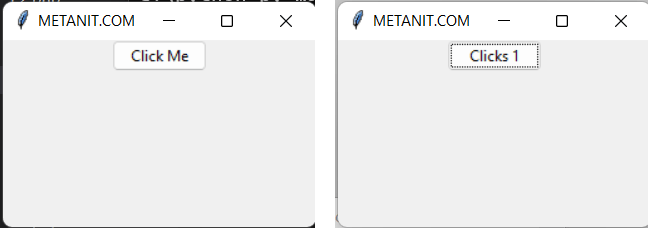
Чтобы разместить виджет в контейнере (главном окне), у него вызывается метод pack() . На ОС Windows мы получим следующую кнопку:
Конструктор Button определяет различные параметры, которые позволяют настроить поведение и внешний вид кнопки. Однако конкретный набор параметров зависит от того, используем ли мы кнопки из пакета tkinter или из пакета tkinter.ttk.
Обработка нажатия на кнопку
Для обработки нажатия на кнопку необходимо установить в конструкторе параметр command , присвоив ему ссылку на функцию, которая будет срабатывать при нажатии:
from tkinter import * from tkinter import ttk clicks = 0 def click_button(): global clicks clicks += 1 # изменяем текст на кнопке btn["text"] = f"Clicks " root = Tk() root.title("METANIT.COM") root.geometry("250x150") btn = ttk.Button(text="Click Me", command=click_button) btn.pack() root.mainloop()
Здесь в качестве обработчика нажатия устанавливается функция click_button. В этой функции изменяется глобальная переменная clicks, которая хранит число кликов. Кроме того, изменяем текст кнопки, чтобы визуально было видно сколько нажатий произведено. Таким образом, при каждом нажатии кнопки будет срабатывать функция click_button, и количество кликов будет увеличиваться:
Отключение кнопки
Для ttk-кнопки мы можем установить отключенное состояние с помощью метода state() , передав ему значение «disabled». С такой кнопкой пользователь не сможет взаимодействовать:
from tkinter import * from tkinter import ttk root = Tk() root.title("METANIT.COM") root.geometry("250x200") btn = ttk.Button(text="Click Me", state=["disabled"]) btn.pack() root.mainloop()
При этом в метод state мы можем передать набор состояний, поэтому значение «disabled» передается внутри списка.
Как назначить кнопки в python
Виджет кнопки Tkinter в Python — очень простой и легкий в использовании виджет. Давайте посмотрим, как мы можем создавать кнопки и добавлять функции в наше приложение с графическим интерфейсом пользователя, используя несколько наглядных примеров.

Виджет кнопки Tkinter
Этот виджет можно использовать для создания различных типов кнопок. У нас могут быть кнопки, содержащие не только текст, но и изображения.
Мы также можем заставить Tkinter Button вызывать определенную функцию, соответствующую функциональности кнопки, используя функцию обратного вызова.
Чтобы определить кнопку с определенным текстом и функцией обратного вызова, мы можем использовать следующее определение:
Здесь text — это текст на кнопке, а command относится к функции обратного вызова, которая вызывается при нажатии кнопки.
Давайте теперь создадим простое приложение, имеющее кнопку, которая при нажатии отображает окно предупреждения, которое сообщает нам, что на нее нажали.
Приведенный ниже фрагмент кода показывает это с комментариями, объясняющими каждую строку кода.
Теперь, запустив эту программу, вы получите следующий результат.

Теперь, если вы хотите, чтобы изображение сопровождало вашу кнопку, чтобы сделать его немного более красивым, это возможно!
Просто добавьте еще один аргумент ключевого слова к tk.Button() , который называется image ! Это ImageTk.PhotoImage , экземпляр которого необходимо создать с помощью файла изображения.
Чтобы использовать ImageTk , мы должны импортировать его из модуля PIL . Сначала мы создаем изображение PIL , изменяем его размер, чтобы оно было достаточно маленьким, а затем формируем наше PhotoImage .
Теперь мы готовы сформировать объект фотоизображения.
Теперь, наконец, мы можем добавить его к нашей кнопке.
Однако вы должны быть осторожны, так как использование значка переопределит любой текст, который есть на кнопке.
Графический пользовательский интерфейс в питон
Пользовательский графический интерфейс с Tkinter в Python Питон.
В этом уроке мы разберём создание простого графического пользовательского интерфейса (GUI) в Python Питон.
GUI расшифровывается как Graphical User Interface. На русском это означает пользовательский графический интерфейс. GUI используется во всех современных программах, он позволяет значительно облегчить работу с этими программами.
Для создания GUI в Python используется модуль tkinter. Импортируем этот модуль в нашу программу.
import tkinter as tk
Для создания GUI в Питоне нужно создать окно для него. Чтобы создать окно win, используйте команду tk.Tk()
win = tk.Tk()
В конце любой программы на tkinter в Питон нужно писать команду win.mainloop(), win это название окна для интерфейса. Команда mainloop() не позволяет окну закрываться сразу же при исполнении программы. Если не поместить эту команду в конец программы на Python, то окно для интерфейса закроется сразу же после запуска программы.
win.mainloop()
Изменим название окна для интерфейса Питон с помощью команды win.title(“”). В кавычках пишется текст, который будет отображаться в названии окна.
win.title(«itrobo.ru»)
Зададим окно размером 350×200 пикселей. Для этого в Python используется команда win.geometry(AxB), где A это ширина окна, B это высота окна. A и B пишутся в кавычках и разделяются символом “x”.
win.geometry(«350×200»)
Элементы в tkinter в Питоне создаются с помощью команды
элемент = tk.название_элемента(параметры_элемента)
Элемент метка label в Python
Метка в Python создаётся с помощью команды
txt = tk.Label(win, text = «Комментарий»)
txt это название элемента-метки, Label это название метки, win это окно, в котором отображается метка, text это параметр, отвечающий за текст в метке, “Комментарий” это текст который будет отображаться в метке. Все параметры приведены в этом уроке. (ссылка на урок с метками, все 3 урока надо выложить вместе)
Элементы в tkinter в Питоне располагаются по сетке. Чтобы поставить элемент в определённое место сетки, используйте команду txt.grid(row = m, column = n) , где txt это название элемента, который нужно расположить, row и column это параметры, отвечающие за строку и столбец с элементом, m и n это номера строки и столбца.
txt.grid(row = 2, column = 1)
Пример программы на Python графический интерфейс метка
import tkinter as tk
win = tk.Tk()
win.title(«itrobo.ru»)
win.geometry(«300×300»)
res = tk.Label(win, text = «Привет»)
res.grid(row = 3, column = 0)
win.mainloop()

Для изменения надписи на метке используется команда имя метки.configure(text=»новый текст метки»)
Например
res.configure(text=»мою надпись поменяли»)
Элемент Button кнопка в Python
Чтобы задать кнопку в графическом интерфейсе python необходимо использовать команду
название объекта кнопка = tk.Button(win, text = “надпись на кнопке”, сomand = имя функции при нажатии)
Например
button=tk.Button(win, text = “нажми меня”, comand =onclick)
создаст нкнопку с именем button надпись на кнопке Нажми меня, при нажатии будет вызываться процедура onclik
для вывода кнопки на экран мы используем разметку и команду
имя кнопки.grid(row = номер строки, column = номер столбца)
например
button.grid(row = 1, column = 1)
Приведем пример программы графический интерфейс на Python с кнопкой и меткой, при нажатии на кнпоку название метки меняется на Меня нажали
import tkinter as tk
win = tk.Tk()
win.title(«itrobo.ru»)
win.geometry(«300×300»)
res = tk.Label(win, text = «-«)
res.grid(row = 3, column = 0)
def onclick():
res.configure(text = «меня нажали»)
button = tk.Button(win, text = «нажми меня», command = onclick)
button.grid(row = 1, column = 1)
win.mainloop()

Элемент текстовое поле в графическом интерфейсе python
Для задания тектового поля в графическом пользовательском интерфейсе Python используется команда
имя текстового поля=tk.Entry(имя окна)
например команда
text1=tk.Entry(win)
cоздаст объект текстовое поле с именем text1 в окне win
для отображения в окне интерфейса python используется команда
имя элемента.grid(row=номер строки, column=номер столбца)
Например
text1.grid(row=1,column=1)
Чтобы получить данные из текстового поля в Python используется команда
имя поля.get()
Например
znach=float(text1.get())
записывает в переменную znach числовое значение поля text1
Пример программы с графическим пользовательским интерфейсом в Python простейший калькулятор
Сделаем программу калькулятор на Python. В двух текстовых полях пользователь вводит два числа. При нажатии на кнопку в метке будет показываться сумма этих чисел.
Введём два текстовых поля и метку. Первое поле назовём num1, второе num2, метку назовём res. Зададим кнопку button. Поля для ввода текста задаются с помощью команды tk.Entry(win)
num1 = tk.Entry(win)
num1.grid(row = 0, column = 0)
num2 = tk.Entry(win)
num2.grid(row = 2, column = 0)
res = tk.Label(win, text = «-«)
res.grid(row = 3, column = 0)
Зададим кнопку button с помощью команды
button = tk.Button(win, text = “Сумма”)
button это название кнопки, win это окно, где отображается кнопка, text = “Сумма” это параметр, определяющий текст на кнопке.
Если вы просто зададите кнопку, запустите программу на Питоне и нажмёте на кнопку, ничего не произойдёт. Чтобы задать действие по нажатию кнопки, нужно использовать параметр кнопки command. Разберём процедуру нахождения суммы и нажатия кнопки.
При нажатии на кнопку в Python мы должны получить значения двух чисел в текстовых полях, сложить эти числа и вывести сумму в метку. Создадим для этого отдельную процедуру summation(). Подробно о процедурах в Python
Чтобы получить числа из текстовых полей в Питоне, используем команду num1.get() Обратите внимание, что текстовые поля всегда возвращают данные в виде строк, поэтому переведём их числа, используя команду float()
one = float(num1.get())
two = float(num2.get())
Теперь создадим переменную result, в которой будет храниться сумма полученных чисел.
result = one + two
После того, как мы задали метку res с результатом в Питон, нужно изменить текст в ней с “-” на результат. Это можно сделать с помощью команды res.configure(text) и форматированного вывода.
res.configure(text = «= %s» % result)
После того, как мы создали процедуру для вывода чисел в Python, назначим нажатие кнопки на неё. Это можно сделать, присвоив параметр command созданной процедуре.
button = tk.Button(win, text = «Сумма», command = summation)
button.grid(row = 1, column = 1)
Полный код программы на python с графическим пользовательским интерфейсом простейший калькулятор.
import tkinter as tk
win = tk.Tk()
win.title(«itrobo.ru»)
win.geometry(«400×400»)
num1 = tk.Entry(win)
num1.grid(row = 0, column = 0)
num2 = tk.Entry(win)
num2.grid(row = 2, column = 0)
res = tk.Label(win, text = «-«)
res.grid(row = 3, column = 0)
def summation():
one = float(num1.get())
two = float(num2.get())
result = one + two
res.configure(text = «= %s» % result)
button = tk.Button(win, text = «Сумма», command = summation)
button.grid(row = 1, column = 1)
win.mainloop()

Вернуться к содержанию  Следующая тема Словари в Питон
# Button — кнопка
Для создания кнопки используется конструктор Button() . В этом конструкторе с помощью параметра text можно установить текст кнопки:
Чтобы сделать элемент видимым, у него вызывается метод pack() . В итоге вверху окна будет красоваться кнопка:
Каждый виджет, в том числе кнопка, имеет ряд атрибутов, которые влияют на ее визуализацию и которые мы можем настроить через конструктор:
Параметры bg — background и fg — foreground получают значение цвета. Результат выполнения:
# Параметры виджета
Всего же конструктор Button может принимать следующие параметры:
Параметр master представляет ссылку на родительский контейнер. В случае выше это могло бы быть само графическое окно, и мы могли написать:
Однако если в коде создается одно окно, то кнопка и любой другой элемент уже по умолчанию размещаются в этом окне. Поэтому первый параметр можно опустить, как в примерах выше. Если бы у нас в коде создавалось бы несколько окон, тогда мы могли бы передать в Button(root) ссылку на нужное окно.
Второй параметр options представляет набор параметров, которые мы можем установить по их имени:
- activebackground : цвет элемента, когда он находится в нажатом состоянии;
- activefontground : цвет текста элемента, когда он в нажатом состоянии;
- bd : толщина границы (по умолчанию 2);
- bg/background : фоновый цвет;
- fg/fontground : цвет текста;
- font : шрифт текста, например, font= «Arial 14» — шрифт Arial высотой 14px , или font=(«Verdana», 13, «bold») — шрифт Verdana высотой 13px с выделением жирным;
- height : высота элемента;
- highlightcolor : цвет элемента, когда она в фокусе;
- image : изображение на элементе;
- justify : устанавливает выравнивание текста. Значение LEFT выравнивает текст по левому краю, CENTER — по центру, RIGHT — по правому краю;
- padx : отступ от границ элемента до ее текста справа и слева;
- pady : отступ от границ элемента до ее текста сверху и снизу;
- relief : определяет тип границы, может принимать значения SUNKEN, RAISED, GROOVE, RIDGE;
- state : устанавливает состояние элемента, может принимать значения DISABLED, ACTIVE, NORMAL (по умолчанию);
- text : устанавливает текст элемента;
- textvariable : устанавливает привязку к элементу StringVar ;
- underline : указывает на номер символа в тексте элемента, который подчеркивается. По умолчанию значение -1, то есть никакой символ не подчеркивается;
- width : ширина элемента;
- wraplength : при положительном значении строки текста будут переносится для вмещения в пространство элемента.
# Упражнения
Имена переменным нужно задавать корректно: состоят из двух слов (или более), отражающих суть содержания объекта, слова соединяются нижним подчеркиванием.
Структура приложения и работа с кнопкам / tkinter 1
Одно из главных преимуществ создания приложения с Tkinter в том, что с его помощью очень просто настроить интерфейс всего в несколько строк. И если программа становится сложнее, то и сложнее логически разделять ее на части, а организованная структура помогает сохранять код в чистом виде.
Простой пример
Возьмем в качестве примера следующую программу:
Она создает окно с кнопкой, которая выводит Привет, Tkinter! каждый раз при нажатии. Кнопка расположена с внутренним отступом 120px по горизонтальной оси и 30px – по вертикальной. Последняя строка запускает основной цикл, который обрабатывает все пользовательские события и обновляет интерфейс до закрытия основного окна.
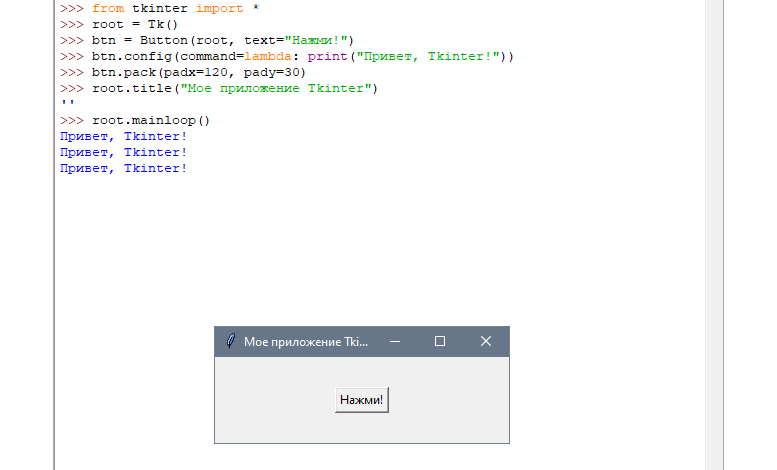
Программу можно запустить, чтобы убедиться, что она работает. Все переменные определяются в глобальном пространстве имен, и чем больше виджетов добавляется, тем сложнее разобраться в том, какие части они используют.
Wildcard-импорты ( from … import * ) считаются плохой практикой, поскольку они загрязняют глобальное пространство имен. Здесь они используются для иллюстрации анти-паттерна, который часто встречается в примерах онлайн.
Эти проблемы настройки решаются с помощью базовых техник объектно-ориентированного программирования, что считается хорошей практикой для любых типов программ на Python.
Правильный пример
Чтобы улучшить модуль простой программы, стоит определить несколько классов, которые станут обертками вокруг глобальных переменных:
Теперь каждая переменная хранится в конкретной области видимости, включая функцию command , которая находится в отдельном методе.
Как работает это приложение?
Во-первых нужно заменить wildcard-импорт на импорт в формате import … as для лучшего контроля над глобальным пространством имен.
Затем класс App определяется как подкласс Tk , который теперь ссылается на пространство имен tk . Для правильной инициализации базового класса, вызывается метод __init__() класса Tk с помощью встроенной функции super() . За это отвечают следующие строки:
Теперь есть ссылка на экземпляр App с переменной self . Так что виджет кнопки будет добавлен как атрибут класса.
Это может казаться излишним для такой простой программы, но подобный рефакторинг помогает работать с каждой отдельной частью. Создание кнопки отделено от обратного вызова, которые исполняется при нажатии. А генерация приложения перемещена в if __name__ == «main» , что является стандартной практикой для исполняемых скриптов в Python.
Такой же принцип будет использовать в примерах и дальше, поэтому его можно взять как шаблон-стартовая точка для крупных приложений.
Дополнение о структуре приложения
Класс Tk вынесен в отдельный класс в примере, но распространенной практикой считается выделять так же другие классы виджетов. Это делается для воссоздания тех же инструкций, которые были до рефакторинга.
Однако может быть более удобно разделять классы Frame или Toplevel особенно для больших программ, где, например, есть несколько окон. Это все потому что у приложения Tkinter должен быть один экземпляр Tk , а система создает их автоматически при создании экземпляра виджета до создания экземпляра самого Tk .
Помните, что это не влияет на структуру класса App , поскольку у всех классов виджетов есть метод mainloop , который запускает основной цикл Tk .
Работа с кнопками
Виджеты кнопок представляют собой кликабельные элементы графического интерфейса приложений. Они обычно используют текст или изображение, указывающие на то, какое действие будет выполнено при нажатии. Tkinter позволяет легко настраивать их функциональность с помощью стандартных настроек класса виджета Button .
Как создать кнопку
Следующий блок содержит кнопку с изображением, которая выключается при нажатии, а также список кнопок с разными типами анимации после нажатия:
Цель программы — показать разные варианты настройки, которые могут быть использованы при создании виджета кнопки.
После выполнения кода выше, возвращается следующее:

Простейший способ создания экземпляра Button — использование параметра text для настройки метки кнопки и command , который ссылается на вызываемую функцию при нажатии кнопки.
В этом примере также добавляется PhotoImage с помощью параметра image , который имеет приоритет над строкой text . Этот параметр используется для объединения изображения и текста на одной кнопке, определяя местоположение, где будет находиться картинка. Он принимает следующие константы: CENTER, BOTTOM, LEFT, RIGHT и TOP.
Второй ряд кнопок создается с помощью сгенерированного списка и списка значений RELIEF . Метка каждой кнопки соответствует константе, так что можно заметить разницу во внешнем виде.
Для сохранения ссылки на экземпляр PhotoImage использовался атрибут, хотя его и нет вне метода __init__ . Причина в том, что изображения удаляются при сборке мусора. Это и происходит, если объявить их в качестве локальных переменных.
Для избежания этого нужно помнить о сохранении ссылки на каждый объект PhotoImage до тех пор, пока окно, где он показывается, не закрыто.
Похожие публикации:
- Чем отличается if от elif python
- Что делает в python
- Что изучать php или python
- Что нужно для python
Как сделать кнопку python
В этом уроке мы разберём создание простого графического пользовательского интерфейса (GUI) в Python Питон.
GUI расшифровывается как Graphical User Interface. На русском это означает пользовательский графический интерфейс. GUI используется во всех современных программах, он позволяет значительно облегчить работу с этими программами.
Для создания GUI в Python используется модуль tkinter. Импортируем этот модуль в нашу программу.
import tkinter as tk
Для создания GUI в Питоне нужно создать окно для него. Чтобы создать окно win, используйте команду tk.Tk()
win = tk.Tk()
В конце любой программы на tkinter в Питон нужно писать команду win.mainloop(), win это название окна для интерфейса. Команда mainloop() не позволяет окну закрываться сразу же при исполнении программы. Если не поместить эту команду в конец программы на Python, то окно для интерфейса закроется сразу же после запуска программы.
win.mainloop()
Изменим название окна для интерфейса Питон с помощью команды win.title(“”). В кавычках пишется текст, который будет отображаться в названии окна.
win.title(«itrobo.ru»)
Зададим окно размером 350×200 пикселей. Для этого в Python используется команда win.geometry(AxB), где A это ширина окна, B это высота окна. A и B пишутся в кавычках и разделяются символом “x”.
win.geometry(«350×200»)
Элементы в tkinter в Питоне создаются с помощью команды
элемент = tk.название_элемента(параметры_элемента)
Элемент метка label в Python
Метка в Python создаётся с помощью команды
txt = tk.Label(win, text = «Комментарий»)
txt это название элемента-метки, Label это название метки, win это окно, в котором отображается метка, text это параметр, отвечающий за текст в метке, “Комментарий” это текст который будет отображаться в метке. Все параметры приведены в этом уроке. (ссылка на урок с метками, все 3 урока надо выложить вместе)
Элементы в tkinter в Питоне располагаются по сетке. Чтобы поставить элемент в определённое место сетки, используйте команду txt.grid(row = m, column = n) , где txt это название элемента, который нужно расположить, row и column это параметры, отвечающие за строку и столбец с элементом, m и n это номера строки и столбца.
txt.grid(row = 2, column = 1)
Пример программы на Python графический интерфейс метка
import tkinter as tk
win = tk.Tk()
win.title(«itrobo.ru»)
win.geometry(«300×300»)
res = tk.Label(win, text = «Привет»)
res.grid(row = 3, column = 0)
win.mainloop()
Для изменения надписи на метке используется команда имя метки.configure(text=»новый текст метки»)
Например
res.configure(text=»мою надпись поменяли»)
Элемент Button кнопка в Python
Чтобы задать кнопку в графическом интерфейсе python необходимо использовать команду
название объекта кнопка = tk.Button(win, text = “надпись на кнопке”, сomand = имя функции при нажатии)
Например
button=tk.Button(win, text = “нажми меня”, comand =onclick)
создаст нкнопку с именем button надпись на кнопке Нажми меня, при нажатии будет вызываться процедура onclik
для вывода кнопки на экран мы используем разметку и команду
имя кнопки.grid(row = номер строки, column = номер столбца)
например
button.grid(row = 1, column = 1)
Приведем пример программы графический интерфейс на Python с кнопкой и меткой, при нажатии на кнпоку название метки меняется на Меня нажали
import tkinter as tk
win = tk.Tk()
win.title(«itrobo.ru»)
win.geometry(«300×300»)
res = tk.Label(win, text = «-«)
res.grid(row = 3, column = 0)
def onclick():
res.configure(text = «меня нажали»)
button = tk.Button(win, text = «нажми меня», command = onclick)
button.grid(row = 1, column = 1)
win.mainloop()
Элемент текстовое поле в графическом интерфейсе python
Для задания тектового поля в графическом пользовательском интерфейсе Python используется команда
имя текстового поля=tk.Entry(имя окна)
например команда
text1=tk.Entry(win)
cоздаст объект текстовое поле с именем text1 в окне win
для отображения в окне интерфейса python используется команда
имя элемента.grid(row=номер строки, column=номер столбца)
Например
text1.grid(row=1,column=1)
Чтобы получить данные из текстового поля в Python используется команда
имя поля.get()
Например
znach=float(text1.get())
записывает в переменную znach числовое значение поля text1
Пример программы с графическим пользовательским интерфейсом в Python простейший калькулятор
Сделаем программу калькулятор на Python. В двух текстовых полях пользователь вводит два числа. При нажатии на кнопку в метке будет показываться сумма этих чисел.
Введём два текстовых поля и метку. Первое поле назовём num1, второе num2, метку назовём res. Зададим кнопку button. Поля для ввода текста задаются с помощью команды tk.Entry(win)
num1 = tk.Entry(win)
num1.grid(row = 0, column = 0)
num2 = tk.Entry(win)
num2.grid(row = 2, column = 0)
res = tk.Label(win, text = «-«)
res.grid(row = 3, column = 0)
Зададим кнопку button с помощью команды
button = tk.Button(win, text = “Сумма”)
button это название кнопки, win это окно, где отображается кнопка, text = “Сумма” это параметр, определяющий текст на кнопке.
Если вы просто зададите кнопку, запустите программу на Питоне и нажмёте на кнопку, ничего не произойдёт. Чтобы задать действие по нажатию кнопки, нужно использовать параметр кнопки command. Разберём процедуру нахождения суммы и нажатия кнопки.
При нажатии на кнопку в Python мы должны получить значения двух чисел в текстовых полях, сложить эти числа и вывести сумму в метку. Создадим для этого отдельную процедуру summation(). Подробно о процедурах в Python
Чтобы получить числа из текстовых полей в Питоне, используем команду num1.get() Обратите внимание, что текстовые поля всегда возвращают данные в виде строк, поэтому переведём их числа, используя команду float()
one = float(num1.get())
two = float(num2.get())
Теперь создадим переменную result, в которой будет храниться сумма полученных чисел.
result = one + two
После того, как мы задали метку res с результатом в Питон, нужно изменить текст в ней с “-” на результат. Это можно сделать с помощью команды res.configure(text) и форматированного вывода.
res.configure(text = «= %s» % result)
После того, как мы создали процедуру для вывода чисел в Python, назначим нажатие кнопки на неё. Это можно сделать, присвоив параметр command созданной процедуре.
button = tk.Button(win, text = «Сумма», command = summation)
button.grid(row = 1, column = 1)
Полный код программы на python с графическим пользовательским интерфейсом простейший калькулятор.
import tkinter as tk
win = tk.Tk()
win.title(«itrobo.ru»)
win.geometry(«400×400»)
num1 = tk.Entry(win)
num1.grid(row = 0, column = 0)
num2 = tk.Entry(win)
num2.grid(row = 2, column = 0)
res = tk.Label(win, text = «-«)
res.grid(row = 3, column = 0)
def summation():
one = float(num1.get())
two = float(num2.get())
result = one + two
res.configure(text = «= %s» % result)
button = tk.Button(win, text = «Сумма», command = summation)
button.grid(row = 1, column = 1)
win.mainloop()
Вернуться к содержанию Следующая тема Словари в Питон
# Button — кнопка
Для создания кнопки используется конструктор Button() . В этом конструкторе с помощью параметра text можно установить текст кнопки:
Чтобы сделать элемент видимым, у него вызывается метод pack() . В итоге вверху окна будет красоваться кнопка:
Каждый виджет, в том числе кнопка, имеет ряд атрибутов, которые влияют на ее визуализацию и которые мы можем настроить через конструктор:
Параметры bg — background и fg — foreground получают значение цвета. Результат выполнения:
# Параметры виджета
Всего же конструктор Button может принимать следующие параметры:
Параметр master представляет ссылку на родительский контейнер. В случае выше это могло бы быть само графическое окно, и мы могли написать:
Однако если в коде создается одно окно, то кнопка и любой другой элемент уже по умолчанию размещаются в этом окне. Поэтому первый параметр можно опустить, как в примерах выше. Если бы у нас в коде создавалось бы несколько окон, тогда мы могли бы передать в Button(root) ссылку на нужное окно.
Второй параметр options представляет набор параметров, которые мы можем установить по их имени:
- activebackground : цвет элемента, когда он находится в нажатом состоянии;
- activefontground : цвет текста элемента, когда он в нажатом состоянии;
- bd : толщина границы (по умолчанию 2);
- bg/background : фоновый цвет;
- fg/fontground : цвет текста;
- font : шрифт текста, например, font= «Arial 14» — шрифт Arial высотой 14px , или font=(«Verdana», 13, «bold») — шрифт Verdana высотой 13px с выделением жирным;
- height : высота элемента;
- highlightcolor : цвет элемента, когда она в фокусе;
- image : изображение на элементе;
- justify : устанавливает выравнивание текста. Значение LEFT выравнивает текст по левому краю, CENTER — по центру, RIGHT — по правому краю;
- padx : отступ от границ элемента до ее текста справа и слева;
- pady : отступ от границ элемента до ее текста сверху и снизу;
- relief : определяет тип границы, может принимать значения SUNKEN, RAISED, GROOVE, RIDGE;
- state : устанавливает состояние элемента, может принимать значения DISABLED, ACTIVE, NORMAL (по умолчанию);
- text : устанавливает текст элемента;
- textvariable : устанавливает привязку к элементу StringVar ;
- underline : указывает на номер символа в тексте элемента, который подчеркивается. По умолчанию значение -1, то есть никакой символ не подчеркивается;
- width : ширина элемента;
- wraplength : при положительном значении строки текста будут переносится для вмещения в пространство элемента.
# Упражнения
Имена переменным нужно задавать корректно: состоят из двух слов (или более), отражающих суть содержания объекта, слова соединяются нижним подчеркиванием.
Виджет кнопок Button Tkinter
Виджет кнопки Tkinter в Python — очень простой и легкий в использовании виджет. Давайте посмотрим, как мы можем создавать кнопки и добавлять функции в наше приложение с графическим интерфейсом пользователя, используя несколько наглядных примеров.
Виджет кнопки Tkinter
Этот виджет можно использовать для создания различных типов кнопок. У нас могут быть кнопки, содержащие не только текст, но и изображения.
Мы также можем заставить Tkinter Button вызывать определенную функцию, соответствующую функциональности кнопки, используя функцию обратного вызова.
Чтобы определить кнопку с определенным текстом и функцией обратного вызова, мы можем использовать следующее определение:
Здесь text — это текст на кнопке, а command относится к функции обратного вызова, которая вызывается при нажатии кнопки.
Давайте теперь создадим простое приложение, имеющее кнопку, которая при нажатии отображает окно предупреждения, которое сообщает нам, что на нее нажали.
Приведенный ниже фрагмент кода показывает это с комментариями, объясняющими каждую строку кода.
Теперь, запустив эту программу, вы получите следующий результат.
Теперь, если вы хотите, чтобы изображение сопровождало вашу кнопку, чтобы сделать его немного более красивым, это возможно!
Просто добавьте еще один аргумент ключевого слова к tk.Button() , который называется image ! Это ImageTk.PhotoImage , экземпляр которого необходимо создать с помощью файла изображения.
Чтобы использовать ImageTk , мы должны импортировать его из модуля PIL . Сначала мы создаем изображение PIL , изменяем его размер, чтобы оно было достаточно маленьким, а затем формируем наше PhotoImage .
Теперь мы готовы сформировать объект фотоизображения.
Теперь, наконец, мы можем добавить его к нашей кнопке.
Однако вы должны быть осторожны, так как использование значка переопределит любой текст, который есть на кнопке.
Похожие публикации:
- Как упорядочить текст в ворде
- Как сделать барабан поле чудес
- Как сделать бургер меню
- Как сделать воду в 3d max
Создание окна по центру и кнопка выхода в Tkinter
В этой части обучения Tkinter мы познакомим Вас с инструментом Tkinter и создадим первые программы. Целью этого руководства является ознакомление с базой инструментария Tkinter. Я использовал несколько иконок из набора Tango от Gnome project.
Tkinter библиотека для создания графических интерфейсов
Tkinter – это графическая библиотека на основе Tk, которая входит в стандартную библиотеку Python. Tk является библиотекой базовых элементов графического интерфейса для языка Tcl. Tkinter реализован как оболочка Python для Tcl интерпретатора, встроенного в интерпретатор Python. Существует и несколько других популярных графических инструментов для Python. Наиболее популярными являются wxPython, PyQt5 и PyGTK.
Язык программирования Python
Python – это высокоуровневый, динамичный, объектно-ориентированный язык программирования. Он ориентирован на повышение производительности программиста и читаемости кода. Разработчиком кода является Гвидо ван Россум. Впервые язык увидел свет в 1991 году. При создании Python, автор вдохновлялся такими языками программирования как ABC, Haskell, Java, Lisp, Icon и Perl. Python является высокоуровневым, кроссплатформенным, но в то же время минималистичным языком. Одним из его основных преимуществ является отсутствие скобок и точек с запятой. Вместо этого Python использует отступы. Сегодня существует две основные ветви языка: Python 2.7 и Python 3.x.
Стоит отметить, что Python 3 нарушает обратную совместимость с предыдущими версиями языка. Его разработали для того, чтобы исправить ряд недостатков конструкции уже существующего языка, упростить и очистить его от ненужных деталей. Последней версией Python 2.x является 2.7.17, а Python 3.x – 3.8.5. Данный учебник написан на Python 2.x, равно как и большая часть кода. Мы обновили учебник под Python 3.8.
Для перехода программного обеспечения и самих разработчиков на Python 3.x потребуется какое-то время. Уже перешли все на Python 3. Сегодня Python поддерживается большим количеством добровольцев со всего мира. Напомню, что язык имеет открытый исходный код.
Python – это идеальный язык для тех людей, которые хотят научиться программировать.
Язык программирования Python поддерживает несколько стилей программирования. Он не принуждает разработчика придерживаться определенной парадигмы. Python поддерживает объектно-ориентированное и процедурное программирование. Существует и ограниченная поддержка функционального программирования.
Создание обычного окна в Tkinter
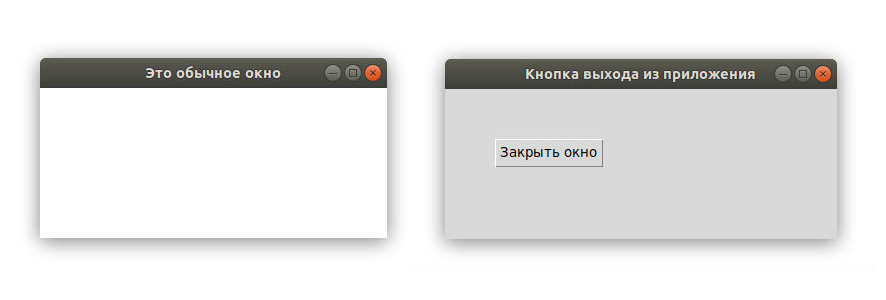
В нашем первом примере мы покажем стандартное окно на экране.