
Добавляем кнопки в статус Discord
Благодаря этой статье Вы сможете добавлять кнопки в свой статус игровой активности Discord, при помощи них можно будет переходить на указанные Вами сайты. Итоговый результат можно увидеть в конце статьи.
Приступим:
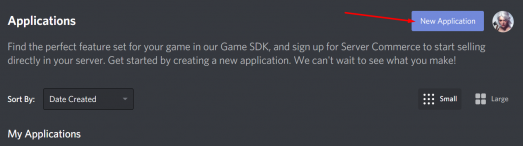
Переходим по этой ссылке и создаем новое приложение с названием, которое будет отображаться в будущем:
После создания откроется окно, в котором выбираем «Rich Presence», добавляем желаемую фотографию:
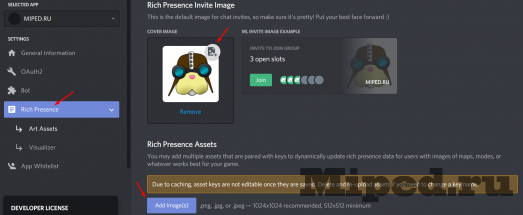
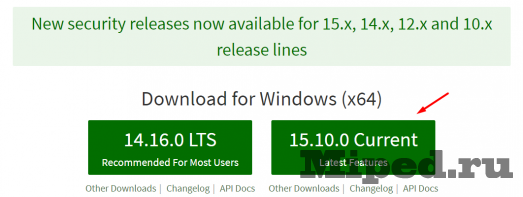
Около 5 минут Discord будет обрабатывать загруженные фотографии. Открываем официальный сайт Node.js , скачиваем и устанавливаем программу:
Далее необходимо скачать архив и распаковать в любое удобное для Вас место:
( Virustotal )

С помощью текстового редактора открываем файл «index.js»:
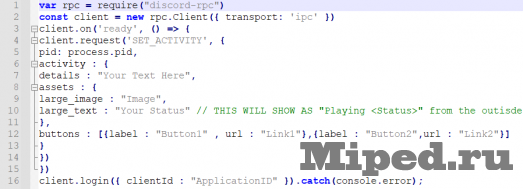
Находим строчку
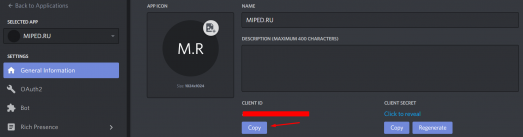
"client.login({ clientId : "ApplicationID" >).catch(console.error);"и заменяем «ApplicationID» на цифры из вашего приложения (кавычки убирать не нужно):
"details : "Your Text Here"пишем свой текст:

На девятой строчке
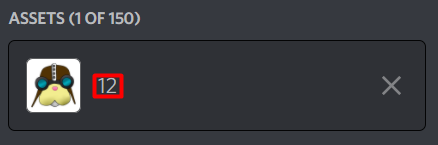
"large_image : "Image"пишем название ранее загруженной фотографии:
"large_text : "Your Status"будет отображаться при наведении на картинку:

Последним изменением будет:
"buttons : [{label : "Button1" , url : "Link1">,{label : "Button2",url : "Link2">]"«Button1» и «Button2» — название кнопок.
«Link1» и «Link2» — ссылки, которые будут открываться.
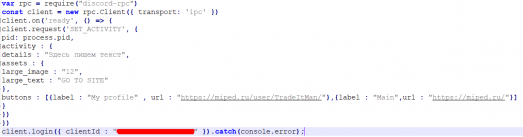
Получиться должно так:
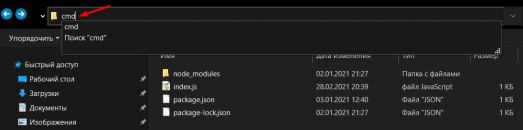
Пишем «cmd» в верхней строке проводника и нажимаем Enter:
Набираем или вставляем фразу «node index.js» и снова нажимаем Enter:

Все работает, готовый результат будет выглядеть так:
Компоненты сообщения
Компоненты сообщения — кнопки и меню выбора, которые вы можете добавить к сообщению своих пользовательских команд.
Интерфейс#
Кнопки#
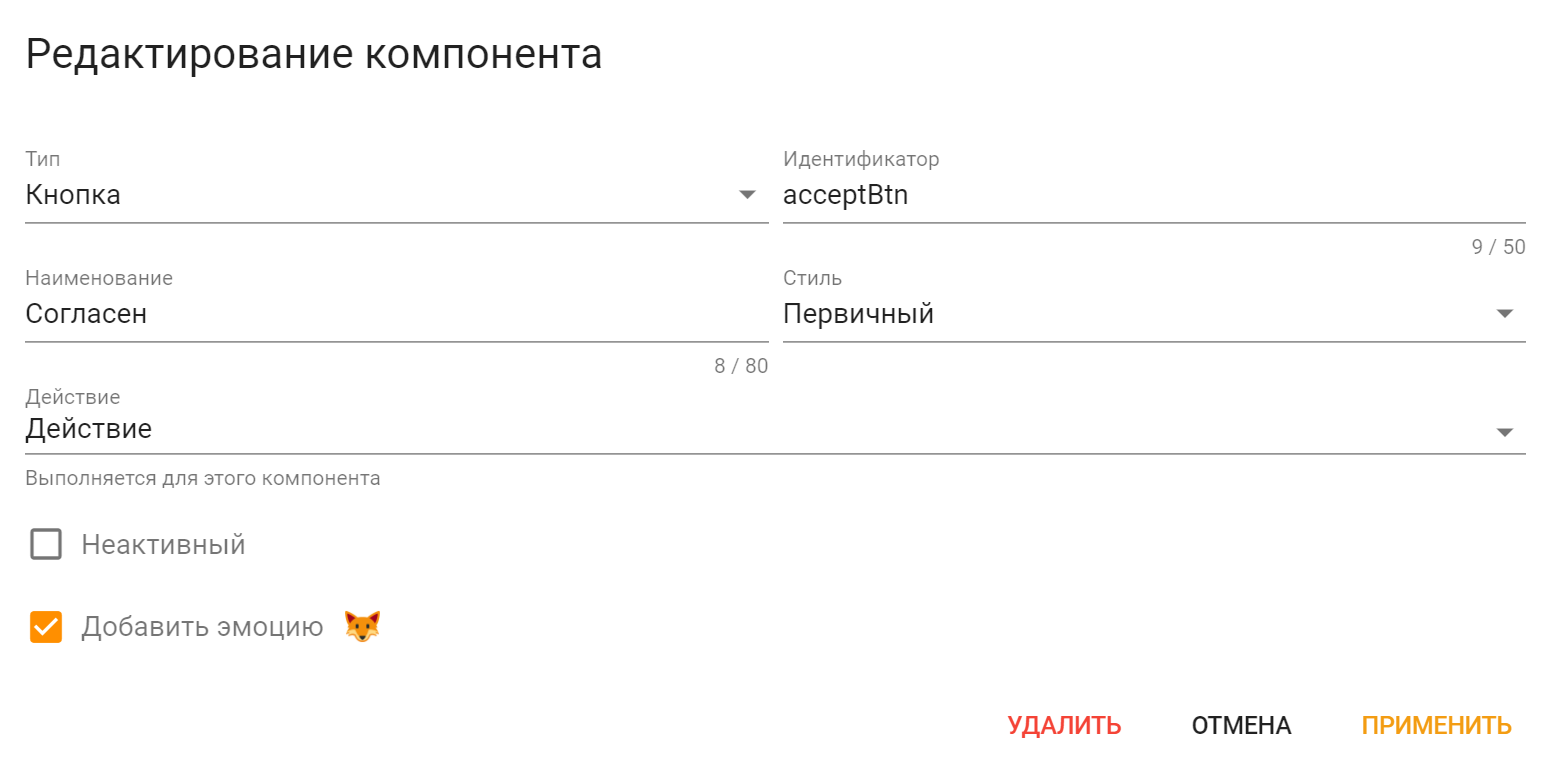
-
Идентификатор — идентификатор компонента, задаётся пользователем (придумываете сами). Должен быть уникальным среди других компонентов этого действия;
Информация Шаблон запускаемого кнопкой Действия получает идентификатор нажатой кнопки в переменной component.id . Таким образом, в Действии можно определить какая именно кнопка была нажата.

Меню выбора#
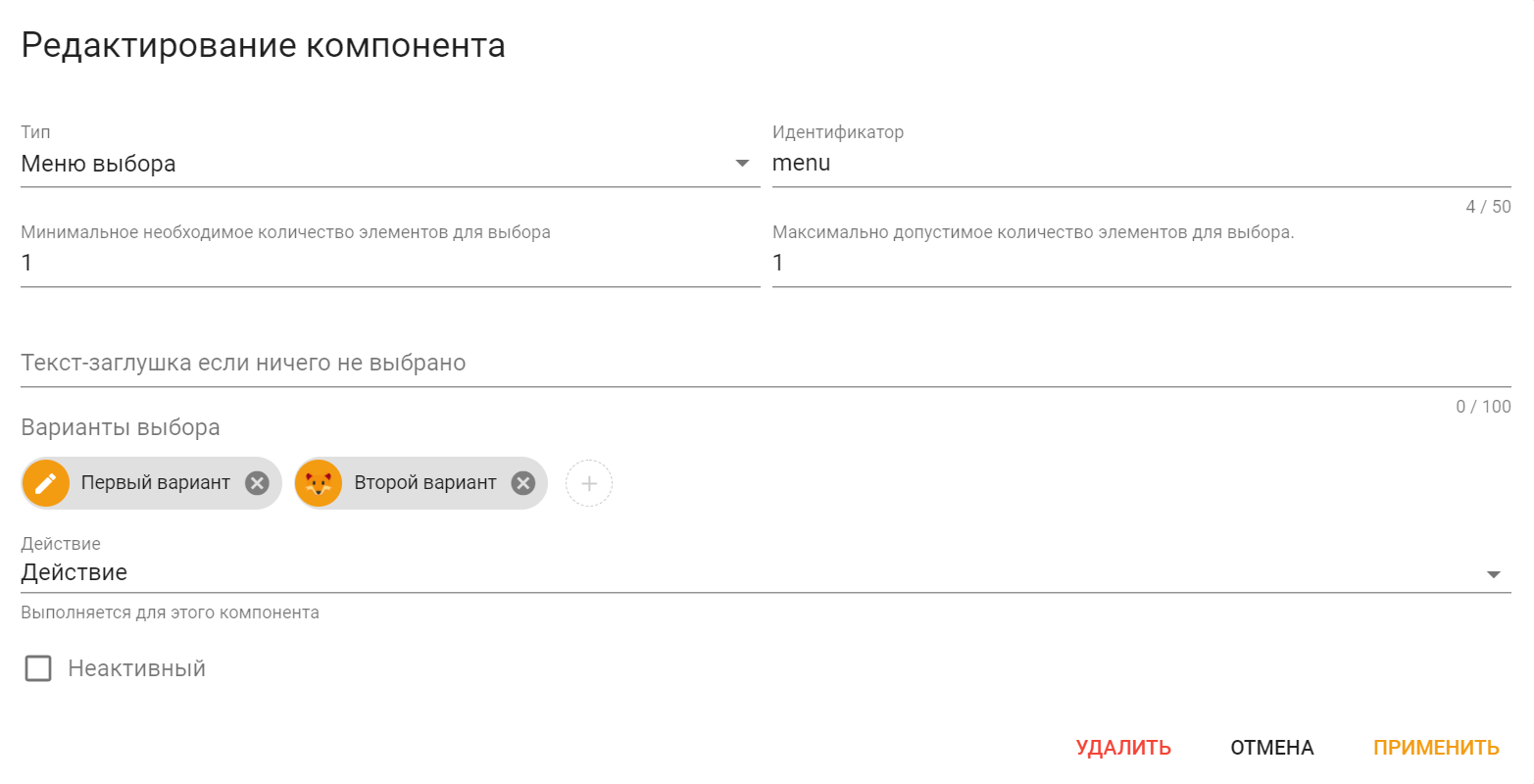
-
Идентификатор — идентификатор компонента, задаётся пользователем (придумываете сами). Должен быть уникальным среди других компонентов этого действия;
Информация Действие, запускаемое при выборе пунктов меню, получает идентификатор соответствующего меню в переменной component.id и список значений выбранных участником вариантов выбора в переменной component.selectedOptions . Таким образом, в Действии можно определить какое меню его вызвало и какие варианты выбора меню были выбраны при этом.
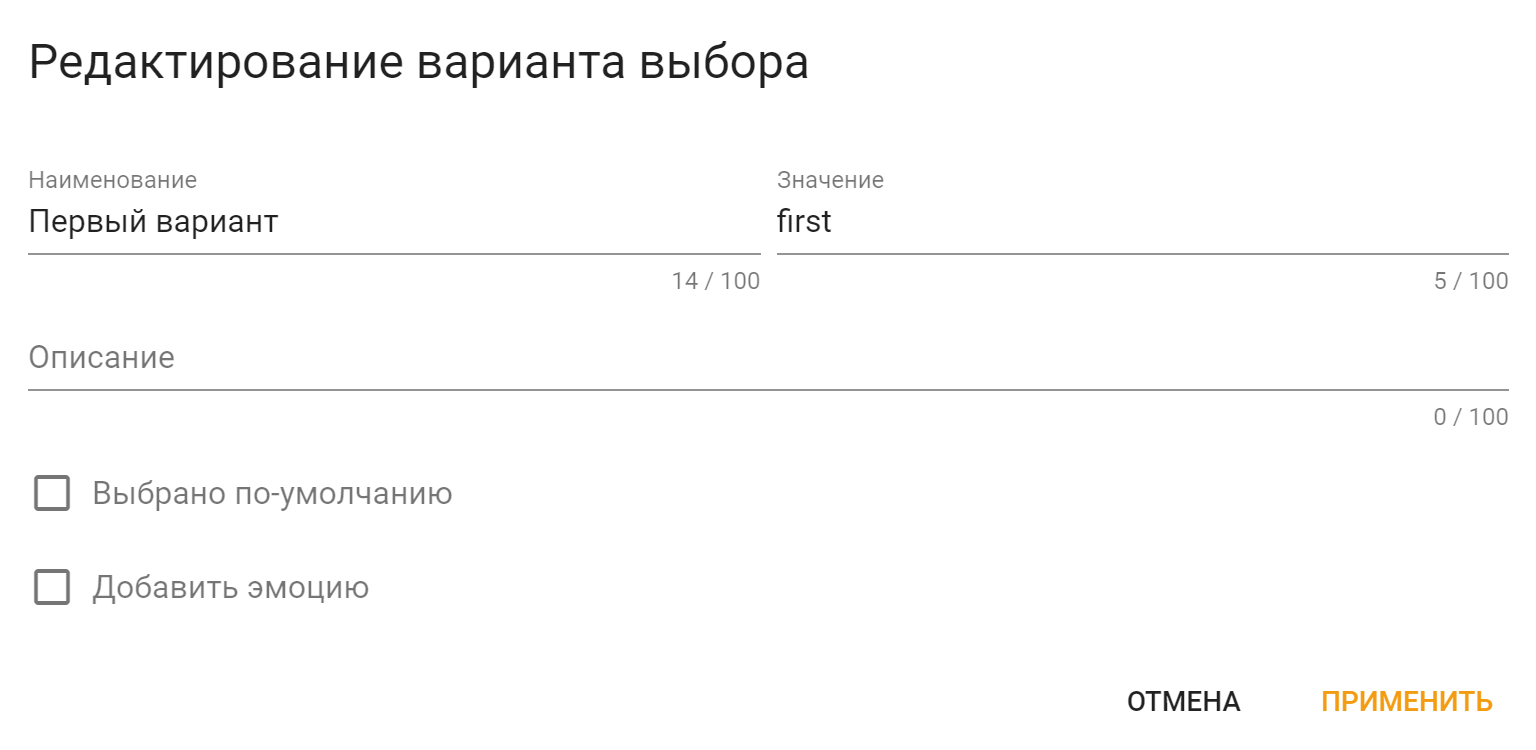
- Наименование — текст, который будет отображаться в варианте выбора;
- Значение — значение выбора, задаётся пользователем и не может повторяться в других вариантах действия;
Информация Именно это значение будет передано список значений выбранных участником вариантов выбора в переменной component.selectedOptions . Таким образом, в Действии можно определить какие варианты выбора были выбраны.
Ограничения#
Компоненты сообщения имеют некоторые ограничения:
- Максимум 5 строк компонентов сообщений;
- Максимум 5 кнопок на одну строку;
- Максимум одно меню выбора в одной строке;
- Нельзя иметь в одной строке одновременно меню выбора и кнопки;
- До 25 варинтов выбора в меню.
Как поставить микрофон на кнопку в Discord
В группах и на форумах, где происходит обсуждение приложения часто можно встретить вопрос о том, как в Discord поставить микрофон на кнопку. У многих возникают сложности с этим процессом. Именно этот вопрос мы сегодня и рассмотрим в рамках нашей статьи.

Что значит «устанавливать микрофон на кнопку» в Дискорде?
Перед тем, как перейти к подробной инструкции давайте для начала разберемся в подробностях данной опции. Возможно, вам нет никакой необходимости устанавливать данную функцию. Установка кнопки будет особенно актуальна в следующих случаях:
- Для упрощения процесса управления. Этот пункт востребован у тех, кто много и часто общается в данном мессенджере;
- Пользователь часто прибегает к функции push to talk. Данная функции предполагает, что разговор начинается только после нажатия кнопки. Чтобы упростить данный процесс, оптимальным решением будет заранее выстроить определенную комбинацию клавиш или же одну единственную клавишу;
Для справки. Согласно опросу большинство пользователей сервера делают выбор в пользу установки кнопки на микрофоне из-за удобства и простоты использования.

Как в Discord поставить микрофон на кнопку: детальная инструкция
Установить кнопку возможно двумя путями – для обычного режима или опции push-to-talk. Для начала рассмотрим, как установить кнопку для последнего случая:
- Заходим в приложение. Сделать это можно на стационарном устройстве (компьютер или ноутбук);
- Если есть необходимость, то пройдите процедуру авторизации;
- В нижнем правом углу можно найти значок шестеренки. Под этой кнопкой скрывается раздел настроек профиля сервиса;
- В раскрывшемся меню находим раздел «Горячие клавиши»;
- Далее нам интересует строка «Действие». Здесь находим пункт «Рация»;
- Затем снова необходимо нажать на «Горячие клавиши»;
- Через несколько секунд кнопка начнется подсвечиваться красным цветом. В этот момент вам необходимо нажать определенную комбинацию клавиш;
- Ничего сохранять не нужно. Все действия Дискорд запомнит в автоматическом режиме;
- В следующий раз просто нажмите введенную ранее комбинацию, и сервис активирует функцию разговора.

Для установки кнопки на основной микрофон на сервисе Дискорд необходимо действовать по следующему алгоритму:
- Также заходим в профиль и переходим в раздел настроек;
- Выбираем раздел «Горячие клавиши»;
- В графе «Действия» находим строку «Вкл/Выкл микрофон»;
- Также перемещаем указатель с соседний столбец и ждем пока он загорится красным цветом;
- Вводим желаемую комбинацию клавиш.
Для справки. Выполнить такую настройку в мобильном приложении не получится. Она доступна только для полной версии сервиса.

Какую комбинацию кнопок можно выбрать
Выбор сочетаний клавиш некоторых пользователей заставляет поломать голову. На какой бы комбинации вы не установили свой выбор, главное помнить, что основное требование – удобство. Нужно подобрать такой вариант, который существенно облегчит и ускорит процесс общения. Также сочетание клавиш не должно вызывать трудностей для его запоминания. Оптимальным будет вариант, если будет установлена только одна клавиша или простое сочетание двух.
Частые вопросы:
- Как в Discord использовать телефон в качестве микрофона
- Что такое Дискорд Онлайн, и как им пользоваться
- Как откатить Discord к стандартным настройкам
- Как в Discord выйти из голосового канала группы
Пометка сообщения как прочтенного или непрочтенного
Примечание: Эта функция доступна не во всех версиях Windows.
- Щелкните сообщение правой кнопкой мыши.
- Щелкните «Пометить как прочитанное» или «Пометить как непрочитанное».
- Чтобы пометить несколько сообщений как прочтенные или непрочитанные одновременно, щелкните первое сообщение, удерживая нажатой клавишу CTRL, щелкните другие сообщения и выберите нужный вариант.
- Повторите попытку, чтобы переключить состояние сообщения с чтения на непрочитанное и обратно.

нажмите клавиши CTRL+Q , чтобы пометить сообщение как прочитанное, или CTRL+U , чтобы пометить его как непрочитанное.
Пометка всех сообщений в папке как прочтенных или непрочтенных
- В области папок выберите папку (только по одной за раз).
- Щелкните любое сообщение в списке сообщений и нажмите клавиши CTRL+A , чтобы выбрать все в папке.
- Щелкните выбранные сообщения правой кнопкой мыши.
- Выберите «Пометить как прочитанное » или «Пометить как непрочитанное».
Изменение быстроты пометки сообщений
Если требуется, можно уменьшить интервал времени, через который сообщения помечаются как прочитанные. Например, после выбора сообщения Outlook может подождать 30 секунд, прежде чем пометить его как прочитано.
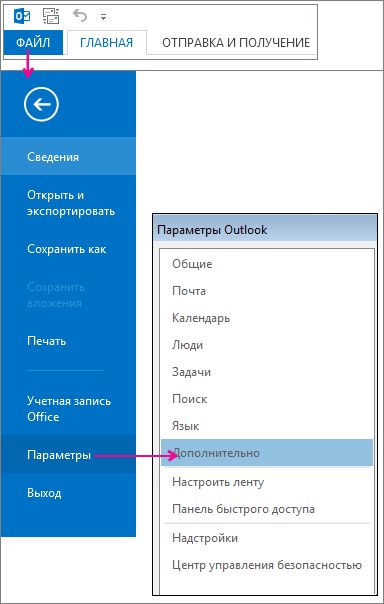
- Щелкните Файл >Параметры >Дополнительно.
- В разделе Области Outlook нажмите кнопку Область чтения.
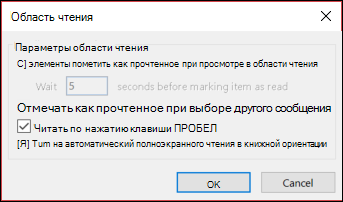
- Установите флажок Отмечать как прочтенное при просмотре в области чтения.
- В поле « Ожидание _ секунд» перед пометкой элемента как поля чтения введите, сколько секунд нужно подождать, когда вы щелкаете сообщение в области чтения и когда оно помечается как прочитано.
- Выберите параметры >файлов >«Дополнительно».
- В области Outlook выберите область чтения.
- Снимите флажки для пометки элементов как считанных при просмотре в области чтения и пометить элемент как прочитаный при изменении выделения.
- Дважды нажмите кнопку «ОК», чтобы вернуться в Outlook.
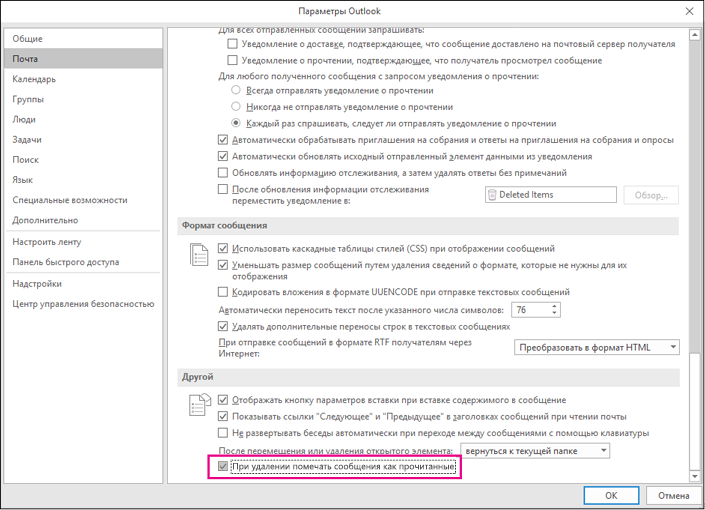
- Выберите параметры >файлов >Mail. В разделе «Другие » установите флажок «Пометить сообщения как считанные при удалении».
- Выделите сообщения.
- Чтобы выделить несколько смежных сообщений, щелкните первое, а затем, удерживая нажатой клавишу SHIFT, выберите последнее.
- Чтобы выделить несмежные сообщения, щелкните первое, а затем, удерживая нажатой клавишу CTRL, выберите другие элементы.
- Чтобы выбрать все элементы, в меню Правка щелкните Выделить все.
- В меню Сервис выберите команду Параметры и откройте вкладку Другие.
- Щелкните Область чтения.
- Установите флажок Отмечать как прочтенное при просмотре в области чтения, а затем введите число в поле Отметить как прочтенное через n секунд.
Изменение способа и когда сообщения помечаются как считанные
Outlook помечает сообщение как прочитано при его выборе. Чтобы остановить сообщения, помеченные как прочтемые при выборе:
Автоматическое пометка сообщений как прочитаваемых при удалении
Важно: В настоящее время этот новый параметр доступен только для Приложения Microsoft 365 для предприятий и Приложения Microsoft 365 для бизнеса current Channel, которые обновляют приложение до версии 1803 (сборка 9126.2116) или более поздней. Он недоступен в версиях.
Если папка « Удаленные» показывает, что у вас есть непрочитанные элементы, теперь есть быстрое исправление, чтобы убедиться, что все удаленные сообщения помечены как прочитанные.
Важно: Office 2007 больше не поддерживается. Перейдите на Microsoft 365, чтобы работать удаленно с любого устройства и продолжать получать поддержку.
Пометка сообщений как прочтенных или непрочтенных вручную
Примечание: Иногда для выбора элементов удобно изменить представление. Например, если вы хотите выделить все сообщения, которые имеют одинаковую тему, в папке с сообщениями щелкните Вид, наведите указатель мыши на команду Упорядочить по и выберите Беседы. Выделите сообщения.