
Изменение шрифтов в презентации
PowerPoint для Microsoft 365 PowerPoint для Microsoft 365 для Mac PowerPoint для Интернета PowerPoint 2021 PowerPoint 2021 для Mac PowerPoint 2019 PowerPoint 2019 для Mac PowerPoint 2016 PowerPoint 2016 для Mac PowerPoint 2013 PowerPoint 2010 PowerPoint для Mac 2011 Еще. Меньше
Вы можете заменить шрифт в одном месте или вносить систематические изменения шрифта на протяжении всей презентации.
Изменение шрифта на одном слайде
- Выполните одно из указанных ниже действий.
- Чтобы изменить шрифт одного абзаца или выражения, выделите текст, который нужно изменить.
- Чтобы изменить шрифт всего текста в заполнителе, выделите весь текст или щелкните сам заполнитель.
- На вкладке Главная в группе Шрифт выберите шрифт в поле Шрифт.
Изменение шрифтов во всей презентации
(Эта функция недоступна для Веб-приложение PowerPoint.)
- На вкладке Вид в группе Режимы образцов выберите пункт Образец слайдов.
- На левой панели, содержащей образцы слайдов и макеты, выберите эскиз образца слайдов или макет, содержащий шрифт, который вы хотите изменить.
- В образце слайдов или макете щелкните текст заголовка или уровень основного текста, к которому нужно применить новое начертание шрифта.
- На вкладке Образец слайдов в группе Фон щелкните Шрифты, а затем выберите шрифт из списка.
Повторите действия с 1 по 4 для других шрифтов, которые нужно изменить. Чтобы вернуться к изменению слайдов, на вкладке Образец слайдов в группе Закрыть выберите Закрыть режим образца.
Вы также можете использовать параметр Заменить шрифт , чтобы изменить шрифт на протяжении всей презентации. Вот как это сделать.
- На вкладке Главная в группе Редактирование выберите Заменить , а затем — Заменить шрифты.
- В диалоговом окне Замена шрифта в поле Заменить выберите шрифт, который нужно заменить.
- В поле На выберите шрифт, который вы хотите использовать, нажмите кнопку Заменить, а затем нажмите кнопку Закрыть.
Если вы используете один образец слайдов и изменяете шрифт в образце слайдов, новый вариант шрифта отображается во всей презентации.
Если используется несколько образцов слайдов (например, когда к презентации применено несколько шаблонов), необходимо изменить начертание шрифта в каждом образце слайдов.
См. также
Изменение шрифта
Выбрав тему презентации на вкладке Конструктор , вы можете изменить шрифт презентации в режиме образца слайдов.
- На вкладке Вид нажмите кнопку Образец слайдов.
- На вкладке Образец слайдов щелкните Шрифты, а затем выберите нужный шрифт для темы.
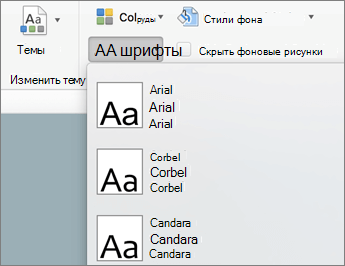 Вы можете изменить шрифты презентации в любое время в режиме образца слайдов.
Важно: Microsoft Office для Mac 2011 больше не поддерживается. Перейдите на Microsoft 365, чтобы работать удаленно с любого устройства и продолжать получать поддержку.
Выполните одно из следующих действий:
Изменение шрифта
- На вкладке Темы в разделе Параметры темы щелкните Шрифты, а затем выберите нужный шрифт для темы.
Замена шрифта
- В меню Формат выберите команду Заменить шрифты.
- Во всплывающем меню Заменить выберите шрифт, который нужно заменить.
- Во всплывающем меню С выберите новый шрифт, который вы хотите использовать, и нажмите кнопку Заменить.
Изменение шрифтов в презентации
PowerPoint для Microsoft 365 PowerPoint для Microsoft 365 для Mac PowerPoint для Интернета PowerPoint 2021 PowerPoint 2021 для Mac PowerPoint 2019 PowerPoint 2019 для Mac PowerPoint 2016 PowerPoint 2016 для Mac PowerPoint 2013 PowerPoint 2010 PowerPoint для Mac 2011 Еще. Меньше
Вы можете заменить шрифт в одном месте или вносить систематические изменения шрифта на протяжении всей презентации.
Изменение шрифта на одном слайде
- Выполните одно из указанных ниже действий.
- Чтобы изменить шрифт одного абзаца или выражения, выделите текст, который нужно изменить.
- Чтобы изменить шрифт всего текста в заполнителе, выделите весь текст или щелкните сам заполнитель.
- На вкладке Главная в группе Шрифт выберите шрифт в поле Шрифт.
Изменение шрифтов во всей презентации
(Эта функция недоступна для Веб-приложение PowerPoint.)
- На вкладке Вид в группе Режимы образцов выберите пункт Образец слайдов.
- На левой панели, содержащей образцы слайдов и макеты, выберите эскиз образца слайдов или макет, содержащий шрифт, который вы хотите изменить.
- В образце слайдов или макете щелкните текст заголовка или уровень основного текста, к которому нужно применить новое начертание шрифта.
- На вкладке Образец слайдов в группе Фон щелкните Шрифты, а затем выберите шрифт из списка.
Повторите действия с 1 по 4 для других шрифтов, которые нужно изменить. Чтобы вернуться к изменению слайдов, на вкладке Образец слайдов в группе Закрыть выберите Закрыть режим образца.
Вы также можете использовать параметр Заменить шрифт , чтобы изменить шрифт на протяжении всей презентации. Вот как это сделать.
- На вкладке Главная в группе Редактирование выберите Заменить , а затем — Заменить шрифты.
- В диалоговом окне Замена шрифта в поле Заменить выберите шрифт, который нужно заменить.
- В поле На выберите шрифт, который вы хотите использовать, нажмите кнопку Заменить, а затем нажмите кнопку Закрыть.
Если вы используете один образец слайдов и изменяете шрифт в образце слайдов, новый вариант шрифта отображается во всей презентации.
Если используется несколько образцов слайдов (например, когда к презентации применено несколько шаблонов), необходимо изменить начертание шрифта в каждом образце слайдов.
См. также
Изменение шрифта
Выбрав тему презентации на вкладке Конструктор , вы можете изменить шрифт презентации в режиме образца слайдов.
- На вкладке Вид нажмите кнопку Образец слайдов.
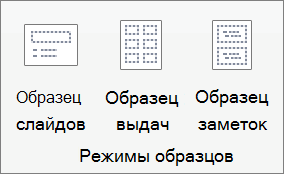
- На вкладке Образец слайдов щелкните Шрифты, а затем выберите нужный шрифт для темы. Вы можете изменить шрифты презентации в любое время в режиме образца слайдов.
Важно: Microsoft Office для Mac 2011 больше не поддерживается. Перейдите на Microsoft 365, чтобы работать удаленно с любого устройства и продолжать получать поддержку.
Выполните одно из следующих действий:
Изменение шрифта
- На вкладке Темы в разделе Параметры темы щелкните Шрифты, а затем выберите нужный шрифт для темы.
Замена шрифта
- В меню Формат выберите команду Заменить шрифты.
- Во всплывающем меню Заменить выберите шрифт, который нужно заменить.
- Во всплывающем меню С выберите новый шрифт, который вы хотите использовать, и нажмите кнопку Заменить.
Как сделать текст по кругу в powerpoint
Текстовый редактор Microsoft Word можно использовать не только для работы с документами, в которых есть графики, таблицы и прочее. В нем можно делать что-нибудь и менее официальное. Например, выбрать картинку в качестве фона и что-нибудь написать на ней красиво — это будет открытка, или сделать небольшой коллаж из нескольких рисунков.
О том, как сделать картинку фоном в Ворд, я уже писала, и прочесть статью можно, перейдя по ссылке. Сейчас же давайте разберемся, как можно сделать надпись по кругу или полукругом в Ворде. Это пригодится, если нужно будет сделать эмблему или медаль.
- 1 Как написать текст по кругу
- 2 Вставляем текст в круг
- 3 Пишем текст полукругом
Как написать текст по кругу
Для начала, нужно добавить соответствующий блок в документ. Перейдите на вкладку «Вставка» и в группе текст выберите или «Текстовое поле» — «Простая надпись» , или «WordArt» .
Подробнее, как добавить надпись в Ворд, можно прочесть в статье, перейдя по ссылке.
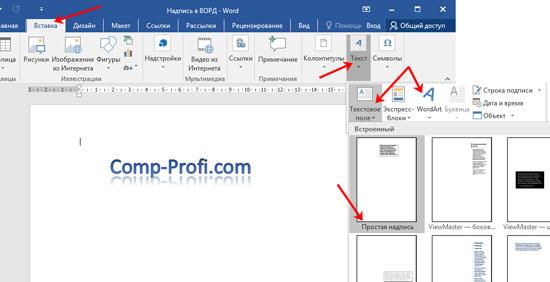
В появившемся блоке, напечатайте что нужно. Затем выделите данный прямоугольник, кликнув по нему мышкой, чтобы по контуру появилась линия с маркерами. Перейдите на вкладку «Средства рисования» — «Формат» и нажмите в группе «Стили WordArt» на кнопку «Текстовые эффекты» .
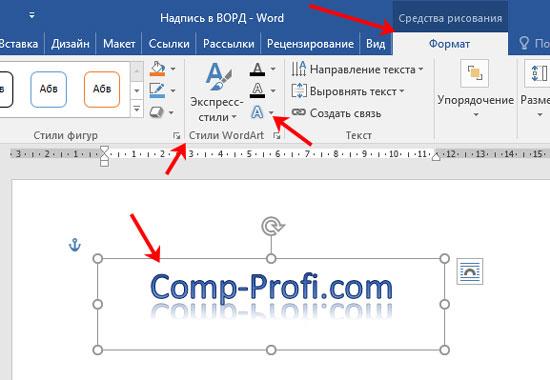
Из выпавшего меню выберите «Преобразовать» , затем в блоке «Траектория движения» выберите «Круг» .
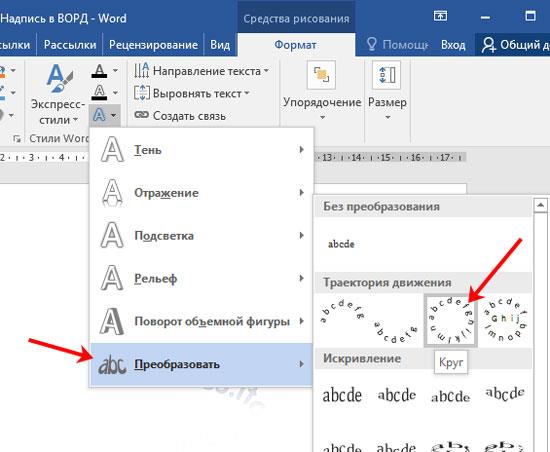
Текст будет повторят выбранную траекторию… но не совсем. Чтобы он был именно круговой, нужно изменить форму самой области для надписи. Для этого перемещайте маркеры мышкой.
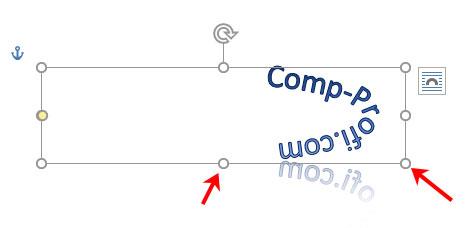
Мне пришлось сильно уменьшить данную область, чтобы слова отображались по кругу.
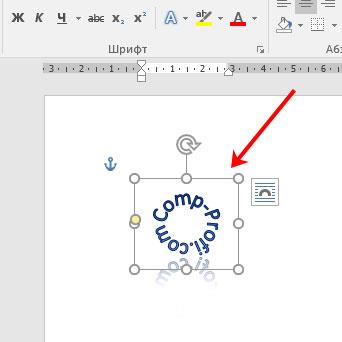
Если Вам такое не подходит, и нужно, чтобы написанное было хорошо видно, тогда выделите его. Затем откройте вкладку «Главная» и измените шрифт, размер букв, добавьте жирность и прочее. В общем экспериментируйте, чтобы текст стал нужного Вам размера. Я еще добавила по одному пробелу между каждой буквой.
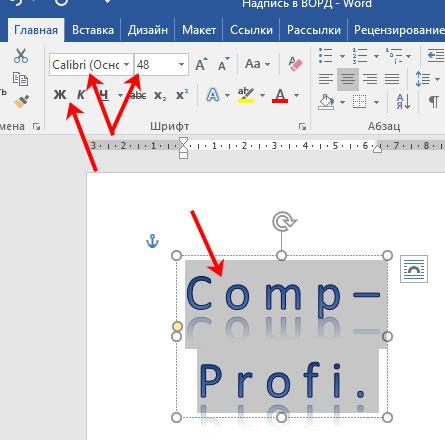
У меня таким образом получилось увеличить нужную область с надписью.
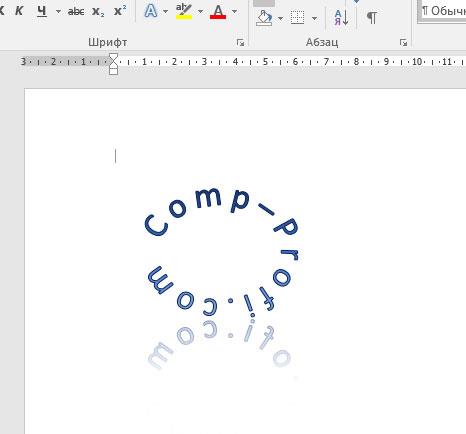
Вставляем текст в круг
Если же Вам нужно что-то написать именно внутри круга в Ворде, тогда начните с создания самой фигуры.
Для этого переходим на вкладку «Вставка» и в группе «Иллюстрации» нажимайте «Фигуры» . В открывшемся списке выберите «Овал» .
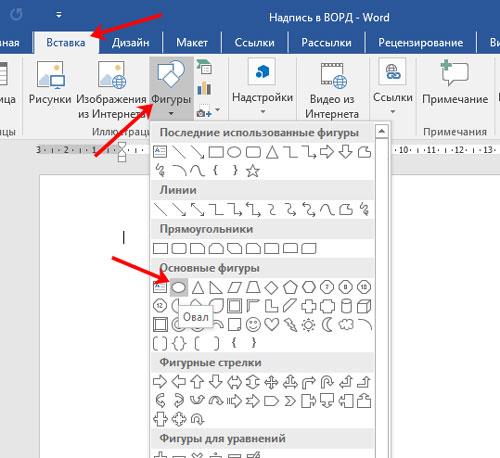
Курсор изменится на плюсик. Кликните левой кнопкой мыши в нужном месте листа и, не отпуская кнопки, нарисуйте объект. Затем отпустите кнопку.
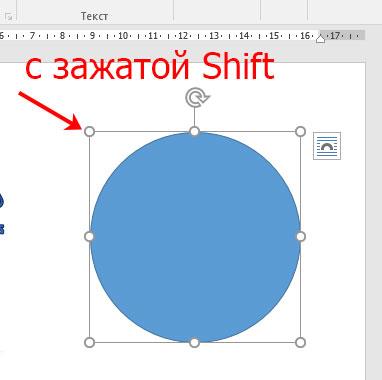
Чтобы нарисовать именно круг, а не овал, во время рисования нажмите и удерживайте кнопку «Shift» .
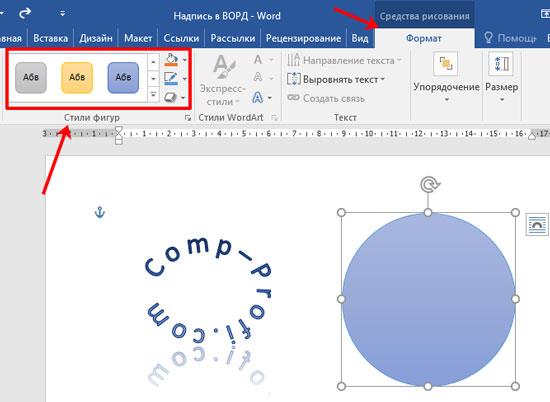
Выделите фигуру и на вкладке «Средства рисования» — «Формат» в группе «Стили фигур» можете изменить заливку или контур.
Теперь, не убирая выделение с фигуры, на вкладке «Средства рисования» — «Формат» жмите «Добавление надписи» .
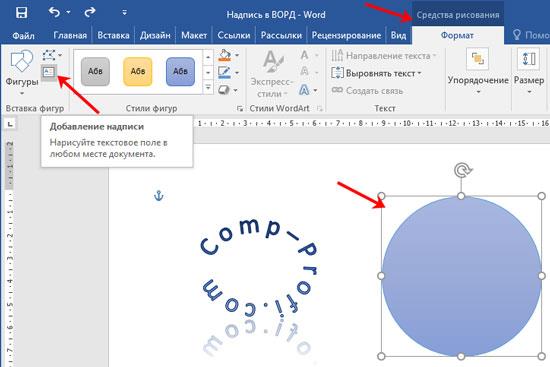
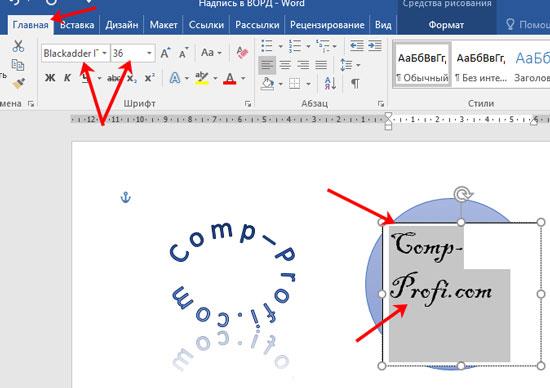
С помощью появившегося плюсика, нарисуйте прямоугольник. Затем в этом прямоугольнике напечатайте то, что Вам нужно. После этого выделите весь текст и на вкладке «Главная» измените его шрифт и размер.
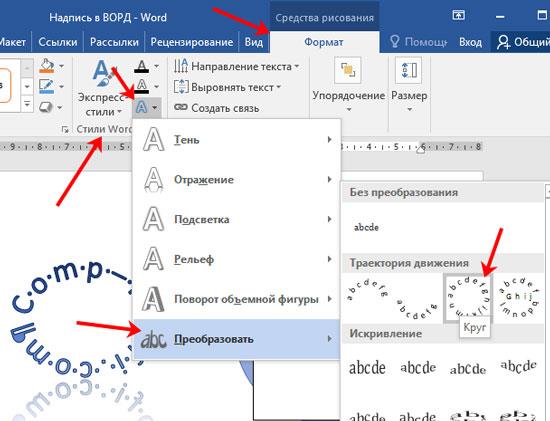
Выделите блок с надписью и снова откройте «Средства рисования» — «Формат» . Здесь в группе «Стили WordArt» нажмите на кнопку «Текстовые эффекты» , откроется список, из которого выберите «Преобразовать» — «Круг» .
После того, как будет создан круговой текст, давайте уберем заливку и контур самого блока. Выделите надпись, перейдите на вкладку «Средства рисования» — «Формат» и в группе «Стили фигур» сначала выберите «Заливка фигуры» — «Нет заливки» , затем «Контур фигуры» — «Нет контура» .
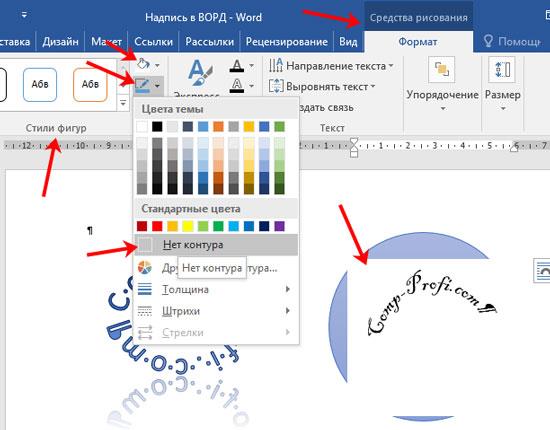
Дальше, используя маркеры на рамке блока, сделайте так, чтобы текст был написан по кругу. В моем случае, прямоугольник с надписью нужно уменьшить. Поэтому, чтобы текст вписался и не пришлось уменьшать блок, подбирайте подходящий размер шрифта.
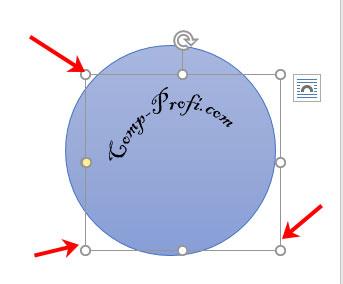
После того, как текст будет написан как нам нужно и четко впишется в фигуру, можно, используя желтый маркер, изменить, где он будет начинаться и заканчиваться.
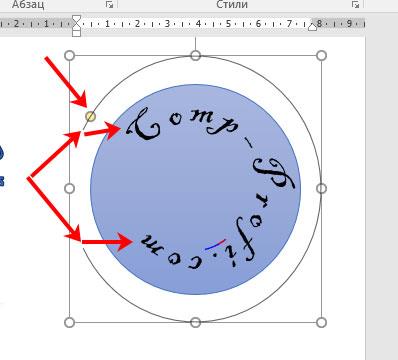
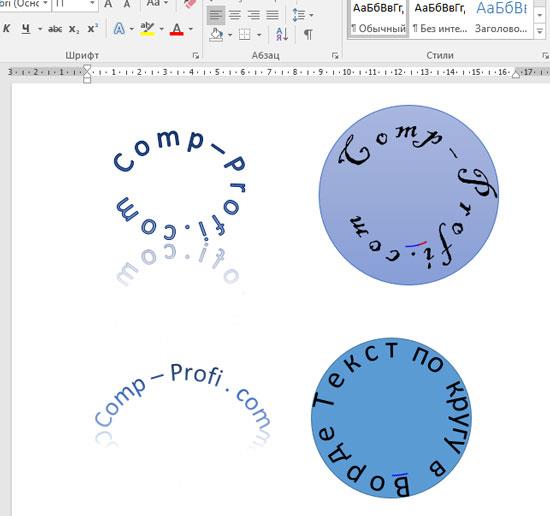
Как пример, создала еще один круг, в который вписала слова. Как видите, она строже, чем первая, и границы букв четко вписываются в нарисованную фигуру.
Пишем текст полукругом
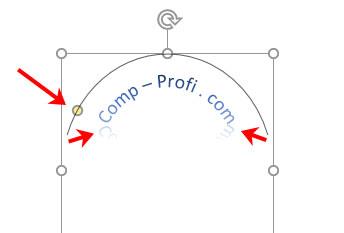
Если Вам нужна не круговая надпись, а полукруглая, то снова добавьте соответствующий блок и напечатайте в нем. После этого выделите слова и нажмите вверху «Средства рисования» — «Формат» . В группе «Стили WordArt» нажмите на кнопку «Текстовые эффекты» , выберите из списка «Преобразовать» и кликните по пункту или «Дуга вверх» , или «Дуга вниз» .
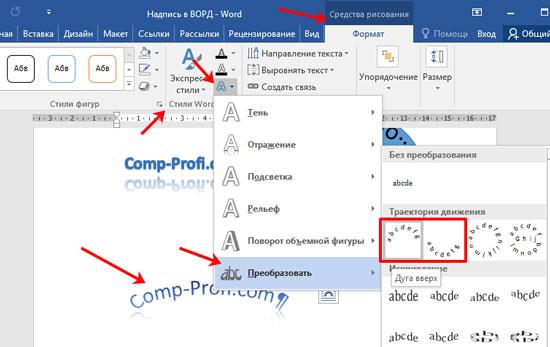
Перемещайте маркеры, которые есть на рамке блока, чтобы написанные слова дугой в Ворде выглядели так, как нужно Вам.
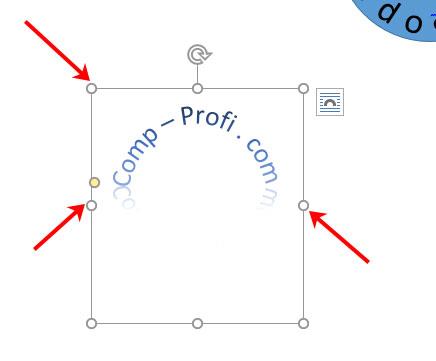
Перемещение желтого маркера позволит изменить, где будет начинаться и заканчиваться текст в полукруге.
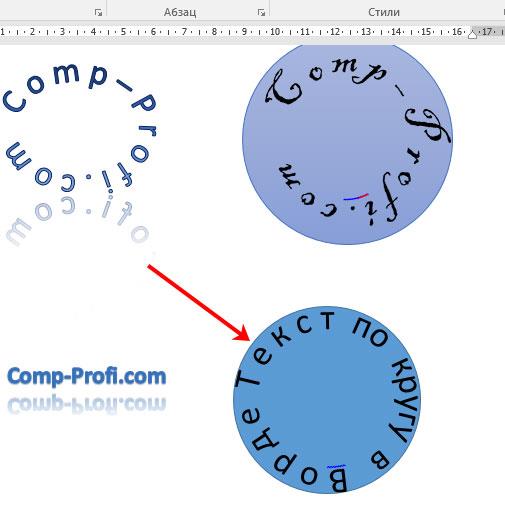
Вот такие круговая и полукруглая надписи получились у меня во время написания статьи.
Надеюсь, и Вам все понятно, и теперь Вы с легкостью напишите нужный текст дугой или по кругу.
Как сделать текст полукругом в Powerpoint
Текстовый редактор Microsoft Word можно использовать не только для работы с документами, в которых есть графики, таблицы и прочее. В нем можно делать что-нибудь и менее официальное. Например, выбрать картинку в качестве фона и что-нибудь написать на ней красиво — это будет открытка, или сделать небольшой коллаж из нескольких рисунков.
О том, как сделать картинку фоном в Ворд, я уже писала, и прочесть статью можно, перейдя по ссылке. Сейчас же давайте разберемся, как можно сделать надпись по кругу или полукругом в Ворде. Это пригодится, если нужно будет сделать эмблему или медаль.
Как написать текст по кругу
Для начала, нужно добавить соответствующий блок в документ. Перейдите на вкладку «Вставка» и в группе текст выберите или «Текстовое поле» — «Простая надпись» , или «WordArt» .
Подробнее, как добавить надпись в Ворд, можно прочесть в статье, перейдя по ссылке.

В появившемся блоке, напечатайте что нужно. Затем выделите данный прямоугольник, кликнув по нему мышкой, чтобы по контуру появилась линия с маркерами. Перейдите на вкладку «Средства рисования» — «Формат» и нажмите в группе «Стили WordArt» на кнопку «Текстовые эффекты» .

Из выпавшего меню выберите «Преобразовать» , затем в блоке «Траектория движения» выберите «Круг» .

Текст будет повторят выбранную траекторию. но не совсем. Чтобы он был именно круговой, нужно изменить форму самой области для надписи. Для этого перемещайте маркеры мышкой.

Мне пришлось сильно уменьшить данную область, чтобы слова отображались по кругу.

Если Вам такое не подходит, и нужно, чтобы написанное было хорошо видно, тогда выделите его. Затем откройте вкладку «Главная» и измените шрифт, размер букв, добавьте жирность и прочее. В общем экспериментируйте, чтобы текст стал нужного Вам размера. Я еще добавила по одному пробелу между каждой буквой.

У меня таким образом получилось увеличить нужную область с надписью.

Вставляем текст в круг
Если же Вам нужно что-то написать именно внутри круга в Ворде, тогда начните с создания самой фигуры.
Для этого переходим на вкладку «Вставка» и в группе «Иллюстрации» нажимайте «Фигуры» . В открывшемся списке выберите «Овал» .

Курсор изменится на плюсик. Кликните левой кнопкой мыши в нужном месте листа и, не отпуская кнопки, нарисуйте объект. Затем отпустите кнопку.
Чтобы нарисовать именно круг, а не овал, во время рисования нажмите и удерживайте кнопку «Shift» .

Выделите фигуру и на вкладке «Средства рисования» — «Формат» в группе «Стили фигур» можете изменить заливку или контур.

Теперь, не убирая выделение с фигуры, на вкладке «Средства рисования» — «Формат» жмите «Добавление надписи» .

С помощью появившегося плюсика, нарисуйте прямоугольник. Затем в этом прямоугольнике напечатайте то, что Вам нужно. После этого выделите весь текст и на вкладке «Главная» измените его шрифт и размер.

Выделите блок с надписью и снова откройте «Средства рисования» — «Формат» . Здесь в группе «Стили WordArt» нажмите на кнопку «Текстовые эффекты» , откроется список, из которого выберите «Преобразовать» — «Круг» .

После того, как будет создан круговой текст, давайте уберем заливку и контур самого блока. Выделите надпись, перейдите на вкладку «Средства рисования» — «Формат» и в группе «Стили фигур» сначала выберите «Заливка фигуры» — «Нет заливки» , затем «Контур фигуры» — «Нет контура» .

Дальше, используя маркеры на рамке блока, сделайте так, чтобы текст был написан по кругу. В моем случае, прямоугольник с надписью нужно уменьшить. Поэтому, чтобы текст вписался и не пришлось уменьшать блок, подбирайте подходящий размер шрифта.

После того, как текст будет написан как нам нужно и четко впишется в фигуру, можно, используя желтый маркер, изменить, где он будет начинаться и заканчиваться.

Как пример, создала еще один круг, в который вписала слова. Как видите, она строже, чем первая, и границы букв четко вписываются в нарисованную фигуру.

Пишем текст полукругом
Если Вам нужна не круговая надпись, а полукруглая, то снова добавьте соответствующий блок и напечатайте в нем. После этого выделите слова и нажмите вверху «Средства рисования» — «Формат» . В группе «Стили WordArt» нажмите на кнопку «Текстовые эффекты» , выберите из списка «Преобразовать» и кликните по пункту или «Дуга вверх» , или «Дуга вниз» .

Перемещайте маркеры, которые есть на рамке блока, чтобы написанные слова дугой в Ворде выглядели так, как нужно Вам.

Перемещение желтого маркера позволит изменить, где будет начинаться и заканчиваться текст в полукруге.

Вот такие круговая и полукруглая надписи получились у меня во время написания статьи.

Надеюсь, и Вам все понятно, и теперь Вы с легкостью напишите нужный текст дугой или по кругу.
Как запустить текст по кругу в PowerPoint
По умолчанию, когда мы добавляем на слайд PowerPoint текстовое поле, оно отображается горизонтально. Но иногда, с художественной целью (а то и просто – выделиться), хочется выйти за рамки прямоугольника. Что на счет того, чтобы вписать текстовую строчку в круг?
По логике вещей, никаких сложностей тут нет. Достаточно добавить на слайд надпись, перейти на панель “Формат“, в группе “Стили WordArt” выбрать инструмент “Текстовые эффекты“, и в раскрывшемся списке щелкнуть “Преобразовать“, выбрав в качестве шаблона текст идущий по кругу.
Однако в реальности произойдет что-то похожее на рисунок ниже, то есть строчку, на круг похожую довольно отдаленно. На самом деле, нам придется пойти на небольшую хитрость и помогут нам в этом наши любимые автофигуры.
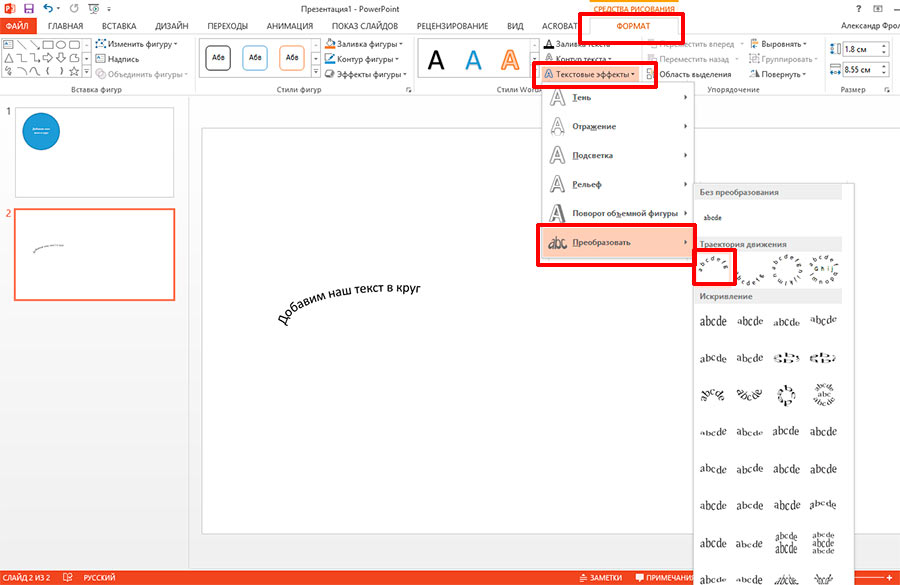
Текст вписанный в круг: первый блин комом
Первым делом, добавьте на слайд автофигуру овал. Для этого на панели “Вставка” в группе “Иллюстрации” выберите инструмент “Фигуры” и найдите нужный значок. Чтобы нарисовать идеальный круг, рисуйте фигуру, зажав при этом кнопку shift на клавиатуре. Теперь правой кнопкой мыши щелкнув на круге, выберите пункт “Добавить текст“. Готово? Вот теперь переходим непосредственно к процессу трансформации.
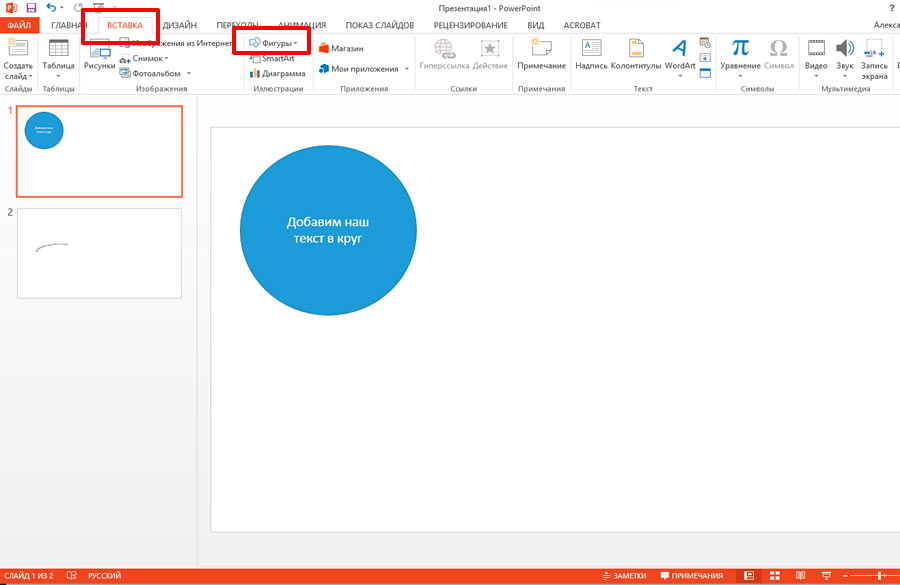
Текст вписанный в круг в PowerPoint. Но мы хотели чего-то другого, верно?
Снова идем в панель “Формат“, в группе “Стили WordArt” выбираем инструмент “Текстовые эффекты“, в раскрывшемся списке выбираем “Преобразовать“, а в качестве шаблона ставим текст идущий по кругу. Ну что, совсем другое дело?
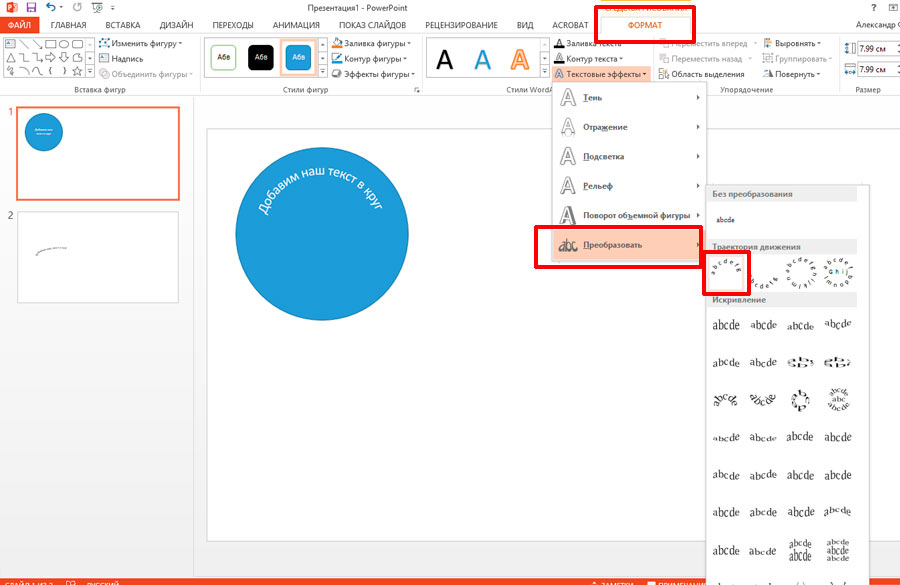
А вот это уже больше похоже на правду!
Теперь уберем лишнее. Выделяем сам круг двойным щелчком мыши, и на панели “Формат“, в группе “Стили фигур“, устанавливаем цвет заливки фигуры и контур фигуры белым. После этого круг должен “исчезнуть”.
Теперь выделяем наш “несуществующий круг” и переходим на панель “Главная“, где в группе “Шрифт“, выбираем инструмент “Цвет” и выставляем в качестве цвета черный. Готово!
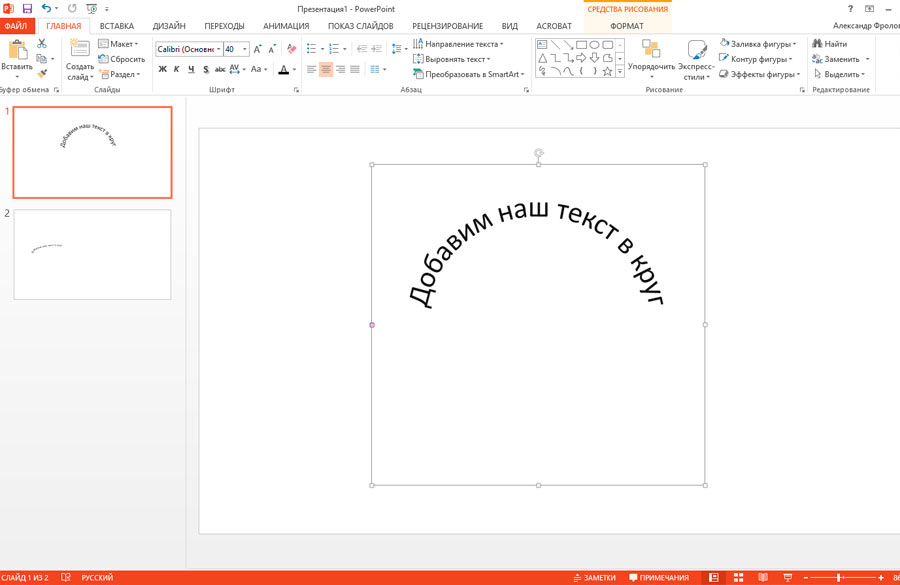
Цель достигнута, хотя пришлось постараться.
Как видите, иногда сложные на первый взгляд вещи решаются буквально одним нажатием мыши, а иногда для выполнения сравнительно простых (с виду) действий, требуется не только знание программы PowerPoint, но и изрядно поломать голову.
Как сделать текст по кругу в powerpoint
Наложение цвета в сочетании с возможностью задать объекту наложения прозрачность, это чрезвычайно мощный инструмент дизайнера. Частично перекрывающиеся буквы, фотографии проглядывающие одна через другую, — мы сталкиваемся с этим каждый день глядя на страницы журналов, телерекламу и уличные плакаты.
Подготавливаем наши буквы
Уверен, если бы возможность использовать полупрозрачные буквы и другие элементы, была у вас в программе MS PowerPoint, вы бы воспользовались ей незамедлительно… Но ведь такая возможность в PowerPoint действительно есть!
Откроем новый пустой слайд и подберем в интернете или коллекции клипартов любое подходящее фоновое изображение. У меня сегодня отличное настроение, поэтому и выбранной мной фон буквально пышет позитивным настроем.

Каждая буква этого слова — отдельный объект. Так будет проще потом.
Теперь добавим текстовую надпись, выставим шрифт покрупнее и напишем любое слово, в моем примере — bussoft. Мой пример выглядит «монолитно», хотя на самом деле, каждая его буква представляет собой самостоятельный объект — та к в дальнейшем будет проще работать.
Теперь я раскрашиваю каждую отдельную букву в разные цвета и с помощью мыши, перемещаю их относительно друг друга, выстраивая ломаную «линейку», ну и кроме того, частично накладывая их друг на друга.

А ведь ещё можно использовать наклон букв!
Создаем прозрачность текста
Теперь самое интересное. Выделяем мышью первую букву текста, переходим на панель «Формат», где в группе «стили WordArt» выбираем инструмент «Заливка текста». В появившемся выпадающем списке выбираем «Градиентная заливка», а следом, «Другие градиентные заливки».

Обманный маневр — мы добавляем градиент, чтоб не добавлять градиент!
На самом деле, мы и не собираемся пользоваться никаким градиентом — фокус в том, что как только откроется окно настроек «Формат фигуры», мы установим переключатель в положение «Сплошная заливка». Интересует нас здесь только один пункт — «Цвет: Прозрачность». Потянем ползунок регулировки прозрачности с помощью мыши, доведем его примерно до 30-40% и отпустим.

Видите, первая буква приобрела прозрачность. Этого мы и добивались!
Смотрите — через контуры нашей «экспериментальной» буквы проступили очертания фона — мы на верном пути! Просто повторите эти манипуляции с другими буквами составляющими ваше слово и посмотрите, что получиться в итоге.
Неплохо, да? В ваши руки попал ценный инструмент — вы умеете работать с прозрачностью в PowerPoint и делать в ней такие штуки, о которых даже и не помышляли создатели программы.

Все буквы стали прозрачными, и я сразу же пожалел о том, что поставил на фон такой яркий рисунок.
Но это не последний секрет на сегодня — дело в том, что мы, хотя и заходили для настройки прозрачности в настройки «Формат фигуры», но использовали для установки прозрачности самое «скучное» из всех полей, «Сплошная заливка». Попробуйте для интереса воспользоваться не ей, а, например «узорной заливкой» или «текстурной заливкой» — обе они также имеют настройки прозрачности, но представляют куда больше художественных возможностей, чем простой однотонный цвет.

Немного «Художественных эффектов» только украсят изображение.
Можно добавить текст прозрачности в любой текстовой форме в PowerPoint. Для того, чтобы сделать текст прозрачным, мы должны были бы применить уровень прозрачности в текстовой форме. Эта статья покажет вам, как изменить уровень прозрачности любого текста формы.
Прежде всего, добавить текст в слайд или выделите текст, чтобы изменить прозрачность. Важно отметить, что текст должен быть выбран (внутри текущей формы, вместо выбора формы).

Затем щелкните правой кнопкой мыши и выберите Формат Текстовые эффекты, чтобы открыть параметры форматирования текста в правой панели.

Теперь, найти заливки текста варианты и перетащить селектор прозрачности до любого желаемого уровня (от 0% до 100%).
Это лишь одна из бесконечных возможностей применять текстовые эффекты при работе с формами и текстовых форм в PowerPoint. Используя эти методы, вы можете сделать ваши слайды смотреть действительно удивительно, вместо этого вы можете посетить неоновый эффект текста в PowerPoint, чтобы узнать, как сделать эффект Neon в PowerPoint слайд.
PowerPoint может стать серьезным графическим инструментом, если вы научитесь правильно его использовать. В этой программе есть достаточное количество способов, которые помогут вам создать идеальную презентацию. Один из способов – это объединение текста с правильным изображением или вставка изображения в текстовый блок, что стилизует слово под предмет, который оно означает.
- Вставка изображения внутри блока текста в PowerPoint не подходит для всех слайдов. Лучше всего ее применять на первом и последнем слайде презентации для общей стилизации. Чтобы применить эту функцию сделайте следующее:
- Откройте PowerPoint.
- Перейдите в ленту -> Вставка -> Надпись.
- На вкладке «Главная» выберите шрифт, который вы хотите использовать.
- Выберите жирный шрифт, чтобы в тексте было больше изображения.
- Введите текст в текстовое поле на слайде. Установите большой размер шрифта.
- Выберите текст на слайде. Это автоматически отобразит вкладку «Средства рисования» на ленте.
- Перейдите на эту вкладку.
2. Далее у вас появится 2 варианта заполнения текста изображением.
Вариант 1: Перейдите в Средства рисования -> Формат -> Заливка текста -> Рисунок. Выберите нужную картинку на вашем ПК или из онлайн-источника.

Опция «Формат фигуры»
Вариант 2. Щелкните правой кнопкой мыши выделенный текст и выберите «Формат фигуры». Выберите вариант «Параметры текста». Выберите «Рисунок или текстура», а затем выберите изображение с вашего ПК или из онлайн-источника.
Вариант 3. После вставки изображения вы можете смело изменять: введенный текст, шрифт, размер шрифта и любые другие атрибуты. Кроме того, параметры текста предоставляют вам много возможностей для стилизации изображения в тексте. Например, вы можете устанавливать нужный вам уровень прозрачности с помощью ползунка, а также смещать изображение так, как вам нравится, и ваша презентация всегда будет выглядеть профессионально и запоминающейся.
Видео: Создание текста. Как создать текст в Power Point?
Как сделать прозрачный фон в PowerPointВиктория Бренд
Создаем прозрачный фон в программе PowerPoint.
Как сделать обтекание текстом в PowerPoint и Word.Марина Богачева
Меня попросили показать, как сделать обтекание текстом в PowerPoint. Такая функция есть в ворде, и там всё просто:…
Как сделать крутую бизнес-презентацию для работы?Мовави Влог
5 miesięcy temu
Засыпаете на скучных, полных непонятного текста презентациях? Не повторяйте ошибок своих коллег — сделайте…
Как с телефона/планшета создать презентацию в слайдахМария Старчикова
11 miesięcy temu
PowerPoint Как сделать красивую надписьElena Naumova
Создаем красивую картинку для вставки к ролику на программе PowerPoint Курсы и бесплатное обечение Вы можете…
Как написать текст в презентации и сделать красивый заголовок*Короткий ответ* канал по изучению компьютера
6 miesięcy temu
Как легко и просто вставить в презентацию надпись (текст) и красивый заголовок (объект WordArt) вы можете узнать…
Particles Text Effect in Microsoft PowerPoint 2016 Tutorial | The TeacherThe Teacher
Hi there and this is another tutorial on how to create Particles Text Effect Animation Motion Graphics using PowerPoint 2016. This effect is also inspired from …
Как сделать в powerpoint картинку фономВиктория Райканова
Работа онлайн, работа дома, удаленная работа 407.ru/8441/ присоединяйтесь в мою команду телеграм/ватсап/вайб…
How To Create a Stunning PowerPoint Title Slide 2018One Skill PowerPoint Tutorials
2 miesięcy temu
How To Create a Stunning PowerPoint Title Slide 2018. In this video I will show how you can create an Awesome & Modern PowerPoint Slide, which can be …
Power Point #2 — уникальный дизайн презентации, как создать шаблон / Power Point Template DesignКомпьютерщик
Как сделать свой дизайн презентации в Power Point и сохранить шаблон с дизайном на будущее. Наш сайт: skobki.com…
How To Create an Awesome Looking PowerPoint Template in Microsoft PowerPointPravind Thakur
How To Create an Awesome Looking PowerPoint Template in Microsoft PowerPoint Software Used : amzn.to/2y7cLyp Laptop Used …
Как сделать фон в презентации и значок для своего видео?Lyudmila VIP
В этом видео уроке Вы узнаете, как сделать красивый фон для презентации, чтобы она запомнилась не только…
как в презентации сделать текст красивым. работа с Power Point.Наталья Ворушило
Smoke Text Effect in PowerPoint 2016 Tutorial — Part 1 | The TeacherThe Teacher
PowerPoint 2016 Smoke Text Effect Animation Motion Graphics. In this tutorial, I will show you how to make smoky text effect using simple techniques. This effect …
Как сделать 3D картинки в PowerPoint — пошаговый урок.Академия 3Steam
avideomaster.ru Вот отличная маленькая уловка, которую вы можете использовать для создания 3D-эффекта для фотог…
Как в PowerPoint сделать картинку фономSHERIFF 19
Подписаться: plclip.com/channel/UCMhTJ61CnnUOzhtsWDYwVWw ВК: vk.com/publicsheriff19.
Как сделать анимацию в презентации в PowerPoint.Обзор
Как сделать презентацию в PowerPoint (часть 1)poleznosti
Как сделать презентацию в PowerPoint 2007 (часть 1) В данном видео описано: 1. Как создать слайд 2. Как сделать…
Как из PDF сделать PPT конвертация ПДФ в Powerpoint | danilidi.ruАндрей Данилин
www.danilidi.ru/pdf/how-PDF-make-ppt-convert-pdf-powerpoint-online-free.html здесь подробно о бесплатном онлайн конвертере сервисе…
КАК СДЕЛАТЬ ФОН КАРТИНКИ ПРОЗРАЧНЫМ В ПРОГРАММЕ POWERPOINTNina Ezhova — RabotaIzDoma
КАК СДЕЛАТЬ ФОН КАРТИНКИ ПРОЗРАЧНЫМ Просто даже новичку! Без всяких дополнительных программ! redelansida.blogsp…
Как сделать красивый фон и тени в фотошоп для презентации работДизайн на продажу!
Пара базовых трюков в фотошоп, которые позволят вывести презентацию ваших работ на новый уровень. Фон гради…
Как Сделать Картинку Фоном ПрезентацииАлександр Евлоев
Получите мастер класс в видео формате — Как Сделать Видео Презентацию с Музыкой Бонусы! goo.gl/zbi0Hz.
Как Сделать Фон в ПрезентацииАлександр Евлоев
Получите мастер класс в видео формате — Как Сделать Видео Презентацию с Музыкой Бонусы! goo.gl/zbi0Hz.
КАК СДЕЛАТЬ ФОН ИЗ ВИДЕО В POWERPOINTlabazo59
8 miesięcy temu
программы — Microsoft Office PowerPoint 2016.
Как создать движущиеся элементы в презентацииЕкатерина Лотникова Корпорация ЗУС
Используем программу Microsoft Office PowerPoint, Присоединиться, задать вопрос или получить дополнительную информаци…
Как сделать авторский фон для презентацииЛюдмила Родохлебова
Урок по созданию авторского фона для презентации Power Point.
Как сделать фон в презентации PowerpointWord | Excel | Powerpoint — Онлайн шаги по офису
Подробнее на сайте: infoproduct.pro/kak-sdelat-fon-v-prezentacii-powerpoint/
Совет # 4. Как создать презентацию в PowerPoint 2016Тарас Сила
ТарасСила #ФабрикаГуру #PowerPoint2016 #PowerPoint #Презентация #ПолезныеСоветы Будьте всегда в курсе полезных событи…
Как создать красивую презентацию при помощи прозрачного цветного фонаДмитрий Кущ Мега Карьера
Урок 1. Как сделать оригинальные фоны в Microsoft PowerPointВидеоуроки от Людмилы Ярмоленко
В этом видео показано, как можно сделать разнообразные, оригинальные, уникальные фоны высокого качества.
Как сделать появление текста по щелчку мыши? ▌PowerpointSkill.im — качественные видеокурсы
4 miesięcy temu
Порой нам хочется держать какой-то кусочек текста в секрете. Хочется, чтобы он появлялся в определенный…
Как сделать на слайде падающий снег без фотошопа (в PowerPoint)Марина Богачева
Как сделать на слайде падающий снег без фотошопа . Скачайте этот слайд для презентации по ссылке yadi.sk/i/1…
Как сделать картинку прозрачным фоном в презентацииBusiness Online Group Карягина Валентина
Жду всех на сайте valentinakaryagina.blogspot.ru/
PowerPoint Effect — Draw a spotlight backgroundeLearningArt
Learn how to draw a spotlight background using only PowerPoint shapes (rectangle and freeform) and effects (transparency and soft edges). Source files …
How To Make Adobe Photoshop Like Image Inside Text Effect in PowerPoint 2016 | The TeacherThe Teacher
This is just a quick PowerPoint 2016 Text Animation tutorial to demonstrate that how you can use Combine command from the Format menu to create a nice text …
How To Create A PowerPoint Template: Custom Slides + Slide Templates (3 of 3)Nuts & Bolts Speed Training
8 miesięcy temu
Learn how to create a PowerPoint template, nailing down your custom slides and slide templates so that everyone can fill in your template correctly. Table of …
Как создать Интро для YouTube. Yaroslav Stanislavchuk
В етом видео я покажу как создать интро для канала на PLclip. Создание интро производиться в PowerPoint, я использую…
Powerpoint Karaoke Tutorial | How to make a karaoke music video in PowerPointPowerPoint Channel •
If you’d like to learn powerpoint with me, grab a course & support this channel: www.udemy.com/case-study-powerpoint-2013-presentation-slide-by-slide/ …
как создать открытку с помощью PowerPointТатьяна Шелудченко
PowerPoint Как Сделать Картинку Для РекламыПРОДВИЖЕНИЕ В ЮТУБ С АНДРЕЕМ СТАРУНОВЫМ
Как быстро сделать рекламные картинки в PowerPoint Рекламная картинка в повер пойнт. ════════════════…
Realistic Animated Walk Cycle in Microsoft PowerPoint 2016 Tutorial | The TeacherThe Teacher
How to animate a realistic walking character in PowerPoint 2016. Keep in mind that Flash Once animation effect has been used in this presentation and Flash …
Как сделать фотографию прозрачной в PowerPointSpecialistTV
Как сделать фото прозрачным расскажет преподаватель курсов по PowerPoint (www.specialist.ru/product/powerpoint-courses) Центра…
Как Сделать Надпись в ПрезентацииАлександр Евлоев
Получите мастер класс в видео формате — Как Сделать Видео Презентацию с Музыкой Бонусы! goo.gl/zbi0Hz.
Как сделать красивую картинку в PowerPointСветлана Степанова
8 miesięcy temu
Как сделать красивую картинку в PowePoint Мои контакты: Вконтакте: vk.com/id167383687 Одноклассники: ok.ru/profile/57162…
Как сделать презентацию онлайн в Гугл?Виктория Карпова
Урок по созданию презентаций в Гугл на основе готовых шаблонов и с чистого листа. Как создать, оформить,…
Highlight Effect in PowerPoint (CREATIVE TEXT HIGHLIGHT)Prezo Training
Learn to create Highlight Effect in PowerPoint. Use the creative spotlight effect to highlight text or picture. Use this PowerPoint tip to make your training slides …
Как сделать открытку в PowerPointOlga Polskaya
Знакомство с PowerPoint. Как сделать новогоднюю открытку. Серия «Простые уроки» biznesolga.ru/category/prostye-uroki/
PowerPoint Animation Tutorial Motion Graphic TextingPowerPoint School
In this PowerPoint tutorial, we are going to learn about PowerPoint animation. Here, I have showed how to create a motion graphic texting animation on …
Как сделать красивый текст в программе PowerPoint 2010. Как можно заработать деньги в интернетЕлена Денисова
Похожие публикации:
- Когда закроют вайбер и ватсап
- Почему в вайбере не открывается видео
- Почему не обрезается штриховка в автокаде
- Почему приложение вайбер остановлено
Как сделать текст поверх картинки в powerpoint
Как сделать чтобы текст в powerpoint был поверх картинки?

Обтекание картинки текстом – это достаточно интересный метод визуального оформления. И уж в презентации PowerPoint он бы точно смотрелся хорошо. Однако здесь не все так просто – придется повозиться, чтобы добавить подобный эффект в текст.
Проблема вписывания фото в текст
С определенной версии PowerPoint окно для текста превратилось в «Область содержимого». Данный участок теперь используется для вставки абсолютно всех возможных файлов. Вставить в одну область можно лишь один объект. Как следствие, текст вместе с изображением не могут сосуществовать в одном поле.
В итоге, два этих объекта стали несовместимыми. Один из них всегда должен либо находиться позади другого в перспективе, либо спереди. Вместе – никак. Потому такой же функции настройки вписывания картинки в текст, как это есть, например, в Microsoft Word, в PowerPoint нет.
Но это не повод отказываться от интересного визуального способа отображения информации. Правда, придется немного сымпровизировать.
Способ 1: Ручное обрамление текстом
В качестве первого варианта можно рассмотреть ручное распределение текста вокруг вставленного фото. Процедура муторная, но если другие варианты не устраивают – почему бы и нет?
- Для начала нужно иметь вставленное в нужный слайд фото.
- Теперь потребуется отправиться во вкладку «Вставка» в шапке презентации.
- Здесь нас интересует кнопка «Надпись». Она позволяет начертить произвольную область только для текстовой информации.
- Остается лишь нарисовать большое количество подобных полей вокруг фотографии так, чтобы вместе с текстом создавался эффект обтекания.
- Текст можно вводить как в процессе, так и после окончания создания полей. Проще всего создать одно поле, копировать его и затем вставлять многократно, а затем располагать вокруг фото. В этом помогут ориентировочные штриховки, которые позволяют располагать надписи ровно по отношению друг к другу.
- Если тонко настроить каждую область, то выйдет вполне себе похоже на соответствующую функцию в Microsoft Word.

Главный минус способа – это долго и нудно. Да и далеко не всегда удается ровно располагать текст.
Способ 2: Фото на заднем плане
Этот вариант несколько попроще, однако тоже может иметь определенные трудности.
- Нам понадобится вставленное в слайд фото, а также область содержимого с внесенной текстовой информацией.
- Теперь необходимо нажать правой кнопкой мыши на изображение, и во всплывшем меню выбрать вариант «На задний план». В открывающемся сбоку окне с вариантами выбираем аналогичный вариант.
- После этого нужно переместить фотографию в область текста туда, где изображение будет находиться. Либо можно наоборот, перетащить область содержимого. Картинка в таком случае окажется позади информации.
- Теперь остается отредактировать текст так, чтобы между словами были отступы в местах, где на фоне проходит фотография. Делать это можно как с помощью кнопки «Пробел», так и используя «Tab».

В итоге получится также неплохой вариант обтекания картинки.
Проблема же может появиться, если возникнут сложности с точным распределением отступов в тексте при попытке обрамить изображение нестандартной формы. Может получаться коряво. Также хватает других неурядиц – текст может сливаться с излишним фоном, фотография может оказаться позади других важных статичных компонентов декора, и так далее.
Способ 3: Цельное изображение
Последний наиболее годный метод, который является также самым простым.
- Нужно вставить необходимые текст и изображение в листок Word, и уже там произвести обтекание картинки.
- В Word 2016 данная функция может быть доступна сразу при выборе фото рядом в специальном окне.
- Если с этим трудности, то можно использовать и традиционный путь. Для этого нужно будет выделить требуемое фото и перейти в шапке программы во вкладку «Формат».
- Здесь потребуется нажать на кнопку «Обтекание текстом»
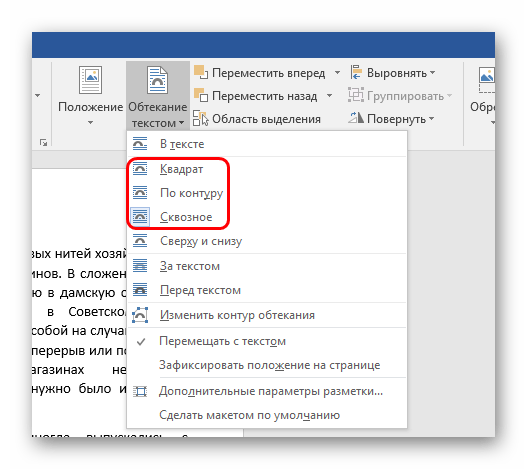
- Остается выбрать варианты «По контуру» или «Сквозное». Если фото имеет стандартную прямоугольную форму, то подойдет и «Квадрат».
- Полученный результат можно снять и вставить в презентацию в виде скриншота.
- Будет выглядеть очень хорошо, да и делается сравнительно быстро.

Проблемы здесь тоже свои есть. Во-первых, придется работать с фоном. Если у слайдов белый или однотонный задний план, то будет достаточно просто. Со сложными изображениями выйдет проблема. Во-вторых, такой вариант не предусматривает редактирования текста. Если придется что-то править, то останется лишь делать новый скриншот.
Подробнее: Как в MS Word сделать обтекание картинки текстом
Дополнительно
- В случае, если на фотографии имеется белый ненужный фон, рекомендуется его стереть, чтобы итоговый вариант смотрелся лучше.
- При использовании первого способа настройки обтекания может возникнуть необходимость переместить получившийся результат. Для этого не нужно двигать каждый элемент композиции в отдельности. Достаточно выделить все вместе – нужно нажать левой кнопкой мыши возле всего этого и выделить в рамочку, не отпуская кнопку. Все элементы будут перемещаться, сохраняя позицию относительно друг друга.
- Также эти методы могут помочь вписать в текст и другие элементы – таблицы, диаграммы, видео (особенно может пригодиться обрамить клипы с фигурной обрезкой) и так далее.
Приходится согласиться, что данные способы не совсем идеально подходят для презентаций и являются кустарными. Но пока разработчики в Microsoft не придумали альтернативы, выбирать не приходится.
Мы рады, что смогли помочь Вам в решении проблемы.
Задайте свой вопрос в комментариях, подробно расписав суть проблемы. Наши специалисты постараются ответить максимально быстро.
Помогла ли вам эта статья?
Как вставить и отредактировать изображение в Microsoft PowerPointesprezo.
В этом выпуске программы «Заводной Powerpoint» мы расскажем о работе с изображениями в программе Microsoft PowerPoint….
Как вставить текст поверх картинки в вордTim Bаyt
Как в PowerPoint вставить красивый текстМарина Богачева
Вставить текст на слайд просто: нажмите Вставка — Надпись, перейдите на слайд и в появившемся окне пишите…
Как вставить текст в картинку в Ворде: наложение текста поверх картинки в Wordofficeprogs.ru
Как вставить текст в картинку в Ворде: наложение текста поверх картинки в Word Вставить текст в картинку в…
PowerPoint Вывод текста поверх видео с помощью триггераIT видео
«Урок Как наложить картинку на текст в повер поинте» Светлана КравецСветлана Кравец
Достойный доход, не выходя из дома.Обучение онлайн.
Как вставить текст и картинку в Power Point?Алексей Горлов


Описан процесс добавление в слайд Power Point картинки текст.
Создаем картинку с текстом в Презентации Microsoft PowerPointЛюбовь Ушанова
Академия TDVS Присоединиться к нашей команде можно здесь: goo.gl/Iuj32E *****************************************************************…
Как сделать надпись для шапки вашего канала, используя PowerPointПродвижение на YouTube
Получите шаблоны для шапки вашего канала здесь biznesyoutube.ru/vash_canal/shablonyi-dlya-kanala-youtube/ Добрый день! На связи…
Как написать текст в презентации и сделать красивый заголовок*Короткий ответ* канал по изучению компьютера
Как легко и просто вставить в презентацию надпись (текст) и красивый заголовок (объект WordArt) вы можете узнать…
Прозрачный фон блока div с непрозрачным текстомwebstudiy
В этом уроке мы сделаем следующее: 1. Сделаем background не подвижным. При прокрутке длинной страницы её фон буде…
Обтекание картинки текстом в WordАлексей
Если знать, что из себя представляет обтекание картинки текстом в Word и правильно им пользоваться, то можно…
урок Как сделать картинки в программе Power PointМарина Сизова
урок Как сделать картинки в программе Power Point cnclip.net/video/OcDU37U9244/视频.html cnclip.net/video/lq0LQkkHPXQ/视频.html Как создать гиф картинку НОВА…
Уроки PowerPoint. Работа с текстомМихаил Вядро
В этом уроке по работе с презентациями Microsoft PowerPoint рассказываю: — про выравнивание и закрепление текста…
Как вставить текст в картинку в Ворде?officeprogs.ru
Рассмотрим, как вставить текст в картинку в Ворде, чтобы текст можно было редактировать и он всегда перемещ…
как сделать … картинку фоном тексту WordАниКей Скайвокер
сщздание подложки в документе Ворд.
Как сделать текст в Word 2010 по кругуСергей Титов
Как сделать текст в Word 2010 по кругу — один из способов создания. Источник: www.tech-office2010.ru/ — уроки офис 2010.
3 приема профессиональной презентации Prosto PrezaGleb Shulishov
Обучающее видео о том, как добиться более профессионального вида своих презентаций. 1. Контраст — как сохран…
Как наложить текст на картинку — подготовка изображений для соцсетейЛайфхаки от Владимира
Как быстро и без фотошопа сделать картинку с текстом и логотипом. Как сделать изображение для постов в соцс…
Как создать картинку в PowerPoint 2003Марина Ефимова Команда ПРО@движение
Узнать более подробную информацию Вы можете добавившись ко мне в скайп или соц.сети. Скайп — marischka0310 Однокла…
Как в таблице PowerPoint вместо текста ответа вставить картинкуМарина Богачева
В этом видео я рассказываю, как в таблице PowerPoint вместо текста ответа вставить картинку. Нажмите ЕЩЁ, чтобы…
Как с помощью Microsoft Word вставить текст на фотоВладимир Гидриган
вставка слов на фото….
Как сделать подложку под текстСергей Слуцкий
В этом выпуске «Лайфхаки для презентаций» покажем, как с помощью градиентной заливки улучшить видимость…
Как написать прозрачные буквы в вордеpresen.ru — Сайт о презентациях
Подробно о том, как сделать прозрачные буквы в ворде и PowerPoint presen.ru/112-kak-sdelat-prozrachnye-bukvy-v-prezentacii-powerpoint.html.
animation risunka в программе PowerPointludmila Danilo
Анимация рисунков,цветная часть появляется поверх черно-белого рисунка,выплывание текста снизу в программ…
Анимация в PowerPointСветлана Бухтоярова
Как заработать с помощью программы PowerPoint powerrassilka.blogostroenie.ru/
Как написать текст на картинке в Ворде: обычный текст с привязкой к картинкеchajnikam.ru
Как написать текст на картинке в Ворде: обычный текст с привязкой к картинке Написать текст на картинке…
Обтекание картинки текстом в Word 2016IT life
Как сделать Прозрачный фон в программе Power PointНина Мамулашвили
Как наложить текст на картинку…Анастасия…
Word для начинающих. Урок 32: Подписи рисунков: группировкаДмитрий Кивганов
В уроке рассматривается как связать между собой (группировать) изображение и его подпись для того, чтобы…
Как вставить текст на картинку в WordUserologia Chanel
В данном видео-уроке рассказывается несколько способов наложения текста на картинку в Microsoft Word.
Как переводить нередактируемые надписи на изображениях в PowerPointБюро переводов Корифей
Если в презентации встретилось изображение с надписями, которые не редактируются, можно перевести их, испо…
Как делать обтекание текстом картинки в WordAndrei Kovalev
Перенос текста на выноскуBear Dyugin
Бесплатное приложение. Скачать: vk.com/doc356643295_456607566 Имя команды: Geo_Text_to_Leader Группа Vk: vk.com/bear_dyugin …
Сглаживаем углы на картинке в PowerPointAnastasiya Kosenko
Школа компьютерной грамотности. Урок9 Открытка в WordИрина Ошнурова
Школа компьютерной грамотности. Урок9 Делаем открытку в программе Word.
Как сделать фон на страницу в ВордеТамара Честякова
В этом видео я покажу,как залить страницу в ворде,как сделать картинку фоном,как вставить подложку на стран…
Как в Word 2013 объединить рисункиВидеоСправка
Как в ворде 2013 объединить рисунки www.word2013.ru — полный сборник видеоуроков по Word 2013 Видеосправка www.video-spravka.ru.
как … создать связанные надписи в WordАниКей Скайвокер
перетекание текста между объектами Ворд.
Вставка рисунка как фона подложки в WordКомпьютерапия
Вставка рисунка как фона подложки в Word maxfad.ru/ofis/ms-word/160-podlozhka-word.html Поддержите канал лайком и репостом,…
Как добавить изображение / картинку в презентацию PowerPoint 2016Кирилл Антонов
Блог: zametkinapolyah.ru/ Паблик ВК: vk.com/zametkinapolyah Помощь проекту: WMR: R288272666982 WMZ: Z293550531456 Яндекс.Деньги: …
Картинки в html. Как вставить ссылку в картинку?ПК — без проблем!
5 урок посвящен картинкам или изображениям в языке html. Рассмотрим как вставлять и настраивать картинки…
Как в Ворде сделать рамку для листа и как поместить текст в рамкуВсё об Офисных Программах (Office, Word, Excel, PowerPoint, Outlook, OneNote)
Буду благодарен поддержке! Подписка на канал goo.gl/HzE3N8 Полезный совет по программе Word 2016, помогающий…
Как вставить текст в фигуру в Word 2010webstudiy
Видео-урок о том Как вставить текст в фигуру в Word 2010.
Как наложить текст на текст в WordUserologia Chanel
В данном видео-уроке рассказывается, каким образом сделать подложку с текстом или картинкой в Word. Текстова…
Как добавить музыку в презентацию PowerPoint Метод 1Елена Минаева
Как добавить музыку в презентацию PowerPoint Метод 1. В программе PowerPoint 2010 очень удобно создавать слайд-шоу, през…
ღ ღღ Как сделать простой коллаж в программе WordДекупажный сундучок ღАвторские работы
ღ ღღ Как сделать простой коллаж в программе Word ссылка на видео cnclip.net/video/4OBA6ZeKVRg/视频.html ❤Готовые работы в технике…
КАК вставить картинку в ВОРДТатьяна Румянцева
КАК вставить картинку в ВОРД — cnclip.net/video/luHluAQgxyY/视频.html Используя скринвозможности яндекс диска показано как просто…
MS Word коротко о макросах и о том как они могут облегчить жизньVigil IT-video
В этом видео я решил немного рассказать о такой замечательной вещи как макросы. Опытным пользователям и…
Как подписать картинку в powerpoint
В разделе Программное обеспечение на вопрос Microsoft PowerPoint. В поверпоинте хочу сделать, чтобы текст был поверх картинки. Как это сделать? заданный автором Проситель лучший ответ это правой конопкой мышки нажми и сделай назадний план)
Первоисточник жизнь)
22 ответа
Привет! Вот подборка тем с ответами на Ваш вопрос: Microsoft PowerPoint. В поверпоинте хочу сделать, чтобы текст был поверх картинки. Как это сделать?
Ответ от Никита Руденков
яч профи в PowerPoint токо я не понял что ты хочешь наверное ты хочешо чтоб тест был на картинке?? тогда возьми текст пкм на передний план
Ответ от Европейский
правой кнопкой мышки — свойства картинки — выбирай, что нужно — ок
Ответ от спросонок
на вкладке текст: вокруг, слева, справа, поверх.. . за… снизу, сверху, прозрачен, ..
Ответ от Your_ Friend
Спасибо большое . Очень помогло.
Как сделать чтобы текст в powerpoint был поверх картинки?
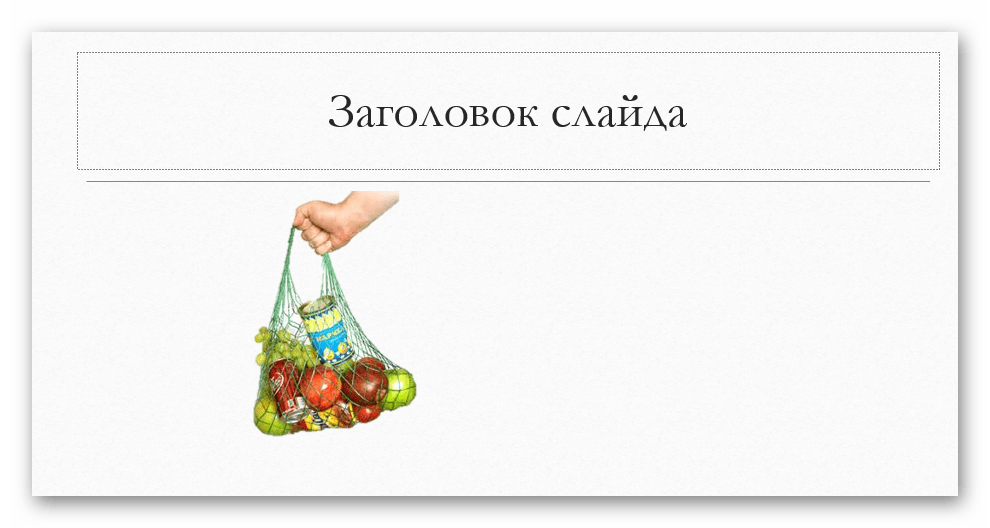
Обтекание картинки текстом – это достаточно интересный метод визуального оформления. И уж в презентации PowerPoint он бы точно смотрелся хорошо. Однако здесь не все так просто – придется повозиться, чтобы добавить подобный эффект в текст.
Проблема вписывания фото в текст
С определенной версии PowerPoint окно для текста превратилось в «Область содержимого». Данный участок теперь используется для вставки абсолютно всех возможных файлов. Вставить в одну область можно лишь один объект. Как следствие, текст вместе с изображением не могут сосуществовать в одном поле.
В итоге, два этих объекта стали несовместимыми. Один из них всегда должен либо находиться позади другого в перспективе, либо спереди. Вместе – никак. Потому такой же функции настройки вписывания картинки в текст, как это есть, например, в Microsoft Word, в PowerPoint нет.
Но это не повод отказываться от интересного визуального способа отображения информации. Правда, придется немного сымпровизировать.
Способ 1: Ручное обрамление текстом
В качестве первого варианта можно рассмотреть ручное распределение текста вокруг вставленного фото. Процедура муторная, но если другие варианты не устраивают – почему бы и нет?
-
Для начала нужно иметь вставленное в нужный слайд фото.

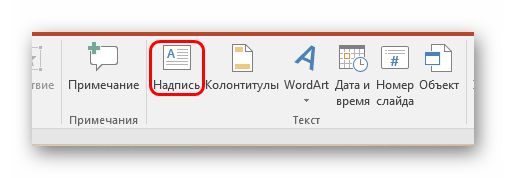
Здесь нас интересует кнопка «Надпись». Она позволяет начертить произвольную область только для текстовой информации.
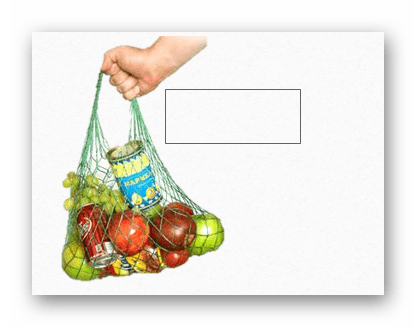
Остается лишь нарисовать большое количество подобных полей вокруг фотографии так, чтобы вместе с текстом создавался эффект обтекания.
Текст можно вводить как в процессе, так и после окончания создания полей. Проще всего создать одно поле, копировать его и затем вставлять многократно, а затем располагать вокруг фото. В этом помогут ориентировочные штриховки, которые позволяют располагать надписи ровно по отношению друг к другу.
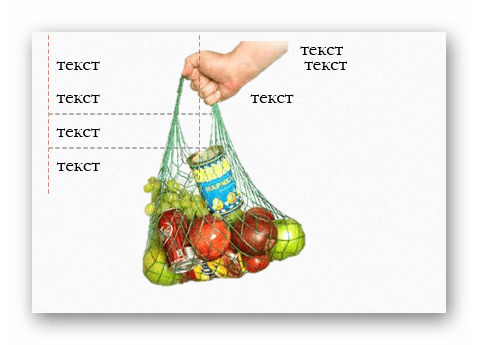
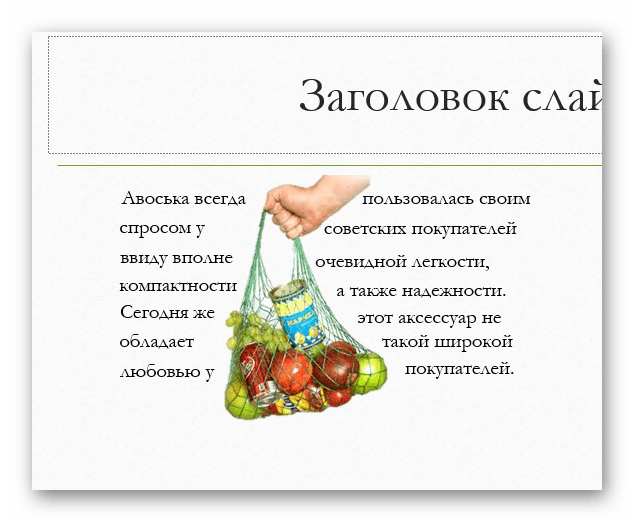
Главный минус способа – это долго и нудно. Да и далеко не всегда удается ровно располагать текст.
Способ 2: Фото на заднем плане
Этот вариант несколько попроще, однако тоже может иметь определенные трудности.
-
Нам понадобится вставленное в слайд фото, а также область содержимого с внесенной текстовой информацией.
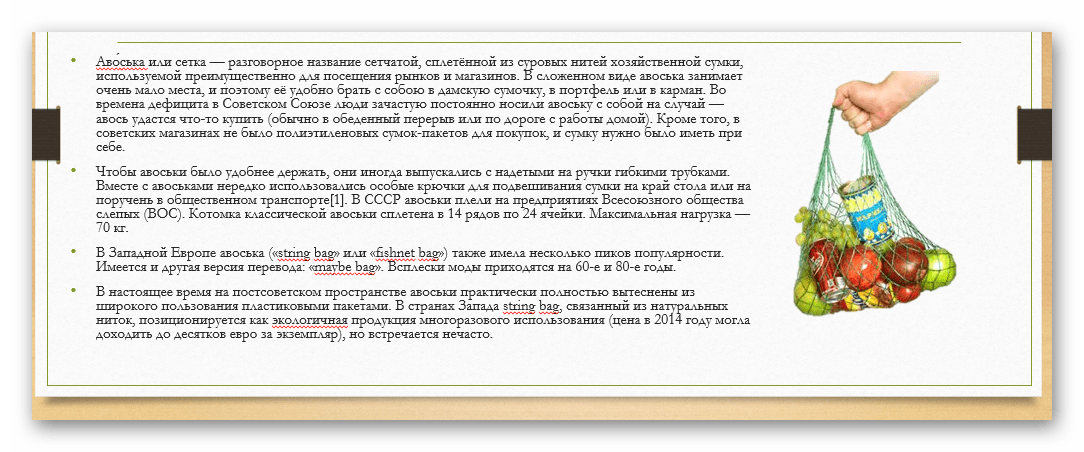
Теперь необходимо нажать правой кнопкой мыши на изображение, и во всплывшем меню выбрать вариант «На задний план». В открывающемся сбоку окне с вариантами выбираем аналогичный вариант.
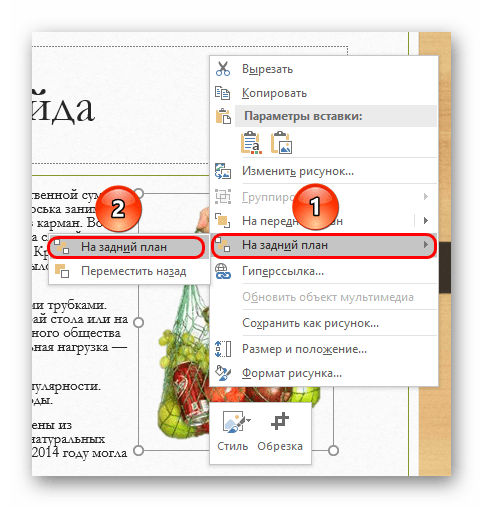
После этого нужно переместить фотографию в область текста туда, где изображение будет находиться. Либо можно наоборот, перетащить область содержимого. Картинка в таком случае окажется позади информации.
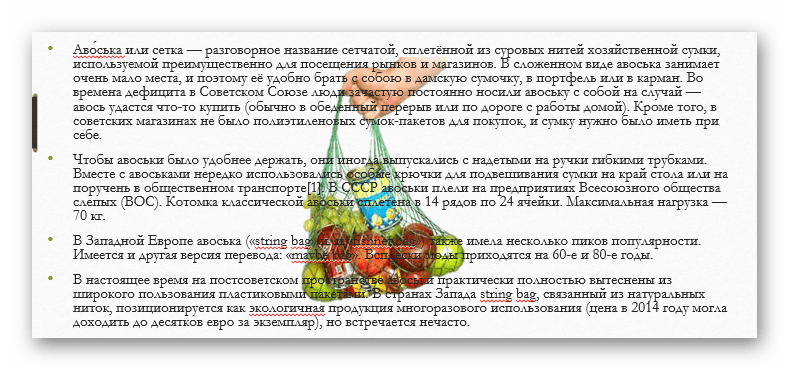
Теперь остается отредактировать текст так, чтобы между словами были отступы в местах, где на фоне проходит фотография. Делать это можно как с помощью кнопки «Пробел», так и используя «Tab».
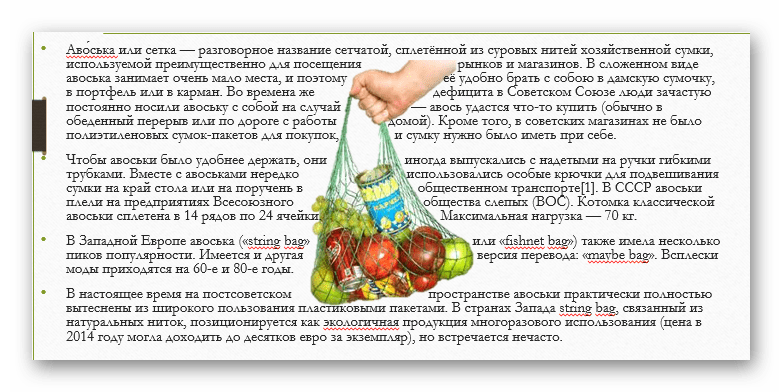
В итоге получится также неплохой вариант обтекания картинки.
Проблема же может появиться, если возникнут сложности с точным распределением отступов в тексте при попытке обрамить изображение нестандартной формы. Может получаться коряво. Также хватает других неурядиц – текст может сливаться с излишним фоном, фотография может оказаться позади других важных статичных компонентов декора, и так далее.
Способ 3: Цельное изображение
Последний наиболее годный метод, который является также самым простым.
-
Нужно вставить необходимые текст и изображение в листок Word, и уже там произвести обтекание картинки.
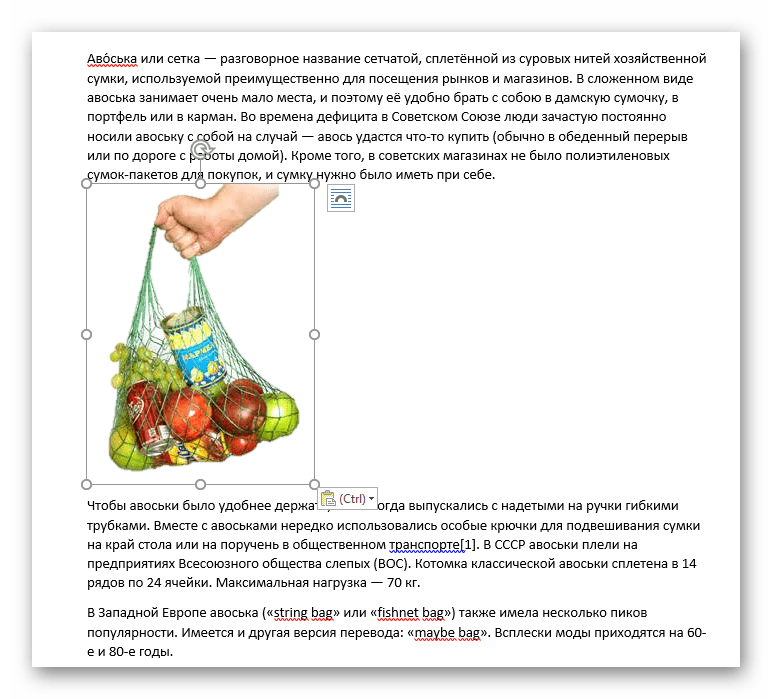
В Word 2016 данная функция может быть доступна сразу при выборе фото рядом в специальном окне.
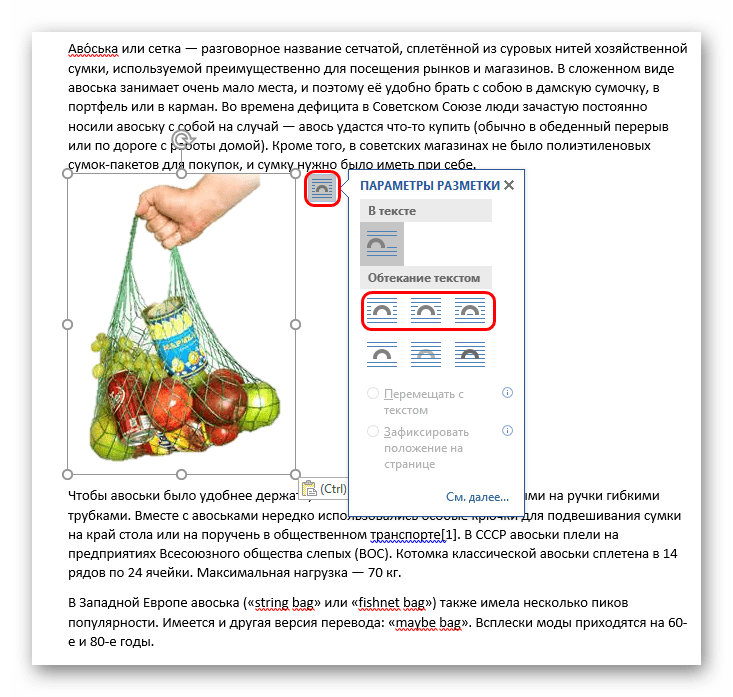
Если с этим трудности, то можно использовать и традиционный путь. Для этого нужно будет выделить требуемое фото и перейти в шапке программы во вкладку «Формат».
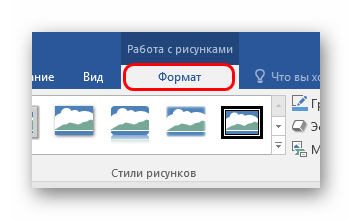
Здесь потребуется нажать на кнопку «Обтекание текстом»
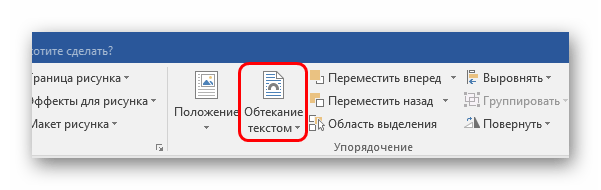
Остается выбрать варианты «По контуру» или «Сквозное». Если фото имеет стандартную прямоугольную форму, то подойдет и «Квадрат».
Полученный результат можно снять и вставить в презентацию в виде скриншота.
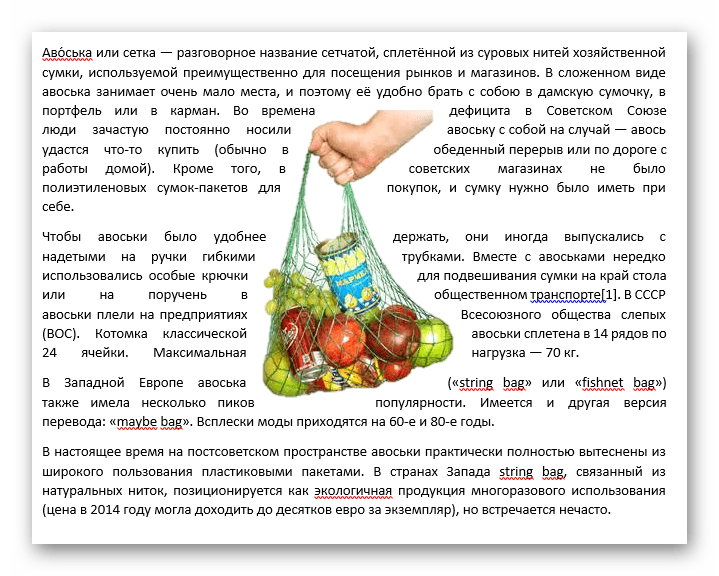
Будет выглядеть очень хорошо, да и делается сравнительно быстро.
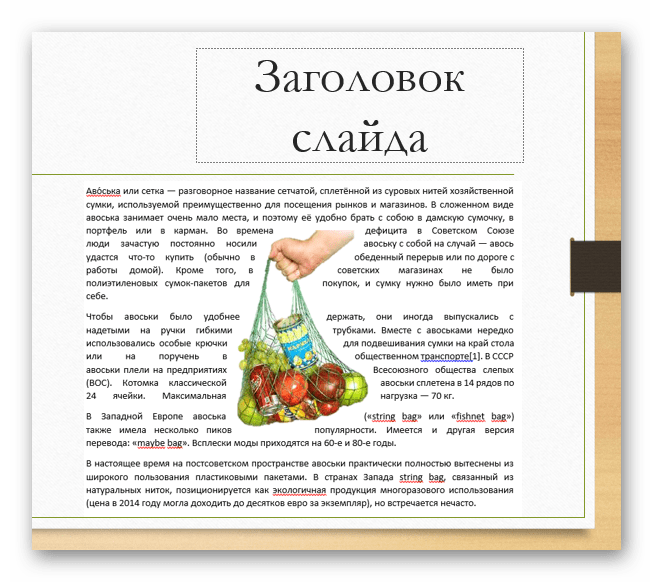
Проблемы здесь тоже свои есть. Во-первых, придется работать с фоном. Если у слайдов белый или однотонный задний план, то будет достаточно просто. Со сложными изображениями выйдет проблема. Во-вторых, такой вариант не предусматривает редактирования текста. Если придется что-то править, то останется лишь делать новый скриншот.
Дополнительно
- В случае, если на фотографии имеется белый ненужный фон, рекомендуется его стереть, чтобы итоговый вариант смотрелся лучше.
- При использовании первого способа настройки обтекания может возникнуть необходимость переместить получившийся результат. Для этого не нужно двигать каждый элемент композиции в отдельности. Достаточно выделить все вместе – нужно нажать левой кнопкой мыши возле всего этого и выделить в рамочку, не отпуская кнопку. Все элементы будут перемещаться, сохраняя позицию относительно друг друга.
- Также эти методы могут помочь вписать в текст и другие элементы – таблицы, диаграммы, видео (особенно может пригодиться обрамить клипы с фигурной обрезкой) и так далее.
Приходится согласиться, что данные способы не совсем идеально подходят для презентаций и являются кустарными. Но пока разработчики в Microsoft не придумали альтернативы, выбирать не приходится.
Отблагодарите автора, поделитесь статьей в социальных сетях.
Мастер-класс
Тема: «Как написать текст на картинке в презентации»
Часто , создавая презентации к урокам и мероприятиям, мы вставляем картинки и фотографии в слайды. Текст к этим картинками пишем отдельно, отодвигая изображение.
А можно краткий текст написать на самой картинке, конечно , не закрывая что-то важное в ней.
Цель:
Научить коллег возможности прописать текст на картинке в слайде презентации.
Задачи:
Познакомить с подробными этапами надписей на картинке в презентации.
Познакомить с разными возможностями программы PowerPoint.
Передать личный опыт по предложенной теме.
Предполагаемый продукт деятельности
При оформлении текстовых документов в редакторе Word не редко возникает необходимость вставить картинку и наложить на нее текст. Со вставкой картинки у большинства пользователей не возникает проблем, для этого достаточно скопировать нужное изображение и вставить его в документ, а вот с наложением текста бывают сложности. В этом статье мы попробуем решить эту проблему рассмотрев сразу два способа, как наложить текст на картинку в Word. Статья будет актуальной для Word 2007, 2010, 2013, 2016 и 2019.
Наложение текста на картинку с помощью элемента «Надпись»
Пожалуй, самый простой способ наложить текст на картинку в Word это воспользоваться элементом «Надпись». Такой элемент можно вставить документ и потом разместить его в любом удобном месте, вне зависимости от форматирования текста или размещения картинок.
Для того чтобы воспользоваться данным способом вставьте на страницу нужную картинку и перейдите на вкладку «Вставка». Здесь нужно нажать на кнопку «Надпись» и выбрать вариант «Простая надпись».
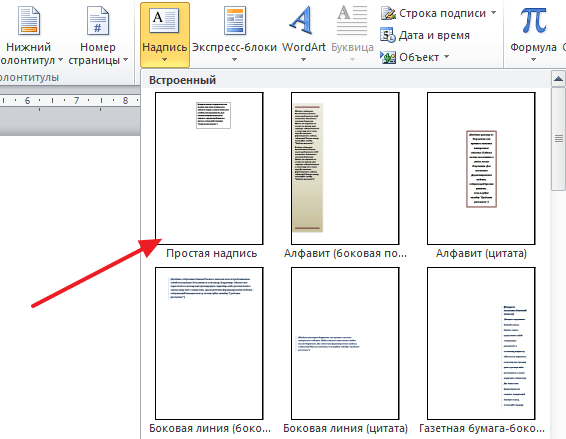
Нужно отметить, что в последних версиях Word кнопка «Надпись» была переименована в «Текстовое поле», но она выполняет ту же функцию.
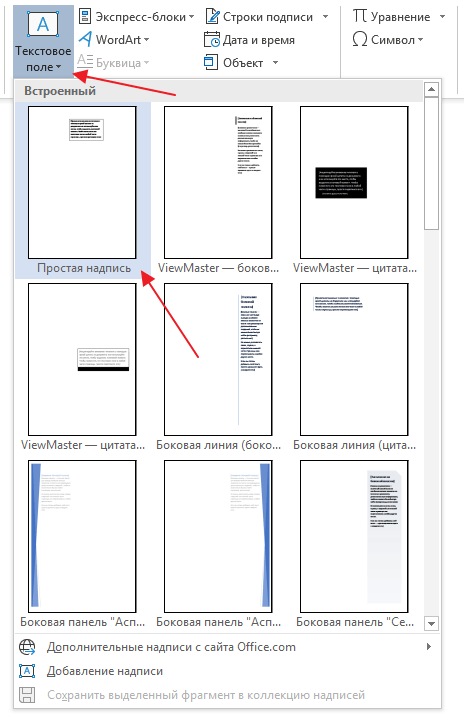
После вставки элемента «Простая надпись» на странице появится рамка с текстом. Такую рамку можно свободно перемещать по документу, что позволяет наложить текст на картинку или другой элемент документа Word.
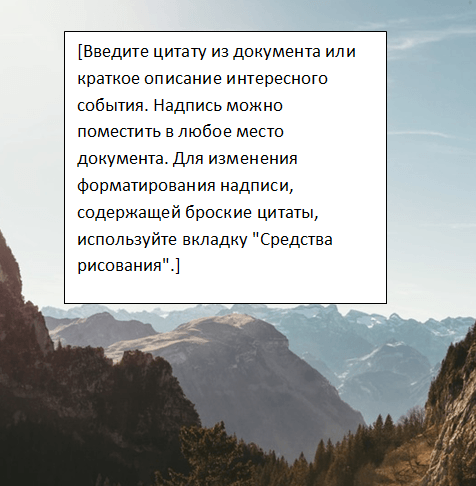
Естественно, текст, который расположен в элементе «Надпись» можно отредактировать. Для этого просто кликаем внутрь рамки и вводим собственный текст.
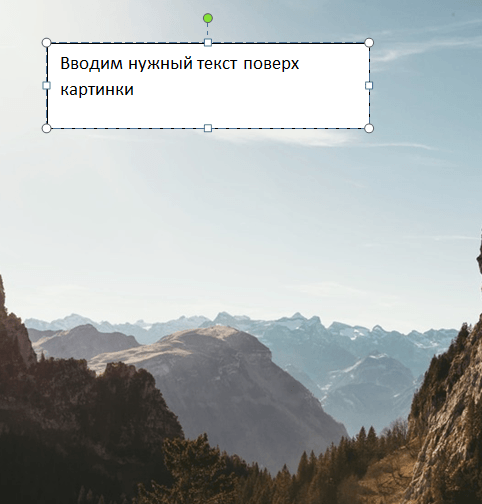
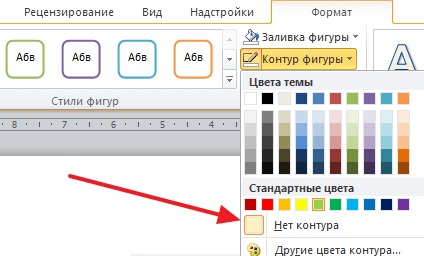
В принципе на этом можно закончить, мы наложили текст на картинку. Но, если нужно добиться более красивого результата, то можно поиграться с настройками элемента. Например, можно убрать белый фон под текстом и рамку. Для этого выделите данный элемент и перейдите на вкладку «Формат». Здесь нужно воспользоваться функцией «Заливка фигуры» и выбрать вариант «Нет заливки».

Дальше используем функцию «Контур фигуры» и убираем рамку вокруг текста.
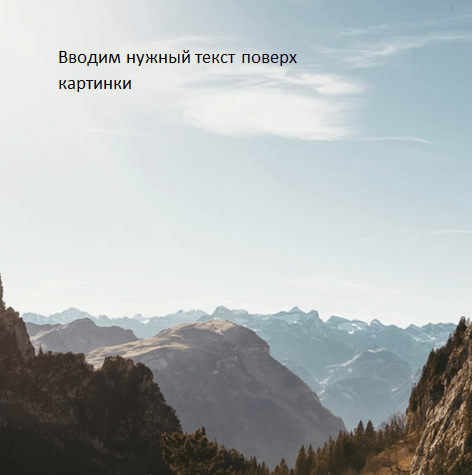
В результате у вас должно получиться примерно вот такое наложение текста на картинку.
Если есть желание сделать текст более красочным, то на вкладке «Формат» есть несколько стандартных стилей текста.
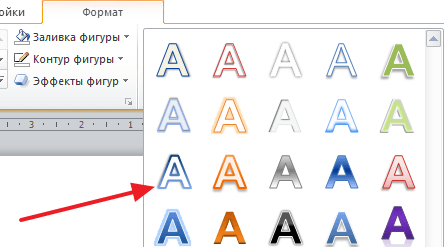
Выбрав один из этих стилей, мы получим результат схожий с тем, что можно получить в профессиональном графическом редакторе.
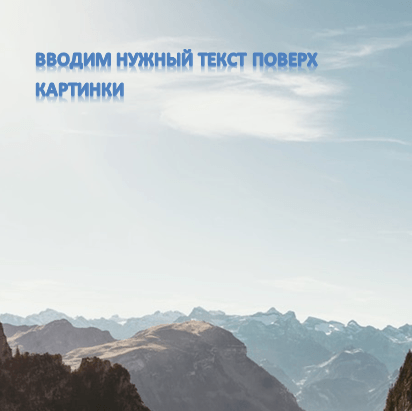
Также есть возможность ручной настройки стиля текста. Для этого нужно воспользоваться функциями «Заливка текста», «Контур текста» и «Текстовые эффекты».
Наложение текста на картинку с помощью обтекания
Альтернативным способом наложения текста на картинку является использование функции «Обтекание текстом». Для того чтобы воспользоваться данным способом кликните правой кнопкой мышки по картинке и включите опцию «Обтекание текстом – За текстом».
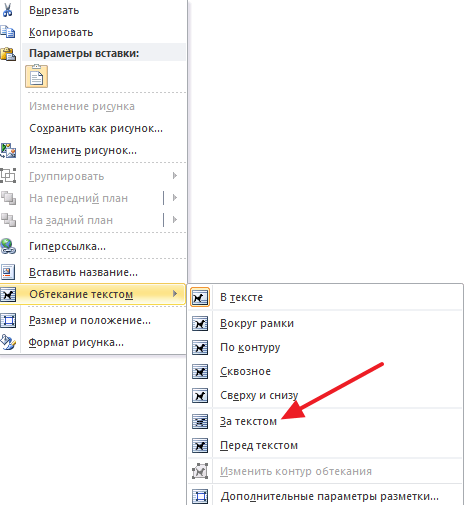
После включения данной опции вы сможете перемещать картинку по документу Word и при этом она не будет влиять на форматирование документа, она как-бы будет располагаться на нижнем слое, под текстом. Это позволит наложить нужный текст на картинку.
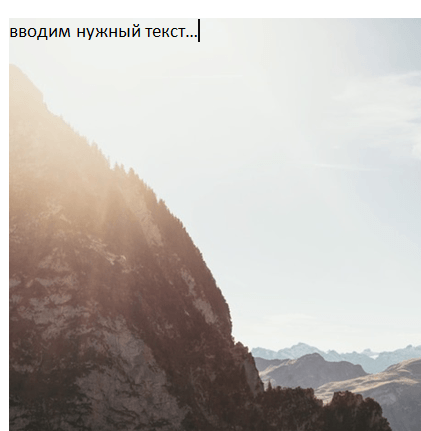
Этот способ будет особенно удобен если вам нужно наложить текст на большую картинку, которая занимает всю страницу документа Word.
Эффект обтекания картинки текстом в PowerPoint
Обтекание картинки текстом – это достаточно интересный метод визуального оформления. И уж в презентации PowerPoint он бы точно смотрелся хорошо. Однако здесь не все так просто – придется повозиться, чтобы добавить подобный эффект в текст.
Проблема вписывания фото в текст
С определенной версии PowerPoint окно для текста превратилось в «Область содержимого». Данный участок теперь используется для вставки абсолютно всех возможных файлов. Вставить в одну область можно лишь один объект. Как следствие, текст вместе с изображением не могут сосуществовать в одном поле.
В итоге, два этих объекта стали несовместимыми. Один из них всегда должен либо находиться позади другого в перспективе, либо спереди. Вместе – никак. Потому такой же функции настройки вписывания картинки в текст, как это есть, например, в Microsoft Word, в PowerPoint нет.
Но это не повод отказываться от интересного визуального способа отображения информации. Правда, придется немного сымпровизировать.
Способ 1: Ручное обрамление текстом
В качестве первого варианта можно рассмотреть ручное распределение текста вокруг вставленного фото. Процедура муторная, но если другие варианты не устраивают – почему бы и нет?
-
Для начала нужно иметь вставленное в нужный слайд фото.
Здесь нас интересует кнопка «Надпись». Она позволяет начертить произвольную область только для текстовой информации.
Остается лишь нарисовать большое количество подобных полей вокруг фотографии так, чтобы вместе с текстом создавался эффект обтекания.
Текст можно вводить как в процессе, так и после окончания создания полей. Проще всего создать одно поле, копировать его и затем вставлять многократно, а затем располагать вокруг фото. В этом помогут ориентировочные штриховки, которые позволяют располагать надписи ровно по отношению друг к другу.
Главный минус способа – это долго и нудно. Да и далеко не всегда удается ровно располагать текст.
Способ 2: Фото на заднем плане
Этот вариант несколько попроще, однако тоже может иметь определенные трудности.
-
Нам понадобится вставленное в слайд фото, а также область содержимого с внесенной текстовой информацией.
Теперь необходимо нажать правой кнопкой мыши на изображение, и во всплывшем меню выбрать вариант «На задний план». В открывающемся сбоку окне с вариантами выбираем аналогичный вариант.
После этого нужно переместить фотографию в область текста туда, где изображение будет находиться. Либо можно наоборот, перетащить область содержимого. Картинка в таком случае окажется позади информации.
В итоге получится также неплохой вариант обтекания картинки.
Проблема же может появиться, если возникнут сложности с точным распределением отступов в тексте при попытке обрамить изображение нестандартной формы. Может получаться коряво. Также хватает других неурядиц – текст может сливаться с излишним фоном, фотография может оказаться позади других важных статичных компонентов декора, и так далее.
Способ 3: Цельное изображение
Последний наиболее годный метод, который является также самым простым.
-
Нужно вставить необходимые текст и изображение в листок Word, и уже там произвести обтекание картинки.
В Word 2016 данная функция может быть доступна сразу при выборе фото рядом в специальном окне.
Если с этим трудности, то можно использовать и традиционный путь. Для этого нужно будет выделить требуемое фото и перейти в шапке программы во вкладку «Формат».
Здесь потребуется нажать на кнопку «Обтекание текстом»
Остается выбрать варианты «По контуру» или «Сквозное». Если фото имеет стандартную прямоугольную форму, то подойдет и «Квадрат».
Полученный результат можно снять и вставить в презентацию в виде скриншота.
Проблемы здесь тоже свои есть. Во-первых, придется работать с фоном. Если у слайдов белый или однотонный задний план, то будет достаточно просто. Со сложными изображениями выйдет проблема. Во-вторых, такой вариант не предусматривает редактирования текста. Если придется что-то править, то останется лишь делать новый скриншот.
Дополнительно
- В случае, если на фотографии имеется белый ненужный фон, рекомендуется его стереть, чтобы итоговый вариант смотрелся лучше.
- При использовании первого способа настройки обтекания может возникнуть необходимость переместить получившийся результат. Для этого не нужно двигать каждый элемент композиции в отдельности. Достаточно выделить все вместе – нужно нажать левой кнопкой мыши возле всего этого и выделить в рамочку, не отпуская кнопку. Все элементы будут перемещаться, сохраняя позицию относительно друг друга.
- Также эти методы могут помочь вписать в текст и другие элементы – таблицы, диаграммы, видео (особенно может пригодиться обрамить клипы с фигурной обрезкой) и так далее.
Приходится согласиться, что данные способы не совсем идеально подходят для презентаций и являются кустарными. Но пока разработчики в Microsoft не придумали альтернативы, выбирать не приходится.
Отблагодарите автора, поделитесь статьей в социальных сетях.
Делаем обтекание картинки текстом в PowerPoint
Такой метод визуального оформления, как обтекание какого-то изображения или другого элемента текстом давно используется в типографии и других направлениях дизайна. В презентациях на компьютере этот стиль оформления тоже смотрится неплохо при умелом подходе. Однако неопытному пользователю PowerPoint непросто найти нужные инструменты для создания обтекающего текста на слайде презентации.

Как сделать обтекание картинки текстом в PowerPoint
Новые версии Повер Поинта знамениты тем, что на слайде есть по умолчанию две области – в первую вставляется текстовый заголовок, а во вторую может быть вставлено всё что угодно – текст, видео, картинка и т.д. Ранее туда тоже мог вставляться только текст, а другие элементы требовалось добавлять отдельно. Казалось бы, сделать одно поле, в которое по умолчанию можно загрузить любой медиа-контент, а не только текст, решение прагматичное, но нет.
В одном поле не могут одновременно находится и картинка, и текст. В теории можно одновременно вставить график/таблицу и добавить к ней текста, сделав всё это в одном поле. Правда, такое решение подходит только для ограниченного ряда задач. К сожалению, функции настройки вписывания картинки в текст в PowerPoint нет, но при этом она есть в MS Office Word.
Из-за этого приходится использовать «костыли», чтобы добиться нужного эффекта оформления. Ниже будут приведены варианты их применения на примере пошаговых инструкций.
Вариант 1: Ручное обрамление
Не самый лучший способ добиться идеального обрамления, но всё же он имеет право на существование. Подойдёт в случае с несложными оформлениями, где мало текста. Если вам требуется сделать обрамление сложной картинки, да ещё и большим пластом текста, рекомендуем рассмотреть другие вариант из статьи.
Но, а пока приступим к разбору этого способа:

- Создайте презентацию и слайд, на котором хотите сделать обрамление картинки текстом. Загрузите картинку на слайд и отмасштабируйте её до приемлемых размеров. Ранее мы уже писали о том, как вставлять изображения в презентации в PowerPoint, ознакомиться со статьёй можете по ссылке.
- Когда изображение добавлено и размещено в том месте слайда, в котором оно должно быть, задумайтесь о добавлении надписи. В верхней части окна перейдите во вкладку «Вставка».
- Из блока «Текст» выберите кнопку надпись. С её помощью создаётся произвольная область для ввода текстовой информации. Примечание: область создаётся прямоугольной, сделать её круглой, треугольной или вообще с произвольными линиями не получится.
- Нанесите несколько полей вокруг картинки так, чтобы создать эффект обтекания. Поля в режиме редактирования слайда отмечены специальными границами, поэтому вы их не потеряете даже если не заполнили. При необходимости созданные поля можно перемещать по всей рабочей области слайда.
Способ долгий и нудный, плюс, не всегда получается правильно расположить текст, многое приходится переделывать во время работы.
Вариант 2: Добавить фото на задний план

Данный вариант уже проще и может быть использован при работе с большими объёмами текста. Правда, и здесь придётся поработать над выравнивание текста и его настройками, чтобы добиться нужного эффекта. Суть способа заключается в установки фотографии в качестве фона, поверх которого и будет наложен текст. Его же потом придётся так редактировать, чтобы он не перекрывал фотографию. Вот как это делается на примере пошаговой инструкции:
- Запустите программу, создайте презентацию и слайд, с которым будете работать.
- Туда вам нужно будет заранее вставить и фотографию, и текст. На первых этапах не страшно, если фото перекрывает текст или наоборот.
- Кликните правой кнопкой мыши по фотографии, чтобы открыть контекстное меню с настройками и выберите из него вариант «На заданий» и ещё раз его же. Рисунок будет помещён под все элементы на слайде, то есть станет просто фоном.
Способ проще, чем тот, что был рассмотрен изначально, но имеет свои недостатки, которые нужно иметь в виду при работе с ним:
- Сложности в подборе отступов при нестандартных формах. Иной раз не получается сделать так, чтобы где-то текст не наезжал на картинку, а где-то не слишком сильно отступал от неё;
- Фотография может оказаться позади других элементов оформления презентации, позади которых она оказываться не должна. Это можно исправить, если поработать над уровнями наложения, но это тоже занимает время.
Вариант 3: Добавление цельным изображением
Вы можете сделать в другой программе обтекание картинки текстом, а потом сделать скриншот и поместить его в презентацию в PowerPoint. Да, способ немного «корявый» и тоже не всегда удобный, зато делается довольно быстро.
В качестве примера рассмотрим реализацию обтекания с помощью программы MS Word, где такая функция по умолчанию присутствует:
- Откройте текстовый документ Word. Вставьте туда массив текста. Между абзацами рекомендуется установить изображение, которое и будет обтекаться. Если абзацев нет, то разбейте текст на них искусственно.
- В новых версиях Word сразу после вставки изображения рядом с текстом открывается функция настройки параметров разметки. Рядом с картинкой появляется соответствующий значок. При нажатии на него вы можете произвести выбор типа обтекания картинки текстом в соответствующем блоке.
- Что касается старых версий или случаев, когда это окошко не появляется, воспользуйтесь стандартным путём его вызова. Нажмите на вкладку «Формат».
- В блоке «Упорядочение» найдите и воспользуйтесь кнопкой «Обтекание текстом».
- Появится контекстное меню, в котором потребуется выбрать тип обтекания картинки. Его выбирайте уже в зависимости от типа и вида самой картинки. В стандартных случаях с прямоугольной формой подходит тип «Квадрат».
- Сделайте скриншот полученного результата. Перед этим подредактируйте текст, если обнаружили там ошибки и/или неправильные отступы. Как делается скриншот в Windows 10 мы уже писали в отдельной статье, подробнее можете ознакомиться по ссылке.
- Предположим, что мы воспользовались стандартным способом создания скриншотов с помощью клавиши PrtScr. В буфер обмена было помещено всё изображение экрана. Вставьте его на слайд презентации с помощью сочетания клавиш Ctrl+V.
- Вставленный скриншот настройте по размерам с помощью специальных манипуляторов. При необходимости воспользуйтесь инструментом «Обрезка», дабы убрать лишние детали.
Этот способ тоже не идеален и подразумевает свои сложности при работе. Вот основные из них:
- Фон слайда, на котором будет размещён текст должен быть белым и при этом однотонным. В противном случае изображение будет сильно выделяться, но вы с этим ничего поделать не сможете;
- Исправить что-либо в текста или картинке у вас не получится в интерфейсе PowerPoint. Придётся снова открывать документ Word, где вы делали первые шаги, вносить правки. Снова делать скриншот, вставлять и обрезать его в презентации.
Примечания к рассмотренным инструкциям
После прочтения статьи рекомендуется ознакомиться с небольшими примечаниями, чтобы избежать возможных проблем в работе:
- В первом способе вы можете легко перетаскивать все элементы композиции, не нарушая при этом их порядок и не выделяя каждый из них по отдельности. Для этого просто выделите их и перетащите в нужное место, порядок не должен испортиться;
- Если на фотографии есть какой-то фон, который будет мешать в работе или просто некрасиво смотреться, удалите его. Делается это как при помощи специальных сервисов, так и специализированных программ, правда, процесс может занимать много времени;
- Вместо картинки вписывать в текст с помощью подобных методов можно различные медиа-данные – таблицы, графики, видео и т.д.
К сожалению, в Майкрософт до сих пор не добавили возможность в PowerPoint делать обтекание текстом картинки с помощью одной кнопки, как это реализовано в некоторых других продуктах компании. Из-за этого приходится обходиться такими грубыми и кустарными средствами. Если у вас есть какие-то примечания к этой статье, оставьте их в комментариях.
Как сделать чтобы текст в powerpoint был поверх картинки?
В этом уроке вы узнаете основы работы с текстом в программе Powerpoint 2010. Например, как написать, удалить и переместить текст, как работать с надписями, как форматировать текст и так далее.
Если вы только осваиваете программу PowerPoint, то вам нужно знать основы работы с текстом, чтобы добавлять текст на слайды и изменять его. Вам нужно узнать, как вставить, удалить, переместить и форматировать текст, а также как пользоваться надписями.
Чтобы написать текст:
- Кликните по заполнителю или надписи там, где вы хотите написать текст.
- Появится точка ввода.

- Набирайте текст прямо в заполнителе или надписи.

Некоторые заполнители автоматически преобразуют ваш текст в маркированный список. Так происходит из-за того, что такие списки очень часто используются в PowerPoint. Чтобы удалить такой список, снимите выбор с команды Маркеры в группе Абзац на вкладке Главная.
Чтобы удалить текст:
- Рядом с текстом, который вы хотите удалить, поместите точку ввода
- Чтобы удалить текст слева от точки ввода, нажимайте клавишу Backspace на клавиатуре.
- Чтобы удалить текст справа от точки ввода, нажимайте на клавишу Delete на клавиатуре.
Чтобы выделить текст:
- Точку ввода поместите рядом с текстом, который вы хотите выделить.
- Кликните левой кнопкой мыши и, не отпуская кнопку мыши, перетаскивайте курсор по тексту, который вы хотите выделить.
- Отпустите кнопку мыши. Появится подсвеченное поле над тестом. Это значит вы выделили текст.

После того как вы выделите изображение или текст в программе PowerPoint, появится мини-панель с наиболее часто используемыми опциями форматирования. Эта панель называется мини панель инструментов. Это может сэкономить ваше время, т.к. к командам форматирования легко получить доступ. Если панель инструментов не появился, попробуйте направить курсор мыши на выделенный фрагмент

Программа для создания презентаций PowerPoint 2010
Чтобы скопировать и вставить текст:
- Выделите мышью текст, который нужно скопировать.
- Кликните по команде Копировать на вкладке Главная. Можно также нажать правой кнопкой мыши на любой области выделенного фрагмента и выбрать Копировать.

- Поместите точку ввода в то месте, где должен появиться скопированный текст.
- На вкладке Главная кликните по команде Вставить. Текст появится.

Чтобы вырезать и вставить текст:

- Выделите мышью текст, который вы хотите вырезать.
- На вкладке Главная кликните по команде Вырезать. Можно также нажать правой кнопкой мыши на любой области выделенного фрагмента и выбрать команду Вырезать.
- Поместите точку ввода в то месте, где должен появиться вырезанный текст.
- На вкладке Главная кликните по команде Вставить. Текст появится.
Чтобы перенести текст:
- Выделите мышью текст, который нужно перенести.
- Кликните левой кнопкой мыши по этому фрагменту и, не отпуская кнопку мыши, перенесите его в нужное место. В это время под курсором появится прямоугольник, это означает что вы перемещаете текст.
Если текст не отображается в том месте, где вы хотите, нажмите на клавишу Enter, чтобы текст переместился на новую строку.
Найти и заменить
Найти и заменить это еще одна опция, которая может быть использована для редактирования текста. Она позволяет вам найти определенное слово или фразу (например, «Британский») на всех слайдах и заменить его на другое (например, «Английский»). Чтобы узнать больше, прочитайте этот урок, посвященный возможностям этой функции в руководстве по Word 2010.
Работа с текстом
Когда вы создаете презентацию, то можете добавить надписи, для организации слайдов. Вам также нужно знать, как форматировать текст, чтобы добиться нужного внешнего вида.
Чтобы добавить надпись:
Текст можно вводить в заполнители или надписи. Заполнитель – это особый тип надписи, так как он является частью макета слайда и часто содержит специальное форматирование (например, увеличенный шрифт заголовка слайда). Ввод текста в дополнительные надписи позволяет добавлять нужное количество текста на слайд, не смотря на его макет.
- На вкладке Вставка кликните по команде Надпись.

- Курсор мыши примет вид креста.
- Кликните в то место на слайде, где нужен текст. Надпись появится с точкой ввода внутри.

Работа с гиперссылкой в PowerPoint – создание и управление
Чтобы переместить заполнитель или надпись:
- Кликните по объекту, который нужно переместить.
- Поместите курсор мыши на границу надписи, чтобы он принял вид креста со стрелками.
Чтобы повернуть надпись, нажмите и перетаскивайте зеленый круг, расположенный над ней.
Чтобы изменить размер заполнителя или надписи:
- Кликните по объекту, размер которого нужно изменить.
- Поместите курсор мыши на один из манипуляторов размера, которые находятся в углах и на границах объектов.
Форматирование текста
- Вы можете сделать ваш текст на слайде особенным, изменив его форматирование, то есть размер, цвет, стиль и многое другое.
- Шрифт
- Кликните по выпадающему меню, чтобы изменить шрифт выделенного текста.
- Размер шрифта
- Выберите размер шрифта выделенного текста в выпадающем меню.
- Уменьшить или увеличить размер шрифта
- Используйте эти команды, чтобы уменьшить или увеличить размер шрифта на один стандартный размер.
- Удалить все форматирование
- Кликните по команде Удалить все форматирование, чтобы в выделенном фрагменте остался только текст.
- Стили шрифта
- Используйте команды стилей шрифта, чтобы сделать текст полужирным, курсивом, подчеркнутым, с тенью, или зачеркнутым.
- Межзнаковый интервал
- Настройте интервал между знаками с помощью выпадающего меню.
- Регистр
- Быстро изменяет регистр выделенного текста.
- Цвет шрифта
- Откройте выпадающее меню, чтобы изменить цвет шрифта.
- Показ диалогового окна Шрифт
- Кликните по стрелке в правом нижнем углу группы шрифт, чтобы получить доступ к большему числу опций форматирования.
- Чтобы больше узнать о командах группы Шрифт, прочитайте урок Форматирование текста в руководстве по Word 2010.
Темы и макеты слайдов и их применение к презентации
Изменение текста
Чтобы вставить маркированный список:
- Выделите надпись (или определенный текст).
- Кликните по команде Маркеры в группе Абзац на вкладке Главная.
- Появится маркированный список.
Чтобы изменить горизонтальное выравнивание текста:
- Выделите текст, который нужно модифицировать.
- Выберите одну из опций выравнивания в группе Абзац.
- Выровнять текст по левому краю: Весь выделенный текст будет выровнен по левому краю.
- По центру: Выравнивает текст на равное расстояние как от левого, так и от правого края.
- Выровнять текст по правому краю: Весь выделенный текст будет выровнен по правому краю.
- По ширине: В тексте, выровненном по ширине, все строки одной длины от левого до правого края. Многие газеты и журналы используют полное выравнивание по ширине
Команды выравнивания влияют на выделенный текст в заполнителе или надписи, а не на весь слайд.
Чтобы изменить вертикальное выравнивание текста:
- Выделите текст, который нужно модифицировать.
- Кликните по команде Выровнять текст в группе Абзац. Появится меню.
- Выберите одну из опций: Сверху, По середине или Снизу.
Чтобы изменить направление текста:
- Выделите текст, который нужно модифицировать.
- Кликните по команде Направление текста в группе Абзац. Появится меню.
- Выберите один из вариантов направления: Горизонтально, Повернуть или В столбик.
как сделать текст поверх картинки в презентации
- ВАЖНО! Для того, что бы сохранить статью в закладки, нажмите: CTRL + D
- Задать вопрос ВРАЧУ, и получить БЕСПЛАТНЫЙ ОТВЕТ, Вы можете заполнив на НАШЕМ САЙТЕ специальную форму, по этой ссылке >>>
- Мастер-класс
- Тема: «Как написать текст на картинке в презентации»
Часто , создавая презентации к урокам и мероприятиям, мы вставляем картинки и фотографии в слайды. Текст к этим картинками пишем отдельно, отодвигая изображение. А можно краткий текст написать на самой картинке, конечно , не закрывая что-то важное в ней.
- Цель: Научить коллег возможности прописать текст на картинке в слайде презентации.
- Задачи:
- Передать личный опыт по предложенной теме.
Познакомить с подробными этапами надписей на картинке в презентации. Познакомить с разными возможностями программы PowerPoint.
Предполагаемый продукт деятельности
Как сделать обтекание текста в PowerPoint?
по моему — никак. Это же не Word. Power Point воспринимает текст и картинку как два разных объекта на слайде, поэтому может располагать один перед другим, но не может сделать, что б один обходил другой.
Придется ручками расположить картинку как надо, а затем разделить текст на части: одну расположить сверху, другую справа, а остаток текста снизу.
Что б не разлетались при редактировании, можно при нажатой Ctrl кликнуть по всем объектам, что б выделить, и сгруппировать.
Программа под название PowerPoint не предусматривает наличия такой опции как обтекание текста. Но несмотря на эту ситуации, сделать обтекание вс же можно, но делать это придтся в ручном режиме.
Итак, сделать обтекание объекта, имеющего прямоугольную форму можно так:
А сделать обтекание объекта, имеющего произвольные формы можно вот таким вот образом:
К сожалению к программе PowerPoint сделать обтекание текста невозможно. Для этого нужно включить свое воображение. Я бы сделала следующим образом.
- Выбрать слайд.
- Для этого слайда установить макет quot;Два объектаquot;, в котором содержится заголовок текста и два объекта. В местах этих двух объектов можно установить картинку, а так же напечатать текст.
- Можно изменить ширину, высоту объектов по своему усмотрению в зависимости от размеров рисунка или же колчества текста.
- В заголовке не обязательно писать крупным текстом. Можно установить необходимый размер шрифта. В нижней части устанавливаем картинку либо справа, либо слева. В поле рядом с картинкой так же пишем текст тем же размеров шрифта, что и в месте для заголовка.
Получается, что в PowerPoint нельзя сделать обтекание текста. Вот уж не могут сделать простую функцию. Наверняка ждут новой версии, чтобы получить с пользователей побольше денег. Ну ладно, пришлось сделать так. Поставил картинку на задний план (в меню правой кнопкой мыши) и потом уже текст пробелом и Tab поправил, чтобы было как нужно.
Для того, чтобы сделать обтекание текста в Power Point, достаточно знать возможности данной программы!
Всем известно, что данная программа позволяет вставлять слайды разных типов. Поэтому можно довольно хитрым образом решить данную задачу.
- В общем, сделать, чтобы текст обтекал какой-то рисунок, можно так:
- 1) Добавляем слайд с типом quot;Два объектаquot;.
- 2) Вставляем рисунок на один из слайдов.
- 3) Первый объект у нас будет полностью заполнен текстом, а в случае второго слайда необходимо сместить текст к правому краю с помощью клавиш quot;Tabquot; и quot;Пробелquot;, так как рисунок изначально загораживает часть текста.
- Таким образом, на слайде получился рисунок, который обтекает текст со всех сторон.
- Специальной функции для обтекания текста в программе PowerPoint нет.
- Но выход можно найти.
Делаем следующим образом: текст разбиваем на несколько фрагментов и вставляем в слайд как разные объекты. Теперь вы можете вставлять фрагменты текста по своему усмотрению.
Например, в середине у вас рисунок, а вокруг — него информация.
Или расположить картинку в любом нижнем углу, один фрагмент текста — сверху на всю ширину слайда, а второй фрагмент — внизу, рядом с картиной.
как сделать ногти балерина
- Следует сразу отметить, что специальной функции или кнопки, позволяющей в одно нажатие выполнить процедуру обтекания текстом заданного объекта в PowerPoint нет.
- Предлагаю изучить два варианта, которые помогут совершить данное действие вручную.
- Источник: http://info-4all.ru/kompyuteri-i-internet/kak-sdelat-obtekanie-teksta-v-powerpoint/
Обтекание картинки текстом – это достаточно интересный метод визуального оформления. И уж в презентации PowerPoint он бы точно смотрелся хорошо. Однако здесь не все так просто – придется повозиться, чтобы добавить подобный эффект в текст.
Проблема вписывания фото в текст
С определенной версии PowerPoint окно для текста превратилось в «Область содержимого». Данный участок теперь используется для вставки абсолютно всех возможных файлов. Вставить в одну область можно лишь один объект. Как следствие, текст вместе с изображением не могут сосуществовать в одном поле.
В итоге, два этих объекта стали несовместимыми. Один из них всегда должен либо находиться позади другого в перспективе, либо спереди. Вместе – никак. Потому такой же функции настройки вписывания картинки в текст, как это есть, например, в Microsoft Word, в PowerPoint нет.
Но это не повод отказываться от интересного визуального способа отображения информации. Правда, придется немного сымпровизировать.
Способ 1: Ручное обрамление текстом
В качестве первого варианта можно рассмотреть ручное распределение текста вокруг вставленного фото. Процедура муторная, но если другие варианты не устраивают – почему бы и нет?
-
Для начала нужно иметь вставленное в нужный слайд фото.
Здесь нас интересует кнопка «Надпись». Она позволяет начертить произвольную область только для текстовой информации.
Остается лишь нарисовать большое количество подобных полей вокруг фотографии так, чтобы вместе с текстом создавался эффект обтекания.
Текст можно вводить как в процессе, так и после окончания создания полей. Проще всего создать одно поле, копировать его и затем вставлять многократно, а затем располагать вокруг фото. В этом помогут ориентировочные штриховки, которые позволяют располагать надписи ровно по отношению друг к другу.
Главный минус способа – это долго и нудно. Да и далеко не всегда удается ровно располагать текст.
Способ 2: Фото на заднем плане
Этот вариант несколько попроще, однако тоже может иметь определенные трудности.
-
Нам понадобится вставленное в слайд фото, а также область содержимого с внесенной текстовой информацией.
Теперь необходимо нажать правой кнопкой мыши на изображение, и во всплывшем меню выбрать вариант «На задний план». В открывающемся сбоку окне с вариантами выбираем аналогичный вариант.
После этого нужно переместить фотографию в область текста туда, где изображение будет находиться. Либо можно наоборот, перетащить область содержимого. Картинка в таком случае окажется позади информации.
В итоге получится также неплохой вариант обтекания картинки.
Проблема же может появиться, если возникнут сложности с точным распределением отступов в тексте при попытке обрамить изображение нестандартной формы. Может получаться коряво. Также хватает других неурядиц – текст может сливаться с излишним фоном, фотография может оказаться позади других важных статичных компонентов декора, и так далее.
Способ 3: Цельное изображение
Последний наиболее годный метод, который является также самым простым.
-
Нужно вставить необходимые текст и изображение в листок Word, и уже там произвести обтекание картинки.
В Word 2016 данная функция может быть доступна сразу при выборе фото рядом в специальном окне.
Если с этим трудности, то можно использовать и традиционный путь. Для этого нужно будет выделить требуемое фото и перейти в шапке программы во вкладку «Формат».
Здесь потребуется нажать на кнопку «Обтекание текстом»
Остается выбрать варианты «По контуру» или «Сквозное». Если фото имеет стандартную прямоугольную форму, то подойдет и «Квадрат».
Полученный результат можно снять и вставить в презентацию в виде скриншота.
квантифероновый тест саратов где сделать
Проблемы здесь тоже свои есть. Во-первых, придется работать с фоном. Если у слайдов белый или однотонный задний план, то будет достаточно просто. Со сложными изображениями выйдет проблема. Во-вторых, такой вариант не предусматривает редактирования текста. Если придется что-то править, то останется лишь делать новый скриншот.
Дополнительно
- В случае, если на фотографии имеется белый ненужный фон, рекомендуется его стереть, чтобы итоговый вариант смотрелся лучше.
- При использовании первого способа настройки обтекания может возникнуть необходимость переместить получившийся результат. Для этого не нужно двигать каждый элемент композиции в отдельности. Достаточно выделить все вместе – нужно нажать левой кнопкой мыши возле всего этого и выделить в рамочку, не отпуская кнопку. Все элементы будут перемещаться, сохраняя позицию относительно друг друга.
- Также эти методы могут помочь вписать в текст и другие элементы – таблицы, диаграммы, видео (особенно может пригодиться обрамить клипы с фигурной обрезкой) и так далее.
Приходится согласиться, что данные способы не совсем идеально подходят для презентаций и являются кустарными.
Но пока разработчики в Microsoft не придумали альтернативы, выбирать не приходится.
Отблагодарите автора, поделитесь статьей в социальных сетях.
Помогла ли вам эта статья?
Еще статьи по данной теме:
- Задайте вопрос или оставьте свое мнение Отменить комментарий
- Аноним: 2 июля в 00:25
- Как отписать от себя пользователя в Instagram На меня подписался человек почему его нет у меня в подписчиках?
- Леонид: 2 июля в 00:17
У меня 7-ка, полностью обновлённая. В опциях чистки диска С присутствует как «Файлы резервной копии пакета обновления», так и «Отчистка обновлений Windows», и судя по поясняющим м винды, это не одно и то же. Первое — это старые версии файлов , обновлённых в пакете обновления (скорее всего, имеются в виду системные). В
- Игорь: 1 июля в 23:59
- Пользуемся Яндекс.Картами Где находится меню для закачки карт оффлайн
- Игорь Берсан: 1 июля в 23:51
Расчетный адрес в Steam. Что это Мурад, здравствуйте. Вы можете указать тот адрес, который указан в вашем паспорте. Если вы планируете просто использовать платежную систему или карту для оплаты услуг Steam, то этого будет достаточно. Точный адрес понадобится в том случае, если вы планируете получить выписки счета в физическом виде.
Игорь Берсан: 1 июля в 23:48
Отключение мобильного аутентификатора в Steam Михаил, здравствуйте. При подключении Steam Guard вы должны были сохранить код Steam Recovery.
Это специальный код, который начинается с буквы «R» и содержит далее пять разных цифр. Если он у вас есть, тогда с его помощью вам следует открепить Steam Guard, а затем повторно его подключить.
Если же кода у вас по какой-то причине нет, то вам поможет
Мурад: 1 июля в 23:47
Расчетный адрес в Steam. Что это Дело в том, что я не знаю точного адреса своего проживания так как у меня нет определённого места жительства. А у кого я могу узнать где я прописан?
Игорь Берсан: 1 июля в 23:34
Steam не видит интернет. Что делать? Айдын, здравствуйте. Вы используете подключение через Wi-Fi или проводной адаптер? Также уточните, в ошибке указано, что не удается подключиться к серверу? На будущее, не забывайте прикреплять скриншот к своему вопросу. Для начала проверьте систему на наличие вирусов и файл «hosts» на предмет лишних строк.
После вставки картинки она частично перекрыла текст. Как это поправить?
Накладываем текст на картинку в PowerPoint 2007
Имеем слайд такого вида.
Как вывести текст поверх картинки? Очень просто! Щелкаем на ней правой кнопкой мыши и командуем – «На задний план».
майнкрафт как сделать машину времени без модов
Теперь текст оказался поверх картинки, можно его только немного передвинуть, чтобы его лучше было видно.
А если нам понадобилось обрезать картинку – это тоже не проблема. Как только мы выделяем картинку, на верхней панели появляется дополнительная вкладка для работы с рисунками – «Формат». А на ней – нужный нам инструмент.
Воспользуемся им. Двигая маркеры, обрезаем картинку до нужного размера.
Как это сделать в PowerPoint 2003
- Здесь все то же самое, только меню выглядит по-другому.
- А инструмент, нужный для обрезки имеется на плавающей панели, появляющейся при выделении рисунка.
- Покоряйте PowerPoint и до новых встреч!
- Источник: http://myblaze.ru/kak-nalozhit-tekst-na-kartinku-obrezat-kartinku/
У меня возникла проблемка. Нужно сделать так, чтобы текст обтекал вокруг изображения в презентации PowerPoint. Как это можно сделать? Мне нужно, чтобы сама картинка была слева внизу, а текст обтекал сверху и справа от изображения.
К сожалению к программе PowerPoint сделать обтекание текста невозможно. Для этого нужно включить свое воображение. Я бы сделала следующим образом.
- Выбрать слайд.
- Для этого слайда установить макет «Два объекта», в котором содержится заголовок текста и два объекта. В местах этих двух объектов можно установить картинку, а так же напечатать текст.
- Можно изменить ширину, высоту объектов по своему усмотрению в зависимости от размеров рисунка или же колчества текста.
- В заголовке не обязательно писать крупным текстом. Можно установить необходимый размер шрифта. В нижней части устанавливаем картинку либо справа, либо слева. В поле рядом с картинкой так же пишем текст тем же размеров шрифта, что и в месте для заголовка.
Для того, чтобы сделать обтекание текста в Power Point, достаточно знать возможности данной программы!
Всем известно, что данная программа позволяет вставлять слайды разных типов. Поэтому можно довольно хитрым образом решить данную задачу.
- В общем, сделать, чтобы текст обтекал какой-то рисунок, можно так:
- 1) Добавляем слайд с типом «Два объекта».
- 2) Вставляем рисунок на один из слайдов.
- 3) Первый объект у нас будет полностью заполнен текстом, а в случае второго слайда необходимо сместить текст к правому краю с помощью клавиш «Tab» и «Пробел», так как рисунок изначально загораживает часть текста.
- Таким образом, на слайде получился рисунок, который обтекает текст со всех сторон.
по моему — никак. Это же не Word. Power Point воспринимает текст и картинку как два разных объекта на слайде, поэтому может располагать один перед другим, но не может сделать, что б один обходил другой.
Придется ручками расположить картинку как надо, а затем разделить текст на части: одну расположить сверху, другую справа, а остаток текста снизу.
Что б не разлетались при редактировании, можно при нажатой Ctrl кликнуть по всем объектам, что б выделить, и сгруппировать.
Получается, что в PowerPoint нельзя сделать обтекание текста. Вот уж не могут сделать простую функцию. Наверняка ждут новой версии, чтобы получить с пользователей побольше денег. Ну ладно, пришлось сделать так. Поставил картинку на задний план (в меню правой кнопкой мыши) и потом уже текст пробелом и Tab поправил, чтобы было как нужно.
Обтекания возможно добиться только вручную, при помощи пробелов. То есть картинка вставляется в слайд, ее масштабируют до нужных размеров и вставляют на задний план. После этого вставляют/набирают текст и с помощью помощью пробелов располагают его так, чтобы картинка казалось обтекаемой. Если все интервалы будут соблюдены, то это будет смотреться точно так же, как в файле Word.
Как альтернативный вариант — создать нужную альбомную страницу в Word, затем сделать с нее скриншот. Обрезать все лишнее и вставить изображение как рисунок в саму презентацию. Это может привести к некой потери качества изображения, но все же имеет место быть.
как сделать текст поверх картинки в презентации Ссылка на основную публикацию 

Размещаем текст поверх изображения, используя css
Некоторые находят неправильный выход: рисуют текст на картинке в графических редакторах, после чего размещают изображение с текстом в html документах. Но что делать, если текст надо заменить? Опять перерисовывать картинку? Есть более простые решения.
В результате получаем:

Белым снегом все покрыло: И деревья и дома, Свищет ветер легкокрылый: «Здравствуй, зимушка-зима!»
Суть представленного способа в том, что мы делаем div-контейнер, который будет содержать в себе картинку и текст. При этом текст мы будем позиционировать относительно левого нижнего угла контейнера.
Код html:
Белым снегом все покрыло:
И деревья и дома,
Свищет ветер легкокрылый:
«Здравствуй, зимушка-зима!»
Код css:
.container
.container div
- display: inline-block — нам нужен, чтобы контейнер не растягивался по ширине на всю страницу.
- position: relative — заставляет все вложенные блоки с position: absolute вести отсчёт координат своего положения не от окна браузера, а от блока .container
- display: inline-block — для того, чтобы стили, относящиеся к блочным элементам, могли быть применены к нашему тексту.
- position: absolute — для размещения блок с помощью конкретных координат: bottom, left — отступы снизу и слева (координаты) возможно вместо них использовать top (сверху) и right (справа)
Показываем описание при наведении на картинку
Показанный выше способ можно использовать для отображение текста при наведении картинку мышкой (может пригодиться для описания товаров в интернет-магазине).
Белым снегом все покрыло: И деревья и дома, Свищет ветер легкокрылый: «Здравствуй, зимушка-зима!»
Код css будет выглядеть следующим образом (код html не изменился):
.container
.container div
.container:hover div
Как написать текст поверх картинки CSS
В начальной стадии изучения языков HTML, CSS и пр. появляются (как это и должно быть) вопросы: как сделать так, или вот, так и в нашем вопросе, как написать текст поверху изображения.
Вполне естественное проявление интереса, и требует закрепление знаний в этой области.
Но для выполнения этой задачи вы уже должны знать хоть малую часть CSS чтобы понимать базовые свойства каскадной таблицы.
На самом деле выполнить написания текста поверх картинки не столь трудно. Практически делается за счет свойства position и его атрибутов, а дальше идет оформление самого текста. Можно попробовать сделать по-другому, к примеру, задать блоку div фон при этом использовать ту картинку, на которой должен быть расположен текст.
Но такой способ ограничивает возможности и само применение текста поверх картинки. Поэтому лучшим вариантом будет воспользоваться свойством position. Данный элемент дает большие преимущества и полную свободу движения в указанной области, эта область обозначается свойством position: relative;. А иначе позиционирование будет происходить по отношению к браузеру.
Пояснение. Основному блоку приписывается значение position: relative; этим мы обозначаем область для свободного позиционирования последующих элементов в этом классе.
- Далее, форматируем div в линейно–блочный элемент display: inline-block;
- И последнее на что стоит обратить внимание — это position: absolute;, задан элементу .
- Остальные стили идут как оформление текста.
- Во втором примере используем более длинную надпись на картинке и стилизуем ее должным образом.
- HTML
- CSS
- Результат.
Ну вот незадача, мы использовали тег
— перенос строки и в итоги получили разрыв между пробелами. Это видно в примере где текст плотно прилегает краям и на вид получается не очень красиво.
Исправить эту ошибку можно по-разному. Применить, к примеру, неразрывный пробел  , что позволит нарастить промежуток.
В стилях добавили новое свойство white-space: nowrap; чтобы текст находился на одной строке. На этом все, сложного думаю ничего нет.
Эффект обтекания картинки текстом в PowerPoint
С определенной версии PowerPoint окно для текста превратилось в «Область содержимого». Данный участок теперь используется для вставки абсолютно всех возможных файлов. Вставить в одну область можно лишь один объект. Как следствие, текст вместе с изображением не могут сосуществовать в одном поле. В итоге, два этих объекта стали несовместимыми. Один из них всегда должен либо находиться позади другого в перспективе, либо спереди. Вместе – никак. Потому такой же функции настройки вписывания картинки в текст, как это есть, например, в Microsoft Word, в PowerPoint нет. Но это не повод отказываться от интересного визуального способа отображения информации.
Способ 1: Ручное обрамление текстом
В качестве первого варианта можно рассмотреть ручное распределение текста вокруг вставленного фото. Процедура муторная, но если другие варианты не устраивают – почему бы и нет?
-
Для начала нужно иметь вставленное в нужный слайд фото.
Главный минус способа – это долго и нудно. Да и далеко не всегда удается ровно располагать текст.
Способ 2: Фото на заднем плане
Этот вариант несколько попроще, однако тоже может иметь определенные трудности.
- Нам понадобится вставленное в слайд фото, а также область содержимого с внесенной текстовой информацией.
В итоге получится также неплохой вариант обтекания картинки.
Проблема же может появиться, если возникнут сложности с точным распределением отступов в тексте при попытке обрамить изображение нестандартной формы. Может получаться коряво. Также хватает других неурядиц – текст может сливаться с излишним фоном, фотография может оказаться позади других важных статичных компонентов декора, и так далее.
Способ 3: Цельное изображение
Последний наиболее годный метод, который является также самым простым.
-
Нужно вставить необходимые текст и изображение в листок Word, и уже там произвести обтекание картинки.
Проблемы здесь тоже свои есть. Во-первых, придется работать с фоном. Если у слайдов белый или однотонный задний план, то будет достаточно просто. Со сложными изображениями выйдет проблема. Во-вторых, такой вариант не предусматривает редактирования текста. Если придется что-то править, то останется лишь делать новый скриншот.
Дополнительно
- В случае, если на фотографии имеется белый ненужный фон, рекомендуется его стереть, чтобы итоговый вариант смотрелся лучше.
- При использовании первого способа настройки обтекания может возникнуть необходимость переместить получившийся результат. Для этого не нужно двигать каждый элемент композиции в отдельности. Достаточно выделить все вместе – нужно нажать левой кнопкой мыши возле всего этого и выделить в рамочку, не отпуская кнопку. Все элементы будут перемещаться, сохраняя позицию относительно друг друга.
- Также эти методы могут помочь вписать в текст и другие элементы – таблицы, диаграммы, видео (особенно может пригодиться обрамить клипы с фигурной обрезкой) и так далее.
Приходится согласиться, что данные способы не совсем идеально подходят для презентаций и являются кустарными. Но пока разработчики в Microsoft не придумали альтернативы, выбирать не приходится.

Мы рады, что смогли помочь Вам в решении проблемы.
Помимо этой статьи, на сайте еще 12561 инструкций.
Добавьте сайт Lumpics.ru в закладки (CTRL+D) и мы точно еще пригодимся вам.
Отблагодарите автора, поделитесь статьей в социальных сетях.
Опишите, что у вас не получилось. Наши специалисты постараются ответить максимально быстро.
Похожие публикации:
- Как посчитать количество знаков в презентации powerpoint
- Как продлить студенческую лицензию автокада
- Как разгруппировать в автокаде
- Как редактировать таблицу в автокаде