
Скрытие и отображение строк и столбцов
Скрывайте или отображайте столбцы в электронной таблице, чтобы в ней отображались только нужные данные для просмотра или печати.
Скрытие столбцов
- Выделите один или несколько столбцов и нажмите клавишу CTRL, чтобы выделить другие несмежные столбцы.
- Щелкните выделенные столбцы правой кнопкой мыши и выберите команду Скрыть.
Примечание: Двойная линия между двумя столбцами свидетельствует о наличии скрытых столбцов.
Отображение скрытых столбцов
- Выделите столбцы, смежные со скрытыми.
- Щелкните выделенные столбцы правой кнопкой мыши и выберите команду Показать.
Можно также дважды щелкнуть двойную линию между двумя столбцами в том месте, где находятся скрытые столбцы.
Дополнительные сведения
Вы всегда можете задать вопрос эксперту в Excel Tech Community или получить поддержку в сообществах.
Как скрыть или отобразить строки и столбцы в Excel
При работе в Excel иногда возникает необходимость скрыть часть отображаемых данных.
Наиболее удобный способ – это скрыть отдельные столбцы или строки. Например, во время презентации или перед подготовкой документа на печать.
Как скрыть столбцы и строки в Excel?
Допустим, у нас есть таблица, где нам нужно отобразить только самые важные данные для более удобного чтения показателей. Для этого делаем так:
- Выделите столбец данные которого следует скрыть. Например, столбец C.
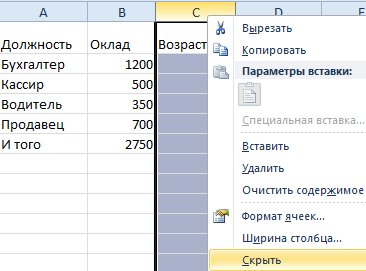
- По выделенному столбцу щелкните правой кнопкой мышки и выберите опцию «Скрыть» CTRL + 0 (для столбцов) CTRL + 9 (для строк).
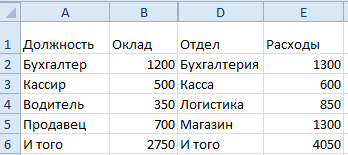
Столбец скрылся, но не удалился. Об этом свидетельствует поочередность букв алфавита в названиях столбцов (A;B;D;E).
Примечание. Если нужно скрыть много столбцов, выделите их перед скрытием. Выделять можно выборочно несколько столбцов с зажатой клавишей CTRL. Аналогичным способом можно скрывать и строки.
Как отобразить скрытые столбцы и строки в Excel?
Чтобы снова отобразить скрытый столбец необходимо выделить 2 его смежных (соседних) столбца. Потом вызвать контекстное меню правой кнопкой мышки и выбрать опцию «Показать».
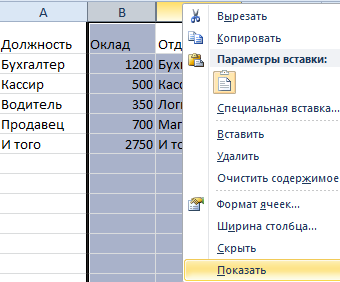
Аналогичные действия выполняем, чтобы открыть скрытые строки в Excel.
Если на листе скрыто много строк и столбцов и есть необходимость отобразить сразу все, нужно выделить весь лист нажатием комбинации CTRL+A. Дальше отдельно вызвать контекстное меню для столбцов, чтобы выбрать опцию «Показать», а потом для строк. Или в обратном порядке (для строк потом для колонок).
Выделить весь лист можно щелкнув на пересечение заголовков колонок и строк.
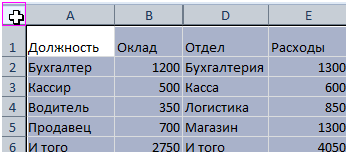
Об этих и других способах выделения целого листа и диапазонов вы уже знаете из предыдущих уроков.
Скрытие и отображение столбцов
Дополнительные сведения о планах и их возможностях см. на странице «Расценки».
Возможности
Кому доступна эта возможность?
Владелец таблицы и лицензированные соавторы, имеющие к ней доступ с правами администратора, могут скрыть столбец, чтобы сделать его невидимым. При этом содержимое столбца останется доступным в таблице.
Проверьте, доступна ли эта функция на платформах Smartsheet Regions и Smartsheet Gov.
Скрытие и отображение столбцов
PLANS
- Smartsheet
- Pro
- Business
- Enterprise
For more information about plan types and included capabilities, see the Smartsheet Plans page.
Права доступа
Владелец таблицы и лицензированные соавторы, имеющие к ней доступ с правами администратора, могут скрыть столбец, чтобы сделать его невидимым. При этом содержимое столбца останется доступным в таблице.
Find out if this capability is included in Smartsheet Regions or Smartsheet Gov.
Владелец таблицы и лицензированные соавторы, имеющие к ней доступ с правами администратора, могут скрыть столбец, чтобы сделать его невидимым. При этом содержимое столбца останется доступным в таблице.
Хотя аналогичной функции для строк не предусмотрено, вы можете применить фильтр к таблице, чтобы скрыть строки в соответствии с заданными критериями. Этот фильтр будет влиять только на ваше представление таблицы. Остальные соавторы могут по мере необходимости применять собственные фильтры.
Столбцы полезно скрывать при форматировании таблицы для отображения самой насущной информации. Эта функция не относится к обеспечению безопасности. Соавторы с правами редактора и наблюдателя не могут включить отображение скрытых столбцов в Smartsheet, однако они могут экспортировать таблицу в формат Excel или отправить её как вложение Excel, а также включить отображение скрытых столбцов в Excel.
Скрытие столбца
Чтобы скрыть столбец, наведите курсор мыши на имя столбца и щёлкните значок Дополнительно . Выберите в меню пункт Скрыть столбец.
Чтобы скрыть сразу несколько столбцов, щёлкните их имена, удерживая клавишу CTRL (Windows) или CMD (Mac). Затем щёлкните значок Дополнительно и выберите Скрыть столбец.

.
Отображение столбцов
Владельцы и администраторы таблиц могут показать скрытые столбцы, щёлкнув значок Дополнительно в любом заголовке и выбрав Показать все столбцы. Чтобы отобразить отдельный скрытый столбец, необходимо перетащить двойную полоску (представляющую скрытый столбец) в заголовке столбца.
Frequently asked questions — Calc
Как я могу скрыть строки и столбцы или показать их если они скрыты?
Для того, чтобы скрыть все строки или столбцы на выделенном участке нужно использовать команду Скрыть:
- Выделите область листа, где находятся строки и/или столбцы которые вы хотите скрыть.
-
- Чтобы скрыть строки, пройдите Формат ▸ Строка ▸ Скрыть .
- Чтобы скрыть столбцы, пройдите Формат ▸ Столбец ▸ Скрыть .
Для того, чтобы отобразить все скрытые строки или столбцы в выделенном участке используйте команду Показать:
- Выделите область листа, где находятся скрытые строки и/или столбцы. Вы также можете выделить весь лист используя Правка ▸ Выделить всё , или нажать Ctrl + A , или другой способ, нажать на пустой серый квадратик на пересечении заголовков для строк (1, 2, 3. ) и столбцов (A, B, C. )
-
- Для отображения всех строк, выберите: Формат ▸ Строка ▸ Показать
- Подобным образом, для отображения всех столбцов, выберите Формат ▸ Столбец ▸ Показать .
Что делать если первая строка или первый столбец скрыты?
- Выделите первую строку или первый столбец (нажмите на её(его) заголовке и удерживайте кнопку мыши).
- Переместите указатель мыши к пустому серому квадратику на пересечении заголовков для строк.
- Отпустите кнопку мыши и пройдите Формат ▸ Строка ▸ Показать или Формат ▸ Столбец ▸ Показать . Строки или столбцы снова появятся.