
Удалить текстуры
Эмм, а разве для этого не нужно просто сбросить материал через крестик в материале эдиторе? Ну или если в материале используется несколько текстур, и надо сбросить только ту, что не найдена, тогда щелкнуть на слоте, где она используется и выбрать Clear
Pir 161.1 1546.4 26 июля 2011 в 15:57 # 0
Да её ещё найди попробуй, она фиг знает де эта текстура летает, мне бы автоматом список подчистить
SVitekD 0.0 1.4 26 июля 2011 в 17:00 # 0
А если сохранить после открытия проэкта?Это не поможет?
Pir 161.1 1546.4 26 июля 2011 в 17:38 # 0
SVitekD
Нет
Aleksandr1 244.4 1081.9 26 июля 2011 в 19:08 # 0
ну а, что там так много материалов ?
ну вот я помню у меня была такая проблема
в работе было около 60 материалов
и у меня ушло не так много времени на поиск этой потерянной текстуры
Aleksandr1 244.4 1081.9 26 июля 2011 в 19:13 # 0
обычно я открываю
Material/Map Navigator
и высматриваю название той злополучной текстуры в каждом материале
Pir 161.1 1546.4 26 июля 2011 в 19:21 # 0
Aleksandr1
ясно я просто пользуюсь новой системой материалов как в 2011 появилась, ну понятно, да а если их под тысячу
Aleksandr1 244.4 1081.9 26 июля 2011 в 19:47 # 0
да а если их под тысячу
ого О_о
ну тогда это действительно проблема
что-то блин аж не верится, что autodesk так ничего и не придумали по этому поводу
надо будет сегодня в нем поковырятся
я периодически тоже сталкиваюсь с отсутствующими текстурами
Pir 161.1 1546.4 26 июля 2011 в 19:53 # 0
Aleksandr1
Не, это я примерно говорю, вдруг их куча, должен же наверняка способ быть, за что я такие деньги плачу за глюки сплошные потому что кроме них в максе нечего нет
Aleksandr1 244.4 1081.9 26 июля 2011 в 20:00 # 0
должен же наверняка способ быть
если я вечером такого способа не найду, тогда я даже не знаю как называть autodesk после этого))
artvizer 6.0 13.1 26 июля 2011 в 21:44 # 0
вот, почитайте. http://blog.cunnington.co.za/2008/11/27/delete-all-missing-materials-texture-files-from-scene/
ну и вот еще интересно. http://lounge.ego-farms.com/showthread.php?p=12583
Pir 161.1 1546.4 26 июля 2011 в 22:36 # 0
Круто, нечего не понятно что там написано, но круто
Aleksandr1 244.4 1081.9 26 июля 2011 в 23:09 # 0
Круто, нечего не понятно что там написано, но круто
все, что я понял это то, что там есть скрипт который эту проблему решает
только что рылся в 2012 максе по этой проблемме
в google нашел некоторые сообщения где говорят, что это решается с помощью asset tracking (shift+t)
но что-то там не получается избавиться от потерянных текстур
Что бы оставить сообщение вам необходимо войти или зарегистрироваться!
Форум ещё
- 1. Есть кто живой? 69
- 2. Прокачка навыков 2Д 293
- 3. Двигатель Харлей-Девидсон S&S Panhead 268
- 4. Mihanik_W.I.P 90
- 5. Заз 1102 «Таврия» 29
- 6. Экологическая катастрофа в Ташкенте 1
- 7. Воспоминания 3D моделинга 23
- 8. Нужна помощь 6
- 9. Kramar Workshop 38
- 10. Пара вопросов по модели и топологии. 11
- 11. Прибалбус 90
- 12. Полуторка 90
- 13. груЗИЛы 127
- 14. ЯЗь и МАЗь 49
- 15. Газики-Уазики 72
- 16. Рогатый 17
- 17. SH Projects 205
- 18. ГАЗ М 72 201
- 19. 3Д мир. Проект воскрешение. 139
- 20. X-Лада 12
Блоги ещё
- 1. Всех с праздником 3DECEMBER. 10
- 2. Майор Гром 2
- 3. C Праздником 2-3December. 2
- 4. Книжная тема 19
- 5. Большой автоконкурс 2016 — награждение 20
- 6. Кто в какие игры играет в свободное от работы время? 49
- 7. precise3dmodeling.com 5
- 8. Астрологи объявили неделю «Марсианина» 19
- 9. innoBright выпустили Altus 1.2 2
- 10. Dell представила 30-дюймовый OLED дисплей UltraSharp 10
- 11. С Новым 2016 Годом. 8
- 12. Радиоактивные люди))) 2
- 13. Allegorithmic выпустили Substance Painter 1.7 0
- 14. Chaos Group представили V-Ray 3.3 для 3ds Max 10
- 15. Paragon from Epic Games — Announce Trailer 0
- 16. Thinkbox Software представили Sequoia 0
- 17. The Foundry выпустили Mari 3 0
- 18. Вышел After Effects and Premiere Pro 2015.1 0
- 19. Autodesk выпустили 3ds Max 2016 Extension 2 0
- 20. CLO Virtual Fashion опубликовали отличное двухминутное видео, в котором собраны лучшие проекты, созданные с помощью Marvelous Designer 5. 1
Популярные уроки ещё
Реклама
Making of «Граммофон»
Моделирование Mp3 плеера
Моделирование ВАЗ 21093
Взрыв
-
3DMir.ru
- Главная
- Блоги
- CGWiki
- Пользователи
- Статьи и заметки
- Обратная связь
-
Галерея
- 3D AWARD
- Художественная
- Архитектура
- 2D AWARD
- Художественная
- На модерации
-
Уроки
- 3ds max
- Maya
- Photoshop
- VRay
- ZBrush
- Статьи и интервью
-
Скачать
- VRay материалы
- HDRI карты
- Текстуры
- Чертежи
- Панорамы
- 3d модели
-
Форум
- 3ds max
- Maya
- Photoshop
- ZBrush
- VRay
- Mental Ray
Как удалить текстуру из substance painter
Загрузка. Пожалуйста, подождите.
Сообщение сайта
(Сообщение закроется через 2 секунды)
Как удалить текстуру с объекта?, я действительно не знаю как это сделать

Nik Toris


Просмотр профиля
18/05/2006, 21:57
Группа: Пользователи
Сообщений: 101
Регистрация: 28/03/2006
Пользователь №: 26 755
Подскажите, пожалуйста, что делать, если однажды наложив текстуру, через какое-то время я хочу чтобы на объекте не лежало текстур. Как удалить текстуру с объекта?
Nitro Spray

Просмотр профиля
18/05/2006, 22:22
Группа: Участник
Сообщений: 1 359
Регистрация: 15/09/2005
Из: Украина,Белая Церковь
Пользователь №: 16 337
берёшь другой слот в МАТЕРИАЛАХ и ложишь на этот обьект.А тот слот остаётся. и ты всегда можешь выделять модель и ложить первую текстуру(которая в первом слоте материала)
Вот и всё
Multi

Просмотр профиля
19/05/2006, 04:44
Группа: Пользователи
Сообщений: 169
Регистрация: 12/06/2005
Из: Кемерово
Пользователь №: 14 113
Извините, за вопрос немногу не в тему. но из той же истории!
— Я где-то видел в сети скриптик, который удаляет все текстуры из сцены, которые не используются или потерянны. Есть такое дело у кого-нибудь?
Nik Toris
Просмотр профиля
21/05/2006, 23:20
Группа: Пользователи
Сообщений: 101
Регистрация: 28/03/2006
Пользователь №: 26 755
QUOTE(Nitro Spray @ 18/05/2006, 23:22) [snapback]638518[/snapback]
берёшь другой слот в МАТЕРИАЛАХ и ложишь на этот обьект.А тот слот остаётся. и ты всегда можешь выделять модель и ложить первую текстуру(которая в первом слоте материала)
Вот и всё
Не, я это знаю В том-то и суть, что вышеописанным способом мы наложим другую текстуру (дефолтную) и она будет на объекте закрывать его цвет.
Вот я и не понимаю, как вообще удалить текстуру — ну чтобы цвет прям настраиваешь (не в матэдиторе) и цвет объекта меняется.
Надеюсь, понимаете о чем я.
Nik Toris
Просмотр профиля
21/05/2006, 23:23
Группа: Пользователи
Сообщений: 101
Регистрация: 28/03/2006
Пользователь №: 26 755
QUOTE(Multi @ 19/05/2006, 05:44) [snapback]638627[/snapback]
Извините, за вопрос немногу не в тему. но из той же истории!
— Я где-то видел в сети скриптик, который удаляет все текстуры из сцены, которые не используются или потерянны. Есть такое дело у кого-нибудь?
У меня нет, но мне, если я правильно понимаю задачу, это несложно написать (но не сейчас только, спать охота.
А вообще, создай такую тему в разделе Maxscript (или просто поищи в этом разделе подобную тему). Обязательно ответят (или найдешь, что нужно)
f/y
Просмотр профиля
22/05/2006, 00:59
Группа: Пользователи
Сообщений: 1
Регистрация: 22/05/2006
Пользователь №: 31 612
Если я прально понял, удалить требуется не текстуру, а вообще материал с объекта.
Тычем вкладку «утилиты»(Utilities), нажимаем кнопку «исшо»(More. ), в появившемся списке выбираем UVW Remove. Ок. А теперь селектим (выделяем) интересующий нас объект и нажимаем кнопку Materials. Результат — голенький объект без мата.
Надеюсь был полезен.
Сообщение отредактировал f/y — 22/05/2006, 01:15
Multi
Просмотр профиля
22/05/2006, 06:08
Группа: Пользователи
Сообщений: 169
Регистрация: 12/06/2005
Из: Кемерово
Пользователь №: 14 113
QUOTE(Nik Toris @ 22/05/2006, 03:23) [snapback]640143[/snapback]
QUOTE(Multi @ 19/05/2006, 05:44) [snapback]638627[/snapback]
Извините, за вопрос немногу не в тему. но из той же истории!
— Я где-то видел в сети скриптик, который удаляет все текстуры из сцены, которые не используются или потерянны. Есть такое дело у кого-нибудь?
У меня нет, но мне, если я правильно понимаю задачу, это несложно написать (но не сейчас только, спать охота.
А вообще, создай такую тему в разделе Maxscript (или просто поищи в этом разделе подобную тему). Обязательно ответят (или найдешь, что нужно)
Понял. спасибо!
luns
Просмотр профиля
22/05/2006, 06:44
Группа: Пользователи
Сообщений: 44
Регистрация: 25/07/2004
Из: Невинномысск
Пользователь №: 6 741
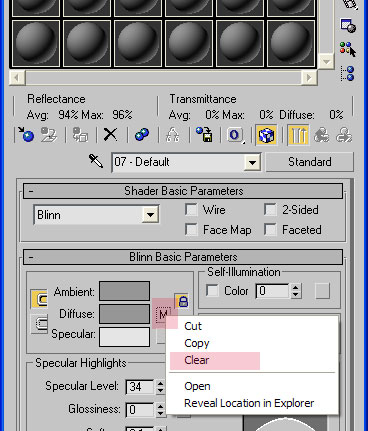
Если нужно удалить, только текстуру, то жмём правую кнопку на квадратике с буковкой «м» и выбираем «clear».
Прикрепленные изображения
Nik Toris
Просмотр профиля
22/05/2006, 12:08
Группа: Пользователи
Сообщений: 101
Регистрация: 28/03/2006
Пользователь №: 26 755
QUOTE(f/y @ 22/05/2006, 01:59) [snapback]640188[/snapback]
Если я прально понял, удалить требуется не текстуру, а вообще материал с объекта.
Тычем вкладку «утилиты»(Utilities), нажимаем кнопку «исшо»(More. ), в появившемся списке выбираем UVW Remove. Ок. А теперь селектим (выделяем) интересующий нас объект и нажимаем кнопку Materials. Результат — голенький объект без мата.
Надеюсь был полезен.
!
Йоу! Наконец-то то, что я и желал узнать
QUOTE(luns @ 22/05/2006, 07:44) [snapback]640238[/snapback]
Если нужно удалить, только текстуру, то жмём правую кнопку на квадратике с буковкой «м» и выбираем «clear».
Спасибо! Но я это вроде как знал А хотелось мне на самом-то деле удалить материал с объекта, о том как это сделать мне сказали чуть выше..
luns
Просмотр профиля
22/05/2006, 21:53
Группа: Пользователи
Сообщений: 44
Регистрация: 25/07/2004
Из: Невинномысск
Пользователь №: 6 741
QUOTE(Nik Toris @ 18/05/2006, 22:57) [snapback]638513[/snapback]
Подскажите, пожалуйста, что делать, если однажды наложив текстуру, через какое-то время я хочу чтобы на объекте не лежало текстур. Как удалить текстуру с объекта?
Ну если так, то может быть лучше было бы использовать термин «материал» а не «текстура»?
Dmitro Golub
Просмотр профиля
23/05/2006, 01:15
Группа: Участник
Сообщений: 1 900
Регистрация: 18/07/2003
Из: Dnipropetrovsk, Ukraine
Пользователь №: 2 872
как убрать материал с объекта:
выделяешь объект,
в окне listener (слева внизу) пишешь:
$.material=undefined
и жмешь
Big Hobbit
Просмотр профиля
23/05/2006, 03:42
Группа: Пользователи
Сообщений: 307
Регистрация: 16/01/2006
Из: kiev
Пользователь №: 21 233
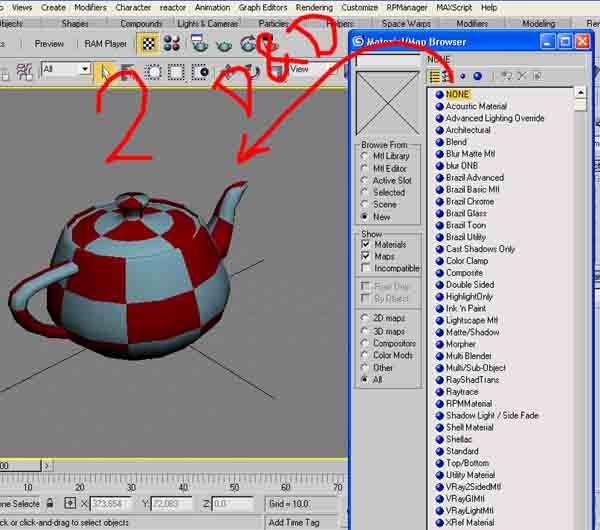
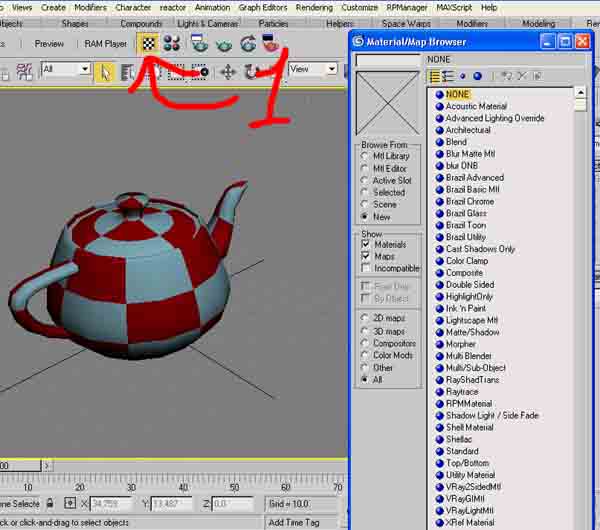
А я как то и не замечал что это такой трудоемки процесс!
Сообщение отредактировал Big Hobbit — 23/05/2006, 03:49
Прикрепленные изображения
Big Hobbit
Просмотр профиля
23/05/2006, 03:52
Группа: Пользователи
Сообщений: 307
Регистрация: 16/01/2006
Из: kiev
Пользователь №: 21 233
Как удалить Стандартные материалы из Substance Painter?
Доброго всем времени, как удалить некоторые не нужные мне стандартные материалы, смарт-материалы, а так же процедурки и некоторые стандартные альфы, так чтоб не поломать Painter?
. . (TOTOpulos)
Знаток
Рейтинг 29
В настройках посмотрите где расположена стандартная библиотека на вашем винте и уберите из неё ненужное (удалить или перенести в другое место файлы с материалом и т.п.)
Michael Virtu (Michael)
Знаток
Рейтинг 45
Вреде разобрался, поудалял почти все. Естественно предварительно сделал бэкап. Очень много ненужного там барахла напихано, всякие там скинс, эйес, эар, моунф и прочее. Мне для пропса и хардсерфа все это не нужно.
Непонял только как в шеле оставить только те категории которые мне нужны. Суб-категории создавать и удалять можно, а основные похоже вшиты.
Работа с материалами в Blender
Substance Painter — программа для текстурирования 3D-моделей или создания текстур/текстурных карт для них. По ходу работы мы будем импортировать текстуры отсюда.
Node Wrangler — аддон, который содержит разнообразные инструменты для улучшения и ускорения воркфлоу, основанного на нодах (node-based workflow).
Активируется он следующим образом:
Переходим во вкладку «Edit», заходим в настройки «Preferences» и в «Add-ons» ставим галочку на соответствующей вкладке. Для удобства ищем аддон через поисковую строку.
Как работать в Material Editor
После того как портировали нужную модель в Blender, находим вверху вкладку Editor Type и выбираем Shader Editor. Нас перебрасывает в меню.
Material Editor имеет 2 режима:
1.Редактирование «мира» сцены.
Здесь есть две настройки:
Surface (поверхность) — сюда можем подключить обычный background (включен по умолчанию) и поменять его цвет или же добавить HDRI текстуру (удалить нод background и добавить Environment texture через Shift+A ). Я остановился на обычном бэкграунде.
Volume (объём) — здесь я добавил шейдер principled volume, который отвечает за «туман» или условную прозрачность атмосферы вокруг объекта.
2. Редактирование объектов, с которым мы и будем сегодня работать.
Чтобы создать нод, нажимаем Shift-A — этот хоткей вызывает панель с вкладками настроек. Мы можем как вручную искать во вкладках интересующую нас, так и ввести название в строку «search», после чего нод появится в меню.
Пример создания пустого материала
Чтобы создать новый материал без названия и настроек, нажимаем вкладку Material Properties и щёлкаем «+».
Здесь же нажимаем «new», и у нас появляются базовые ноды: Material Output и Principled BSDF, с помощью которых мы будем проводить изменения.
Важно: не забываем активировать Node Wrangler.
Выделяем базовый шейдер и нажимаем Shift+Control+T. Комбинация откроет нам меню выбора файлов. Выделяем нужные нам текстуры и подгружаем.
Если по умолчанию в названии файла текстуры есть приписка с её назначением, прога сама привязывает соответствующие файлы к параметрам.
Редактировать эти приписки (или суффиксы/тэги) можно в меню:
Если значение определилось неверно, изменить привязку можно самостоятельно, соединив мышкой output нода и input шейдера.
Кроме того, текстуру можно так же вручную перетянуть из окна в программу и прилинковать.
Назначить материал для модели можно, снова перейдя в 3D Viewport. Выделяем нужный объект, и пакет назначается автоматически. Если нам нужен другой, жмём крестик, а затем вкладку «new» или выбираем из уже имеющихся сохранённых.
Настройка материала высокополигональной модели
Стоит оговориться, что речь пойдёт о модели хайполи с высокой плотностью сетки, которая призвана проиллюстрировать навык дизайнера в рамках портфолио.
В связи с этим, геометрия позволяет нам не использовать отдельную карту под Subsurface scattering, а просто выставить реальное значение рассеивания в соответствующем параметре, исходя из габаритов модели.
Metallic, Transmission и Transmission Roughness мы не используем на теле вообще.
Дальнейший процесс можно разделить условно на 2 этапа: работу над материалами для тела и зубов и настройку иллициев.
Тело и зубы
Для настройки материала тела мы используем обычный PBR-материал с Metal-Rough workflow или пайплайном. Карты экспортируем из упомянутого в начале статьи Substance Painter.
Наш материал состоит из следующих нодов: Albedo или Base Color, Roughness и Normal Map. Последний используется для мелкой детализации.
Что нужно знать при работе с материалом?
Текстурные карты, которые не передают цвет материала, должны быть в линейном пространстве. Поэтому в Color Space текстур мы ставим:
sRGB — для Albedo
Non color, либо Liner — для Roughness, Normal и т.д. в зависимости от вашей сборки
Также, в зависимости от того, в каком пайплайне мы работали в Substance Painter и какой там пресет на экспорт текстур (под OpenGL или DirectX), может потребоваться «флипнуть» зелёный канал в Normal Map.
Для этого нажимаем Shift-A, находим Separate RGB и подключаем к нему output Color. Как понятно из названия, этот нод даёт нам провести необходимую манипуляцию с одним из каналов (Red, Green, Blue). Теперь, чтобы инвертировать зелёный канал (G), добавляем нод Invert со значением Fac «1.000» и подключаем обратно через Combine RGB.
Эту конструкцию мы затем подключаем к Normal в Principled BSDF. Roughness (чёрно-белая карта, не требует манипуляций с каналами) подключается в соответствующий слот шейдера, так же как и Albedo (Base Color).
Вот так выгладит готовая сборка материала:
Фиолетовое поле — это наш Normal Map. Не обращаем внимания на неприлинкованные окна.
В случае с зубами настройки всё те же. Также флипаем при необходимости зелёный канал в нормалке.
Пошаговое создание светящихся иллициев
Иллиций — особый ловчий вырост («удочка») на вершине головы у костистых рыб отряда удильщикообразные, служащий для приманивания добычи. Нечто похожее есть и у нашей модели.
Примеры в референсах.
Рассмотрим, как распределить свечение по всей длине иллициев, — от наибольшей интенсивности к наименьшей.
Наши «удочки» будут состоять из:
нижнего слоя — овалы внутри, дающие основное свечение на концах;
среднего слоя — так же светящиеся трубки;
верхнего слоя — внешняя оболочка иллициев.
a) Нижний слой
Material Output нижнего слоя состоит из Principled BSDF, который идёт в Surface объекта, и Principled Volume, подсоединённого к параметру «внутреннего объёма».
Так как геометрия объектов простая, Normal Map нам не нужен, и его значения мы оставляем «по умолчанию». Основные манипуляции будем проводить с названными выше нодами.
Первый — это Principled BSDF. Здесь мы задаём Base Color значением HSV (Hue, Saturation, Value), оставляем Roughness по умолчанию и переходим к настройке прозрачности. Так как наш объект будет скрыт под другими слоями, и основное свечение будет исходить из внутреннего объёма, ставим значение Transmission «1.000» — это даёт нам полностью прозрачный объект. А параметр Transmission Roughness позволяет выбрать, насколько матовой или глянцевой будет поверхность (чем больше значение, тем меньше глянца).
Переходим к работе с Volume. Здесь мы задаём цвет внутреннего «тумана» и его плотность, выставив значение Density на 10.000.
Настройки материала нижнего слоя.
Как настроить свечение?
На скриншоте выше мы видим, что Emission поверхности — чёрный. Это значит, что свечение будет исходить не от неё, а от Volume. Для этого мы и задавали максимальную прозрачность оболочки. Так как этот слой будет ещё под двумя, задаём большое значение в параметре Emission Strength («сила излучения») — «1700.000».
b) Средний слой
Ноды этого слоя те же, что и у предыдущего. В Principled BSDF значение Roughness мы выставляем меньше, примерно в 3 раза, что даёт нам более глянцевую поверхность. Значение IOR (индекса преломления) оставляем по умолчанию. Transmission, в случае второго слоя, у нас контролируется через Color Ramp и Layer Weight.
Настройки материала среднего слоя.
Layer Weight — нод, из которого мы берём значение Френелевского отражения.
В зависимости от того, под каким углом мы смотрим на поверхность объекта, сам объект кажется нам в большей или меньшей степени прозрачным. Коротко этот эффект можно описать так: чем ближе к 90° угол между направлением взгляда и поверхностью прозрачного объекта, тем более прозрачным он кажется.
Пример: рыба из референса. Мы видим, как поверхность всё больше теряет прозрачность и обретает цвет по краям.
Color Ramp — по своей сути, аналог уровней в Photoshop, с помощью которого мы можем:
1) инвертировать цвета — по умолчанию белый цвет справа, чёрный слева; перетягивая ползунки друг на друга, обращаем цвета.
2) настроить контрастность — чем меньше расстояние между ползунками, тем она больше.
Теперь, соединив этот нод с Transmission, мы получаем следующие параметры: чем ближе к белому цвет, тем прозрачнее будет отображаться материал на рендере.
От настройки поверхности переходим к свечению. Оно берётся из нода Principled Volume, который мы также подключаем к Material Output (Volume). Цвет тумана — красный, испускаемого света — оранжевый. Выбираем значение плотности — «1.000», и Emission — «400.000».
Таким образом, получаем плавный переход от более интенсивной точки свечения, расположенной на прозрачном участке, к менее интенсивному по всей длине менее прозрачного стержня.