
Создание, Продвижение, SEO-оптимизация сайта с нуля
Как создать сайт и раскрутить его совершенно бесплатно самостоятельно
Главная » Создание сайта » Как сделать сайт html в блокноте с нуля
Как сделать сайт html в блокноте с нуля
Опубликовано автор admin — 5 комментариев ↓

Как сделать сайт html?
Такой вопрос задают пользователи, которые решили самостоятельно создать web ресурс.
Начинающие веб-мастера, решившие научиться делать сайты с нуля, пробуют искать информацию на просторах сети интернет или в учебных пособиях. В результате, они понимают, что без знаний языка html создать полноценный проект невозможно.
А все дело в том, что язык разметки гипертекста html специально разработан для того, чтобы было удобно создавать web – страницы. И не имея элементарных знаний html достаточно нелегко ее создать.
Но бывают ситуации, когда совсем нет времени на изучение основ html, а сайт создать, ну просто, необходимо. Возможно ли сделать интернет-ресурс самому с помощью какого – либо сервиса или программы?
Как создать страницу html
Чтобы ответить на поставленный вопрос, прежде всего, необходимо определить, какие минимальные действия надо произвести, чтобы в Интернете появился сайт.
А на самом деле, потребуется всего лишь:
- Создать web-страницу в виде файла (электронного документа) определенного формата. Если быть более точным – это должен быть файл index с расширением .html или .htm.
- Страница должна находиться в интернете с открытым постоянным доступом и размещаться на специальном сервисе.
Для начала ее можно разместить на бесплатном хостинге, регистрация на котором занимает не более пяти минут. В интернете таких сервисов более, чем достаточно. Можно просто набрать в поисковике запрос: «бесплатный хостинг» и из предложенного списка выбрать наиболее подходящий. После чего надо будет пройти регистрацию.
Ну что ж, с размещением сайта, надеюсь, проблем не возникло.
Как сделать страницы сайта в Word
Можно создать интернет страницу, даже с помощью текстового редактора Word, которым владеет практически каждый пользователь компьютера. Для этого пишем статью, добавляя рисунки, графику.
Короче, все те элементы, которые сделают статью интересной. В итоге, после того, как контент готов, оформляем дизайн таким образом, в каком виде нам бы хотелось видеть сайт в интернете.
Затем запись надо сохранить. Для этого, в меню редактора Word надо выбрать «Сохранить как». Откроется диалоговое окно, надо дать имя документу (index.html) и выбрать расширение веб-страница.

Далее: нажимаем «Сохранить».
В результате, мы получили веб-страницу. Теперь, когда мы закачаем созданный файл на хостинг, все желающие смогут увидеть сайт в интернете.
Данный способ создания интернет страниц имеет большой недостаток:
Word генерирует много лишнего кода html. Поэтому этот способ создания сайтов распространения не получил.
Как сделать сайт html в Блокноте
Гораздо удобнее и правильнее будет сделать страницу в Блокноте. Это стандартная программа для Windows.
Для начала потребуется прописать структуру HTML документа, которая имеет следующий вид:
— теги, определяющие начало и конец документа;
— ответственные за заголовок данной страницы;
— теги, прописывающие название сайта;
— прописывается код сайта.
Пример структуры
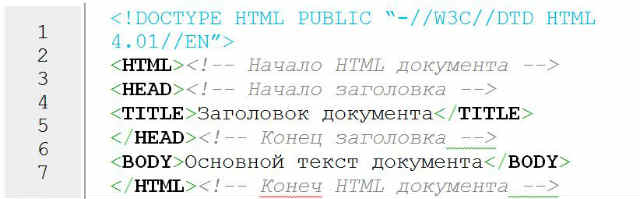
В первой строчке документа прописана версия языка html.
Пропишем данный код в Блокноте и сохраним в формате .html. Затем откроем в любом браузере и если все верно — увидим пустую страницу.
Создание дизайна
После этого надо будет определить дизайн сайта: место для шапки, положение меню, где будет располагаться текст.
Я выбрала такой макет: в верхней части сайта – шапка, под ней 4 кнопки, меню – слева и текст – справа.
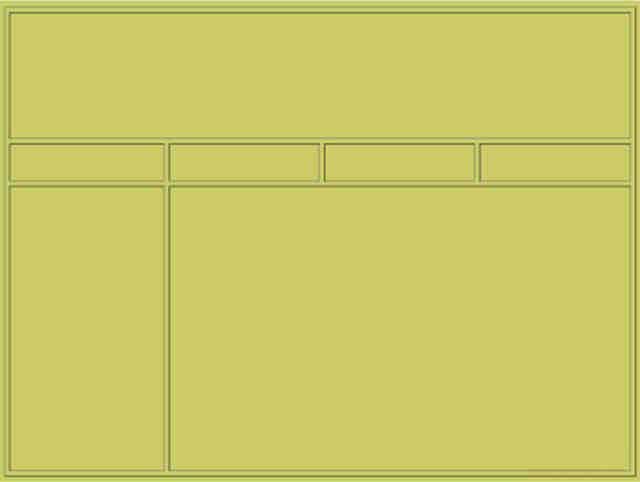
Чтобы создать такой сайт, необходимо сделать разметку с помощью таблиц.
Разметка
На языке html таблица определяется тегами , а строка в ней — , столбцы — .
Таблица будет иметь следующий вид:
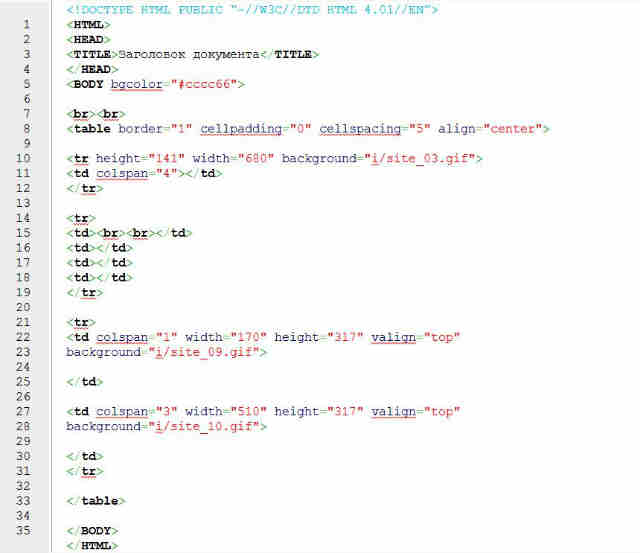
8 и 33 строки открывают и закрывают таблицу;
14 и 21 — открывают и закрывают строку в данной таблице;
15, 16, 17, 18 – открывают и закрывают столбец;
22 и 25 строки — открывают и закрывают столбец. При этом атрибут colspan=”1” – количество столбцов, width=”170” и height=”317” – ширина и длина ячейки;
27 и 30 — опять открывают и закрывают столбец. В данном случае атрибут colspan=”3” — ячейка растягивается на 3 столбца. Ее размеры составляют: width=”510” и height=”317”.
Таким способом и происходит создание страницы с помощью таблиц.
Если убрать в 8-ой строке атрибут border=”1”, то таблица станет невидимой, что мы и сделаем.
Создание шаблона сайта с помощью программы
Чтобы сделать шаблон нам потребуется программа Adobe Photoshop. Открываем ее и создаем новый документ «Файл» — «Новый». Указываем ширину, высоту, разрешение, цветовой режим, фон.
Прописываем все так, как показано здесь:
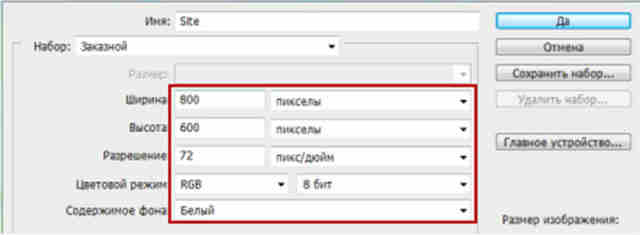
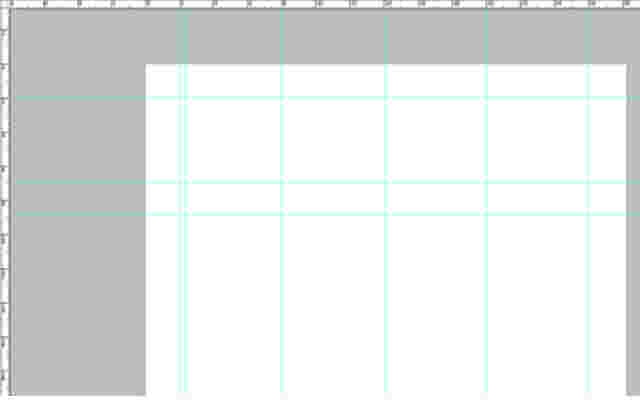
Откроется пустой документ. Теперь надо сделать подобно тому, как в документе .html. Разбиваем его на ячейки таблицы, используя направляющие.
Для отображения линейки, включаем ее «Просмотр» — «Линейки» и прямо с линейки вытаскиваем направляющие и создаем шаблон, как на рисунке:
Добавление фона
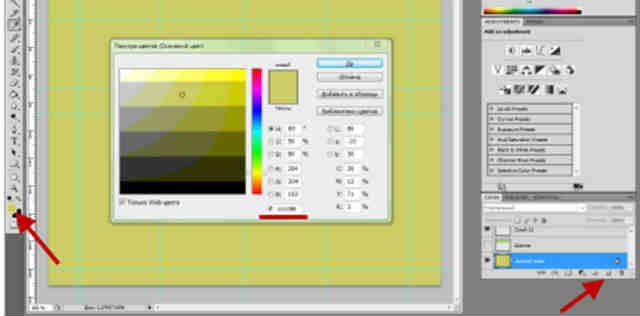
Для большей наглядности выбираем фон нашего сайта и закрасим его, например, зеленоватым. Для этого необходимо в Photoshop создать новый слой, кликнув на панели инструментов «Палитра цветов» и прописываем тот оттенок, который мы выбрали.
Зажмем горячие клавиши Alt + Backspace и документ окраситься в тот цвет, который мы указали. Таким способом можно выбирать любой фон.
Навигация
Продолжим делать сайт в html. Теперь надо разметить меню сайта, шапку, кнопочки и т.д.
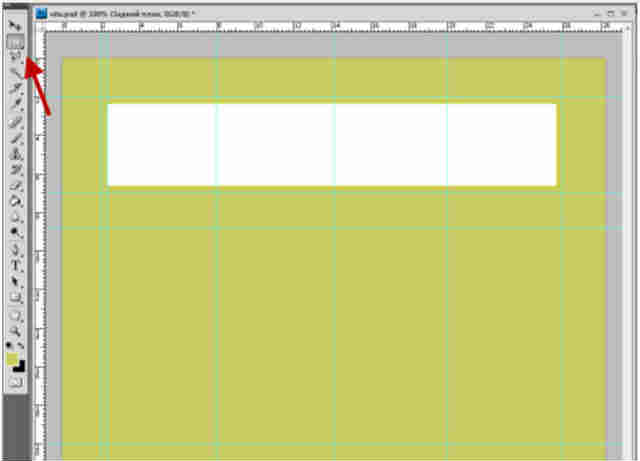
Создадим новый слой, для чего берем инструмент «Прямоугольная область». Выделяем шапку сайта и, зажав клавиши Alt + Backspace, закрашиваем шапку. Затем нажимая Ctrl + T один раз, зажав клавишу ALT, уменьшаем шапку.
Должно получиться что-то на подобие:
Похожим образом, делаем и другие области сайта. Можно изменить цвет, сделать рамку у блоков, добавить тень, наложить градиент. Для этого выделяем слой с зажатой клавишей Ctrl и используем функции Photoshop.
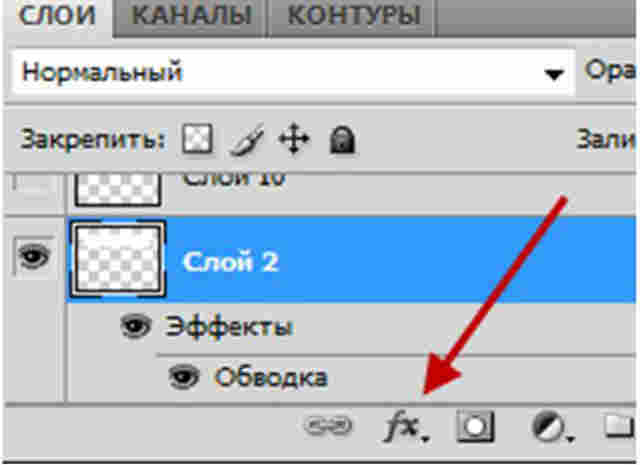
Выбираем необходимую функцию, например: обводка. Указываем ее размер в пикселях и цвет.
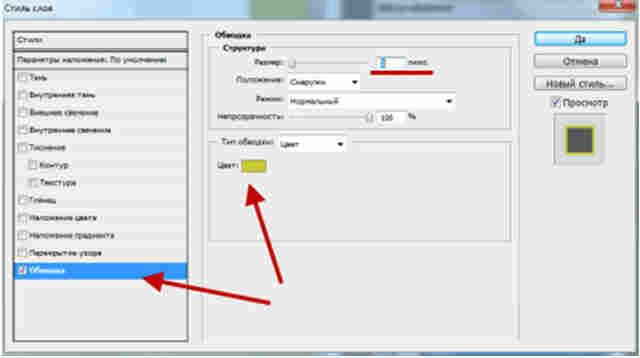
Подобным образом создаем другие элементы на сайте.
На кнопочках прописываем названия, можно прописать и в html, а можно сразу сделать графичные кнопки. Выбираем инструмент «Текст» и делаем надписи. Например: Главная, Услуги, Контакты и т.п.
Оформление шапки
Добавляем картинку в шапку сайта и простым перетаскиванием картинки, размещаем ее в верхнем блоке сайта. Изменить размер изображения можно с помощью Ctrl + T.
В итоге получим готовый шаблон сайта:
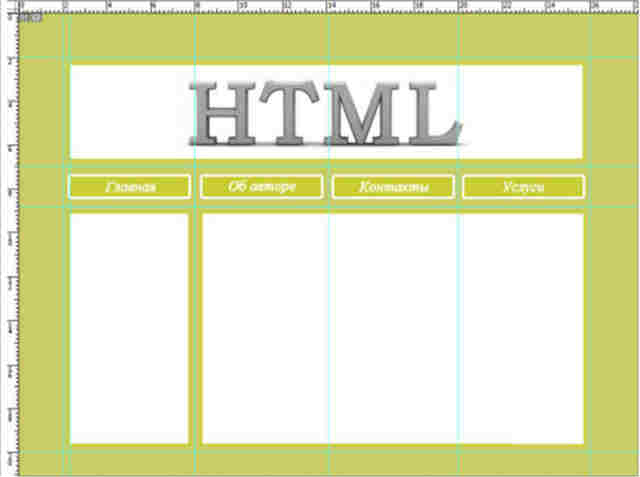
Разрежем шаблон на части и сохраним все в отдельной папке в нужном формате.
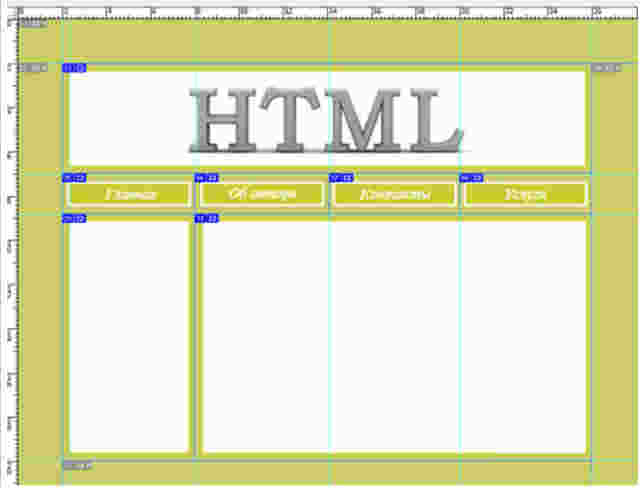
Берем инструмент «раскройка» и выделим каждую область сайта.
Все сохраняем. Идем в меню, выбираем «Файл» —> «Сохранить для Web». Сохраняем в формате .jpeg или .png.
В итоге: на рабочем столе – папка с готовыми блоками будущего сайта. Перенесем эти файлы в нашу папку с сайтом.
Верстка сайта на html
Переходим к самому главному – созданию html страницы. На этом этапе надо разместить все части шаблона в документе, добавить текст для главной страницы, прописать меню и т.д.
Ниже приводится окончательный результат:
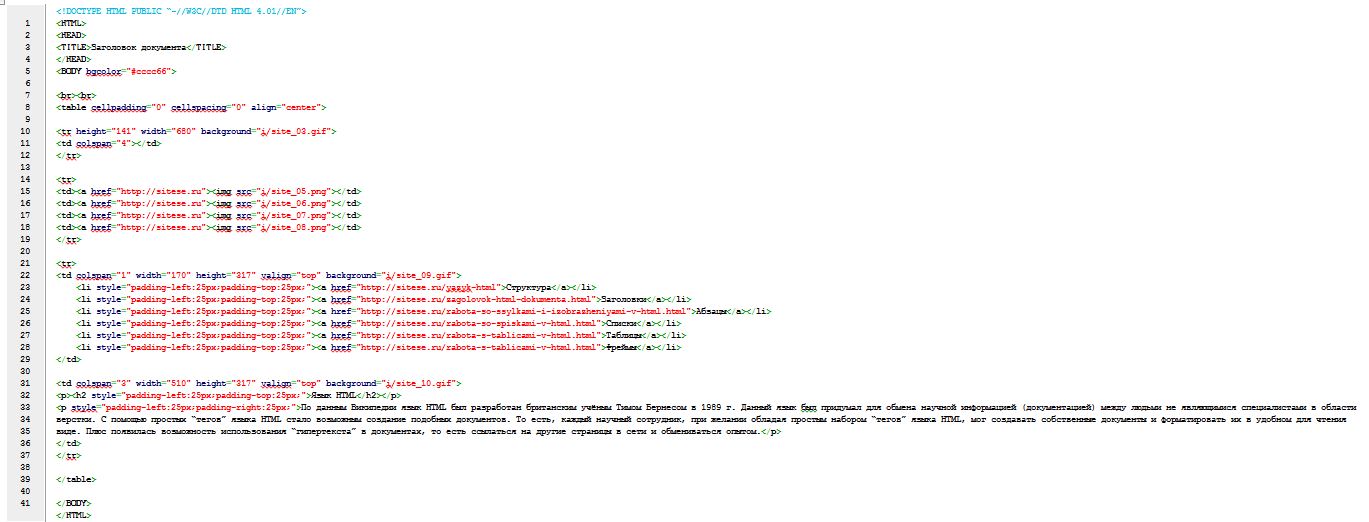
Я думаю, что здесь не сложно разобраться, что к чему.
10 строка – прописываем шапку сайта атрибутом background;
15, 16, 17, 18 – вставляем кнопки и прописываем ссылки;
22 строка – прописываем фон меню атрибутом background;
23 – 28 строчки – прописываем пункты меню сайта;
33 строка – текст сайта.
Оказывается, что ничего сложного в создании сайта на html нет.
В итоге мы узнали, как сделать сайт в html.
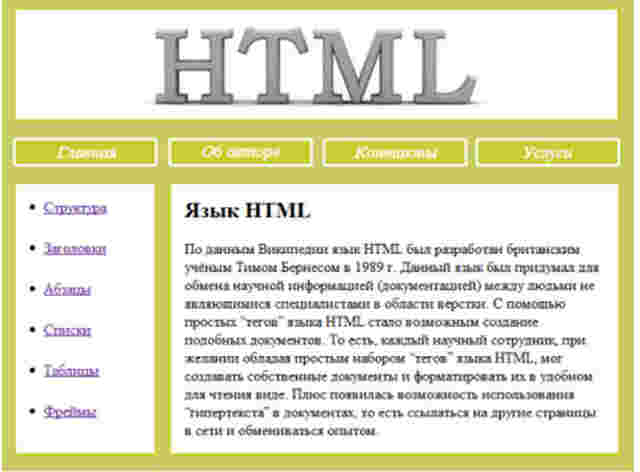
Вот и все, наш сайт готов!
Да, это, конечно, простая страница, созданная на html.
Но вы уже знаете, как делается шаблон и верстка, а значит можете приступить к изучению более сложных способов усовершенствования сайта.
Попробуйте и начните с малого, и если вы научитесь создавать простые страницы, со временем вы сможете создать нечто большее. Самое главное – не бросайте обучение, тогда в скором времени вы научитесь создавать профессиональные сайты.
Эта запись была размещена в Создание сайта автор admin постоянная ссылка.
Как сделать сайт html в блокноте с нуля : 5 комментариев
Наталья в к 12:49 дп cказал :
Спасибо за полезную информацию. Все так подробно расписано, что только бери и делай сайт. Особенно прикольно то, что если не дружишь с языком html, можно воспользоваться блокнотом. Полезно будет новичкам.
Vsevolods в к 11:26 дп cказал :
Только что делать, если фотошопа нету, а скачивать бесплатно-опасно, так как можео занести уйму вирусов…
Данил в к 4:26 пп cказал :
Покупай лицензию, лично я скачал Adobe Photoshop бесплатно, пока что вирусов не видно
Мария Самойлова в к 10:17 пп cказал :
надо пробовать.
Мир в к 6:03 пп cказал :
А как сделать, чтобы при нажатии на лого сайта открывалась главная страница (в вашем случае лого-HTML)
Добавить комментарий Отменить ответ
Этот сайт использует Akismet для борьбы со спамом. Узнайте, как обрабатываются ваши данные комментариев.
Заполняя форму для комментария вы соглашаетесь с Политикой конфиденциальности
Свежие записи
- Преимущества создания сайта в Notepad++
- Хостинг TimeWeb – полный обзор одного из провайдеров России
- Как быстро создать сайт самому
- Как самому создать личный сайт в интернете
- Как создать качественный сайт недорого
Мы обсуждаем
- Andrew к записи Для чего нужна правильная seo оптимизация сайта
- Евгений к записи Как продвинуть сайт самому в поисковиках бесплатно с пошаговой инструкцией
- Ринат к записи Как продвинуть сайт самому в поисковиках бесплатно с пошаговой инструкцией
- Копирайтер к записи Продвижение и оптимизация сайтов в поисковых системах
- Максим к записи Как продвинуть сайт самому в поисковиках бесплатно с пошаговой инструкцией
Авторские права © seitostroenie.ru защищены
Отправляя любую форму на сайте, вы соглашаетесь с Политикой конфиденциальности
ИСПОЛЬЗОВАНИЕ ТЕКСТА ТОЛЬКО С АКТИВНОЙ ССЫЛКОЙ НА ПЕРВОИСТОЧНИК
Все авторские материалы являются собственностью автора. Перед публикацией каждой статьи авторство подтверждается в поисковых системах. При воровстве контента будет подана жалоба, недобросовестный сайт может получить бан поисковых систем или понижен в рейтинге.
Как создать простой сайт на HTML в блокноте [Полная инструкция для новичков]

Также в статье есть раздел с ответами на частые вопросы.
Что такое HTML: краткое описание
HTML (Hypertext Markup Language) — это язык разметки гипертекста. Он используется для создания сайтов: код нужен для структурирования и отображения веб-страницы и контента.
Простыми словами, HTML «говорит» браузеру — на компьютере или мобильном устройстве, — как отображать веб-страницы.
Язык разметки HTML состоит из тегов — открывающих и закрывающих. Например, чтобы добавить абзац, нужно использовать два тега: первый —
(открывающий тег); второй —
(закрывающий).
Все закрывающие теги обозначаются символом «/».
Между открывающим и закрывающим тегами размещают контент: например, текст, заголовок или ссылку на изображение.
Сегодня на HTML «пишут» небольшие сайты:
- Посадочные страницы (Landing Page).
- Сайты-визитки.
- Портфолио.
HTML-сайты «легкие» — они не грузят сервера. Благодаря этому у сайтов, созданных на языке разметки, очень высокая скорость загрузки.
Есть два формата верстки веб-сайта в HTML:
- Табличная. Это устаревший формат верстки сайта — сейчас его уже не используют.
- Блочная. Актуальный вариант верстки HTML-сайтов — с использованием тегов .
Как создать HTML-сайт с нуля в блокноте: пошаговая инструкция
Перейдем к практической части статьи — поговорим о том, как создать простой сайт на HTML в блокноте. Рассмотрим основы — изучим основные теги и правильную структуру веб-страницы. Также затронем тему стилей — CSS.
Важно: мы поговорим о процессе создания сайта на HTML в общих чертах — создадим простенькую веб-страницу. Задача статьи — познакомить вас с процессом «написания» веб-сайта. Объяснить все тонкости языка разметки и верстки в одной статье — невозможно. Но в статье есть раздел, где мы затрагиваем тему обучения верстке сайтов.
Шаг #1. Создаем новый файл в формате HTML
На первом этапе создадим новый файл в формате HTML. Для этого откройте стандартный блокнот, который доступен в Windows.
Далее — перейдите в раздел «Файл» и выберите функцию «Сохранить как».
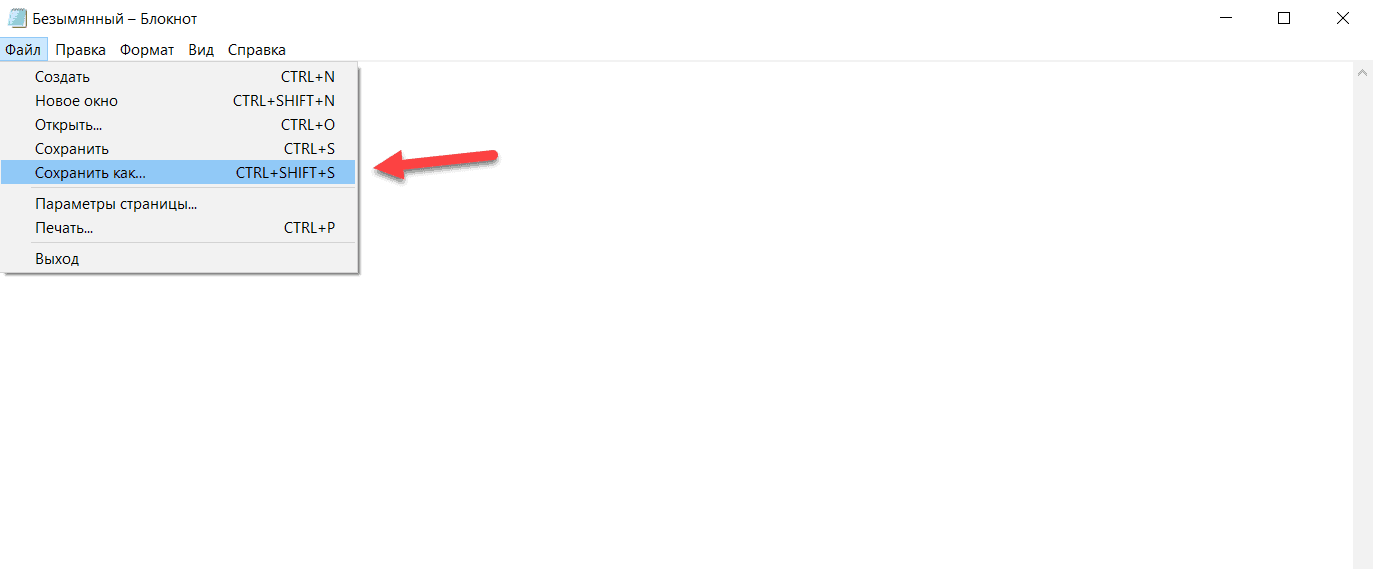
Откроется небольшое окно сохранения: выберите папку или раздел, куда хотите сохранить документ. Теперь нужно переименовать файл и сменить его формат — с *.txt на что-то другое. Главное, чтобы вместо .txt был новый формат — .html.
Например, назовите этот файл myfirstwebsite.html и сохраните на компьютере.

Важно: обязательно посмотрите на строку «Кодировка». Там должна стоять кодировка UTF-8.
Шаг #2. Начинаем работать с тегами
На втором этапе начинается практическая часть — работа с тегами. Для этого откройте созданный HTML-файл через блокнот.
Мы будем писать сайт на HTML5. Самый первый тег, который нужно добавить в блокнот — . Этот тег указывает тип документа.
После того, как вы вставили первый тег, давайте добавим на страницу все важные теги. Можете просто скопировать их из блока ниже и вставить в свой документ.
Заголовок первого уровня
Заголовок второго уровня
Абзац: номер один
Абзац: номер два
Абзац: номер три
В блокноте получится следующая картина (образец):

Теперь давайте посмотрим, что означают эти теги:
- — это корневой тег документа, который размещается в начале и в конце кода. Он открывает и закрывает веб-страницу. С помощью этого тега мы показываем браузеру, что он «работает» с веб-документом.
- — этот тег нужен для того, чтобы мы могли разместить ключевую информацию о сайте. Например, в добавляют: заголовок страницы, ключевые слова, meta-описание. Это важные элементы для SEO-продвижения ресурса.
- — тег, который задает странице заголовок. Этот заголовок отображается в браузере и в поисковой выдаче. На самой странице его не видно.
- — в этом теге размещается весь контент сайта: абзацы, заголовки, изображения, таблицы, кнопки. Все «контентные» теги помещаются в .
- — заголовок первого уровня. При создании страницы старайтесь использовать только один заголовок H1. Так нужно для SEO. Если вам нужно много заголовков, то добавляйте теги и — это заголовки второго и третьего уровней.
- — это тег абзаца. Сюда можно вписать любой текст.
У каждого тега есть закрывающий тег: например, у — , у
— и т.д.Шаг #3. Подключаем к сайту стили CSS
На третьем этапе нужно подключить стили CSS к сайту. Если вы откроете свой HTML-документ, то увидите только скелет веб-страницы — абзацы, заголовки, таблицы — без какого-либо оформления.
Чтобы оформить веб-страницу — грамотно расположить важные элементы, добавить фон и цвета, настроить отсупы между параграфами — нужно подключить к HTML-файлу стили.
Добавить стили можно прямо в файл с HTML-кодом. Для этого нужно добавить новый тег в секцию .
Дальше в теге нужно добавить стили для каждого элемента: p, body, h1.
Это выглядит вот так:
body background: #F2F2F2;
max-width: 900px;
margin: 10px auto;
padding: 30px;
>
h1color: #4C4C4C;
padding-bottom: 20px;
margin-bottom: 20px;
border-bottom: 2px solid #BEBEBE;
>
pfont:italic;
>
Как видите, в стилях нет тегов.
Здесь работает такая логика:
Вы указывает тег, который хотите изменить → дальше вставляете символ «
Вы можете скопировать стиль из блока выше и вставить в свой HTML-документ — в секцию (до закрывающего тега).
У вас получится следующая картина (образец):
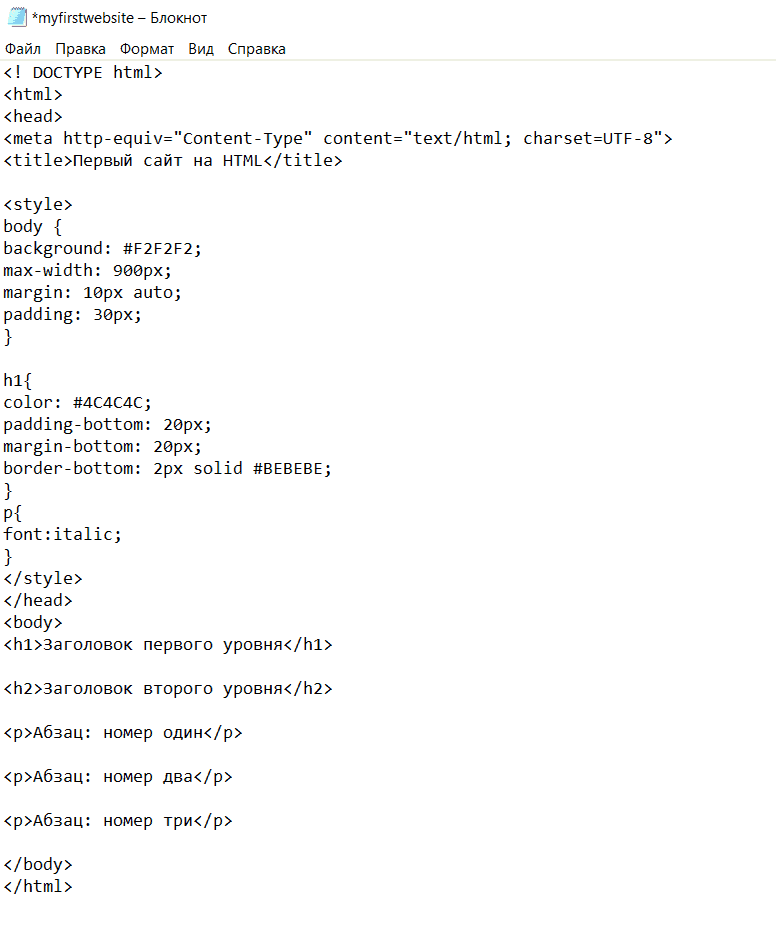
Теперь можете открыть свой HTML-файл в браузере. Вы увидите, что у вас появился фон (мы изменили цвет фона) и другие элементы стиля.
Таким образом, вы можете «украсить» любой элемент веб-сайта: от таблицы до абзаца.
Читайте также: Как и где купить (зарегистрировать) хостинг для сайта [Пошаговая инструкция для новичков]
Шаг #4. Загружаем сайт на хостинг
Готовый сайт нужно загрузить на хостинг. Так вы разместите веб-сайт в интернете — пользователи смогут зайти на ваш веб-ресурс.
Как загрузить сайт на хостинг:
- Зарегистрируйтесь на хостинге.
- Купите домен и прикрепите к хостингу. Например, доменное имя можно купить на самом хостинге.
- Создайте новую директорию для веб-сайта.
- Загрузите HTML-файлы в созданную директорию.
В качестве хостинга для сайтов рекомендую использовать Timeweb.
Почему Timeweb — особенности хостинг-провайдера:
→ Высокая скорость и стабильность работы сайтов благодаря тому, что хостинг-провайдер использует самое современное оборудование и ПО.
→ Инновационная панель управления.
→ На хостинге можно недорого купить домен для сайта.
→ Данные сайтов надежно защищены системой резервирования.
→ Можно быстро установить CMS на сайт: например, WordPress.
→ Для больших проектов есть VDS и выделенные сервера.
→ Безлимитное количество доменов: вы можете разместить столько доменов, сколько нужно.
→ Простой файловый менеджер.
→ Можно быстро подключить бесплатный SSL-сертификат к домену.
Как быстро создать собственный сайт: альтернативные способы
Итак, вы изучили основные принципы создания HTML-сайта через блокнот. Теперь давайте поговорим об альтернативных способах создания собственных веб-проектов.
В 2023 году не обязательно изучать HTML, CSS и JavaScript, чтобы делать сайты: блоги, информационные проекты, интернет-магазины. С этой задачей отлично справляются CMS и онлайн-конструкторы.
CMS WordPress
WordPress — это бесплатный «движок» для сайтов. С помощью CMS можно создать веб-сайт любой сложности — от небольшого одностраничника до крупного интернет-магазина с сотнями товарных карточек.

Почему WordPress — особенности «движка»:
→ «Движок» можно установить на сайт за несколько минут.
→ Простой и удобный интерфейс.
→ Большой выбор шаблонов, которые можно настроить под любые задачи.
→ Наличие плагинов, которые расширяют базовый функционал «движка» и веб-сайта.
→ CMS распространяется бесплатно.
→ Практически все WP-шаблоны адаптированы под мобильные устройства.
→ SEO-дружественность.
→ Гибкое управление медиафайлами.
→ Высокая производительность.
→ Для работы с CMS WP не требуются навыки программирования.
Если вы хотите создать сайт на WordPress, то изучите подробное руководство для новичков → «Как создать сайт на WordPress с нуля в 2023 [Пошаговая инструкция]».
После изучения этой статьи вы узнаете:
→ Что потребуется для создания сайта на WP.
→ Как создать собственный веб-сайт — от регистрации хостинга до установки шаблона и плагинов.
→ Как опубликовать первую запись.
Конструкторы
Конструкторы — это онлайн-инструменты, с помощью которых можно быстро создать сайт: например, Landing Page или интернет-магазин. Для работы с конструкторами не требуются навыки программирования — создать собственный ресурс можно без знания HTML, CSS, JS или PHP.
«Собрать» профессиональный сайт можно за 30-40 минут.
Для создания веб-сайтов используются готовые шаблоны. Есть шаблоны для разных тематик: для бизнеса, для информационных ресурсов и т.д.
Почему стоит работать с конструкторами — основные особенности платформ:
→ Не нужны навыки программирования и верстки.
→ Большой выбор готовых шаблонов.
→ Некоторые конструкторы предоставляют возможность «собирать» сайты и страницы с нуля.
→ Создать веб-сайт на конструкторе можно самостоятельно — без верстальщика или дизайнера.
→ Интеграция с системами аналитики: Яндекс.Метрика и Google Analytics.
Если вы хотите создать свой первый сайт, но у вас нет навыков верстки, то обратите внимание на 2 конструктора: uKit и Creatium.
uKit
uKit — удобный конструктор сайтов для бизнеса. С помощью этого инструмента можно создать собственный веб-ресурс своими руками: за 10-15 минут.
На платформе доступно более 350 шаблонов (38 тематик). Все темы адаптивные — благодаря этому сайт эффектен на любых устройствах.

Преимущества uKit:
На конструкторе можно создать полноценный интернет-магазин.
Можно менять расположение любого элемента на сайте: просто добавляйте и перетаскивайте объекты в визуальном редакторе.
Можно прикрепить собственный домен и подключить к нему бесплатный SSL-сертификат.
Доступна интеграция с системами веб-аналитики: Яндекс.Метрика и Google Analytics.
Есть приложения для iOS и Android. Благодаря этому можно создать свой веб-сайт с телефона или планшета.
Попробовать возможности конструктора сайтов uKit можно бесплатно — на платформе есть тестовый период на 14 дней.
Creatium
Creatium — удобный конструктор сайтов. На платформе можно создать веб-ресурс с использованием готового шаблона или придумать собственный дизайн с нуля.
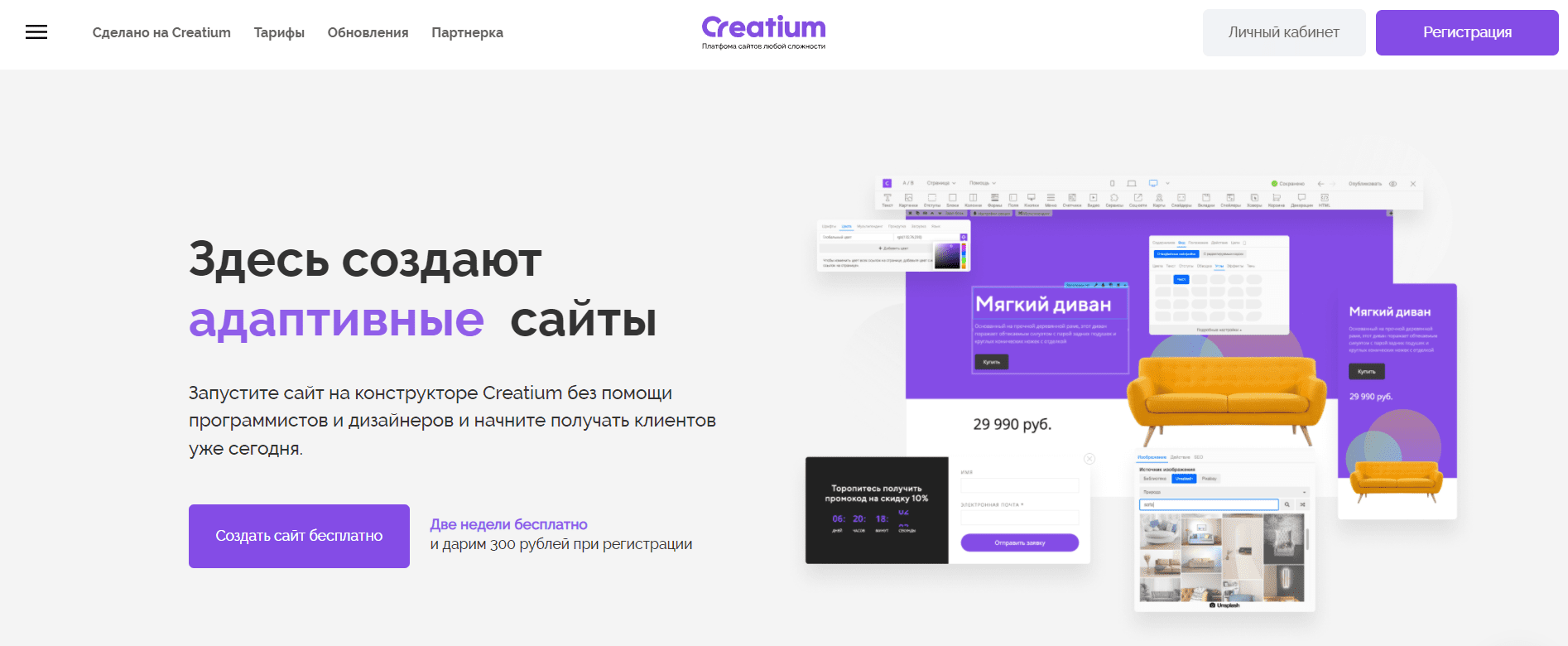
Преимущества конструктора Creatium:
149 шаблонов различных тематик: просто добавьте свой текст и фотографии.
Более 1 000 блоков, с помощью которых можно «собрать» веб-ресурс с уникальным дизайном.
SEO-дружественность.
Можно подключить свой домен.
Доступна интеграция с сервисами аналитики.
Интеграция с CRM-системами.
После регистрации на платформе вам начислят 300 бонусных рублей. Их хватит на 14 дней тестирования сервиса.
Как освоить HTML и CSS с нуля: немного про обучение
Чтобы создать свой сайт на HTML и CSS, нужно освоить эти языки. Давайте немного поговорим про обучение: рассмотрим полезные ресурсы и курсы, которые помогут освоить навыки верстки с нуля.
Полезные ресурсы
Сайты, на которых можно освоить HTML и CSS самостоятельно:
| Сайт | Описание |
| HTMLBASE | Современный справочник по HTML и CSS «для чайников». Здесь вы найдете описание всех HTML-тегов и атрибутов, описание CSS свойств и значений, много примеров кода, видео и задачи для эффективного обучения. |
| HTML5Book | Веб-ресурс для тех, кто изучает веб-технологии и создает сайты. На платформе есть CSS справочник, уроки по HTML и JavaScript. |
| HTML Academy | Сайт-тренажер для изучения HTML, CSS и JavaScript. 8 частей тренажеров доступны бесплатно (это сто тридцать интерактивных заданий). После прохождения этих тренажеров вы сможете создать свой первый веб-ресурс. |
Курсы
Если вы хотите стать востребованным IT-специалистом, чтобы начать зарабатывать от 50 000 ₽ в месяц, рекомендую пройти онлайн-курсы по верстке и программированию:
| Курс | Краткое описание |
| Профессия Frontend-разработчик PRO | — Вы начнёте с основ вёрстки и JavaScript, а к концу обучения научитесь делать корпоративные сервисы. Получите опыт работы в команде и начнёте карьеру веб-разработчика. — Сертификат после прохождения обучения — Цена: 5 800 ₽/мес (рассрочка на 36 месяцев) |
| Frontend-разработчик с нуля | — Научитесь создавать сайты и приложения, проектировать интерфейсы и работать с Flexbox и JavaScript. — Соберете крутое портфолио из 9 жизнеспособных проектов для получения работы своей мечты. — Цена: 91 200 ₽. Рассрочка на 24 месяца: 3 800 ₽/мес. |
Мини-FAQ: ответы на частые вопросы
Ответы на частые вопросы новичков:
Обязательно ли изучать HTML и CSS для создания сайта?
Нет, сейчас такой необходимости нет. Лучше использовать готовые решения: например, CMS WordPress или конструкторы веб-сайтов.
Можно ли освоить HTML и CSS самостоятельно?
Да, вы можете изучить навыки верстки с помощью сайтов-справочников и бесплатных видеоуроков (например, на YouTube).
«Написать» сайт на HTML можно только в блокноте?
Нет, есть другие — более удобные варианты.
Например, специальные редакторы кода:
— Atom.
— Sublime Text.
— Vim.
Итоги
Краткие итоги статьи:
- Создать простую веб-страницу можно в блокноте — для этого не потребуются навыки HTML и CSS. Просто следуйте инструкции из этой статьи.
- Чтобы создать полноценный веб-сайт, нужно освоить навыки верстки.
- «Собрать» свой сайт можно без навыков программирования: например, с помощью CMS WordPress или специальных конструкторов.
Как создать сайт с нуля бесплатно

Создание сайта – трудоемкий процесс, и без специалиста в этом деле точно не обойтись. Такая мысль возникает у большинства людей, решивших сделать свой сайт. Оказывается, за работу может взяться даже тот, кто имеет лишь поверхностные представления о функционале сайтов, их строении и продвижении. Главное, знать, какие шаги нужно предпринять и какие инструменты использовать.
Пошаговая инструкция по созданию сайта
Первое, над чем стоит задуматься, – задачи и тематика сайта. Без этого не получится разобраться в инструментах, с которыми предстоит работать. С помощью сайта можно рассказать о своих услугах, увеличить продажи, повысить узнаваемость бренда и многое другое. Правильно сформулированные задачи играют важную роль: они определяют функционал сайта и его «сложность». Если вы хотите создать портфолио, будет достаточно одной страницы. Если вам нужен интернет-магазин, придется разрабатывать каталог товаров, форму заказа, оплаты и многое другое. Если задачи, цели и тематика не определены, эффективность даже профессионально разработанного сайта будет низкой.
Регистрация доменного имени
Любой сайт начинается с доменного имени – оно отображается в адресной строке браузера. Подбор доменного имени важен для узнаваемости сайта и его дальнейшего продвижения, поэтому необходимо выбрать не слишком длинное, запоминающееся и простое доменное имя.
Регистрировать доменное имя лучше на проверенных ресурсах, например:
Прежде чем регистрировать домен, важно учесть несколько аспектов. Во-первых, у крупных регистраторов цены обычно выше, чем у небольших, но тоже с хорошей репутацией. Кроме того, все сайты-регистраторы предлагают акции и скидки. Например, за регистрацию нескольких доменов или за покупку домена и хостинга одновременно.
Во-вторых, рассчитывая хоть минимальные, но все же расходы на создание сайта, учитывайте и стоимость ежегодного продления домена. Цены на продление у регистраторов разные, и как правило, выше, чем на покупку домена. Например, первоначальная регистрация домена может стоить 150 рублей, то продление – 800 рублей. Если вы хотите максимально сократить траты на сайт, при выборе регистратора стоит обращать внимание на все условия, которые предлагают компании, и выбирать наиболее подходящие.
Третье, что стоит иметь в виду, – доменная зона. Это последние буквы после точки в доменном имени: .ru, .рф, .com и так далее. Лучше выбирать ту доменную зону, которая соответствует географии аудитории. Если вы планируете привлекать посетителей из России и стран СНГ, выбирайте доменную зону [.ru]. Если ориентируетесь на международную аудиторию, то регистрируйте домен в зоне [.com].
Выбор подходящего хостинга
Хостингом называется аренда удаленного сервера с определенным набором функций и программ, необходимых для работы сайтов. Как и сервис для регистрации доменного имени, ресурс, предоставляющий хостинг, должен быть проверенный, с хорошей репутацией. Например:
Читайте также
Как стать программистом с нуля
Программисты — творцы нового мира. Достаточно взглянуть на то, как изменилась жизнь людей за последние тридцать лет, чтобы убедиться в правдивости этих слов. Но с чего начать? Мы расскажем, как стать программистом с нуля
Выбор платформы
Проще всего создать сайт с помощью специальных платформ – конструктора или CMS (система управления контентом). Это не займет много времени, а главное, не потребует навыков программирования. Это подходит для сайта-визитки, портфолио, блога или небольшого онлайн-журнала.
Конструктор сайтов
Конструктор сайтов – самый простой вариант. Это заданный набор элементов для оформления страниц: блоки для размещения текста и изображений, заголовки, кнопки, иконки, возможность менять цвета каждого элемента. Популярные конструкторы сайтов:
Есть и платные конструкторы. От бесплатных они отличаются большим количеством шаблонов, возможностью создать страницу с платежной системой или добавить дополнительную анимацию. Стоимость использования платных конструкторов варьируется от 590 до 5 тысяч рублей в месяц. Разница в ценах так велика из-за функционала: в самых дорогих конструкторах можно создать площадку для автоматизации работы крупного магазина, например.
При всех плюсах у конструкторов есть один существенный недостаток – они ограничены по функционалу. Вы можете использовать только те элементы, которые предусмотрены разработчиками, будь то платный или бесплатный шаблон. В конструкторах нельзя редактировать код, меняя и дорабатывая сайт под ваши нужды. Придется работать в четко заданных рамках.
Кстати, еще одна особенность конструкторов в том, что в них же можно сформировать домен, который не надо регистрировать. Правда, в доменном имени будет присутствовать название конструктора, например wix.domain.ru.
Конструкторы подходят для создания сайтов-визиток и портфолио, а также для тестирования проекта или идеи. Если вы планируете расширять сайт по мере развития вашей компании или деятельности, лучше сразу отказаться от конструкторов, выбрать другую платформу и зарегистрировать отдельный домен.
Читайте также
Как создать блог самому бесплатно
Если вы давно задумываетесь над запуском собственного блога, наши советы придутся как нельзя кстати. Рассказываем, как бесплатно создать блог самому — от идеи до первого заработка
CMS
CMS устроена сложнее, чем конструктор, но также идеально подходит для новичков. Основное отличие систем управления контентом от конструкторов в том, что в CMS можно визуально изменить сайт под ваши требования, добавить необходимый функционал, синхронизировать работу сайта с системами управления бизнеса (CRM). CMS не ограничивает ваши фантазии. С помощью программистов в системе управления контентов можно воплотить любую идею, добавив нужный код или скрипт.
Самые популярные CMS:
Для начала работы нужно скачать с официального сайта разработчика и установить на компьютер дистрибутив CMS. Это архивная папка с техническими файлами. Затем выбираете шаблон и активируете его на вашем хостинге. В данном случае вы можете выбрать бесплатный шаблон из базы данных разработчика CMS, либо купить платную тему. Шаблон, или тема в CMS – это набор страниц с заранее продуманным дизайном и функционалом: меню, шапка и подвал сайта, боковые колонки, виджеты. Обычно предлагается много вариантов дизайна – можно выбрать тот, который больше подходит тематике и задачам сайта.
Читайте также
Лучшие курсы по программированию
Современный человек не представляет жизни без интернета, ведь многое сейчас делается онлайн. Почти у любой компании есть свой сайт или приложение. А помогают их делать те, кто успешно окончил лучшие курсы по программированию
Следующий шаг – наполнение и тестирование сайта. На этом этапе ведется работа с редактором, в котором можно менять название страниц, добавлять текст, видео и изображения. Оформив и наполнив страницы, нажмите кнопку предварительного просмотра – вы увидите сайт глазами сторонних пользователей. Так вы сможете проверить, все ли корректно отображается, загружаются ли фотографии, не «потерялись» ли кнопки и другие элементы.
Если все в порядке – нажимайте кнопку «Публикация» или «Опубликовать». Теперь сайт доступен всем по своему доменному имени.
Сделать сайт можно «вручную», но для этого потребуются хотя бы начальные знания об HTML и CSS.
Создание сайта с помощью HTML
HTML – универсальный язык разметки, созданный для описания интернет-страниц. Он позволяет преобразовать заданные определенными символами параметры таким образом, чтобы они верно отображались на экране. Если вы владеете HTML-разметкой на базовом уровне, можете создать сайт с уникальным дизайном и необходимым функционалом.
Первым делом продумайте модель будущего сайта: шапку и подвал, меню и страницы, расположение кнопок. Продумайте визуальное оформление сайта, дизайн. Сначала можно делать наброски на бумаге, потом в Adobe Photoshop или другом графическом редакторе нарисуйте страницу. Чем детальнее вы представляете, какой сайт вам нужен, тем проще и быстрее его сделать.
Второй этап – верстка сайта. Создайте файл в текстовом редакторе и назовите его index.html. В его первой строке необходимо написать – с помощью данных браузер поймет, как обработать содержимое страницы. Далее:
Заголовок документа. На второй строке: «Тело» документа.
Первые теги говорят о том, что внутри есть HTML-код, тег head может содержать в себе и другие теги, которые не отображаются в браузере, а лишь анализируются поисковыми системами. Тег body – один из основных, в него заключено все содержимое страницы. Notepad-plus-plus.org – текстовый редактор, в котором удобнее, чем в «Блокноте», работать с кодом сайта.

Сохраните файл с разметкой сайта, выбрав в поле «Тип файла» значение «Все файлы». Затем откройте браузер и нажмите комбинацию клавиш Ctrl+O – появятся файлы, которые можно открыть. Выберите ваш файл index.html и откройте его. В новой вкладке появится ваш сайт.
Сделать сайт динамичным помогут языки программирования. На третьем этапе используются такие языки, как PHP, Python или JavaScript. Новичок может столкнуться с сложностями в написании и разметке кода или в выборе тегов, поэтому многие используют конструкторы и CMS для быстрого и дешевого создания сайта.
Читайте также
Лучшие курсы по HTML и CSS
HTML и CSS нельзя назвать полноценными языками программирования. Они, в отличие от JavaScript или Python, выступают в качестве фундамента для создания сайтов. HTML ответственный за содержание страниц, а CSS за качественное оформление
Привлечение посетителей
Сайт создан, теперь надо привлечь посетителей – трафик. Главный его источник – поисковики: Яндекс, Google, Mail и другие. Но первое время из поисковых систем трафик будет совсем небольшой, поэтому привлекать посетителей придется с помощью дополнительных источников:
- социальные сети;
- почтовая рассылка;
- форумы, тематические сайты;
- платная реклама: Яндекс-директ, Google Adwords.
Поисковые системы
Чтобы поисковые системы находили ваш сайт по запросам и предлагали его пользователям, нужно настроить корректную индексацию.
Для индексации поисковиками и самого сайта, и всех новых страниц на нем, необходимо настроить два технических файла – robot.txt и sitemap.xml. Первый сообщает поисковым роботам, какие страницы нужно индексировать, а какие нет. В этом файле укажите все, что вы хотите показывать пользователям, и все, что хотите скрыть.
Файл sitemap.xml – это техническая карта сайта, по ней поисковые роботы ищут страницы, которые они должны проиндексировать. Если в robot.txt вы сообщаете роботам, что они должны распознать, то в sitemap.xml говорите, где это находится.
Далее создайте кабинет вебмастера в популярных поисковых системах: Яндекс, Google. В личном кабинете в обозначенных полях добавьте ссылку на сайт и введите доменное имя. С помощью кабинета вебмастера можно сообщать поисковикам о появлении новых страниц для быстрого распознавания и в целом следить, как индексируется сайт: нет ли ошибок или страниц, которые вы случайно закрыли от индексации.
Правильно настроенная индексация поможет поисковым системам активнее рекомендовать сайт – а значит, делать его популярнее.
Социальные сети
В первую очередь проследите, чтобы у ваших читателей была возможность поделиться материалом сайта на своих страницах в соцсетях. Для этого нужно установить кнопки репоста в соцсетях на каждой странице сайта. Обычно они уже заложены в шаблон. Создайте профили вашей компании или проекта во всех популярных социальных сетях и добавьте ссылки на них в специальный виджет с иконками соцсетей, который обычно расположен в шапке или боковой колонке сайта. Так посетители смогут переходить на профиль компании, подписываться на страницу, следить за новостями.
Делайте информативные посты на своих страницах в соцсетях с возможностью перейти по ссылке на сайт. Делитесь ссылками с пользователями других групп и сообществ, чья тематика близка тематике сайта или направлению бизнеса. Руководствуйтесь правилом: информация, которой вы делитесь, должна быть действительно интересна и полезна аудитории. Тогда аудитория будет лояльна и сама придет к вам за порцией интересных статей. А вот откровенная реклама и навязывание дают противоположный эффект.
Популярные вопросы и ответы
Отвечает Андрей Кузнецов, директор компании PLACESTART
Сколько стоит создать сайт самому?
– Сходу сложно сказать, сколько стоит сделать сайт самому, ведь к делу нужен комплексный подход. Следует учитывать, какой именно сайт нужен и для чего. В начале важно ответить на вопросы:
- что будет рекламировать сайт: товары или услуги?
- для кого он будет создан?
После ответа на эти вопросы нужно уже переходить к типу сайта. А далее уже и к выбору, как его создавать. Сделать сайт можно, используя платную версию конструктора – в месяц нужно платить от 150 рублей. Есть, конечно, и бесплатные варианты, они как раз идеально подходят новичкам. Через CMS, например WordPress, тоже можно создать сайт совершенно бесплатно – придется заплатить только за домен и хостинг.
От чего зависит стоимость сайта у профессиональных разработчиков?
– Она напрямую зависит от целей и задач, которые должен решать сайт: важны выбранные инструменты, стратегия развития и другие факторы. Но в первую очередь необходимо понимать, для чего именно создается тот или иной сайт, после этого уже можно говорить о конкретной стоимости проекта.
Сайт-визитка может стоить порядка 4000-8000 рублей, а вот на сложный проект (интернет-магазин, сайт крупного отеля) можно потратить в два раза больше. Здесь важна именно функциональная сторона – за домен и хостинг плата остается такой же. Нужно разобраться в категориях на сайте, их значении. Именно поэтому с самого начала важно определить его цель и от нее уже двигаться, намечать примерную стоимость.
Насколько эффективны сайты, созданные через конструктор?
– Сайты-конструкторы можно рассматривать как тестовые площадки или временное решение. Эффективность их в будущем уменьшится, так как функционал зачастую ограничен и не позволяет решать дальнейшие задачи по развитию проекта.
На начальном этапе такие сайты хорошо подойдут блогам или проектам, сделанным под визитку. А вот для небольших интернет-магазинов лучше использовать CMS – опять же все упирается в функционал. В конструкторе единые шаблоны, а через WordPress можно добавить необходимые категории, сделать страницу с оплатой и многое другое.
Инструкция о том как написать сайт в блокноте и где получить знания для создания шедевров

Приветствую! Если вы ещё не знаете о том, кто я, представлюсь: меня зовут Андрей Зенков. Блог Start-Luck — это способ поделиться с читателями полезной информацией по веб-дизайну. Сегодня хотелось бы поговорить о том, как написать сайт на html. Пошаговая инструкция ответит на вопросы, которые чаще всего возникают у новичков.
Не разобравшись в основах, вы никогда не заработаете на своём первом сайте! Выбор доменного имени и регистрация аккаунта на хостинге — лишь один из этапов: ещё предстоит создать привлекательный дизайн, который вызовет желание задержаться на странице как можно дольше. Для этого всего лишь нужно знать основные теги, из которых по «кирпичикам» можно сложить шедевр веб-дизайна.
Рассмотрим программы, которые используются для написания кода.
Устанавливаем ПО
Оптимальный вариант — Notepad. Не знаю, как вам, но мне ещё не удалось найти не уступающий по функционалу аналог. Текстовый редактор поддерживает не один язык программирования и способен открыть более сотни форматов. На этом положительные стороны Ноутпад не заканчиваются:
- предоставляется на бесплатной основе;
- не зависает даже при загруженности плагинами;
- позволяет редактировать несколько файлов одновременно.
Вот так выглядит интерфейс Notepad:
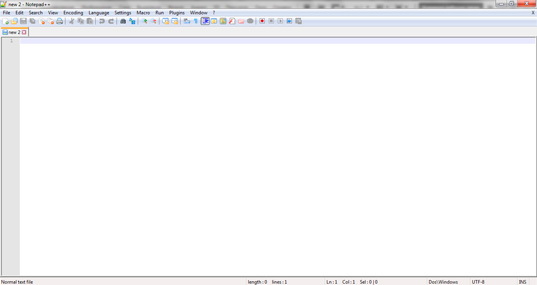
Некоторые пользователи предпочитают работать в Блокноте. Не рекомендую выбирать эту программу тем, кто осваивает веб-дизайн с нуля: поначалу в ней сложно разобраться без характерной для Ноутпад подсветки кода:
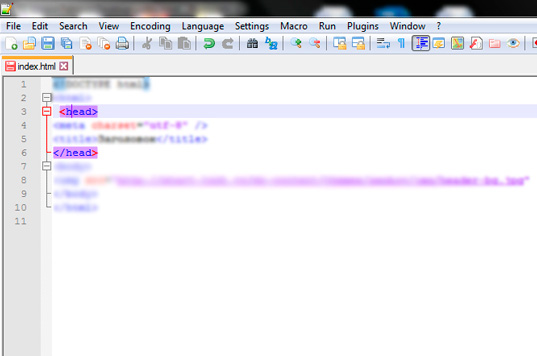
Единственным преимуществом можно считать тот факт, что Блокнот установлен на ваш ПК по умолчанию. Вам не придётся искать источник для бесплатного скачивания программы.
Самый отчаянный шаг — воспользоваться Вордом. Мне кажется, он совсем не подходит для создания сайта, но вы всегда можете рискнуть. Впрочем, если не хотите тратить время на авантюры и воспользоваться другими программами, настоятельно советую ознакомиться с теми утилитами для вёрстки, о которых я писал ранее.
Читайте также: Как сайт на Джумле перенести с Денвера на хостинг — пошаговая инструкция
Создаём свою первую веб-страницу
В голове созрело решение сделать сайт самому? Поздравляю: вы стоите на пороге нового хобби, которое принесёт неплохую прибыль, если всё делать правильно. Однако, не будем заглядывать в будущее. Поговорим о ключевых тегах и структуре веб-страницы.
Создание сайта начинается с основных элементов. Рассмотрим каждый из них по отдельности.
DOCTYPE и
Без них ни один браузер не сможет точно распознать веб-страницу и определить её тип. Обратите внимание: в большинстве теги являются парными, поэтому нужно поставить не только в начале, но и в конце кода, «закрыв» его при помощи косой черты — .
и
Эти теги предназначены для хранения служебной информации, которую считывают поисковые системы или браузеры. Здесь вы можете указать кодировку или подключить внешний файл CSS со стилями. В указывается название сайта или каждой его страницы.
Всё, что вы видите в данный момент на моём блоге, находится в пределах парного тега. Изображения, текст, ссылки — эти элементы сайта отображаются благодаря , который должен закрываться в конце html-документа.
Наполняем веб-страницу содержимым
Наша память устроена таким образом, что наглядная информация воспринимается лучше всего. Поэтому в качестве примера мы создадим веб-страницу вместе. Открываем любой из перечисленных выше текстовых редакторов (я воспользуюсь Notepad). Всё, что требуется, — впечатать стандартный шаблон:
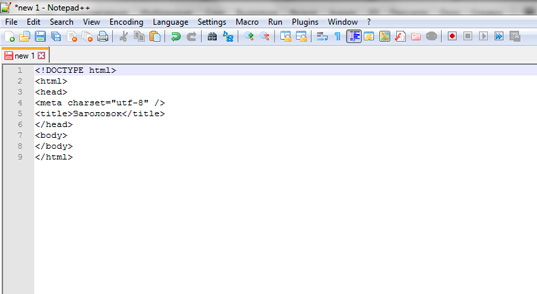
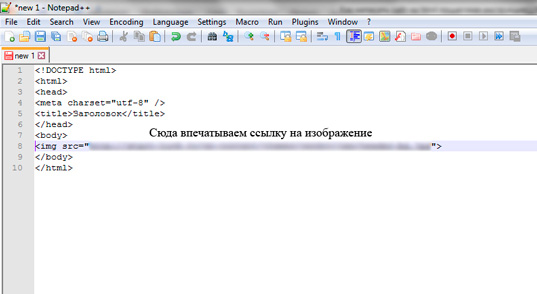
Вставим в «тело» страницы изображение при помощи тега . Не забудьте предварительно залить картинку на любой хостинг, чтобы получить ссылку:
Укажем в свойствах изображения его ширину и высоту параметрами width и height соответственно:
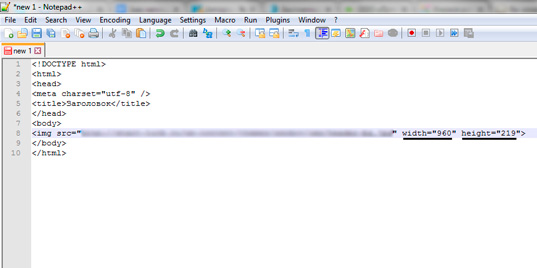
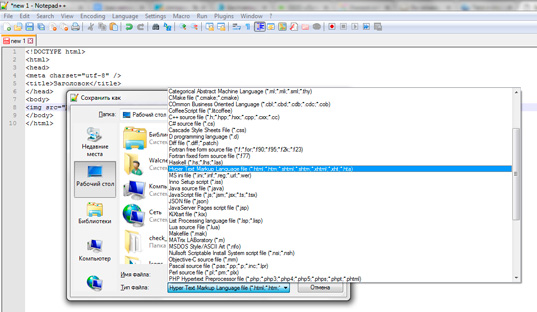
Нажмите File — Save As… (Файл — Сохранить как). Задаём имя — index — и выпадающем списке «Тип файла» выбираем пункт Hyper Text Markup Language file:
Читайте также: Инструкция по созданию сайта на платформе Joomla
Теперь осталось открыть страницу в браузере! Для этого кликните правой кнопкой мыши на файле и в меню «Открыть с помощью…» выберите любой из установленных браузеров. Написанный код конвертируется в простую веб-страницу с изображением, взятым из моего блога:
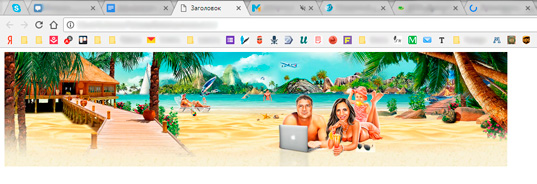
Поздравляю! Первая ступень на пути к личному сайту преодолена.
Ищем больше материала по HTML
Могу порекомендовать пару отличных курсов. Начнём с Михаила Русакова и его бесплатного 2-х часового видеокурса по созданию сайта , посвящённого основам HTML-вёрстки. На мой взгляд, это отличная бесплатная альтернатива занятиям в компьютерной академии, где сперва будут учить тому же.
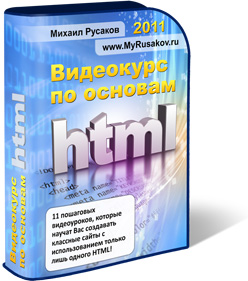
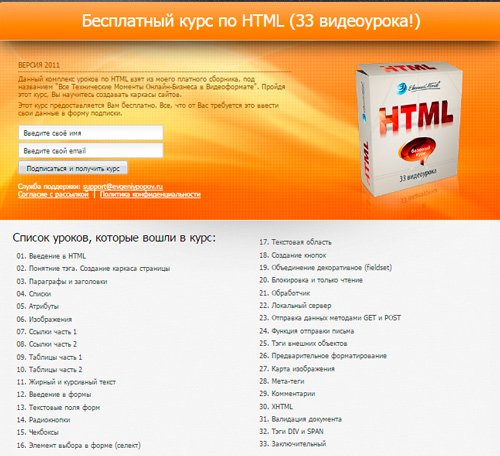
Тем, кто хочет знать больше, подойдёт курс по основам HTML от Евгения Попова . Вы получаете наглядные уроки, по которым можно легко освоить создание сайтов даже заядлому чайнику. Не волнуйтесь и не забывайте верить в себя! Однажды я тоже был на вашем месте и не знал значения таких слов, как фреймы, метатеги, атрибуты и пр. Главное — начать, а всё остальное пойдёт как по маслу!
На этой позитивной ноте я прощаюсь с вами, дорогие друзья! Подпишитесь на обновления блога Start-Luck, чтобы не упустить из виду ни одной полезной статьи. Не забывайте и о группе ВКонтакте , где можно найти много интересного.