
Как создать простой HTML сайт в блокноте
HTML-сайты пользовались широкой популярностью в 90-х и 2000-х годах. Просто потому, что особых альтернатив не было. Их создание – основа основ, азбука веб-разработчика. Сейчас их, в основном, используют для обучения основам вёрстки веб-страниц, изучения HTML и CSS, что пригодится при работе вообще с любым движком.
HTML-сайты не обязательно имеют примитивный дизайн. Существует множество бесплатных HTML шаблонов, ничем не уступающих по привлекательности тем, что используются в конструкторах сайтов или CMS. Но большие проекты на них неудобно делать. Много страниц – много мороки, поскольку редактирование каждой требует копания в коде. У них нет панели управления, также все страницы будут статическими – никаких блогов, форумов и т. д.
HTML-сайты чаще всего имеют формат лендингов и сайтов-визиток. В этих сценариях они себя более-менее оправдывают – работают быстро, не грузят сервер, не требуют подключения базы данных. Весь контент содержится в самих страницах. HTML отвечает за вёрстку, структуру блоков, а при помощи каскадных таблиц стилей (CSS) этим элементам можно придать необходимый внешний вид и формат (шрифт, цвет, фон, форма, отступы и т д.).
Вёрстка в HTML бывает табличной (table – устаревший стандарт) и блочной (div – именно её сейчас используют). Язык использует обширный набор тегов, почти все из которых используются парой – открывающий и закрывающий теги (например, — тег абзаца), внутри которых содержится контент. В CSS используются атрибуты, свойства и их значения, подключаемые к отдельным элементам HTML-каркаса страницы. То есть можно выборочно придавать желаемый вид каждому элементу на сайте по отдельности.
Мы не ставим своей целью обучить вас синтаксису языков – если нужно, то без труда сможете найти сотни уроков и справочников по ним в Сети. Покажем основу – как сделать простой сайт на HTML в блокноте, создать своими руками веб-страницу по тем же стандартам, что используют все посещаемые вами сайты. На примере вы сможете уловить суть процесса, оценить для себя, интересна ли вообще эта тема.
Шаг 1 – создание страницы формата HTML
Откройте стандартный блокнот для Windows (или любой другой текстовый редактор – Notepad++, Sublime Text — неважно), откройте меню «Файл», выберите «Сохранить как», измените кодировку с ANSI на UTF-8 (для правильного отображения русских букв в браузере), впишите заголовок веб-страницы и измените расширение на html (оно идёт после точки), после чего сохраните изменения.
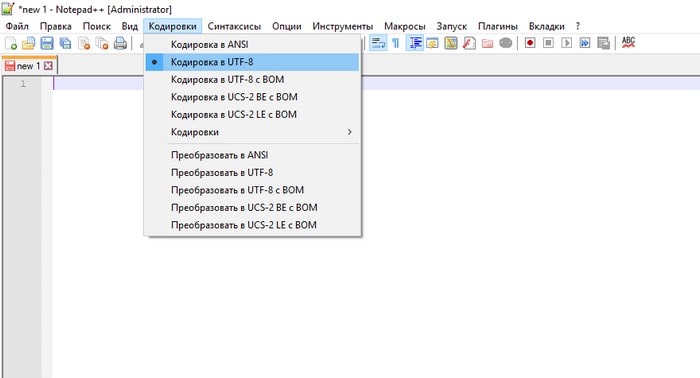
Шаг 2 – добавляем разметку веб-страницы
Теперь приступаем к редактированию файла. Первым делом необходимо добавить -веб-разметку – стандартный кусок кода, позволяющий браузерам распознавать контент, находящийся во внутренних тегах. Просто скопируйте и вставьте его:
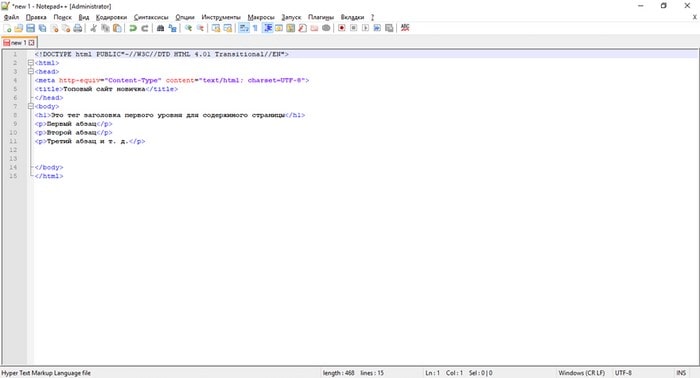
Это базовые элементы, которые есть на любом веб-ресурсе. Весь контент страницы должен находится между тегами (это тело документа), всё, что выходит за их пределы выше и ниже, не будет отображаться на сайте.
Шаг 3 – работаем со стилями CSS
Допустим, вы добавили какой-то текст в параграфы, теперь нужно придать им стилистику – выбрать шрифты, фон, отступы, ширину области страницы и т. д. Это может выглядеть вот так:
- body
- background: #F2F2F2;
- max-width: 900px;
- margin: 10px auto;
- padding: 30px;
- >
- h1
- color: #4C4C4C;
- padding-bottom: 20px;
- margin-bottom: 20px;
- border-bottom: 2px solid #BEBEBE;
- >
- p
- font:italic;
- >
В примере вы видите цвет фона (background) и значение этого атрибута (#F2F2F2), ширину страницы (900 пикселей), отступы, цвет заголовка, отступы от основного текста и границ страницы (padding и margin), а также цветную границу нижней части сайта в 2 пикселя (border-bottom). Вся страница в сборе с разметкой, контентом и стилями будет выглядеть так:
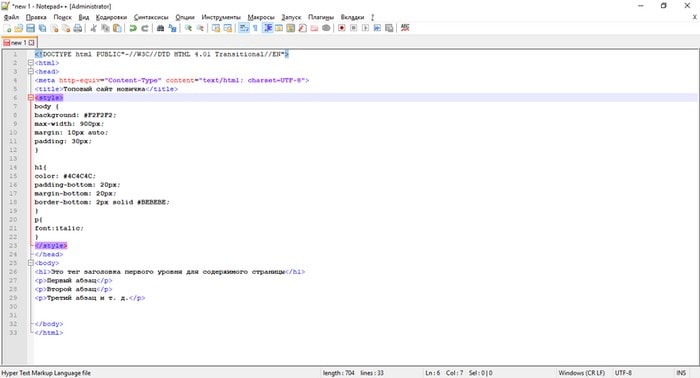
Как видите, свойства CSS мы добавили между тегами . После завершения всех операций сохраните результат. Теперь, если вы попытаетесь открыть полученную страницу, то она автоматически запустится в браузере. Поздравляем, вы создали свой первый простенький сайт в блокноте.
Шаг 4 – загрузка сайта на хостинг
Понятно, что сайт из примера – не из тех, что публикуют в Интернете и тратятся ради этого на платный хостинг. Но, если вы по тем же принципам, изучив HTML и CSS, создадите действительно стоящий сайт для достижения каких-то целей, то для его отображения в Сети потребуются хостинг и домен.
Выбор хостинга – важная задача. Сайты на HTML легковесны и не требуют для своей работы каких-то суперских мощностей, но, тем не менее, мы рекомендуем использовать качественный хостинг, такой как Bluehost. Это один из самых надёжных и популярных зарубежных провайдеров с огромной базой клиентов (обслуживает более 2 млн доменов), впечатляющим количеством серверов по всему миру (около 120) и хорошими условиями. Стоит он $2.95/месяц, плюс ещё домен дают на первый год в подарок, бесплатный SSL и прочие интересные плюшки.
Скорость работы сайтов Bluehost в Рунете высокая, поскольку сервера находятся в облаке, используется CDN-технология. Провайдер абузоустойчивый – это означает, что ваш сайт не отключат ни при каких обстоятельствах – можете не бояться жалоб конкурентов и прочего. Всё будет работать надёжно. Техподдержка круглосуточная.
Для того, чтобы запустить HTML-сайт на хостинге, достаточно просто скопировать его файлы в директорию с названием домена. Можно использовать встроенный FTP-сервер либо программу вроде Filezilla, но, в таком случае, её придётся настраивать для работы с хостингом. База данных не нужна.
Выводы и рекомендации
Простейший HTML-сайт можно создать в блокноте за несколько минут. Для построения более сложных структур, способных выполнять конкретные задачи и выглядеть на уровне, потребуются углублённые знания HTML5 и CCS3. Этот подход полезен новичкам для обучения, приобретения базовых навыков веб-разработчика. В целом, особого смысла создавать такие сайты в других сценариях нет – гораздо эффективнее использовать конструкторы сайтов (например, uCoz, uKit и другие) или даже движок WordPress, если есть опыт.
Попробовать хостинг Bluehost установка CMS в 1-клик ↵
Быстрый, простой и безопасный хостинг для HTML-сайтов и адекватной ценой. Включена БЕСПЛАТНАЯ регистрация домена на 1 год + SSL сертификат в подарок!
Тарифы: от $2.95
* Bluehost — самая привилегированная хостинг-компания в мире, обслуживает более 2 млн. сайтов, официально рекомендуемая компаниями WordPress, PrestaShop, WooCoomerce и др.!
Выбор хостинга важен, на чём бы ваш сайт ни был собран. В случае с конструкторами он не нужен (всё нужное получаете сразу из коробки), а для сайтов на CMS и чистом HTML стоит использовать Bluehost. Именно этот хостинг официально рекомендован WordPress.org – это не случайность, провайдер очень надёжный, технологичный.
Чтобы понять, как сделать сайт html, надо уяснить правила использования разметки гипертекста. Данный формат, помимо текста содержит теги, позволяющие задавать команды для браузера, который руководствуясь ими, отображает информацию в определённом виде, например, как заголовок первого уровня:
…
.
Файл index.html можно делать в программе «Блокнот», но лучше воспользуйтесь бесплатной программой Notepad++, подсвечивающей синтаксис и ошибки языка HTML. Создайте новый файл и сохраните его в формате *.html Впоследствии его нужно открыть в окне браузера, который и отобразит представленный на веб-странице контент. Надо вставить в этот документ стандартный код:
Заголовок страницы для браузера Мой заголовок страницы
Мой текст.
Теперь осталось подключить «style.css» – файл со стилями, а для этого придётся прописать перед тегом :
У тега могут быть различные свойства, например, класс, идентификатор, высота и другие. Но в современном интернете обходятся классом, а любые параметры – цвет, размер, бордюр, фон и другие – задаются в CSS стилях через класс.
Создаем меню
Надо создать меню сайта, используя списки HTML, указывая для каждого из включаемых в него разделов ссылку на страницу, к которой будет переходить посетитель при нажатии на соответствующую надпись.
Чтобы создать логотип надо сделать папку «image», в которой будут находиться все картинки, имеющие отношение к сайту.
Внимание! Примерный размер логотипа составляет 200х100 px, скачайте и загрузите выбранную картинку в папку.
Логотипу нужно присвоить имя и сделать для него разрешение в формате png или jpg (а начиная с 2019 года в обиход входит формат webp, которые является более современным и легким).
Чтобы сделать на сайте подвал внедряем с помощью HTML следующее содержание:
Заголовок страницы для браузера
- Главная
- Новости
- Контакты
Мой заголовок страницы
Мой текст.
© 2019 Копирайт. Блог Гудлайфера.
Внимание! Именно в подвале при создании сайтов делается копирайт.
Сформированная нами первая страница станет шаблоном, на основании которой мы создаём остальные, на которых теперь будет размещаться блог, новостной, информационный или коммерческий сайт.
Работа с таблицами стилей CSS
Нами ранее была сформирована таблица стилей CSS, но вот что-либо добавить туда, мы пока не удосужились. Начнём с написания для сайта такого кода HTML:
* < box-sizing:border-box; >.main
Звездочка обозначает – любые элементы, то есть все. Теперь рамки, отступы, не будут увеличивать ширину блоков, а для установления правил, определяющих внешний вид веб-страницы, нам придётся обратиться к классу main, задав ряд команд:
- ширина контейнера;
- отображение по центру;
- добавление рамок чёрного цвета с каждой из сторон.
Теперь можно с помощью HTML задать внешний вид ключевых структурных блоков:
.menu < margin:0 0 40px 0; padding:0px; >.menu li < display:inline-block; width:auto; padding:7px 15px; >.footer
Принцип работы заключается в обращении к существующим элементам, у каждого из которых есть персональный идентификатор или класс. У тега класс прописывается в свойстве class=”myname” и в CSS файле записывается .myname, а идентификатор по аналогии id=”myname2″ и #myname2.
Изначально задаём стиль для шапки сайта, сделав для неё рамку, позволяющую визуально отделить этот раздел от прочих блоков. Теперь основная задача заключается в смещении в сторону боковой колонки, которая по умолчанию будет отображаться сверху вниз, то есть так, как прописана в нашем коде. Добиться отображения блока в требуемом формате можно задав для сайдбара основные показатели:
- ширина;
- высота;
- правило float: left – прижатие компонента к левой стороне родительского компонента.
Внимание! Идентичное свойство задаётся разделу с контентом, прижимающемуся с той же стороны, но после колонки.
После этого пишем блок «Подвал», который по умолчанию не высокий и имеет свойство clear, препятствующее наезду на разделы «Контент» и «Боковая колонка», считающиеся плавающими. «Подвал» теперь будет видеть эти блоки и всегда размещаться под ними, но при условии, что ему будет задана команда clear: both.
Однако пока наш сайт на HTML чёрно-белый, как немое кино с Чарли Чаплином. Разукрасить его можно двумя методами:
- Фон прописывается контейнеру по классу .content и задаётся сразу для всего сайта.
- Отдельно задаётся для каждого из блоков, для подвала, шапки, контента и т.д.
Рекомендую дать сайт общий цвет, воспользовавшись одним кодом:
.main
В видео уроке я немного дописал таблицу стилей и вот что получилось.

Скачать готовый HTML-сайт, разработанный в уроке можно по ссылке ниже:
Видео-урок разработки сайта
Теги – основа языка HTML
Пользуясь простыми примерами кода HTML, мы словно конструктор, собрали свой site, однако можем ли мы сделать это самостоятельно? Чтобы написать веб-страницу с нуля, нужно знать всё о тегах и принципах их использования. Разберёмся, как создаются сайты html, опираясь на азы, знакомые каждому профессиональному веб-программисту. Тегов очень много, поэтому мы выделим основные:
- – используются для открытия и закрытия веб-страницы, давая браузеру понять, что он имеет дело с веб-документом;
- – содержит ключевые данные, касающиеся веб-страницы;
- – содержит основной заголовок – описание содержания страницы;
- – тело страницы, в котором помещаются все объекты, которые нужно видеть пользователям Интернета, это могут быть картинки, заголовки, текстовый контент.
Внимание! Надо уже на этапе создания сайта подумать о его продвижении, так как теги Title и H1 будут влиять на ранжирование страниц в результатах поисковой выдачи.
Чтобы информация на страничках отображалась по центру, а ни как придётся, надо пользоваться тегами , без которых текст будет располагаться справа. Наверное, вы обратили внимание, что все теги парные, то есть один открывающий, а второй закрывающий. Однако существуют и единичные теги и самый распространённый из них это
. Именно его использование помогает перепрыгивать с одной строчки на другую, делая отступ. Таких пробелов в статьях будет ровно столько, сколько веб-мастер поставит соответствующих тегов HTML.
Этапы разработки веб-проекта
Работа проводится в несколько этапов:
- Подготовка макета, позволяющего получить визуальный образ с помощью растровых редакторов. Также удобно рисовать макет на листе бумаги.
- Вёрстка из макета psd, создаваемого дизайнером в программе Photoshop, с последующей адаптацией к мобильным устройствам и проведением тестирования, позволяющего корректно отображаться HTML сайту во всех браузерах.
- Верстка HTML макета на систему управления сайтом или язык PHP, что позволяет сделать веб-ресурс динамичным.
Макет делают в графических редакторах, таких как Adobe Photoshop, в котором нужно открыть новый документ, с присвоением ему имени MySite. Чтобы добиться корректного отображения выбираем большое разрешение от 1170 пикселей по ширине и более 800 px по высоте.
Осталось активировать изображение направляющими и линейками, которые обязательно должны быть привязаны к границам формируемого документа. Пользуясь инструментами «Текст», «Форма», «Прямая», «Раскройка» добавляют необходимые элементы страницы, делая полноценный шаблон сайта HTML.
Вёрстка заключается в размещении всех блоков в текстовом файле index.html., который надо начать со строки , чтобы браузер знал, как проводить обработку содержимого. Затем размещаются теги, содержащие отображаемую и скрытую от пользователя информацию.
Внимание! Теги …, а точнее информация, размещённая между ними, не будет видна пользователям.
Организация текста на страницах преимущественно осуществляется основными тегами:
Формат отображения отдельных элементов, располагающихся на сайте, задаётся тегами HTML напрямую или таблицей CSS, что наиболее предпочтительно, поскольку, таким образом можно повторно использовать стили компонентов.
Внимание! Задать таблицу CSS можно в рамках , но чаще всего это делают в файле style.css, помещая внутри тегов ссылку на него.
Надо правильно разместить эту ссылку, пользуясь соответствующим тегом HTML: .
Альтернативные методы бесплатного создания сайтов
Чтобы всё это проделать, надо освоить азы веб-программирования, но можно обойтись и без таких жертв, воспользовавшись бесплатными конструкторами сайтов. Нужно просто компоновать элементы на веб-странице, формируя шаблон, который впоследствии загружается на хостинг. Можно воспользоваться следующими конструкторами сайтов:
Альтернативой конструкторам служат CMS системы, пригодные для разработки блогов, визиток и даже корпоративных ресурсов и форумов. Наиболее популярны следующие из них:
- WordPress;
- Joomla;
- InstantCms.
Воспользовавшись этими системами можно получить доступ к уже созданным шаблонам и использовать их как есть, или вносить изменения, касающиеся расположения блоков, формата отображения, цветовой гаммы страниц.
Заключение
Если хочешь разместить в Интернете свою статью на собственном сайте, то язык HTML подойдёт для этого лучше всего. Чтобы открыть доступ к веб-странице для других людей, помести её на бесплатный или платный хостинг, воспользовавшись услугами любого из сервисов. Сделать это можно в несколько кликов, предварительно зарегистрировавшись. Стать веб-мастером не так уж сложно!
Как создать сайт через блокнот
197110, Россия, Санкт-Петербург, а/я 144, ООО «Юми» +7 (812) 309-68-23
При взгляде на огромное разнообразие сайтов, представленных в сети, у людей непосвящённых зачастую создаётся впечатление, что создание сайтов бесплатно самостоятельно — дело избранных. Тем не менее, как и любая дальняя дорога начинается с первого шага, а шедевр с первого штриха в альбоме, так и создание нового сайта начинается с малого, можно даже сказать, подручными средствами. А для этого нам понадобится всем известный инструмент и простейший текстовый редактор — Блокнот.
Что такое HTML
Дело в том, что странички сайтов, которые мы видим на мониторах и экранах гаджетов, по сути, являются не чем иным, а текстовыми документами, правда, созданными с использованием языка гипертекстовой разметки или HTML, а делать это можно в обычном Блокноте. Следует отметить, что HTML не относится к языкам программирования — это способ предоставления информации в виде «доступном для понимания» браузерами. Браузеры, выступая в роли переводчиков со своего на человеческий язык, интерпретируют страницы в HTML, в результате чего вы видите на экране не набор символов, а форматированный текст.
Вот как выглядит на экране домашняя страница сайта umi.ru:

А вот как её «видит» браузер:
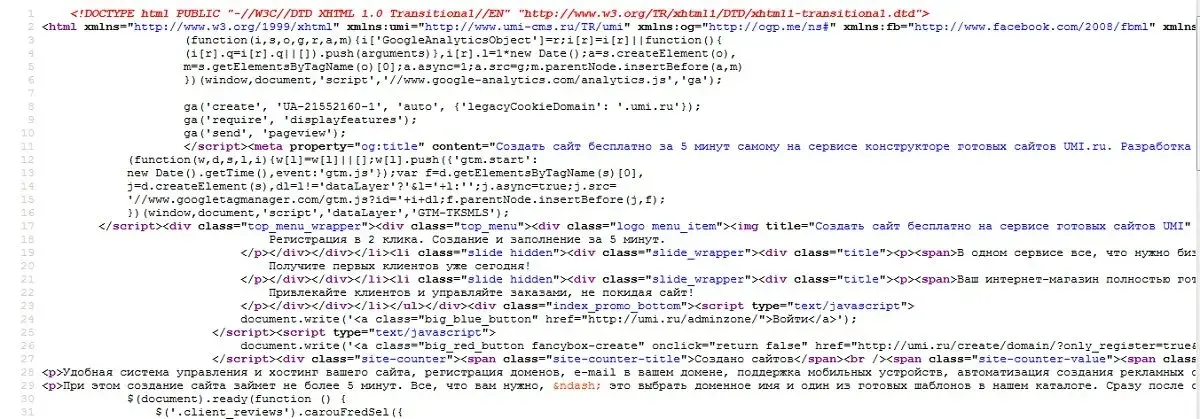
Существуют и непарные теги, когда действие разовое и не относится к определённому участку текста, например, перенос строк, обозначаемый в HTML комбинацией
.
Основные виды тегов и их роль в разметке веб-страницы
- . С этого элемента начинается сайт. Он сообщает браузеру, что документ создан с помощью языка гипертекстовой разметки HTML. По большому счёту, этот элемент не обязателен, но его присутствие позволит избежать потенциальных проблем с отображением страницы;
- парный тег и сообщает о начале и конце каждой страницы;
- внутри между элементами парного тега и указывается всевозможная служебная информация о странице, в том числе, ее заголовок, указания на стили, использованные в ее оформлении, подключаемые скрипты, специальные метаданные;
- ещё один парный тег содержит заголовок страницы и находится внутри тега . Благодаря этому тегу браузер и поисковые роботы определяют название каждой страницы;
- область документа, отображаемая непосредственно на мониторе и видная пользователю, ограничивается парным тегом . На странице эта область следует за тегом .
- для добавления в текст ссылок служит тег , однако он несколько отличается от предыдущих своим видом и выглядит текст ссылки.
- абзацы в тексте обозначаются парным тегом
.
- для разделения текста при помощи подзаголовков различных уровней существуют парные теги , , , , , . Благодаря им можно выделять текст в зависимости от его важности.
- для выделения текста полужирным шрифтом служит парный тег .
Это всего лишь небольшая часть из всего разнообразия тегов, которых насчитывается около ста. Тем не менее, с их помощью уже можно начинать cоздание сайта через блокнот. Есть также ряд правил, по которым теги располагаются в документе. Для основных тегов, включая , , , , существует строгий порядок распределения, тогда как в блоке, ограниченном тегами , остальные теги комбинируются в зависимости от общего замысла и в соответствии со стандартами языка HTML.
Создаём сайт своими руками в Блокноте
Давайте попробуем научиться cозданию сайта через блокнот, чтобы были понятны роль и функции тегов, а также структура создаваемого документа.
Для работы с текстом сайта лучше работать не с традиционной программой «Блокнот», а со специальной его версией Notepad++, созданной как раз для написания кода. Скачать её можно с сайта разработчика. Всё описанное можно сделать и в обычном «Блокноте», но в Notepad++ работать с кодом гораздо удобнее.
Как уже говорилось, документ начинается с тега , который сообщает браузеру, как его интерпретировать. Это и будет первая строчка в коде вашего сайта.

Следующий шаг. Обозначьте начало и конец страницы, добавив тег во вторую строку и через несколько строк ниже. Все остальное содержимое будет находиться в пределах, ограниченных этим парным тегом.

Затем выделим в документе участок страницы со служебной информацией, добавив парный тег между тегами , как показано ниже:

Чтобы указать заголовок страницы, в пространстве между тегами
и в одну строку напишите парный тег и вставьте между них заголовок (название сайта), например, «Создание сайта через блокнот».А вот как её «видит» браузер:

Это будет единственная служебная информация нашего сайта. Далее приступаем к оформлению той части, которая будет видна на экране дисплея, выделив её тегами . Открывающий тег ставим в строке после тега , а закрывающий — перед тегом