
Простое рисование с помощью черепашки
У неё есть функции в стиле turtle.forward(. ) и turtle.left(. ) , с помощью которых черепашка может двигаться.
Перед тем как начать работу с черепашкой, необходимо импортировать соответствующий модуль. Мы рекомендуем экспериментировать с ней в интерактивной оболочке (для начала), т.к. при использовании файлов придётся заниматься дополнительной утомительной работой. Перейди в терминал и введи:
import turtle
Not seeing anything on Mac OS? Try issuing a command like turtle.forward(0) and looking if a new window opened behind your command line.
Используешь Ubuntu и получаешь сообщение об ошибке “No module named _tkinter”? Установи отсутствующий необходимый пакет: sudo apt-get install python3-tk
While it might be tempting to just copy and paste what’s written on this page into your terminal, we encourage you to type out each command. Typing gets the syntax under your fingers (building that muscle memory!) and can even help avoid strange syntax errors.
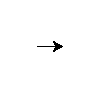
turtle.forward(25)
turtle.left(30)
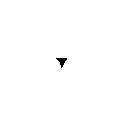
Функция turtle.forward(. ) заставляет черепашку двигаться вперёд на указанное расстояние. turtle.left(. ) приказывает черепашке повернуться влево на указанную градусную меру угла. А turtle.backward(. ) и turtle.right(. ) действуют анлогично — первая заставляет черепашку двигаться назад, а вторая — поворачиваться вправо.
Если ты хочешь начать заново, введи turtle.reset() , чтобы стереть рисунок. Мы рассмотрим turtle.reset() подробнее немного позже.
Стандартная “черепашка” – всего лишь треугольник. Это не интересно! Придадим ей нормальный вид командой turtle.shape() :
turtle.shape("turtle")
Так намного лучше!
If you put the commands into a file, you might have recognized that the turtle window vanishes after the turtle finished its movement. (That is because Python exits when your turtle has finished moving. Since the turtle window belongs to Python, it terminates as well.) To prevent that, just put turtle.exitonclick() at the bottom of your file. Now the window stays open until you click on it:
import turtle turtle.shape("turtle") turtle.forward(25) turtle.exitonclick()
Python — язык программирования, в котором крайне важны отступы в коде. Подробности мы узнаем позже, в главах про функции, но сейчас тебе просто необходимо запомнить, что лишний пробел или символ табуляции перед строкой может вызвать ошибку.
Рисуем квадрат
You’re not always expected to know the anwer immediately. Learn by trial and error! Experiment, see what python does when you tell it different things, what gives beautiful (although sometimes unexpected) results and what gives errors. If you want to keep playing with something you learned that creates interesting results, that’s OK too. Don’t hesitate to try and fail and learn from it!
Упражнение
Нарисуй квадрат, как на рисунке ниже:
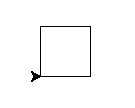
Для квадрата тебе понадобится прямоугольный, т.е. 90-градусный, угол.
Решение
turtle.forward(50) turtle.left(90) turtle.forward(50) turtle.left(90) turtle.forward(50) turtle.left(90) turtle.forward(50) turtle.left(90)
Notice how the turtle starts and finishes in the same place and facing the same direction, before and after drawing the square. This is a useful convention to follow, it makes it easier to draw multiple shapes later on.
Дополнительно
If you want to get creative, you can modify your shape with the turtle.width(. ) and turtle.color(. ) functions. How do you use these functions? Before you can use a function you need to know its signature (for example the number of parameters and what they mean.) To find this out you can type help(turtle.color) into the Python shell. If there is a lot of text, Python will put the help text into a pager, which lets you page up and down. Press the q key to exit the pager.
Видишь такую ошибку:
NameError: name 'turtle' is not defined
когда пытаешься просмотреть справку? В Python необходимо импортировать имена, перед тем, как обращаться к ним, т.е. в нашем случае необходимо выполнить import turtle перед help(turtle.color) .
Также найти информацию о функциях можно в онлайн-документации.
Если ты допустил ошибку, то ты можешь воспользоваться командой turtle.reset() , чтобы стереть рисунок, либо командой turtle.undo() ., чтобы отменить последние действия.
As you might have read in the help, you can modify the color with turtle.color( colorstring ) . These include but are not limited to “red,” “green,” and “violet.” See the colours manual for an extensive list.
Рисуем прямоугольник
Упражнение
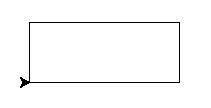
Ты тоже можешь нарисовать прямоугольник?
Решение
turtle.forward(100) turtle.left(90) turtle.forward(50) turtle.left(90) turtle.forward(100) turtle.left(90) turtle.forward(50) turtle.left(90)
Дополнительно
How about a triangle? In an equilateral triangle (a triangle with all sides of equal length) each corner has an angle of 60 degrees.
Больше квадратов
Упражнение
Now, draw a tilted square. And another one, and another one. You can experiment with the angles between the individual squares.
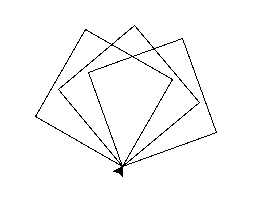
На изображении показан поворот черепашки на 20 градусов. Ты же можешь попробовать, например, 30 или 40.
Решение
turtle.left(20) turtle.forward(50) turtle.left(90) turtle.forward(50) turtle.left(90) turtle.forward(50) turtle.left(90) turtle.forward(50) turtle.left(90) turtle.left(30) turtle.forward(50) turtle.left(90) turtle.forward(50) turtle.left(90) turtle.forward(50) turtle.left(90) turtle.forward(50) turtle.left(90) turtle.left(40) turtle.forward(50) turtle.left(90) turtle.forward(50) turtle.left(90) turtle.forward(50) turtle.left(90) turtle.forward(50) turtle.left(90)
© Авторские права 2012–2014, OpenTechSchool and contributors.
Создано с помощью Sphinx 1.3.1.
Как рисовать прямоугольники в Matplotlib (с примерами)
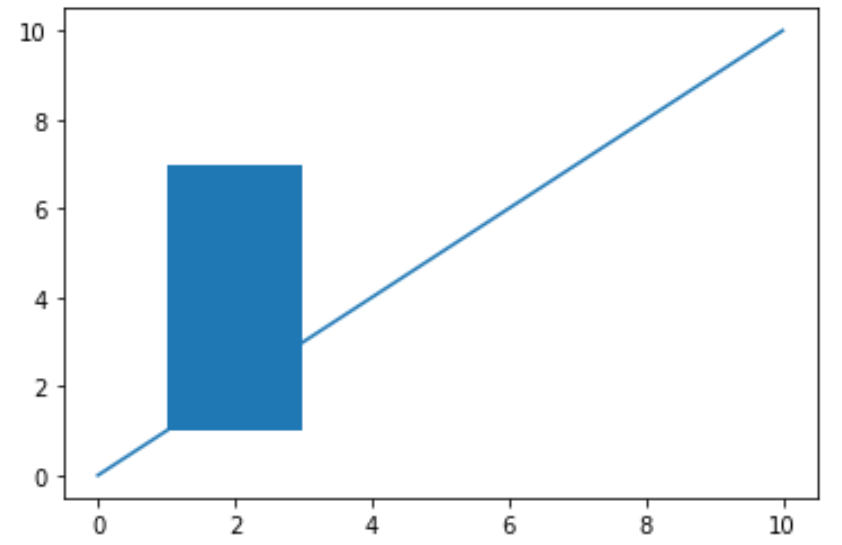
Чтобы нарисовать прямоугольник в Matplotlib, вы можете использовать функцию matplotlib.patches.Rectangle , которая использует следующий синтаксис:
matplotlib.patches.Rectangle (xy, ширина, высота, угол = 0,0)
- xy: координаты (x, y) точки привязки прямоугольника.
- ширина: ширина прямоугольника
- высота: высота прямоугольника
- угол: вращение в градусах против часовой стрелки вокруг xy (по умолчанию 0)
В этом руководстве представлено несколько примеров использования этой функции на практике.
Пример 1. Нарисуйте прямоугольник на графике
Следующий код показывает, как нарисовать прямоугольник на графике Matplotlib с шириной 2 и высотой 6:
import matplotlib.pyplot as plt from matplotlib.patches import Rectangle #define Matplotlib figure and axis fig, ax = plt.subplots() #create simple line plot ax.plot([0, 10],[0, 10]) #add rectangle to plot ax.add_patch (Rectangle((1, 1), 2, 6)) #display plot plt.show() 
Пример 2: Стиль прямоугольника
В следующем коде показано, как применить стиль к прямоугольнику:
import matplotlib.pyplot as plt from matplotlib.patches import Rectangle #define Matplotlib figure and axis fig, ax = plt.subplots() #create simple line plot ax.plot([0, 10],[0, 10]) #add rectangle to plot ax.add_patch (Rectangle((1, 1), 2, 6, edgecolor = 'pink', facecolor = 'blue', fill= True , lw= 5 )) #display plot plt.show() 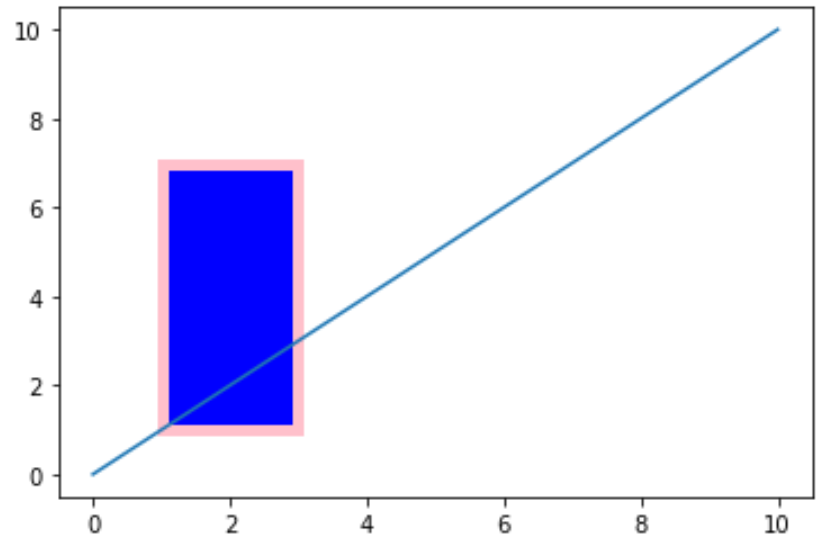
Полный список свойств стиля, которые можно применить к прямоугольнику, можно найти здесь .
Пример 3. Нарисуйте прямоугольник на изображении
Следующий код показывает, как нарисовать прямоугольник на изображении в Matplotilb. Обратите внимание, что изображение, используемое в этом примере, взято из этого учебника по Matplotlib .
Чтобы воспроизвести этот пример, просто загрузите фотографию клопа из этого руководства и сохраните ее на свой компьютер.
import matplotlib.pyplot as plt from matplotlib.patches import Rectangle from PIL import Image #display the image plt.imshow (Image. open('stinkbug.png')) #add rectangle plt.gca ().add_patch (Rectangle((50,100),40,80, edgecolor='red', facecolor='none', lw= 4 )) 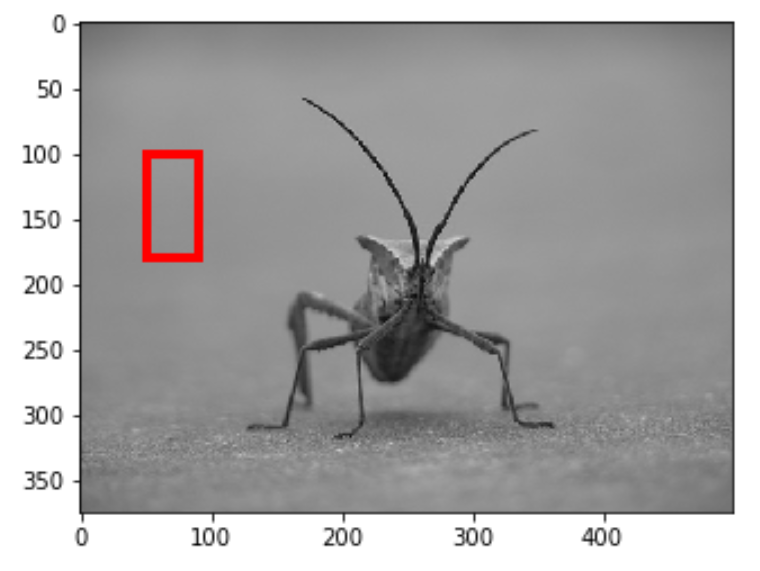
Обратите внимание, что мы можем использовать аргумент угла , чтобы повернуть прямоугольник на определенное количество градусов против часовой стрелки:
import matplotlib.pyplot as plt from matplotlib.patches import Rectangle from PIL import Image #display the image plt.imshow (Image. open('stinkbug.png')) #add rectangle plt.gca ().add_patch (Rectangle((50,100),40,80, angle= 30 , edgecolor='red', facecolor='none', lw= 4 )) Как нарисовать квадрат в python
Блог веб разработки статьи | видеообзоры | исходный код


- Главная /
- PYTHON /
- tkinter python рисование
tkinter python рисование

Всем привет! Сегодня мы с вами познакомимся с элементом canvas который переводится как холст. Именно на данном холсте мы можем производить отрисовку различных фигур и текста. Итак, поехали!
Для того чтобы начать отрисовку в окне необходимо создать элемент canvas.
canvas = Canvas(window, width=600,height=600,bg="gray", cursor="pencil")C помощью виджета canvas у нас создается холст. В него мы передали следующие параметры:
window — главное окно
width, height — ширина и высота холста
bg — заливка холста(gray — серый цвет)
cursor — курсор в фокусе холста(pencil — карандаш)
from tkinter import * window = Tk() window.title('Работа с canvas') canvas = Canvas(window,width=600,height=600,bg="gray", cursor="pencil") canvas.pack() window.mainloop()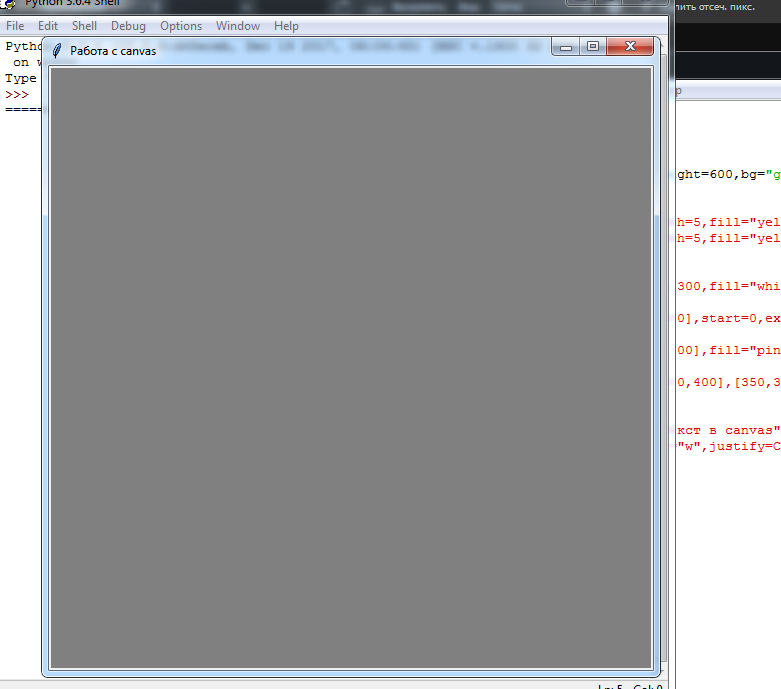
C помощью метода pack() мы выводим наш холст в главное окно.
Все теперь мы можем переходить к отрисовке. Начнем с простых линий.
canvas.create_line(0,0,600,600,width=5,fill="yellow") canvas.create_line(0,600,600,0,width=5,fill="yellow")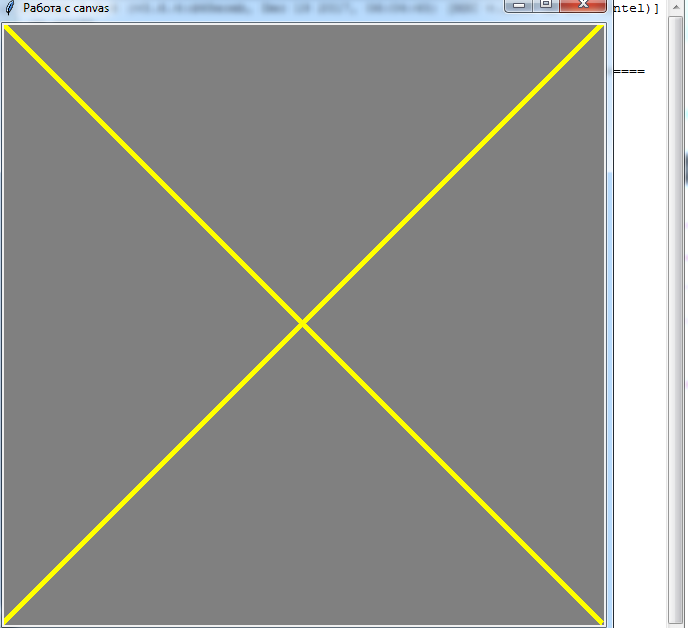
Здесь мы создали две прямых линии. Для их создания воспользовались методом create_line() который принимает в себя следующие параметры.
Первые два параметра это координаты x,y первой точки начало отрезка.
Вторые два параметры это координаты x,y второй точки конец отрезка.
width — толщина линии.
fill — заливка, цвет линии(yellow — желтый).
Для того чтобы на холсте нарисовать прямоугольник или квадрат, нужно воспользоваться методом create_rectangle().
canvas.create_rectangle(50,250,300,500,fill="white",outline="blue")
C помощью метода create_rectangle()мы нарисовали квадрат. Данный метод принимает в себя следующие параметры:
Первые два параметра координаты левого верхнего угла прямоугольника.
Вторые два параметра координаты правого нижнего угла прямоугольника.
fill — цвет заливки прямоугольника.
outline — цвет рамки прямоугольника.
Теперь переходим к отрисовке эллипсов и кругов.
Для того чтобы нарисовать круг или овал нам достаточно воспользоваться методом create_oval().
canvas.create_oval([400,250],[450,300],fill="pink")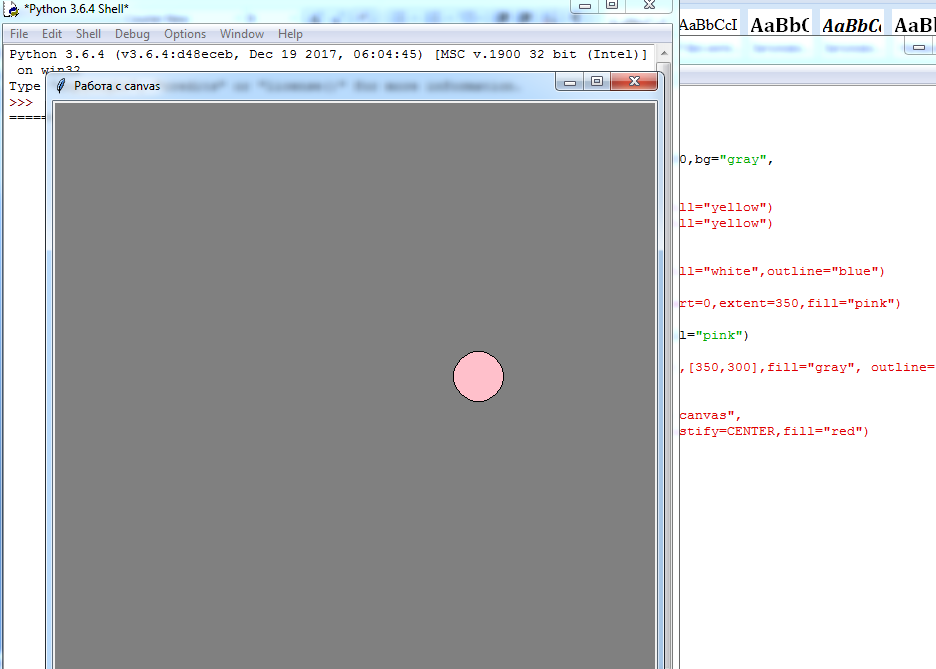
В основе отрисовки круга с помощью данного метода лежит отрисовка прямоугольника. То есть по сути мы отрисовываем невидимый квадрат куда может быть помещен в полную высоту и ширину квадрат или овал.
Данный метод принимает собой следующие аргументы:
Первые два аргумента в квадратных скобочках координаты x,y левого верхнего угла квадрата.
Вторые два аргумента в квадратных скобочках координаты x, y правого нижнего угла квадрата.
fill — цвет заливки овала.
Для отрисовки более сложных фигур треугольников, многоугольников, многогранников.
Мы можем воспользоваться методом create_polygon().
canvas.create_polygon([400,400],[300,400],[350,300],fill="gray", outline="yellow")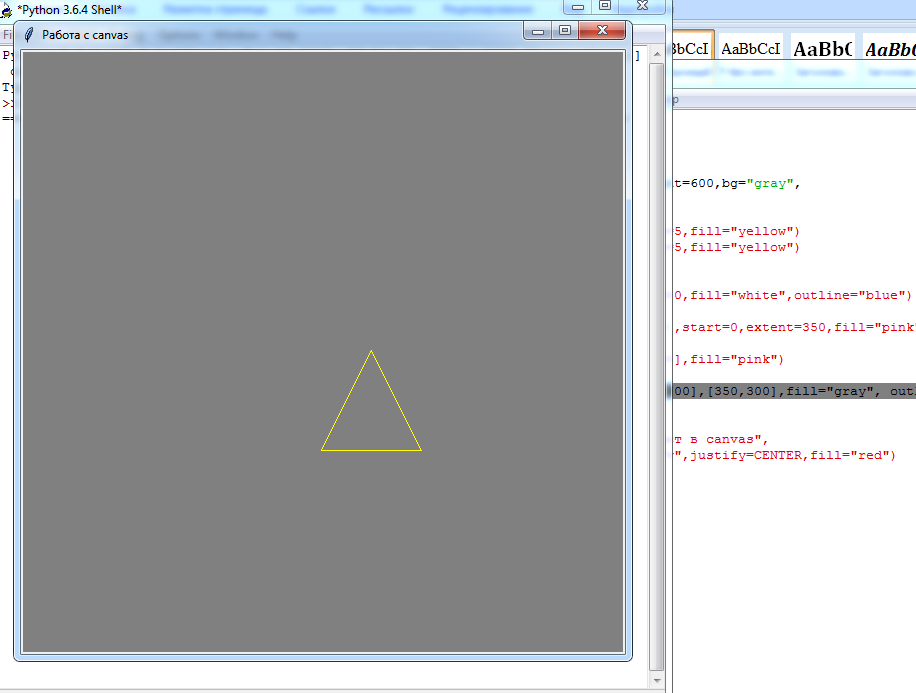
Здесь мы нарисовали треугольник. В качестве параметров данный метод принимает пары значений координат точек которые последовательно между собой соединяются прямыми.
Точек в разных координатах можно создавать сколько угодно. В результате можно нарисовать фигуру практически любой сложности. Свойство fill отвечает за цвет заливки фигуры, а outline за ее контур. Заметьте мы указали цвет заливки точно такой же как и цвет холста и в результате у нас получился эффект не закрашенной фигуры.
И напоследок рассмотрим отрисовку текста в canvas.
canvas.create_text(250,280,text="Текст в canvas", font="Verdana 12",justify=CENTER,fill="red")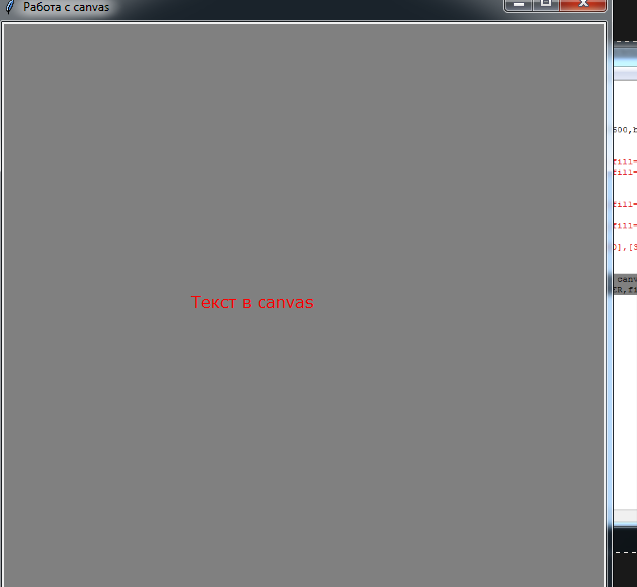
За отрисовку текста в canvas отвечает метод create_text(). В него передаются следующие параметры:
Первые два параметра координаты x, y расположения текста на холсте.
text — текст который мы хотим нарисовать
font — шрифт и размер текста
justify — выравнивание текста(слева, справа, по центру)
fill — цвет текста
Весь написанный за сегодня код выглядит так:
from tkinter import * window = Tk() window.title('Работа с canvas') canvas = Canvas(window,width=600,height=600,bg="gray", cursor="pencil") canvas.create_line(0,0,600,600,width=5,fill="yellow") canvas.create_line(0,600,600,0,width=5,fill="yellow") canvas.create_rectangle(50,250,300,500,fill="white",outline="blue") canvas.create_oval([400,250],[450,300],fill="pink") canvas.create_polygon([400,400],[300,400],[350,300],fill="gray", outline="yellow") canvas.create_text(250,280,text="Текст в canvas", font="Verdana 12",justify=CENTER,fill="red") canvas.pack() window.mainloop()Отлично! Сегодня мы с вами познакомились с основами рисования canvas библиотеки tkinter.
Если у вас появились какие либо вопросы пишите в группу
или оставляйте их в комментариях к данной статье.
Также у меня есть канал на
где я каждую неделю публикую новые видео посвященные веб разработке. Так что переходите и будем развиваться вместе.
На этом у меня на сегодня все. Желаю вам успехов и удачи! Пока!
Оцените статью:
Статьи
- кодирование JavaScript
- Компоненты php
- Конструктор функций javaScript
- CSS перенос слов
- Работа с ветками git
- sms php
- HTML Visibility
- tkinter создание окна
- object html
Комментарии
Внимание. Комментарий теперь перед публикацией проходит модерацию
Евгений
12:00 12-11-2019
Не подскажите как повернуть текст на 90 градусов чтобы подписать ось Y
© 2017-2023 webfanat.com Все права защищены.
Запись экрана
Данное расширение позволяет записывать экран и выводит видео в формате webm
Добавить приложение на рабочий стол
LygutaKsusha / Нарисовать квадрат (цикл for)
Clone via HTTPS Clone with Git or checkout with SVN using the repository’s web address.
Learn more about clone URLs
Нарисовать квадрат (цикл for)
This file contains bidirectional Unicode text that may be interpreted or compiled differently than what appears below. To review, open the file in an editor that reveals hidden Unicode characters. Learn more about bidirectional Unicode characters
| public class Kvadrat | |||||||
| public static void main (String [] args) | |||||||
| int num = 5; | |||||||
for (int x = 0; x | for (int z = 0; z | System.out.print («*»); |
> |
System.out.println(); |
> |
> |
> |
|
Sign up for free to join this conversation on GitHub. Already have an account? Sign in to comment