
Таблицы в InDesign
Верстка таблиц всегда требовала не только хорошего знания правил их оформления, но и наличия под рукой соответствующего инструментария. Однако именно инструментария, встроенного в саму программу, всегда и не хватало. Ситуация кардинальным образом изменилась после появления InDesign, который позволяет не только создавать, но и весьма корректно импортировать таблицы из текстовых редакторов и электронных таблиц.
Создать таблицу в InDesign очень просто. Для этого достаточно, находясь в текстовом блоке, набрать Ctrl+Shift+Alt+T, после чего появится окно, в котором вы можете задать общие параметры будущей таблицы (рис. 1).
Рис. 1. Окно задания общих параметров таблицы
Гораздо больший интерес представляют возможности и особенности экспорта таблиц из текстового редактора Word и электронных таблиц Excel.
Очень удобной является возможность правильного прочтения программой InDesign таблицы, созданной в Word. Иными словами, если в текстовом файле содержится таблица, то программа верстки корректно ее прочтет и представит на ваше обозрение и редактирование. Но поскольку таблица в InDesign является отдельным объектом с присущими ему специфическими свойствами, то для ее оформления придется выделить именно саму таблицу, а не текст, внутри которого она находится.
Необходимо отметить, что хотя InDesign и стремится максимально сохранить все особенности форматирования, но курсивное и полужирное выделения в версии CS (рис. 2), в отличие от версии CS2 (рис. 3), зачастую слетают. Также обратим ваше внимание на то, что при переносе таблицы через буфер обмена в версии CS все форматирование таблицы пропадает и она предстает перед нами в виде простого текста, который еще только предстоит превратить в таблицу (Table/Convert Text to Table). В случае использования версии CS2 этого не происходит — при переносе таблицы через буфер обмена остаются в нетронутом виде как сама таблица, так и ее форматирование.
Рис. 2. Таблица, экспортированная из Word в версию CS
Рис. 3. Таблица, экспортированная из Word в версию CS2
При экспорте таблиц из Excel (экспорт только через буфер обмена) нам, к сожалению, придется довольствоваться только простым текстом в CS или смириться с некоторыми огрехами в форматировании (не распознается объединение ячеек) в версии CS2 (рис. 4). Поэтому самым корректным способом для работающих с версией CS будет экспортирование таблицы в Word с последующим размещением полученного файла в InDesign.
Рис. 4. Таблица, экспортированная из Excel в версию CS2
Краткий словарик
Боковик таблицы — левая графа таблицы, содержащая данные о строках таблицы. Иногда ему может предшествовать графа «№ п/п».
Вывод — таблица без разделительных линеек.
Графа таблицы — ряд данных в таблице, расположенный вертикально и обычно помещенный между вертикальными линейками, то есть элемент таблицы, состоящий из заключенной в линейки колонки и вертикальных пробелов слева и справа от нее.
Заголовочная часть таблицы (головка) — верхняя часть таблицы, в которой размещаются заголовки граф. Она может быть простой или сложной, состоящей из нескольких ярусов. В тех случаях, когда таблица распашная, графы таблиц нумеруют. Нумерация дается отдельной строкой в нижнем ярусе заголовка и отделяется от хвостовой части дополнительной горизонтальной линейкой.
Закрытая таблица — таблица, обрамленная линейками.
Клочковая таблица — таблица, заверстанная в оборку.
Колонка таблицы — текстовый или цифровой материал, расположенный один под другим (без разбивки или с разбивкой строк пробелами) и образующий вертикальный ряд. Формат колонки не учитывает пробелов слева и справа от текста или цифр, отделяющих их от линеек в таблицах.
Многополосная таблица — таблица, занимающая несколько страниц текста издания.
Надзаголовочная часть таблицы (шапка) — общая часть, включающая нумерационный заголовок, необходимый для ссылок в тексте издания, и тематический заголовок с названием таблицы, характеризующим ее содержание.
Открытая таблица — таблица, не имеющая по бокам и снизу линеек.
Поперечная таблица — таблица, строки которой идут перпендикулярно строкам текста.
Прографка — составная часть таблицы, содержащая сведения, относящиеся к заголовку и боковику таблицы.
Продольная таблица — таблица, строки которой идут параллельно строкам текста.
Проформа — таблица, которая служит образцом форм отчетности и включает головку и/или боковик с короткими линейками, начинающими прографку.
Пустографка — таблица, в которой заполнены заголовки граф и боковиков, а прографка оставлена пустой и предназначена для заполнения нетипографским способом.
Распашная таблица — таблица, строки которой расположены на развороте и переходят с четной страницы на нечетную.
Строка таблицы — ряд данных в таблице, расположенный горизонтально и обычно помещенный между горизонтальными линейками.
Таблица — форма организации материала в тексте издания, при которой систематизированные группы взаимосвязанных данных располагаются по графам и строкам таким образом, что каждый отдельный показатель входит в состав и графы, и строки, при этом строки и столбцы разделяются линейками.
Хвостовая часть таблицы (хвост) — нижняя часть таблицы, которая подразделяется на боковик и прографку.
Ярусы головки таблицы — заголовки граф, соподчиненные по смыслу и расположенные в головке таблицы друг под другом.
Итак, мы загрузили в InDesign таблицу. Теперь приступим к ее оформлению. Путем выделения всей таблицы или любой ее части мы получаем видоизмененную панель Control: на ней появились меню, предназначенные именно для работы с таблицами (рис. 5).
Рис. 5. Панель Control: 1 — выравнивание текста по ширине; 2 — выравнивание текста по высоте ячейки и вращение текста; 3 — управление количеством строк и столбцов в таблице; 4 — управление высотой и шириной выделенных ячеек; 5 — управление толщиной и видом линий границ ячейки
Естественно, на этой панели не смогли уместиться все необходимые нам функции. Поэтому для того, чтобы добраться до них, следует обратиться к двум дополнительным кнопкам на этой же панели (рис. 6).
Рис. 6. Дополнительные кнопки
Из этого рисунка видно, что верхняя кнопка значительно расширяет возможности форматирования (фактически дублирует меню Table). С помощью нижней кнопки можно получить быстрый доступ сразу к нескольким очень полезным инструментальным панелям: Table, Paragraph и Stroke. Конечно же, до всех этих функций можно добраться и через меню Table, но, согласитесь, что предложенный путь гораздо удобнее.
Теперь зададимся вопросом: а можно ли какнибудь рационализировать весь процесс? Можно, причем довольно простыми средствами.
Для начала создадим два Paragraph Style. Один из них будет служить для оформления основной части — хвоста, а второй — для оформления головки таблицы. Сначала, выделив всю таблицу, оформляем ее стилем «хвост», а затем, выделив только головку, назначаем ей стиль «головка».
Аналогичным образом поступим и с «раскраской», то есть создадим три цвета: первый — для хвоста, второй — для головки, а третий — для линеек. Раскрашивание производится по тому же алгоритму, что и оформление текста. Если вам необходимо сделать более сложное раскрашивание, воспользуйтесь меню Alternating Fills… (Table>Table Option>Alternating Fills…), которое предоставляет для этого широкие возможности (рис. 7).
Рис. 7. Меню Alternating Fills…
Эти простые подготовительные действия существенно сэкономят вам время. Если вы регулярно верстаете одно и то же издание с однотипным оформлением таблиц, то, возможно, вам понравится и небольшое продолжение предложенного способа. Для этого создаем таблицу, действуя как уже было указано, но без какоголибо текста. Заносим эту таблицу в библиотеку (рис. 8).
Рис. 8. Заготовка таблицы, помещенная в библиотеку
Далее все просто:
1. После экспорта таблицы в публикацию оформляем в ней только текст с помощью заранее созданных стилей «хвост» и «головка».
2. экспортируем из библиотеки заранее созданную пустую таблицу.
3. Сокращаем или увеличиваем в этой пустой таблице количество столбцов и строк таким образом, чтобы количество столбцов и строк в этих таблицах было одинаковым. Выделив таблицу с данными (в режиме редактирования текста), копируем ее командой Copy. Выделив теперь ячейки таблицы, экспортированной из библиотеки (в режиме редактирования текста), делаем вставку в режиме отсутствия форматирования (Ctrl+Shift+V).
На этом мы в основном закончили оформление таблицы и ее форматирование. Но только в основном. Следует остановиться еще на двух моментах: а) на оформлении головки, в случае если таблица занимает не одну колонку или полосу, а несколько; б) на форматировании ячеек столбцов, если необходимо выровнять содержащиеся в них данные по разрядам.
Выполнение первой операции не составляет особого труда и решается просто (рис. 9). В появившемся меню следует выбрать, сколько строк будут входить в перетекающую головку таблицы и как они будут ее (головку) повторять.
Рис. 9. Оформление головки
А вот выравнивание содержимого колонок по разрядам оказывается весьма проблематичным. Если в обычной верстке (то есть в верстке таблиц без табличного редактора, с использованием табуляции) довольно легко сделать выравнивание по любому знаку, то в табличном редакторе InDesign все не так просто. Тем не менее этого можно добиться, причем тремя способами.
Первый способ заключается в том, чтобы вставить в каждую ячейку таблицы перед числами специальный знак табуляции (Type>Insert Special Character>Tab). Затем, выделив нужную графу (столбец), вызываем инструмент табуляции (Shift+Ctrl+T), где, выбрав соответствующую пиктограмму, в поле Align On: указываем знак, по которому будем выравнивать (рис. 10). Этот способ очень хорош для небольших таблиц, поскольку вставку спецсимвола приходится делать вручную. Во всяком случае, скрипта, автоматизирующего данный процесс, пока не существует.
Рис. 10. Первый способ выравнивания содержимого колонок
Тем, кому лень вставлять этот спецзнак, можно предложить второй способ: вы просто копируете всю таблицу или только ее часть (прографку) в отдельный блок, потом переводите этот скопированный кусок в обычный текст и, пользуясь всеми преимуществами, представляемыми табуляцией (Shift+Ctrl+T), проводите выравнивание. Затем этот выровненный текстовый блок помещаете поверх оформленной таблицы, предварительно удалив из нее аналогичный текст (рис. 11). При некотором навыке таким образом выравнивания можно добиться значительно быстрее, чем с помощью первого способа.
Рис. 11. Второй способ выравнивания содержимого колонок
Для тех случаев, когда таблицы занимают полосу и более, существует третий способ. Он заключается в том, что, выделив нужные графы (столбцы), мы назначаем им выравнивание по правому краю и регулируем только величину правого отступа (рис. 12). Этот способ удобен тем, что позволяет сделать необходимое выравнивание очень легко и просто — при условии, что разрядность дробной части везде одинакова. Если же это не так, то придется проделать дополнительную работу в ячейках, где встречаются нестандартные числа.
Рис. 12. Третий способ выравнивания содержимого колонок
Рис. 13. Таблицу можно сделать прозрачной
Рис. 14. Окно настройки параметров ячейки
На этом, пожалуй, можно закончить общее описание работы с таблицами в InDesign — все остальные, как правило, приобретаются только с опытом, путем проб и ошибок. Поверьте, это очень интересное занятие — узнавать новое в этом хорошо проработанном инструменте для верстки таблиц.
Перечислим еще некоторые возможности, которые предлагает нам InDesign.
1. Поскольку таблица в InDesign является объектом, то, как и все остальные объекты, она обладает прозрачностью. Правда, для того чтобы наложить прозрачность, мы должны выделить не саму таблицу, а текстовый фрейм, в котором она находится (рис. 13).
2. В ячейку таблицы мы можем поместить не только текст, но и иллюстрацию. При этом необходимо помнить, что если размеры рисунка больше размера ячейки, то либо произойдет ее переполнение и мы увидим характерную красную точку (в случае если размеры ячейки заданы жестко), либо ячейка «самовольно» увеличит свои размеры (если ее размеры заданы как «плавающие»).
3. В ряде случаев необходимо провести косую черту в ячейке таблицы. InDesign предоставляет для этого удобный интерфейс (рис. 14).
Работа с таблицами в Indesign
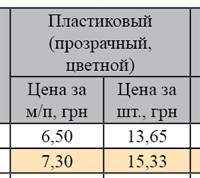
При верстке каталога или прайса информация часто подается в виде таблиц и стандартная программа Microsoft Excel не подходит, потому как не приспособлена для профессиональной верстки макета под печать. С версткой таблиц легко справляется программа Indesign, в ней есть все необходимые инструменты чтобы создавать их и редактировать. Из видео урока в этой статье вы убедитесь, что в Indesign можно быстро и легко работать с таблицами, создавать таблицы любой сложности и на любом этапе вносить правки: изменять размер ячеек, толщину линий, цвета заливки, форматирование текста и т. д.
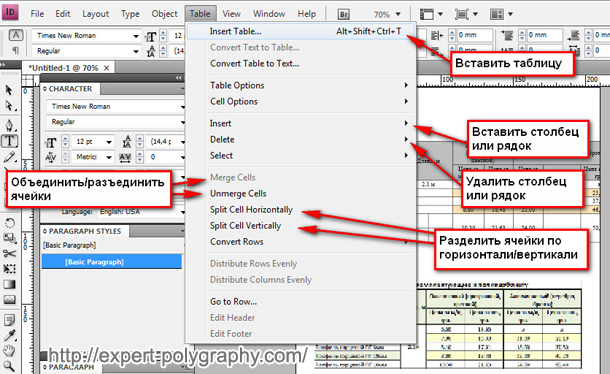
Для того чтобы создать таблицу нужно сперва создать текстовый блок, затем нажать — Table/Insert table. После чего задать нужное количество столбцов и строк.
В следующем видео уроке вы можете посмотреть пример работы с таблицей в Indesign:
(Visited 4 142 times, 1 visits today)
Посмотрите еще статьи по данной теме:
Голосуем за статью!
(Пока оценок нет)
Добавить комментарий Отменить ответ

YOUTUBE

Telegram
Популярные статьи:
- Верстка газеты в Indesign. Видео урок
 После выхода уроков о полноценной верстке книги и верстке журнала,…
 - Урок верстки полноценной книги в Indesign
 Верстка книги в Adobe InDesign на порядок сложнее, чем в…
 - Рисование собственными кистями в Adobe Illustrator
 Владея своими собственными кистями в иллюстраторе, творческие возможности значительно расширяются.…
 - Выделение объектов в фотошопе. Все о выделении.
 Самая частая операция в фотошопе — это выделение объектов для…
 - Настройка привязки объектов в Adobe Illustrator
 Многие думают, что привязка объектов друг к другу в Illustrator…
 - Cимволы различных видов спорта в векторе
 Векторные значки олимпийских видов спорта доступны для скачивания в (EPS…
 - Как перевести текст в кривые?
 Часто при передачи макетов в типографию или при переносе на…
 - Как сделать 3D текст в Photoshop CC
 Объемный текст с 3D эффектом может быть прекрасным дополнением вашей…
 - Все о редактировании PDF файлов. Подробный видео урок.
 Поскольку большинство макетов для печати сохраняются в формате PDF, то…
 - Делаем прозрачный фон изображения. 3 разных способа.
 Разрабатывая макет полиграфии или верстая сайт, может потребоваться некоторые участки…
Случайный анекдот
Дизайнер фотографирует на закрытом объекте. Подбегает охранник: — У вас разрешение есть?! — А как же — 1024 на 768!
Свежие записи
- Бесплатный шаблон календарной сетки 2022 года
- Настенный календарь 2022 с вашими фото
- Квартальная календарная сетка 2022 года в векторе 4 цвета
- Квартальная календарная сетка 2021 года
- Шаблон карманного календаря 2021 года
Таблицы в InDesign: быстро, качественно, эффективно.

Простую таблицу, например, календарную сетку, можно сразу создать в программе вёрстки. Но гораздо интереснее обсудить перенос в InDesign и последующее форматирование сложной таблицы, сделанной в Word. Вариантов два: импорт RTF-файла и через буфер обмена. Первый мне не нравится — в сложных таблицах то теряется разметка, то появляются новые ячейки, а ширина таблицы редко совпадает с текстовым фреймом. Ручной работы не меньше, чем при переносе через буфер. Иногда хотелось отказаться от форматирования Word и сделать всё в InDesign. Перенос же текста таблицы через буфер позволяет быстро делать аккуратные таблицы, пользуясь только средствами пакета вёрстки.
Итак, в Word подготовлена таблица с разными направлениями текста, видами выравнивания чисел и проч. Текст в ячейках размещается в нескольких строках, а количество ячеек в строках неодинаково. Это частенько встречается в сложных таблицах, но при повторении их в пакете вёрстки возникают трудности. В каждой ячейке есть номер (в круглых скобках) для объяснения принципов работы табличных инструментов.
Таблица—текст—таблица
В программе Word выделим таблицу — достаточно дважды щёлкнуть по ней, удерживая клавишу . Берём в буфер () и вставляем () в текстовый фрейм в InDesign. С таблицей надо работать при активном инструменте «Текст».
Всё форматирование потерялось. Выделим перенесённый текст и превратим его в таблицу (Table l Convert Text to Table… Column Separator — Tab, Row Separator — Paragraph). Обратите внимание, что программа сама выбрала ширину и высоту ячеек, чтобы в них поместился весь текст. Если бы в исходной таблице количество ячеек в строках было одинаковым, мы бы уже получили готовую таблицу, которую оставалось только красиво оформить. Но произошла ошибка преобразования: структура новой таблицы не соответствует исходной. В ней ячейка (3) получена объединением двух ячеек по горизонтали, т. е. в сравнении с другими строками в этой строке на одну ячейку меньше; ячейка (12) получена объединением трёх ячеек по горизонтали. Опыт работы с таблицами показывает, что объединение ячеек по вертикали не искажает структуру новой таблицы, но надо принимать в расчёт наличие в таблице объединённых горизонтальных ячеек.
Есть три варианта приведения таблицы в порядок:
- Нажатием отменим преобразование текста в таблицу и сделаем количество ячеек во всех строках одинаковым. В нашем случае надо после ячейки «Заголовок, общий для двух столбцов под ним» поставить один знак табуляции, а после ячейки «Варианты выключки текста» — два. После этого выделим текст и вновь превратим его в таблицу.
- Описанный способ неудобен — после «растабличивания» надо искать текст ячеек, в конце которых придётся добавить знаки табуляции. Есть средства добавления ячеек в таблицу. Например, ячейку (3) разбить на две, а ячейку (12) на три (Table l Split Cell Horizontally). После этого конвертировать таблицу в текст (Table l Convert Table to Text), выделить весь текст и превратить обратно в таблицу. 3) знаем, где ошибка, ячейку можно не разбивать, а поставить внутри неё знаки табуляции. Но просто нажать не получится — вы тогда перейдёте между ячейками. Надо поставить один раз специальный знак табуляции (Type l Insert Special Character l Tab) после текста в ячейке (3), затем взять его в буфер и вставить дважды после текста в ячейке (12). Затем преобразовать таблицу в текст и превратить обратно в таблицу. И хотя появилось много лишних ячеек, можно быстро сформировать красивую таблицу.
Создание таблиц
Таблицы состоят из строк и столбцов, которые в свою очередь состоят из ячеек. Ячейка напоминает текстовый фрейм, в который можно добавлять текст, привязанные фреймы или другие таблицы. Таблицы можно создавать в Adobe InDesign CS5 или экспортировать из других приложений.
Примечание.
Для создания, изменения и форматирования таблиц в Adobe InCopy необходимо переключиться в режим «Макет».
Создание таблиц
Таблицы состоят из строк и столбцов, которые в свою очередь состоят из ячеек. Ячейка напоминает текстовый фрейм, в который может быть добавлен текст, внутритекстовый графический объект или другие таблицы. Создать таблицу можно обычным способом или путем преобразования в нее существующего текста. Кроме того, таблица может быть встроена в другую таблицу.
Новая таблица при создании заполняет всю ширину текстового фрейма-контейнера. Если при вставке точка ввода находится в начале строки, то таблица вставляется на той же строке, если точка ввода находится в середине — на следующей строке.
Обтекание таблиц текстом производится так же, как и для внутристрочных графических объектов. В частности, при добавлении и удалении расположенного выше текста, а также при изменении его кегля таблица будет перемещаться по фреймам в цепочке. Однако таблица не отображается на фрейме с текстом по контуру.
Майкл Мёрфи (Michael Murphy) представляет статью о создании и форматировании таблиц: Особенности использования таблиц.
Джефф Уитчел (Jeff Witchel) из InfiniteSkills.com представил видео на тему Основы настройки таблиц.
Создание таблицы обычным способом
В InDesign есть возможность создавать таблицы в существующем текстовом фрейме (Использование параметра «Вставить таблицу»). Кроме того, можно создать таблицу и позволить InDesign создать текстовый фрейм вокруг нее (Использование параметра «Создать таблицу»).
Использование параметра «Вставить таблицу»

Чтобы создать таблицу в существующем текстовом фрейме, используйте инструмент «Текст»и поместите точку ввода в том месте, где необходимо создать таблицу.
Выберите команды «Таблица» > «Вставить таблицу».
Примечание.
Если в данный момент курсор находится за пределами текстового фрейма, доступен параметр «Создать таблицу».
Укажите число строк и столбцов.
Если содержимое таблицы должно располагаться в нескольких столбцах или фреймах, задайте количество строк для верхних и нижних колонтитулов, информация в которых должна повторяться.
(Необязательно) Задайте стиль таблицы.
Нажмите кнопку «ОК».
Новая таблица располагается по всей ширине текстового фрейма.
Использование параметра «Создать таблицу»
При использовании параметра «Создать таблицу» нет необходимости сначала создавать текстовый фрейм в документе. После того как вы создадите таблицу в документе, будет создан текстовый фрейм по размеру этой таблицы.
Выберите команды «Таблица» > «Создать таблицу».
Примечание.
Если в данный момент курсор находится в текстовом фрейме, доступен параметр «Вставить таблицу».
Укажите число строк и столбцов.
Если содержимое таблицы должно располагаться в нескольких столбцах или фреймах, задайте количество строк для верхних и нижних колонтитулов, информация в которых должна повторяться.
(Необязательно) Задайте стиль таблицы.
Нажмите кнопку «ОК».
С помощью курсора создайте нужную таблицу.
InDesign создает текстовый фрейм по размеру очерченной области и создает таблицу в текстовом фрейме.
Высота строки таблицы определяется выбранным стилем таблицы. Например, для форматирования различных частей таблицы могут использоваться различные стили ячеек, определенные в стиле таблицы. Если стили ячеек содержат стили абзацев, то высота строки в этой области будет определяться значением интерлиньяжа в стиле абзаца. Если стили абзацев не используются, то высота строки определяется значением служебного поля по умолчанию в документе. Служебное поле определяется значением интерлиньяжа. В данном контексте служебное поле примерно равно высоте подсветки выделенного текста.
Создание таблицы из существующего текста
Перед преобразованием текста в таблицу убедитесь, что он соответствующим образом подготовлен.
Подготовка текста к преобразованию включает в себя расстановку символов начала нового абзаца, табуляторов, запятых или других символов, разделяющих столбцы. Строки разделяются табуляторами, запятыми, символами начала нового абзаца или другими символами. (Во многих случаях текст можно преобразовать в таблицу без дополнительной подготовки).
Выберите инструмент «Текст» и выделите текст, который необходимо преобразовать в таблицу.
Выберите команды «Таблица» > «Преобразовать текст в таблицу».
В полях «Разделитель столбцов» и «Разделитель строк» задайте, где должны начинаться строки и столбцы. Для этого выберите «Tab», «Запятая» или «Абзац», либо введите другой символ (например, точку с запятой). (Любой введенный символ будет отображаться в меню в следующий раз при создании таблицы из текста).
Если для столбцов и строк задан один и тот же разделитель, укажите количество столбцов создаваемой таблицы.
(Необязательно) Задайте стиль таблицы для форматирования.
Нажмите кнопку «ОК».
Если в какой-либо строке элементов меньше, чем столбцов в таблице, то оставшиеся ячейки будут пустыми.
Встраивание одной таблицы в другую
Выполните одно из следующих действий:
- Выделите ячейки или таблицу для встраивания в другую таблицу, затем выберите команду «Редактирование» > «Вырезать» или «Скопировать». Поместите точку ввода в ячейку, куда должна быть вставлена таблица, затем выберите команду «Редактирование» > «Вставить».
- Щелкните на ячейке, выберите команду «Таблица» > «Вставить таблицу», задайте число строк и столбцов, затем нажмите кнопку «ОК».
При необходимости настройте отступ ячеек (см. Форматирование текста в таблице).
При создании таблицы в ячейке нельзя выделить мышью часть таблицы за пределами ячейки. В этом случае необходимо расширить строку или столбец либо поместить точку ввода в первую часть таблицы, а затем при помощи комбинаций клавиш переместить точку ввода и выделить текст.
Импорт таблиц из других приложений
При импорте электронной таблицы Microsoft Excel или документа Microsoft Word с таблицами с помощью команды «Поместить» данные импортируются в виде таблицы, доступной для редактирования. Форматирование настраивается в диалоговом окне «Параметры импорта».
Кроме того, данные из электронной таблицы Excel или таблицы Word можно вставлять в документы InDesign или InCopy. Формат текста, вставляемого из других приложений, задается установками раздела «Обработка буфера». Если выбран параметр «Только текст», то данные отображаются в виде неотформатированного текста с табуляцией, который затем можно преобразовать в таблицу. Если выбран параметр «Вся информация», то вставляемый текст будет отображаться в отформатированной таблице.
Если текст вставляется в существующую таблицу из другого приложения, создайте в ней достаточное для его размещения число строк и столбцов, в установках раздела «Обработка буфера» выберите «Только текст» и убедитесь, что выделена хотя бы одна ячейка (за исключением случаев, когда в ячейку необходимо вставить всю таблицу).
Если нужен больший контроль над форматированием импортируемой таблицы или необходимо сохранить форматирование электронной таблицы, лучше произвести ее импорт командой «Поместить». Если необходимо создать связь с форматированием электронной таблицы, выберите параметр «Создавать связи при размещении текстовых и табличных файлов» в настройках «Обработка файлов».
Примечание.
Можно также скопировать и вставить текст, разделенный символами табуляции, в диапазон ячеек таблицы. Этим способом удобно заменять содержимое при необходимости сохранить форматирование. Предположим, вам нужно обновить содержимое отформатированной таблицы в ежемесячном журнале. Одним из вариантов является связь с электронной таблицей Excel. Однако, если содержимое происходит из другого источника, можно скопировать текст с табуляцией в буфер обмена, выделить диапазон ячеек в отформатированной таблице InDesign и вставить в него содержимое.
Добавление текста в таблицу
Ячейка таблицы может содержать текст, привязанные объекты, XML-теги и другие таблицы. При вставке текста высота строки таблицы будет соответствующим образом увеличена, за исключением случаев, когда для строки задана фиксированная высота. В таблицы нельзя вставлять сноски.
С помощью инструмента «Текст» выполните одно из следующих действий:
- Поместите точку ввода в ячейку и введите текст. Чтобы создать новый абзац в той же ячейке, нажмите клавишу «Ввод» или «Return». Перемещение по ячейкам производится по нажатию клавиши «Tab» (при нажатии клавиши «Tab» в последней ячейке добавляется новая строка). Перемещение по ячейкам в обратном порядке производится по нажатию комбинации клавиш «Shift» и «Tab».
- Скопируйте текст, установите в ячейке точку ввода, затем выберите команду «Редактирование» > «Вставить».
- Поместите точку ввода в то место, куда нужно добавить текст, выберите команду «Файл» > «Поместить», а затем дважды щелкните на текстовый файл.