
Вставка снимков или изображений в таблицу
Дополнительные сведения о планах и их возможностях см. на странице «Расценки».
Вставка снимков или изображений в таблицу
PLANS
- Smartsheet
- Pro
- Business
- Enterprise
For more information about plan types and included capabilities, see the Smartsheet Plans page.
Изображения можно вставлять прямо в ячейки таблицы. Изображения в сетке могут быть полезны в таблицах различных типов, таких как списки контактов рабочих групп, компонентов от производителей или объектов недвижимости.
Вставка изображения в ячейку
- Выберите ячейку для вставки изображения.
- Нажмите кнопку Вставить изображение на панели инструментов.
- Выберите местоположение изображения и щёлкните Открыть.
После вставки изображения в ячейку текст, находившейся в ней ранее, становится замещающим текстом, который отображается при наведении курсора мыши на изображение. Если в ячейке не было текста, замещающим текстом будет служить имя файла изображения.
В ячейке может находиться только одно изображение. Если вставить в ячейку новое изображение, то предыдущее будет заменено .
СОВЕТ. Также можно использовать сочетания клавиш для копирования изображения с компьютера — CTRL+C (Windows) или CMD+C (Mac) — и вставки его в соответствующую ячейку — CTRL+V (Windows) или CMD+V (Mac). (Этот способ работает только в браузерах Chrome и Firefox).
Удаление изображения из ячейки
- Щёлкните правой кнопкой мыши ячейку с изображением.
- Выберите команду Удалить содержимое.
Работа с изображениями в ячейках
При увеличении ширины столбца изображения тоже увеличиваются. При этом изображение не может быть больше своего исходного размера и не может быть выше 1000 пикселей в высоту.
Чтобы изменить замещающий текст, загрузить или увеличить изображение, щёлкните его дважды.
Ниже перечислены совместимые форматы файлов.
| Формат | Примечания |
|---|---|
| PNG | Поддерживаются все PNG-файлы. |
| GIF | Можно отправлять анимированные GIF-файлы, но анимация не будет воспроизводиться в сетке. В качестве изображения для предпросмотра используется начальный кадр. Для воспроизведения анимации дважды щёлкните изображение в сетке. |
| JPG | Поддерживаются JPG-изображения в цветовом пространстве RGB (к их числу относятся фотографии с камеры телефона). Изображения в цветовом пространстве CMYK, предназначенные для печати, в настоящее время не поддерживаются. |
Советы по работе с изображениями
При работе с изображениями следует учитывать изложенные ниже моменты.
- Размер файла изображения не должен превышать 30 МБ.
- В истории ячейки изображение не показывается. Вместо него вы увидите соответствующий замещающий текст. Изображение: house.jpg. (Дополнительные сведения о об истории ячейки см. здесь.)
- При загрузке резервной копии изображения будут находиться в папке отдельно от остальных объектов резервного копирования. Дополнительные сведения см. в статье Центра справки о резервном копировании.
- Изображения не будут включены в данные для экспорта в Microsoft Excel, Microsoft Project или Google Таблицы. Вместо них в ячейках будет отображаться замещающий текст. (Дополнительные сведения об экспорте см. здесь.)
- При печати или экспорте в формат PDF в файл будут включены только первые 100 изображений.
- В формах «Запрос изменения» и «Изменение строки» изображения доступны только для просмотра.
Связанный контент
Справочная статья
Вкладывание файлов в таблицу
В таблицу, строку или комментарий можно вкладывать локальные файлы практически любого типа.
Как вставить картинку в таблицу Excel Online
Программа Excel Online становится все более популярным и удобным компьютерным табличным процессор, который необходим для проведения различных расчетов, разработки диаграмм и таблиц, проведения функций различной сложности. Иногда необходимо вставить картинку в таблицу Excel Online. Программа предлагают такую возможность, и вы сможете выполнить данную задачу. Рассмотрим подробнее в данной статье, какими способами можно решить данный вопрос.

Как вставить картинку в таблицу Excel Online
Если перед вами возникает задача вставить картинку в таблицу, то программа позволяет произвести вставку при помощи специальных функций.
Чтобы вставить картинку Excel Online выполните следующие действия:
- Загрузите изображение на компьютер.
- Перейдите в раздел «Вставка» на панели меню.
- Нажмите на кнопку «Иллюстрации» и выберите пункт «Рисунок».
- Выберите нужную картинку и нажмите кнопку «Вставить». Изображение будет вставлено в документ поверх ячеек.

Как настроить вставленную картинку в Экселе
После того, как вы вставили изображение, его необходимо настроить, задав соответствующие параметры.
Для того чтобы настроить картинку в Excel Online выполните следующие действия:
- Перейдите в раздел «Формат» и в пункте «Размер» уменьшите размеры фото.
- На панели «Формат рисунка» в разделе «Свойства» поставьте флажок «Перемещать и изменять объект вместе с рисунками» и уберите флажок «Защищаемый объект».
- Перейдите на панель меню и кликните «Разметка страницы».
- Нажмите «Выровнять» и кликните кнопку «Выровнять в сетке».
- При помощи курсора протяните ячейки по горизонтали и вертикали таким образом, чтобы изображение поместилось в границы ячейки.

Как закрепить за ячейкой картинку
Сейчас вы ставили картинку в ячейку документа, но она еще за ней не закреплена. Чтобы прикрепить картинку необходимо:
- Кликните правой кнопкой по изображению и выберите пункт «Размер и свойства».
- Нажмите раздел «Размер» и проставьте галочки напротив пунктов «Относительно исходного размера»и «Сохранить пропорции».
- Поставьте флажки «Защищаемый объект»и «Выводить объект на печать» во вкладке «Свойства».
- Перейдите в пункт «Привязка объекта к фону».
- Выберите позицию «Перемещать и изменять объект вместе с ячейками» и нажмите кнопку «Закрыть».
- Перенесите курсор в ячейку с картинкой и откройте окно формата.
- Перейдите в раздел «Защита» и установите флажок «Защищаемая ячейка». Кликните кнопку «ОК».
- Откройте вкладку «Рецензирование» и в разделе «Изменения» нажмите пункт «Защитить лист».
- Придумайте надежный пароль, нажмите кнопку «Ок» и повторите введенный пароль.
- Теперь картинка, которые вы вставили в документ, под защитой. Никто не сможет его изменить до снятия защиты, а изображение не исчезнет из ячейки, в которой расположено.
Если в процессе работы с программой Excel Online возникает необходимость вставить картинку в документ, сделайте это в соответствии с описанными рекомендациями – обязательно настройте и прикрепите изображение. Выполнить задачу не составит труда, если следовать четким алгоритмам, предложенным в данной статье.
Частые вопросы:
- Как вставить фото в документ Excel Online
- Как распознать картинку в документе Excel Online
- Как уменьшить размер файла в Excel Online
- Как добавить новую строку в таблицу Excel Online
Вставка рисунка в Excel для Интернета
Вставка рисунка на свой компьютер — это простой способ показать информацию или сделать ее более интересной. Добавить рисунок в Excel для Интернета можно тремя Excel для Интернета.
Совет: Чтобы добавить изображения в Excel в Интернете, может потребоваться сначала перейти в режим правки, нажав кнопку Редактировать книгу > Изменить в браузере.
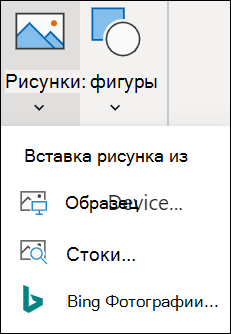
Вставка рисунка с компьютера
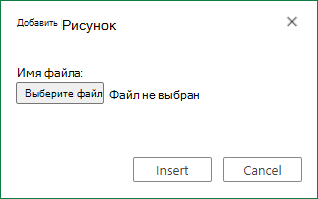
Чтобы вставить рисунок, сохраненный в расположении, к нему можно получить доступ, с помощью указанных здесь действий.
- Щелкните на том месте на компьютере, куда вы хотите вставить рисунок.
- На ленте Вставка нажмите кнопку Рисунки.
- Выберите это устройство.
- Найдите рисунок, который нужно вставить, выделите его и нажмите кнопку Вставить.
Изображение будет вставлено на ваш компьютер.
Вставка рисунка из стокных изображений
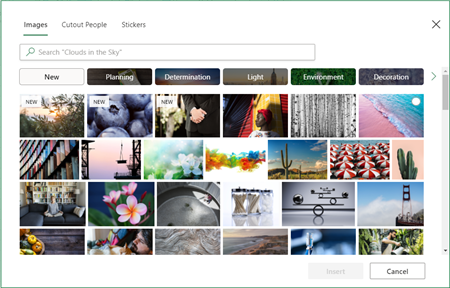
Чтобы вставить рисунок из коллекции стоковые изображения, выполните указанные ниже действия.
- Щелкните на том месте на компьютере, куда вы хотите вставить рисунок.
- На ленте Вставка нажмите кнопку Рисунки.
- Выберите Стокические изображения.
- Найдите рисунок, который нужно вставить, выделите его и нажмите кнопку Вставить.
Изображение будет вставлено на ваш компьютер.
Вставка рисунка из Bing рисунков
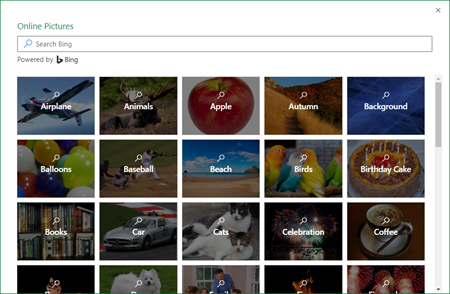
Чтобы вставить рисунок из Bing изображений, выполните следующие действия:
- Щелкните на том месте на компьютере, куда вы хотите вставить рисунок.
- На ленте Вставка нажмите кнопку Рисунки.
- Выберите Bing Рисунки.
- Найдите рисунок, который вы хотите вставить, выберите его и нажмите кнопку Открыть.
Изображение будет вставлено на ваш компьютер.
Вставка рисунка с использованием Bing не поддерживается в Excel для Интернета. Изображения можно считать невежными по одной из следующих причин:
- Веб-сайт, на который размещен рисунок, не использует ПРОТОКОЛ HTTPS. Это можно рассматривать как потенциальную уязвимость для системы безопасности.
- URL-адрес веб-сайта изображения не является допустимым адресом.
Если вы хотите использовать изображение, найденное с помощью Bing в поиске изображений на Excel для Интернета, что не поддерживается, рекомендуем использовать следующие действия:
- Щелкните на том месте на компьютере, куда вы хотите вставить рисунок.
- На ленте Вставка нажмите кнопку Рисунки.
- Выберите Bing Рисунки.
- Найщите рисунок, который вы хотите вставить.
- На изображении, которое вы хотите вставить, щелкните много много нажатием (. ) и перейдите по ссылке на изображение. Изображение откроется на новой вкладке браузера.
- Сохраните изображение на компьютере.
- Выполните действия выше, чтобы вставить рисунок с компьютера, используя только что сохраненное изображение.
Совет: Вы также можете скопировать и вставить изображение из Интернета или приложения в Excel для Интернета без сохранения без использования меню Вставка.
После того как изображение будет добавлено на ваш таблицу, вы можете его сместить, переместить, а также добавить заметимый текст для улучшения качества работы с ним.
Как вставить картинку в эксель
Argument ‘Topic id’ is null or empty
Сейчас на форуме
© Николай Павлов, Planetaexcel, 2006-2023
info@planetaexcel.ru
Использование любых материалов сайта допускается строго с указанием прямой ссылки на источник, упоминанием названия сайта, имени автора и неизменности исходного текста и иллюстраций.
| ООО «Планета Эксел» ИНН 7735603520 ОГРН 1147746834949 |
ИП Павлов Николай Владимирович ИНН 633015842586 ОГРНИП 310633031600071 |