
Как добавить изображение в Яндекс почте (Yandex)
Как вставить изображение в письмо Yandex? Услугами популярной электронной почты от компании Яндекс пользуются десятки миллионов людей. Ежедневно отправляются миллионы писем. При этом возникает необходимость отправления в послании изображения.
Часто, хотят послать именно в тексте письма, а не прикреплять к нему файлы. Текст тогда гораздо лучше воспринимается. Обычных кнопочек для добавления картинок на почте Яндекса нет.
Изображение вставляется непосредственно в письмо.
Войдите в свой почтовый ящик. Откройте рабочее поле для написания письма.
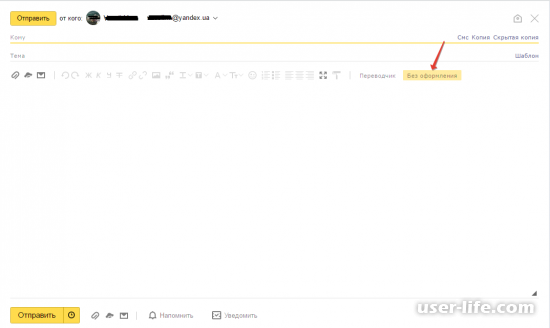
Включите режим оформления письма (на рисунке сверху стрелка).
Выберите картинку. Использовать можно любой формат изображения. Находиться картинка может тоже в любой папке. В нашем случае изображение на рабочем столе.
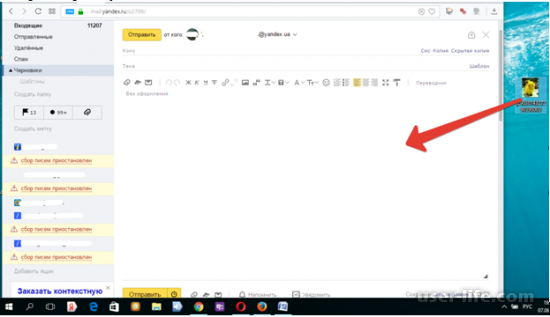
Кликните левой кнопкой мышки по изображению.
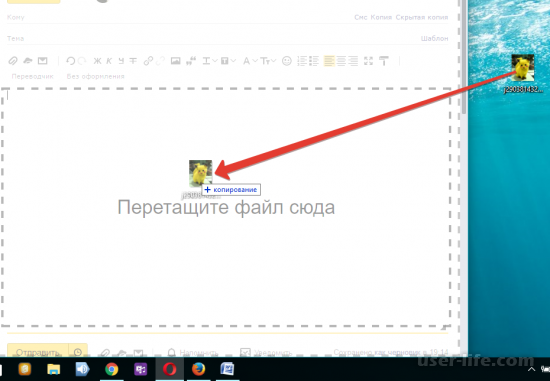
Удерживая его, перенесите в рабочую область письма, как на скриншоте.
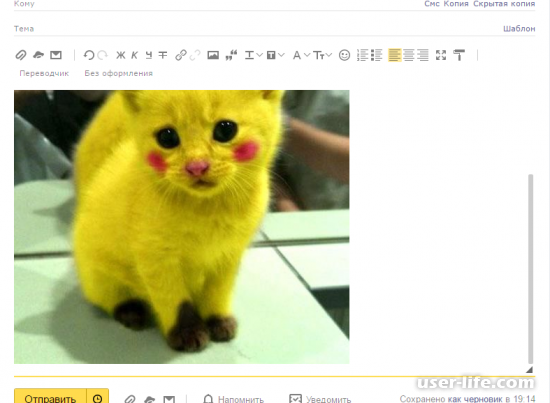
Такой вид имеет, перенесенная картинка. Получилась большой очень. Для текста места не осталось. Изменим для нужных нам размеров.
Кликните левой кнопкой мышки по картинке в письме.
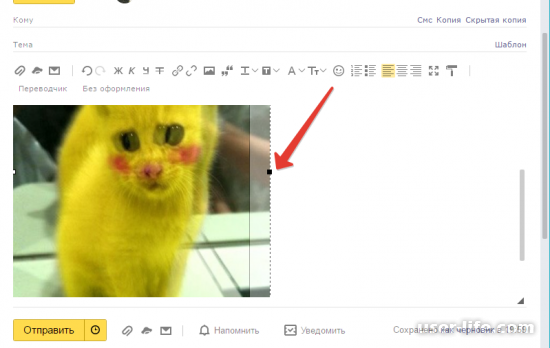
По краям изображения появятся точки (рисунок сверху). Наведите курсор на точку и удерживая ее, двигайте курсор, управляя им левой кнопкой мыши. Уменьшайте (изменяйте) размер картинки.
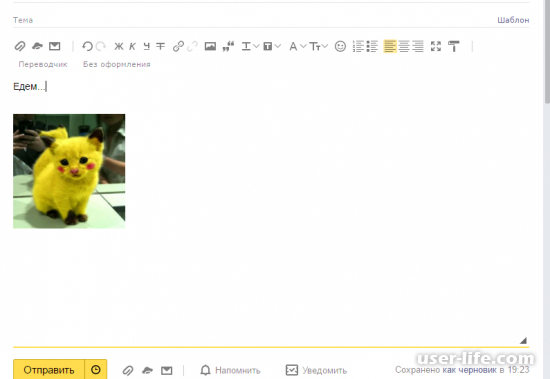
Размеры картинки нам подходят, пишите текст и отправляйте письмо.
Если, добавляете картинку файлом, откройте страницу создания письма.
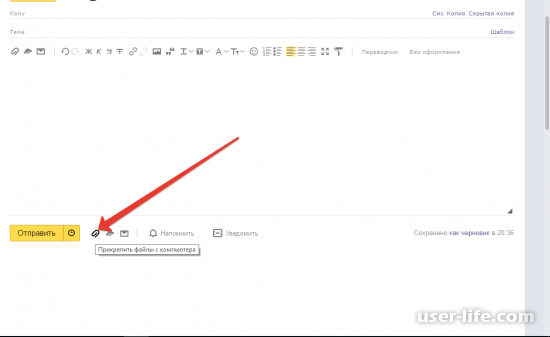
Нажмите в нижнем подменю кнопку, похожую на скрепку – «Прикрепить файлы с компьютера».
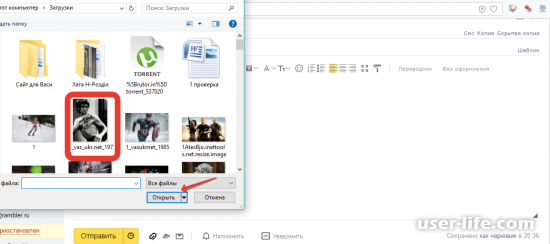
Откроется рабочее окошко одной из папок (можно перейти в другую, где хранятся изображения). Выберите картинку. Мы выбрали Брюса Ли. Нажмите «Открыть».
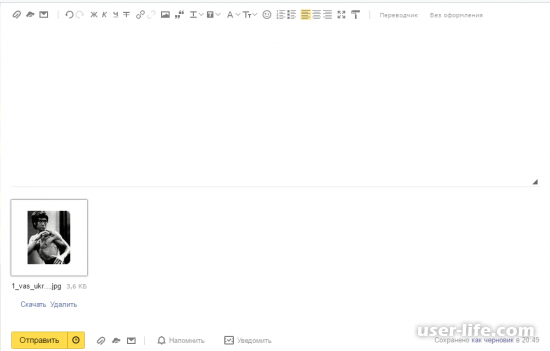
Картинка добавлена к Вашему письму. Как видим, фото Брюса Ли находится в рабочем поле письма.
Теперь это фото отправится по назначению вместе с письмом.
Также, изображение можно добавить, используя ссылку. Войдите на страницу написания письма.
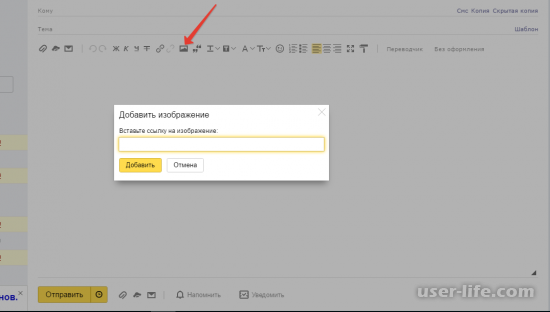
Сверху в меню кликните по значку «Добавить изображение» (красная стрелка указывает). Высветится специальное окошко для того, чтобы ввести интернет адрес фотографии.
Вставьте в соответствующую строку ссылку на изображение и нажмите «Добавить». Картинка теперь будет доставлено адресату вместе с текстовым посланием.
Как видите, ничего сложного нет. Вы убедились — изображение в почту Яндекса
добавляется легко.
Теперь можете радовать друзей, родственников, деловых партнеров письмами с изображениями.
Как в Яндекс форму вставить картинку
Откройте вики-страницу и нажмите кнопку Редактировать.Скопируйте изображение в буфер обмена:
- скопируйте рисунок из графического редактора или сделайте снимок экрана;
- скопируйте рисунок с веб-страницы;
- скопируйте файл с изображением из файлового менеджера на вашем компьютере.
- Чтобы вставить картинку в форму Яндекс, нужно скопировать ее изображение из графического редактора, веб-страницы или из файлового менеджера на компьютере.
- Для вставки картинки на сайт Яндекс.Фоток нужно нажать кнопку «Загрузить» и добавить фото с описанием.
- Для создания формы на основе шаблона нужно перейти на главную страницу Yandex Forms, выбрать шаблон, посмотреть, как будет выглядеть форма после публикации и нажать кнопку Создать форму из шаблона.
- Чтобы отредактировать форму, нужно выбрать ее в списке и добавить или отредактировать вопросы. Внешний вид формы можно изменить, выбрав тему и оформление текста.
- Для вставки формы на странице Yandex Wiki нужно выбрать форму, скопировать код формы из поля Код для вставки на Wiki и вставить его на страницу.
- Для вставки рисунка в Word, PowerPoint или Excel нужно на вкладке Вставить нажать кнопку Рисунки, выбрать способ вставки изображений и перетащить его в документ или выбрать Вставить в браузере файлов.
- Для настройки доступа к форме нужно выбрать нужную форму в списке, перейти на вкладку Настройки → Доступы и выбрать, кто может редактировать форму (все сотрудники или только автор).
- Для показа правильных и неправильных ответов на тестовых формах нужно перейти на вкладку Настройки → Тесты и квизы, включить опцию Показывать результат прохождения теста и Показывать правильные и неправильные ответы в результатах теста.
- Чтобы создать телемост в Яндекс, нужно открыть Телемост, нажать кнопку Запланировать, ввести название и описание, указать время и дату, добавить участников и настроить уведомления, а затем нажать кнопку Создать.
- Как вставить картинку в Яндекс
- Как пользоваться Яндекс формой
- Как редактировать Яндекс форму
- Как вставить Яндекс форму
- Как можно вставить картинку
- Как настроить Яндекс форму
- Как узнать правильный ответ в Яндекс форме
- Как создать телемост в Яндексе
- Куда приходят ответы с Яндекс формы
- Как сделать Яндекс красивым
- Как редактировать фото на яндекс диске
- Как сделать Яндекс панораму
- Как добавить свое фото в Яндекс Такси
- Как добавить фото организации на Яндекс карты
- Как добавить панораму на Яндекс
- Как разместить фото в интернете
Как вставить картинку в Яндекс
Здравствуйте, зайдите в сервис Яндекс. Фотки, нажмите кнопку «Загрузить» и далее Добавить фото. Всё, выбираете фотографию, можете даже описание сделать, и загружаете её на сайт.
Как пользоваться Яндекс формой
Чтобы создать форму на основе шаблона:
- Перейдите на главную страницу Yandex Forms.
- Выберите один из шаблонов: Форма обратной связи — сбор отзывов пользователей.
- Чтобы посмотреть, как будет выглядеть форма с выбранным шаблоном после публикации, нажмите кнопку У пользователя.
- Нажмите кнопку Создать форму из шаблона.
Как редактировать Яндекс форму
- На верхней панели Yandex Forms выберите вкладку Мои формы.
- Выберите форму в списке и нажмите на нее.
- Добавьте или отредактируйте вопросы формы.
- Чтобы изменить внешний вид формы, выберите тему и задайте оформление текста.
Как вставить Яндекс форму
Как можно вставить картинку
Вставка рисунка в Word, PowerPoint или Excel:
- Щелкните в том месте документа, куда вы хотите вставить рисунок.
- На вкладке Вставить нажмите кнопку Рисунки.
- Выберите способ вставки изображений.
- Когда вы найдете нужный рисунок, перетащите его из браузера фотографий в документ или щелкните Вставить в браузере файлов.
Как настроить Яндекс форму
- На верхней панели Yandex Forms выберите вкладку Мои формы.
- Выберите форму и перейдите на вкладку Настройки → Доступы.
- Выберите, кто может редактировать форму: Все сотрудники — форму смогут редактировать все сотрудники вашей организации. Только автор.
- Нажмите кнопку Сохранить.
Как узнать правильный ответ в Яндекс форме
Показать правильные и неправильные ответы:
- Выберите форму и перейдите на вкладку Настройки → Тесты и квизы.
- Включите опцию Показывать результат прохождения теста.
- Включите опцию Показывать правильные и неправильные ответы в результатах теста.
- Нажмите кнопку Сохранить.
Как создать телемост в Яндексе
- Откройте Телемост.
- Нажмите Запланировать.
- Введите название и описание. В описание автоматически добавится ссылка на видеовстречу.
- Укажите время и дату.
- Добавьте участников видеовстречи.
- Настройте уведомления.
- Нажмите кнопку Создать, после чего встреча сразу добавится в Яндекс Календарь.
Куда приходят ответы с Яндекс формы
Ответы на вопросы формы автоматически переносятся в архив, если вы не просматривали и не скачивали ответы на форму более трех месяцев. В Yandex Forms для бизнеса ответы на формы не архивируются. После архивации: Можно просмотреть список последних ответов, скачать ответы в файле или сохранить их на Яндекс Диск.
Как сделать Яндекс красивым
Чтобы выбрать оформление, авторизуйтесь c Яндекс ID. Прокрутите вверх страницу с результатами поиска. В правом верхнем углу нажмите портрет профиля. Нажмите Внешний вид → Всегда тёмный.
Как редактировать фото на яндекс диске
Чтобы начать пользоваться фоторедактором, достаточно кликнуть на файл в Яндекс. Диске и нажать кнопку «редактировать»: Теперь перед вами множество режимов и фильтров: Больше не нужно скачивать и устанавливать дополнительные программы — все необходимые инструменты можно применить к загруженным в Яндекс.
Как сделать Яндекс панораму
1. Создать поставку:
- Зайдите на сервис:
- Создайте поставку: нажмите кнопку Создать.
- В полях панели задайте параметры поставки:
- Нажмите кнопку Создать поставку.
- При необходимости добавить панорамы в поставку — нажмите кнопку Загрузить и в открывшейся панели Загрузка панорам добавьте файлы панорам:
Как добавить свое фото в Яндекс Такси
Такси? Нажимаете на аватарку грузите фото наиболее нравившеся вам. И всё готово.
Как добавить фото организации на Яндекс карты
Добавлять фотографии могут все пользователи, у которых есть доступ к личному кабинету организации в Яндекс Бизнесе. Максимальное количество фото в карточке — 500 штук. На странице Организации перейдите по ссылке в названии компании. Перейдите в раздел О компании → Фотографии и нажмите Добавить фото.
Как добавить панораму на Яндекс
Чтобы добавить панораму в поставку:
- В окне редактирования параметров поставки нажмите кнопку Загрузить:
- В открывшейся панели Загрузка панорам добавьте нужные файлы: Нажмите кнопку Загрузить панорамы, и панорамы будут добавлены в поставку.
Как разместить фото в интернете
Как добавить фото и видео с Google Диска в Google Фото:
- На компьютере откройте страницу photos.google.com.
- В правом верхнем углу нажмите Загрузить Google Диск.
- Найдите и выберите фотографии.
- Нажмите Загрузить.
25.04.2023 Как в Яндекс форму вставить картинку
Мы рассмотрим, как в Яндекс форму вставить картинку. Этот процесс достаточно прост и удобен, а результат выглядит профессионально и эффективно.
Прежде чем приступить к вставке картинки в Яндекс форму, необходимо её подготовить. Существует несколько способов для этого. Например, рисунок можно скопировать из графического редактора, сделать снимок экрана или скопировать изображение с веб-страницы. Также можно скопировать файл с изображением из файлового менеджера на компьютере.
После того, как картинка готова, можно вставлять её в Яндекс форму. Для этого необходимо открыть вики-страницу и нажать кнопку «Редактировать». Далее нужно скопировать изображение в буфер обмена и вставить его на страницу, используя соответствующую кнопку.
Если же вы хотите разместить форму на странице Yandex Wiki, то следует правильно вставить код формы, который можно найти на странице формы в сервисе Яндекс Forms. После того, как код скопирован, его можно вставить в текст вики-страницы.
Кроме того, на странице формы в сервисе Яндекс Forms можно настроить различные параметры формы, добавить или отредактировать вопросы, изменить внешний вид и настроить доступы.
Если же вы планируете провести телемост, вы можете воспользоваться сервисом Яндекс Телемост. Для этого нужно открыть страницу сервиса, запланировать встречу, указав время и дату, добавить участников и настроить уведомления. После этого встреча будет добавлена в Яндекс Календарь.
Таким образом, вставка картинки в Яндекс форму достаточно проста и удобна, а сервисы Яндекс позволяют не только создавать и размещать формы, но и проводить телемосты с помощью сервиса Яндекс Телемост. Они также предоставляют множество настроек и функций, которые помогают сделать общение и работу более эффективными и удобными.
Форум Винского
Как разместить фотографии из Гугл-фото или Яндекс-Диске в сообщении на форуме
Правила форума. Возможности форума. Технические новости: новые разделы, закрытие старых разделов. Справочная информация. FAQ по работе с форумом. Читать обязательно. Вопросы задаются в другом месте: Вопросы Админу и Модераторам
Сейчас этот форум просматривают: нет зарегистрированных пользователей и гости: 2
В этом разделе форума Винского ОТВЕТЫ на вопросы. То есть FAQ.
Сами вопросы задаются в специальном форуме ВОПРОСЫ АДМИНУ И МОДЕРАТОРАМ.
Нравится:
• Сообщений: 2 • Страница 1 из 1
Как разместить фотографии из Гугл-фото или Яндекс-Диске в сообщении на форуме
Винский » 10 ноя 2013, 05:55
Фотохостинг Google у имеющих аккаунт в google
— Открываю https://photos.google.com/
— Жму на обложку альбома.
— Кликаю на превью и получаю полное изображение на экране.
— Жму правую кнопку мышки наведя курсор на фото и в открывшемся меню выбираю «Копировать ссылку на фотографию»
— Эту ссылку вставляю в сообщении на форуме, между ббкодов [img]:
Вот как это выглядит в сообщении на форуме:
Фотохостинг Yandex — Яндекс-Диск для тех у кого есть аккаунт yandex
Аналогично как с первом случае я поступаю в альбоме Яндекс-фотки (сейчас Яндекс диск).
Нужна ссылка на фото, которое находится у вас в альбоме на Яндекс-Диске.
Ссылка не на превью, а на полноразмерное фото .
Но для начала нужно, чтобы альбом где вы разместили фото для отчета — был публичным .
То есть доступным для всех.
Как это сделать показано стрелкой на скриншоте
Без-имени-1.jpg
1) Открыть фото кликнув на превью
2) Щелкнуть правой кнопкой мыши на фото и выбрать в меню «Копировать URL картинки»
3) Вставить скопированный в буфер браузера URL между тэгами (клавиши Ctrl-V)
Пример фото с Яндекс диска


Каким должен быть код фото, размещаемых в сообщениях
Если вы размещаете в сообщениях на форуме фотографии со сторонних сайтов, то убедитесь в правильности размещаемого кода (бесплатные фотохостинги часто предлагают вам «сервис» — подготовленный код для вставки на форуме BBCode. Как правило такой код содержит ссылку на фотохостинг или рекламу)
Код фотографии размещаемой на форуме должен быть вида
Код: Выделить всё [img]http://фотохостинг.хх/ххх/ххх/хххх/хххххх.jpg[/img]
В нем не должно быть никаких тэгов Код: Выделить всё [url][/url]
Если они есть, их нужно удалить вручную.
В противном случае вручную будет удален ваш отчет.
И обратите внимание на размер фотографии — фотохостинги дают вам возможность выбрать размер размещаемой фотографии.
Размер фото не должен превышать 1200 пикселей по горизонтали.
Как загрузить картинку и получить на нее ссылку в Яндекс Диске
Лучше один раз увидеть, чем сто раз услышать или прочитать. Действительно, зачастую без картинки не обойтись.
p, blockquote 1,0,0,0,0 —>
p, blockquote 2,0,0,0,0 —>
На первый взгляд может показаться, что нужно просто загрузить картинку со своего компьютера на какой-нибудь ресурс в интернете и все, больше ничего не надо делать. Например, в соцсетях можно так поступить, а именно: загрузить картинку, и она уже доступна для просмотра. При этом не нужна ссылка на картинку.
p, blockquote 3,0,0,0,0 —>
Однако не на всяком ресурсе есть такая возможность, чтобы загрузить картинку и все, картинка сразу будет видна. Бывают ситуации, когда единственная возможность для того, чтобы показать изображение – это загрузить картинку в интернет на подходящий для этого ресурс. После чего необходимо получить ссылку на эту картинку. И следом поместить эту ссылку там, где требуется показать картинку. Другой человек кликнет на данную ссылку и сразу увидит картинку.
p, blockquote 4,0,0,0,0 —>
Яндекс.Диск как раз является таким ресурсом, где можно загрузить картинку и сразу получить на нее ссылку.
p, blockquote 5,0,0,0,0 —>
Что такое Яндекс.Диск
Каждый пользователь, который зарегистрировал Яндекс Почту, получает «плюшки» в виде различных удобных сервисов. Например, к ним относятся Яндекс.Диск, который еще называют облаком или облачным сервисом.
p, blockquote 6,0,0,0,0 —>
Яндекс.Диск — это сервис, который позволяет хранить свои файлы на серверах Яндекса. Там можно хранить свои фотографии или видео. Таким образом, освобождается место в памяти смартфона или компьютера для следующих селфи и видеосъемок.
p, blockquote 7,0,0,0,0 —>
На Диске можно хранить различные файлы (фото, картинки, видео и т.п.). Эти файлы будут доступны на любом устройстве, подключенном к интернету. Яндекс предоставляет каждому пользователю бесплатно 10 Гигабайт на Диске. Если нужно больше облачного пространства, то придется его купить или принять участие в некоторых акциях Яндекса. За участие в них может предоставляться вознаграждение в виде дополнительного места на Диске.
p, blockquote 8,0,1,0,0 —>
Примечание. Семейные, свадебные, детские и другие важные уникальные фотографии и видео лучше сохранить на собственном внешнем жестком диске или флешке. Это носители информации, которые принадлежат пользователю. Облако Яндекса хорошо, но пользователю оно не принадлежит.
p, blockquote 9,0,0,0,0 —>
Где в Яндекс.Почте спрятан Диск
Допустим, что Яндекс.Почта уже зарегистрирована. Где в ней можно найти Диск?
p, blockquote 10,0,0,0,0 —>
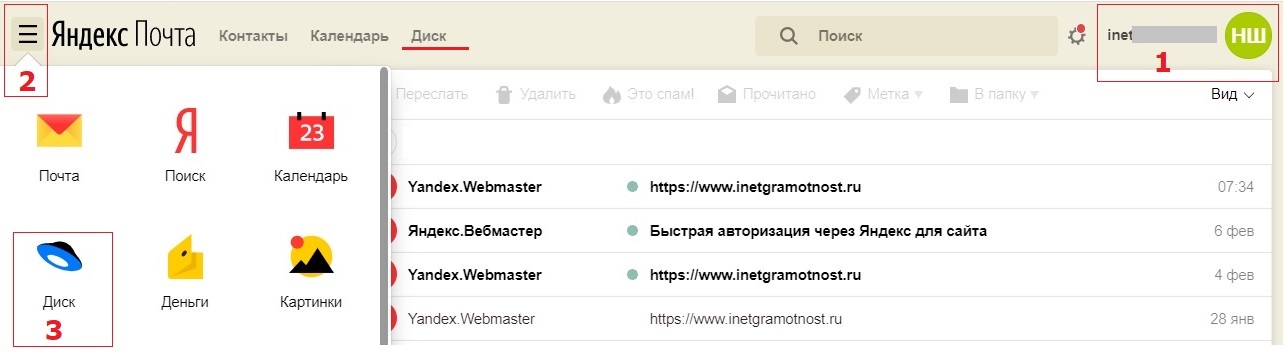
Открываем свою почту. Цифра 1 на рис. 1 в правом верхнем углу показывает логин пользователя – это означат, что человек авторизован в Яндексе.
- Щелкаем меню в Яндекс.Почте в левом верхнем углу (2 на рис. 1).
- Осталось кликнуть по значку Диска (3 на рис. 1). Диск открыт и готов к использованию (рис. 2).
Другой вариант, чтобы открыть Диск — в верхнем меню (рис. 1) приведены «Контакты», «Календарь», «Диск». Можно сразу кликнуть «Диск» (на рис. 1 подчеркнут красной линией).
p, blockquote 12,0,0,0,0 —>
Как загрузить картинку на Яндекс Диск
h2 2,0,0,0,0 —>
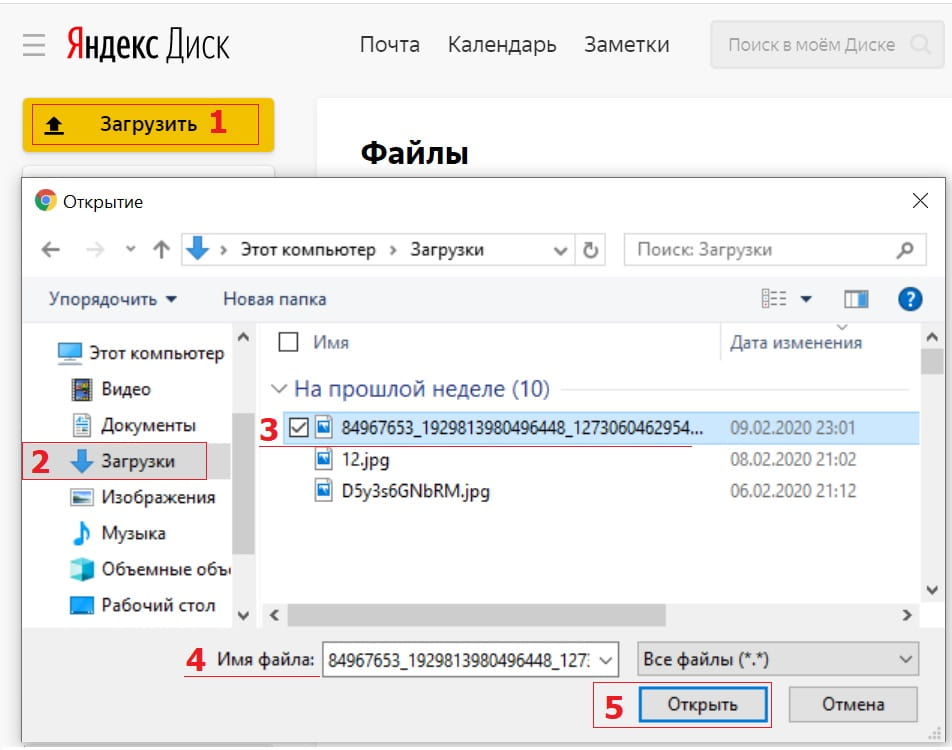
После того, как Диск открыт, потребуется загрузить туда картинку со своего устройства. Можно выполнить 5 простых действий:
p, blockquote 13,0,0,0,0 —>
1) Щелкаем желтую кнопку «Загрузить» (1 на рис. 2). Появится окно «Открытие». Это означает, что надо найти картинку или фото на своем устройстве.
p, blockquote 14,0,0,0,0 —>
2) В левой колонке окна (2 на рис. 2) находим папку, в которой хранится картинка. Такой папкой на рис. 2 является папка «Загрузки». Конечно, может быть любая другая папка.
p, blockquote 15,0,0,0,0 —>
3) Папка с картинкой открыта. Теперь в правой колонке ищем картинку. Ставим напротив нее галочку (3 на рис. 2).
p, blockquote 16,1,0,0,0 —>
4) После этого в поле «Имя файла» появится название картинки (4 на рис. 2).
p, blockquote 17,0,0,0,0 —>
5) Кликаем «Открыть» (5 на рис. 2).
p, blockquote 18,0,0,0,0 —>
После этого картинка будет загружена на Диск.
p, blockquote 19,0,0,0,0 —>
Как получить ссылку на картинку в Яндекс Диске
h2 3,0,0,0,0 —>
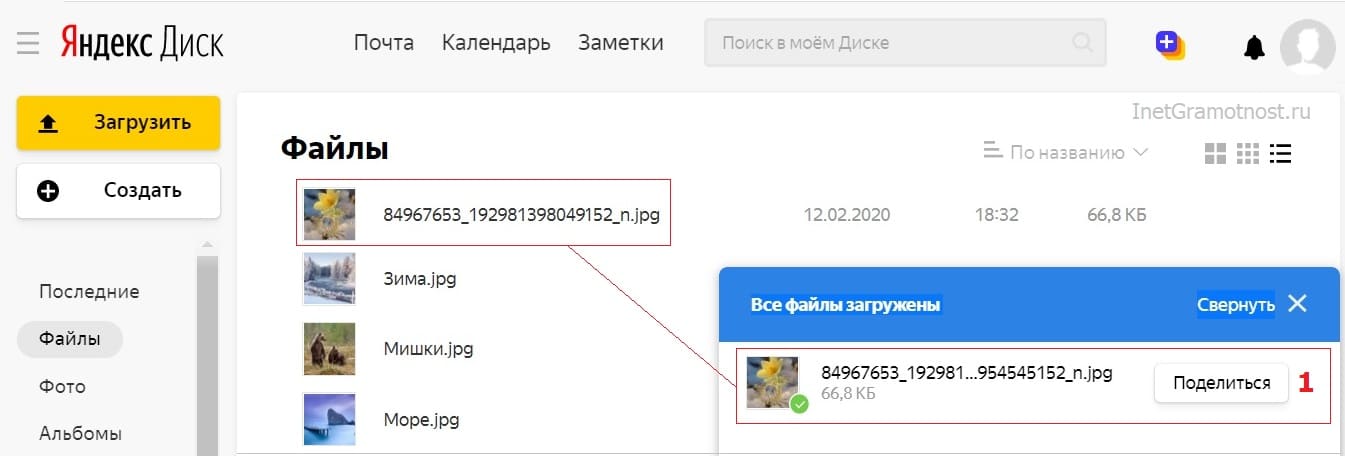
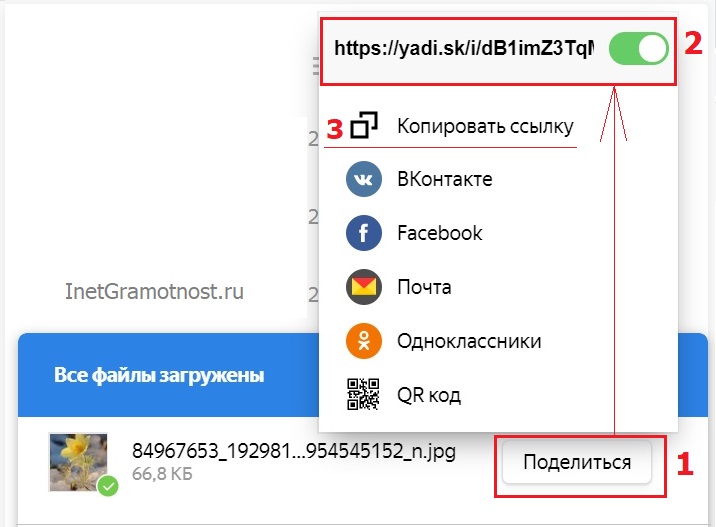
Как только картинка загружена на Яндекс.Диск, сразу же появится сообщение «Все файлы загружены», а также кнопка «Поделиться» (1 на рис. 3). Щелкнув по этой кнопке, увидим следующее:
p, blockquote 20,0,0,0,0 —>
На рис. 4 видна ссылка на картинку (отмечена цифрой 2). Кликаем «Копировать ссылку» (3 на рис. 3). Если дальше нужно в каком-то месте вставить ссылку, тогда открываем это место, ставим там курсор и нажимаем на горячие клавиши Ctrl+V (вставка). На этом все, ссылка вставлена.
p, blockquote 21,0,0,0,0 —>
Как получить ссылку на любой файл на Яндекс.Диске
h2 4,0,0,0,0 —>
- Открываем Диск.
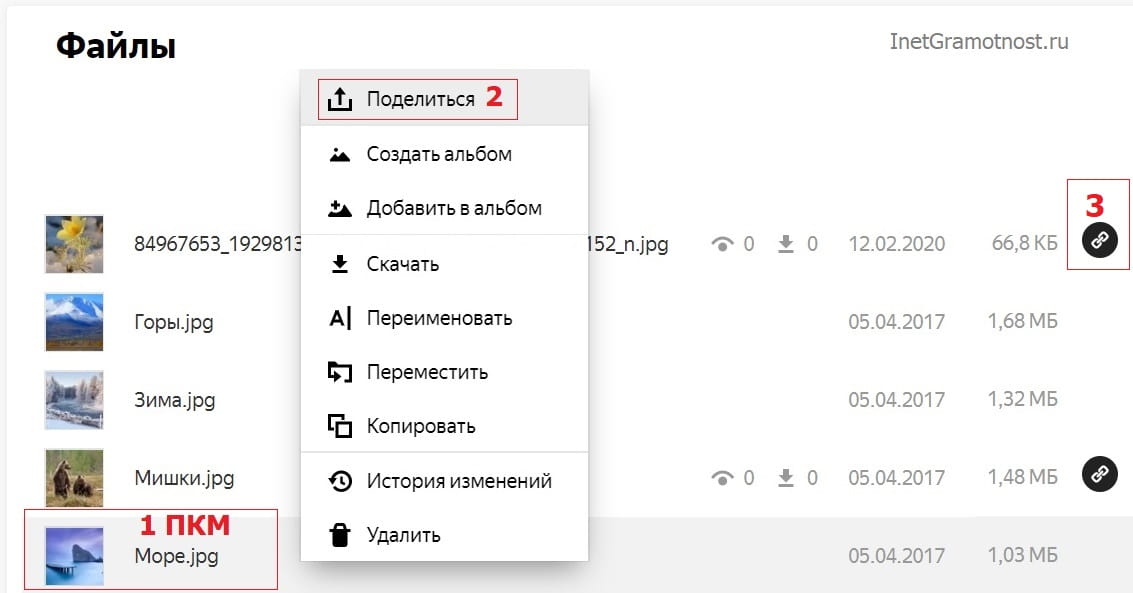
- Кликаем правой кнопкой мыши по файлу, на который нужно получить ссылку (1 на рис. 5).
- Появится меню, в котором кликаем «Поделиться» (2 на рис. 5).
- Далее откроется небольшое окно со ссылкой (рис. 4).
На рис. 5 видно, что картинки, для которых пользователь сделал ссылки, помечены значком цепочки (3 на рис. 5).
p, blockquote 22,0,0,0,0 —>
Cтатья в видео-формате
В видео я показываю и рассказываю про получение ссылки на картинку в Яндекс.Диске.
p, blockquote 23,0,0,0,0 —>
p, blockquote 24,0,0,1,0 —>
p, blockquote 25,0,0,0,0 —>
Как удалить ссылку на картинку
h2 5,0,0,0,0 —>
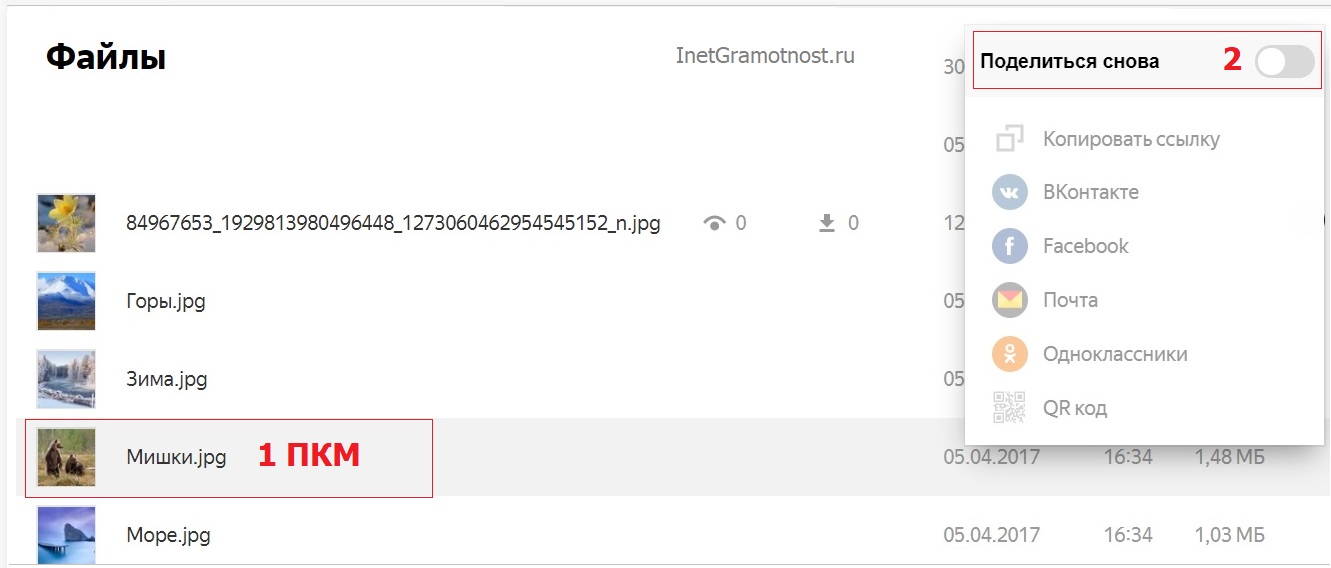
Чтобы удалить ссылку на файл в Яндекс.Диске, надо кликнуть по нему ПКМ (правой кнопкой мышки – цифра 1 на рис. 6). Появится меню, в котором будет опция «Поделиться снова». Рядом с ней будет зеленый замочек, как на рис. 4. Кликаем по замочку. Тогда он из зеленого превратится в серый (2 на рис. 6).
p, blockquote 26,0,0,0,0 —>
Ссылка на файл будет удалена на Яндекс.Диске. Файл станет непубличным. В том месте, где была размещена ссылка на этот файл, появится битая (нерабочая) ссылка. Это означает, что нельзя будет увидеть файл, на который раньше была дана ссылка.
p, blockquote 27,0,0,0,0 —>
p, blockquote 28,0,0,0,0 —>
p, blockquote 29,0,0,0,0 —>
p, blockquote 30,0,0,0,0 —>
p, blockquote 31,0,0,0,0 —>
p, blockquote 32,0,0,0,0 —> p, blockquote 33,0,0,0,1 —>