
Как на Хонор настроить автоматическую смену обоев на экране блокировки.
Хотите чтоб на экране блокировки Huawei Honor обои автоматически менялись, но не знаете как это сделать? На этой странице вы найдете подробную инструкцию как настроить автоматическую смену обоев экрана блокировки на Хонор 9 и подобных Андроид смартфонах и планшетах. В основном при покупке смартфонов Huawei Honor по умолчанию уже включена смена обоев в автоматическом режиме. Но возможно вы случайно или по какой то причине отключили данную функцию или после обновления Андроид смена обоев на экране блокировки пропала. Так же можно включать или отключать автоматическую смену обоев на рабочем столе смартфона Honor, если вы искали это, то смотрите по этой ссылке. При желании можно в настройках указать какие картинки или фотографии и с какой папки менялись на экране блокировки, а так же удалять родные картинки и запретить обновлять и загружать картинки в папку откуда показываются на заблокированном экране смартфона.
Чтоб обои на экране блокировки Honor менялись автоматически делаем следующее:
На заблокированном экране делаем свайп снизу вверх, то есть тянем от нижнего края экрана вверх и видим меню для доступа к различным полезным функциям. (Внимание! чтоб открыть это меню не нужно полностью разблокировать экран, а просто нажимаем на кнопку «питание/включение» чтоб смартфон проснулся и не разблокировывая тянем от нижнего края вверх.)
В открывшемся меню убираем паузу с смены слайдов после чего вы увидите как обои на заблокированном экране меняются после каждого включения.
Таким способом мы просто включаем или выключаем смену обоев на экране блокировки Хуавей Хонор, но вы можете настроить какие картинки или фотографии и с какой паки будут показываться на экране блокировки. Так же можно удалить ненужные родные картинки и запретить загружать новые, как это делается смотрите ниже.
Давайте посмотрим где в настройках Honor выбрать картинки и фотографии которые будут автоматически меняться на экране блокировки, а так же как удалять уже имеющиеся родные и запретить загружать новые.
Чтоб удалить родные картинки или добавить свои картинки на экран блокировки Huawei Honor открываем на смартфоне галерею или любой проводник, но удобно с галереи и находим папку «Разблокировка журнал» в нем удаляем ненужные, а при необходимости добавляем свои.
Чтоб полностью запретить загрузку новых картинок в журнал разблокировки и запретить удаление других имеющихся:
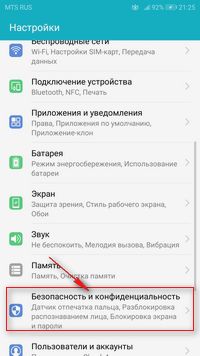
Открываем «Настройки».
Находим пункт «Безопасность и конфиденциальность».
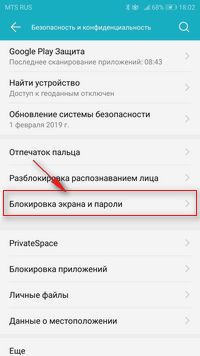
Далее пункт «Блокировка экрана и пароли».
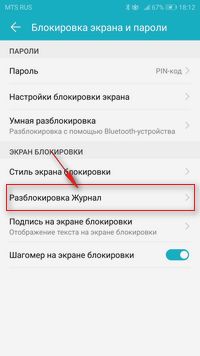
Далее выбираем пункт «Разблокировка журнал». (В этом меню можно еще настроить «Стиль экрана блокировки».)
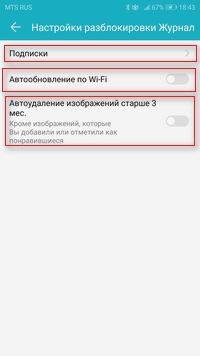
В открывшемся меню можно настроить «Подписки», включать или отключать «Автообновление по Wi-Fi» это когда картинки в папке после обновления добовляются или настроить «Автоудаление изображений старше 3 мес.» кроме тех которые вы добавили в журнал разблокировки или отметили как понравившееся.
Надеюсь, информация помогла вам настроить авто смену обоев экрана блокировки на Хуавей Хонор. Не забудьте оставить отзыв и указать модель устройства, к которому подошла или нет инфа выше, чтоб и другим посетителям сайта осталась от вас полезная информация.
Если на вашем устройстве смена обоев экрана блокировки настраивается по-другому, то просим поделиться информацией ниже в отзывах, возможно, она окажется самой полезной.
- Мы будем рады, если вы оставите отзыв, полезную информацию или советы.
- Спасибо за отзывчивость, взаимную помощь и дополнительную информацию.
Добавить отзыв, дополнение к статье или полезный совет по теме страницы.
Автор:Мелисса
07-10-2022
19 час. 12 мин.
Сообщение:
Спасибо большое, ваша статья очень помогла настроить обои разблокировки, легко и просто объяснили, ещё и с картинками. Благодарю вас, успехов вам!
Автор:Мерей
22-09-2022
19 час. 19 мин.
Сообщение:
Привет
Автор:Елена
11-04-2022
15 час. 15 мин.
Сообщение:
При свайпе только нижнее меню, что делать, у меня Xonor 10 i
Автор:Елена
11-04-2022
15 час. 13 мин.
Сообщение:
При свайпе только нижнее меню, что делать?
Автор:Анатолий Слепцов
09-11-2021
06 час. 40 мин.
Сообщение:
Что делать если при свайпе нету такого меню. У меня только нижнее меню. У меня Honor 9X
Автор:Анна
16-09-2021
11 час. 04 мин.
Сообщение:
Большое спасибо! Очень помогли! ��
Автор:Марина
06-08-2021
10 час. 36 мин.
Сообщение:
Здравствуйте, спасибо большое. Всё получилось. У меня телефон Хонор 6с про.
Автор:Александр
08-12-2020
20 час. 21 мин.
Сообщение:
Я решил эту проблему так:просто установил стандартную тему, картинки снова появились, а потом уже выбрал тему, которая мне нравится и важно в сплывающем окне нажать «сохранить» обои из журнала блокировки
Автор:Степан
17-09-2020
20 час. 54 мин.
Сообщение:
В одно время на моем хонор 9 лайт тоже пропала автоматическая смена обоев на экране блокировки и долгое время не мог найти как включить. Недавно просто выключил и включил телефон и эта функция снова заработала, андроид 9 не обновлялся, не знаю как так получилось, сам удивился.
Автор:Евгения
27-06-2020
10 час. 17 мин.
Сообщение:
Как сделать, чтобы автоматически менялся фоновый рисунок? Не экран блокировки — там то все работает, как нужно, а сам фоновый рисунок? Раньше работало, сейчас перестало. Хуавей п10
Автор:Петя
09-05-2020
08 час. 18 мин.
Сообщение:
Honor 7c картинки не меняются на блокировке жкрана,вернее очень продолжительное время, перепробывал кучу выше способов
Автор:Марина
29-04-2020
13 час. 01 мин.
Сообщение:
Большое спасибо! Все кратко, понятно и по делу�� Очень помогли��
Автор:Ольга
10-04-2020
23 час. 39 мин.
Сообщение:
После обновления (10.04.20) этот способ не работает. Я очень расстроилась, блокировки «журнал» больше нет и установить свои картинки нет возможности. Если вы всё-же разберётесь как это сделать, напишите пожалуйста.
Автор:Алексей
23-02-2020
08 час. 03 мин.
Сообщение:
Огромное спасибо.Вы меня просто выручили.
Автор:Екатерина
18-02-2020
01 час. 55 мин.
Сообщение:
Огромное спасибо! Долго искала, но нигде не могла найти нужную информацию. Ваша статья помогла.
Автор:Артём
05-02-2020
09 час. 33 мин.
Сообщение:
Спасибо,давно хотел настроить ,но ни где ни чего толком не было. ещё раз спасибо!
Автор:Honorman
18-09-2019
15 час. 39 мин.
Сообщение:
Статья помогла с настройками. Огромное спасибо сайту и автору! С уважением пользователь Honor`a/

Смартфоны с самой лучшей камерой 2023. В рейтинге предоставлены телефоны с самой лучшей камерой на сегодняшний день.

Бесплатно телефон по акции. Бесплатные телефоны, смартфоны сенсорные и кнопочные как брендовых производителей Samsung, iPhone так и малоизвестных.
Как отключить карусель обоев на Xiaomi
К началу 2023 года уже сказано много слов о том, как отключить рекламу Xiaomi. Владельцу смартфона нужно зайти в каждое приложение, установленное по умолчанию, и снять галочку «Получать рекомендации». Думаете, если все сделаете правильно, то Xiaomi перестанет на вас зарабатывать деньги? Как бы не так! У китайцев останется козырь в рукаве — карусель обоев. Она представляет из себя яркий пример, доказывающий, что ради лишней копейки производитель готов испортить довольно неплохую функцию. А нам придется искать ответ на вопрос, как убрать карусель обоев.
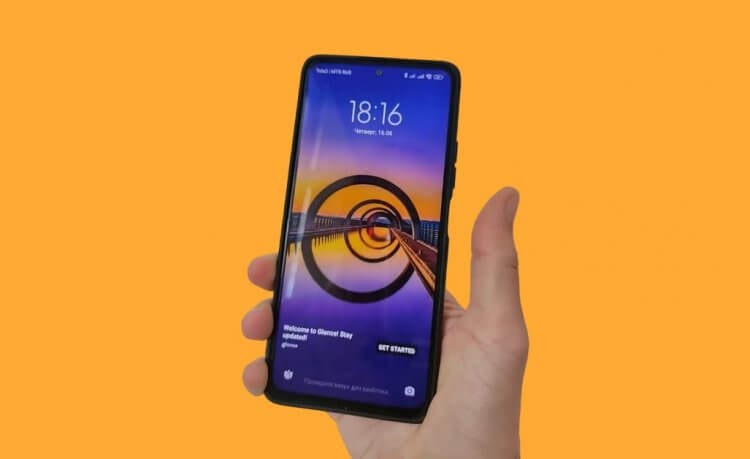
Карусель обоев оживляет экран блокировки, но бесит своей рекламой
Карусель обоев на экране блокировки — что это
Карусель обоев — функция, устанавливающая вместо стандартных обоев экрана блокировки целый набор красивых картинок, которые сменяют друг друга. И на что же тут жаловаться, если после каждой разблокировки смартфона мы видим не абстрактные изображения, а настоящие произведения искусства?
Вся проблема карусели обоев на экране блокировки Xiaomi заключается в рекламе. Судя по всему, китайская компания (или ее российское подразделение) состоит в партнерских отношениях с VK Group — корпорацией, которая помимо прочего владеет рекомендательной системой Пульс Mail.ru (аналог ленты Google и Дзена).
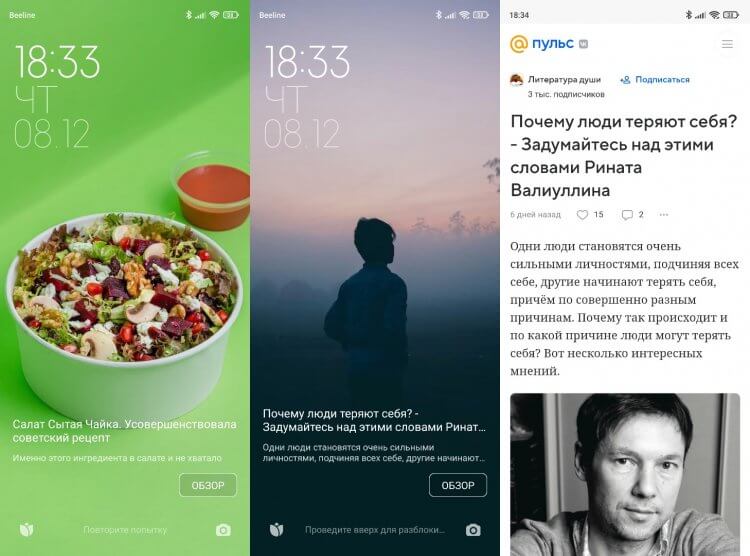
В России карусель обоев рекламирует статьи из рекомендательной ленты Пульс
Поэтому каждая картинка, показываемая в карусели обоев Xiaomi, сопровождается текстом и кнопкой «Обзор». Нажав на нее, вы попадете на страницу материала в Пульсе, заголовок которого только что видели на экране блокировки. Карусель обоев может показывать и другую рекламу. Словом, зарабатывают китайцы на всем.
⚡ Подпишись на Androidinsider в Пульс Mail.ru, чтобы получать новости из мира Андроид первым
Как отключить карусель обоев
Обычно, когда вы впервые настраиваете смартфон Xiaomi, то на все предложения отвечаете словом «Да», пытаясь как можно скорее попасть на рабочий стол. Так и включается злосчастная фотолента с рекламой. Но от нее можно избавиться. Показываю, как отключить карусель обоев на экране:
- Откройте настройки телефона.
- Перейдите в раздел «Блокировка экрана», а затем — «Карусель обоев».
- Передвиньте влево ползунок, расположенный напротив пункта «Включить».
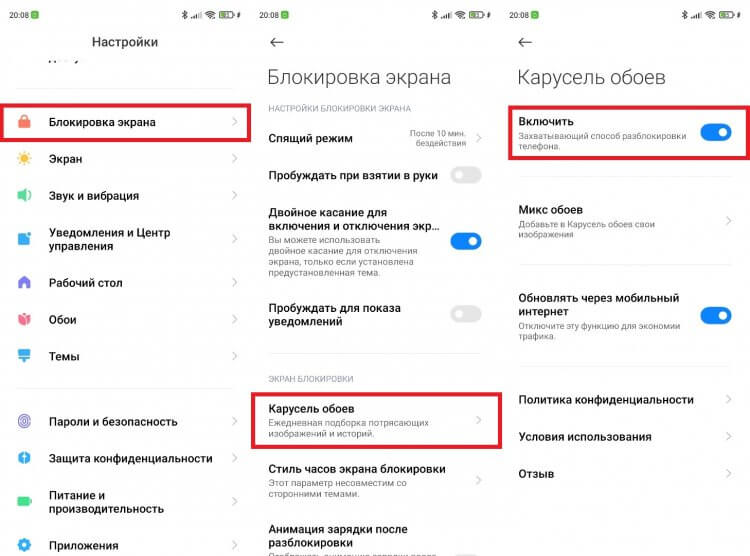
Захватывающий способ разблокировки экрана, ага
Также вы можете не избавляться от карусели, а просто зайти в подраздел «Политика конфиденциальности» и снять отметку с пункта «Реклама на экране блокировки». Партнерские предложения исчезнут, но рекомендации Пульса останутся. Кстати, если вы думаете, что рассказ о том, как отключить карусель обоев на Redmi и Xiaomi, на этом заканчивается, то ошибаетесь.
❗ Поделись своим мнением или задай вопрос в нашем телеграм-чате
Примерно раз в неделю на экране блокировки будет появляться сообщение, предлагающее снова включить фотоленту. Можно его игнорировать, но когда-то вы точно по ошибке нажмете кнопку «Согласиться». Если нет, то вас наверняка будет раздражать само наличие подобных напоминалок. Поэтому давайте доведем дело до конца и разберемся, как навсегда отключить карусель обоев.
Как удалить карусель обоев
Несмотря на то, что в настройках телефона Xiaomi для этой отвратительной функции предусмотрен отдельный раздел, карусель обоев — это приложение, которое в любой момент можно удалить. Сделав это, вы окончательно избавитесь от каких-либо напоминаний включить фотоленту. Вот, как удалить карусель обоев на Xiaomi:
- Откройте настройки смартфона.
- Перейдите в раздел «Приложения», а затем — «Все приложения».
- Нажмите кнопку в виде трех точек.
- Включите опцию «Показать все приложения».
- Откройте раздел с программой «Карусель обоев».
- Нажмите кнопку «Удалить».
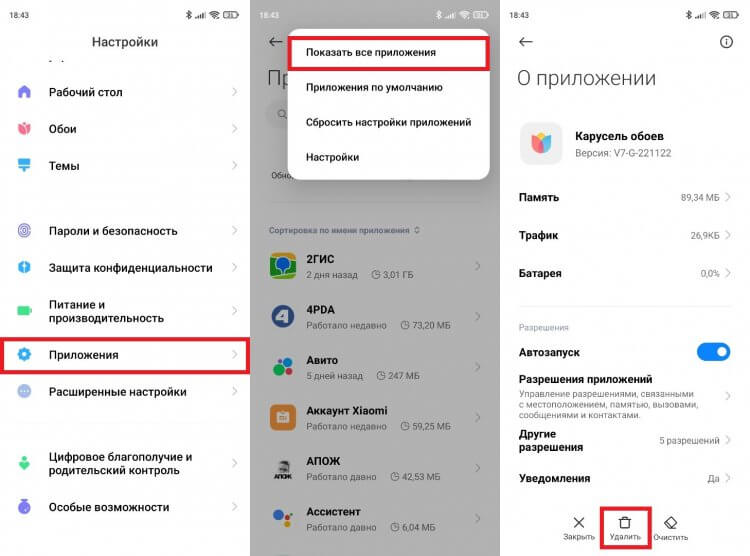
Приложение удаляется за пару кликов
После удаления вместо характерного значка, который всегда присутствует в левом нижнем углу экрана Xiaomi, вы увидите кружок, а из настроек телефона исчезнет раздел «Карусель обоев». То есть повторно воспользоваться функцией не получится.
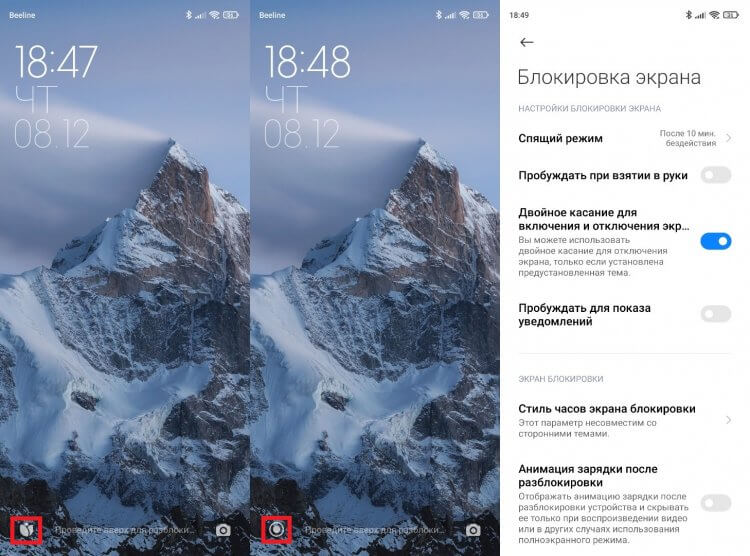
После удаления приложения изменится значок на экране блокировки, а из настроек телефона исчезнет раздел «Карусель обоев»
Если вы не готовы к таким кардинальным изменениям, то после выполнения шагов 1-5 из вышестоящей инструкции просто отзовите у карусели все разрешения. Тогда она перестанет напоминать о себе, а вам не придется удалять программу без возможности ее восстановить.
�� Загляни в телеграм-канал Сундук Али-Бабы, где мы собрали лучшие товары с АлиЭкспресс
Как установить карусель обоев
Думаю, не стоит отдельно рассказывать, как включить карусель обоев на Xiaomi. Просто взгляните на инструкцию для отключения и на последнем шаге передвиньте ползунок в обратную сторону. Если же вы удалили приложение, а теперь пытаетесь выяснить, как вернуть карусель обоев, то сразу отбросьте в сторону следующие варианты:
- перезагрузка смартфона;
- смена региона;
- загрузка программы через Google Play или GetApps (Mi Picks).
Ничего из этого вам не поможет, как бы авторы других инструкций ни убеждали в обратном. И что же делать? Придется установить карусель обоев на телефон через APK-файл. Подробнее о том, как установить APK, читайте в нашем отдельном материале.
После того, как вам удастся скачать карусель обоев и установить ее, в разделе настроек «Экран блокировки» снова появится переключатель функции.
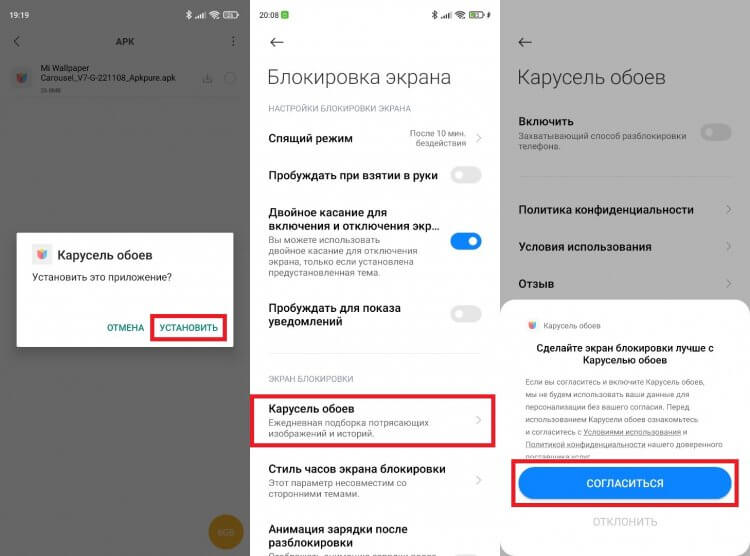
После повторной установки приложения вы снова сможете включить карусель обоев
⚡ Подпишись на Androidinsider в Дзене, где мы публикуем эксклюзивные материалы
Если в параметрах телефона у вас установлен другой регион (не Россия), раздел «Карусель обоев» будет называться иначе. В Индии он именуется как «Glance для Mi» и отличается подбором картинок с рекламой. Чтобы вернуть карусель обоев с Пульсом, нужно выбрать регион Россия и переустановить приложение.

Теги
- Xiaomi Poco
- Новичкам в Android
- Смартфоны Redmi
- Смартфоны Xiaomi
Наши соцсети
Новости, статьи и анонсы публикаций
Как отключить карусель обоев на MIUI (Xiaomi)?
На некоторых прошивках MIUI приложение “Карусель обоев” может быть включено по умолчанию – оно меняет обоих при каждом включении экрана блокировки. Кому-то задуманный функционал приложения нравится, кому-то не очень. В этой статье мы расскажем, как отключить карусель обоев на MIUI 11 или MIUI 12. Делается это довольно просто.
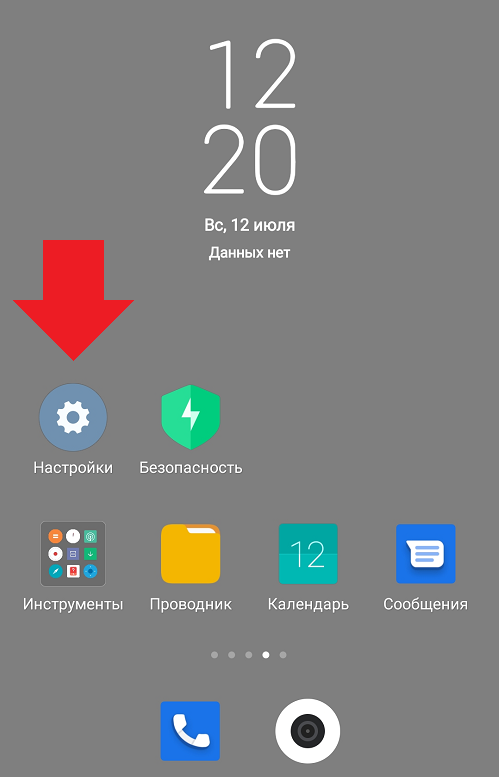
Откройте “Настройки” на своем смартфоне Xiaomi.
Далее зайдите в раздел “Блокировка экрана”.
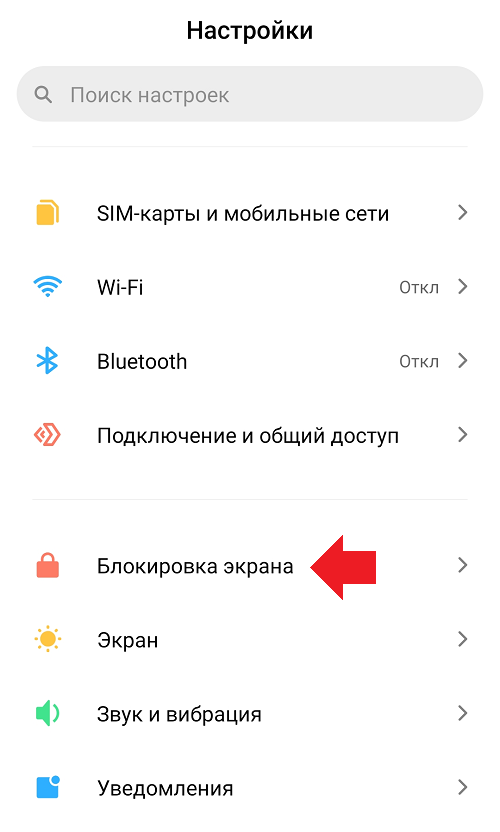
Здесь тапните по строке “Карусель обоев”.
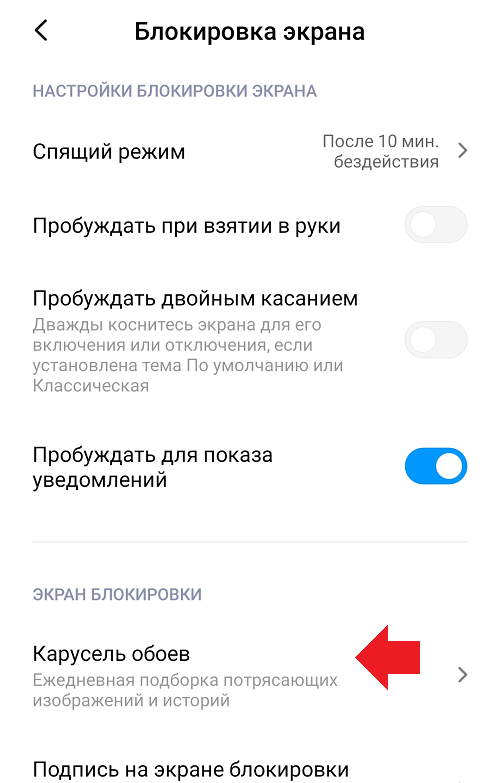
На следующем скриншоте функция включена.
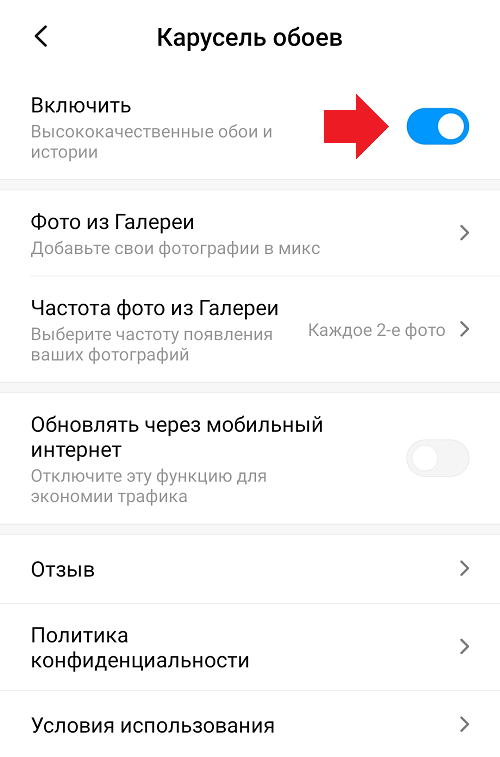
Чтобы выключить “Карусель обоев”, нажмите на переключатель (указан красной стрелкой выше). Должно получиться так:
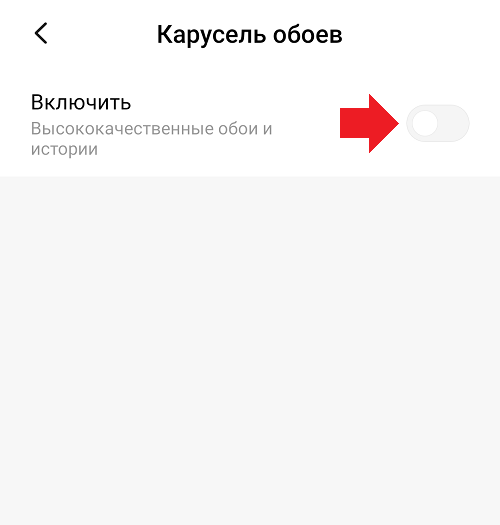
Функция отключена. Проверяйте: нажмите на кнопку выключения, затем нажмите на нее вновь, чтобы включить экран блокировки. Обои не меняются? Вы все сделали верно.
Если вдруг это не сработало, что крайне маловероятно, существует другой вариант – полное удаление приложения. Для этого откройте раздел с приложениями.
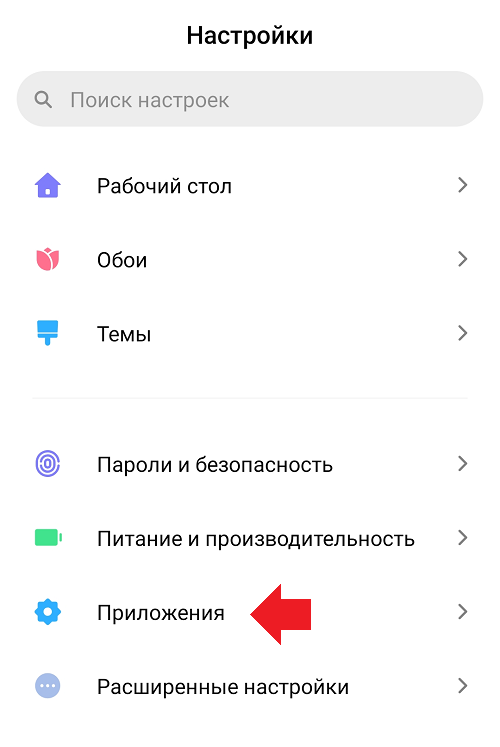
Выберите “Все приложения”.
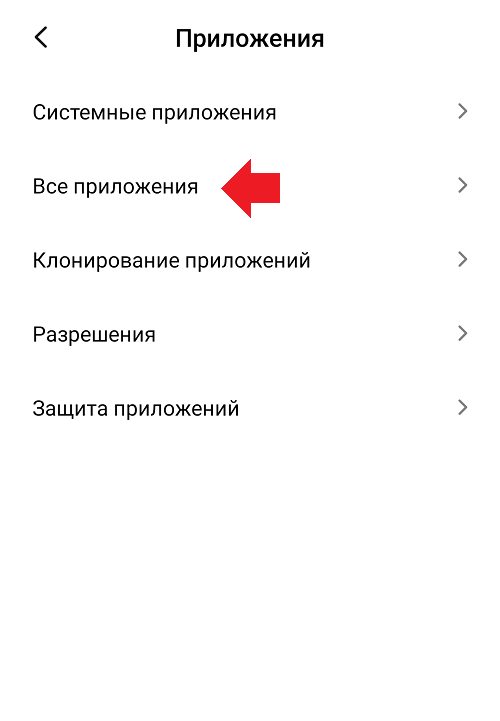
В правом верхнем углу нажмите на троеточие, чтобы появилось меню.
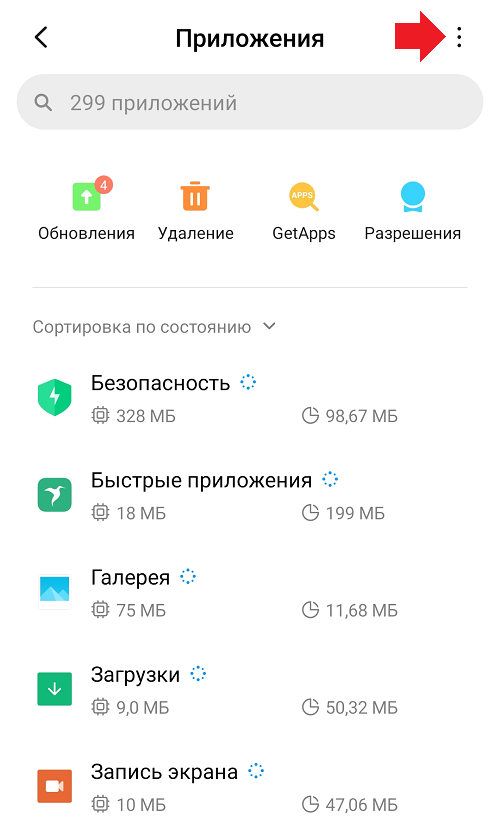
В меню выберите “Показать все приложение”.
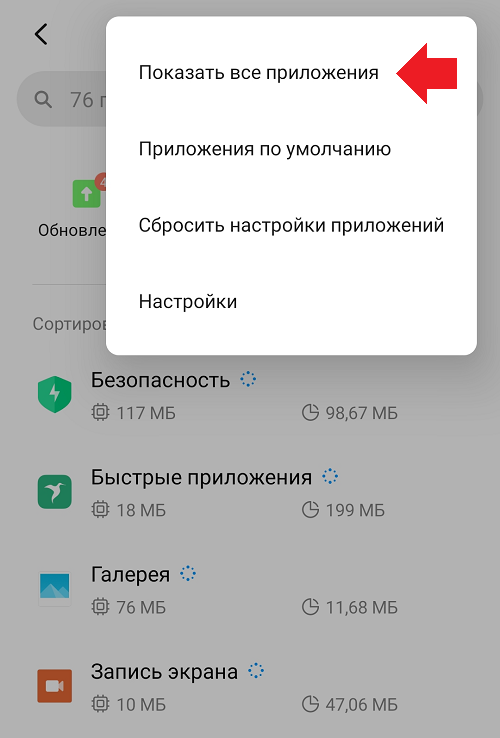
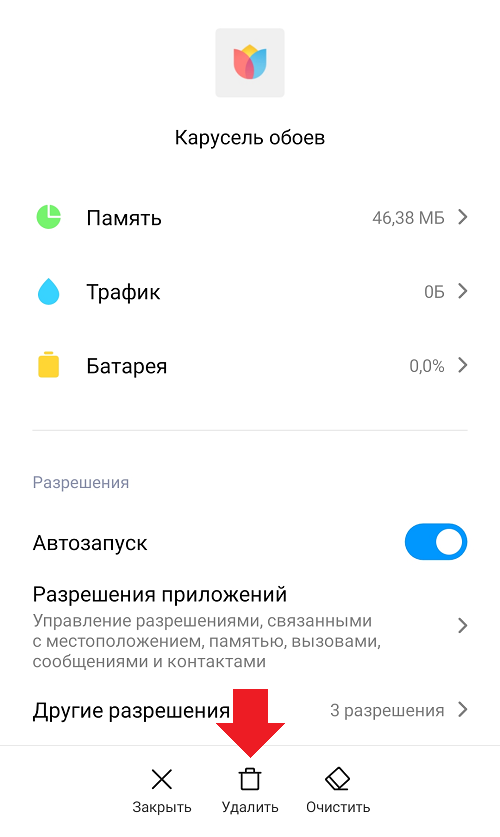
Затем в списке приложений находите “Карусель обоев”, тапаете по названию.
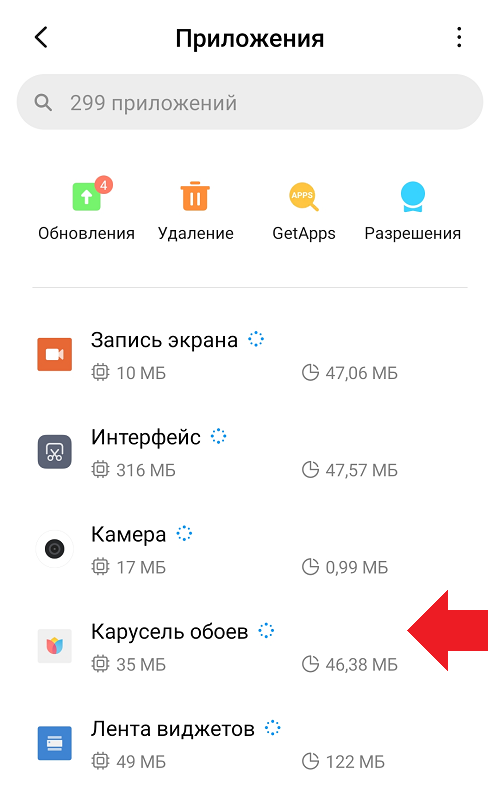
На странице приложения жмете “Удалить”.
Подтверждаете действие, выбрав ОК.
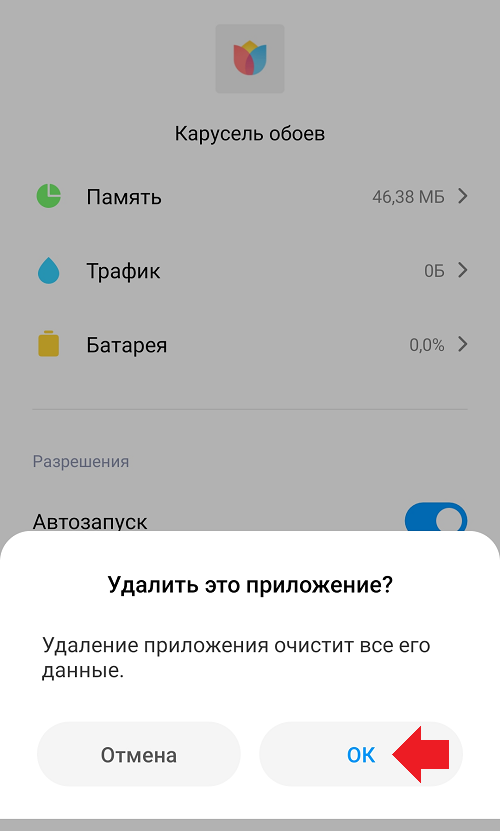
Приложение будет полностью удалено с вашего устройства Xiaomi.
Карусель обоев на Xiaomi (MIUI)
Телефоны Сяоми имеют отличную оптимизацию и множество интересных функций. Одной из таких опций является автоматическая смена заставок на экране блокировки. Сейчас подробно обсудим, как включить и настроить карусель обоев на Xiaomi (MIUI).
- Как работает карусель обоев?
- Наличие функции в MIUI 11 и 12
- Включаем карусель обоев (MIUI 11)
- Настройка Wallpaper Carousel
- Приложение Карусель обоев (MIUI 12)
- Отключение карусели
- Как решить возникающие проблемы
- Видео-инструкция
- FAQ
Как работает карусель обоев?
Mi Wallpaper Carousel – это сменяющиеся обои для заблокированного экрана. Пользователю не нужно самостоятельно устанавливать изображения: картинки будут изменяться автоматически. Частота обновления зависит от выставленных настроек. По умолчанию новая картинка появляется после каждого включения дисплея.
Есть два источника, откуда можно брать обои:
- Фото из «Галереи».
- Изображения, составленные разработчиками. Нужно подписаться на подборки с интересующей тематикой. Например, животные, музыка, еда, спорт.
Некоторые картинки идут с надписью на английском языке. Благодаря этому вы можете прочесть краткие новости или описание достопримечательностей внизу обоев.
Наличие функции в MIUI 11 и 12
Приложение «Карусель обоев» пропало с выходом Миюай 9. На ранних версиях оболочки это была полноценная программа. На десятой и одиннадцатой MIUI пункт скрыт из меню. В Миюай 12 раздел опять появился в настройках. Давайте узнаем, где находится такая вкладка и как пользоваться каруселью обоев, если установлена свежая прошивка.
Включаем карусель обоев (MIUI 11)
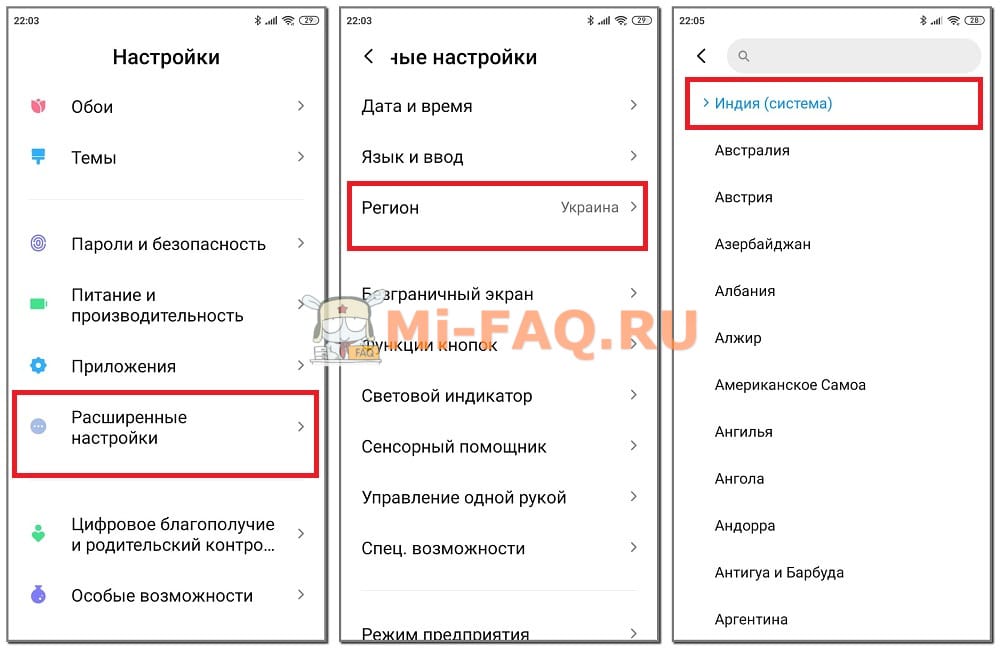
Для начала нужно сменить свой регион на Индию, чтобы пункт отобразился в настройках. Заходим в раздел «Расширенные настройки» и кликаем по строке «Регион». В меню выбираем «Индия».
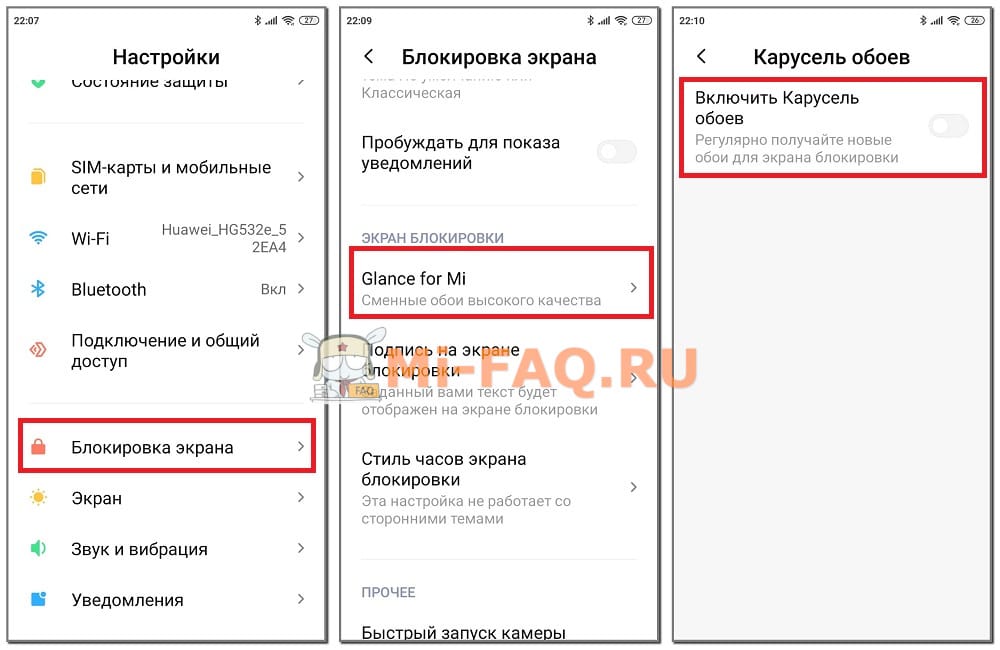
После вышеуказанных действий можно включать карусель обоев. Возвращаемся в исходное меню и открываем «Блокировка экрана». Нажимаем по пункту «Glance for Mi», в котором передвигаем ползунок в активное состояние.
На мобильном устройстве должна стоять стоковая тема по умолчанию. Тогда картинки будут автоматически сменяться. На сторонних темах функция неактивна.
Раньше можно было скачать «Карусель обоев MIUI» с Google Play, но потом приложение удалили. Сейчас программу невозможно найти даже на 4pda. Софт остался только на подозрительных сайтах. Поэтому наилучший вариант – воспользоваться вышеприведенной инструкцией и включить опцию в системных настройках.
Настройка Wallpaper Carousel
После активирования карусели в той же вкладке высветятся пункты для подробной настройки. Первое, что нужно указать – «Категории изображений Glance». Зайдя в этот раздел, подписываемся на интересующие категории. Доступны следующие темы:
- Entertainment (Развлечения);
- Fashion and Style (Мода и стиль);
- Cars & Bikes (Автомобили и мотоциклы);
- Comedy (Юмор);
- Did you know? (Интересные факты);
- Food (Еда);
- Games (Игры);
- Health and Fitness (Здоровье и фитнесс);
- India News (Индийские новости);
- Nature & Wildlife (Дикая природа);
- Science and Tech (Наука и техника);
- Talent (Талант);
- Word News (Мировые новости);
- Daily Digest (Ежедневный дайджест);
- Music (Музыка);
- Sports (Спорт);
- Business News (Новости из мира бизнеса);
- Travel & Adventure (Путешествия и приключения).
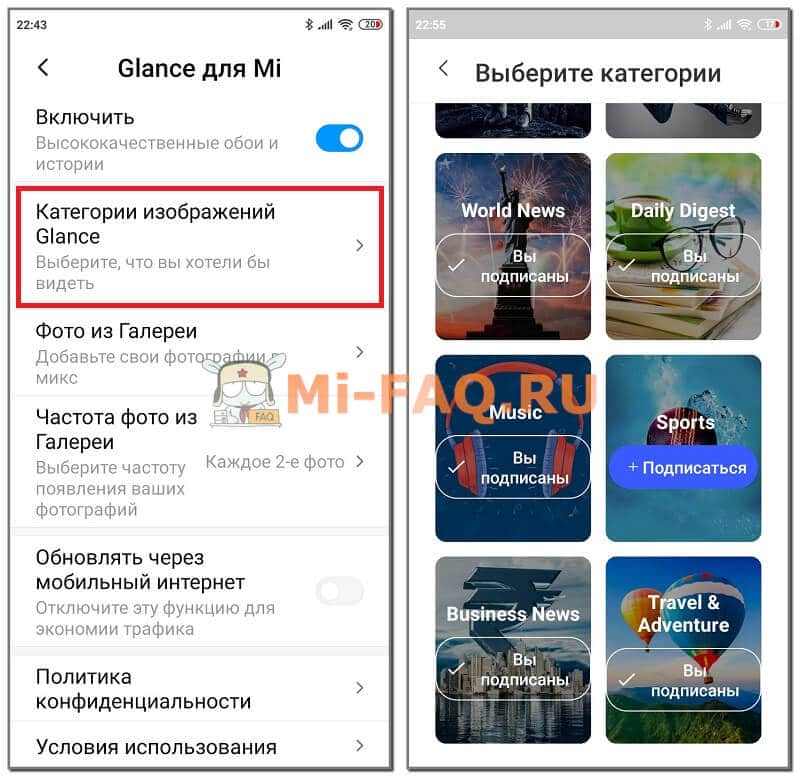
Ограничений по количеству подписок нет. Если тема заинтересовала, просто кликаем по голубому прямоугольнику «+Подписаться».
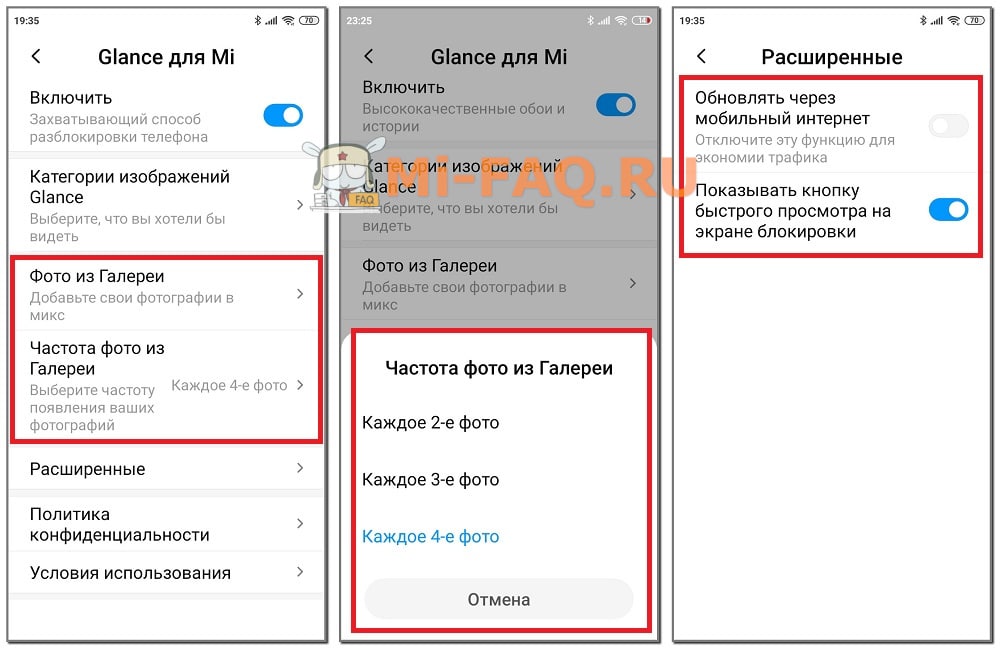
Следующая возможность – установка фото из Галереи. Можно выбрать 4 фотографии. Ниже указываем частоту отображения таких изображений: каждое 2-е, 3-е или 4-е фото. Для экономии трафика деактивируйте функцию «Обновлять через мобильный интернет».
На моем Redmi 7A под управлением MIUI Global 11.0.4. отсутствует возможность указать интервал изменения картинок. На других моделях данный пункт может быть.
Приложение Карусель обоев (MIUI 12)
В MIUI 12 карусель обоев вновь появилась в виде приложения. Также пункт находится в меню системных настроек. Функционал более расширенный, если сравнивать с аналогичным инструментом на Миюай 11. Пользователь может:
- Включить слайд-шоу не только для экрана блокировки, но и для рабочего стола.
- Выбрать частоту и порядок обновления обоев.
- Указать качество заставок (например, HD).
- Вынести ярлык на главный экран.
- Настроить утренние приветствия – в период с 6 до 10 утра.
- Добавить понравившиеся изображения в Избранное.
- Заблокировать неинтересные категории.
Отключение карусели
Теперь рассмотрим, как отключить карусель обоев на Xiaomi. Для Миюай 11 есть два способа – вновь установить свой настоящий регион, либо деактивировать функцию в настройках.
- Заходим в «Расширенные настройки».
- Ищем вкладку «Регион».
- Выставляем свою страну. Как только уберете Индию, карусель обоев Mi автоматически пропадет.
- Открываем «Блокировка экрана» – «Glance for Mi».
- Деактивируем ползунок напротив верхней строки «Включить».
Интересуетесь, как полностью удалить карусель обоев на телефоне Xiaomi под управлением MIUI 12? Воспользуйтесь этой инструкцией:
- Открываем «Настройки» – «О телефоне».
- Заходим в раздел «Хранилище» – «Приложение и данные».
- Ищем «Карусель обоев» – «Удалить».
- Также удаляем файл «mfashiongallery.emag», чтобы значок не отображался на заблокированном экране.
Как решить возникающие проблемы
Проблема: Карусель обоев не работает.
Решение: Установите системную тему и выдайте все запрашиваемые разрешения. Убедитесь, что есть доступ к Интернету.
Проблема: Изображения на экране блокировки не обновляются.
Решение: Проверьте, подписаны ли вы на рубрики и есть ли выбранные фото в Галереи. Возможно, вы просто не указали, какие именно картинки должны появляться. Также поставьте тему по умолчанию.
Проблема: Не получается убрать карусель обоев с экрана блокировки.
Решение: Если вышеописанные способы не помогают, сбросьте телефон до заводских настроек. С коробки данная функция отключена на Миюай 11. Карусель обоев не удаляется на MIUI 12 через настройки – воспользуйтесь гайдом для удаления системных приложений.
Видео-инструкция
FAQ
На рабочем столе есть ярлык «Mi Glance». Что это за приложение?
Glance – это стандартная карусель обоев, просто под другим названием. Если хотите убрать иконку с главного экрана, зажмите ее и выберите «Удалить».
Как отключить рекламу в MIUI Carousel?
Зайдите в настройки приложения и откройте пункт «Политика конфиденциальности». Выключите опцию «Получать рекомендации».
Работают ли сменяющиеся обои на IPS-экране?
Да, функция доступна как на AMOLED, так и на IPS.
Можно ли поставить сменяющиеся живые заставки?
Такой возможности пока нет. Доступны только обычные картинки.
Мы обсудили опцию Wallpaper Carousel, которая понравится большинству пользователей. Остались вопросы – обращайтесь, всегда поможем.