
Как удалить старые фото профиля в Telegram
Каждый раз, когда вы добавляете изображение профиля в Telegram, старая не удаляется. Люди, которые посещают ваш профиль, могут видеть все фото профиля, которые вы когда-либо загружали. Вот как удалить старые фото профиля в Telegram.
Вы всегда можете скрыть свою фотографию в Telegram, но там возможности ограничены. Вы можете показать изображение профиля всем или только своим контактам. Невозможно полностью скрыть изображение профиля Telegram – лучше полностью удалить изображение профиля.
Если вы этого не хотите, вы можете быстро удалить старые фотографии профиля. Это гарантирует, что в Telegram будет видна только ваша последняя фотография профиля.
Удалить старые фото профиля в Telegram
Удалите старые фото профиля в Telegram на iPhone и iPad
Откройте Telegram на своем iPhone или iPad и нажмите «Настройки» на нижней панели.

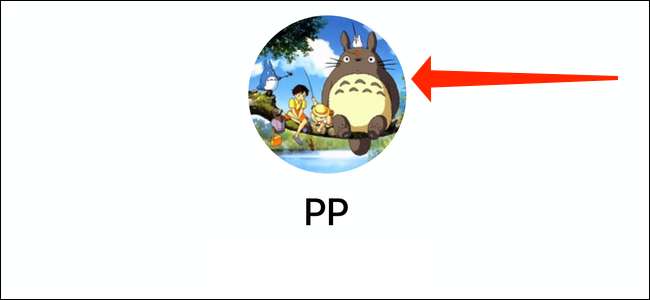
Коснитесь фото аватара вверху.

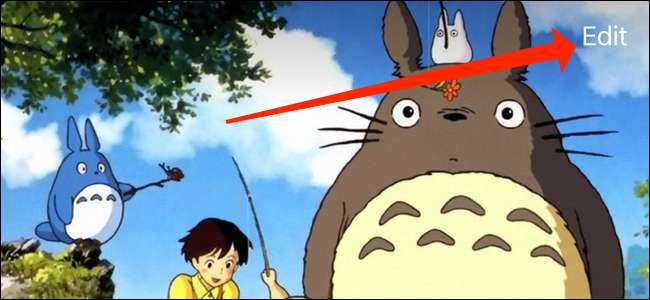
Теперь нажмите кнопку «Изменить» в правом верхнем углу.

Снова коснитесь изображения своего профиля.

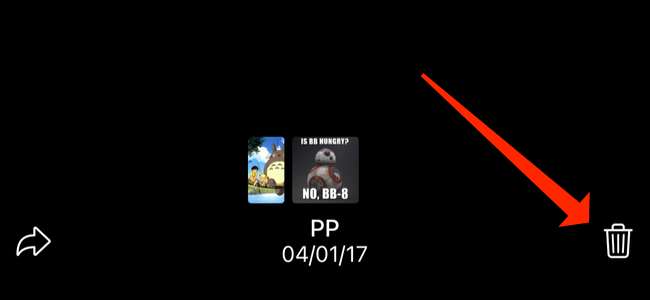
Теперь вы можете увидеть все загруженные вами фотографии профиля. Продолжайте смахивать вправо, чтобы увидеть их все. Теперь перейдите к изображению, которое вы хотите удалить, и выберите значок корзины под изображением.

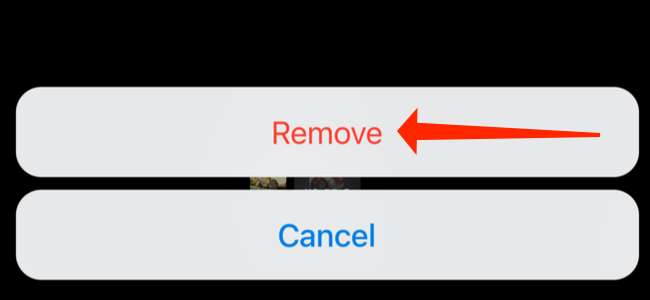
Выберите «Удалить», чтобы удалить изображение.

Вы можете повторить эти шаги для всех изображений, которые хотите удалить.
СВЯЗАННЫЕ С: Как скрыть аватар в Telegram
Удалить старые картинки профиля в Telegram на Android
Шаги по удалению старых изображений профиля на Android немного отличаются. Откройте Telegram на своем смартфоне или планшете Android и коснитесь трехстрочного значка меню в верхнем левом углу.

Выберите изображение вашего профиля.

Теперь вы можете провести вправо по изображению, чтобы увидеть все свои старые изображения профиля. Когда вы найдете тот, который хотите удалить, коснитесь трехточечного значка меню в правом верхнем углу.

В раскрывающемся меню выберите «Удалить».

Нажмите «Удалить» второй раз, и все готово.

Вы можете сделать то же самое для любых изображений профиля, которые хотите удалить.
СВЯЗАННЫЕ С: Как скрыть аватар в Telegram
Как удалить старые фотографии профиля на телеграмме
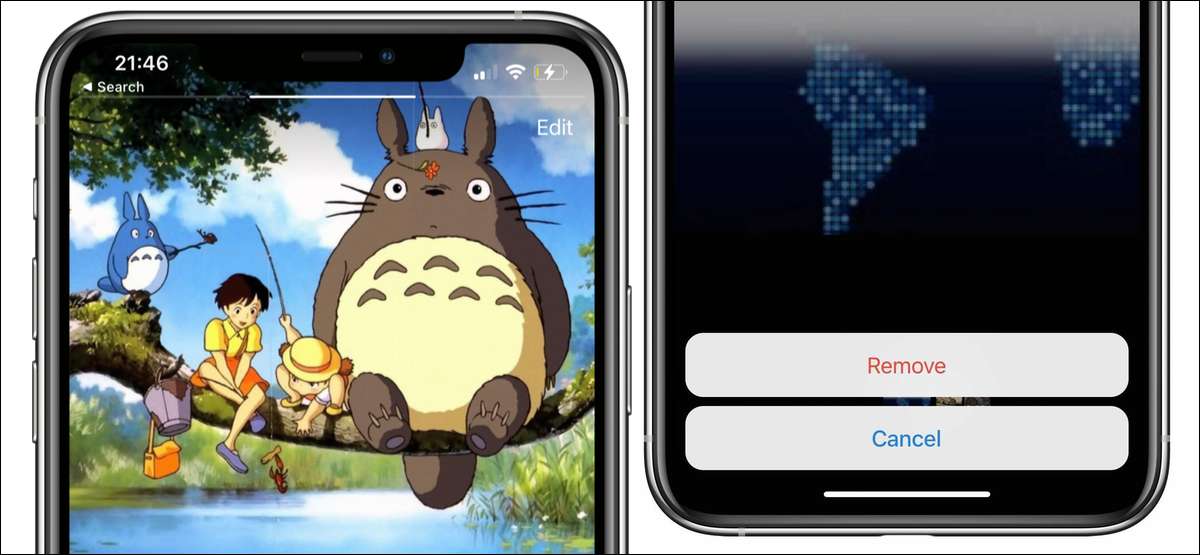
Всякий раз, когда вы добавляете фотографию профиля в телеграмму, старый не удаляется. Люди, посещающие ваш профиль, смогут увидеть все фотографии профиля, которые вы когда-либо загружали. Вот как удалить старые фотографии профиля на телеграмме.
Вы всегда можете Скрыть свою фотографию на телеграмму, но варианты существуют ограниченные. Вы можете показать изображение профиля каждому или только к вашим контактам. Нет никакого способа полностью скрыть свой профиль телеграммы — ваша лучшая ставка — это просто удалить фотографию профиля.
Если вы не хотите этого делать, вы можете быстро удалить старые изображения профиля. Это гарантирует, что только ваш самый последний профиль фото виден на телеграмме.
Удалить старые фотографии профиля на телеграмме на iPhone и iPad
Открытым Телеграмма на вашем iPhone или iPad и нажмите «Настройки», который находится в нижней панели.
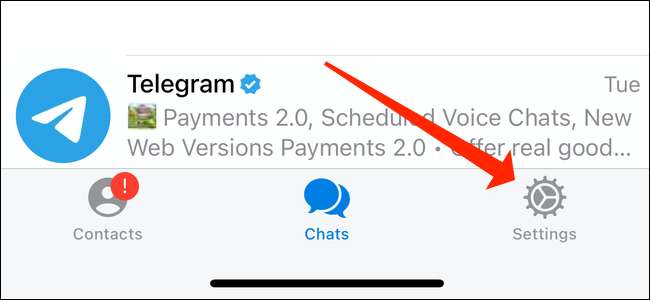
Нажмите на аватар Фото наверху.
Теперь выберите кнопку «Редактировать» в верхнем правом углу.
Нажмите на ваш профиль изображения еще раз.
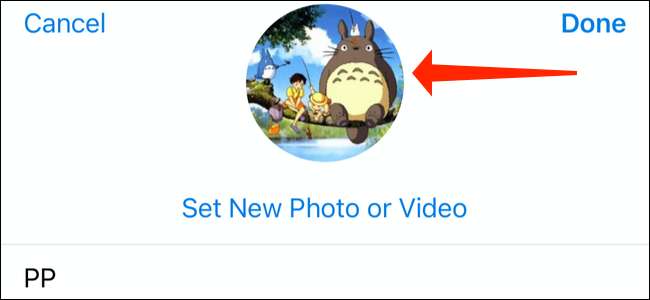
Теперь вы сможете увидеть все фотографии профиля, которые вы загрузили. Продолжайте проводить право видеть их всех. Теперь перейдите на любую фотографию, которую вы хотите удалить, и выберите значок Thrash Can, найден под изображением.
Выберите «Удалить», чтобы удалить изображение.
Вы можете повторить эти шаги для всех изображений, которые вы хотите удалить.
СВЯЗАННЫЕ С: Как скрыть фотографию своего профиля в телеграмме
Удалить старые фотографии профиля на телеграмме на Android
Шаги для удаления старых фотографий профиля немного отличаются на Android. Открытым Телеграмма на вашем андроиде Смартфон или планшет и коснитесь трехстрочной значок меню в верхнем левом углу.
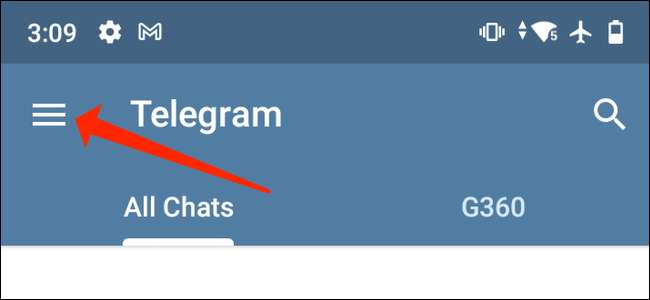
Выберите фотографию своего профиля.
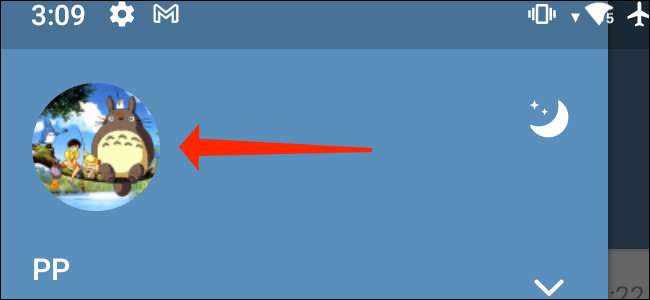
Теперь вы можете проверить прямо на изображении, чтобы увидеть все ваши старые фотографии профиля. Когда вы нашли, что вы хотите удалить, нажмите значок меню из трехточек в верхнем правом углу.

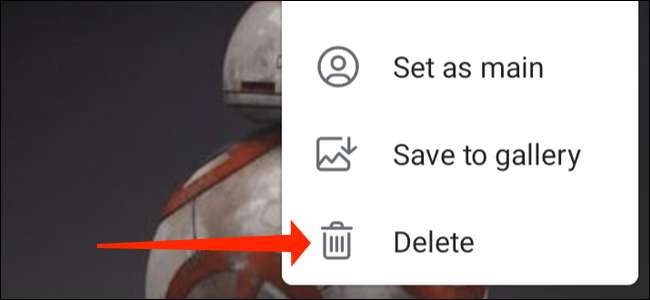
Выберите «Удалить» из раскрывающегося меню.
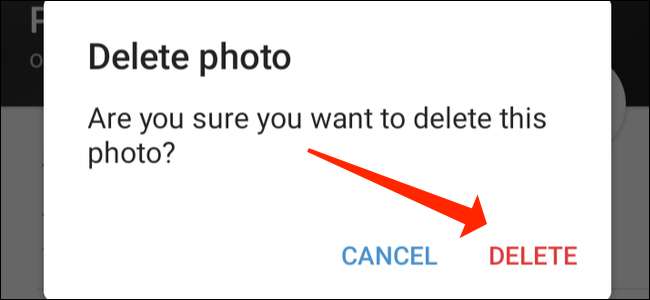
Во второй раз нажмите «Удалить», и вы закончите.
Вы можете сделать то же самое для всех фотографий профиля, которые вы хотите удалить.
СВЯЗАННЫЕ С: Как скрыть фотографию своего профиля в телеграмме
Как удалить аватарку в Telegram
Как удалить аватарку в Телеграмме? Войдите в мессенджер, вызовите меню путем нажатия трех полосок слева вверху, кликните на свою фотографию, а далее на три точки справа и выберите пункт «Удалить». После этого можно сразу выбрать и заменить фотографию, выбрав из альбома или сделав новую с помощь фотоаппарата смартфона. Ниже подробно рассмотрим, как выполнить эту работу на телефоне с Андроид / iOS или на компьютере.
Как убрать и заменить аватарку
Для начала разберемся, как в Телеграмме удалить фото профиля на разных устройствах, а в дальнейшем заменить аватар.
На Андроид
Если в вашем распоряжении смартфон с ОС Андроид, убрать аватарку в Телеграмме можно следующим образом:
- Войдите в приложение.
- Кликните на три полоски слева, а далее на фотку слева вверху.
- Нажмите на три точки справой стороны;
- А после на кнопку «Удалить».
Если нужно заменить и удалить старую аву, сделайте рассмотренные выше шаги, а после этого кликните на символ фотоаппарата и добавьте картинку из галереи или сделайте новую.
iPhone
В ситуации, когда нужно полностью убрать аватарку на Айфоне в Телеграмме, алгоритм действий будет очень похож:
- Зайдите в аккаунт.
- Кликните на пункт «Настройки» и выберите область, где указан телефонный номер.
- Жмите на пункт с изображением фотоаппарата.
- Выберите раздел «Удалить фото».
- Добавьте новое фото из галереи или сделайте новое.
На компьютере
По желанию можно с легкостью удалить аватарку в Телеграмме через ПК / ноутбук. Здесь доступно два способа.
Вариант №1 (через браузер)
- Зайдите по ссылке web.telegram.org и авторизуйтесь в Телеграмме.
- Жмите на Settings.
- Кликните на установленную картинку.
- Жмите на символ с мусорным ведром внизу страницы.

Вариант №2 (через приложение)
- Зайдите в программу.
- Жмите на три полоски с левой стороны.

- Войдите в «Настройки».

- Кликните на свое фото.

- Жмите по нему правой кнопкой мышки.
- Выберите интересующий пункт.
Если необходимо заменить фото, сделайте следующее:
- Пройдите первые три пункта рассмотренной выше инструкции.
- Кликните на три точки вверху.
- Выберите «Изменить профиль» и «Выбрать фото».

- Установите новую аватарку в Телеграмме.
Рассмотренный выше способы позволяют разобраться, как удалить старые аватарки в Телеграмм, и что для этого необходимо. Таким способом можно с легкостью убрать все предыдущие фото и оставить только последние.
В комментариях расскажите, удалось ли вам справиться с поставленной задачей, и какие еще способы можно использовать для удаления аватарки в Телеграмме.
Telegram: как удалить фотографии, видео и файлы, чтобы освободить место
Есть три абсолютно эффективных способа очистить Telegram и освободить место на телефоне. Infobae объясняет каждый из них
27 Mar, 2022 05:26 p.m. EST
Compartir articulo
:quality(85)/cloudfront-us-east-1.images.arcpublishing.com/infobae/VFRGKBC56RDVHJDP37DV4D5NTI.jpg)
Хотя, в отличие от таких альтернатив, как WhatsApp, в случае Telegram хранилище данных в основном находится в облаке, поэтому Мобильное устройство обычно менее затронуто в этой части. Тем не менее, большое количество информации загружается и хранится на терминале по мере использования, и до того, как пользователь узнает об этом, большая часть его дискового пространства уже используется.
Ниже Infobae приведены несколько очень полезных советов, которые будут очень полезны, если вы хотите очистить Telegram и освободить место на вашем телефоне:
Настройка использования хранилища Telegram
Уже упоминалось, что Telegram помещает хранилище в облако, что может быть очень полезно для освобождения места на смартфоне. Дело в том, что у него есть и отрицательная сторона. Предположим, что кэш приложения очищен, чтобы освободить место; затем, когда вы захотите найти старый контент в чате, оно снова начнет загрузку всего медиаконтента.
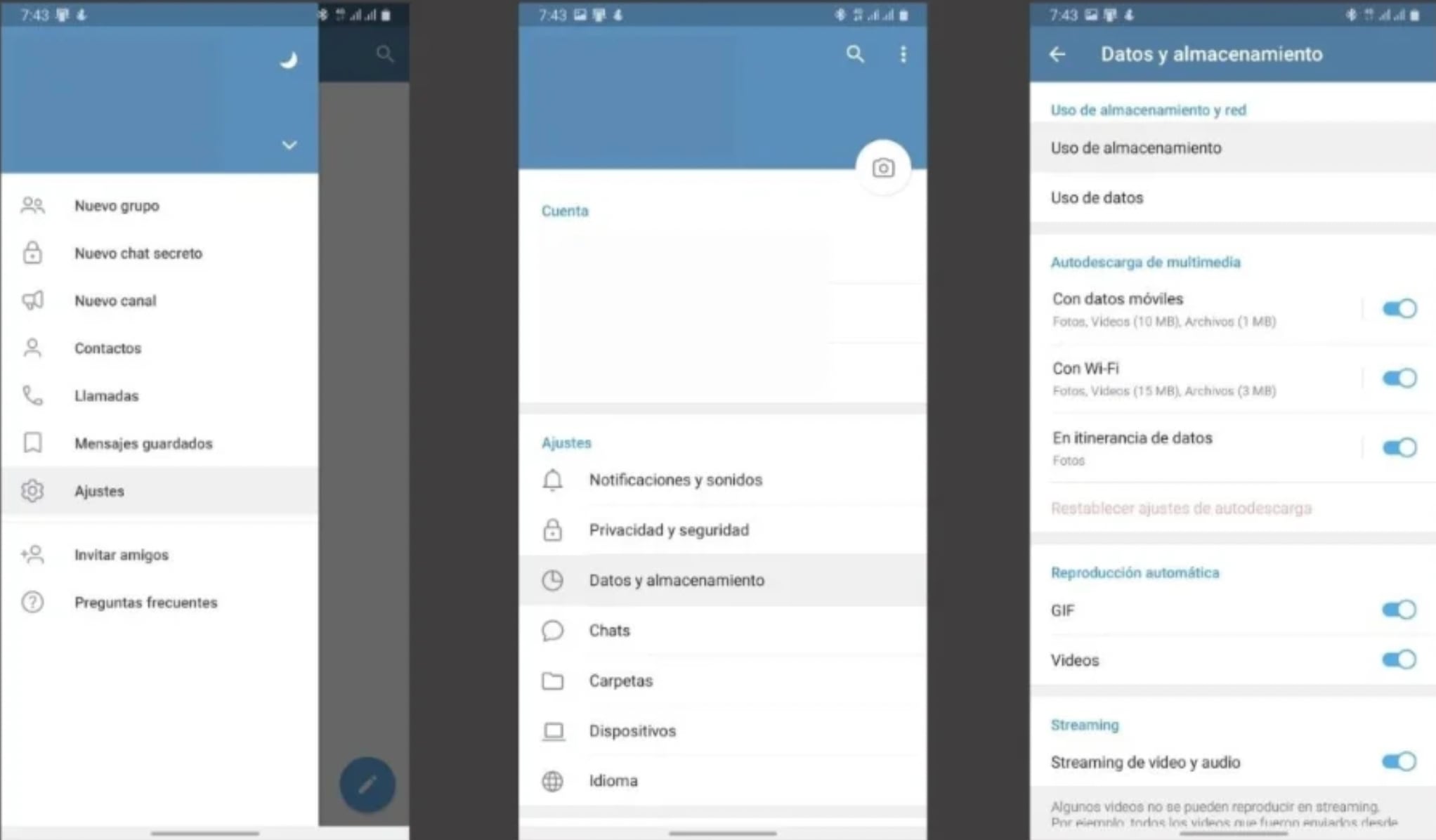
К счастью, в Telegram есть несколько замечательных функций в этом отношении. Во-первых, как долго вы хотите, чтобы приложение хранило медиафайлы на вашем устройстве перед их автоматическим удалением.
Если пользователь перейдет в «Настройки» > «Данные и хранилище» > «Использование хранилища», он сможет найти раздел Keep Media и различные варианты от 3 дней, 1 недели, 1 месяца и без ограничений.
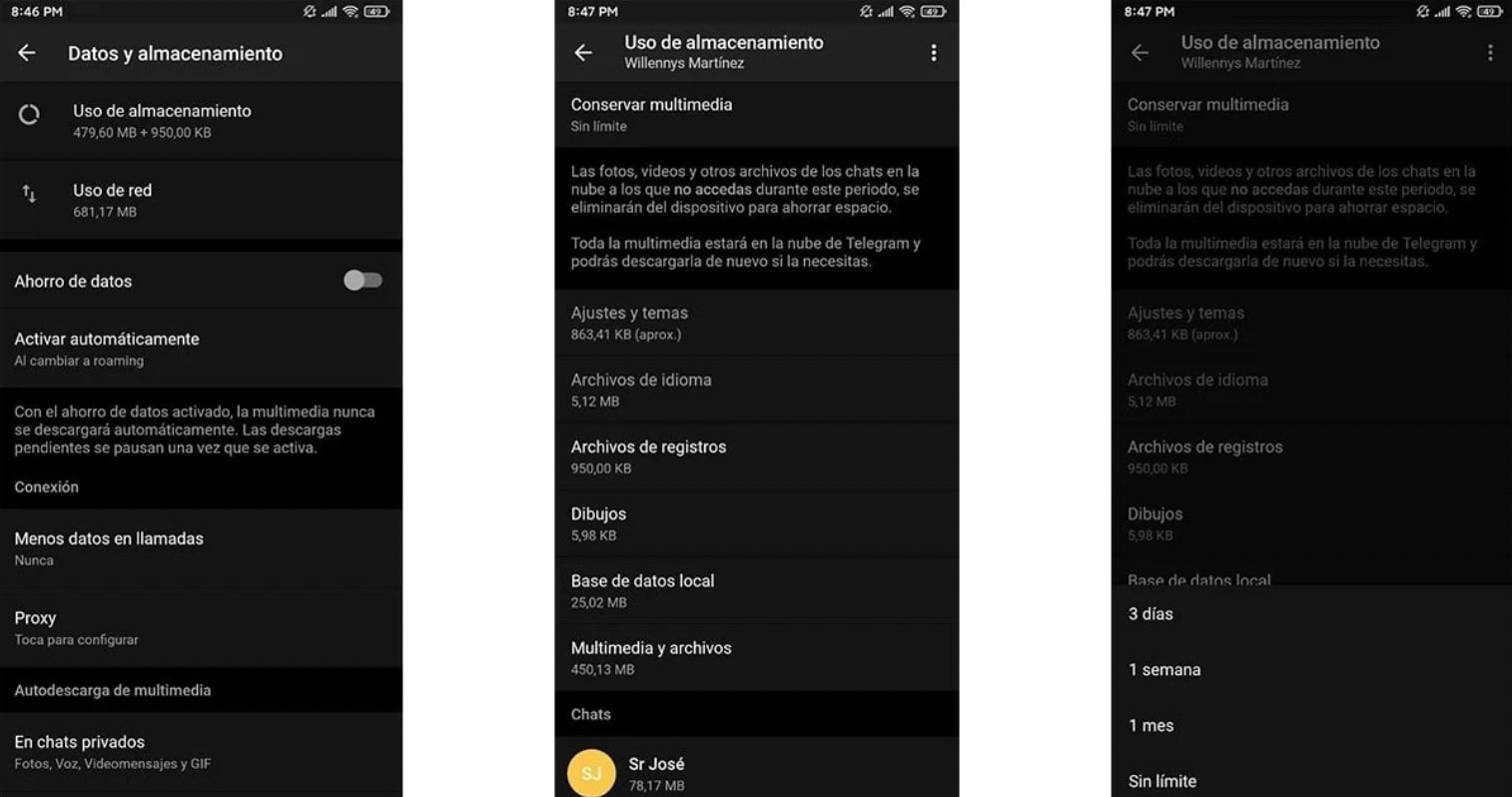
Телеграм. (фото: код ISENA)
На этом этапе вам просто нужно установить, как долго вы хотите хранить медиафайлы на своем устройстве, и все. Конечно, имейте в виду, что опция «без ограничений» позволит приложению понять, что вы никогда не хотите ничего удалять.
Для второго варианта вы можете выбрать различные варианты загрузки мультимедиа самостоятельно, с мобильными данными, Wi-Fi или роумингом данных. Если вы хотите пойти дальше, вы можете отключить эти параметры, чтобы загрузка медиафайлов в чат, новых или старых, выполнялась вручную, где вы можете выбрать, какой контент вы хотите загрузить, а что нет.
Это очень полезно, особенно потому, что оно ограничивает количество мультимедийных файлов, загружаемых на мобильный телефон, и может предотвратить заполнение памяти, особенно если у вас много чатов.

Чат и телеграм. (фото: RPP)
Удалите ненужные чаты из Telegram
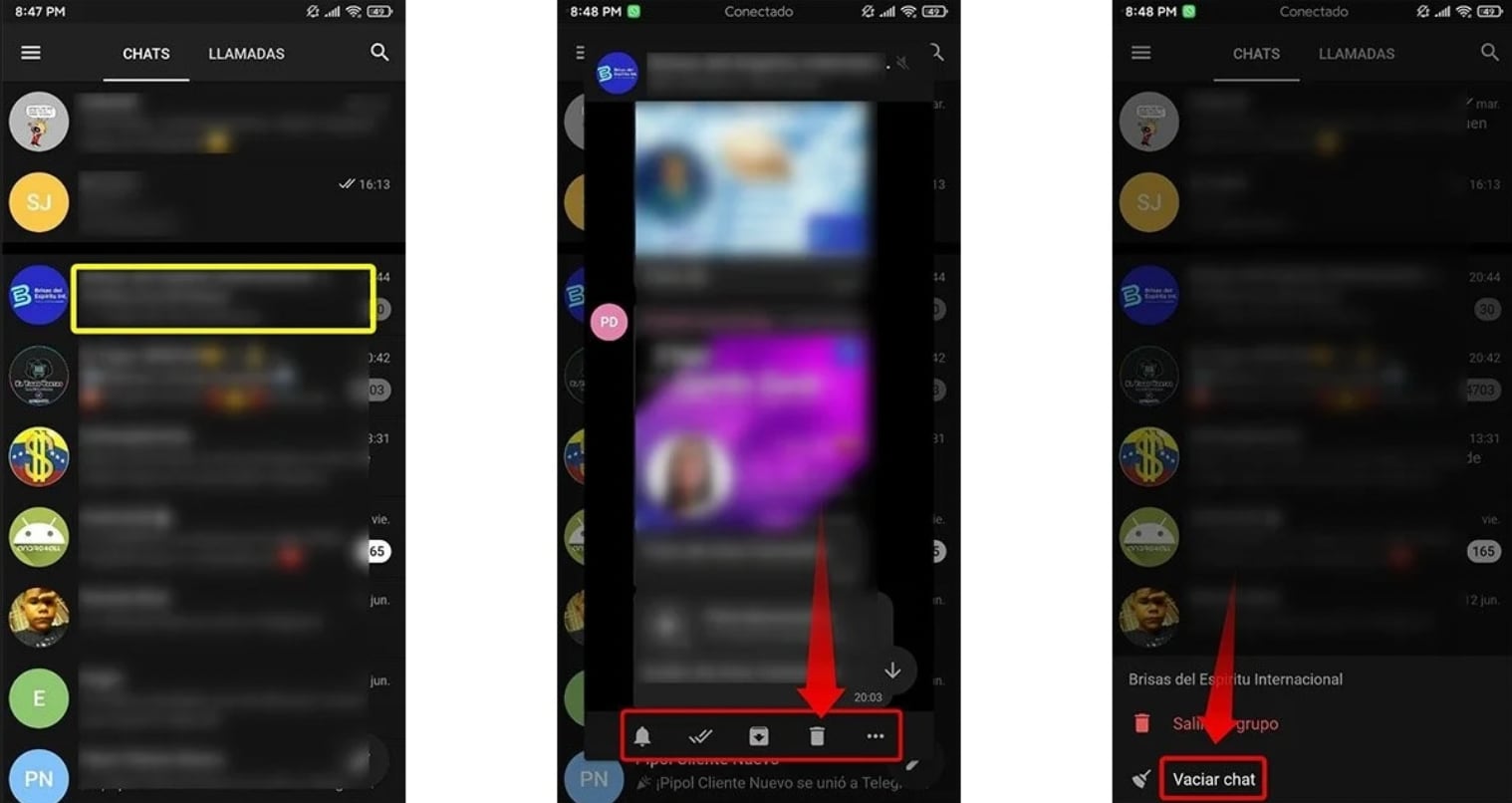
Отличной отправной точкой для очистки Telegram и освобождения места на мобильном телефоне является правильное удаление всех ненужных чатов.
Для этого вам просто нужно выбрать все чаты, которые вы хотите удалить, затем перейдите к значку корзины, показанному внизу, и выберите «Пустые чаты». Это приведет к удалению всех данных, изображений, аудио и многого другого с устройства, освободив место для хранения на телефоне.
Телеграм. (фото: гипертекстовая)
Удалить кеш Telegram
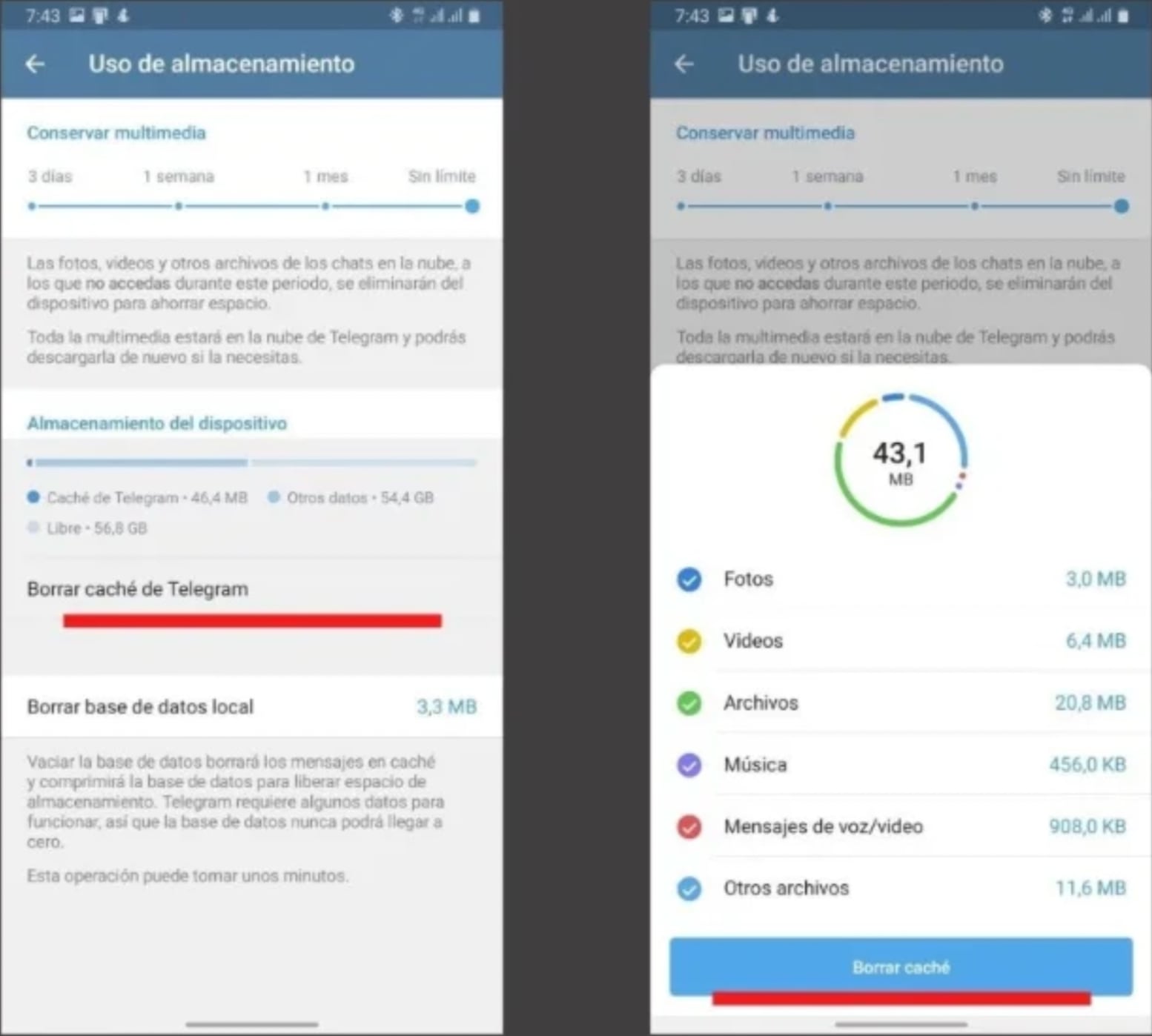
Последний вариант очистки Telegram и освобождения места на мобильных устройствах, вероятно, один из самых простых. Это очистит кеш приложения, и в этом случае чаты, данные или медиафайлы не будут удалены, будет удалена только копия, сохраненная на мобильном устройстве.
Удалите кеш в Telegram. (фото: Андро4all)
Эту опцию также можно найти в разделе «Настройки» > «Данные хранилища» > «Использование хранилища», там вы найдете раздел «Очистить кеш Telegram». Там информация, которую занимает этот раздел, будет просто отображаться в памяти мобильного телефона.
Вам просто нужно выбрать все, что вы хотите удалить, а затем удалить его с мобильного телефона, что освободит ненужное место для хранения на устройстве.
Удалите кеш в Telegram. (фото: Андро4all)
ПРОДОЛЖАЙТЕ ЧИТАТЬ