
Полное удаление Python в Windows 10
Как и все программы, Python можно и нужно удалять средствами Windows. При этом часть файлов приложения останутся на компьютере, стереть их можно будет вручную.
- Нажмите комбинацию Win + R и выполните в открывшемся диалоговом окошке команду appwiz.cpl , чтобы запустить апплет «Программы компоненты».
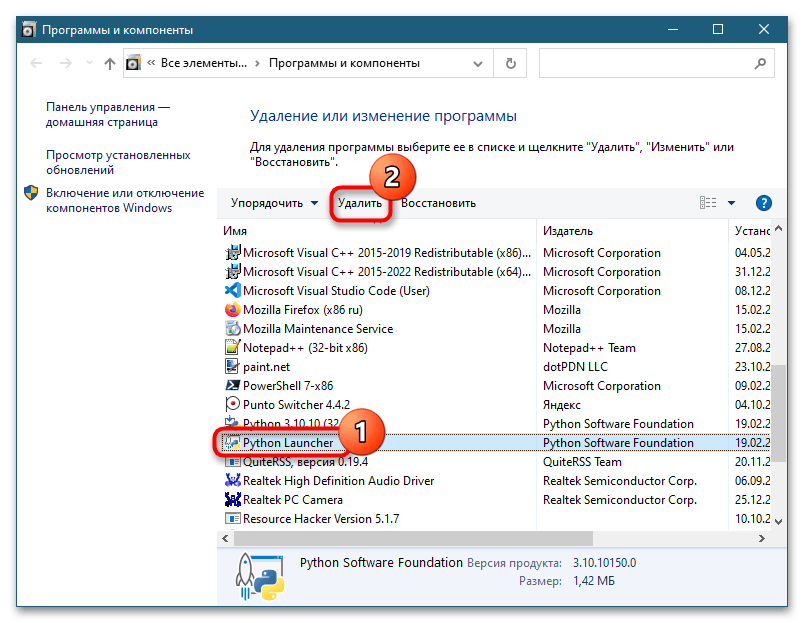
- Найдите «Python Launcher» в списке программ, выделите его мышкой и нажмите «Удалить».
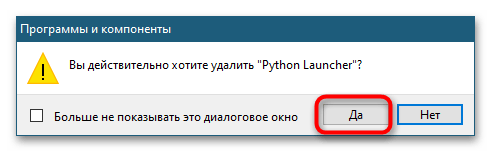
- Подтвердите удаление.
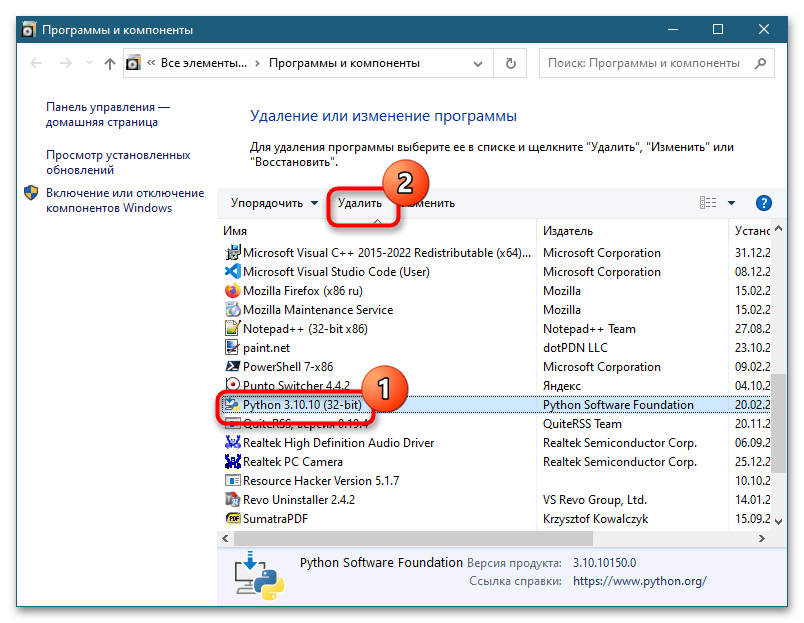
- Затем выделите в списке «Python» и нажмите «Удалить».
- Начнется процесс удаления, дождитесь его завершения.
- Воспользуйтесь встроенным поиском Windows или любой сторонней утилитой, чтобы найти оставшиеся папки и файлы Python. По умолчанию программа Python устанавливается в пользовательский каталог C:\Users\имя_пользователя\AppData\Local\Programs — проверьте на всякий случай, имеется ли там папка с названием «Python», и удалите ее со всем содержимым.
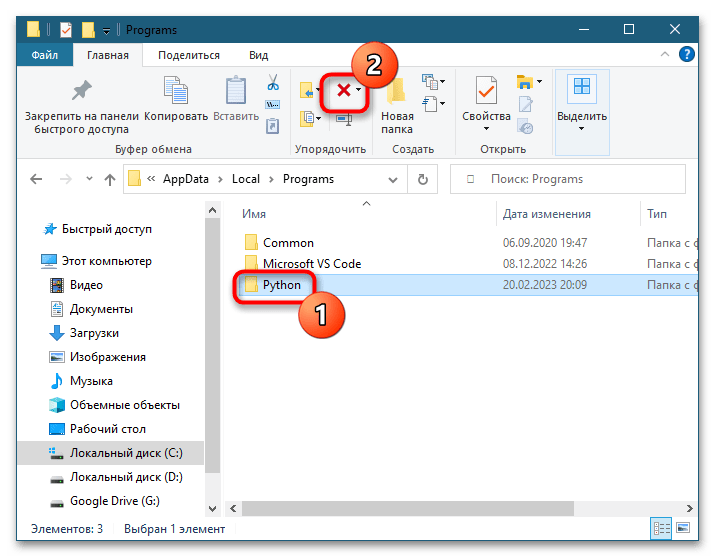
После удаления приложение рекомендуется перезагрузить компьютер.
Способ 2: Использование деинсталляторов
Как вариант, для полного удаления Python можно использовать сторонние деинсталляторы, например, бесплатную программу Revo Uninstaller.
Скачать Revo Uninstaller
- Скачайте Revo Uninstaller с сайта разработчика, установите и запустите.
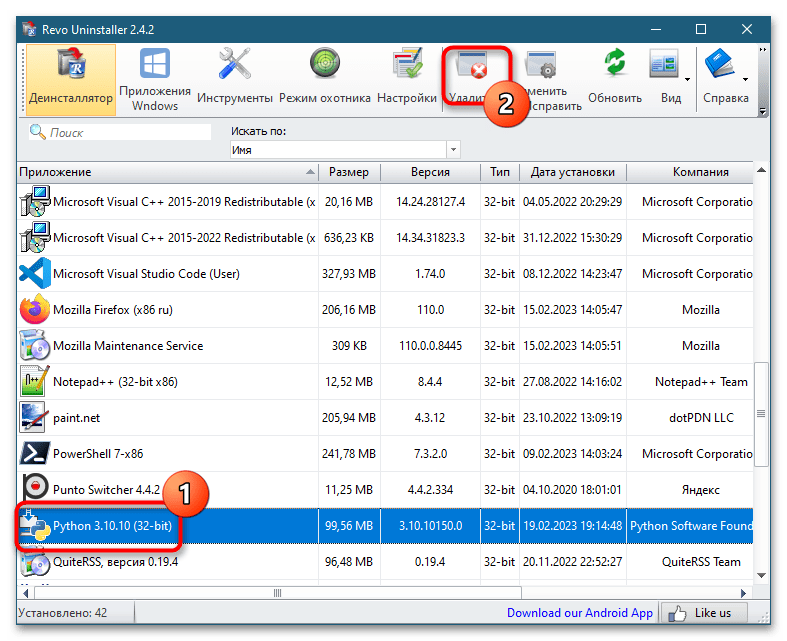
- В списке программ найдите Python, выделите его и нажмите кнопку «Удалить».
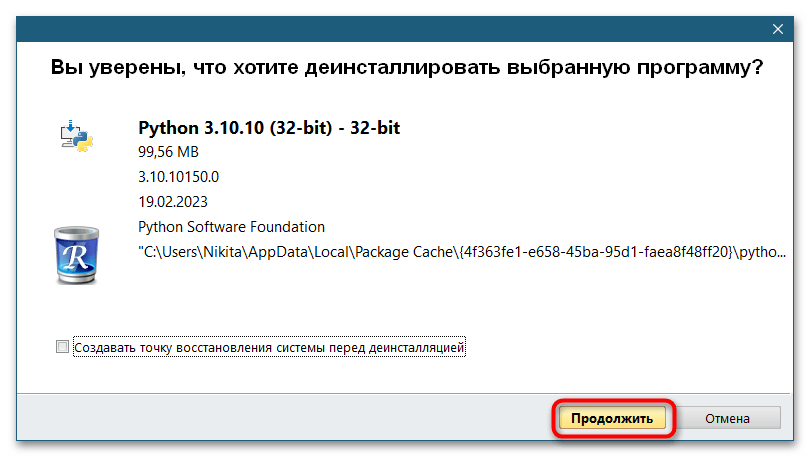
- В открывшемся окне нажмите «Продолжить».
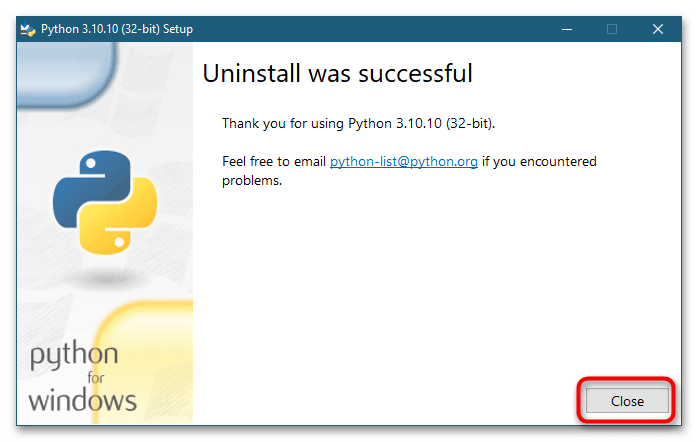
- Подождите окончания процесса удаления и закройте окно мастера-деинсталлятора Python.
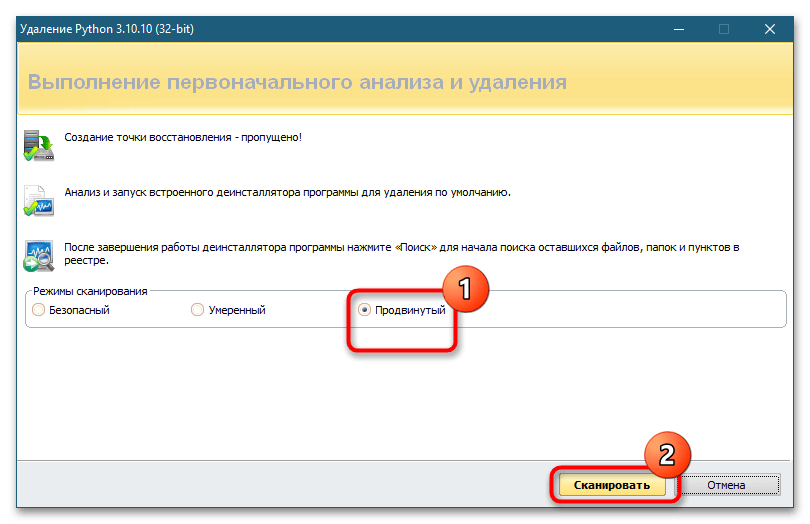
- В окне Revo Uninstaller выберите режим сканирования «Продвинутый» и нажмите «Сканировать».
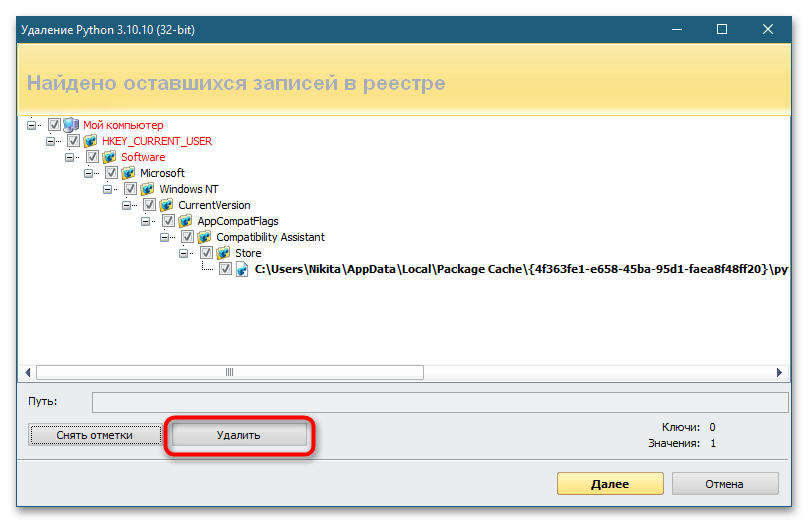
- Отметьте найденные ключи реестра и нажмите кнопку «Удалить».
- В следующем окне отметьте найденные папки и файлы Python и нажмите «Удалить».
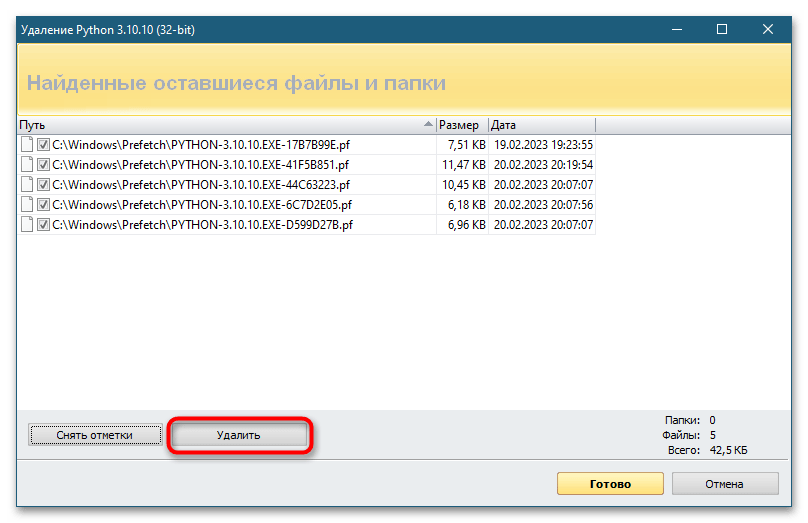
Поиск и удаление оставшихся файлов и папок Python в ручном режиме в случае использования сторонних деинсталляторов рекомендован, но не обязателен.
Как удалить python и все что с ним связано(pip, IDLE, все библиотеки ранее скачанные)?
У меня вечно какие-то проблемы с python и библиотеками, поэтому я собираюсь переустановить python и все что с ним связано. Однако, когда я пытался это сделать, удалился лишь сам python, а pip и все библиотеки установленные им остались. Подскажите, пожалуйста, как удалить все данные связанные с python? ОС: Windows 10
Отслеживать
задан 5 июн 2020 в 11:38
79 1 1 золотой знак 1 1 серебряный знак 10 10 бронзовых знаков
Саму папку питона с либами чистили?
5 июн 2020 в 12:29
Ну и ещё: про какую ОС речь?
5 июн 2020 в 12:30
Я использую Windows
5 июн 2020 в 12:38
если есть время, то лучше выполните сброс Windows 10 до заводских настроек »’ в Windows 10 предусмотрен способ вернуть ОС в первоначальное состояние, сбросив систему до заводских настроек. Полный сброс очищает жесткий диск и переустанавливает Windows, поэтому никакие личные данные, программы и файлы не сохраняются.»’
5 июн 2020 в 12:43
А где эта папка с библиотеками находится если не сложно?
Как удалить Python 3.9.5 из Windows 10?
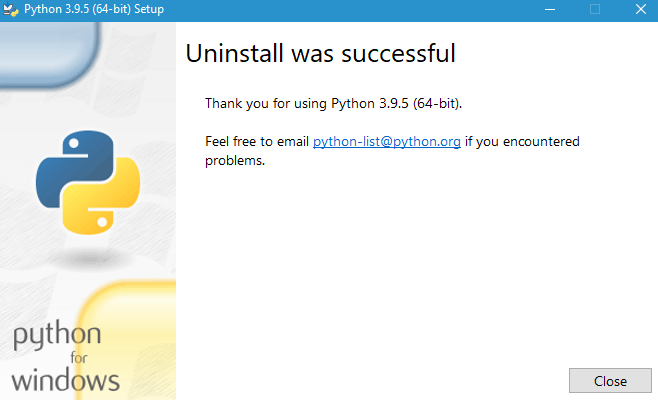
Хочу я значит переустановить python. Удаляю папку с python а также удаляю в панели управления.
Но когда я пытаюсь удалить в панели управления то процесс удаления сразу заканчивается и он выдает вот это сообщение:
Но после этого python не удаляется. Почему так?
Потом пытаюсь установить python 3.9.2 но блин он говорит что «у вас уже установлен этот продукт».
- Вопрос задан более двух лет назад
- 1668 просмотров
1 комментарий
Простой 1 комментарий
Удалить Python Interactive Shell
используя журнал установки

Запустите Revo Uninstaller Pro и откройте модуль «Журналы»
В поле поиска введит «Python Interactive Shell» вы увидите все журналы «Python Interactive Shell» в базе данных, совместимой с вашей версией Windows.

Выберите соответствующий журнал по версии из списка и нажмите кнопку «Удалить» на панели инструментов.
Вы увидите несколько всплывающих окон, показывающих загрузку и импорт журнала в Revo Uninstaller Pro, а затем главное окно удаления, которое показывает ход удаления Python Interactive Shell.
Примечание: Если на вкладке «Все программы» есть Python Interactive Shell вы можете начать удаление с этой вкладки. Если Revo Uninstaller Pro обнаружит соответствующий журнал в своей базы данных, он будет автоматически использован для удаления.
Доступные журналы
Python Interactive Shell 3.3 on Windows 7 64-bit
Python Interactive Shell 3.3 on Windows 7 32-bit
Связанные программы
Нет связанных продуктов