
AutoCAD. Как округлить значения размеров и избавиться от дробей
1. Как быстро привести дробные значения размеров к целым, т.е как из 150,31 сделать просто 150, причем сразу для всех размеров чертежа. Управлять этим мы будем через параметр точность.
2. Как округлить все размеры до кратных значений. Например, превратить 148 в 150. Для достижения такого эффекта, рассмотрим настройки округления.
И что особенно важно, всегда можно будет быстро вернуться к точным значениям, чего не получилось бы сделать в случае перебивания размеров (а вот это как раз настоящее зло! — не делайте так).
Настройки точности и округления доступны при редактировании размерного стиля. Поэтому первое, что нужно сделать, это узнать, к какому размерному стилю принадлежат наши размеры. Для этого выделяем размер, открываем палитру Свойства (она открывается сочетанием клавиш CTRL+1) и запоминаем название размерного стиля:

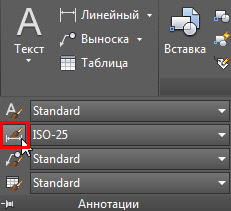
Теперь идем в Диспетчер размерных стилей (панель Аннотации, кнопка выглядит как размер с кисточкой):
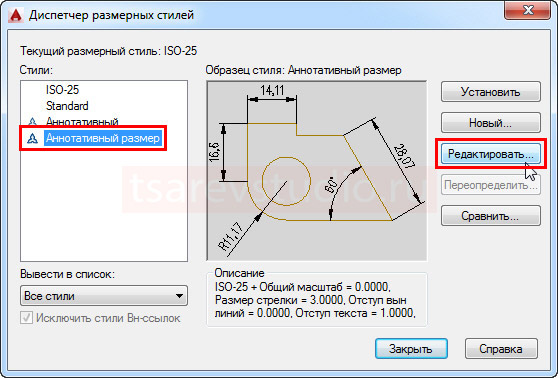
Выделяем нужный нам стиль и нажимаем на кнопку Редактировать:
В открывшемся окне нас интересует вкладка Основные единицы — вся магия находится там:
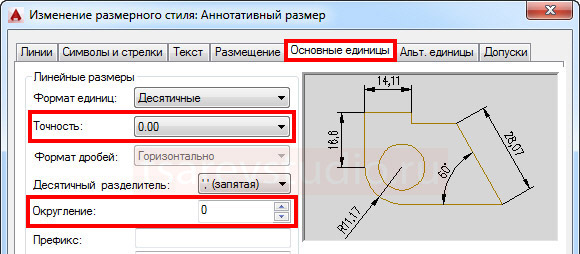
В зависимости от ваших целей, следует использовать один из двух параметров:
1. Точность отвечает за количество знаков после запятой в значении размера. Если вы хотите привести дробные значения к целым, просто измените точность с 0,00 на 0. Произойдет округление до ближайшего целого числа по математическим правилам. Например, 1008,01 превратится в 1008.
2. Округление позволяет задать кратность значений размеров. Приведем примеры, чтобы было понятнее:
- Округление=0 — никакого округления не происходит
- Округление=0,5 → 314,57 превратится в 314,5 (т.е на конце всегда будет либо 0, либо 0,5)
- Округление=5 → 318 превратится в 320, а 314 в 315
- Округление=10 → 318 превратится в 320, а 314 в 310
- Округление=100 → 318 превратится в 300, а 380 в 400
Можно вводить и любые другие значения — экспериментируйте. После нажатия Ок, окно настроек стиля закроется, и параметры будут применены ко всем размерам данного размерного стиля. Обратите внимание, что изменятся только отображаемые значения — сама графика чертежа останется такой как есть! Если в чертеже используется несколько размерных стилей, то процедуру нужно повторить для каждого.
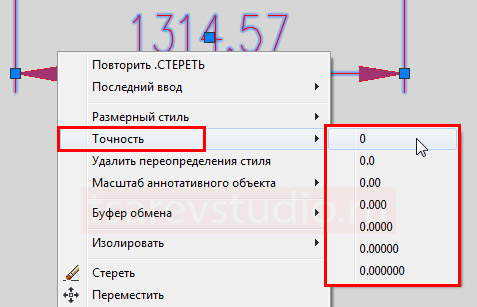
Еще одна небольшая хитрость — если нужно изменить данные параметры не у всех, а только у одного или нескольких размеров, можно сделать это следующим образом: для изменения Точности, выделяем размер и получаем доступ к этим настройкам через контекстное меню (правая клавиша мыши):
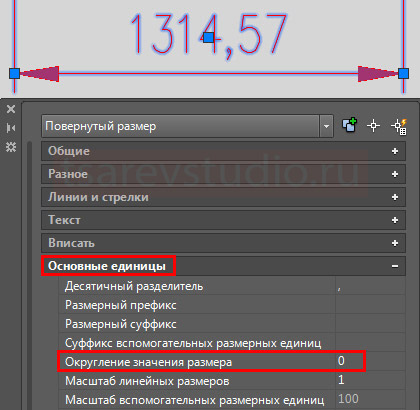
А параметр Округления у конкретного размера можно изменить через раздел Основные единицы палитры Свойства:
Disclaimer: Используйте приведенные выше советы с умом и на свой страх и риск!
Если вы чертите правильно и аккуратно, никаких дробей в размерах и не будет. И я настоятельно советую сразу чертить ровно, а не изменять значения, поскольку округляя, можно очень серьезно ошибиться, и эти ошибки в последствии всплывут на этапе реализации проекта. Но мир не идеален, и иногда к нам попадают документы неумелых (либо ленивых) авторов, и есть необходимость как-то быстро все это поправить хотя бы визуально (например, чтобы распечатать). Или вы в ситуации, когда точные значения не так важны, например, обмеры помещений для дизайн-проектов. Куда понятнее на чертеже смотрится значение 1100, а не 1097. А 3 мм. вполне могут быть погрешностью измерений — в таких случаях округление вполне оправдано. Вообще, когда речь идет о ремонте, 1-5 мм — ничтожно малые величины, такую точность все равно невозможно выдержать при проведении работ, а размеры 1398 мм или 153 мм будут только сбивать с толку ремонтников.
Спасибо за внимание и успехов в работе!
Редактирование размеров на чертежах
Дважды щелкните размер, чтобы открыть диалоговое окно «Изменить размер».
- Чтобы изменить положение размерной группы, щелкните ее и перетащите в требуемую позицию.
- Чтобы добавить текст к размеру, щелкните размер правой кнопкой мыши и выберите команду «Текст».
- Чтобы скрыть значение размера и вместо него отобразить пользовательский текст, щелкните правой кнопкой мыши размер и выберите «Редактировать». В диалоговом окне «Редактирование размера» установите флажок «Скрыть значение размера». Затем вставьте текст в поле редактирования.
- Чтобы установить точность размера, щелкните правой кнопкой мыши, выберите «Точность», затем выберите требуемый формат.
- Чтобы удалить размер, щелкните его правой кнопкой мыши и выберите «Удалить».
- Чтобы изменить слой, на котором нанесены размеры, выберите размер. Затем на вкладке «Пояснение» на панели «Формат» щелкните стрелку, чтобы вызвать список слоев, и выберите из списка имя слоя.
- Для изменения размерного стиля необходимо выбрать размер. На вкладке «Пояснение» на панели «Формат» выберите стиль размера из списка «Стиль».
Прим.: Размерный стиль «По стандарту» применяется автоматически при создании размеров.
Совет: См. также дополнительные процедуры редактирования в списке связанных задач.
Редактирование групп базовых размеров
Щелкните размер правой кнопкой мыши и выберите команду в контекстном меню:
- Добавить элемент: добавление геометрического объекта к группе размеров. Указать точку или отрезок, который требуется добавить к группе. Если добавляемый размер не является крайним, редактируемая группа размеров автоматически перестраивается.
- Открепить элемент: удаление размера из набора.
- Удалить элемент: удаление элемента набора базовых размеров.
- Сделать исходной точкой — перемещение исходной точки в выбранную точку.
Изменение ординатных размеров и групп размеров
Щелкните размер правой кнопкой мыши и выберите команду в контекстном меню:
- ПараметрыРазрешить ломаные выноски: добавление перемещаемых вершин к отрезкам выноски. Снимите данный флажок для сохранения или восстановления прямых линий выносок.
- ПараметрыВыравнивание элементов: сохранение и восстановление выравнивания. Снимите данный флажок для перемещения размеров по горизонтали и по вертикали.
- ПараметрыПоложительны оба направления: создание положительных целых чисел ординатных размеров независимо от положения относительно исходной точки размера. Если данный флажок снят, размерные числа, расположенные слева или ниже исходной точки, имеют отрицательные значения.
- ПараметрыПоказать направление: отображение положительно направленной стрелки на исходном размере.
- ПараметрыИспользовать индикатор начала отсчета: задание индикатора начала отсчета в качестве начала группы размера.
- ПараметрыСкрыть исходную точку: скрытие индикатора начала отсчета.
Прим.: Чтобы переместить индикатор начала координат для ординатного размера, щелкните и перетащите индикатор и используйте формирования для определения нового местоположения. Для формирования ребра, точки или центра при перетаскивании остановите курсор над объектом. Перетащите индикатор на формируемую точку.
Изменение размерных цепей и наборов размерных цепей
Щелкните размер правой кнопкой мыши и выберите команду в контекстном меню:
- ПараметрыВыноска: добавление выноски для значения размера. Перетащите значение размера в требуемое положение.
- Добавить элемент: добавление элемента к группе размеров. Указать точку для нанесения размера.
- Удалить элемент: удаление выбранного элемента из группы размеров.
- Разорвать связь с элементом: удаление размера из группы размеров.
Размеры в AutoCad
Экспортировала чертеж из CorelDraw в AutoCad. При проставлении размеров у меня получаются очень большие цифры. (Например там где должно быть 2855 ставиться 28.5500) как это исправить. Я новичок в Аutocad поэтому если можно напишите по доступнее. Заранее спасибо!
На сайте c 21.09.2010
Сообщений: 91
он не в масштабе у тебя получился. выделяешь всё, нажимаешь кнопочку масштаб и масштабируешь, используя опорный отрезок.
в качестве опорной длины указываешь какую-то известную длину, ну выбери там какую-нибудь сторону образмеренную, потом, когда он на следующем шаге спросит про новую длину отрезка — вручную вводишь значение. Он подтянетвсё под эти пропорции.
Автокад русскоязычный или англоязычный?
хотя, возможно тебе не масштабировть надо, а единицы измерения настроить.
вместо 1850,00 мм он может написать тебе 1,85 метра или 185.00 сантиметров
На сайте c 22.07.2009
Сообщений: 93
Челябинск
Автокад русскоязычный 2010
На сайте c 07.02.2008
Сообщений: 475
что-то не совсем ясно «там где должно быть 2855 ставиться 28.5500», во первых — еденицы измерения вы какие выставили в автокаде, во вторых если допустить что у вас было в ММ 2855, а стало тоже в ММ 28.55, то значит размеры УМЕНЬШИЛИСЬ.
А если было в ММ 2855, стало в Метрах 28.55, тогда, да, размеры УВЕЛИЧИЛИСЬ.
Будьте точнее в ваших описаниях.
Короче всего, здесь проще с нуля выставить размеры такие какие надо (независимо от тех, которые у вас там появились) методом рассчета коэффициента пропорции и инструментом скейл.
И все это надо делать после того как в автокаде в настройках выберете нужные единицы измерения, которые будут применяться к всему файлу.
На сайте c 21.09.2010
Сообщений: 91
ну замечательно.
попробуем для начала масштабировать.
-выделяешь всё
-кнопку масштаб, такой квадратик и в нём поменьше.
попутно смотри — что он в командной строке пишет.
— указываешь базовую точку(в общем-то любую, случайную)
— он спрашивает масштаб или(копия опорный отрезок) 1,0:
— на этом этапе нажимешь букву О. Русскую.
— спрашивает — «укажите длину опорного отрезка.»
— указываешь какую-то известную сторону. Привязки должны быть включены(они всегда должны быть включены). первую точку, вторую точку.
— «новая длина или (точки)» — спрашивает — вводишь с клавиатуры размер, который должен быть.
размер новый должен быть не обязательно в десять раз меньше или больше, типа 1850->185 масштабировать можно хоть как: страый 1850, новый — 2360 например.
пока попробуй так.
это я тут расписал сложно и страшно, а на самом деле это движение на 5 секунд, не боись
На сайте c 26.09.2008
Сообщений: 2959
Не надо ничего масштабировать, нужно создать стиль для текста и создать стиль для размеров. Я работаю в автокаде 2009 классическом на англ. языке. Т.е. могу помочь только англ. терминами. Параметр отвечающий за масштаб — use overal scale of — 100 (1:100) — он находится в настройках стиля размер.
Там же выставляются и ед.измерения, кол-во символов после запятой, засечки, стрелочки, радиуса, зазор до размера от объекта и тд. И размер шрифта, а сам шрифт в стилях текста (шрифт по ГОСТу напр.))
Работа с листами в AutoCAD (Автокад).
В этом уроке мы с вами поговорим о листах в автокаде.
Итак, что же такое листы в программе AutoCAD , и для чего они нужны?
В автокаде существует два вида рабочих пространств: пространство модели и пространство листа.
Пространство модели — это основное рабочее поле чертежа AutoCAD . В нём осуществляется построение всех плоских и трёхмерных объектов. Построение осуществляется в натуральную величину в масштабе 1:1. Пространство модели трёхмерное, оно может содержать как плоские объекты, так и трёхмерные. Пространство модели одно на весь dwg файл чертежа, оно бесконечное, может вместить в себя объекты любых размеров.
Пространство листа — это дополнительное рабочее поле автокад. Оно двухмерное и может содержать только плоские объекты. Само по себе поле пространства листа неограничено в размерах. Однако, в пространстве листа имеется область белого цвета, которая обозначает лист бумаги, на котором будет печататься чертёж. Вокруг этой области расположено поле серого цвета, которое по сути бесконечное, и оно также является частью пространства листа.
Работа с пространством листа позволит нам подогнать наш чертёж под конкретный формат листа ( А0, А1, А2, А3, А4 и т.п.), отмасштабировать все объекты чертежа, скомпоновать чертёж, установить определённые настройки печати и, впоследствии, корректно распечатать чертёж.
Важно понимать, что в одном файле dwg чертежа автокад у нас может быть сколь угодно много листов, т.е. столько листов, сколько пожелает создать пользователь. Следовательно, пространств листов у нас будет столько же, сколько и листов. По умолчанию, при создании пустого чертежа, у нас имеется два листа с именами » Лист 1 » и » Лист 2″. Естественно, имена листов в автокаде пользователь всегда может изменить. А вообще, имена листам следует давать осмысленно. Ведь в одном автокадовском dwg проекте может содержаться множество чертежей. А если все листы у вас носят имена , типа » Лист 1 » , » Лист 2 » , » Лист 3 » , . » Лист 123″ , вы запутаетесь, какой лист к какому чертежу относится.
Переключаться между пространством модели и пространствами листов можно, кликая мышкой по соответствующим вкладкам в нижней левой части экрана программы. Вкладка » Модель » переключает нас в пространство модели, вкладки с соответствующими именами листов переключают нас в пространства этих листов.
При работе с листами нужно знать ещё два очень важных понятия — область печати и видовой экран.
Если вы переключитесь в пространство листа, например в » Лист 1 » , то вы увидите внутри белой области рамку из штриховых линий (_ _ _ _ _). Область внутри этой штриховой линии называется областью печати. То, что будет расположено вне этой рамки, в случае вывода на печать, распечатано не будет.
Видовой экран — это специальный объект, который, как бы, позволяет нам » прорубить » окно из пространства модели в пространство листа, и отобразить объекты пространства модели на листе. У видового экрана задаётся масштаб отображения объектов, расположенных в пространстве модели. Как вы помните, в модели (в пространстве модели) все объекты чертятся в натуральную величину, в масштабе 1:1. Поэтому масштаб видового экрана совпадает с масштабом чертежа на бумаге.
Работая с листами в автокад, вы должны знать о существовании одной хитрости, которая может вам пригодиться.
Хитрость эта заключается в том, что после вставки на лист видового экрана с отмасштабированным чертежом из модели, вы можете прямо в пространстве листа добавлять размеры, выноски, текстовые надписи (и даже штриховки при необходимости). При создании стилей текста, размера и выносок, высоту букв стрелок и т.п. можно указывать в тех величинах, в которых вы хотите увидеть эти объекты на бумаге после печати. При создании размерных линий привязка осуществляется к точкам объектов из модели, показанных в видовом экране. Все эти текстовые надписи, размеры и выноски будут располагаться в пространстве листа. Однако, над размерными линиями будут автоматически указываться числа обозначающие реальные размеры объектов, находящихся в пространстве модели и начерченных там в натуральную величину (1:1).
Опытный пользователь автокада, конечно, может мне возразить, сказав, что рациональнее добавлять размеры, выноски и текстовые надписи прямо в пространстве модели, используя аннотативные объекты и масштабы аннотаций. Но это опытный пользователь. Новичкам же этой аннотативностью я в данном уроке голову забивать не буду.
Об аннотативности и прочих премудростях черчения в автокад я подробно рассказывал в видеокурсе:
« 2 D технология проектирования и создание чертежей любых видов в AutoCAD» . (Кликните мышкой по названию видеокурса, чтобы узнать о нём подробнее.)
Просто имейте в виду, что все размеры, текстовые надписи и выноски можно строить прямо на листе, и что это самый простой, но, возможно, не самый рациональный способ их размещения.
Работа с листами в Автокад 2016 на конкретном примере.
Ну чтож, теория это хорошо. Но всё в этом мире лучше познаётся на практике. Поэтому мы с вами сейчас пошагово разберём работу с листами в программе AutoCAD 2016 на конкретном практическом примере.
У нас имеется автокадовский файл с примитивным чертежом плана этажа здания, изображённого в пространстве модели в натуральную величину (1:1) .
Пока у нас нет на чертеже ни размеров, ни текстовых надписей. Их мы добавим немного позже уже в пространстве листа.
Наша задача: разместить чертёж на отдельном листе формата А4 в масштабе 1:50, добавить размеры, текстовые надписи, номера помещений, табличку с экспликацией помещений, настроить лист для печати и распечатать чертёж.
Работать будем последовательно, по шагам.
Шаг 1. Переключаемся из пространства модели в пространство листа » Лист 1 » , который имеется у нас по умолчанию. Для этого кликаем левой кнопкой мыши по соответствующей вкладке в левой нижней части экрана программы автокад.
Шаг 2. Сразу переименуем данный лист. Кликаем правой кнопкой мыши по вкладке » Лист 1 » , удаляем всё, что там написано, и пишем » План 1 этажа » . Нажимаем клавишу «Enter» . Теперь наш лист называется » План 1 этажа » . Это осмысленное имя листа.
Шаг 3. В пространстве мы видим серое поле, посередине белая область (символизирует лист бумаги), внутри которой с небольшим отступом расположена штриховая рамка (показывает область печати). Внутри штриховой рамки располагается прямоугольник. Этот прямоугольник, на самом деле, не прямоугольник, а видовой экран. Внутри видового экрана мы видим очертания нашего чертежа из пространства модели.
Выделяем этот видовой экран и нажимаем клавишу «Del» на клавиатуре. Видовой экран удаляется, а вместе с ним исчезает очертание чертежа из пространства модели. Этот видовой экран нам не нужен. Позже мы создадим свой видовой экран.
Шаг 4. Строим обычный прямоугольник в произвольном месте данного пространства листа. Размеры прямоугольника должны соответствовать размерам формата А2. Длина: 594 мм. Ширина: 420 мм. Делаем двойной щелчок по колёсику мыши, чтобы выполнить зуммирование, и чтобы наш прямоугольник попал в поле зрения.
Шаг 5. Осуществляем настройку параметров листа и подгоняем » белый лист бумаги » под наш прямоугольник с размерами формата А2.
Для этого мы кликаем правой кнопкой мыши по вкладке с названием листа » План 1 этажа » и из контекстного меню выбираем «Диспетчер параметров листов. » .
В открывшемся окошке диспетчера параметров листов выбираем лист » План 1 этажа » и жмём по кнопке » Редактировать. » .
Откроется окошко с настройками параметров данного листа. Данное окошко очень похоже на окно с настройками печати, которое появляется, когда мы хотим распечатать чертёж. И это не случайно. Весь » прикол » здесь в том, что когда мы настраиваем параметры листа, мы заодно настраиваем параметры печати этого листа. Когда мы захотим распечатать чертёж с данного листа, настройки параметров данного листа автоматически » перекочуют » в окно с настройками параметров печати. И отдельно настраивать параметры печати нам с вами не придётся.
Первое что нам надо указать в настройках параметров листа это плоттер. Если к вашему компьютеру подключен плоттер и установлен его драйвер, то вы можете выбрать свой плоттер из свитка. У меня физического плоттера нет, поэтому я выберу виртуальный плоттер «DWF6 ePlot.pc3» . Этот виртуальный плоттер осуществляет печать не на бумаге, а в специальный файл формата DWF . Формат DWF предназначен для публикации чертёжных работ. Вы можете распечатать ваш чертёж в DWF формат и отправить его, например, заказчику. Заказчик сможет посмотреть ваш чертёж, но не сможет его отредактировать. Это своеобразная защита чертежей. Для просмотра файла DWF понадобится небольшая программа-обзорщик, она называется «Autodesk Design Review» и распространяется бесплатно компанией-разработчиком. Скачать её можно на официальном сайте компании Autodesk .
Далее укажем формат листа. Здесь важно выбрать такое наименование формата, у которого штриховая рамка области печати не обрезает какие-либо объекты чертежа. У некоторых наименований форматов штриховая рамка отображается с большим отступом. Нам подойдёт формат листа «ISO без полей А2 (594.00 х 420.00 мм) » . Выбираем его.
Настраиваем область печати. Рядом с надписью » Что печатать » выбираем из свитка » Рамка » . После этого кликаем угловые точки рамки печати. То есть, кликаем в пространстве листа левую верхнюю угловую точку прямоугольника, затем противоположную правую нижнюю точку этого прямоугольника.
Ставим галочку радом с надписью » Центрировать » .
Выбираем из свитка масштаб «1:1″ . Предварительно убеждаемся, что нет галочки рядом с надписью » Вписать » . Если такая галочка стоит, убираем её, а затем указываем масштаб » 1:1 » .
Таблица стилей печати. Выбираем «monochrome.ctb» .
Качество. Выбираем » Презентационное » .
Должны стоять галочки » Учитывать веса линий » , » Учитывать стили печати » , » Объекты листа последними » .
В разделе ориентация чертежа выбираем » Альбомная » .
Жмём » ОК » и смотрим, что получилось. Наш » белый лист бумаги » теперь совпадает с построенным нами прямоугольником.
Шаг 6. Добавляем рамку со штампиком. Можете скопировать из другого чертежа, можете начертить сами.
Шаг 7. Создаём слой » ВЭ » для видового экрана.
Заходим в диспетчер свойств слоёв.
Выбираем » Создать слой » . Слой называем » ВЭ » . Назначаем ему красный цвет.
А теперь внимание! В диспетчере свойств слоёв находим столбик » Печать » . В этом столбике у слоя » ВЭ » находим значок в виде принтера . Кликаем по этому принтеру левой кнопкой мыши. У значка с принтером появляется красный перечёркнутый кружок . Это означает, что объекты, расположенные на данном слое не будут выводиться на печать. Именно на этот слой нам надо » засунуть » видовой экран.
Закрываем диспетчер свойств слоёв.
Шаг 8. Создаём видовой экран.
Переходим в автокаде на ленте на вкладку » Лист » .
На панели » Видовые экраны » кликаем по кнопке » Прямоугольный » .
Кликаем первую точку и противоположную угловую точку прямоугольного видового экрана.
Выделяем видовой экран, переключаемся на ленте на вкладку » Главная » , разворачиваем свиток слоёв и отправляем видовой экран на слой » ВЭ » , выбрав соответствующий слой из свитка слоёв.
Переключаемся на ленте снова на вкладку » Лист » .
Шаг 9. Выбираем видовой экран. Он выделяется. Кликаем правой кнопкой мыши в произвольном месте пространства листа. В контекстном меню выбираем » Свойства » .
В палитре свойств находим поле » Пользовательский масштаб » . В этом поле через косую дробную черту указываем значение масштаба: «1/50» . Нажимаем «Enter» . Автокад сам посчитает и укажет в данном поле частное от деления в виде десятичной дроби: «0.02» .

Масштаб мы указали. Теперь, при необходимости, нужно осуществить панорамирование чертежа внутри видового экрана. Делаем двойной щелчок левой кнопкой мыши внутри видового экрана. И сквозь окно видового экрана, как бы, попадаем в модель. Осуществляем панорамирование. Панорамирование желательно осуществлять с помощью инструмента » Панорамирование » (кнопочка в виде руки ). Если осуществлять панорамирование с зажатым колёсиком мыши, можно случайно крутануть колесо и сбить масштаб внутри видового экрана. После завершения панорамирования сделайте двойной щелчок левой кнопкой мыши за пределами видового экрана, чтобы выйти из него.
Проверьте, на всякий случай, не сбился ли масштаб у видового экрана. Выделите видовой экран, зайдите в свойства и убедитесь, что в поле » Пользовательский масштаб » указано число » 0.02 » . Если там указано другое число, удалите его, снова введите «1/50» и нажмите «Enter» . Закройте палитру свойств.
Шаг 10. Заблокируем видовой экран, чтобы не сбить настройки масштаба и панорамирования внутри видового экрана.
Для этого выбираем видовой экран. Он выделится. Кликаем правой кнопкой мыши, выбираем » Показать блокированные » и выбираем » Да » .
Видовой экран блокируется от изменений внутри него. Теперь ни масштаб, ни панорамирование не собьётся. Можно даже выключить лампочку у слоя » ВЭ » , чтобы » прямоугольник » видового экрана не отображался на экране. Сами объекты внутри видового экрана будут по-прежнему видны.
Шаг 11. Теперь создадим необходимые текстовые стили и размерные стили. Добавим размеры и текстовые надписи прямо на листе. Разместим таблицу с экспликацией помещения.
Шаг 12. Наш чертёж практически готов. Остаётся только вывести на печать.
Тут вообще всё элементарно. Кликаем по кнопке в левом верхнем углу программы AutoCAD . Выбираем » Печать » .
Появляется окно с настройками параметров печати. А здесь настраивать уже ничего не надо! Как я и говорил, все настройки печати автоматически » перекочевали » из настроек параметров листа. Нажимаем » ОК » .
Если вы настраивали физический плоттер, то начнётся процесс печати чертежа на бумаге. Если вы, как я, настраивали виртуальный DWF плоттер, то у вас появится окошко, где надо указать в какую папку на жёстком диске нужно сохранить DWF файл. Вы указываете место и указываете желаемое имя DWF файла.
Виртуальный принтер осуществляет печать в DWF файл, который создаётся в той папке, которую вы указали. Всё. Теперь этот файл можно отправить заказчику для ознакомления с вашим чертежом.
На этом видеоурок по листам в автокаде завершён.
С уважением Дмитрий Лапин.
P.S.: Не забудьте подписаться на рассылку » Эффективная работа в AutoCAD» , и вы будет получать на свой e-mail новые обучающие уроки по AutoCAD как текстовом виде, так и в формате видео. Для этого просто введите в форму ниже ваше имя, ваш e-mail адрес и следуйте дальнейшим инструкциям.
Прямо Сейчас Подпишитесь На Рассылку!
И Получайте Бесплатные
Обучающие Видео Уроки
По AutoCAD На Ваш E-mail!
Просто Введите Ваши Данные В Форму!
Внимание!
Как активировать рассылку?
Если вы не знаете как правильно активировать рассылку, пройдите по этой ссылке . Там Вы найдёте подробную инструкцию.
P.S. Уважаемый подписчик, если Вы хотите:
- о чём-то меня спросить или дать полезный совет;
- предложить урок или интересную статью по теме Autocad ;
- прислать ваш отзыв или комментарий по видеоурокам;
- или просто поделиться своим опытом в работе Autocad ,
То Вы всегда можете:
- написать мне письмо на E-mail : autocad-profi@yandex.ru
- или оставить Ваше сообщение в «гостевой книге»
Итак, Уважаемый подписчик, жду вас на страницах моего сайта autocad-profi.ru .
Желаю вам удачи и успешного изучения программы AutoCAD !
До новых встреч!
Дмитрий Лапин.
Видеокурс по Revit
Архитектурно — строительное проектирование в программе Revit.

AutoCAD обучение
Подпишитесь на бесплатную рассылку : « Эффективная работа в AutoCAD» .
| Чертежи и черчение |
| Рабочий чертёж Требования к чертежу Чертёж детали литья Чертёж детали на станках Чертёж детали гибки Чертёж д. из пластмассы Групповой чертёж Чертежи пружин |
| Адаптация интерфейса |
| Об адаптации AutoCAD Организация доп. файлов AutoCAD Конфигурации AutoCAD Чертежи в нескольких папках Место адаптированных файлов Шаблоны инернет публикаций Пользовательские команды в AutoCAD Псевдонимы команд AutoCAD Макросы операций AutoCAD Рекордер операций AutoCAD |

№ 41001478398734
ИЛИ
W eb M oney
RU: R243691155431
http://www.autocad-profi.ru | Copyright © 2010 ИП Лапин Дмитрий Михайлович . | ОГРНИП 310774615100942 | Все права защищены.
Более 5-ти часов живого видео!
Коллекция Видеоуроков
» Эффективная работа в AutoCAD»
ПОДАРОК .
Уважаемый посетитель , предлагаю Вам получить абсолютно бесплатно 14 видеоуроков по 2 d черчению и 3 d моделированию в программе AutoCAD . Чтобы получить доступ к видео материалам заполните форму подписки. Впишите ваше имя и e-mail адрес в поля формы ниже и нажмите кнопку » Получить видеоуроки » .
ПОДАРОК .
Уважаемый посетитель , предлагаю Вам получить абсолютно бесплатно 14 видеоуроков по 2 d черчению и 3 d моделированию в программе AutoCAD . Чтобы получить доступ к видео материалам заполните форму подписки. Впишите ваше имя и e-mail адрес в поля формы ниже и нажмите кнопку » Получить видеоуроки » .