
Установка SSD в ноутбук Asus
Установка SSD диска в ноутбук Asus или замена старого HDD – одна из процедур по увеличению производительности и ускорению работы устройства. Нередки случаи обращений в связи с выходом из строя жесткого диска в связи с механическими повреждениями или попадания влаги внутрь корпуса. Сопутствующей услугой мы предлагаем еще и восстановление потерянных данных. Если вам нужно грамотно и правильно установить SSD в ноутбук, обращайтесь к профессионалам нашего сервисного центра Asus в Москве. Мы не только сделаем работу быстро, качественно и недорого, но и дадим официальную гарантию до 12 месяцев.
Установка SSD M2 в Asus VivoBook
Если вы обладатель одной из популярнейших моделей ноутбуков Asus VivoBook и вам требуется установить SSD жесткий диск, то тут понадобится твердотельный накопитель SSD M.2. Такой разъем позволяет нарастить производительность техники без потери объема. Такой вариант удобен тем, что старый диск можно не убирать, а просто добавить второй. Установив на него Windows можно получить серьезный прирост мощности, оставив все остальные файлы и документы на своем месте.
У нас можно недорого установить SSD в Asus
Наш сервисный центр имеет обширные связи с официальными поставщиками. Поэтому установить диск SSD в ноутбук Asus мы можем без наценки на запчасти и комплектующие. Такая работа для вас обойдется на много дешевле, чем в любых других мастерских Москвы. К тому же мы с радостью проконсультируем и дадим несколько полезных советов о том, как правильно выбрать и подключить к своему ноутбуку твердотельный накопитель.
Чаще всего SSD диски устанавливают на следующие модели ноутбуков Asus:
- k501u
- k42jc
- k56cb
- n56v
- n73sv
- k53s
- k40in
- ux3031
- x507ma
- x542u
- n550jv
- asus vivobook pro 17
- k53sv
- k56c
- x550c
- k56cb
- x507ma
- n750jk
- k50in
- 705 ud
- n550jk
- n53sv
- p5k
- Не загружается
- Не запускается Windows
- Компьютер не включается
- Не загружается
- Сильно тормозит
- Не загружается
- Тормозит и подвисает
- Моноблок зависает
- Ноутбук зависает
- Выключается после включения
Обращайтесь в наш сервис
Нажимая кнопку «Отправить», вы соглашаетесь с обработкой персональных данных
- Честные цены Согласовываем стоимсть ремонта прежде чем приступить к работе и не ставим перед фактом оплаты
- Официальная гарантия Мы поддерживаем гаратийное обслуживание и даем гаранию до 12 месяцев
- Бесплатный выезд мастера Некоторые услуги наши мастера могут оказать на выезде домой или в офис
- Бесплатная доставка Наш курьер бесплатно заберет ваш аппарат в мастерскую на ремонт
- Отправить заявку

24% устройств
приносят к нам
после услуг несертифицированных сервисных центров и неумелых домашних мастеров
Нажимая кнопку «Отправить заявку», вы соглашаетесь с обработкой персональных данных
Сервисный центр Asus © 2018
- Ремонт
- Ремонт ноутбуков
- Ремонт компьютеров
- Ремонт моноблоков
- Ремонт материнских плат
- Цены
- Гарантия
- Выезд и доставка
- Контакты
- Политика конфеденциальности
107045 , Россия, Москва , Пушкарёв переулок, 18
10:00-20:00 Без выходных
Мы свяжемся с вами в самое ближайшее время
Введенные данные мы используем только для связи с Вами, и не передаем третьим лицам. Нажимая кнопку «Отправить», вы соглашаетесь с обработкой персональных данных
Мы свяжемся с вами в самое ближайшее время
Введенные данные мы используем только для связи с Вами, и не передаем третьим лицам. Нажимая кнопку «Отправить», вы соглашаетесь с обработкой персональных данных
Установка SSD вместо DVD привода в ноутбук Asus X550L
Всем привет. Сегодня хочу рассказать как самостоятельно установить дополнительный SSD диск в место CD привода в ноутбук Asus X550L.
Для начала вам нужно ознакомится с техническими характеристиками вашего ноутбука что бы понять какие комплектующие нужно приобрести для того что бы начать установку SSD диска. Скажу сразу если модель вашего ноутбука отличается от модели которую я рассматриваю в моем посте не расстраивайтесь. Практически во все современные модели ноутбуков которые имеют CD привод можно установить дополнительный HDD.
Перед тем как начать нам нужно убедится что мы имеем все необходимое.
- Новый SSD HDD. Ваш новый SSD должен иметь Формфактор 2.5″.
- Набор инструмента для разборки ноутбука (небольшая крестовая отвертка). Головки всех винтов которые вы будите откручивать одинакового размера.
- Пластмассовый медиатор для вскрытия корпуса ноутбуков или банковская карта.
- Карман для замены CD/DVD-привода ноутбука на 2.5” HDD/SSD.
Здесь расскажу более подробнее. Толщина переходника должна составлять 9.5 мм. так как толщина установленного DVD – привода в рассматриваемой модели ноутбука составляет 9.5 мм. и для успешной установки переходника нужна именно такая толщина иначе вы просто не сможете установить переходник. Для данной модели ноутбука я приобрёл переходник Espada SS95 Alu SATA 3 (SATA CD/DVD 9.5mm to SATA 3). Купить можно здесь. Стоимость такого переходника на сегодняшний день составляет 300-370 грн.
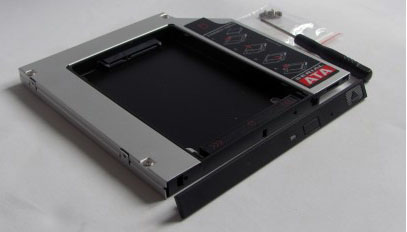
Внешний вид переходника
В комплекте с переходником есть отвертка (на один раз), винты для крепежа HDD, пластиковая крышка которая устанавливается на переходник что бы закрыть отверстие которое образуется после снятия DVD-привода и установки переходника. Эта крышка нам не нужна но обо всем по порядку.
Теперь самое интересное :).
Для начала нам нужно вскрыть ноутбук. Берем наш ноутбук выключаем его. Проверяем что наш ноутбук успешно выключился переворачиваем его и извлекаем батарею.
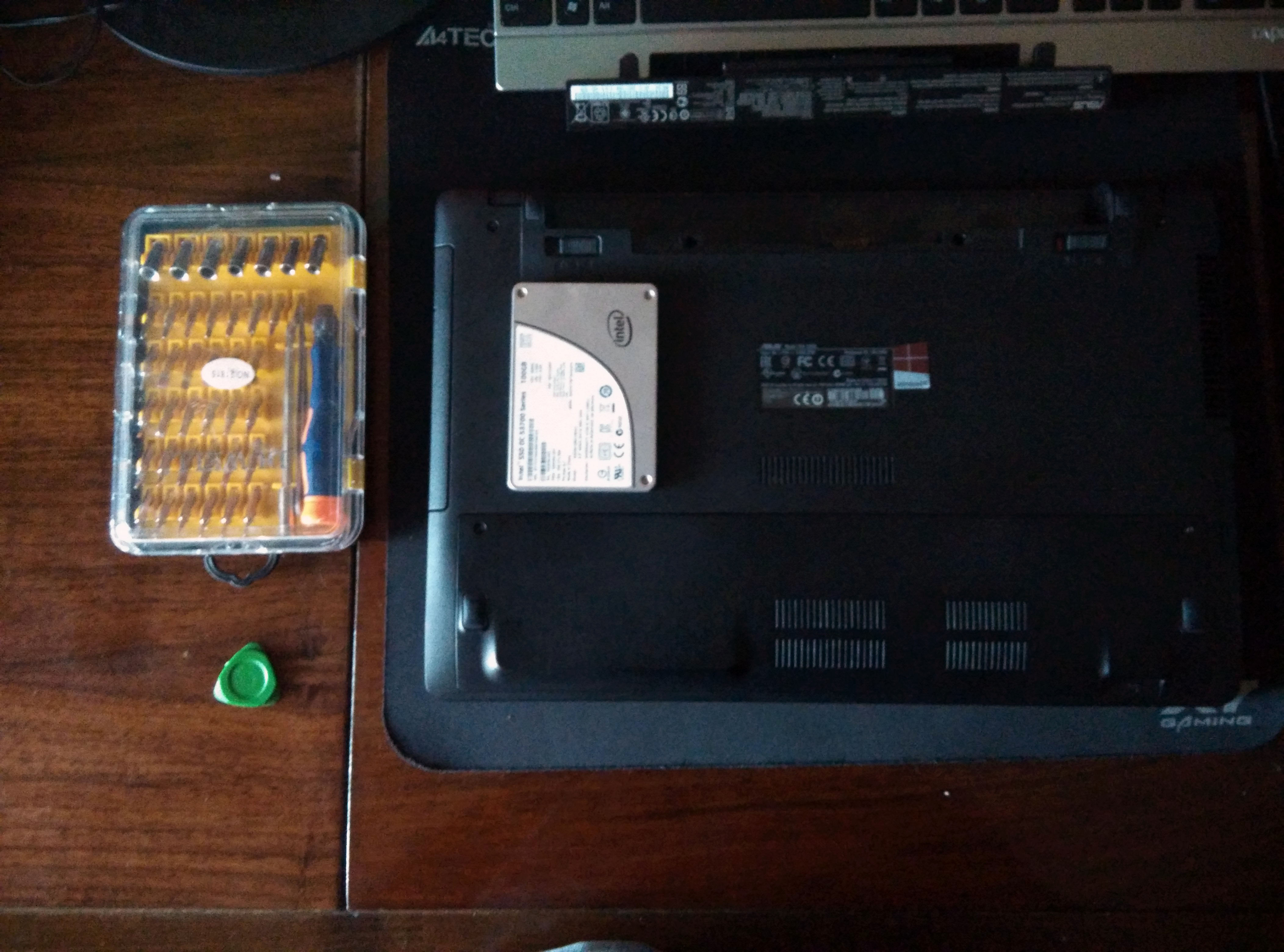
Ноутбук с извлеченной батареей
После извлечения батареи нам нужно извлечь наш родной жесткий диск. Для этого нам нужно открутить крышку на противоположной стороне от батареи.
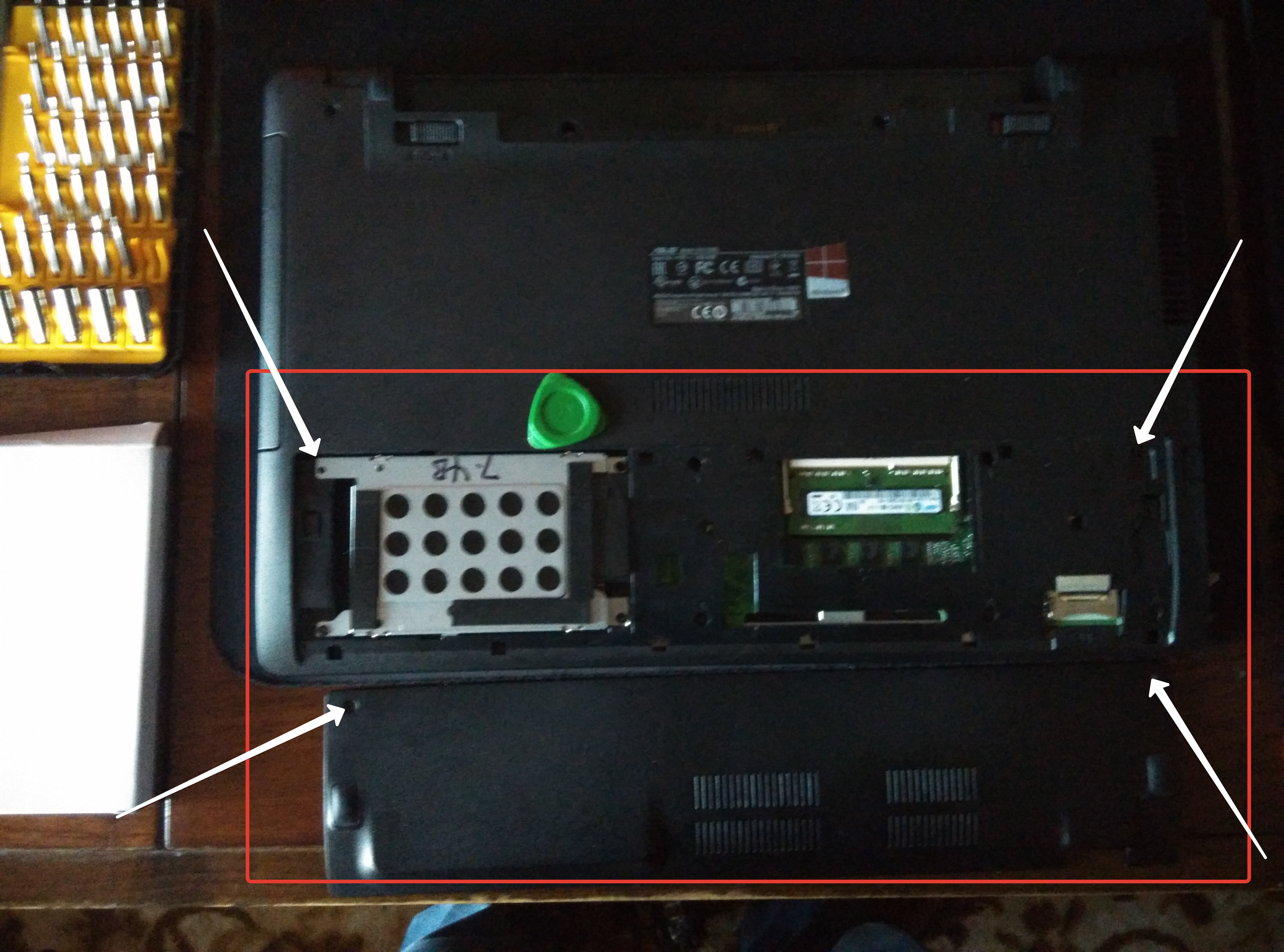
Скриншот размещения болтов
На скриншоте выше стрелками я указал где нужно открутить винты.
После того как вы открутили винты вам нужно снять крышку. Что бы снять крышку вам нужно немного потянуть ее на себя и поднять (при условии что ноутбук лежит перед вами как показано на скриншоте).
Под крышкой вы увидите жесткий диск и модули памяти. Нам нужен жёсткий диск. Мы должны вынуть жесткий диск так как на это место мы установим SSD диск. Вы спросите почему именно сюда а ни вместо DVD-привода. Объясняю. Если скорость шины, к которой подключен жесткий быстрее (SATA 3 у жесткого, SATA 2 у оптического) то SSD ставится на это место.
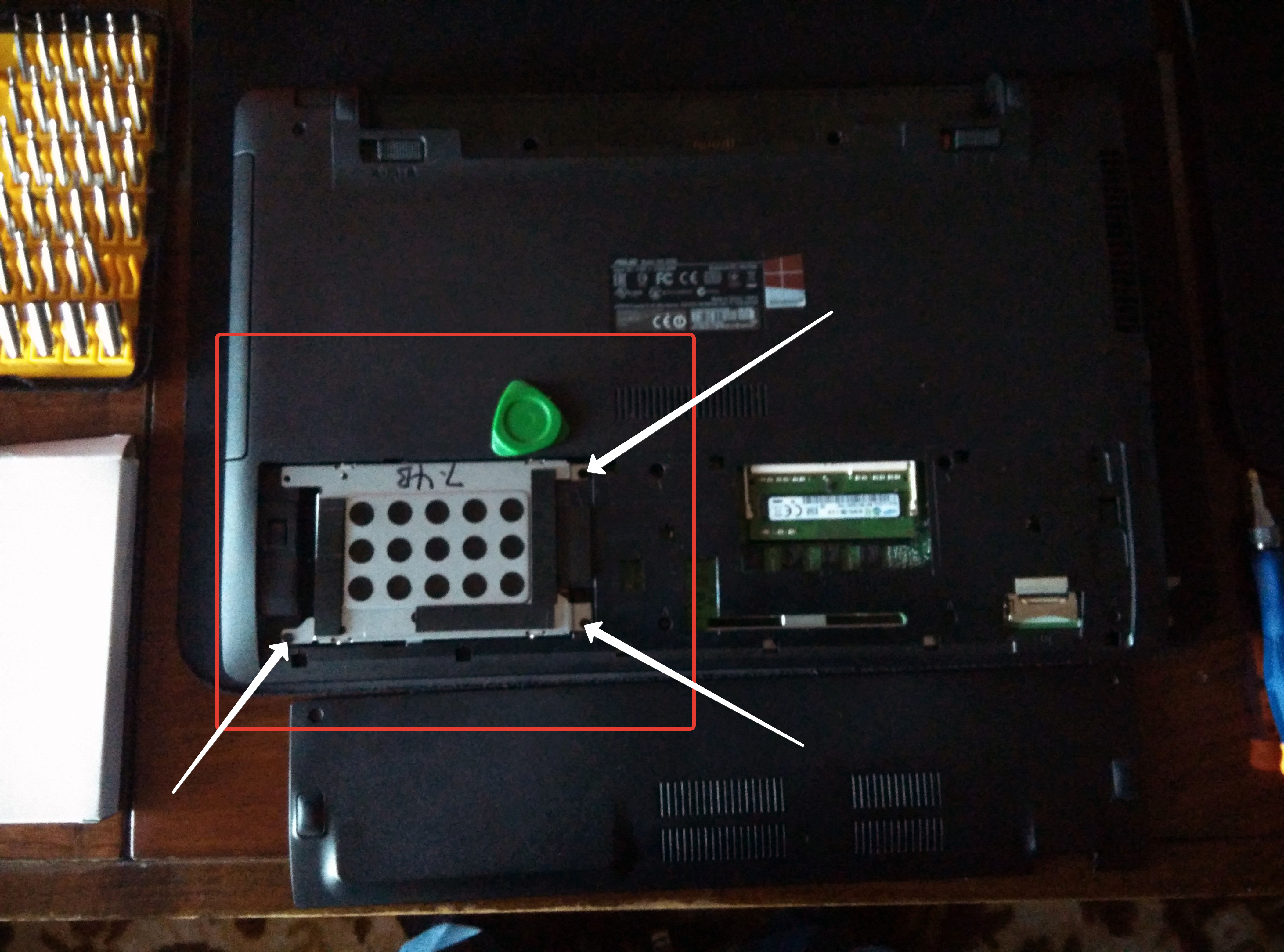
Места крепления жесткого диска
На скриншоте выше я показал места крепления жесткого диска. Нужно открутить винты и сдвинуть жесткий диск в лево после этого диск можно извлечь.
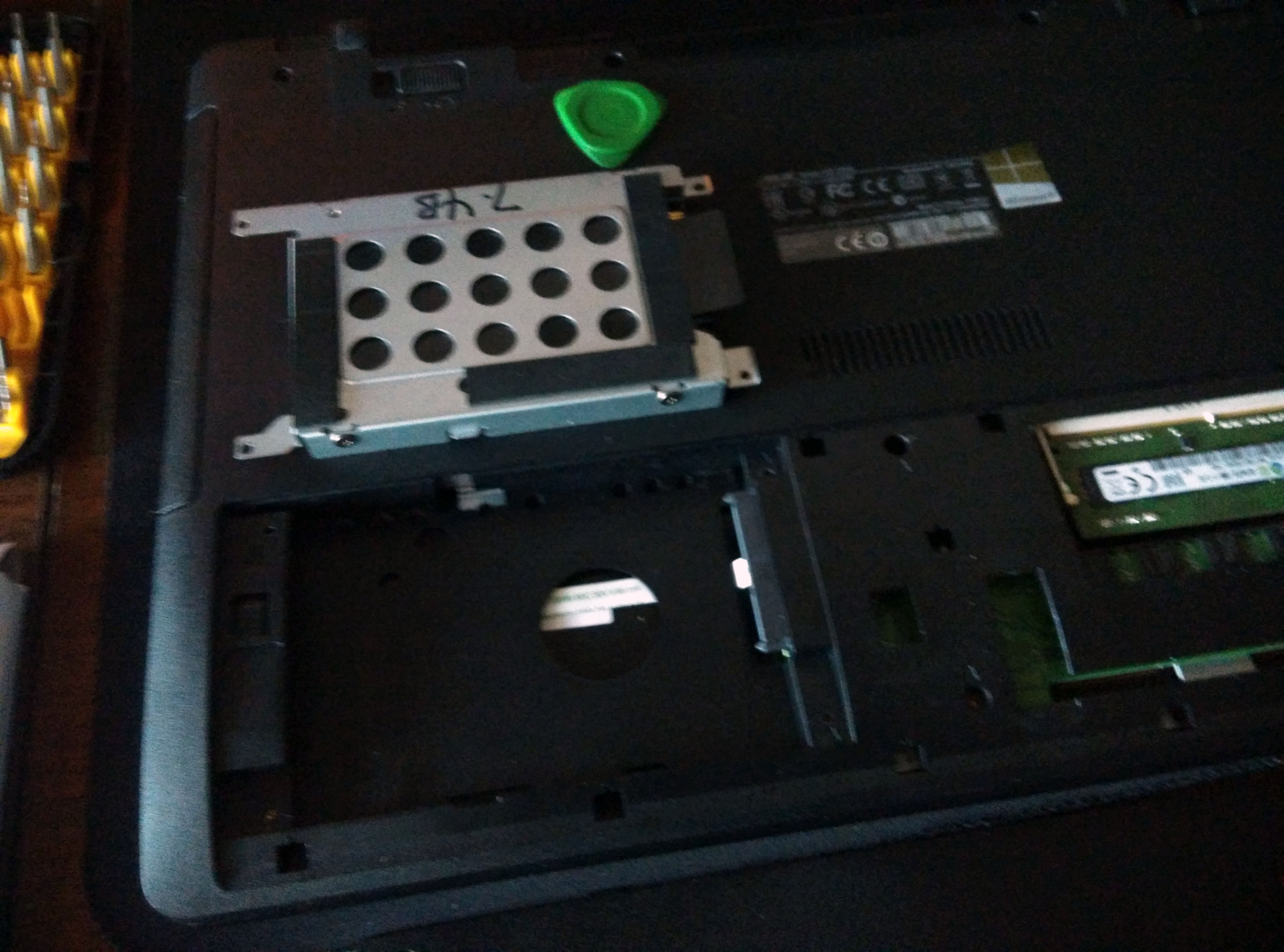
Извлеченный жесткий диск
Далее нам нужно открутить все остальные винты что бы снять верхнюю крышку ноутбука.
Обратите внимание что винты имеют разный размер и вам нужно запомнить откуда вы их выкрутили.
Когда вы открутите все винты в дело вступает медиатор. Нужно отделить верхнюю часть ноутбука от нижней.
Обратите особое внимание что все винты откручены иначе вы можете повредить корпус.
Нужно отделить верхнюю часть ноутбука от нижней.
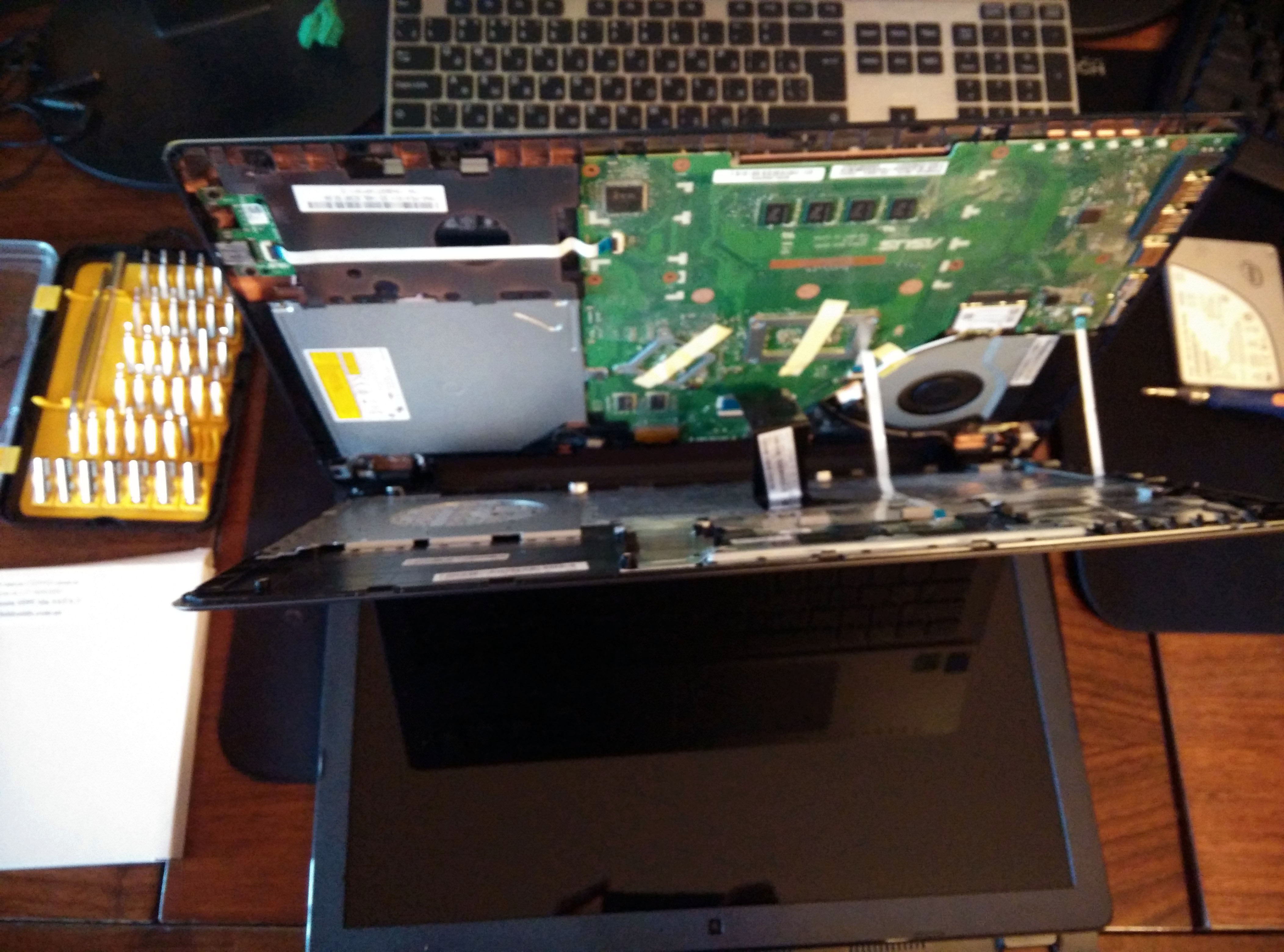
Извлеченный жесткий диск
Будьте предельно осторожны при раскрытии корпуса так как в этих моделях очень хлипкие защелки на корпусе и они могут отломится.
Вставьте острый край медиатора в щель между нижней и верхней частью ноутбука и медленно проворачивайте что бы отщелкнуть защелки внутри корпуса. Начинать нужно с передней части ноутбука там где расположены световые индикаторы. Таким образом вам нужно пройтись медиатором по всему периметру корпуса.
Когда верхняя крышка будет отделена от нижней части не поднимайте ее резко в верх так как верхняя и нижняя часть ноутбука соединена шлейфами. Это видно на скриншоте.
Так же советую посмотреть видео которое записал добрый человек с ником danythe007 на этом видео показано как разобрать данную модель ноутбука.
Хочу сразу сказать что я не отсоединял шлейфы что бы снять верхнюю крышку так как у меня получилось снять DVD – привод без отсоединения верхней части ноутбука (это сэкономило мое время).
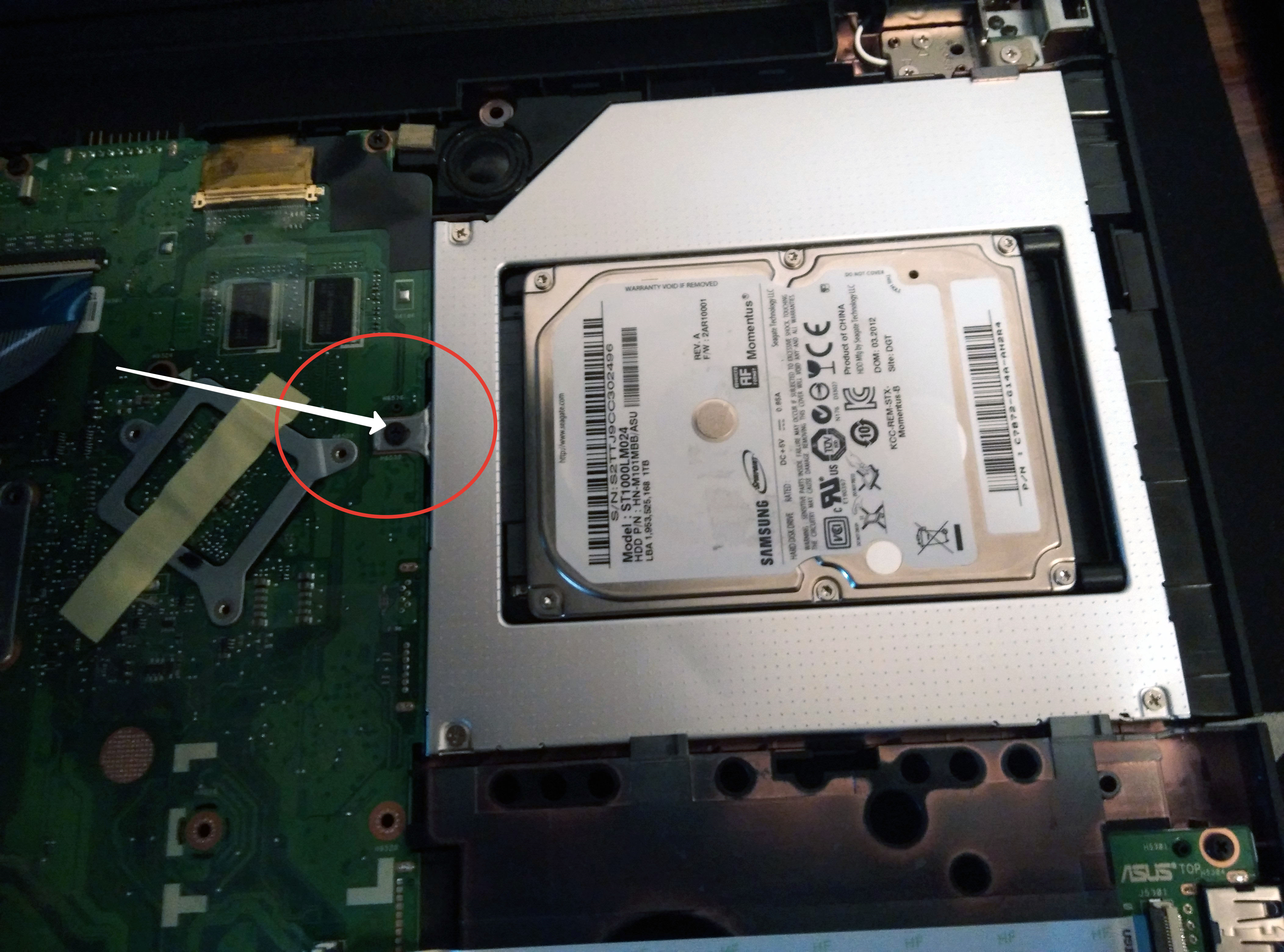
Вернемся к нашим баранам. Теперь нам нужно открутить DVD – привод. Что бы не отсоединять шлейфы я воспользовался короткой отверткой что бы открутить шуруп который крепит привод к ноутбуку.
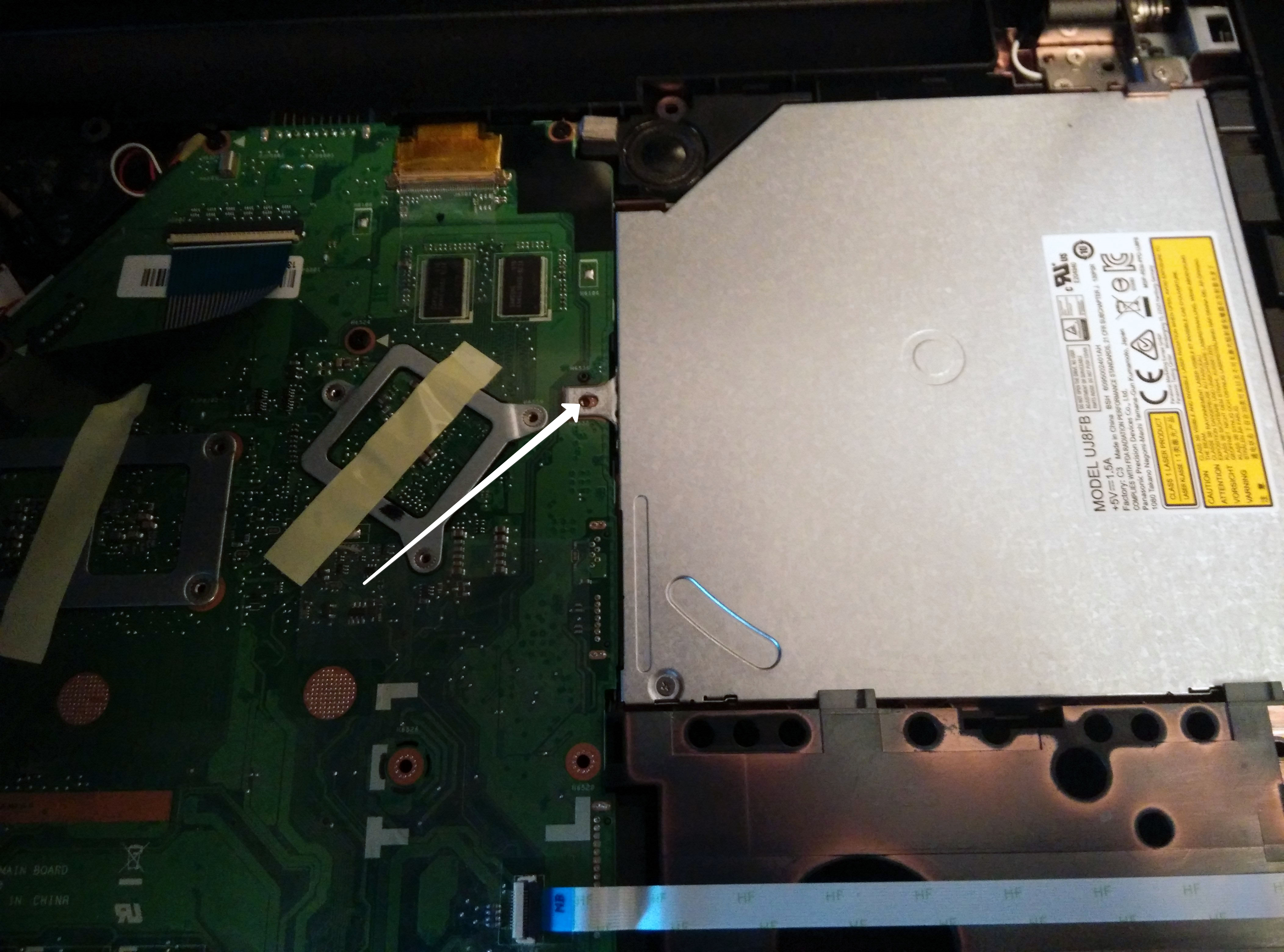
Шуруп приводаа CD
На скриншоте показано где находится шуруп который нужно открутить что бы извлечь DVD — привод.
После того как мы извлекли привод нам нужно заняться нашим переходником. Нужно установить наш старый жёсткий диск в переходник. Сразу извлекаем старый диск из крепежной рамки и устанавливаем в рамку вместо старого диска наш SSD и откладываем в сторону. Мы вернемся к нему немного позже.
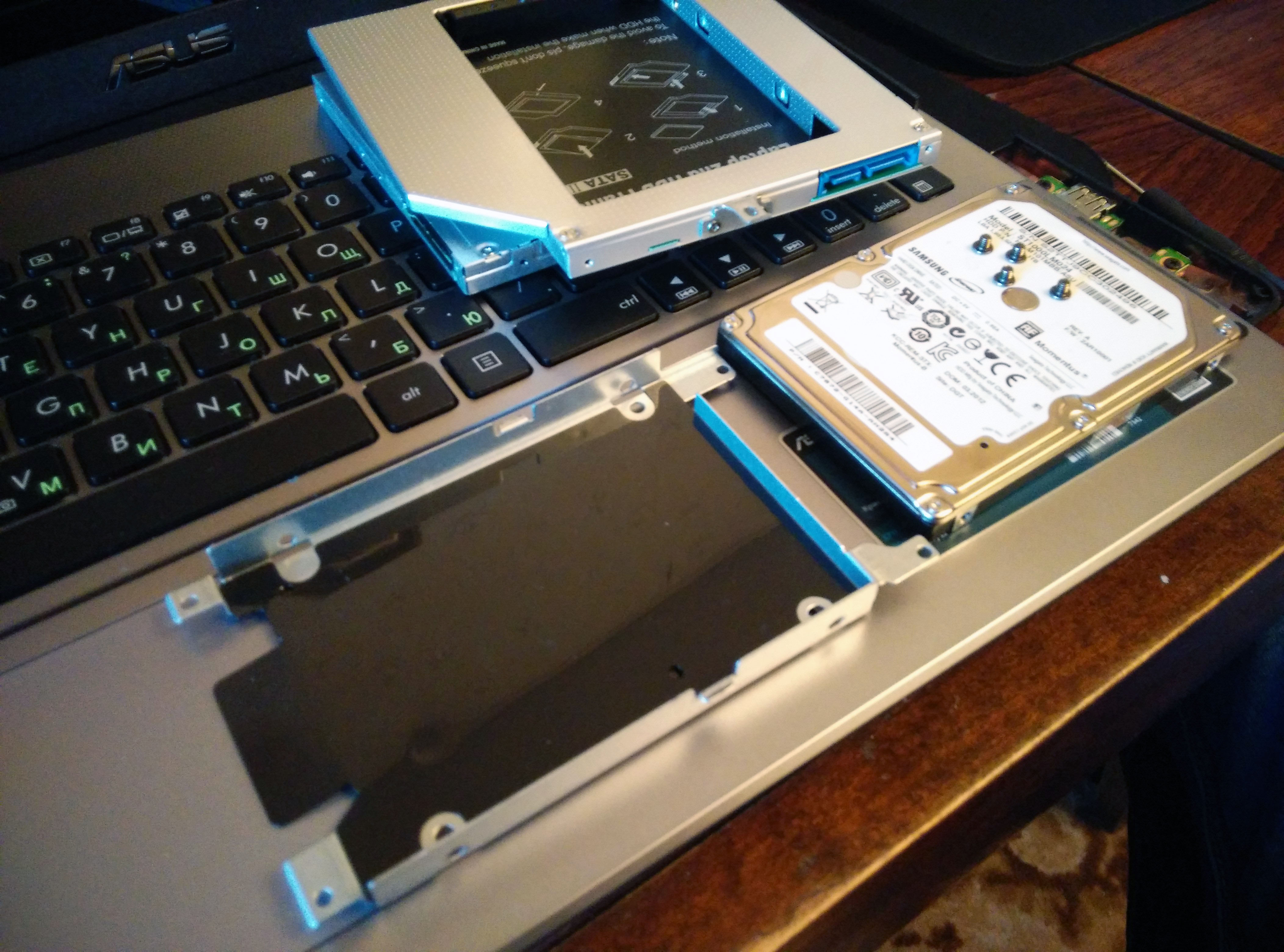
Извлеченный диск из крепежной рамки
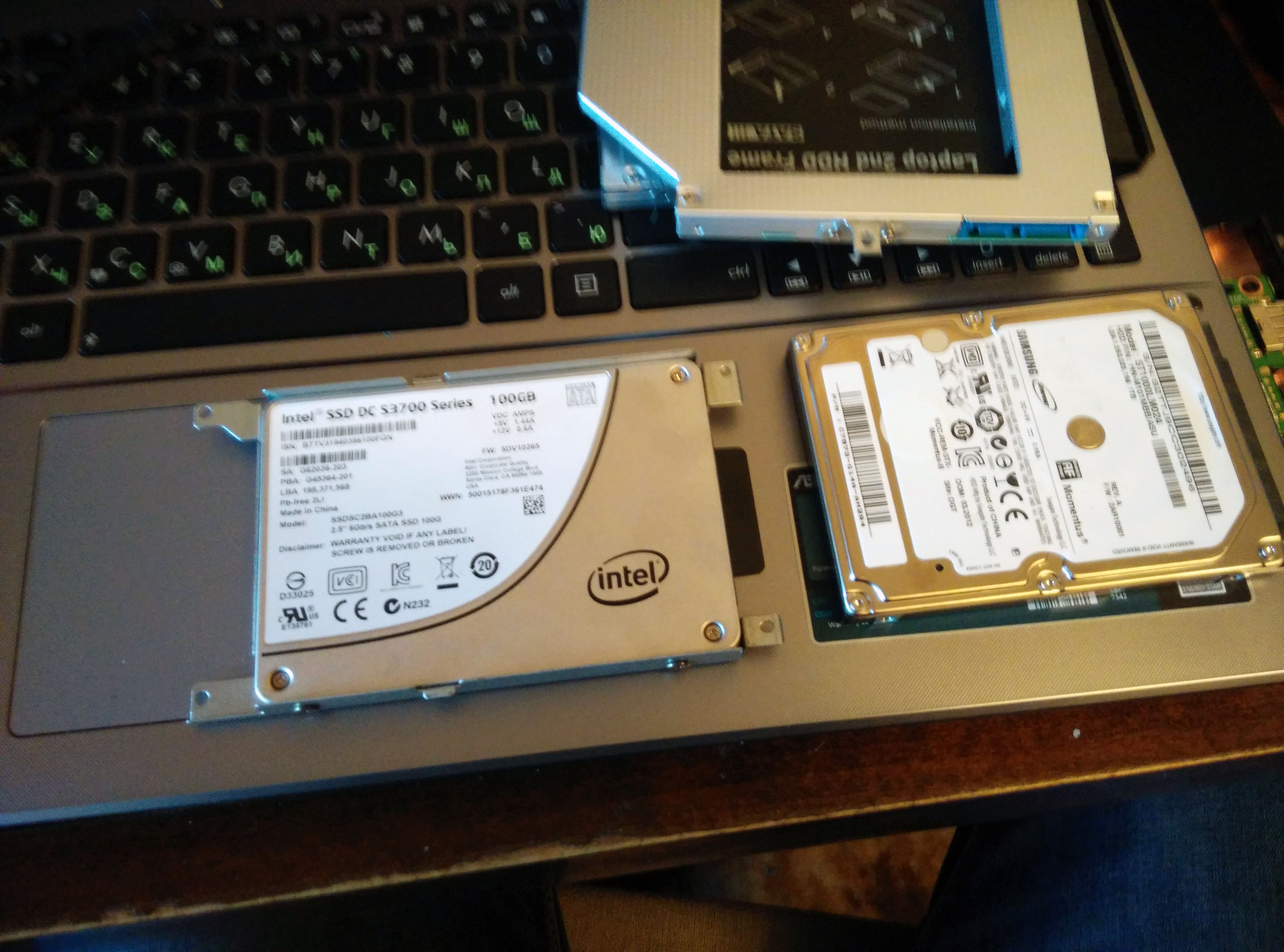
SSD диск установленный в крепежную рамку вместо старого. Старый диск с права.
Далее установим наш старый диск в переходник.
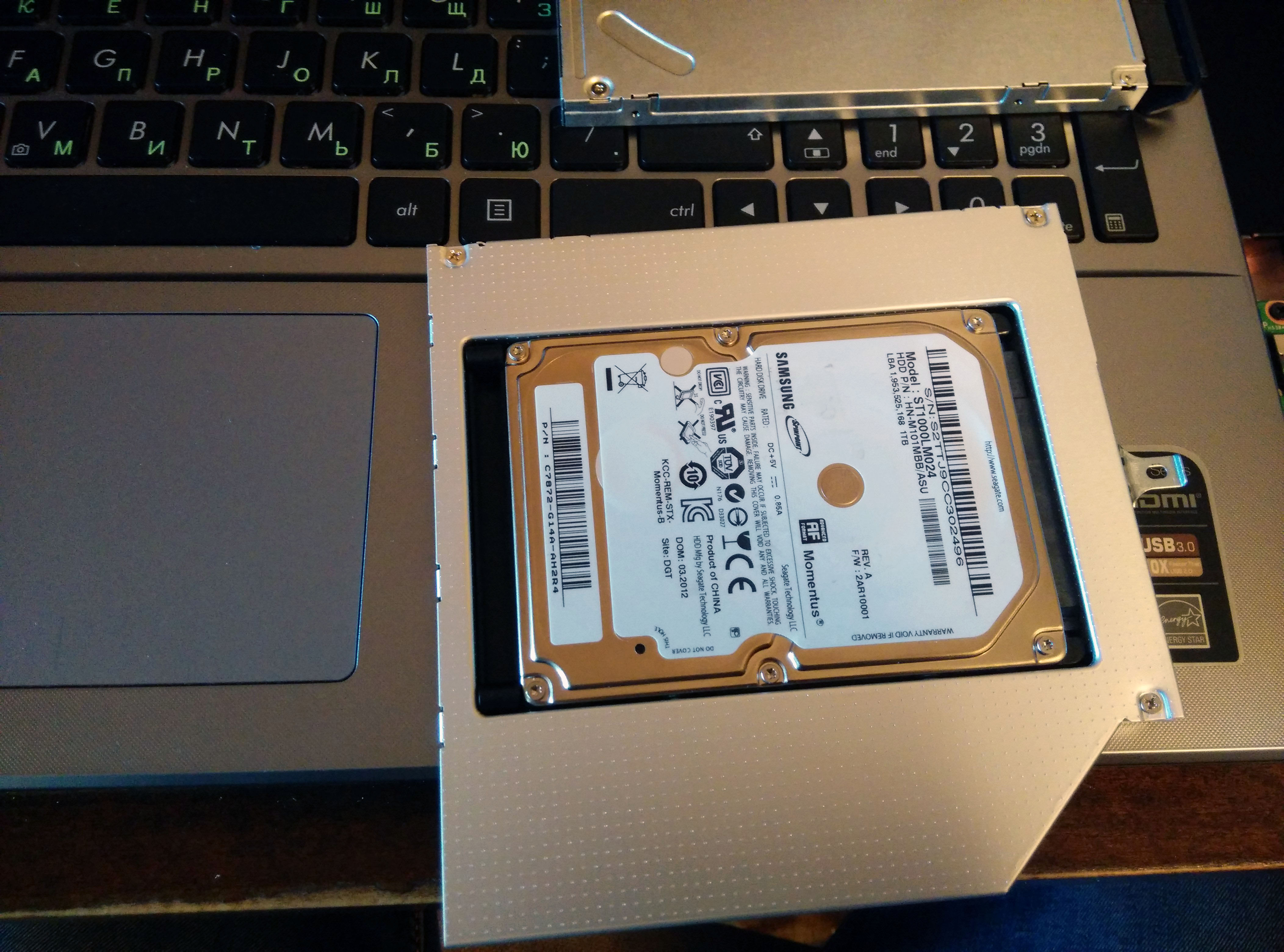
На переходнике есть маленькая инструкция которая рассказывает как закрепить диск. После установки диска нам нужно снять пластмассовую крышку с нашего DVD – привода.
Для того что бы снять крышку с привода его нужно открыть. Для этого нам понадобится иголка или скрепка. На передней панели привода есть маленькое отверстие в это отверстие нужно вставить иголку и немножко нажать каретка привода должна выехать из корпуса. Теперь вы имеете доступ к нижней части привода чтобы отделить заглушку от каретки привода.
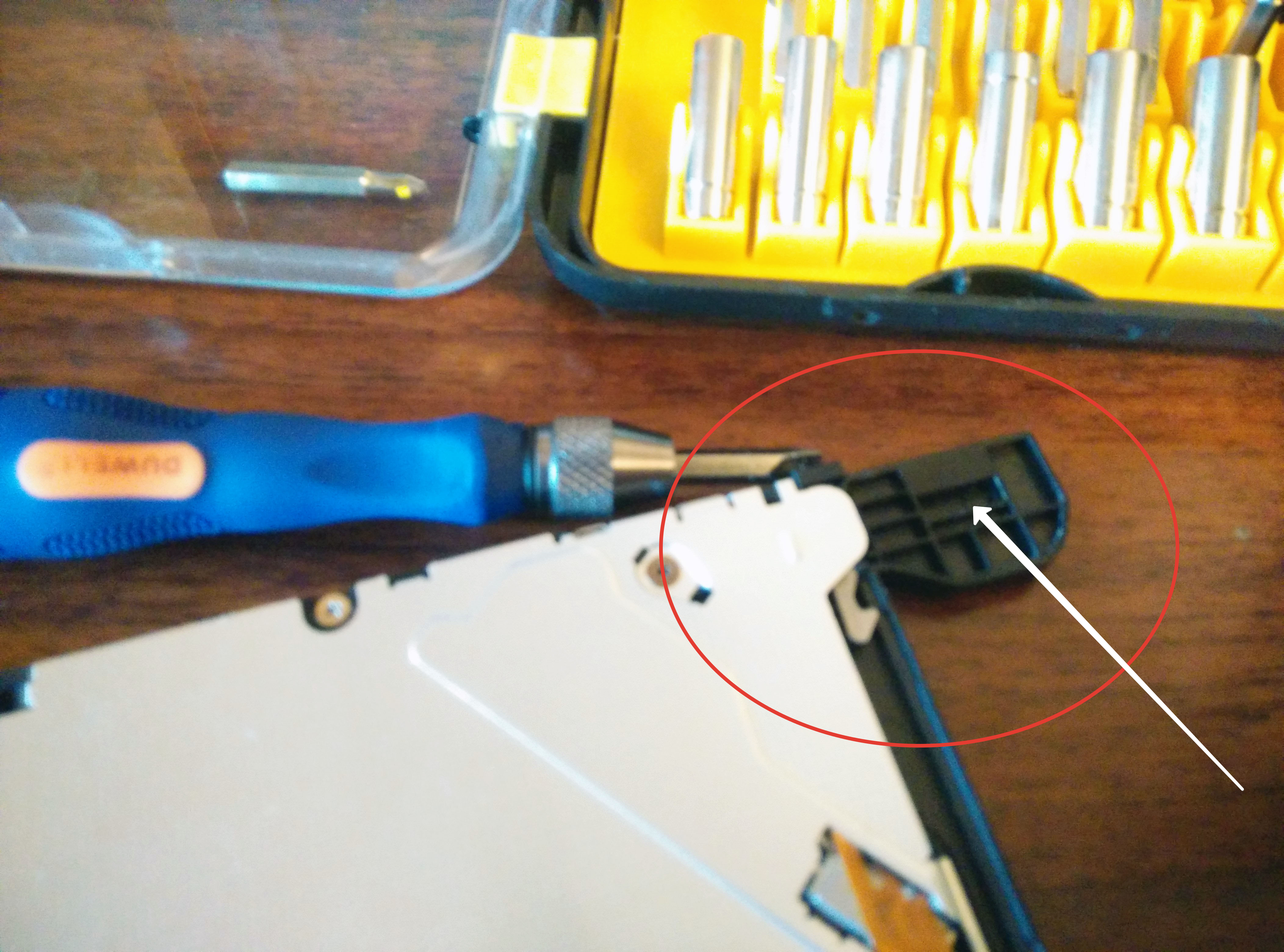
Снятая заглушка с DVD — привода
Когда заглушка с привода у вас ее нужно установить на наш переходник. Далее нам нужно снять с нашего привода скобку которая крепит наш привод к корпусу ноутбука и переставить ее в тоже место на наш переходник.
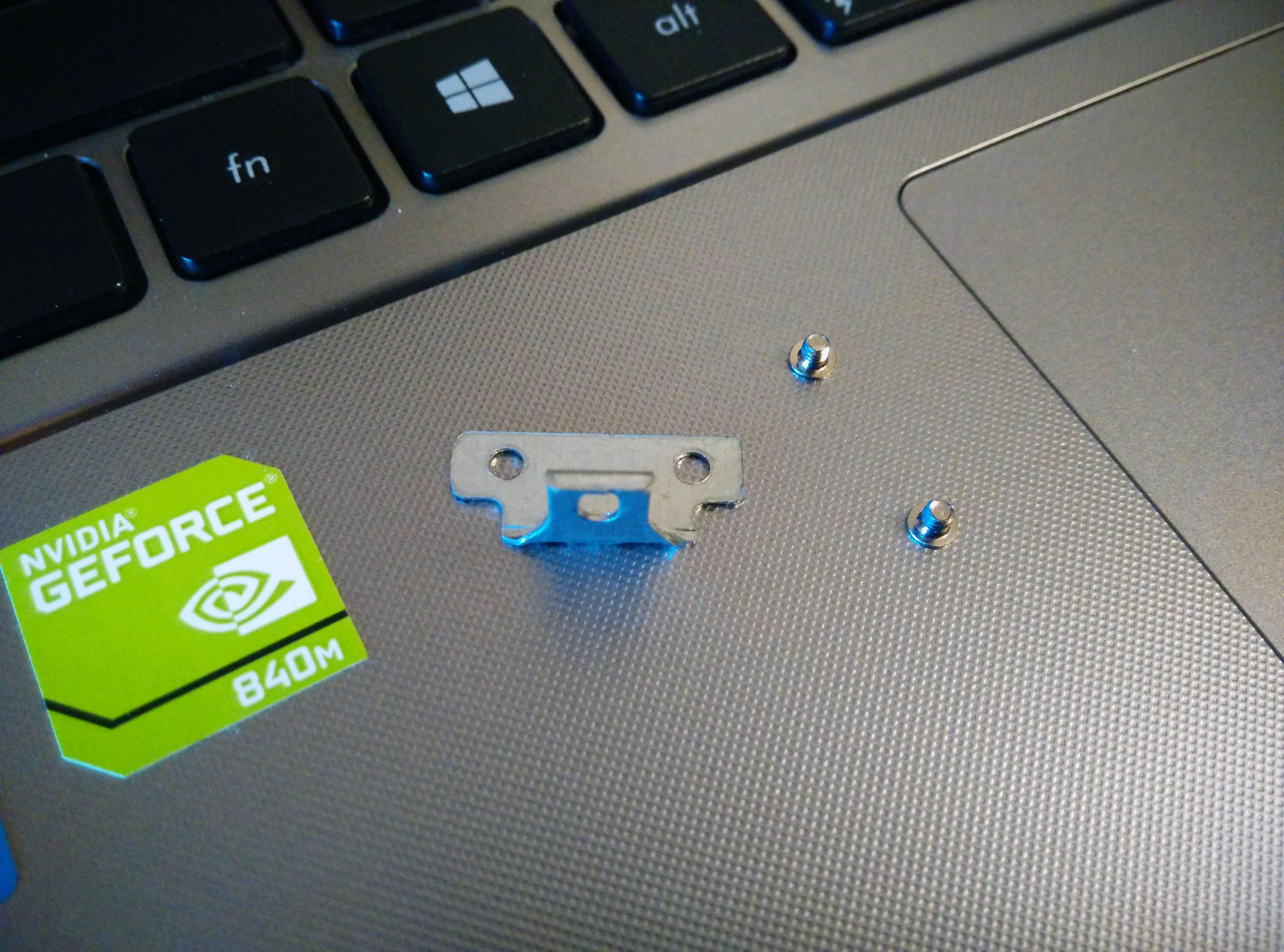
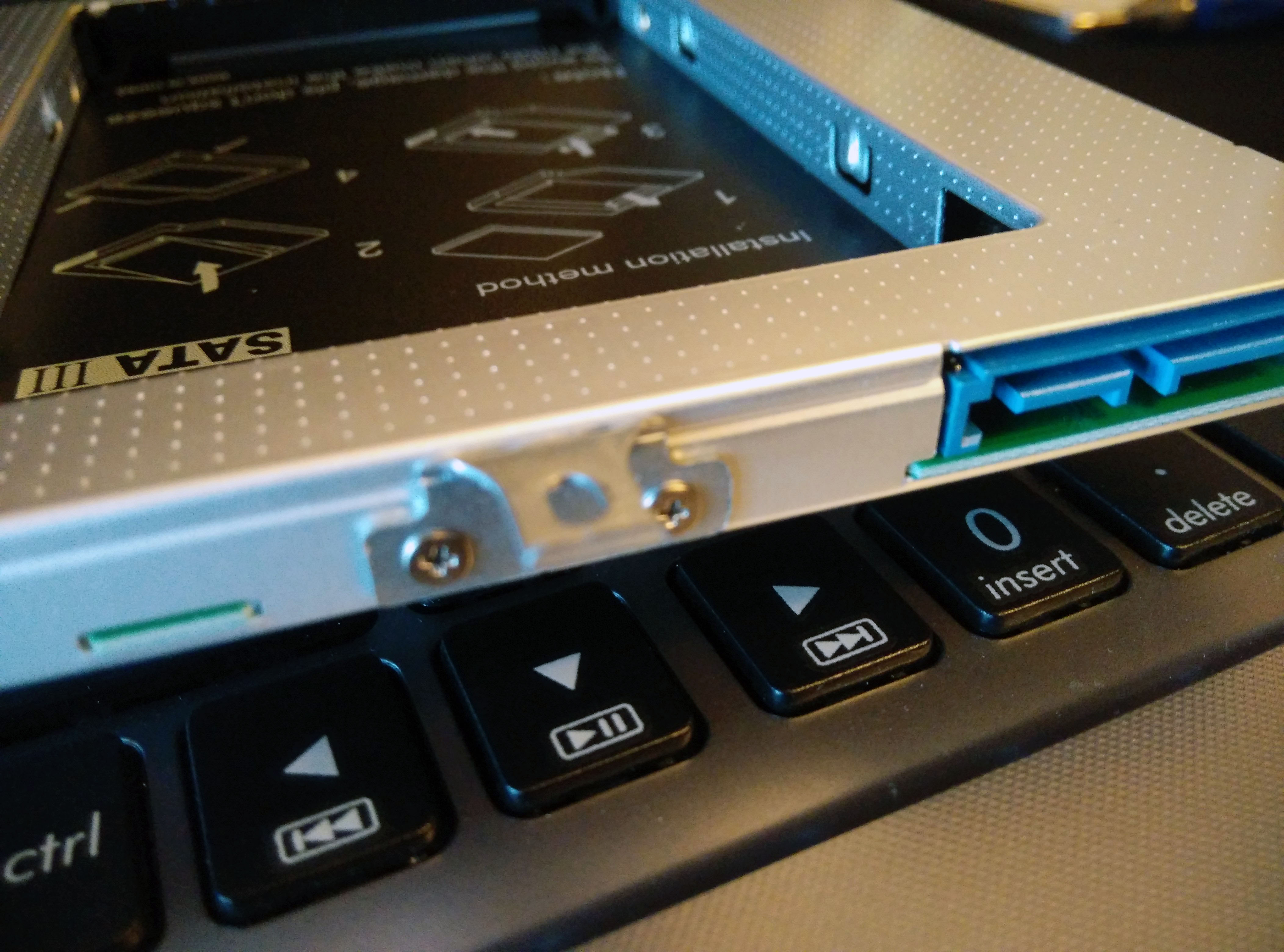
После этого переходник нужно установить на место извлеченного DVD — привода. И прикрутить винт который крепит привод.
Переворачиваем ноутбук нижней стороной и устанавливаем наш SSD на место старого жесткого диска и прикручиваем болты. Закрываем крышку которая была снята в начале разборки ноутбука и закручиваем остальные болты по всему периметру ноутбука и вставляем батарею.
Все ноутбук собран. Мы получили два установленных жестких диска один установлен в переходник и новый SSD установлен на место старого диска.
Так же после того как вы собрали свой ноутбук нужно войти в BIOS. Там вы увидите два жеских диска. Необходимо установить режим AHCI в Enchanced у кого это еще не было выставлено. Это параметр позволит нам работать новым диском как полноценным SATA устройством.
Теперь вы спросите а как быть с установленной операционной системой? Как перенести без потери работоспособности ОС?
Так как я знал что я буду в дальнейшем устанавливать SSD диск я создал заранее системный раздел размером 95GB. После установки жёсткого диска я перенес системный раздел и все сопутствующие записи на новый SSD диск с помощью Acronis Universal Restore. Если вы хотите что бы я описал как это сделал пишите в комментариях и я напишу новый пост с более детальным описанием переноса ОС на новый диск.
Б/У ноутбук 15,6″ ASUS X542U (Core i3-7100U, 6144 МБ, SSD 240 ГБ, HDD 1000 ГБ, GeForce 940MX). Full-HD экран

Отличный б/у ноутбук 15.6″ ASUS X542U по низкой цене. Основные характеристики: Core i3-7100U, 6 ГБ оперативной памяти, SSD 240 ГБ, дискретная видеокарта GeForce 940MX, HDD 1000 ГБ. Экран с фулл-хд разрешением. Отличный выбор для работы и игр.
| Состояние ноутбука | |
| Состояние | Б/У |
| Внешнее состояние | ★★★★★ |
| Состояние аккумулятора | 1-3 часа |
| Примечание | Full-HD экран |
| Классификация ноутбука | |
| Тип устройства | ноутбук |
| Назначение ноутбука | Для требовательных 3D игр |
| Установленная система | Windows 10 |
| Экран ноутбука | |
| Диагональ экрана, дюймов | 15,6 |
| Разрешение экрана | 1920×1080 |
| Процессор ноутбука | |
| Производитель процессора | Intel |
| Модель процессора | Core i3-7100U |
| Количество ядер процессора | 2 ядра, 4 потока |
| Частота процессора, МГц | 2400 |
| Оперативная память ноутбука | |
| Тип оперативной памяти | DDR4 |
| Объём оперативной памяти, МБайт | 6144 |
| Накопители данных ноутбука | |
| Общий объём твердотельных дисков SSD | 240 ГБ |
| Общий объём жестких дисков HDD | 1000 ГБ |
| Графический ускоритель ноутбука | |
| Вид графического ускорителя | дискретный |
| Производитель видеокарты | NVIDIA |
| Модель видеокарты | GeForce 940MX |
| Объем видеопамяти | 2 ГБ |
| Тип видеопамяти | GDDR3 |
| Встроенное доп. оборудование ноутбука | |
| Веб-камера | Да |
| Микрофон | Да |
| Bluetooth | Да |
Жёсткие диски и SSD
Жесткие диски являются самым распространенным носителем информации, которые широко используются в ноутбуках ASUS. Они необходимы для сохранения информации и ее дальнейшего использования. В ноутбуках, в отличие от настольных ПК, нельзя использовать любую модель жесткого диска, так как есть ограничение по габаритам. В случае поломки SSD, что хоть редко, но случается, рекомендуется приобрести аналогичную модель. В нашем интернет-магазине вы можете купить жесткие диски и SSD для ноутбуков ASUS различных моделей. На все комплектующие есть гарантия, а наши цены одни из самых низких. Если у вас нет опыта, то рекомендуем обратиться к опытному специалисту, который поможет вам установить новый жесткий диск в ваш ноутбук.
SSD для ноутбука Asus Eee-PC 60-OA00RS1000-A01P
EPC 8G FLASH MODULE MLC/AS R2.0G(P2-SSD)
Kingston SSD 24GB MSATA HC/S9FM01B9 03B03-00081600
SSD 24GB MSATA HC/S9FM01B9