
Установка SSD в ноутбук Asus
Установка SSD диска в ноутбук Asus или замена старого HDD – одна из процедур по увеличению производительности и ускорению работы устройства. Нередки случаи обращений в связи с выходом из строя жесткого диска в связи с механическими повреждениями или попадания влаги внутрь корпуса. Сопутствующей услугой мы предлагаем еще и восстановление потерянных данных. Если вам нужно грамотно и правильно установить SSD в ноутбук, обращайтесь к профессионалам нашего сервисного центра Asus в Москве. Мы не только сделаем работу быстро, качественно и недорого, но и дадим официальную гарантию до 12 месяцев.
Установка SSD M2 в Asus VivoBook
Если вы обладатель одной из популярнейших моделей ноутбуков Asus VivoBook и вам требуется установить SSD жесткий диск, то тут понадобится твердотельный накопитель SSD M.2. Такой разъем позволяет нарастить производительность техники без потери объема. Такой вариант удобен тем, что старый диск можно не убирать, а просто добавить второй. Установив на него Windows можно получить серьезный прирост мощности, оставив все остальные файлы и документы на своем месте.
У нас можно недорого установить SSD в Asus
Наш сервисный центр имеет обширные связи с официальными поставщиками. Поэтому установить диск SSD в ноутбук Asus мы можем без наценки на запчасти и комплектующие. Такая работа для вас обойдется на много дешевле, чем в любых других мастерских Москвы. К тому же мы с радостью проконсультируем и дадим несколько полезных советов о том, как правильно выбрать и подключить к своему ноутбуку твердотельный накопитель.
Чаще всего SSD диски устанавливают на следующие модели ноутбуков Asus:
- k501u
- k42jc
- k56cb
- n56v
- n73sv
- k53s
- k40in
- ux3031
- x507ma
- x542u
- n550jv
- asus vivobook pro 17
- k53sv
- k56c
- x550c
- k56cb
- x507ma
- n750jk
- k50in
- 705 ud
- n550jk
- n53sv
- p5k
- Не загружается
- Не запускается Windows
- Компьютер не включается
- Не загружается
- Сильно тормозит
- Не загружается
- Тормозит и подвисает
- Моноблок зависает
- Ноутбук зависает
- Выключается после включения
Обращайтесь в наш сервис
Нажимая кнопку «Отправить», вы соглашаетесь с обработкой персональных данных
- Честные цены Согласовываем стоимсть ремонта прежде чем приступить к работе и не ставим перед фактом оплаты
- Официальная гарантия Мы поддерживаем гаратийное обслуживание и даем гаранию до 12 месяцев
- Бесплатный выезд мастера Некоторые услуги наши мастера могут оказать на выезде домой или в офис
- Бесплатная доставка Наш курьер бесплатно заберет ваш аппарат в мастерскую на ремонт
- Отправить заявку

24% устройств
приносят к нам
после услуг несертифицированных сервисных центров и неумелых домашних мастеров
Нажимая кнопку «Отправить заявку», вы соглашаетесь с обработкой персональных данных
Сервисный центр Asus © 2018
- Ремонт
- Ремонт ноутбуков
- Ремонт компьютеров
- Ремонт моноблоков
- Ремонт материнских плат
- Цены
- Гарантия
- Выезд и доставка
- Контакты
- Политика конфеденциальности
107045 , Россия, Москва , Пушкарёв переулок, 18
10:00-20:00 Без выходных
Мы свяжемся с вами в самое ближайшее время
Введенные данные мы используем только для связи с Вами, и не передаем третьим лицам. Нажимая кнопку «Отправить», вы соглашаетесь с обработкой персональных данных
Мы свяжемся с вами в самое ближайшее время
Введенные данные мы используем только для связи с Вами, и не передаем третьим лицам. Нажимая кнопку «Отправить», вы соглашаетесь с обработкой персональных данных
Asus x542u какой ssd m2
ASUS VivoBook 15 X542UQ-DM026 — Обсуждение » | Описание | Покупка и Аксессуары »
notebook | Windows | 15.6″ | Intel Core i5 7200U 2.5GHz | 8GB
Технические характеристики
15.6″ 1920 x 1080 матовый, Intel Core i5 7200U 2500 МГц, 8 Gb, 256 Gb (SSD), NVIDIA GeForce 940MX 2Gb(GDDR5), без ОС, цвет крышки серый, цвет корпуса темно-серый
Дополнительные сведения
На ноутбуке стоит Endless OS(что-то Linux-подобное).
Asus на своём сайте рекомендует Windows 10 Pro
Драйвера на сайте Asus
Полезная информация
Стоит ли заморачиваться с установкой Winows 7 или пора осваивать Win10?
В случае Win7 я так понимаю надо копать в сторону образа с поддержкой USB 3.0, UEFI и разметки диска в GPT(а не MBR — хотя где-то читал что можно и переразметить, но видимо это не целесообразно). Но встанут ли драйвера от 10ки? Или где искать драйвера под Win7? На старом проверенном образе Win7 2012 года USB и тачпад у меня не заработали. Пробовал поставить пару драйверов — установился только 1 из 7 наверное — на тачпад и сеть драйвера, под LiveCD скопированные на SDD с dvd-диска с драйверами от Asus из коробки, не установились.
В теме нет куратора. По вопросам наполнения шапки обращайтесь к автору темы в QMS (личное сообщение) или к модераторам раздела через кнопку Жалоба под сообщениями. Как это сделать правильно, что бы вас поняли с первого раза, хорошо описано здесь .
Сообщение отредактировал AndrewP_1 — 08.09.18, 18:15
06.12.17, 11:27 | #2
●
Постоянный
Реп: ( 1319 )
nikolas7spider,
ставьте чирик и не заморачивайтесь. Если нужен «минимализм», то LTSB-редакцию.
06.12.17, 12:15 | #3
●
Активный
Реп: ( 0 )
peligroso,сейчас поставилась 7ка на разметку диска в GPT со встроенной поддержкой USB 3.0, но ехе-шник с диска с дравйверами от Asus заявляет что мол всё равно несовместим с текущей системой. Драйвер на NVidia с диска отдельно тоже ставить отказался.
При установке Win10 я так понимаю с таким железом я особо изменений в производительности не замечу?
06.12.17, 22:00 | #4
●
Постоянный
Реп: ( 1319 )
nikolas7spider, под современное железо дрова на саван найти очень сложно, а порой невозможно.
Чирик зальёте, поставите все обновки и заплатки и он хорошо шуршать будет. Так что в данном случае я за 10, хотя и не люблю её совершенно.
07.12.17, 12:51 | #5
●
Активный
Реп: ( 0 )
Вот что вышло после установки Win7 с одного известного ресурса на разметку диска GPT
Windows 7 x64-x86 5in1 WPI & USB 3.0 + M.2 NVMe by AG 11.2017
Версия AIDA64 v5.92.4300/ru
Тестовый модуль 4.3.759-x64
Домашняя страница http://www.aida64.com/
Тип отчёта Мастер отчётов
Компьютер USER-PC
Генератор User
Операционная система Microsoft Windows 7 Professional 6.1.7601.23915 (Win7 RTM)
Компьютер:
Тип компьютера ACPI x64-based PC
Операционная система Microsoft Windows 7 Professional
Пакет обновления ОС Service Pack 1
Internet Explorer 11.0.9600.18837
DirectX DirectX 11.1
Системная плата:
Тип ЦП DualCore Intel Core i5-7200U, 3100 MHz (31 x 100)
Системная плата Unknown Motherboard
Чипсет системной платы Intel Sunrise Point-LP, Intel Kaby Lake-U
Системная память 8075 МБ (DDR4 SDRAM)
Тип BIOS AMI (05/18/2017)
Отображение:
Видеоадаптер Intel(R) HD Graphics 620 (1 ГБ)
Видеоадаптер Intel(R) HD Graphics 620 (1 ГБ)
Видеоадаптер Intel(R) HD Graphics 620 (1 ГБ)
Видеоадаптер NVIDIA GeForce 940MX (2 ГБ)
3D-акселератор Intel HD Graphics 620
3D-акселератор nVIDIA GeForce 940MX
Монитор BOEhydis NT156FHM-N41 [15.6″ LCD]
Мультимедиа:
Звуковой адаптер Intel Kaby Lake HDMI @ Intel Sunrise Point-LP PCH — High Definition Audio Controller
Звуковой адаптер Realtek Unknown @ Intel Sunrise Point-LP PCH — High Definition Audio Controller
Хранение данных:
IDE-контроллер Intel(R) 6th Generation Core Processor Family Platform I/O SATA AHCI Controller
Дисковый накопитель HFS256G3 9TND-N210A SCSI Disk Device (256 ГБ, SATA-III)
Дисковый накопитель SanDisk Cruzer Facet USB Device
Оптический накопитель HL-DT-ST DVDRAM GUE1N SCSI CdRom Device
SMART-статус жёстких дисков OK
Разделы:
Общий объём(NTFS) 237.9 ГБ (162.6 ГБ свободно)
Ввод:
Клавиатура Расширенная клавиатура PS/2 PC/AT (101/102 клавиши)
Мышь HID-совместимая мышь
Сеть:
Сетевой адаптер
Сетевой адаптер Qualcomm Atheros QCA9377 Wireless Network Adapter
Сетевой адаптер Realtek PCIe GBE Family Controller
Периферийные устройства:
Принтер Fax
Принтер Microsoft XPS Document Writer
Контроллер USB3 Intel Sunrise Point-LP PCH — USB 3.0 xHCI Controller
USB-устройство Generic Bluetooth Adapter
USB-устройство USB2.0 VGA UVC WebCam
USB-устройство USB-устройство ввода
USB-устройство Запоминающее устройство для USB
USB-устройство Составное USB устройство
Батарея Адаптер блока питания (Microsoft)
Батарея Батарея с ACPI-совместимым управлением (Microsoft)
Батарея Составная батарея (Майкрософт)
DMI:
DMI поставщик BIOS American Megatrends Inc.
DMI версия BIOS X542UQ.202
DMI производитель системы ASUSTeK COMPUTER INC.
DMI система X542UQ
DMI системная версия 1.0
DMI производитель системной платы ASUSTeK COMPUTER INC.
DMI системная плата X542UQ
DMI версия системной платы 1.0
DMI производитель шасси ASUSTeK COMPUTER INC.
DMI версия шасси 1.0
DMI Asset-тег шасси No Asset Tag
DMI тип шасси Notebook
Драйвер на nVIDIA GeForce 940MX качал с сайта для 7ки.
Часть драйверов доставил с DriverPack’а, который присутствует в сборке выше.
Материнская плата как видите определяется как Unknown Motherboard — пока не знаю во что это выльется.
Если кто-то ставил Win10 то интересно было бы сравнить производительность — пишите в ЛС, что-нибудь придумаем.
[Ноутбук] Как узнать максимальный / текущий объем памяти и дисков?
- Откройте официальный сайт ASUS, найдите [Панель поиска
 ] ① , введите [Название модели] ② и нажмите Enter. (В качестве примера взяли модель F513IA)
Подробнее — в статье:[Ноутбук] Как правильно определить наименование модели и версию BIOS?.(Название, обознченное на коробке, является маркетинговым, а не полным названием модели. Перейдите по этой ссылке, чтобы найти название модели вашего устройства).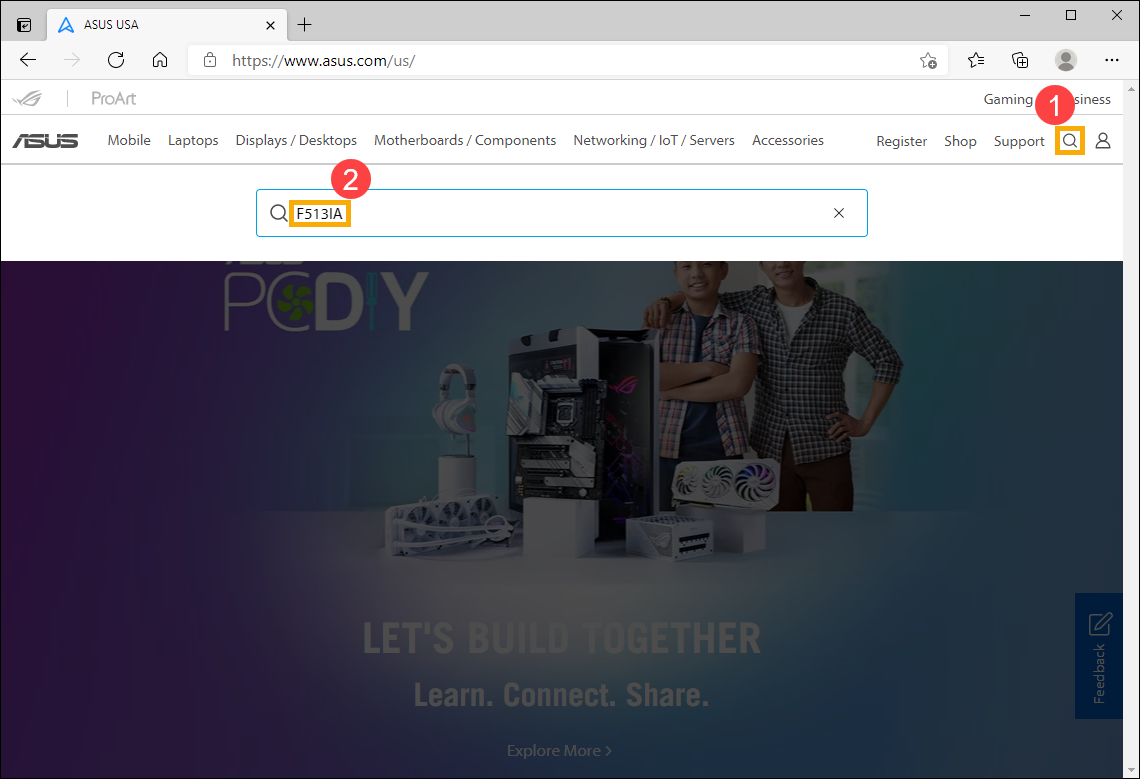
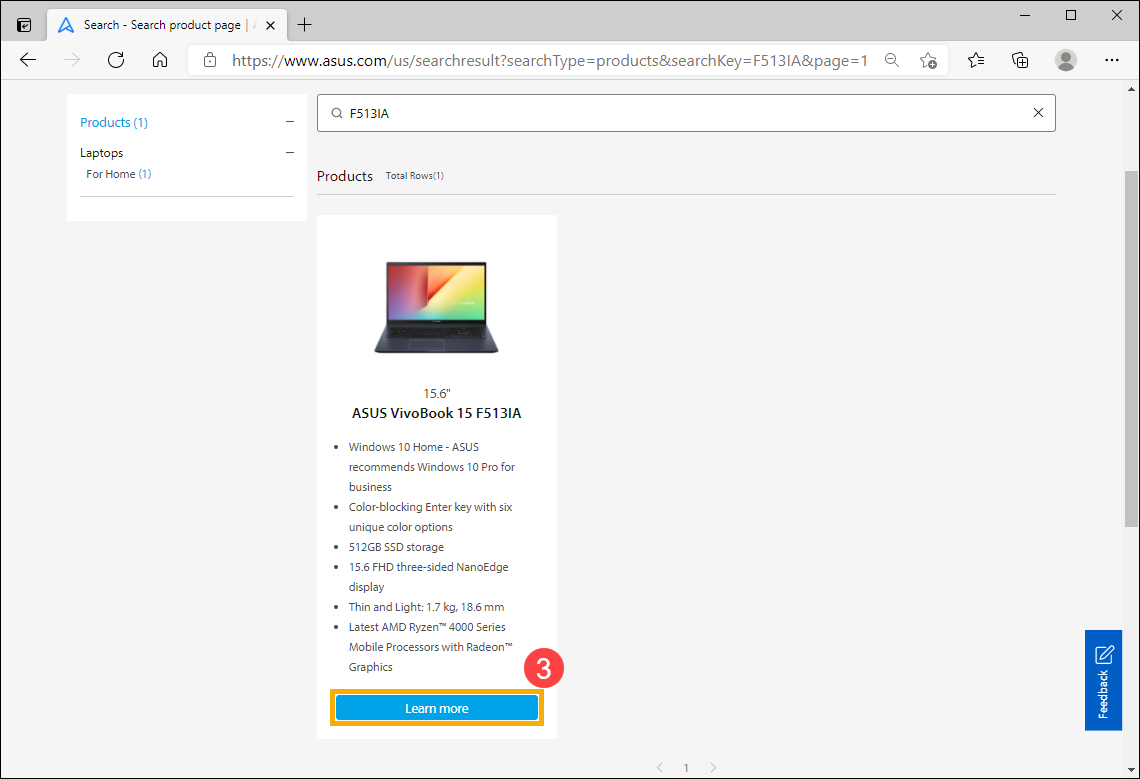
- Выберите[Узнать больше] ③ .
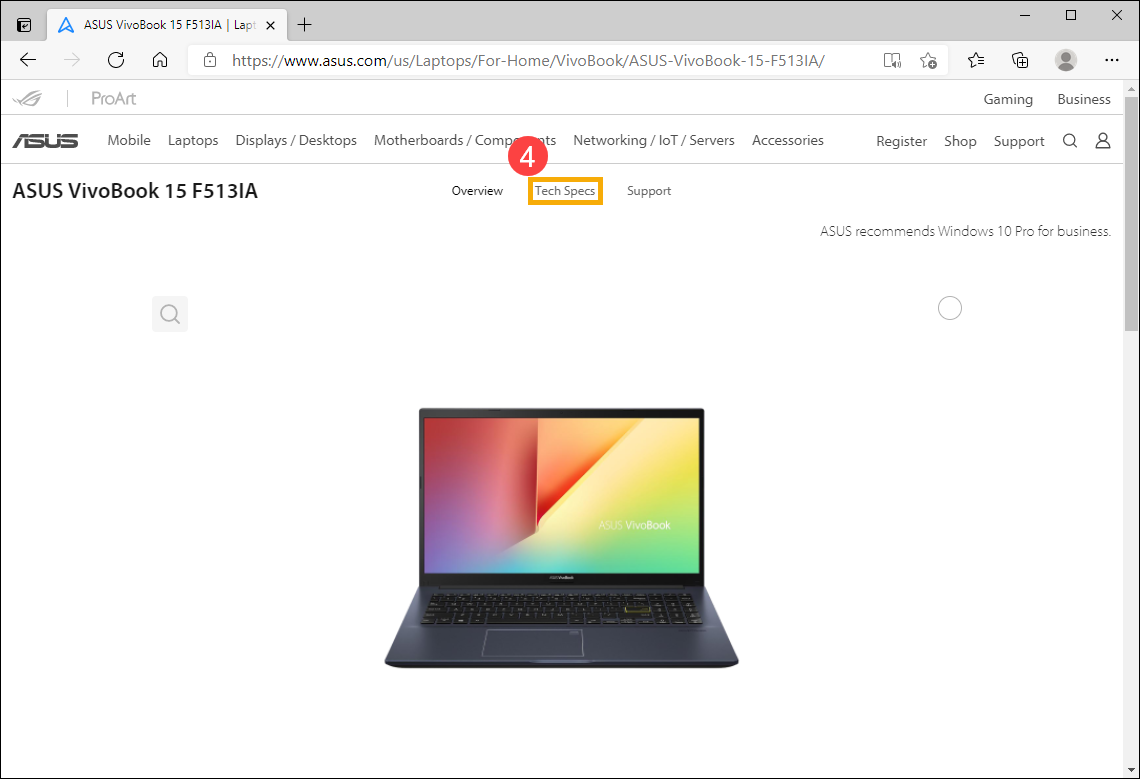
- Открыв страницу устройства, зайдите в [Характеристики] ④ .
- В разделе технических характеристик можно найти параметры памяти и накопителя — в разделах Память и Хранилище данных.
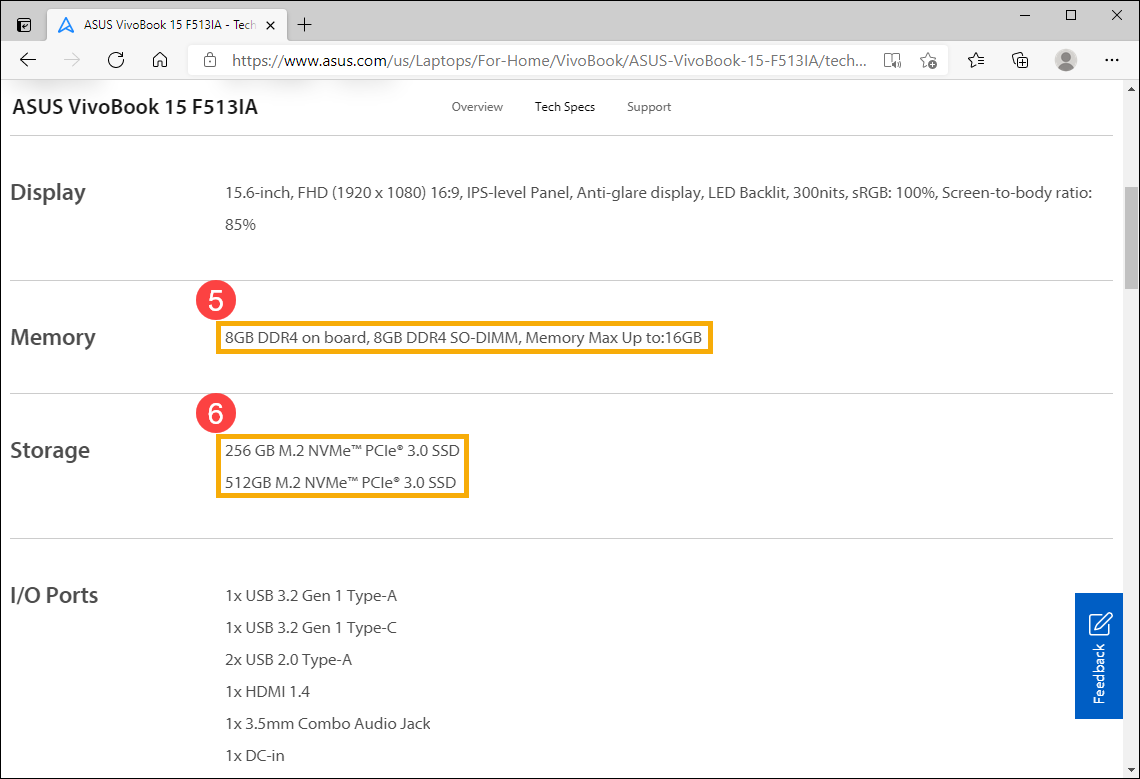
- Память ⑤ : Увеличение до 16GB. 8ГБ На борте материнской платы, их нельзя заменить , и SO-DIMM (модуль памяти) расширяется до 8ГБ
- SSD(Solid state drive) ⑥ : It can support up to 512GB M.2 NVMe PCIe 3.0 SSD.
Примечание: Если Вам требуется увеличить количество памяти, обратитесь за консультацией в местный авторизованный сервисный центр ASUS для консультации.
Если не получается найти информацию через официальный сайт, обратитесь в службу поддержки ASUS.
Способ 1: Проверьте объём памяти и хранилища через окружение MyASUS.
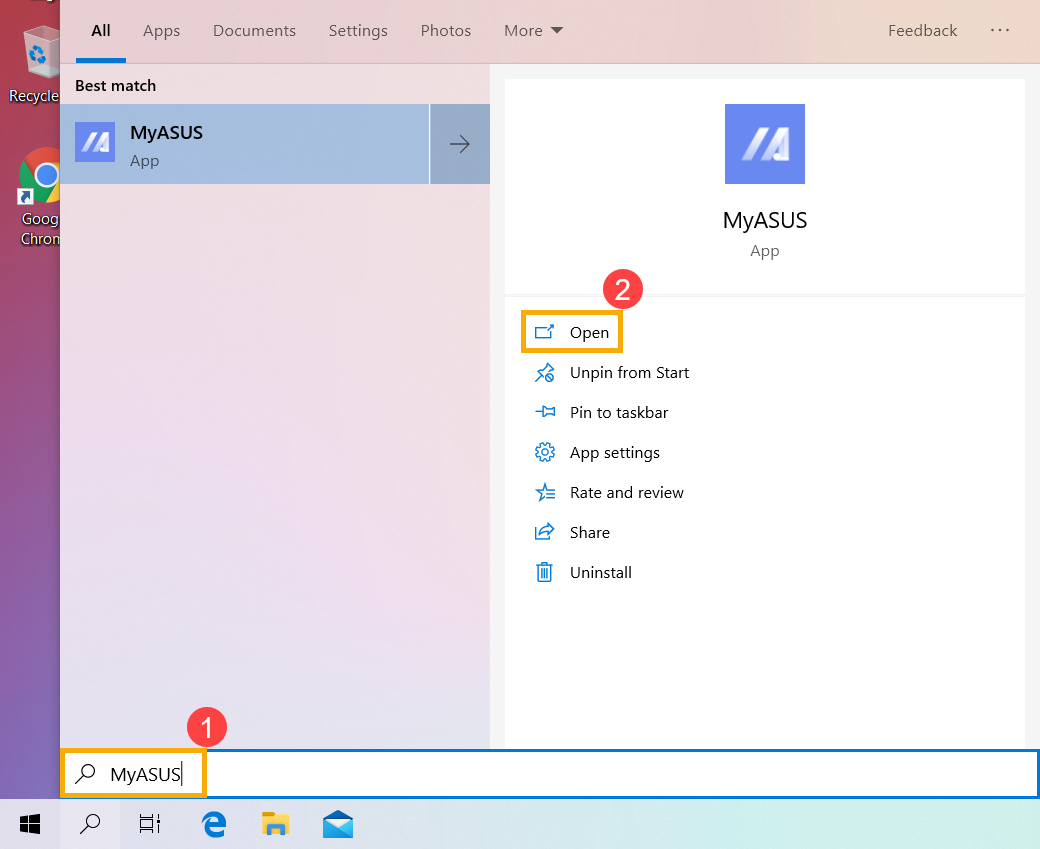
- В поисковой строке Windows ① введите[MyASUS] , нажмите [Открыть] ② . (Иллюстрация слева — для Windows 11, а справа- для Windows 10)
Если поиск не даст результата, то возможно, что приложение не установлено. Обратитесь к статье: [Ноутбук] Как установить MyASUS?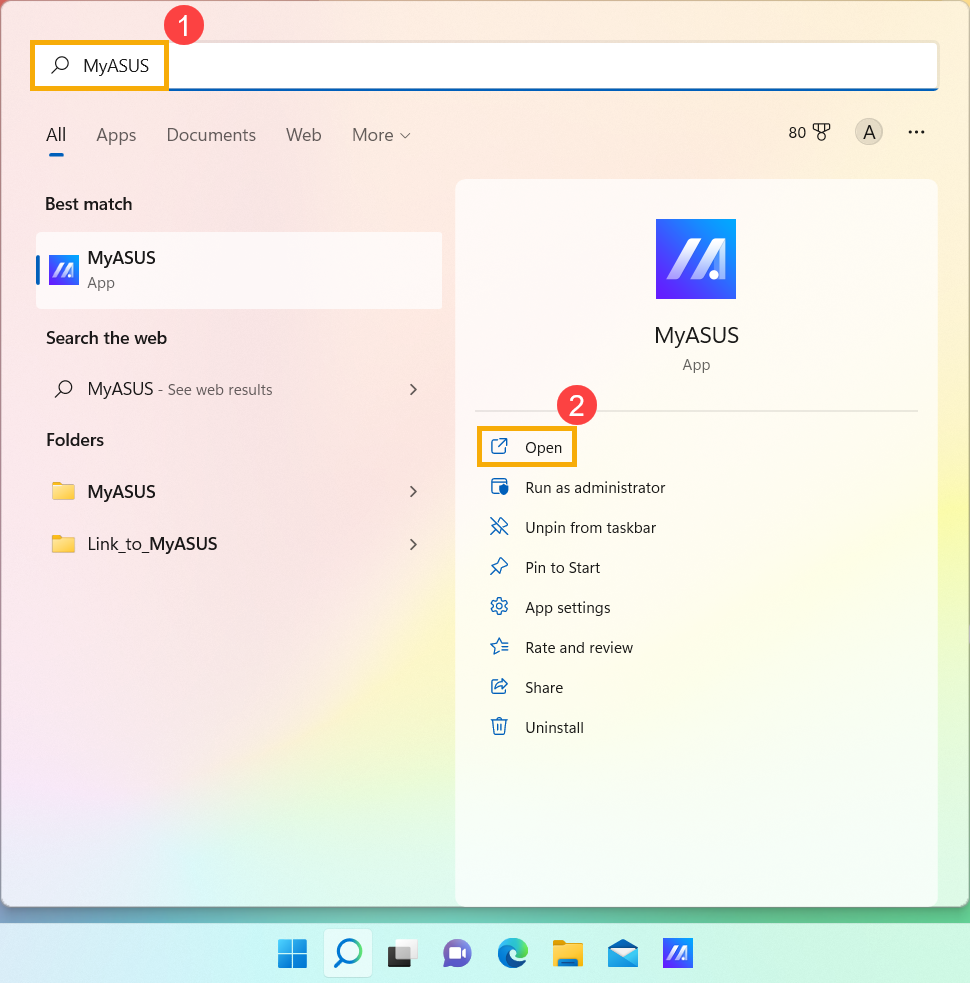
- Откройте раздел [Информация о системе] ③ .
Примечание: Если в MyASUS отсутствует данная страница (Home), то это означает, что Ваш еомпьютер не поддерживает эту функцию. Пропустите этот шаг и перейдите к разделу Способ 2: проверьте объём памяти и хранилища с помощью системной информации в Windows. Подробнее — по ссылке: [Ноутбук] MyASUS — Почему я могу видеть только функцию «Поддержка клиентов» в приложении MyASUS?.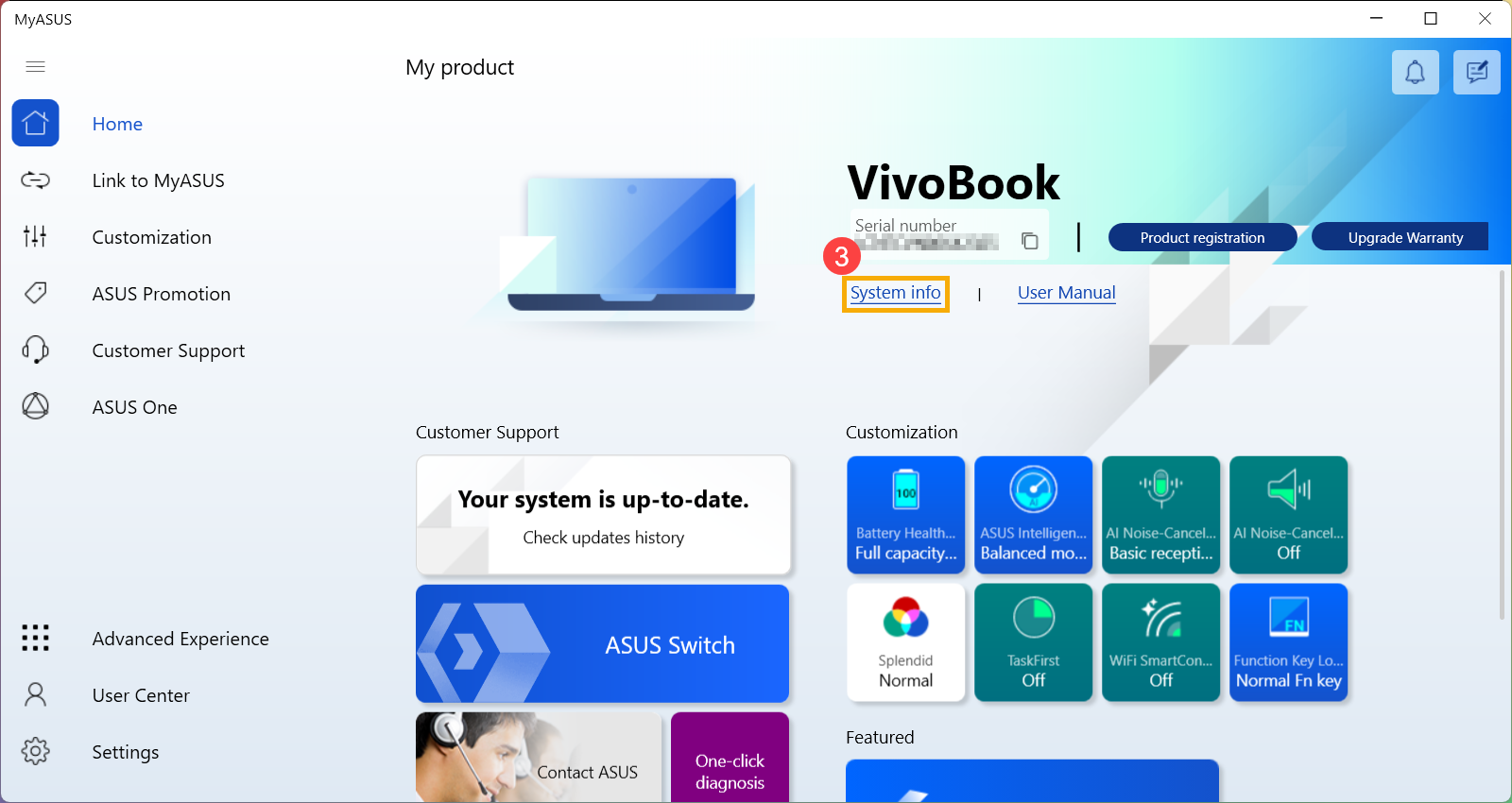
- Вы узнаете ёмкость памяти и хранилища в разделе «Системного обеспечения». ④ .
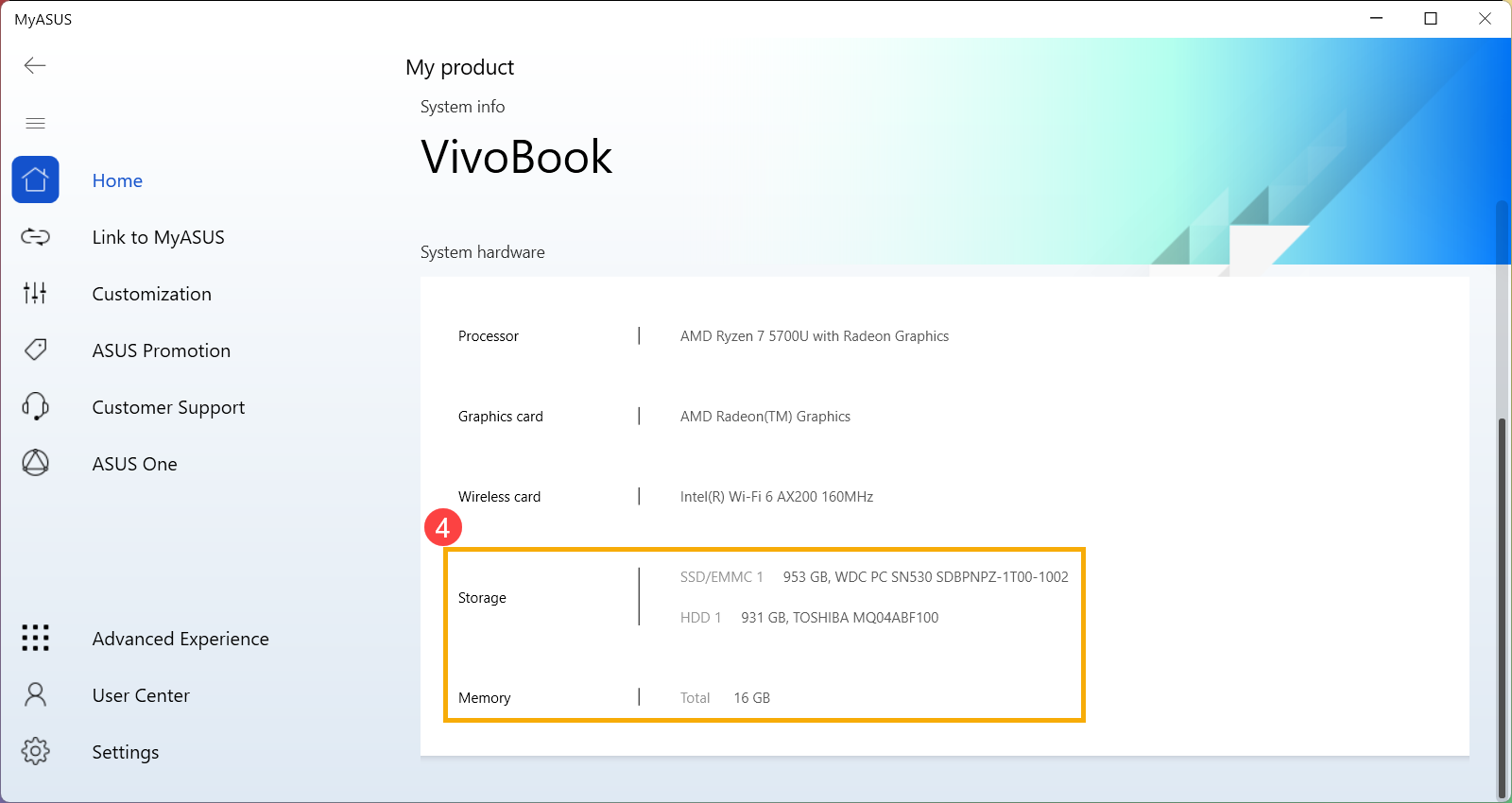
Способ 2: проверьте объём памяти и хранилища с помощью системной информации в Windows.
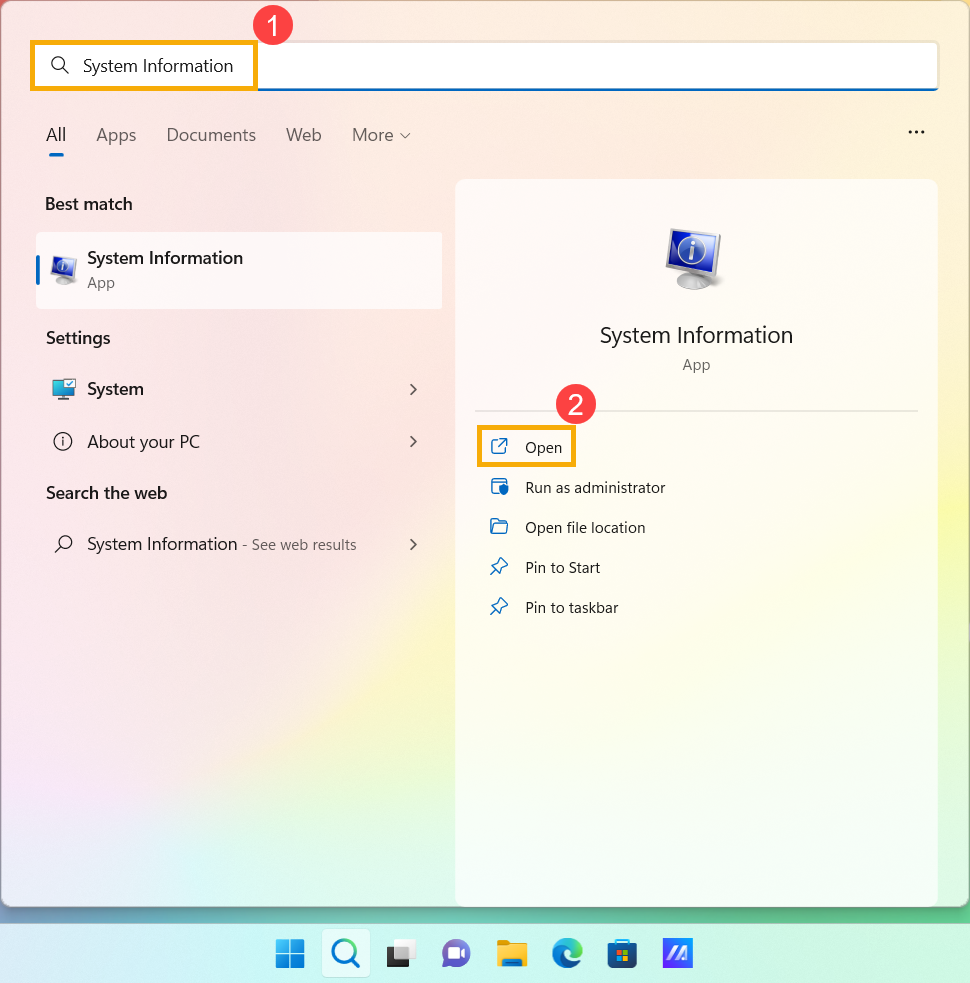
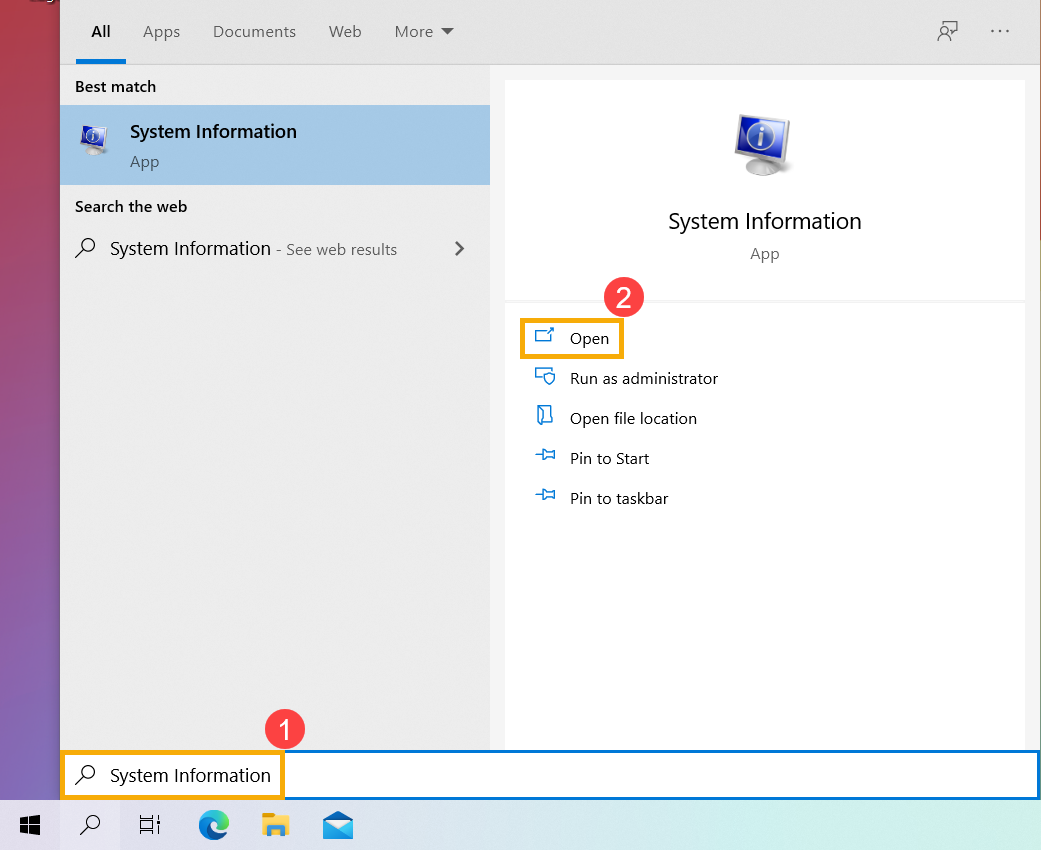
- В поисковой строке Windows ① введите и найдите [Информация о системе] , затем нажмите [Открыть] ② . (Иллюстрация поиска слева внизу относится к Windows 11, а справа — к Windows 10.)
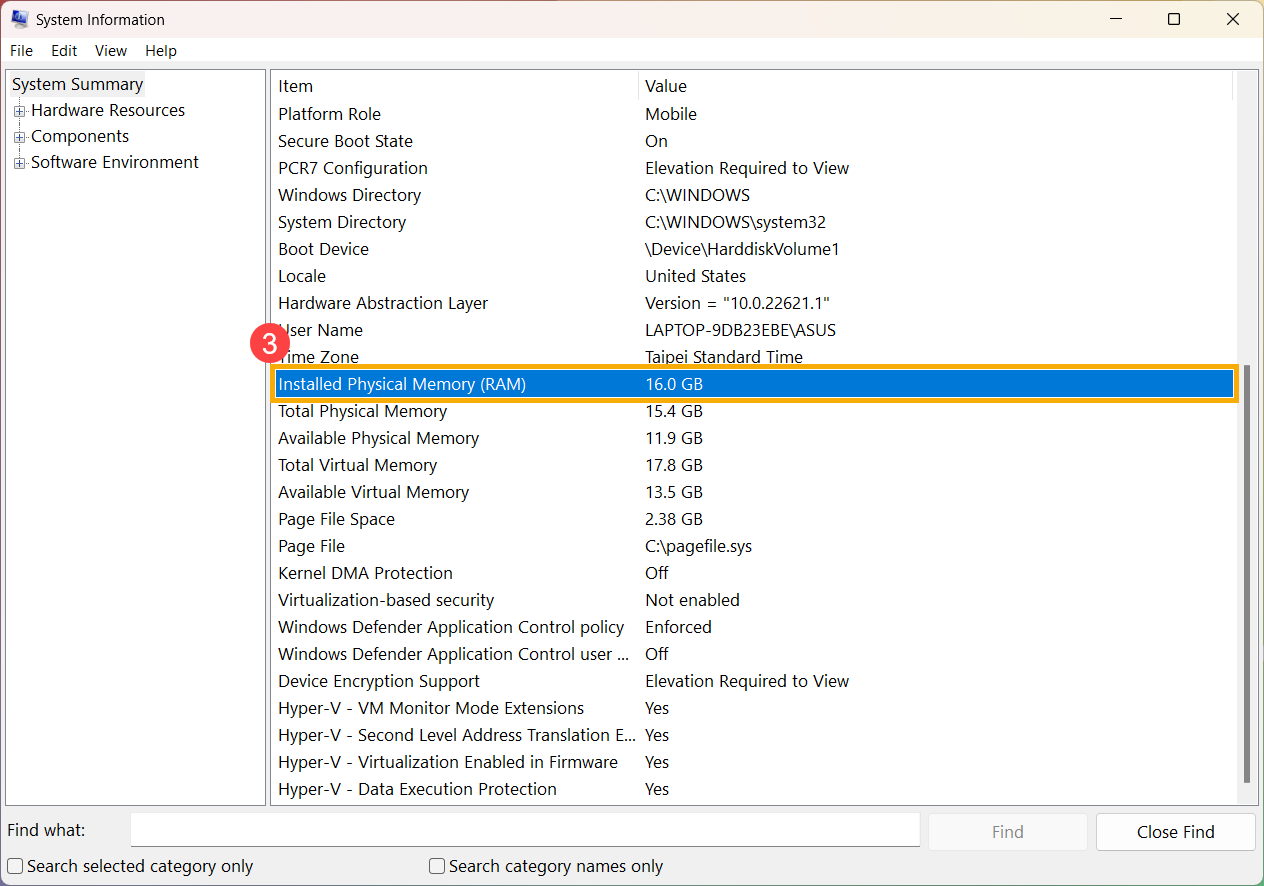
- Открыв раздел «Информация о системе», можно будет найти установленный объём памяти в разделе «Установленная физическая память» ③ .
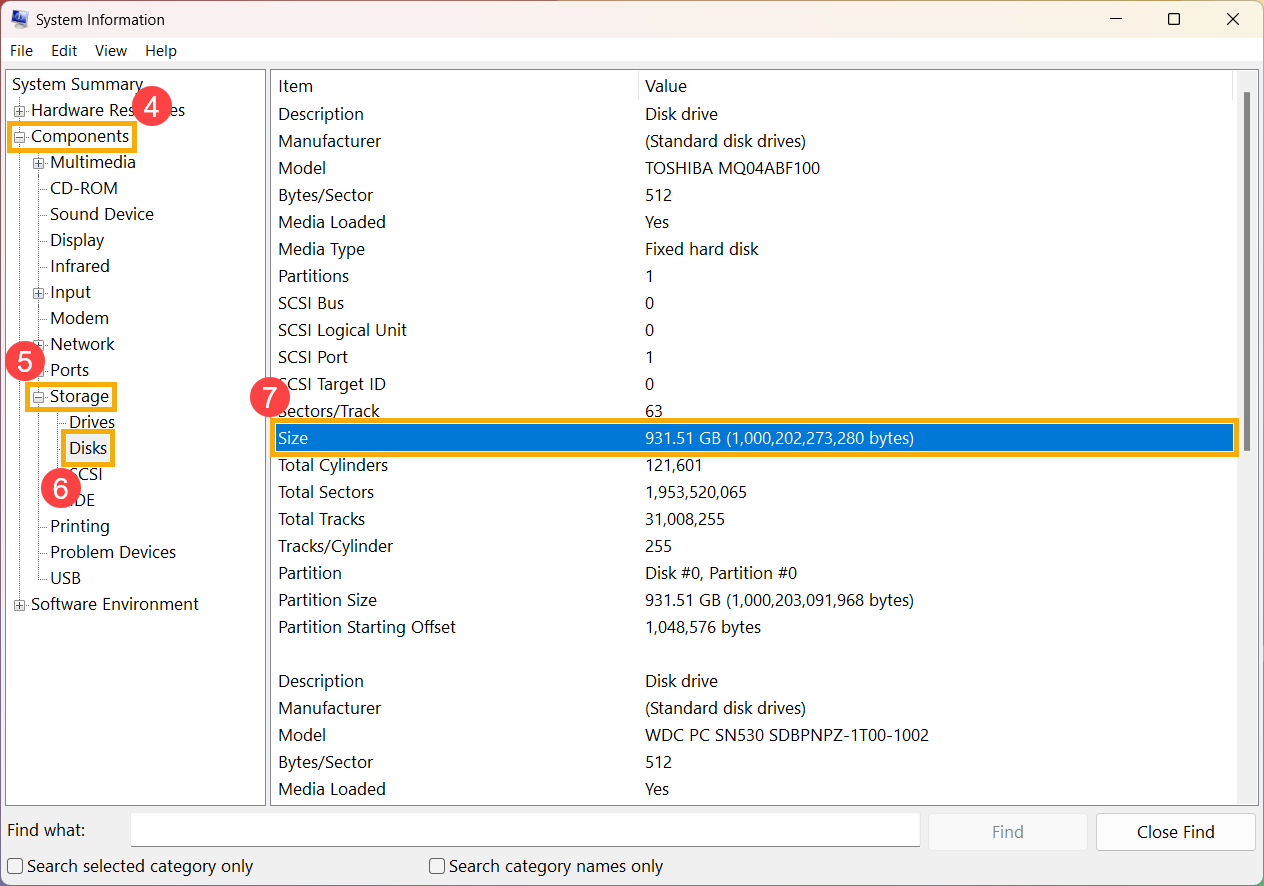
- В разделе «Сведения о системе», расположенном слева, дважды щёлкните по разделу [Компоненты] ④ , затем дважды щёлкните по [Хранилищу] ⑤ и выберите [Диски] ⑥ , чтобы найти установленную емкость хранилища в разделе «Размер» ⑦ .
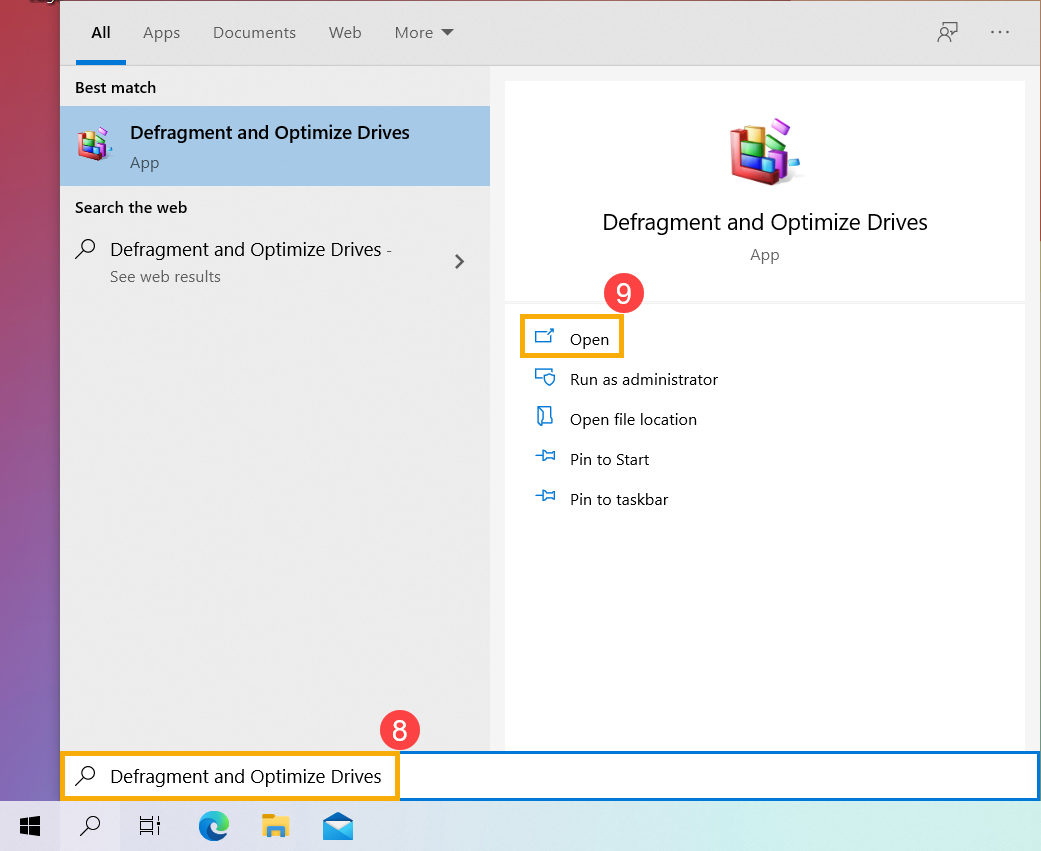
Примечание: если необходимо проверить, является ли установленный диск твердотельным, введите в поисковике: [Дефрагментация и оптимизация дисков] ⑧ , нажмите [Открыть] ⑨ (Иллюстрация слева внизу относится к Windows 11, а справа — к Windows 10.)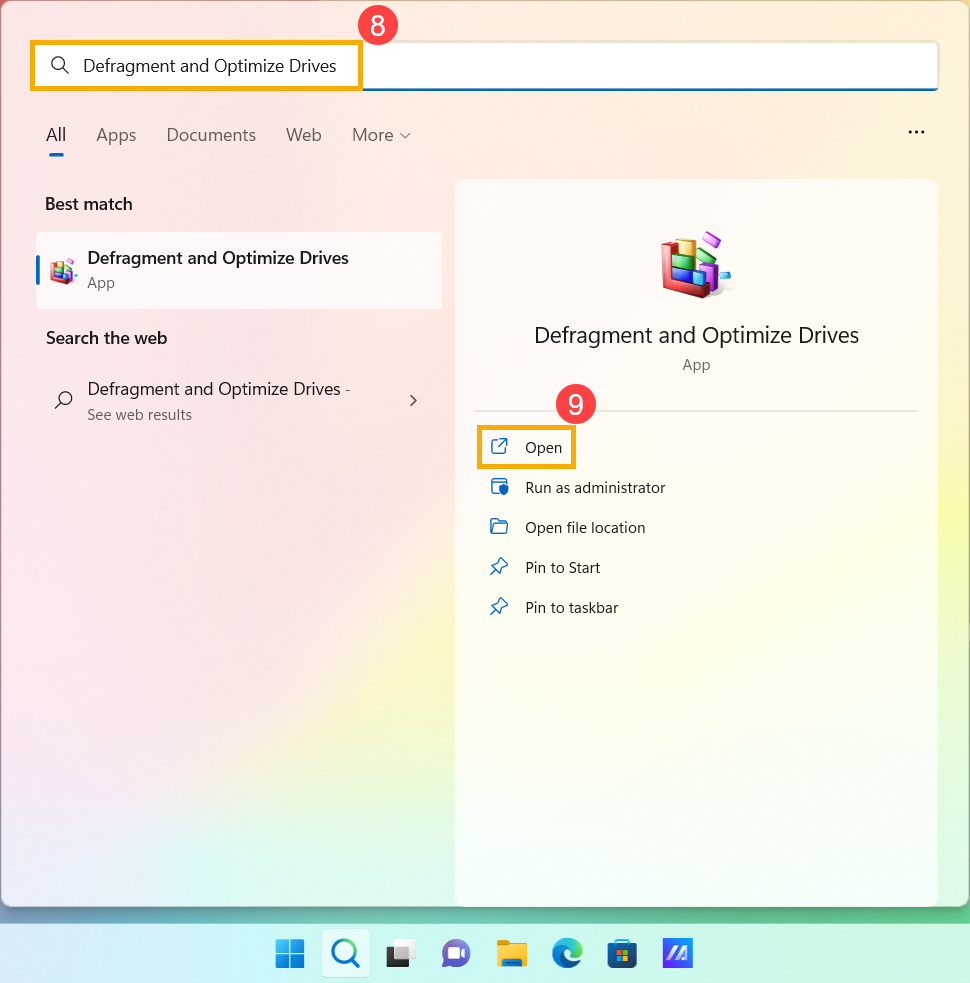
Можно будет проверить, какой из них является SSD, в разделе «Тип накопителя». ⑩ .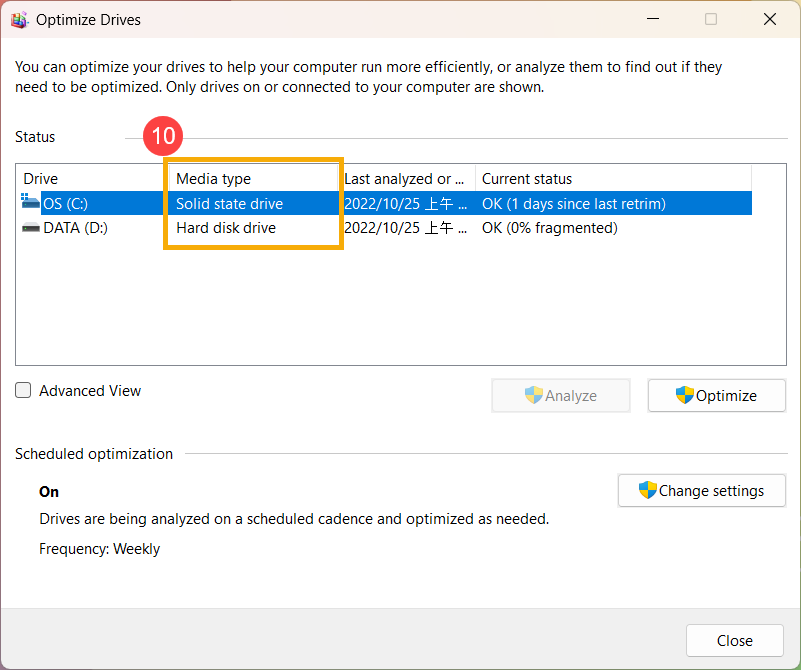
Storage SSD M.2 Asus x542ua
SSD M.2 SATA Storage for ASUS Notebooks
Elevate the performance of your ASUS laptop by equipping it with an M.2 SATA SSD storage. In this category, you will find a wide selection of SSDs in the M.2 SATA format that are fully compatible with your ASUS laptop. If your laptop seems less responsive when running the latest games and creative software, but you don’t want to replace it entirely, consider replacing your hard drive, whether it’s a mechanical or a 2.5-inch SSD, with an M.2 SSD model. Also known as NGFF (Next Generation Form Factor), the M.2 SSD format comes in a miniaturized card form. In addition to its compact size, this new format offers significantly faster speeds: up to 560 MB/s read and 530 MB/s write. In comparison, the transfer speed of a mechanical hard drive (HDD) ranges between 50 and 120 MB/s (bandwidth). Say goodbye to endless loading times! Not sure how to choose and install an SSD on your ASUS laptop? Don’t worry, Accessoires Asus explains everything here. By opting for an M.2 SATA SSD, you’ll enjoy the following benefits: reduced power consumption, incredibly quiet operation, and increased reliability due to the absence of removable mechanical parts. In terms of interfaces, the M.2 SSD format offers extensive connectivity options. You can connect it using either the SATA or NVMe (PCI-Express / PCI-E) protocols. However, M.2 SSDs come in various sizes (different widths and lengths). To ensure full compatibility with your laptop, use the keyboard below or the available model grid to search for the series of your ASUS laptop.
Upgrade Your M.2 SSD
Another reason to replace your SSD is when the Windows operating system regularly reports disk space saturation. Or maybe you simply want to do away with external devices like hard drives, USB drives, or SD cards? Take advantage of this hard drive replacement to increase the storage capacity of your ASUS computer. Simply select the desired storage capacity from the available options on our store: 240GB, 500GB, 1TB, or 2TB. This way, you can store all your personal files (documents, music, videos, etc.) without constraints. You’ll also be able to install a larger number of applications such as office suites, image editing software, or recent games. Upon receiving your new storage drive, there’s one final step to enjoy the benefits of an SSD: installing the operating system. You can choose between a complete and «clean» reinstallation of Windows or cloning the old hard drive. By opting for the second solution, you’ll avoid lengthy and tedious configuration as well as hours of file copying. A simple and quick solution! Specifically, start by transferring all your data using disk cloning software to the M.2 SSD connected via USB. Once the operation is complete, install the SSD inside your ASUS laptop in the designated slot. Then, witness the performance boost you’ll achieve! Purchase your M.2 SATA hard drive at the best price on Accessoires Asus