
Как выйти из приложения Ozon на мобильном телефоне
Популярность маркетплейса Ozon постоянно растет, а для привлечения новых клиентов компания создает различные мотивирующие проекты. Не так давно было разработано мобильное приложение, повторяющее функционал личного кабинета на сайте. За первую покупку через него пользователям полагается бонус в 300 баллов на личный счет. При этом для покупок необходимо проходить авторизацию в кабинете. О том, как выйти из приложения Озон на телефоне, для чего это требуется, и можно ли вообще удалить свой аккаунт в интернет-магазине.
Как выйти из приложения Озон на телефоне
Регистрируя персональный аккаунт в Ozon, пользователь предоставляет компании свою персональную информацию. При этом проставляя галочку в соответствующем поле, вы соглашаетесь на ее обработку. Эти данные используются для авторизации, обработки ваших заказов, получения персональных предложений.

При этом все сведения надежно защищены внутри системы. Но если вы не желаете, чтобы вашим аккаунтом в приложении воспользовался кто-то другой, получив доступ к телефону, лучше выполнить выход из него. Для этого используйте простую инструкцию:
- На главной странице мобильного приложения справа находится кнопка «Кабинет».
- Кликните на нее, чтобы открыть дополнительное меню.
- Выберите пункт «Аккаунт и безопасность».
- В списке найдите строчку «Выйти на этом устройстве», и тапните по ней.
Почему важно выходить из приложения Озон на своем смартфоне
Казалось бы – есть ли смысл совершать выход из персонального аккаунта, который находится в вашем личном мобильном телефоне. Но если вы беспокоитесь о сохранности доступа к вашему личному кабинету, то лучше это делать после оформления заказа. Войти повторно вы сможете в любой момент, указав номер телефона, и подтвердив его разовым кодом из смс.

Действия по выходу из приложения могут пригодиться в разных ситуациях. Приведем лишь наиболее очевидные:
- Вы решили удалить приложение с телефона, и пользоваться только сайтом.
- Вы беспокоитесь, что доступ к вашему телефону может быть у посторонних.
- Использовали чужое устройство, чтобы сделать заказ через авторизацию в своем личном кабинете.
Обратите внимание! Выход из приложения Озон на телефоне даст вам гарантию, что ни у кого не будет доступа к вашему личному кабинету.

Можно ли удалить аккаунт в приложении Озон?
Если принято решили закончить покупки на маркетплейсе, и больше не возвращаться к этому интернет-магазину, не смысла оставлять свои данные в базе данных. Для этого предусмотрена возможность удалить свой аккаунт. Сделать это можно следующим образом:
- Откройте приложение, авторизуйтесь.
- Перейдите на вкладку «Кабинет».
- Проверьте, чтобы у вас не было активных заказов, погашена рассрочка, если вы ее брали, а также отсутствует Ozon.Card.
- В нижней части блока с личной информацией нажмите кнопку «Удалить профиль».
- Укажите причину удаления, нажмите «Продолжить».
- Дождитесь когда на телефон или почту поступит код.
- Введите его для того, чтобы подтвердить ваши действия.
Как выйти из приложения OZON на смартфонах Apple iPhone

Развитие маркетплейса Ozon идет стремительными темпами. Чтобы клиенты были более заинтересованы в покупках, маркетологи прорабатывают различные стимулирующие акции. Не так давно для покупателей разработана версия магазина, которую можно установить на смартфон. Ее функционал достаточно простой, и во многом повторяет ЛК на сайте. Совершая здесь покупки, не лишним будет узнать, как выйти из приложения Озон на айфон. О том, зачем это стоит делать, как выполнить выход из аккаунта, и можно ли будет повторно авторизоваться, не потеряв сохраненную информацию – читайте в этой статье.
Как быстро выйти из приложения Озон на телефоне Apple iPhone
Недавно заработавшее мобильное приложение, достаточно быстро стало востребованным, и немалая заслуга в этом предложения на получение бесплатных баллов, которые можно использовать для покупок. Для совершения покупок необходимо зарегистрировать свой аккаунт. При этом вы предоставляете вою персональную информацию

Ваши данные используются для авторизации, обработки заказов, а также получения персональных предложений. Внутри системы все хранится под надежной защитой, но если к вашему телефону получит доступ кто-то другой, то он может воспользоваться вашим аккаунтом. Чтобы этого не произошло, следует выйти из приложения. На айфоне это можно сделать следующим образом:
- Находясь в приложении, выберите в меню вкладку «Кабинет».
- Коснитесь ее для открытия дополнительного меню.
- Нажмите на пункт «Аккаунт и безопасность».
- Вы увидите кнопку «Выйти на этом устройстве», нажмите на нее для выхода.
Можно ли авторизоваться заново, если вышли из приложения?
После того, как вы вышли из личного кабинета, попасть в него повторно можно в любой момент. Но для этого вам потребуется номер вашего телефона, на который зарегистрирована учетная запись. Выполнить это можно так:

- Коснитесь иконки приложения, дождитесь его открытия.
- Нажмите на кнопку «Войти».
- Введите номер телефона.
- Дождитесь код доступа, который поступит вам в сообщении на мобильный номер.
- Введите его, и вы снова окажетесь в личном кабинете.
Обратите внимание! Повторный вход в приложение доступен всем зарегистрированным пользователям после ввода номера телефона и подтверждающего кода из SMS.
Почему важно выходить из приложения Ozon, если не пользуешься
Ваш мобильный телефон – это не только средство связи. Загруженные в него приложения нередко содержат конфиденциальную информацию, которой могут воспользоваться третьи лица. Но если у вас выполнен выход из персонального аккаунта, доступа к ней у других не будет.
Обратите внимание! Самый простой способ защиты ваших персональных данных, которые имеются в личном кабинете Озон, это выход из профиля в приложении.
Для тех, кто беспокоиться о сохранности доступа к личному кабинету, стоит выполнять выход сразу после того, как оформили заказа. Эти несложные действия могут помочь в ряде ситуаций:
- Вы использовали телефон знакомого для оформления заказа.
- Ограничение доступа посторонних к аккаунту, если телефон попадет в чужие руки.
- Вы полностью решили удалить приложение, и перейти на сайт.
Как выйти из аккаунта Ozon: все способы
Если вы заходили на свою страницу в интернет-магазине с чужого компьютера или просто беспокоитесь о том, что кто-то сможет просмотреть историю ваших приобретений, вам стоит знать, как выйти из аккаунта Озон после того, как закончите покупки. О том, как это сделать в телефоне и на ПК, рассказываем в статье.
Как выйти из аккаунта Ozon в мобильном приложении
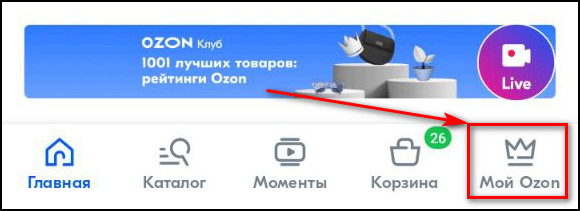
Чтобы выйти из приложения Озон на телефоне, следуйте пошаговой инструкции:
- Нажмите на кнопку «Мой Ozon».
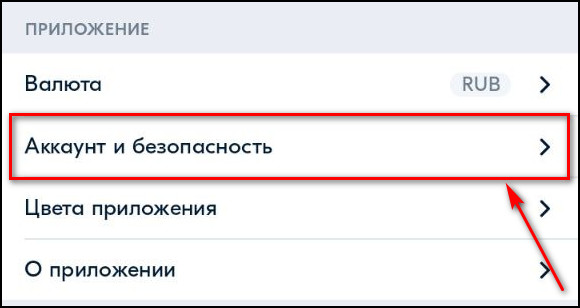
- Пролистайте страницу вниз и в разделе «Приложение» нажмите «Аккаунт и безопасность».
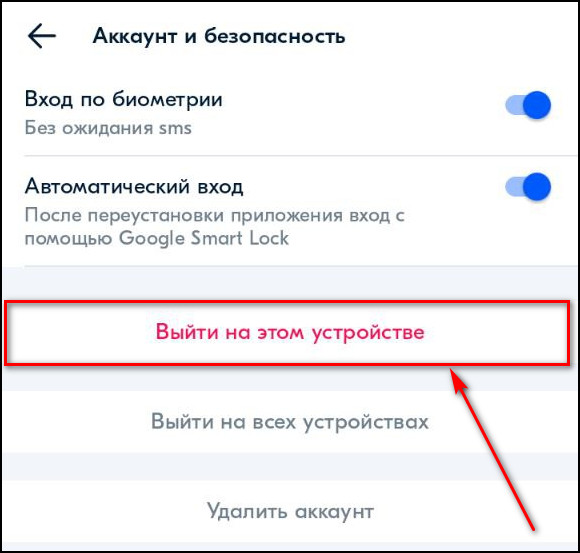
- Чтобы закрыть учетную запись только на этом смартфоне, выберите «Выйти на этом устройстве».
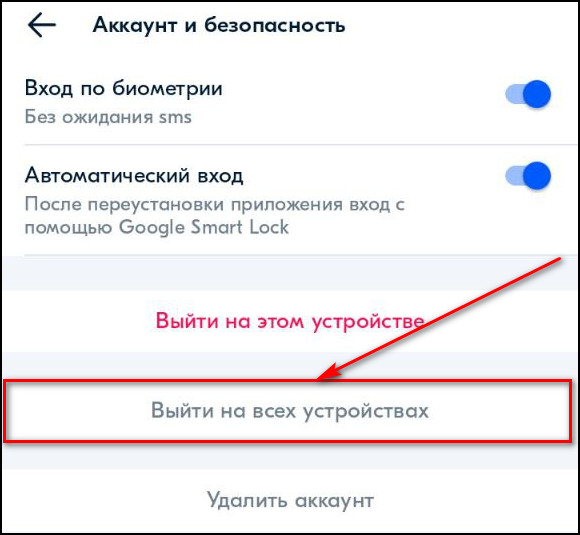
- Если вы желаете совершить выход из своего профиля на всех ноутбуках, ПК и мобильной технике, где заходили в него, кликните «На всех устройствах».
Мнение эксперта
Специалист по работе с маркетплейсами.
Произойдет переход на главную страницу приложения. Теперь, чтобы вернуться к покупкам, потребуется снова зайти в свой личный кабинет.
Как выйти из аккаунта Ozon на компьютере
Чтобы выйти из кабинета Озон на ноутбуке или ПК, выполните следующие действия:
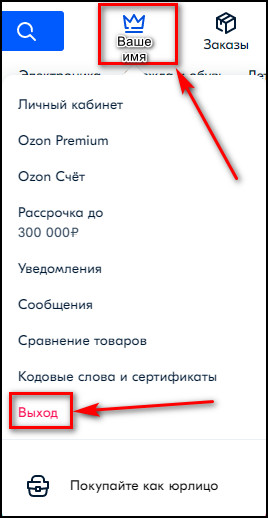
- Если вам нужно выйти из профиля Озон только на этом ноутбуке или ПК, наведите курсор на кнопку со своим именем и в выпадающем меню нажмите на кнопку «Выход».
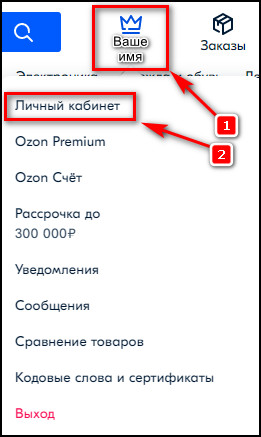
- Если же вам необходимо закрыть учетную запись на всей технике, где когда-либо осуществлялся вход, в выпадающем меню кликните «Личный кабинет».
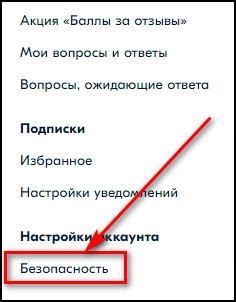
- В меню слева найдите раздел «Настройки аккаунта» и выберите «Безопасность».
- Нажмите «Выйти на всех устройствах». Здесь же можно выполнить выход из профиля только на этом ПК.
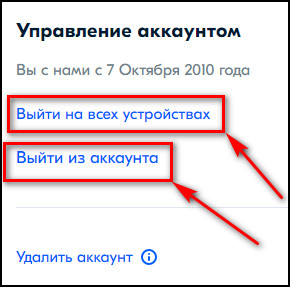
Произойдет перенаправление на главную страницу сайта, а учетная запись будет закрыта на этом ПК или на всей технике в зависимости от того, что было выбрано.
Сохранятся ли ваши данные после выхода
После завершения работы с интернет-магазином и закрытия профиля вся персональная информация никуда не удалится. Она будет сохранена, и вы в любой момент сможете посмотреть ее после того, как снова выполните вход в интернет-магазин на любом из гаджетов.
Зачем выходить из аккаунта
Закрыть учетную запись может потребоваться по разным причинам. Так, например, вы могли совершать покупки на чужом ПК в гостях или в общественном месте и беспокоитесь о том, что кто-то может получить доступ к этой информации. Второй возможный вариант – вы просто не желаете, чтобы приобретенные вами товары мог просмотреть другой человек, даже близкий. В этом случае закрытый профиль гарантирует, что эти сведения останутся недоступными для других людей.
Выход на всех устройствах выполняется только в тех случаях, когда ваш смартфон украден или вы заходили в свой личный кабинет на чужом ПК, но теперь не имеете к нему доступа. В таком случае нажатие на нее гарантирует, что страница будет закрыта на всех гаджетах, где она когда-либо была ранее открыта.
Выход из Ozon необходим для тех случаев, когда вы беспокоитесь, что доступ к информации о покупках или истории просмотра товаров может получить другой человек. Выполнить его можно как на телефоне, так и на компьютере, причем как на одном устройстве, которым вы пользуетесь в данный момент, так и на всех, где когда-либо был осуществлен вход. При этом все данные в кабинете сохранятся, и вы сможете вернуться к ним впоследствии.
Как выйти из приложения Озон и покинуть его навсегда
Как выйти из приложения Озон, чтобы переключиться с одного аккаунта на другой? Можно ли навсегда удалить профиль и какие условия необходимо соблюсти? Обо всем этом – в обзоре.
Выход из аккаунта на сайте
Как выйти из личного кабинета из Озона, если возникла такая необходимость? Например, вы заходили на сайт на чужом компьютере. Или пользуетесь одним устройством с родственниками, у которых есть свои аккаунты.
Помните, выходя из личного кабинета вы лишаетесь возможности оформлять заказы и отслеживать их. Чтобы получить доступ к истории покупок и сделать новый заказ, необходимо повторно авторизоваться.
Итак, попробуем выйти из учетной записи Озон:
- Найдите на верхней панели иконку со своим именем;
- Наведите курсор – появится выпадающее меню;
- Кликните по значку «Выход»;
- Подтвердите действие, повторно кликнув «Выйти».

Если вдруг передумаете – просто жмите «Остаться».
Выйти из аккаунта Озон на сайте можно за пару секунд. Насколько сложно вернуться? Никаких проблем не предвидится, достаточно просто:
- Ввести привязанный номер телефона;
- Дождаться входящего СМС-сообщения или пуш-уведомления с кодом подтверждения;
- Вписать код в открывшееся поле.

Вот и все, можете снова пользоваться личным кабинетом. Это простой способ сменить аккаунт в Озоне, можно переключаться с одной учетной записи на другую.
Важно: не рекомендуем использовать более двух разных аккаунтов на одном устройстве. Это может привести к возникновению неприятных технических трудностей со входом в профиль.
Есть альтернативный вариант выхода из аккаунта Озон с сайта:
- Наведите курсор на свое имя на верхней панели;
- Кликните по вкладке «Личный кабинет»;
- Найдите на панели слева кнопку «Изменить профиль» (она находится под вашим аватаром);
- В разделе «Учетные данные» найдите кнопку «Изменить ID».

Теперь находим блок «Управление аккаунтом» и жмем на кнопку «Выйти из аккаунта. Подтверждаем действие.
Здесь же вы увидите опцию выхода на всех устройствах. Это актуально, если вы не помните, где и когда авторизовались в личном кабинете. Также опция пригодится, если вы потеряли телефон (или он был украден), если больше не имеете доступа к компьютеру.

В мобильном приложении
Как выйти из аккаунта Озон в приложении на мобильном устройстве? Не сложнее, чем через официальный сайт:
- Откройте программу;
- Найдите снизу справа иконку профиля;
- Пролистайте открывшееся меню до раздела «Приложение»;
- Откройте вкладку «Аккаунт и безопасность»;
- Нажмите на значок «Выйти на этом устройстве».

Мы рассказали, как выйти из аккаунта Озон на телефоне. Помните, когда вы сворачиваете или закрываете приложение, вы не выходите из учетной записи.
Здесь же вы увидите кнопку «Выход на всех устройствах». Она пригодится, если нужно разлогиниться сразу на нескольких компьютерах/телефонах. Позже вы сможете без проблем авторизоваться повторно.
Удаление учетной записи
Если по каким-то причинам вы больше не хотите пользоваться маркетплейсом, можно полностью удалить личный кабинет на Озоне. Опция доступна в мобильном приложении и на официальном сайте.
Важная информация! Удаление профиля влечет за собой удаление:
- Всей личной информации;
- Истории заказов и «Избранного»;
- Денег и баллов на персональном счету.
Давайте попробуем выйти из мобильного приложения Озон на Айфоне/Андроиде и деактивировать ученую запись.
- Нажмите на иконку профиля снизу справа;
- Перейдите к разделу «Аккаунт и безопасность»;

- Найдите опцию «Удалить аккаунт».

Нажмите и обязательно подтвердите желание деактивировать профиль.
Получилось выйти из аккаунта Ozon в приложении и удалить его? Теперь сделаем тоже самое, но на сайте маркетплейса:
- Наверху есть иконка с вашем именем – наведите курсор, появится дополнительное меню;
- Заходите в «Личный кабинет» и ищите слева, под аватаром, кнопку «Изменить профиль»;
- В правой части экрана (в блоке «Учетные данные») жмите на значок «Изменить ID».
Вы увидите уже знакомое меню «Управление аккаунтом», где есть кнопка «Удалить». После нажатия нужно будет подтвердить действие. Хорошо подумайте, действительно ли хотите избавиться от профиля?

Обратите внимание! Вы не сможете удалить личный кабинет, если у вас остались незавершенные заказы. Сначала получите все товары, только потом можно приступать к деактивации.
Как восстановить аккаунт Озон после удаления? К сожалению, такой возможности не будет. Вы можете зарегистрировать новый профиль на тот же номер мобильного, но все личные данные/история/баллы и деньги восстановлению не подлежат.
Как восстановить доступ?
Выше мы говорили о том, как выйти из профиля Озон в приложении на телефоне (или через сайт). Что делать, если вы разлогинились, но не можете повторно авторизоваться в системе?
Как проходит процесс авторизации?
- Откройте сайт или мобильное приложение;
- Впишите номер телефона и нажмите «Получить код»;
- На ваш смартфон придет СМС или пуш (если у вас установлено мобильное приложение);
- Введите код и авторизуйтесь.
Если вы успели выйти из приложения Озон на телефоне и по каким-то причинам не имеете доступа к привязанному номеру:
- Нажмите на кнопку «Войти по почте»;
- Ждите входящего письма на привязанный электронный адрес;
- Вводите код в открывшееся поле.
Проще всего получать коды подтверждения через пуш – для этого нужно установить приложение на смартфон. Если вы пользуетесь маркетплейсом только через сайт, придется ждать СМС.
Что нужно знать?
- Иногда сообщения задерживаются – просто подождите. Срок ожидания может затягиваться до 20 минут;
- Проверьте стабильность интернет-подключения и наличие сигнала сети.
Еще немного о том, как сменить пользователя в приложении Озон. Чтобы ускорить процесс выхода-входа, подключите авторизацию по Face ID или отпечатку пальца.
- Откройте приложение, нажмите на иконку профиля;
- Найдите вкладку «Аккаунт и безопасность»;
- Активируйте опцию «Вход по Face ID/Touch ID», включив тумблер.
Функция доступна только в мобильном приложении. Ваш телефон должен поддерживать возможность сканирования пальца/лица.