
Решение проблем с запуском старых игр в Windows 11
Существуют специальные библиотеки с файлами, которые необходимы для функционирования компонентов приложений и их взаимодействия с системными объектами в Windows 11. Большинство старых игр нуждаются в таких библиотеках, однако по умолчанию в последней версии операционной системы они отсутствуют, поскольку считаются устаревшими. По большей части это относится к DirectX, поэтому далее речь пойдет непосредственно о данном компоненте.
Отметим, что речь пойдет именно об установке прежних версий DirectX, ведь в Windows 11 по умолчанию уже установлены последние файлы библиотеки. Однако имеющиеся по умолчанию DLL и файлы других форматов никак не связаны со старыми играми и не влияют на их запуск. Тогда и приходит на помощь установка старых компонентов (2005-2009 годов релиза).
Вариант 1: Поиск установщика в каталоге с игрой
Часто вместе с основными файлами игры в комплекте идут и дополнительные библиотеки, установка которых как раз и необходима для запуска. Нужный инсталлятор может находиться как в установщике, так уже и в корне папки с игрой после ее добавления на компьютер. Вам понадобится ознакомиться с содержимым и отыскать те объекты, которые могут оказаться полезными.
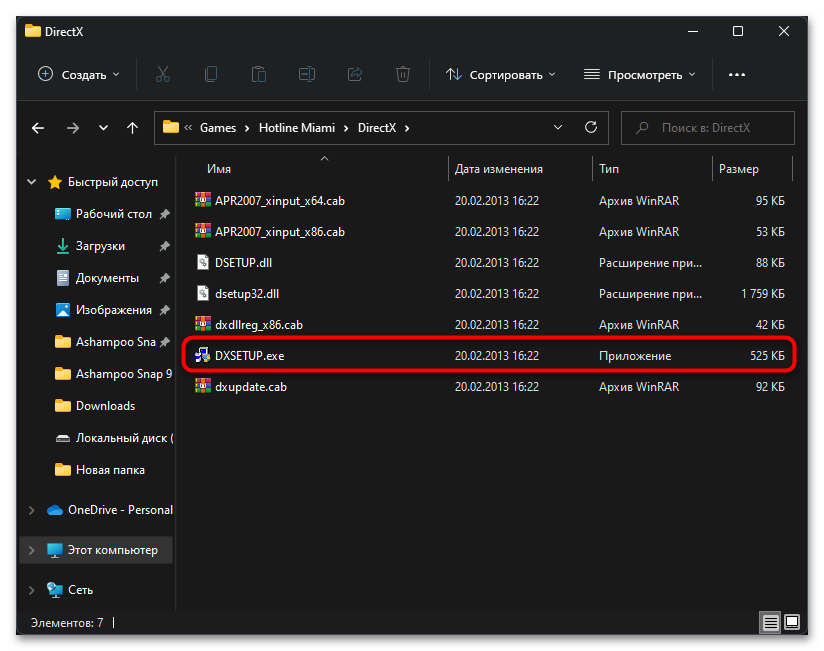
- Если игра уже установлена, откройте ее корневой каталог и ознакомьтесь с папками. В нашем примере имеется каталог «DirectX», который и нужен для установки недостающих компонентов. В вашем случае папка может находиться в установщике.
- После перехода к необходимой директории найдите в ней исполняемый файл, отвечающий за установку. Обычно он имеет формат EXE, а в названии имеется «Setup».
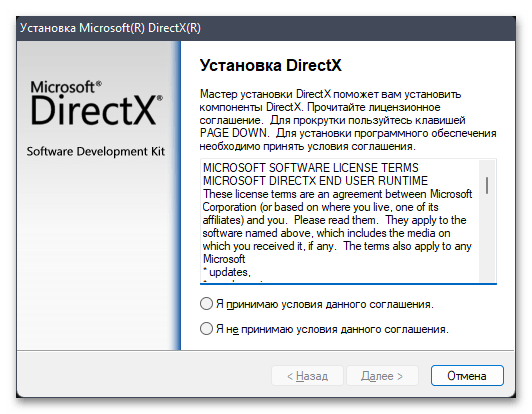
- После запуска примите условия лицензионного соглашения и переходите к следующему шагу.
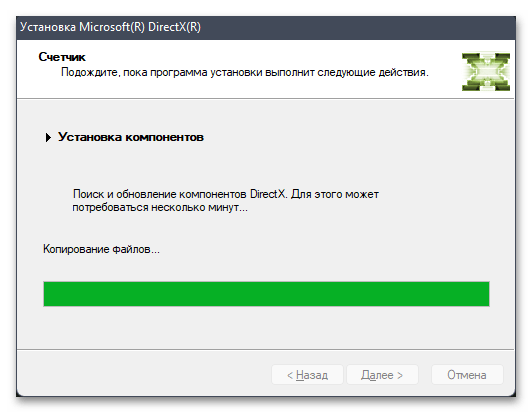
- Ожидайте окончания установки и следите за тем, какие уведомления будут показаны в данном окне.
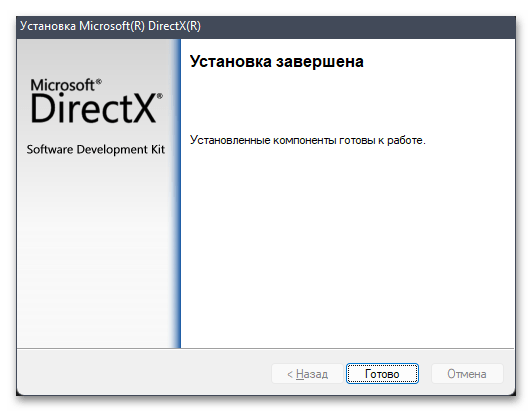
- Если файлы успешно добавлены в операционную систему, закройте данное окно и переходите к повторной попытке запуска старой игры.
Вариант 2: Установка DirectX End-User Runtimes
Существует отдельный набор компонентов DirectX, который позволяет установить на компьютер сразу все версии файлов даже из самых старых библиотек. Его можно скачать с официального сайта, поэтому такой вариант будет оптимален для тех пользователей, кто не нашел установщика в каталоге со старой игрой, проблема с запуском которой наблюдаются в Windows 11.
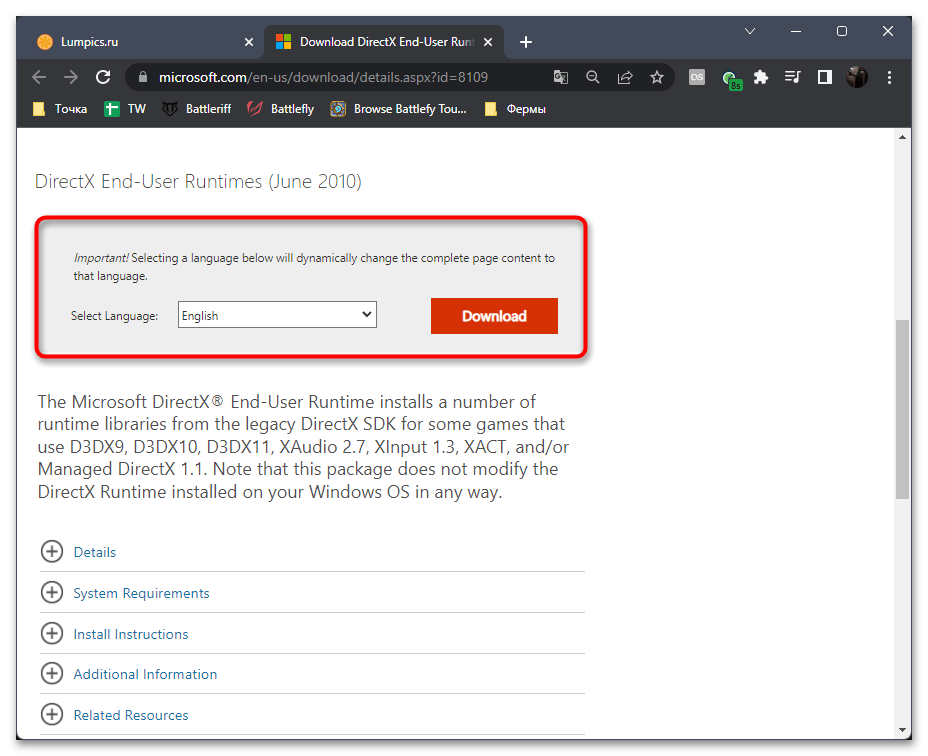
- Перейдите по ссылке выше для открытия соответствующей страницы сайта. На ней выберите предпочитаемый язык и нажмите кнопку «Download».
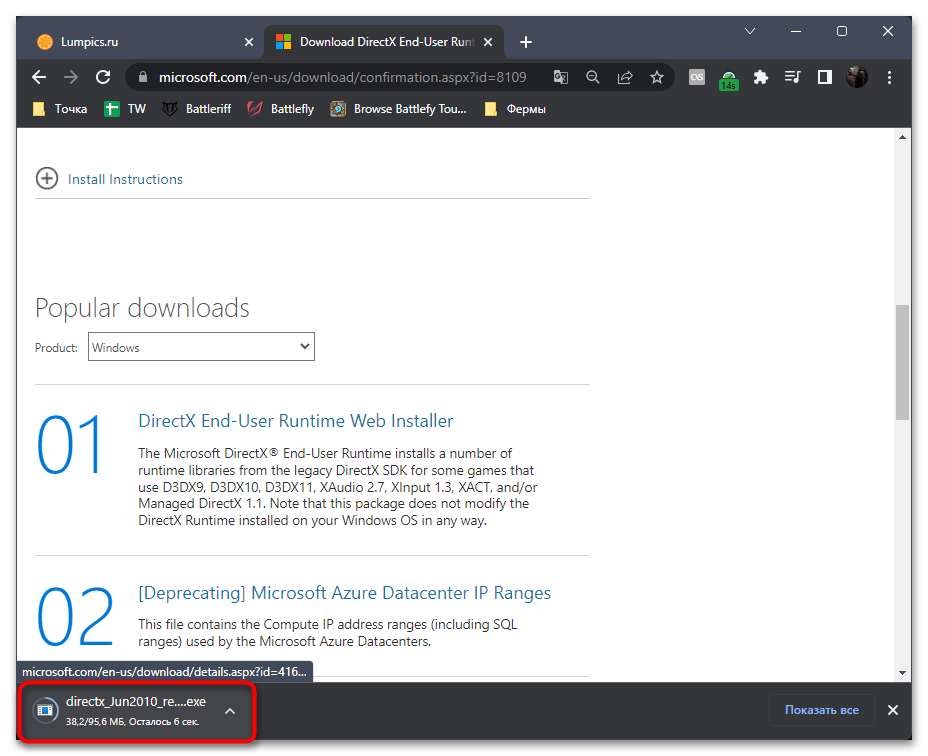
- Страница перезагрузится, и скачивание исполняемого файла начнется автоматически. По завершении запустите этот компонент прямо через браузер или каталог, куда он был загружен.
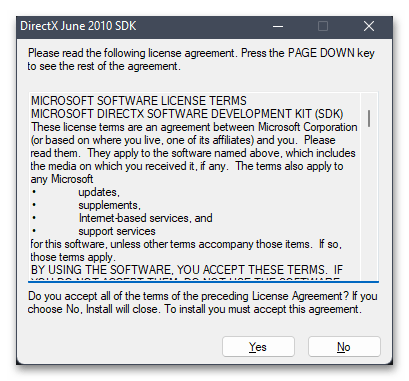
- В новом окне нажмите «Yes», подтверждая тем самым условия использования.
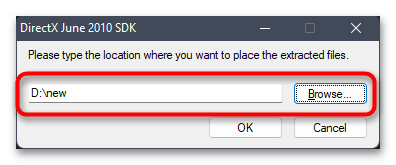
- Теперь понадобится выбрать любую папку на вашем компьютере, куда будут распакованы архивы с компонентами библиотеки. Обязательно запомните этот путь, поскольку дальше понадобится перейти к нему.
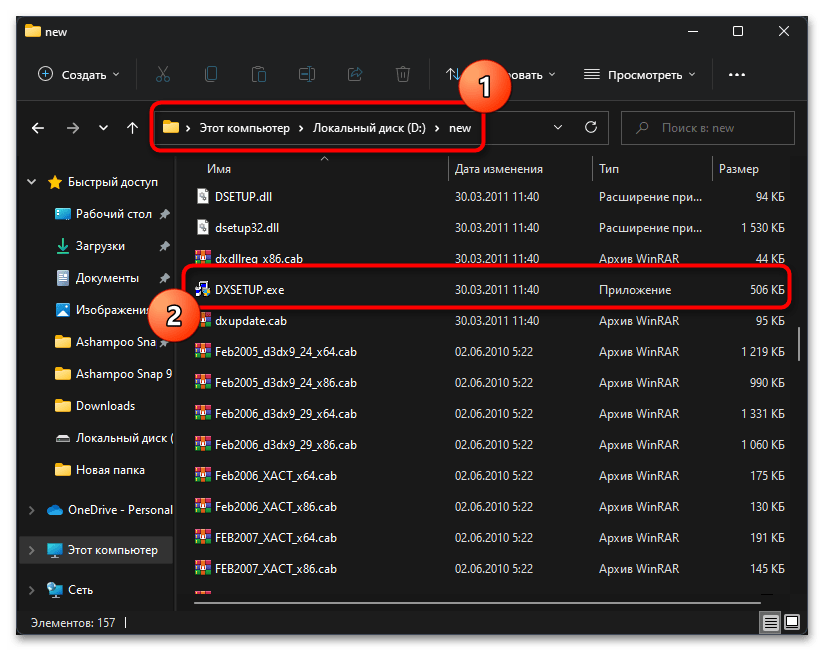
- Ожидайте окончания распаковки, перейдите по указанному ранее пути и найдите в каталоге файл «DXSETUP». Щелкните по нему дважды левой кнопкой мыши для запуска.
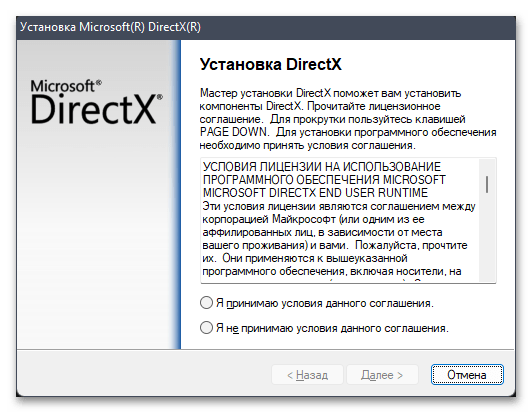
- После появления установщика подтвердите условия использования и переходите далее. Ожидайте конца установки и следите за тем, какие уведомления будут показаны в окне во время этого процесса. Компьютер перезагружать не обязательно, поэтому можете просто закрыть текущее окно и перейти к проверке работоспособности старой игры.
Способ 2: Включение режима совместимости
В Windows 11, как и во многих предыдущих версиях данного семейства операционных систем, есть встроенная функция, позволяющая активировать режим совместимости для любой программы или игры. Это позволяет использовать параметры запуска, подходящие под конкретную, более старую версию ОС. Данная функция иногда оказывается полезной и действительно решает проблемы с открытием старых игр.
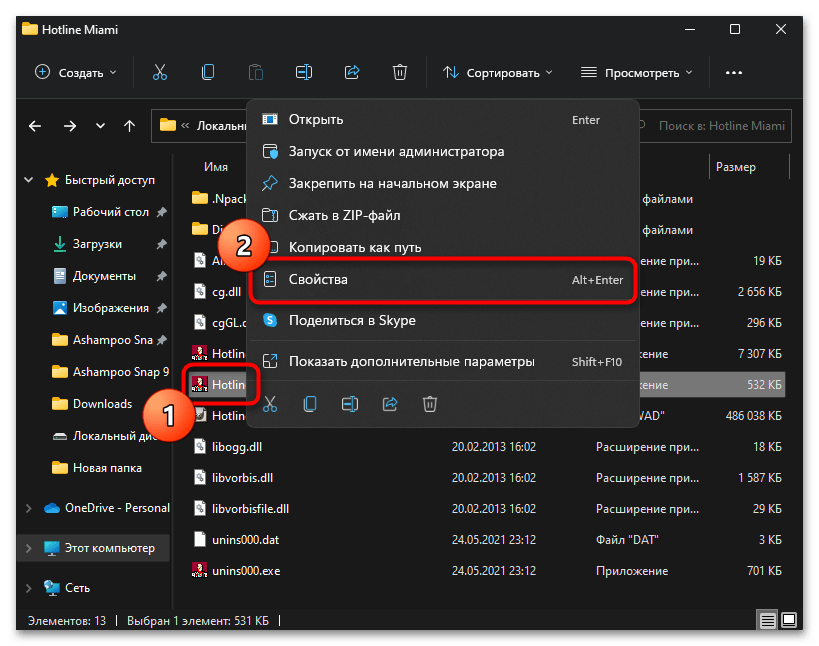
- Для ее активации понадобится сначала отыскать исполняемый файл игры, затем кликнуть по нему правой кнопкой мыши и из контекстного меню выбрать пункт «Свойства».
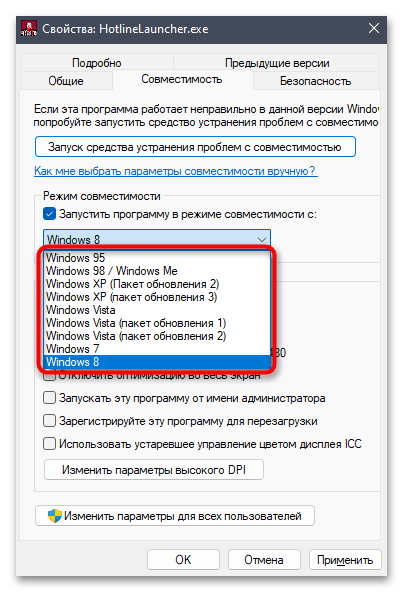
- После запуска нового окна перейдите на вкладку «Совместимость» и поставьте галочку возле пункта «Запустить программу в режиме совместимости с:».
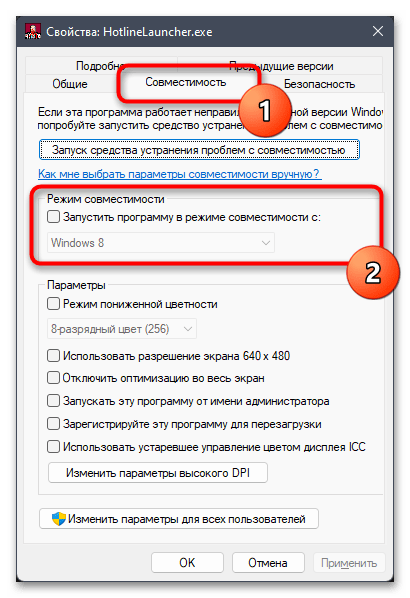
- Теперь понадобится развернуть меню снизу от данного пункта и выбрать Windows, в которой старая игра точно запускалась. Если не уверены по поводу этого параметра, то можете изменить его несколько раз, тестируя запуск в режиме совместимости с разными ОС.
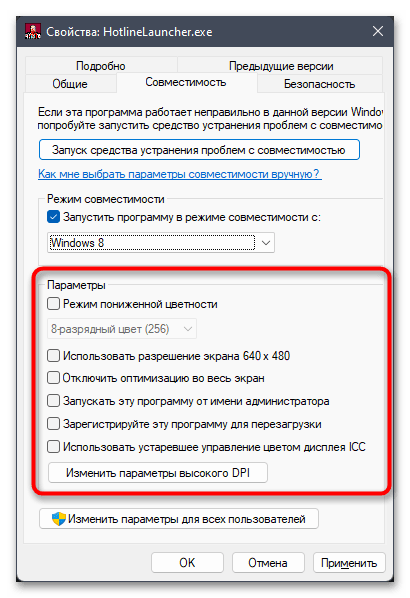
- Дополнительно предлагается установить режим пониженной цветности, задать стандартное разрешение экрана и отключить оптимизацию. Активируйте галочки на свое усмотрение и проверяйте, как поведет себя игра при использовании таких параметров.
Способ 3: Включение компонентов прежних версий
Дополнительно в Windows 11 можно активировать поддержку компонентов прежних версий, чтобы обеспечить совместимость с определенными типами файлов, которые используются библиотеками старых игр. По умолчанию эта функция отключена, поэтому придется найти и включить ее самостоятельно, выполнив такие действия:
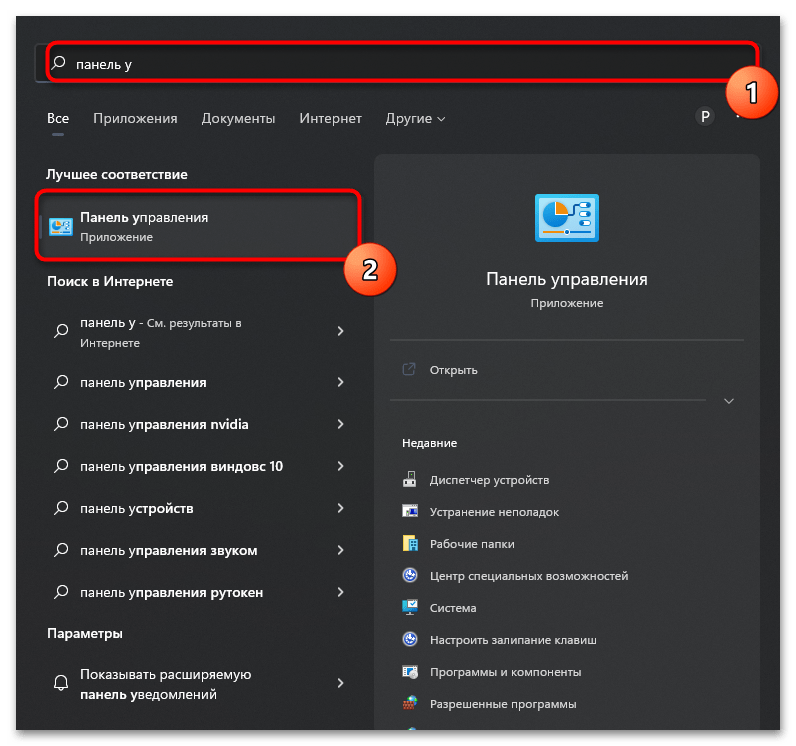
- Откройте меню «Пуск» и через поиск отыщите «Панель управления».
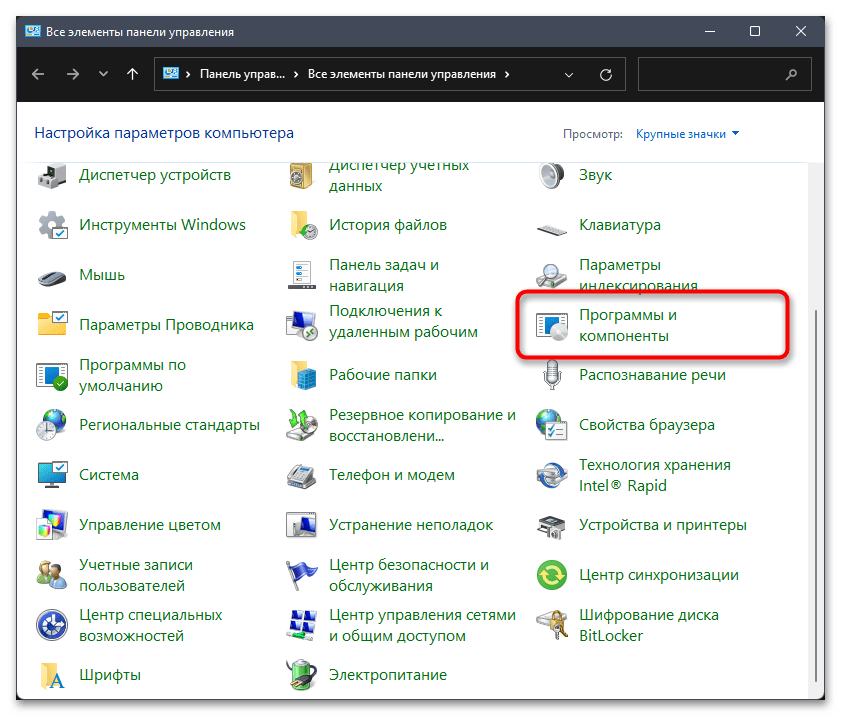
- После перехода к приложению найдите значок «Программы и компоненты» и кликните по нему левой кнопкой мыши.
- На панели слева вас интересует кликабельная надпись «Включение или отключение компонентов Windows».
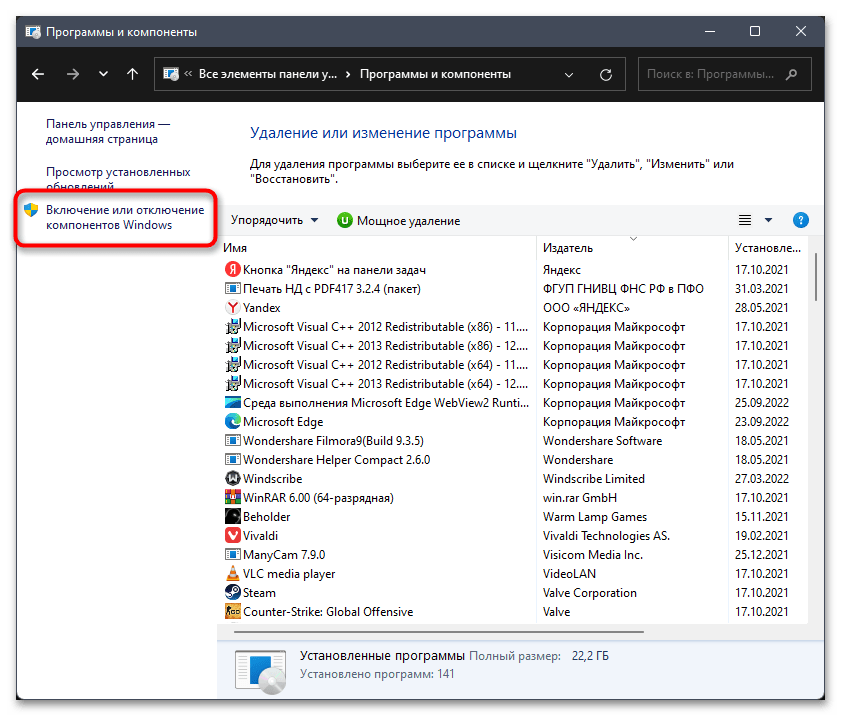
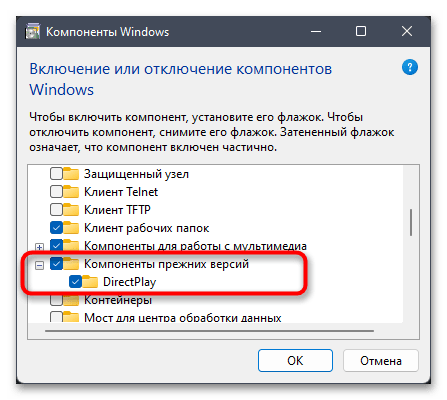
- Нажатие по этой надписи откроет отдельное окно, в котором следует отыскать «Компоненты прежних версий» и поставить галочку возле этой директории. Для выхода нажмите «ОК», перезагрузите компьютер и проверьте, запустится ли на этот раз старая игра.
Способ 4: Поиск патчей и решений на форумах
Фанаты практических всех известных старых игр общаются на форумах и помогают друг другу решать различные проблемы, связанные с этими играми. Вместе с этим есть и энтузиасты, которые занимаются созданием модов и патчей. В некоторых случаях они создают специальные обновления, позволяющие старым играм быть совместимыми с Windows 11. Мы рекомендуем искать информацию на таких форумах и читать рекомендации. Иногда даже появляется информация о том, что есть официальные патчи от разработчиков, которые можно скачать из магазина, где еще продается эта игра.
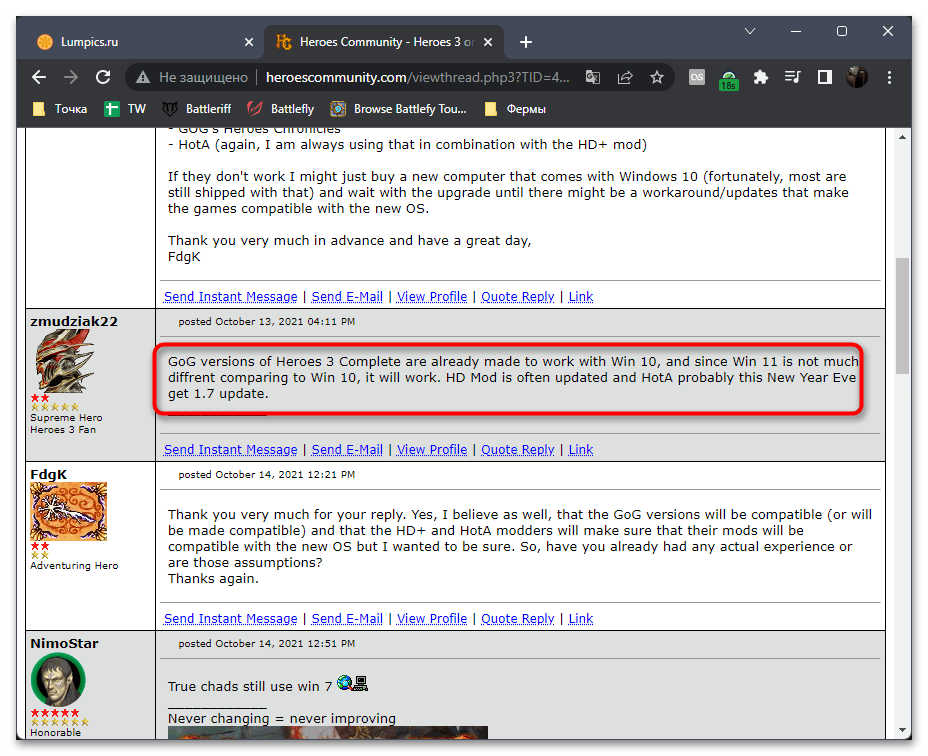
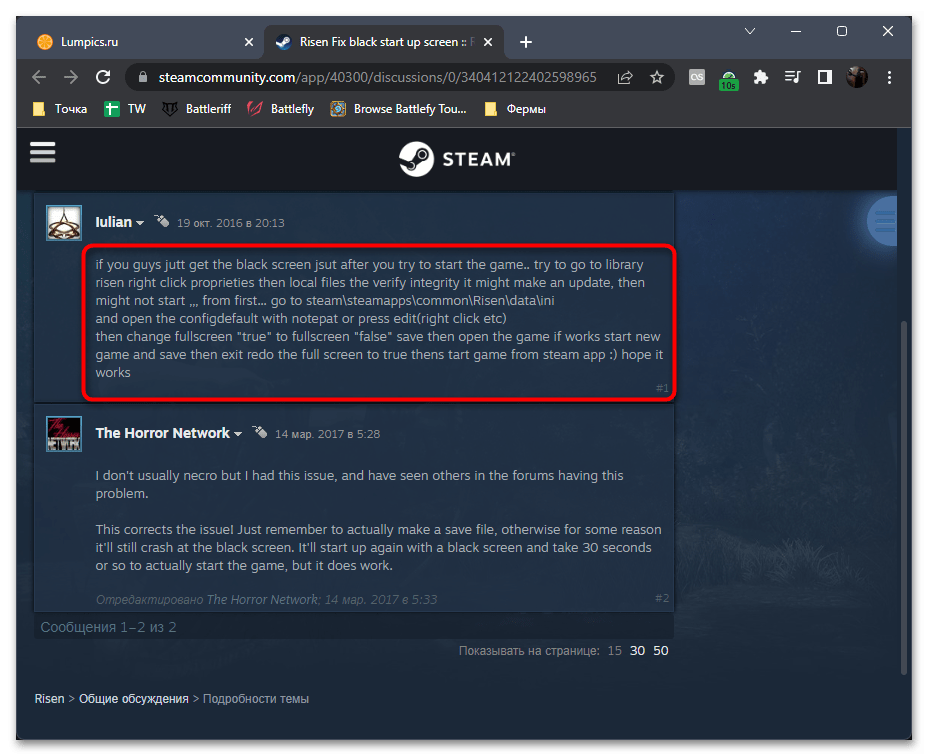
Вместе с этим часто предоставляется информация о том, какие изменения в файлах конфигурации нужно выполнить, чтобы обеспечить запуск игры в Виндовс 11. Часто понадобятся знания английского или переводчик, поскольку много полезной информации нет на русском языке. Впрочем, совет тут только один — используйте поисковик, находите форумы по игре и читайте ветки, связанные с запуском в новых версиях ОС (в большинстве случаев подойдут даже решения для Windows 10).
Однако отметим, что если вы собираетесь скачивать подозрительные файлы с таких форумов или сторонних сайтов, никогда не помешает сначала проверить их через любой удобный антивирус, даже в режиме онлайн. Это поможет обезопасить ваш компьютер от заражения различными вирусами и скрытыми майнерами. Детальнее об этом читайте в другой статье на нашем сайте по следующей ссылке.
Способ 5: Использование программ для запуска игр в оконном режиме
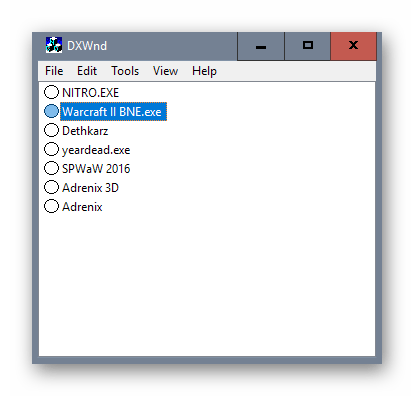
Существуют сторонние программы, обеспечивающие запуск приложений и игр в оконном режиме, что актуально в тех ситуациях, когда при помощи системных или встроенных настроек не удается добиться нужного результата. Такие программы могут оказаться полезными и при попытке запуска старых игр, которые отказываются поддерживать новые разрешения мониторов. Вы можете выбрать абсолютно любую из существующих программ, затем настроить ее под конкретную игру и проверить, окажется ли этот способ действенным.
Способ 6: Использование виртуальной машины
Если ничего из описанного выше не помогло достичь необходимого и запустить старую игру в Windows 11, остается только один выход — эмуляция старой версии операционной системы, в которой раньше эта игра работала. В большинстве случаев для таких целей подходит Windows XP, поэтому сначала понадобится отыскать образ ОС, затем виртуальную машину, произвести установку операционной системы и установить на нее старую игру. О том, как осуществляется эмуляция, более детально написано в статье от другого нашего автора по ссылке ниже.
Как запустить старые игры в Windows 11
Некоторые игры никогда не стареют. Несмотря на то, что игровая индустрия каждый год делает большие шаги, создавая игры, с которыми могут справиться только ПК следующего поколения, оглянуться на игры прошлых лет вполне оправданно, по крайней мере, для тех из нас, кто достаточно взрослый, чтобы помнить их.
Но попытка запустить эти старые жемчужины на последней версии Windows сопряжена со своим набором проблем. К счастью, есть несколько способов запускать старые игры в Windows 11. Вот все, что вам нужно знать об этом.
СОДЕРЖАНИЕ
- Почему Windows 11 не поддерживает старые игры?
- 8 способов запустить старую игру на Windows 11
- Метод № 01: Запуск от имени администратора
- Метод № 02: Использование режима совместимости
- Метод № 03: Запустите средство устранения неполадок совместимости программ
- Метод № 04: Установите старые неподписанные драйверы
- Метод # 05: Запуск игр с помощью эмулятора (DOSBox)
- Метод # 06: используйте виртуальную машину
- Метод № 07: ознакомьтесь с играми с открытым исходным кодом и исправлениями сообщества
- Метод # 08: пропатченные игры в Steam и GOG
Почему Windows 11 не поддерживает старые игры?
Современные ПК зашли так далеко, что обратная совместимость для игр практически невозможна. В отличие от других средств массовой информации, старые игры не так легко ремастировать или обновлять для работы с новейшими технологиями. Но почему это так? Давайте разберемся:
Внутренняя зависимость от устаревшего программного обеспечения : многие старые игры сильно зависят от оборудования и программного обеспечения, которые больше не используются. Итак, если вы не хотите заменить свой компьютер следующего поколения динозавром, вы мало что можете сделать, чтобы повернуть время вспять.
DOS мертв : DOS была заброшена с момента выхода Windows XP. По-прежнему может существовать брошенное ПО DOS (брошенные программы), которое может потянуть свой вес на Windows 11. Но большинство старых игр, к сожалению, просто не подходят.
16-битное программное обеспечение : современные сложные 64-битные операционные системы не поддерживают и не имеют обратной совместимости для 16-битных игр. Итак, если вы хотите запускать игры пару десятилетий назад на Windows 11, вам не повезло.
Сказав это, есть несколько обходных путей и приемов, которые могут вам пригодиться для запуска (некоторых) старых игр. Прочтите, чтобы узнать, как это сделать.
8 способов запустить старую игру на Windows 11
Теперь, несмотря на то, что вероятность того, что старые игры будут запускаться без какого-либо вмешательства, маловероятна, вам пока не нужно терять надежду. Вот несколько методов, с помощью которых вы можете попробовать свои любимые ретро-игры.
Метод № 01: Запуск от имени администратора
Новые версии Windows полны функций безопасности, таких как UAC. Эти функции ограничивают ежедневное использование и разрешения, чтобы случайно не удалить то, чего не следует. Короче говоря, они не администраторы.
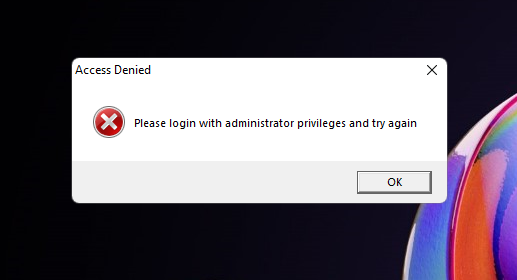
Но в старые добрые времена Dune, Duke Nukem и Civ игры Сида Мейера таких ограничений не было. Все были администраторами, и играм не нужно было беспокоиться об этих ограничениях.
К счастью, есть простой способ их преодолеть. Когда вы запускаете игру, не просто дважды щелкайте исполняемый файл. Вместо этого щелкните правой кнопкой мыши файл .exe и выберите « Запуск от имени администратора» .
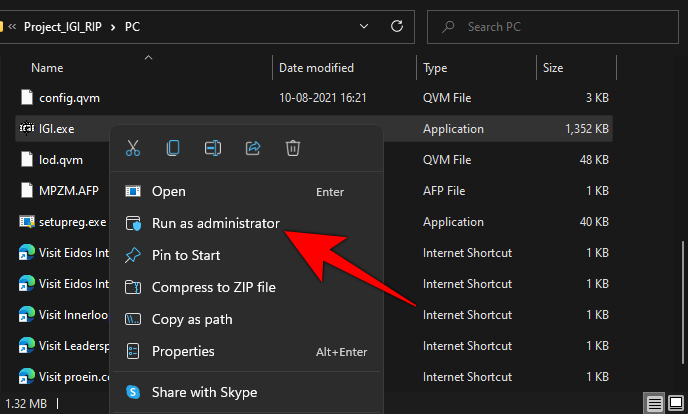
Для некоторых старых игр это все, что вам нужно сделать, чтобы в них поиграть. Но для других могут потребоваться дополнительные задачи.
Метод № 02: Использование режима совместимости
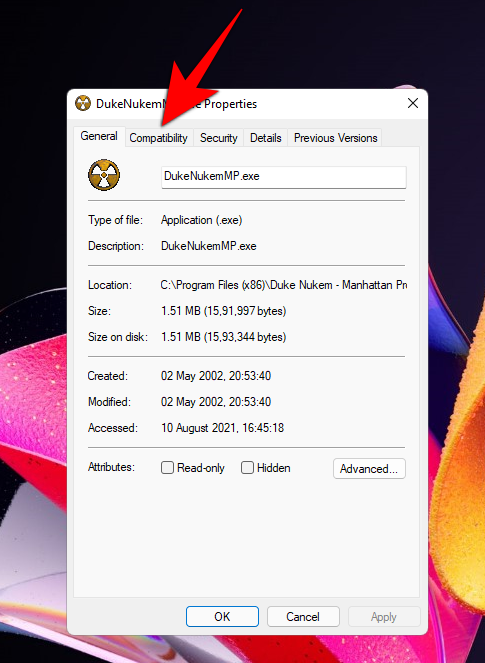
В книге есть еще один трюк, который вы можете попробовать — изменить настройки совместимости вручную. Доступ к режиму совместимости с Windows 11 можно получить через меню свойств игры. Щелкните правой кнопкой мыши исполняемый файл игры и выберите « Свойства» .
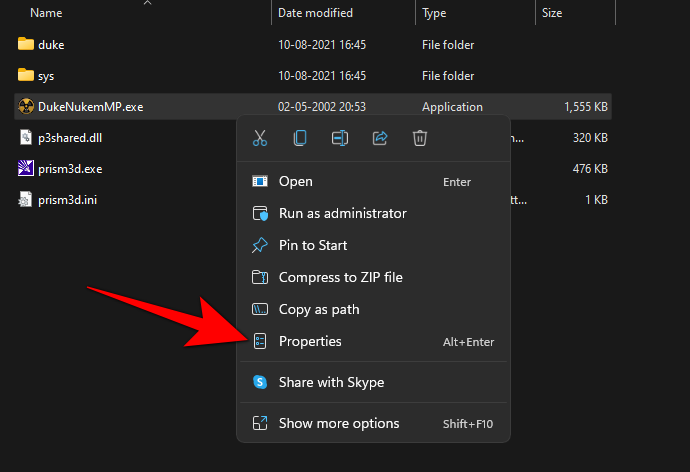
Щелкните вкладку « Совместимость ».
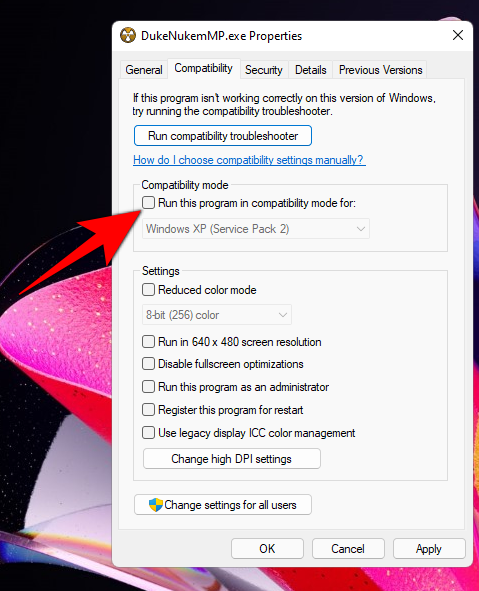
В разделе «Режим совместимости» установите флажок « Запускать эту программу в режиме совместимости» для.
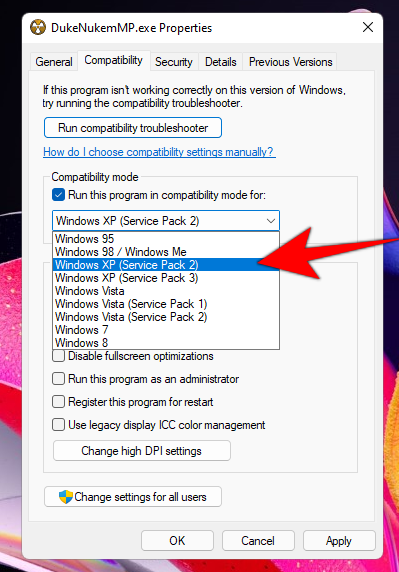
Затем в раскрывающемся меню выберите версию Windows, которая, по вашему мнению, подойдет для вашей игры. Это будет полностью зависеть от того, сколько лет вашей игре. Если ваша игра вышла задолго до тысячелетия, попробуйте Windows 95 или Windows 98. В нашем примере мы выбрали Windows XP (SP2).
Затем в разделе «Настройки» у вас есть возможность выбрать настройки совместимости.
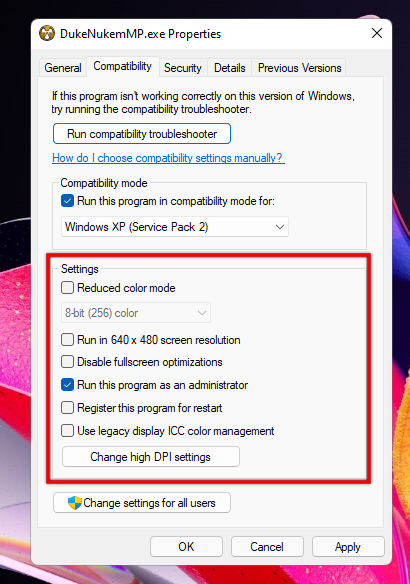
Вы можете попробовать, какие настройки включить, методом проб и ошибок. Когда вы закончите, нажмите ОК .
Метод № 03: Запустите средство устранения неполадок совместимости программ
Если запуск игры от имени администратора не принесет никаких результатов, вы можете запустить средство устранения неполадок совместимости программ и позволить Windows определить, какими должны быть настройки совместимости игры. Чтобы запустить средство устранения неполадок совместимости программ, выполните следующие действия:
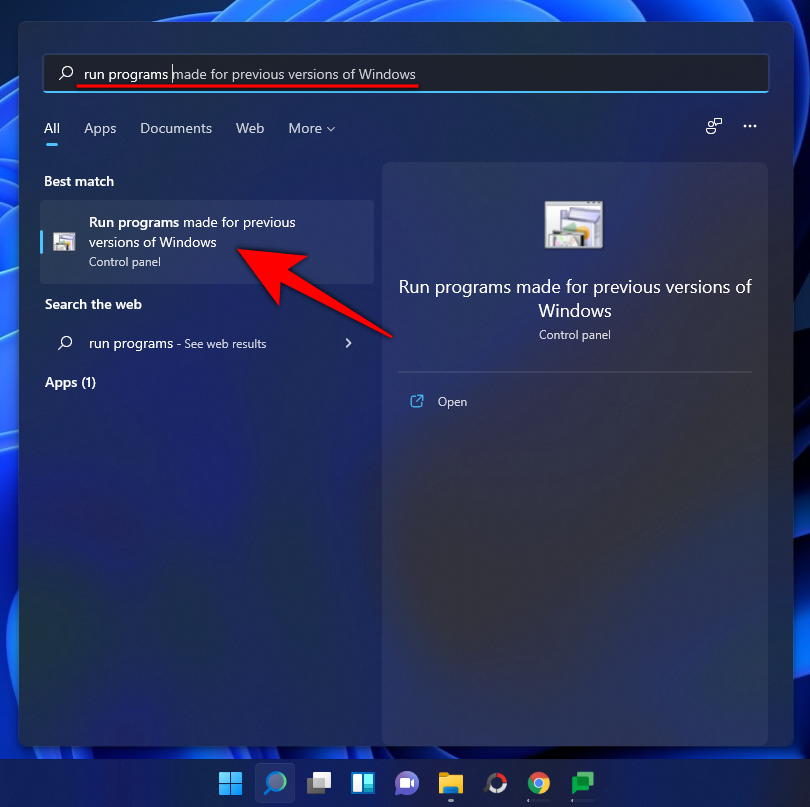
Нажмите «Пуск», введите » Запускать программы» . Затем выберите первый вариант.
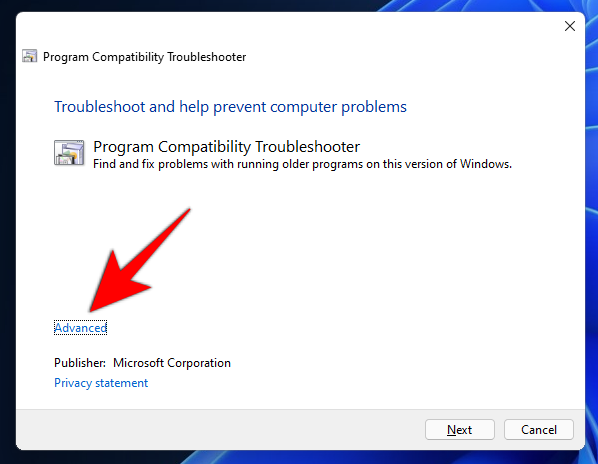
Щелкните Advanced .
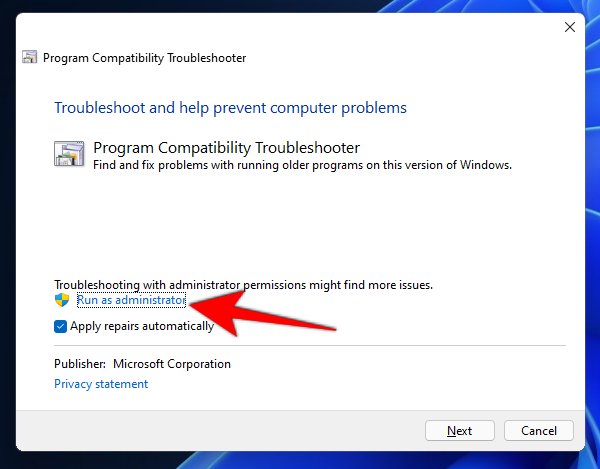
Затем нажмите « Запуск от имени администратора» .
Щелкните Далее .
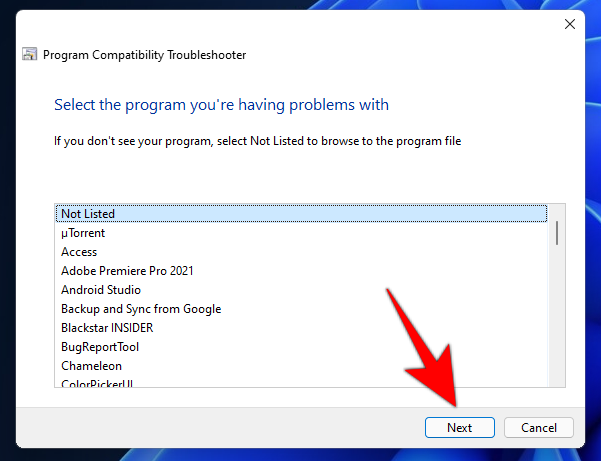
Windows теперь будет искать любые проблемы совместимости программ. Теперь выберите свою игру и нажмите Далее . Если его нет в списке, выберите вариант Не указано . Затем нажмите « Далее» .
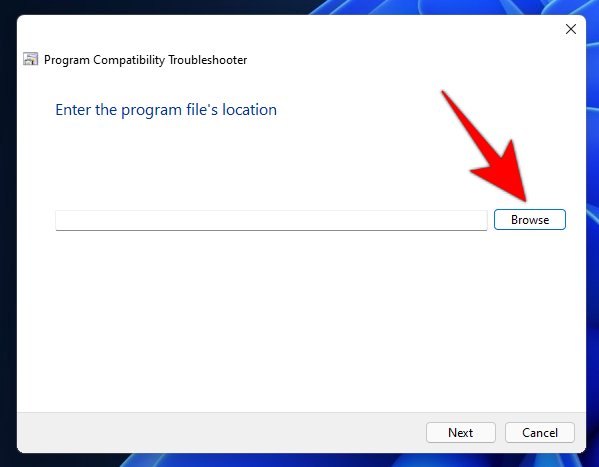
Нажмите « Обзор» и найдите исполняемый файл игры.
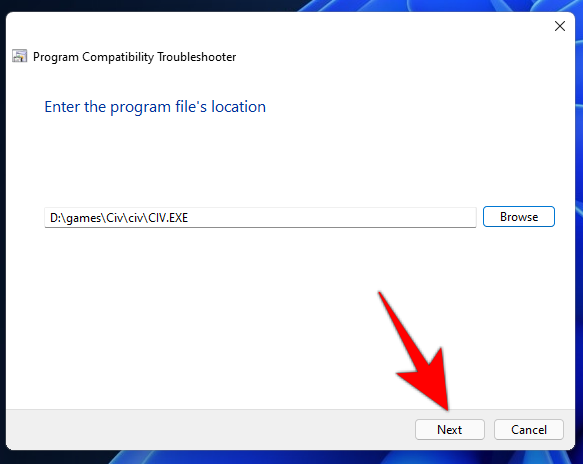
Щелкните Далее .
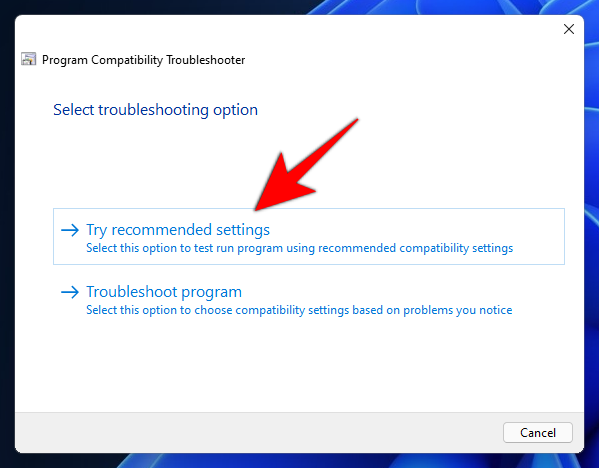
Затем нажмите « Попробовать рекомендуемые настройки» .
После применения рекомендуемых настроек совместимости нажмите « Проверить программу», чтобы сделать это.
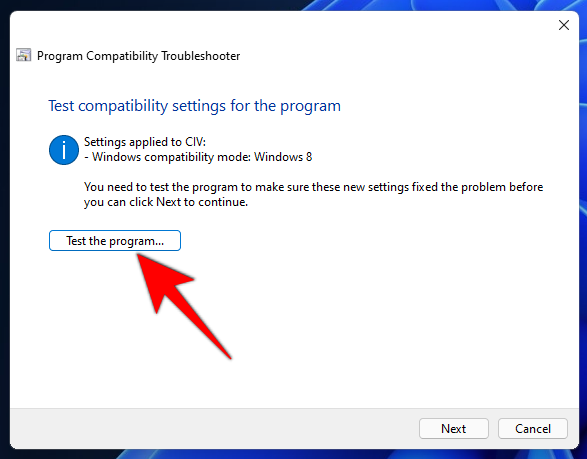
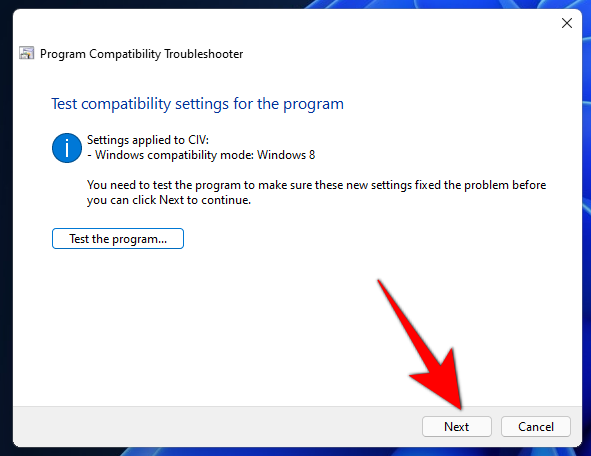
Если он запустится, поздравляем! Щелкните Далее.
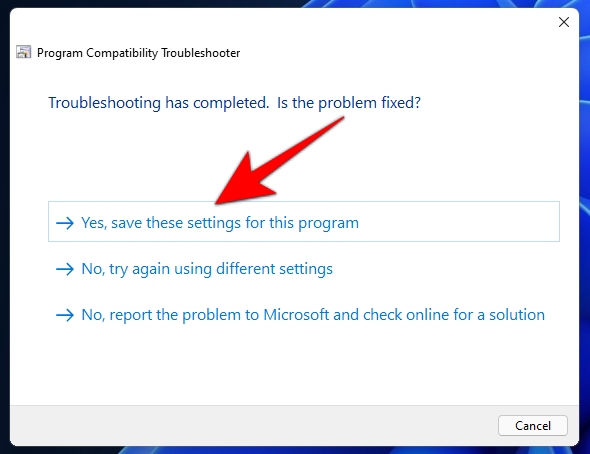
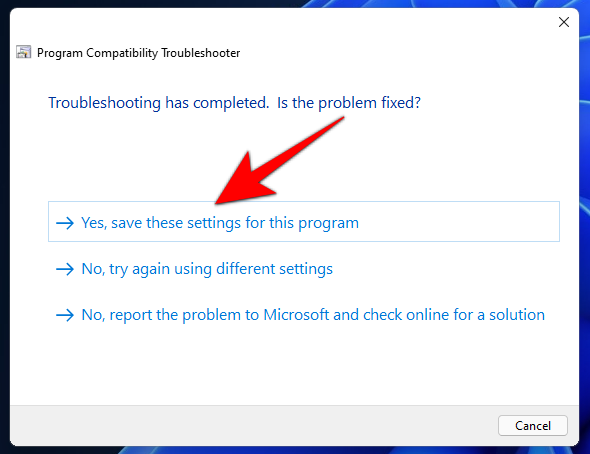
Затем нажмите Да, сохранить эти настройки для этой программы .
Если игра не запускается, переходите к следующим методам.
Метод № 04: Установите старые неподписанные драйверы
Современные 64- и 32-разрядные ПК имеют принудительную подпись драйверов, которая требует, чтобы все драйверы на вашем компьютере имели действительную подпись. Без них Windows не сможет защитить вашу систему от несовместимых или нестабильных драйверов.
Однако ваша игра может относиться к той эпохе, в которой не было требований к подписи драйверов или использовались драйверы прошлых времен. В этом случае Windows может не позволить вам запустить или (в некоторых случаях) даже установить игру. На практике вы можете отключить принудительное использование подписи драйверов, чтобы игра могла работать. Но прежде чем мы перейдем к тому, как это сделать, знайте, что это сделает вашу систему немного более уязвимой, чем раньше. Но если вам просто не терпится поиграть, вот как отключить принудительное использование подписи драйверов:
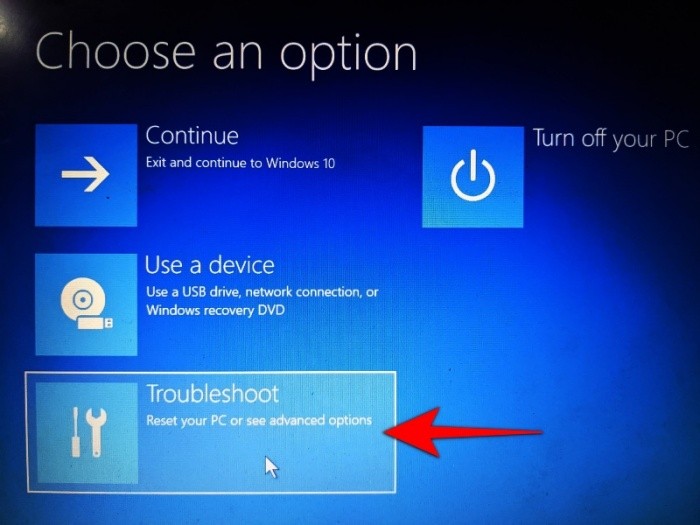
Сначала нажмите Пуск. Затем, удерживая Shift , нажмите « Перезагрузить» . Это приведет вас к расширенному меню загрузки, поскольку ваша система загружается обратно. Щелкните Устранение неполадок .
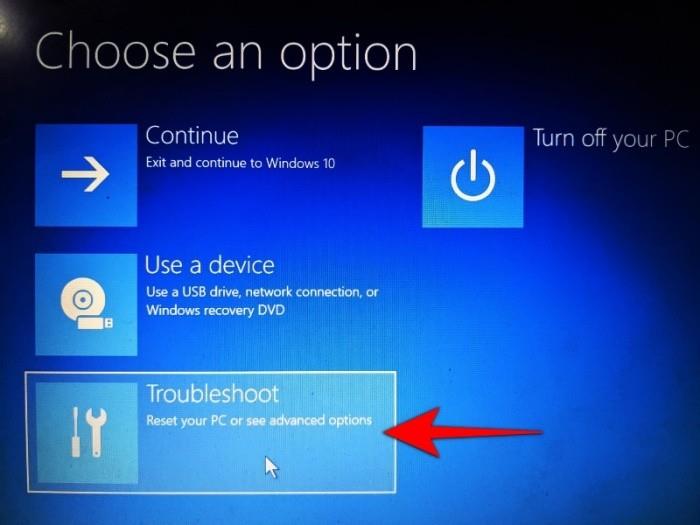
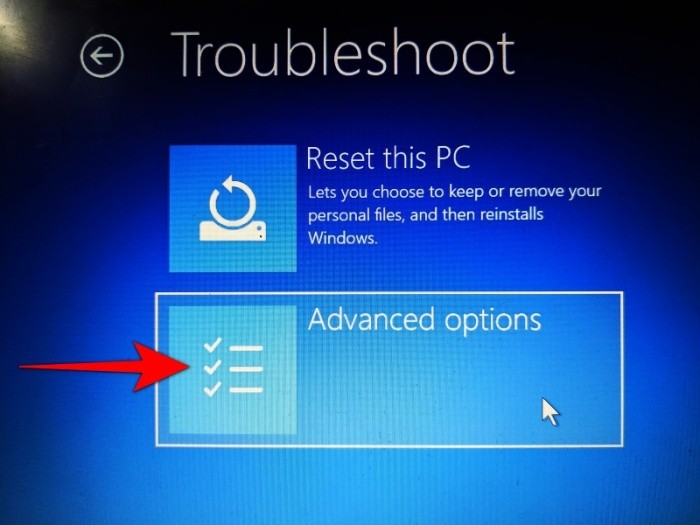
Затем Дополнительные параметры .
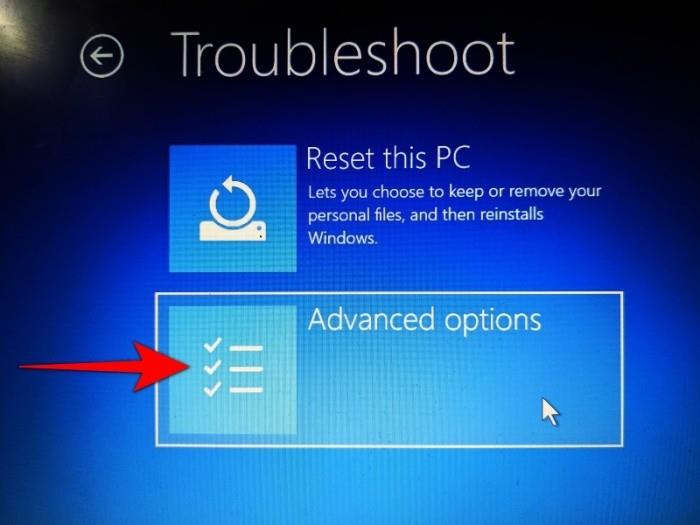
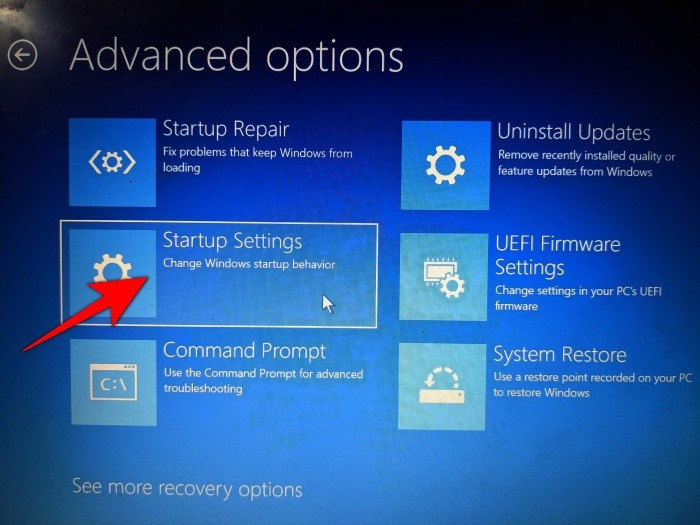
Щелкните Параметры запуска .
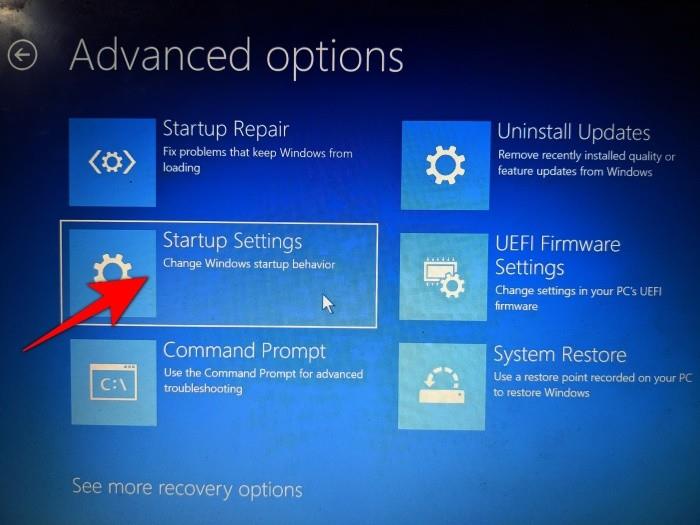
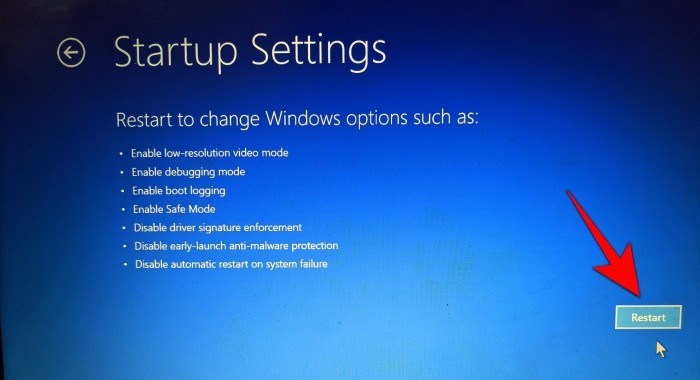
Нажмите Restart .
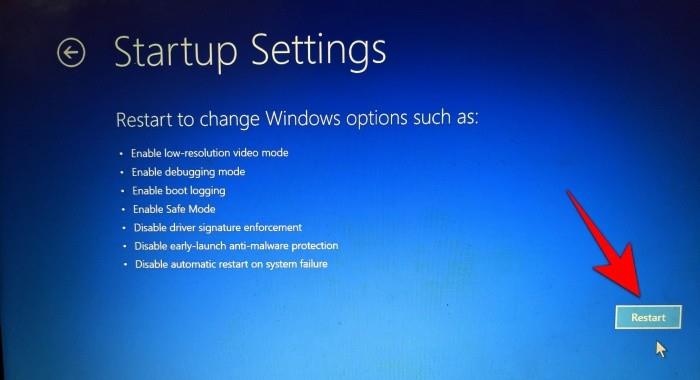
Затем выберите номер 7) Отключить принудительную подпись драйверов .
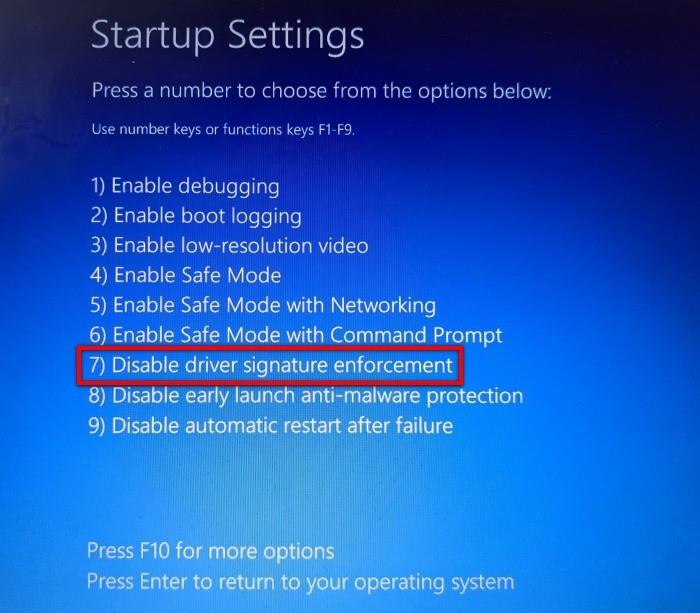
Затем нажмите Enter для перезапуска. Теперь вы сможете установить старые неподписанные драйверы, необходимые для вашей игры.
Метод # 05: Запуск игр с помощью эмулятора (DOSBox)
Если у вас есть игры из вашего детства, которые слишком стары для работы изначально, эмуляторы, такие как DOSBox, могут помочь. Этот эмулятор запускает полную среду DOS в новейших системах Windows, что позволяет запускать на нем все ваши старые игры на основе DOS.
Скачать : DOSBox
После того, как вы загрузили и установили DOSBox, вот как вы можете настроить его для запуска вашей игры.
5.1 Запуск загруженных игр для DOS
Если вы скачали игру для DOS, следуйте инструкциям ниже, чтобы запустить ее в DOSBox. В нашем примере мы запускаем первую часть определяющей жанр игры Sid Meier’s Civilization.
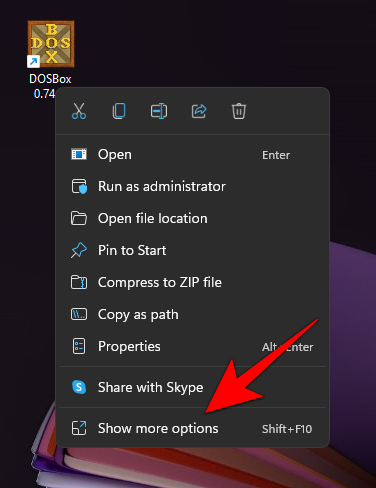
Щелкните правой кнопкой мыши DOSBox и выберите Показать дополнительные параметры .
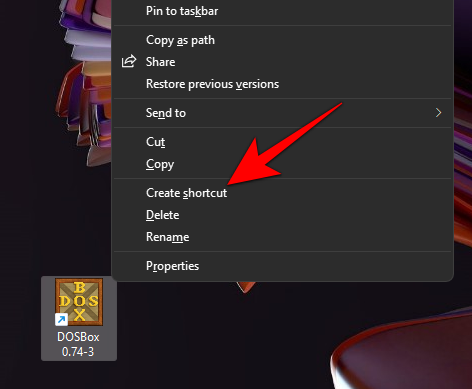
Выберите Создать ярлык .
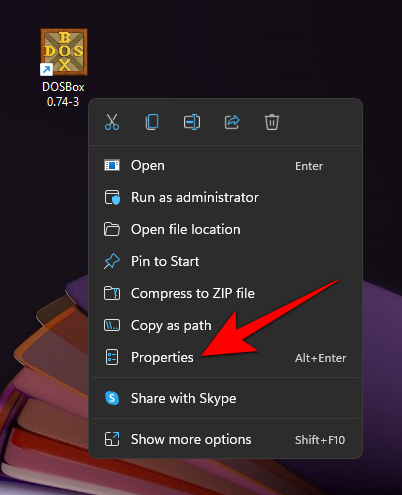
Щелкните ярлык правой кнопкой мыши и выберите « Свойства» .
Under the shortcut tab, find the “Target” path.
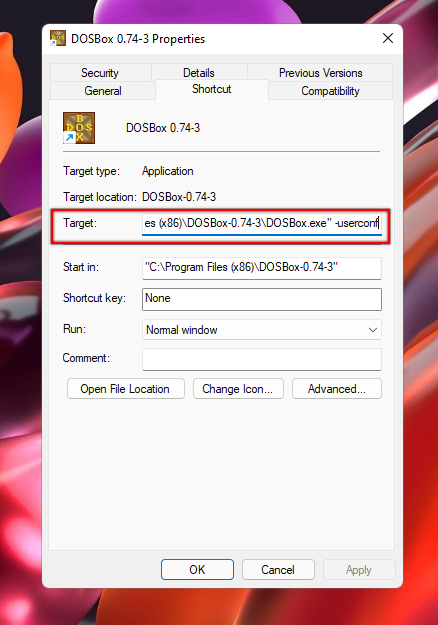
Here, you’ll be adding the complete address of your executable game file. The simplest way to do that is to go to the game’s executable file, right-click it and select Copy as path.

Now, go back to the “Target” path and paste it after the “-userconf”.

Make sure that you do not delete the path that’s already there and there’s a space between the two paths.
Our Civilization game file is in the D drive. So, our complete path looks like this:
“C:\Program Files (x86)\DOSBox-0.74-3\DOSBox.exe” -userconf “D:\games\Civ\civ\CIV.EXE”
Then click on OK.

Now, anytime you want to play your game, double-click this DOSBox shortcut. You can rename this to reflect the name of the game if you wish.
When you first run this shortcut, you may be asked to select the graphics mode, sound mode, etc. Press the number associated with your choice, and finally, start playing the game.

5.2 Install old CD-ROM games
If you still have the CD-ROM of old games, here’s how you can install them via the DOSBox.
First up, create a new folder where you want to install the game. For our example, we’re installing it in D:\oldgames. Now, run DOSBox and enter the following command:
mount c d:\oldgames
Now, insert the CD into your system and mount it to DOSBox. If ‘e’ is the CD drive on your system, the command to mount it will look like this:
Mount e e:\ -t cdrom -iotcl
Now, change the active drive to the CD drive by simply entering the drive letter in the command. So, for our example, it will be just this:
Finally, open the CD in file explorer and check the name of the game installer. In most cases, it will be ‘setup’, ‘install’, or something similar. Enter this in the next line of the DOSBox, so it will look something as follows:
Your game’s setup should now start. Follow the on-screen instructions to install your game and start playing.
Method #06: Use a Virtual Machine
Another way to run an old game on Windows 11 is to make the game believe that you’re running it on an older version of Windows. To do this, you will have to use a virtual machine like the Oracle VM Virtual Box.
A virtual machine lets you run Windows inside Windows. And it’s up to you which version of Windows you want to use for your virtual machine. Based on the game that you want to play, you may want to get a much older version of Windows. You might still need your old Windows license to install it. But if you’re using really old versions of Windows, such as Windows 95, you won’t have this problem.
Method #07: Check out open-source games and community patches
If you acquired old games from an online retailer, you may face issues such as having the game resolution limited to 1024 x 768 (or worse, even lower than that) and graphical glitches. Sometimes, the game may not work at all.
3D games that were released in the early years of the new millennium are particularly fraught with such problems, with graphics meant to leverage APIs and hardware that seem to be from the dark ages.
Fortunately, there are various open-source games that have been patched up to look at least halfway decent (by today’s standards) with better FPS, HD resolutions, DirectX support, etc.
Sites such as My Abandonware and ModDB are veritable treasure houses where you can find a bunch of old games patched up to work well on Windows 11. If you don’t find the title that you’re looking for here, a simple search on the web for your favorite game’s community or unofficial patch should give you some results that you can work with.
Method #08: Patched games on Steam & GOG
If the aforementioned methods don’t work to run your precious little game from well before the turn of the century, fret not just yet. Online retailers like Steam and GOG may have a version of older games patched to work on Windows 11.
If you find that your game is available on either of these platforms, all you have to do is purchase them (older games tend to be extremely cheap) to start playing. No-fuss!
So these are some of the ways that you can still run old games on Windows 11. We hope you were able to turn back the clock and reminisce the days when games made up the simple pleasures of life.
RELATED
- How to Extend Volume Windows 11 or Windows 10
- How to Find Duplicate Files in Windows 11
- Windows 11 Snap Layouts not working? Here’s how to fix
- Как установить Google Chrome в качестве браузера по умолчанию в Windows 11
- Как изменить букву диска в Windows 11
- Как сбросить BIOS в Windows 11
- Как открыть панель управления в Windows 11
- Ярлыки Windows 11: наш полный список
Как запустить старые игры на Windows 11
Некоторые игры никогда не выходят из моды. Несмотря на то, что игровая индустрия каждый год делает семимильные шаги, создавая игры, с которыми могут справиться только ПК следующего поколения, оглянуться назад на игры прошлых лет вполне оправдано, по крайней мере, для тех из нас, кто достаточно взрослый, чтобы их запомнить. .
Но попытка запустить эти старые драгоценные камни в последней версии Windows сопряжена со своими проблемами. К счастью, есть несколько способов запускать старые игры в Windows 11. Вот все, что вам нужно об этом знать.
Почему Windows 11 не поддерживает старые игры?
Современные ПК зашли так далеко, что обратная совместимость с играми практически невозможна. В отличие от других средств массовой информации, старые игры не так легко переделать или обновить для работы с новейшими технологиями. Но почему это так? Давай выясним:
Внутренние зависимости от устаревшего программного обеспечения: Многие старые игры в значительной степени зависят от аппаратного и программного обеспечения, которое больше не используется. Так что, если вы не хотите заменить свой компьютер следующего поколения динозавром, вы мало что можете сделать, чтобы повернуть время вспять.
ДВА мертв: От DOS отказались с момента выхода Windows XP. Возможно, все еще существуют заброшенные программы для DOS (заброшенные программы), которые могут сыграть свою роль в Windows 11. Но большинство старых игр, к сожалению, просто не попадают в этот список.
программное обеспечение 16 бит: Современные сложные 64-битные операционные системы не поддерживают и не поддерживают обратную совместимость с 16-битными играми. Так что, если вы хотите в течение нескольких десятилетий запускать игры непосредственно на Windows 11, вам не повезло.
Тем не менее, есть некоторые обходные пути и приемы, которые помогут вам запустить (некоторые) старые игры. Продолжайте читать, чтобы узнать, как это сделать.
Список прямого доступа Windows 11
8 способов запустить старую игру на Windows 11
Теперь, хотя старые игры с меньшей вероятностью запустятся без какого-либо вмешательства, вам пока не нужно терять надежду. Вот некоторые из методов, которые вы можете попробовать придать своим любимым ретро-играм изюминку.
Способ № 01: Запуск от имени администратора
Новые версии Windows оснащены функциями безопасности, такими как UAC. Эти функции ограничивают ежедневное использование и разрешения, чтобы случайно не удалить то, что не следует. Короче говоря, они не администраторы.
Но в старых играх Dune, Duke Nukem и Sid Meier Civ прошлых лет таких ограничений не было. Каждый был администратором, и играм не приходилось беспокоиться об этих ограничениях.
К счастью, есть простой способ их преодолеть. Когда вы запускаете игру, не щелкайте дважды по исполняемому файлу. Вместо этого щелкните правой кнопкой мыши файл .exe и выберитеВыполнить от имени администратора.
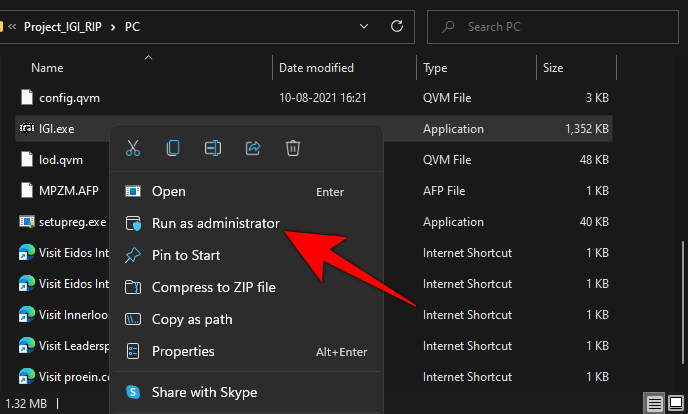
Для некоторых старых игр это все, что вам нужно сделать, чтобы играть в них. Но другим могут потребоваться дополнительные задачи.
Способ № 02: использовать режим совместимости
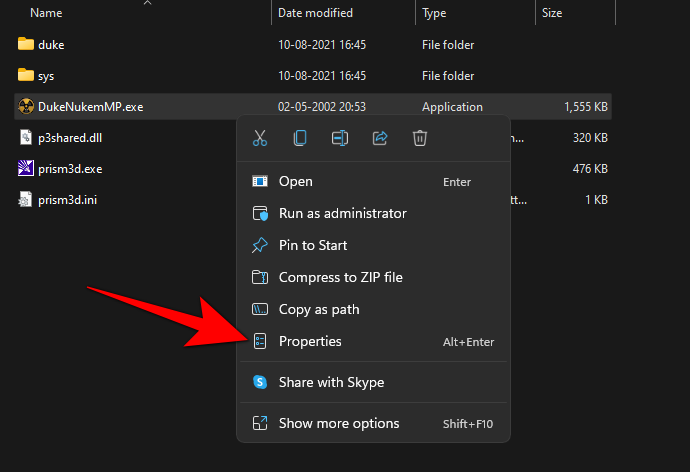
В книге есть еще один трюк, который вы можете попробовать: изменить настройки совместимости вручную. Доступ к режиму совместимости с Windows 11 можно получить через меню свойств игры. Щелкните правой кнопкой мыши исполняемый файл игры и выберитеХарактеристики.
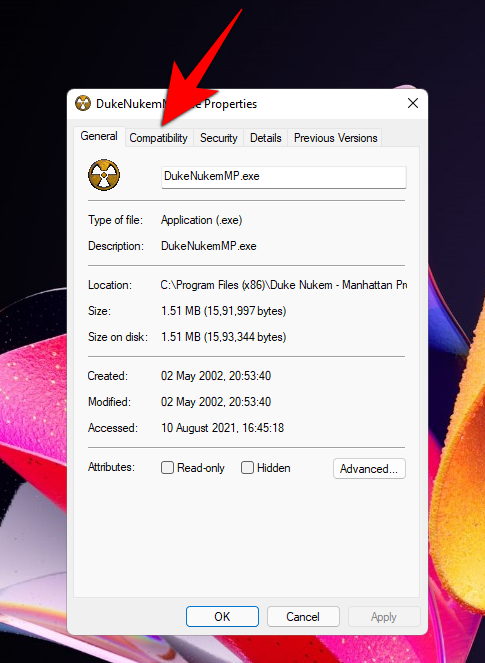
Нажать наСовместимостьресница.
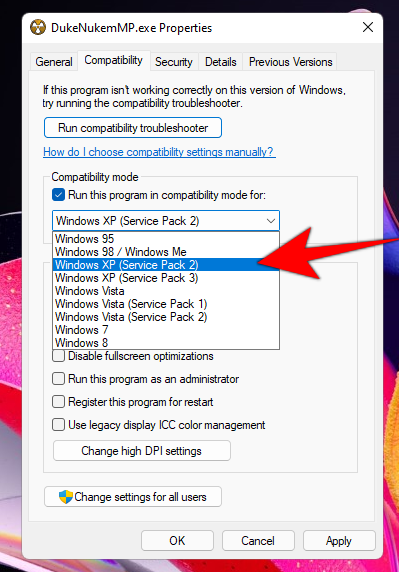
В разделе «Режим совместимости» установите флажок рядом с пунктом «Режим совместимости».Запустите эту программу в режиме совместимости.
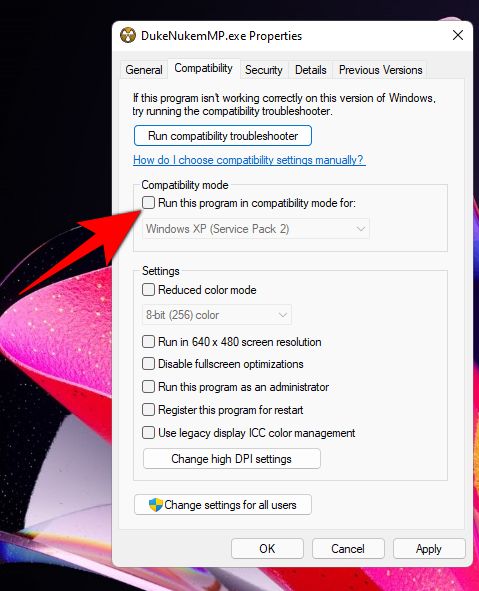
Затем в раскрывающемся меню выберите версию Windows, которая, по вашему мнению, подойдет для вашей игры. Это будет полностью зависеть от возраста вашей игры. Если ваша игра вышла задолго до тысячелетия, попробуйте Windows 95 или Windows 98. Для нашего примера мы выбираем Windows XP (SP2).
Далее в разделе «Настройки» у вас есть возможность выбрать настройки совместимости.
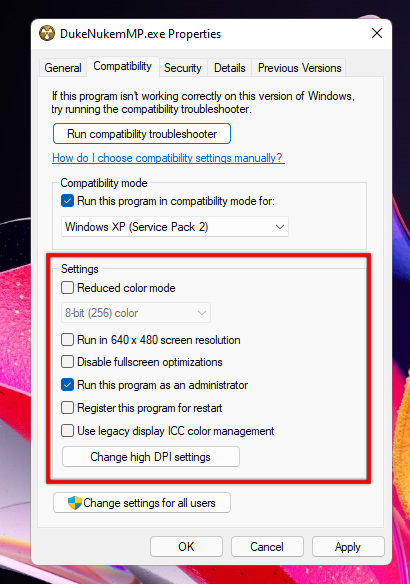
Вы можете проверить, какие настройки включить, методом проб и ошибок. Как только вы закончите, нажмитеХОРОШО.
Как очистить место в Windows 11
Способ № 03. Запустите средство устранения неполадок совместимости программ.
Если запуск игры от имени администратора не дает никаких результатов, вы можете запустить средство устранения неполадок совместимости программы и позволить Windows определить, какими должны быть настройки совместимости игры. Чтобы запустить средство устранения неполадок совместимости программ, выполните следующие действия:
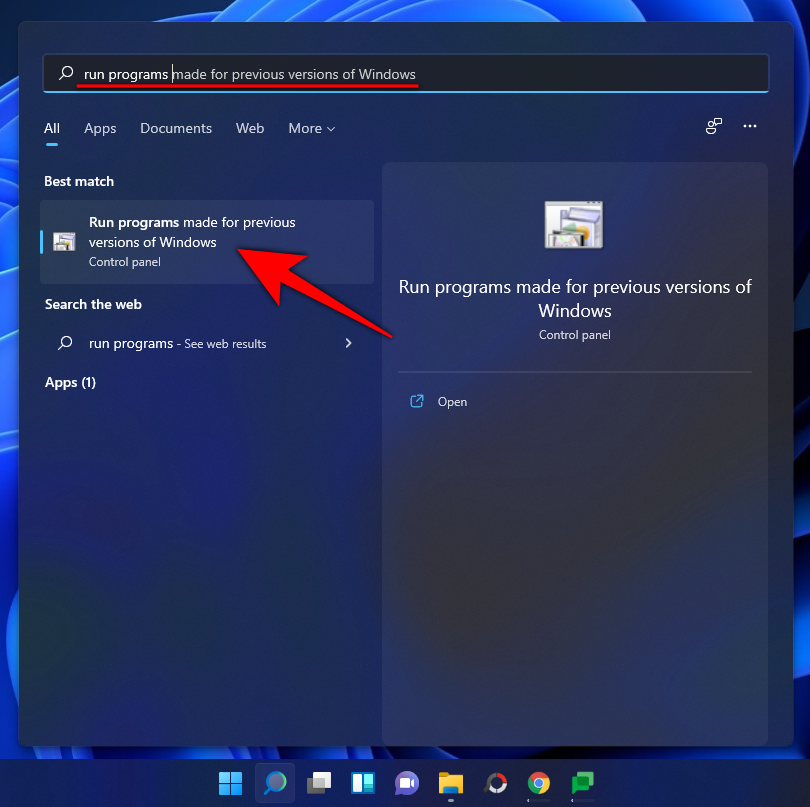
Нажмите Старт, введитеЗапуск программ. Затем выберите первый вариант.
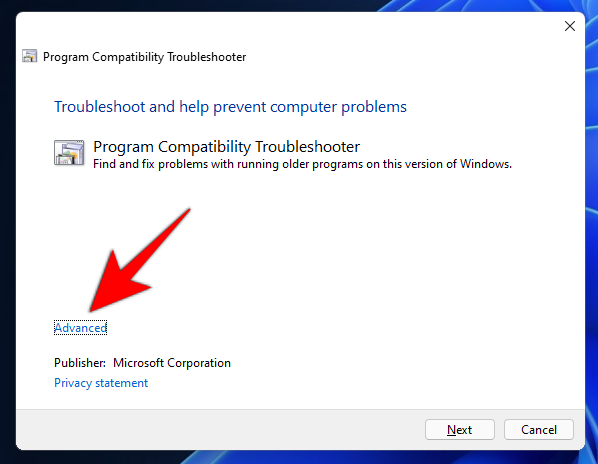
НажмитеПередовой.
Затем нажмитеВыполнить от имени администратора.
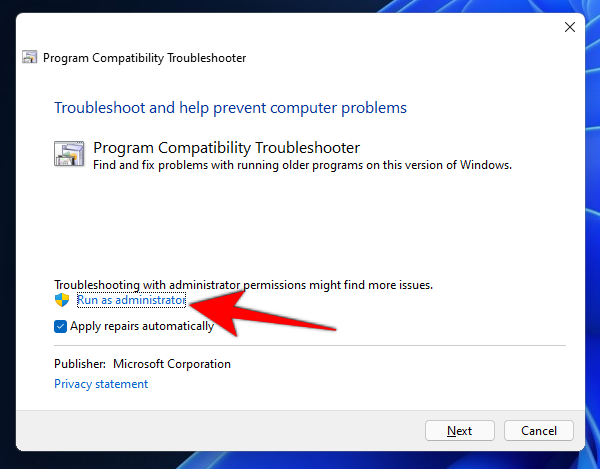
НажмитеСледующий.
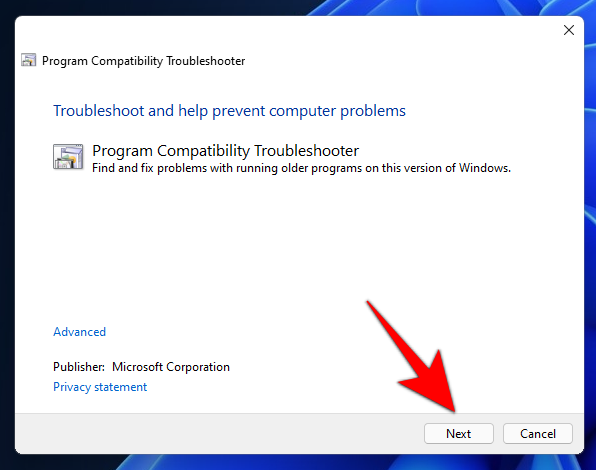
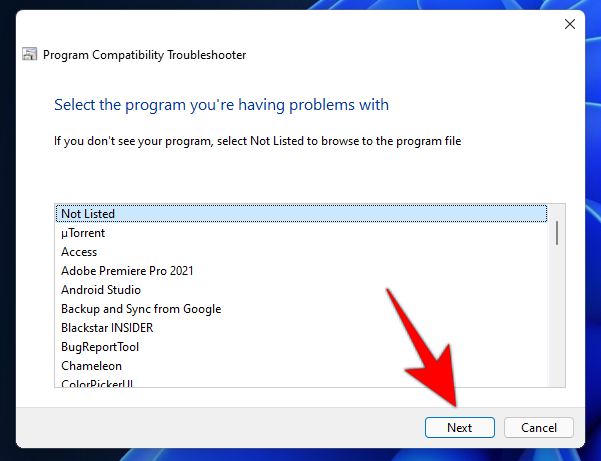
Windows теперь проверит наличие всех проблем совместимости программ. Теперь выберите свою игру и нажмитеСледующий. Если его здесь нет, выберитеНет в спискевариант. Затем нажмитеСледующий.
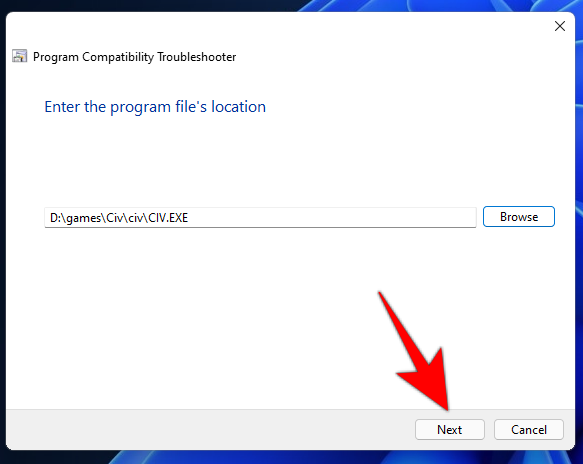
Нажмите наПросматриватьи найдите исполняемый файл вашей игры.
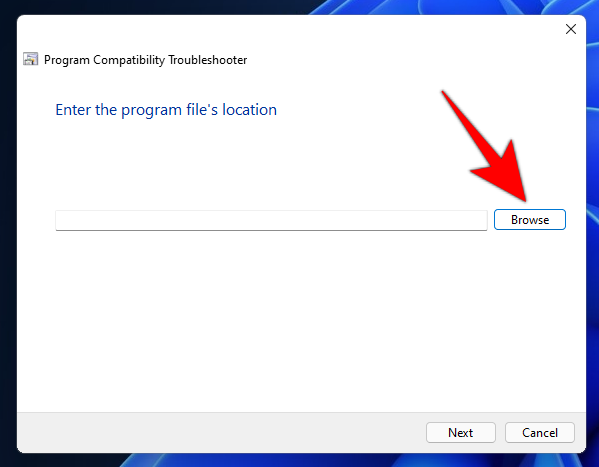
НажмитеСледующий.
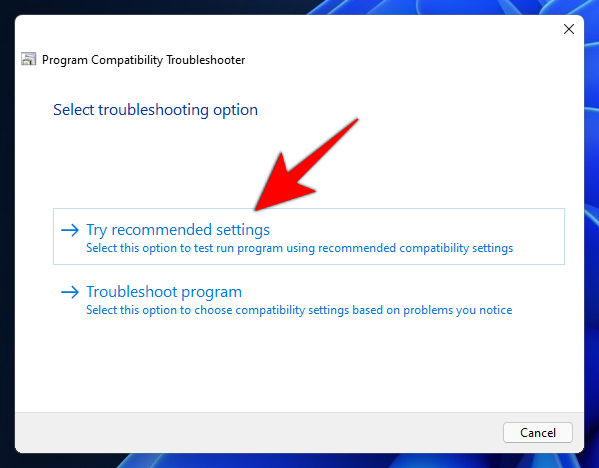
Затем нажмитеПопробуйте рекомендуемые настройки.
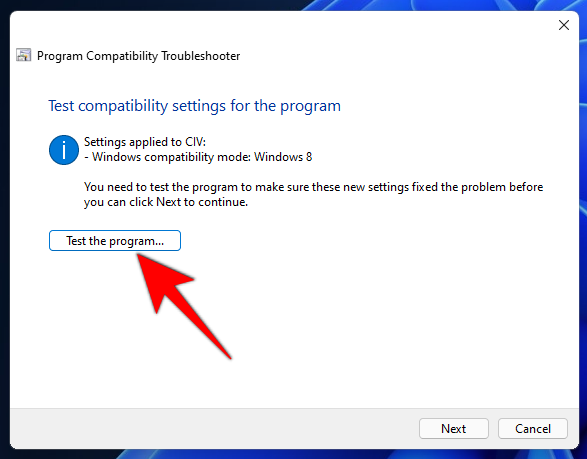
После применения рекомендуемых настроек совместимости нажмитепопробовать программусделать это
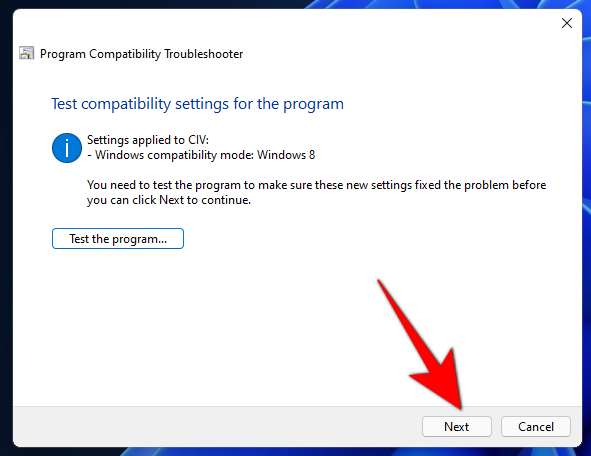
Если это работает, поздравляем! НажмитеСледующий.
Затем нажмитеДа, сохранить эти настройки для этой программы.
Если игра не запускается, переходите к следующим методам.
Как отключить обновления в Windows 11
Способ № 04. Установите старые неподписанные драйверы.
В современных 64- и 32-разрядных компьютерах предусмотрена обязательная подпись драйверов, которая требует, чтобы все драйверы на вашем компьютере имели действительную подпись. Без них Windows не сможет защитить вашу систему от несовместимых или нестабильных драйверов.
Однако ваша игра может быть из той эпохи, когда не было требований принудительного использования подписи драйверов или не использовались драйверы того времени. В этом случае Windows может не позволить вам запустить или (в некоторых случаях) даже установить игру. На практике вы можете отключить принудительное подписание этого драйвера, чтобы разрешить запуск игры. Но прежде чем мы перейдем к тому, как это сделать, знайте, что это сделает вашу систему немного более уязвимой, чем раньше. Но если вы просто очень хотите поиграть, вот как отключить принудительное использование подписи драйверов:
Сначала нажмите Старт. Затем, удерживаяИзменятьнажмите наПерезапуск. Это приведет вас к расширенному меню загрузки во время перезагрузки системы. Нажмите наРешать задачи.
ЗатемРасширенные настройки.
Нажмите наПараметры запуска.
нажиматьПерезапуск.
Затем выберите номер7) Отключить принудительное использование подписи драйверов..
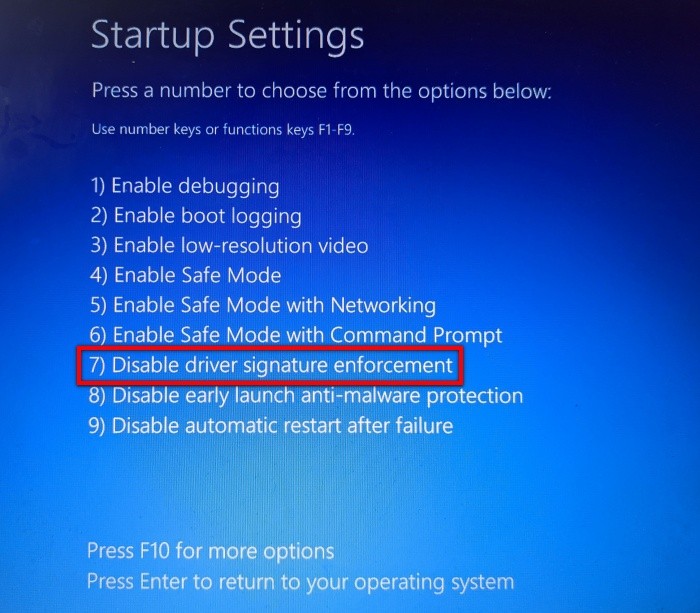
Затем нажмите Enter для перезагрузки. Теперь вы сможете установить старые неподписанные драйверы, необходимые для вашей игры.
Способ №05: Запускайте игры с помощью эмулятора (DOSBox)
Если у вас есть игры из детства, которые слишком стары, чтобы их можно было запускать в штатном режиме, вам могут помочь такие эмуляторы, как DOSBox. Этот эмулятор запускает полную среду DOS в новейших системах Windows, позволяя вам запускать все ваши старые игры на базе DOS.
Декаргар:DOSBox
После того как вы загрузили и установили DOSBox, вы можете настроить его для запуска вашей игры.
5.1 Запуск скачанных DOS-игр
Если вы загрузили игру для DOS, выполните следующие действия, чтобы запустить ее в DOSBox. В нашем примере мы запускаем первую часть определяющей жанр игры Sid Meier’s Civilization.
Щелкните правой кнопкой мыши DOSBox и выберитеПоказать больше вариантов.
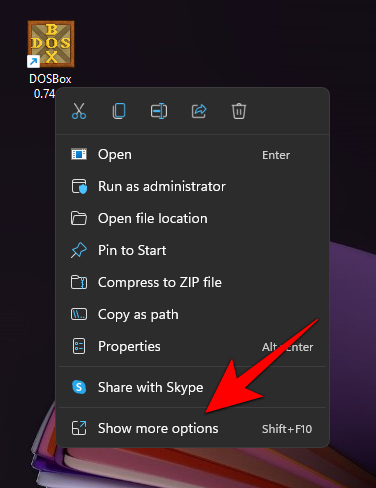
ВыбиратьСоздать ярлык.
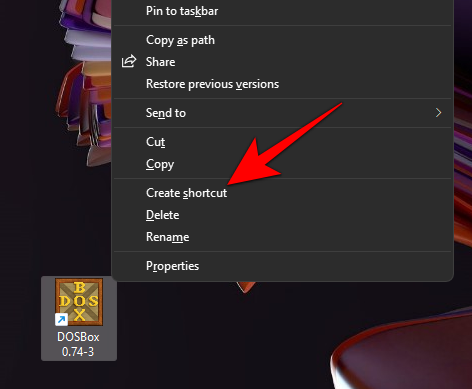
Щелкните правой кнопкой мыши по ярлыку и выберитеХарактеристики.
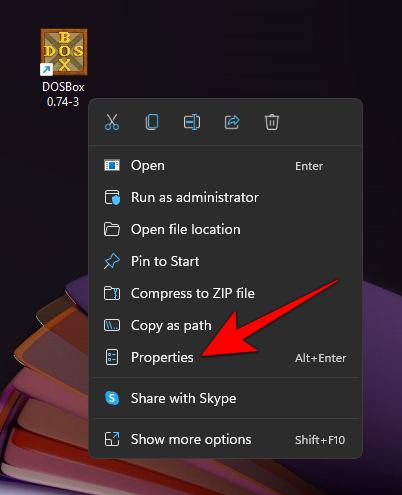
На вкладке ярлыка найдите путь «Цель».

Здесь вы добавите полный адрес исполняемого файла игры. Самый простой способ это сделать — зайти на исполняемый файл игры, нажать правой кнопкой мыши и выбратьСкопировать как путь.
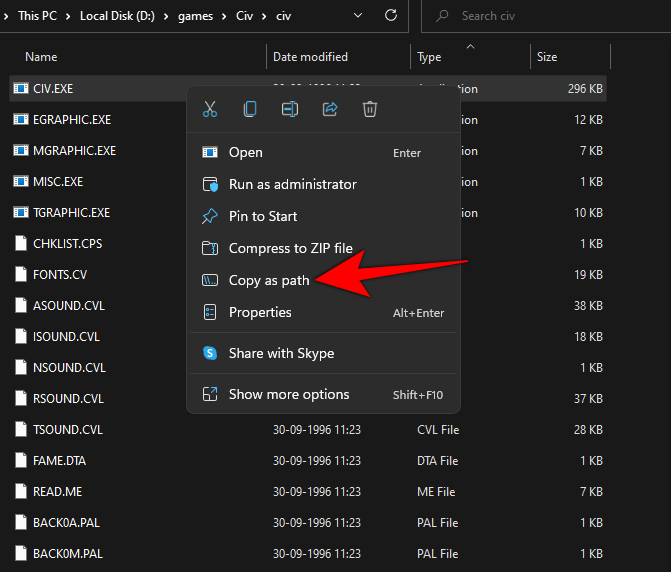
Теперь вернитесь к пути «Цель» и вставьте его после «-userconf».
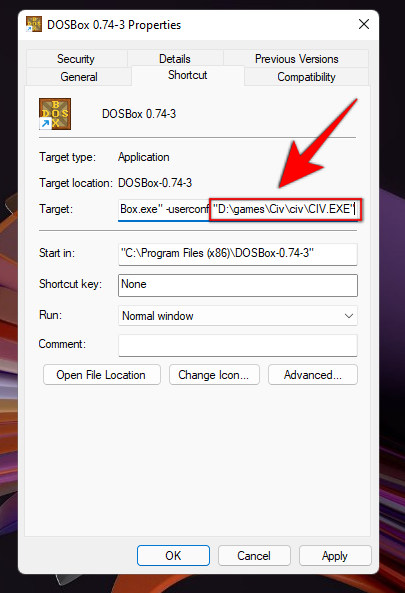
Убедитесь, что вы не удаляете уже существующий путь и что между двумя путями есть пробел.
Наш файл игры Civilization находится на диске D. Итак, наш полный путь выглядит так:
?C:Программные файлы (x86)DOSBox-0.74-3DOSBox.exe? -userconf ?D:juegosCivcivCIV.EXE?
Затем нажмитеХОРОШО.
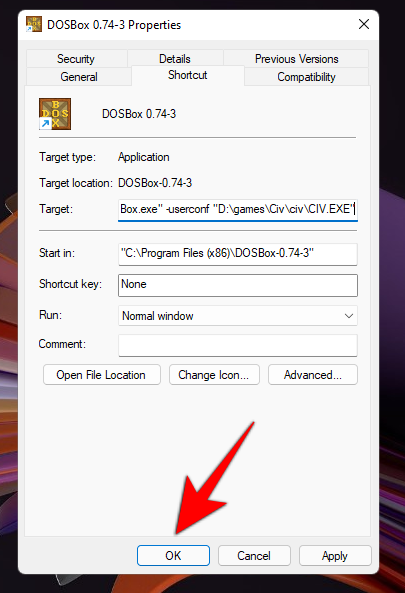
Теперь каждый раз, когда вы захотите поиграть в игру, дважды щелкните этот ярлык DOSBox. Если хотите, вы можете переименовать его, чтобы оно отражало название игры.
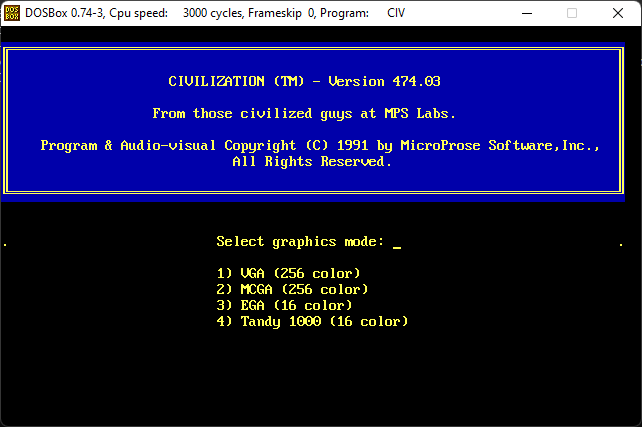
При первом запуске этого ярлыка вам может быть предложено выбрать графический режим, звуковой режим и т. д. Нажмите номер, соответствующий вашему выбору, и, наконец, начните играть.
5.2 Установка старых игр с компакт-диска
Если у вас еще есть компакт-диск со старыми играми, вы можете установить их через DOSBox.
Сначала создайте новую папку, в которую вы хотите установить игру. В нашем примере мы устанавливаем его в D:oldgames. Теперь запустите DOSBox и введите следующую команду:
mount c d:oldgames
Теперь вставьте компакт-диск в вашу систему и смонтируйте его в DOSBox. Если «e» — это дисковод компакт-дисков в вашей системе, команда для его монтирования будет выглядеть так:
Mount e e: -t cdrom -iotcl
Теперь измените активный диск на привод компакт-дисков, просто введя букву диска в команде. Итак, для нашего примера это будет именно так:
Наконец, откройте компакт-диск в проводнике и проверьте имя установщика игры. В большинстве случаев это будет «настройка», «установка» или что-то подобное. Введите это в следующую строку DOSBox, чтобы это выглядело так:
Теперь должна начаться настройка игры. Следуйте инструкциям на экране, чтобы установить игру и начать играть.
Способ № 06: используйте виртуальную машину
Другой способ запустить старую игру в Windows 11 — заставить игру думать, что вы запускаете ее в более старой версии Windows. Для этого вам понадобится использовать виртуальную машину, например Oracle VM Virtual Box.
Виртуальная машина позволяет запускать Windows внутри Windows. И вам решать, какую версию Windows вы хотите использовать для своей виртуальной машины. В зависимости от игры, в которую вы хотите играть, вам может потребоваться гораздо более старая версия Windows. Для ее установки вам все равно может понадобиться старая лицензия Windows. Но если вы используете очень старые версии Windows, например Windows 95, этой проблемы у вас не возникнет.
Метод № 07. Проверьте игры с открытым исходным кодом и патчи сообщества.
Если вы купили старые игры в интернет-магазине, вы можете столкнуться с такими проблемами, как ограничение разрешения игры до 1024 x 768 (или, что еще хуже, даже ниже) и графические сбои. Иногда игра может вообще не работать.
3D-игры, выпущенные в первые годы нового тысячелетия, особенно страдают от таких проблем, поскольку графика предназначена для использования преимуществ API и оборудования, которые, похоже, пришли из темных веков.
К счастью, есть несколько игр с открытым исходным кодом, которые были исправлены, чтобы выглядеть хотя бы наполовину прилично (по сегодняшним меркам) с лучшим FPS, HD-разрешением, поддержкой DirectX и т. д.
такие сайты, какМи заброшенное ПОйМодБД— это настоящие сокровища, где вы можете найти массу старых игр, исправленных для хорошей работы в Windows 11. Если вы не нашли здесь нужную вам игру, вам следует просто поискать в сети сообщества вашу любимую игру или неофициальный патч. дать вам некоторые результаты, с которыми вы можете работать.
Способ №08: исправленные игры в Steam и GOG.
Если вышеупомянутые методы не сработают и ваша драгоценная маленькая игра не заработает задолго до начала века, пока не волнуйтесь. Интернет-магазины, такие какпарйГОГВозможно, у вас есть версия старых игр, исправленная для работы в Windows 11.
Если вы обнаружите, что ваша игра доступна на любой из этих платформ, все, что вам нужно сделать, это купить ее (старые игры, как правило, очень дешевы), чтобы начать играть. Без проблем!
Вот несколько способов запуска старых игр в Windows 11. Мы надеемся, что вы смогли повернуть время вспять и вспомнить дни, когда игры были простыми радостями жизни.
СВЯЗАННЫЙ
- Как увеличить громкость Windows 11 или Windows 10
- Как найти дубликаты файлов в Windows 11
- Макеты Windows 11 Snap не работают? Вот как это исправить.
- Как сделать Google Chrome браузером по умолчанию в Windows 11
- Как изменить букву диска в Windows 11
- Как сбросить BIOS в Windows 11
- Как открыть панель управления в Windows 11
- Ярлыки Windows 11: наш полный список

Похожие сообщения

6 основных способов исправить надстройку Microsoft Teams Meeting, которая не отображается в Outlook для Windows
Надстройка Microsoft Teams для Microsoft Outlook позволяет создавать и планировать собрания, не выходя из почтового клиента. Этот…

4 лучших способа сравнения файлов в двух папках в Windows 11
Если вы синхронизируете каталоги или создаете резервную копию данных, рекомендуется дважды проверить, что сделанная вами копия…

Как исправить «синий экран смерти» (Klif.sys) в Windows?
Microsoft обеспечивает собственную безопасность и защиту для всех систем Windows, устраняя необходимость полагаться на сторонние программы, такие как…

Как проверить работоспособность графического процессора в Windows
Если вы онлайн-геймер, стример игр на YouTube, майнер криптовалют или графический дизайнер, вы должны знать, как проверить графический процессор…

8 способов исправить ошибку: принтер сообщает, что документы ожидают
Пользователи могут хранить документы в облаке и получать к ним доступ при необходимости. Однако существуют определенные ситуации, когда пользователям необходимо…

Как использовать CTRL + ALT + DEL на удаленном рабочем столе в Windows
Возможно, вы захотите узнать, как использовать CTRL+ALT+DEL на удаленном рабочем столе, если вы хотите изменить пароль, заблокировать RDP…

Как найти и заменить слова в Документах Google
Документы Google, как и Microsoft Word и другие текстовые редакторы документов, позволяют пользователям находить и заменять…

Объяснение ошибок планировщика задач и кода успеха
Планировщик задач — это инструмент Windows, который позволяет запускать и планировать задачи. Когда происходит событие, это…

Как открыть страницу конфигурации и настроек маршрутизатора
Некоторых из нас не устраивает настройка нашего маршрутизатора, и это справедливо: мы хотим изменить…

Как исправить приложение Microsoft To Do, когда оно не синхронизируется
Приложение Microsoft To Do не синхронизируется? Причин этой проблемы может быть несколько. Может быть, вы управляете…
Как запустить старые игры на windows 11
Как запустить старое программное обеспечение в Windows 10 и 11
В этой статье мы упомянули несколько способов запуска старых программ в Windows 10 и последней версии Windows 11. Мы также включили шаги по устранению неполадок на случай, если вы столкнетесь с ошибками, связанными с драйверами или графикой. Вы можете развернуть приведенную ниже таблицу и перейти в любой нужный раздел.
Примечание. Прежде чем мы начнем, убедитесь, что у вас есть подлинная копия старой программы, которую вы хотите запустить. Как правило, чтобы найти старые программы, пользователи загружают их из теневых источников в Интернете, которые могут содержать кейлоггеры или вирусы. Так что действуйте осторожно и установите подлинную копию программы.
Сделайте старые программы совместимыми с Windows 10 и Windows 11
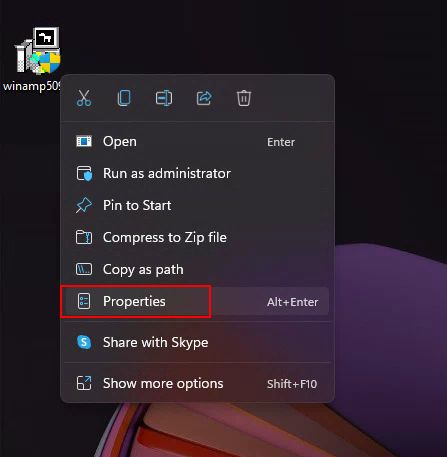
1. Сначала вам нужно найти EXE-файл более старой программы. Это может быть установщик или уже извлеченная папка установленной программы. Кликните правой кнопкой мыши EXE-файл и откройте «Свойства».
Программы для Windows, мобильные приложения, игры — ВСЁ БЕСПЛАТНО, в нашем закрытом телеграмм канале — Подписывайтесь:)
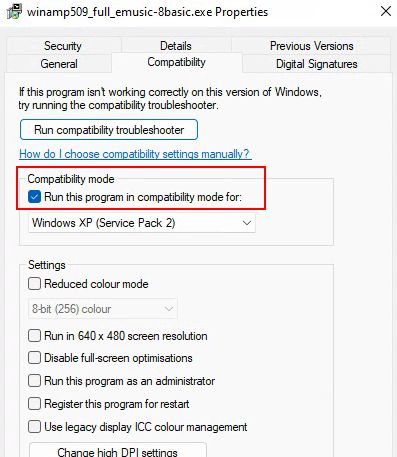
2. Затем перейдите на вкладку «Совместимость» и установите флажок «Запускать эту программу в режиме совместимости для».
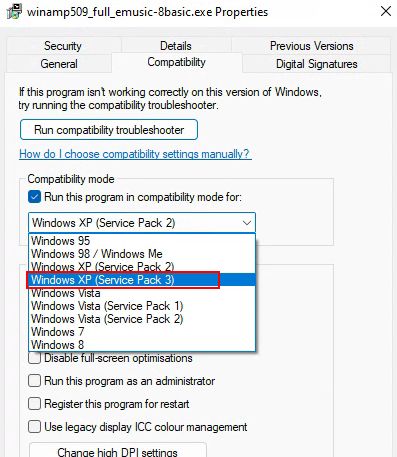
3. После этого из выпадающего меню выберите версию Windows, для которой была разработана более старая программа. Я обычно рекомендую «Windows XP (Service Pack 3)» для запуска действительно старой программы. Нажмите «Применить», чтобы сохранить изменения.
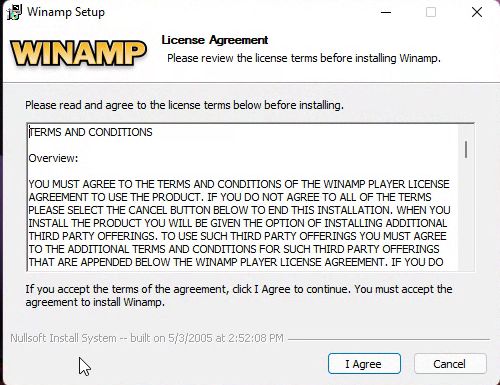
4. Наконец, дважды кликните EXE-файл, и на этот раз программа запустится без каких-либо ошибок. Я тестировал старую версию Winamp и медицинское программное обеспечение, выпуск которого прекращен, и оба безупречно работали на моем компьютере с Windows 11.
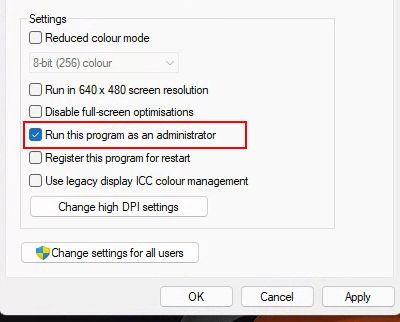
5. Если вы по-прежнему получаете ошибки, я рекомендую включить «Запускать эту программу от имени администратора» на вкладке «Совместимость».
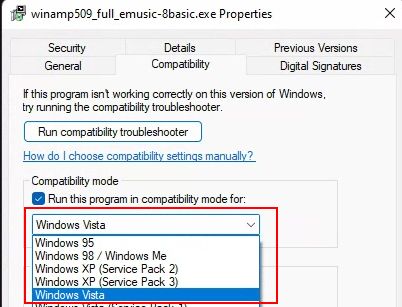
6. Вы также можете выбрать Windows Vista, 7 или даже более старые операционные системы, такие как Windows 95 и 98, чтобы посмотреть, помогает ли это.
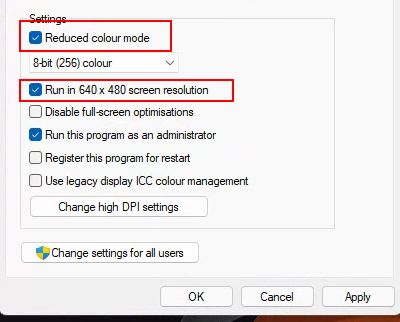
7. Если вы получаете какую-либо ошибку, связанную с разрешением или графикой, установите флажки для «Запускать с разрешением экрана 640 x 480» и «Уменьшенный цветовой режим».
8. Если программа вообще не запускается, нажмите «Запустить средство устранения неполадок совместимости» на вкладке «Совместимость».
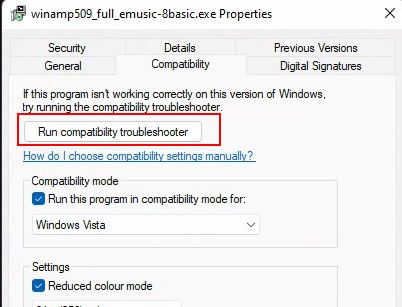
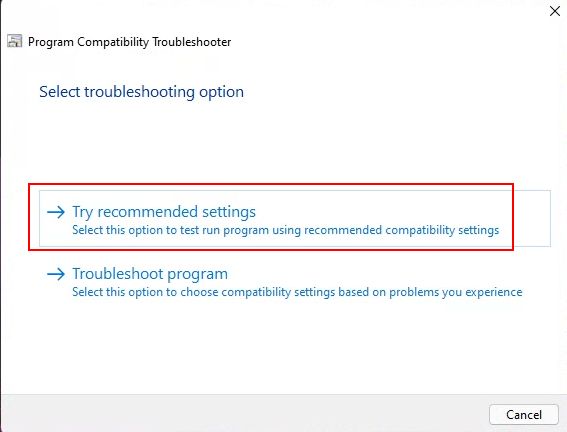
9. После этого выберите «Попробовать рекомендуемые настройки». Windows 10 или Windows 11 найдет правильные настройки для запуска старой программы на вашем современном компьютере.
Отключить принудительное использование подписи драйверов для запуска старых программ
Если более старая программа не работает в Windows 10 или Windows 11 из-за какой-либо проблемы, связанной с драйверами, вам придется отключить принудительное использование подписи драйверов. После этого программа установится без ошибок. Вот как это сделать:
1. Кликните меню «Пуск» и откройте меню «Питание». Теперь нажмите и удерживайте клавишу «Shift», одновременно нажимая кнопку «Перезагрузить».
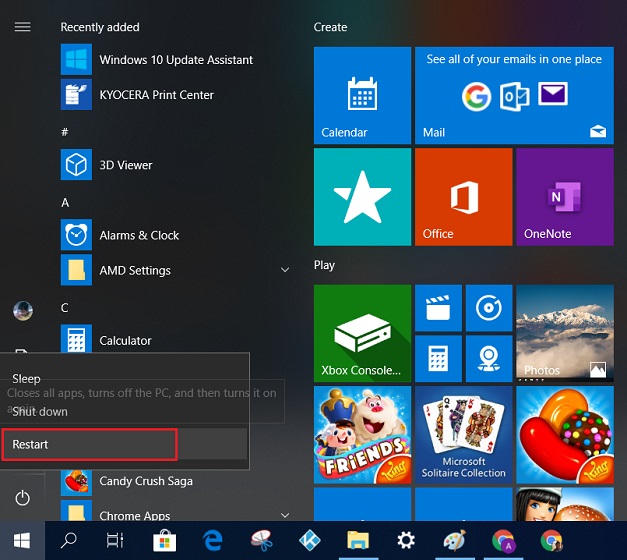
2. Компьютер перезагрузится с синим экраном. Здесь нажмите на меню «Устранение неполадок».
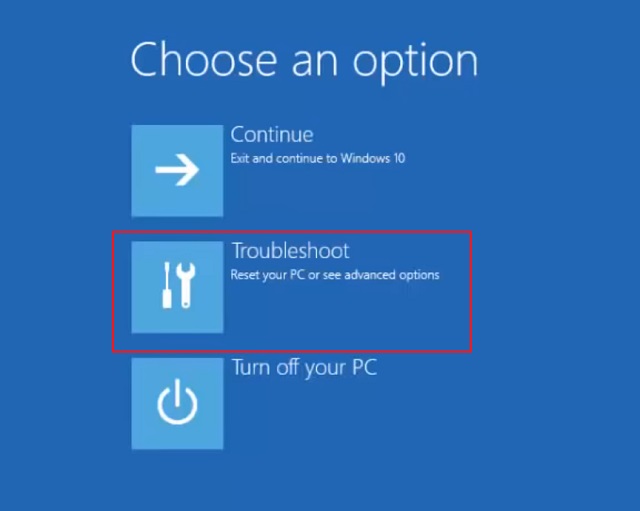
3. На следующем экране нажмите «Дополнительные параметры».
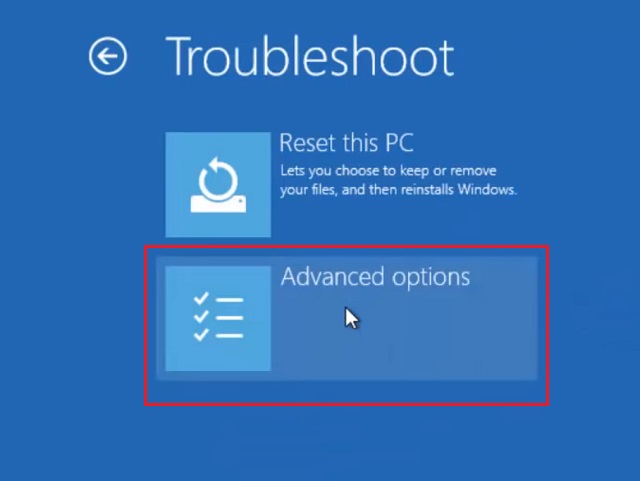
4. Теперь нажмите «Параметры запуска», а затем нажмите кнопку «Перезагрузить», чтобы загрузиться в меню «Запуск».
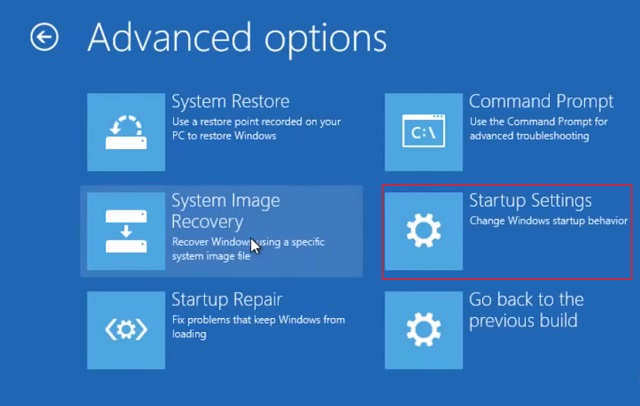
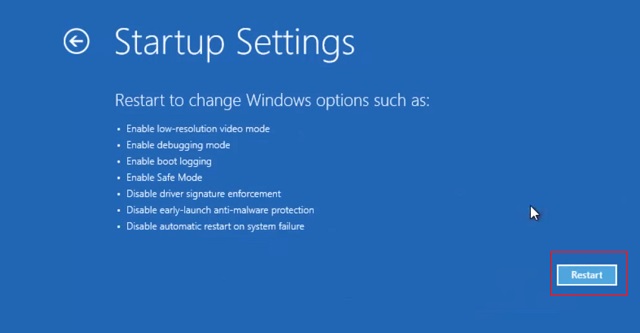
5. После этого вы увидите параметр «Отключить принудительное использование подписи драйверов». Нажмите «7» или «F7» для загрузки без принудительной подписи драйвера.
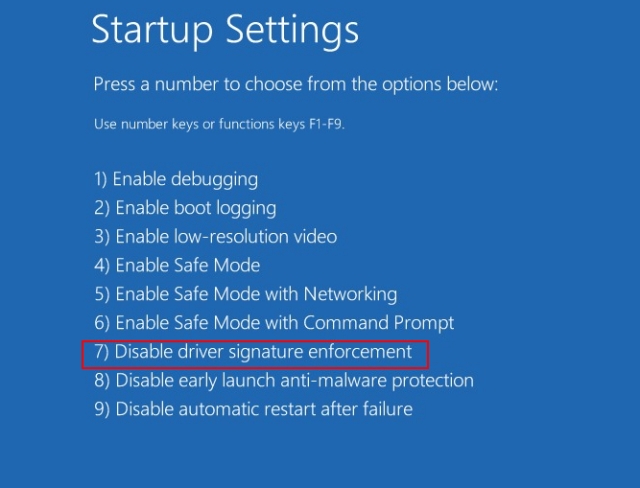
7. Наконец, вы загрузитесь на свой компьютер с Windows 10/11 без принудительной подписи драйверов. Теперь следуйте описанному выше методу, и на этот раз программа должна установиться без сбоев.
Создайте виртуальную машину для использования старого программного обеспечения
Если режим совместимости в Windows 10 или Windows 11 не может запустить вашу старую программу, вам придется создать виртуальную машину. Вам понадобится ISO-образ старой операционной системы, и вы должны будете запустить его в VMware или VirtualBox. Вы также можете извлечь ISO-образ более старой операционной системы, если у вас есть компакт-диск. Вот как это сделать.
1. Загрузите выбранную вами программу виртуализации. Я бы порекомендовал VMWare (Бесплатно, Версия Pro начинается от 149 долларов США), что упрощает настройку.
2. Затем установите VMWare и запустите его. Выберите ОС Windows по вашему выбору, добавьте образ ISO, выделите ОЗУ, ядра ЦП и т. д. И завершите настройку.
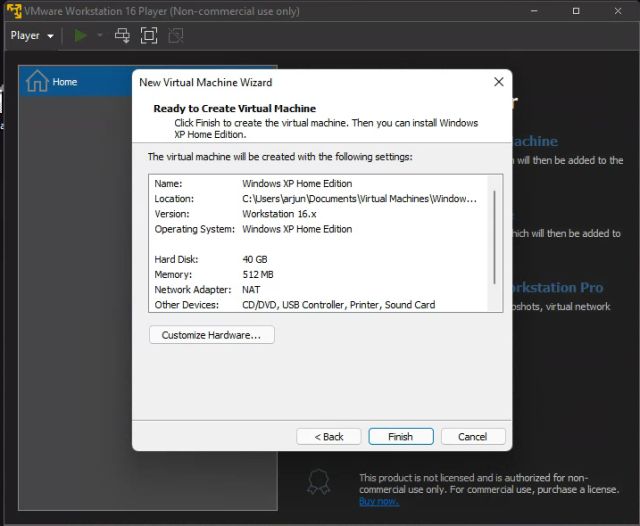
3. Теперь запустите виртуальную машину, и готово. Внутри виртуальной машины вы можете устанавливать и запускать старые программы, как и на любом другом ПК.
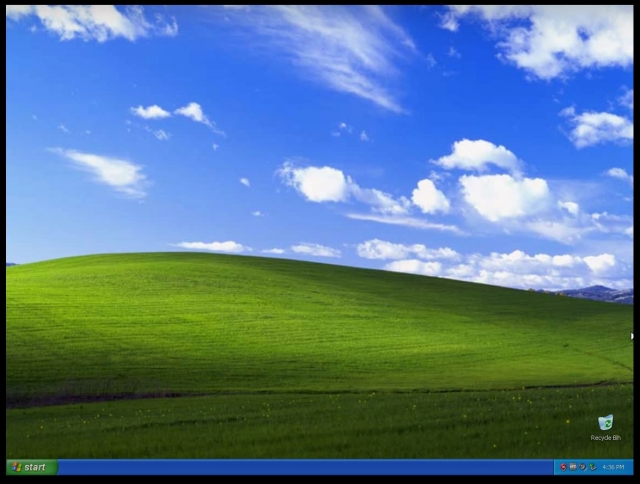
Итак, это три метода, которые вы можете использовать для установки и запуска старых программ на вашем современном ПК с Windows 10 и 11. Как упоминалось выше, мы протестировали эти методы и смогли запустить программу 2005 года в Windows 11 без каких-либо проблем.
Уровень совместимости, который Microsoft разработал для старых ОС, довольно мощный, и удивительно, как далеко зашел редмондский гигант, чтобы поддерживать обратную совместимость со старыми приложениями. Если у вас есть какие-либо вопросы, дайте нам знать в разделе комментариев ниже.
Программы для Windows, мобильные приложения, игры — ВСЁ БЕСПЛАТНО, в нашем закрытом телеграмм канале — Подписывайтесь:)
Инсайдеры теперь могут запустиить старые игры на Windows 11 в оконном режиме
Если вы играете в старые игры на своем компьютере с Windows, вам будет приятно узнать, что Microsoft запланировала для них определенные оптимизации, особенно если вы запускаете их в оконном режиме. Компания объявила, что инсайдеры последних сборок Dev Channel теперь могут воспользоваться этими функциями.

По сути, многие старые игры используют модель представления «legacy-blt» для рендеринга кадров на вашем дисплее. Хотя DirectX 12 (DX12) уже использует преимущества нового режима презентации под названием «перевернутая модель», Microsoft теперь внедряет это усовершенствование и в игры DX10 и DX11. Миграция уменьшит задержку, а также откроет двери для дальнейших улучшений, таких как Auto HDR и Variable Refresh Rate (VRR).
Это изменение в первую очередь затрагивает старые игры DX10 и DX11, работающие в оконном режиме и режиме без полей. Современные игры, использующие DX12, уже выигрывают от этого.
Microsoft заявляет, что эта возможность доступна в сборке Windows 11 Dev Channel 22545 или более поздней версии, а это означает, что пользователи сборки 22557, которая была выпущена только вчера, могут ею воспользоваться.
Обновления в графики и играх
Введение
Оптимизация — это все в играх. Будь то настройка дисплея, выбор идеальной мыши и клавиатуры или изменение настроек игры в соответствии с вашими предпочтениями — цель одна и та же. Мы все хотим получить лучший игровой опыт.
Мы понимаем, что вы хотите получить максимальную отдачу от своих игр и своего ПК, поэтому сегодня мы рады представить вам оптимизацию для оконных игр . Эта функция может значительно уменьшить задержку и открыть доступ к другим захватывающим игровым функциям, включая Auto HDR и Variable Refresh Rate (VRR).
Улучшение задержки может принести пользу всем игрокам — от уменьшения задержки ввода до создания конкурентного преимущества в вашем игровом процессе. Продолжайте читать, чтобы узнать, что мы добавили и какую пользу вы можете извлечь.
Оптимизация для оконных игр
Вы можете спросить: «Что такое оптимизация для оконных игр »? Отличный вопрос! Поясню — этот параметр влияет на режимы презентации, используемые в играх Windowed и Borderless Windowed DX10/DX11.
Презентация — это метод наиболее оптимального отображения визуализированных кадров вашей игры на вашем дисплее. Чтобы узнать больше об оконном режиме и режиме без полей, ознакомьтесь с Приложением.
Эта новая оптимизация особенно применима к оконным играм и играм без полей, потому что когда вы работаете в полноэкранном режиме, подобная оптимизация уже существует , и этот новый параметр обеспечивает стабильный опыт независимо от того, в каком режиме вы работаете. Вам не нужно беспокойтесь об играх DX12, поскольку они уже используют преимущества нового режима презентации. В частности, эта оптимизация работает путем обновления устаревшей модели представления, используемой игрой, до современной.
Если вам интересно узнать больше о различных моделях и о том, как они влияют на производительность, ознакомьтесь с нашим блогом разработчиков здесь .который ныряет глубже. С технической точки зрения, мы переводим приложения из устаревшей модели представления blt в современную флип-модель. Многие игры уже используют преимущества современной флип-модели, но эта новая оптимизация также позволит тысячам игр получить выгоду.
Но мы назвали это оптимизацией, поэтому она делает больше, чем просто открывает звездные игровые функции. Перевернутая модель обычно приводит к меньшей задержке. Сокращение задержки означает, что кадры вашей игры будут выводиться на экран как можно быстрее.
Если в вашей игре не используется вертикальная синхронизация, это может привести к тому, что новый кадр будет готов до того, как отобразится предыдущий кадр. При высокой частоте кадров это может привести к разрыву экрана при включении этой функции. Чтобы избежать разрывов в игре, вы можете настроить частоту кадров в игре так, чтобы она соответствовала частоте обновления экрана вашего монитора.
Другой вариант — включить вертикальную синхронизацию в игре, что часто можно найти в настройках игры. Если ни один из этих вариантов не подходит для вашего игрового процесса, вы можете отказаться от этой функции, и инструкции о том, как это сделать, объясняются ниже. Другой способ решения проблемы разрыва — использование монитора VRR, который может использовать преимущества более низкой задержки. Тем не менее, обратите внимание, что разрыв все еще возможен, если вы превысите частоту обновления монитора.
Настройки и изменения
Требования
В настоящее время эта функция доступна только в программе предварительной оценки Windows (канал разработчиков); вам нужно нажать здесь, чтобы присоединиться и получить доступ к сборке 22545 или выше. Если вы хотите узнать больше о программе предварительной оценки Windows, загляните в блог , где они публикуют обновления и новые функции.
Чтобы использовать эту функцию , ваша игра DX10/DX11 должна работать в оконной среде или среде без полей .
Примечание: для таких функций, как Auto HDR, вам потребуется устройство с поддержкой HDR.
Как зарегистрироваться
Если вы хотите использовать эту функцию в играх и приложениях, следуйте приведенным ниже инструкциям:
- Перейти к настройкам.
- Перейдите в Система -> Дисплей -> Графика.
- Затем перейдите к настройкам графики по умолчанию.
- Прокрутите вниз до пункта «Оптимизация оконных игр» и включите параметр «Вкл.».
- Перезапустите игру.

Отказ для каждого приложения
Эти инструкции помогут вам выбрать, от каких графических настроек вы хотите отказаться в конкретной игре или приложении:
- Перейти к настройкам.
- Перейдите в Система -> Дисплей -> Графика.
- Выберите приложение и нажмите «Параметры» .
- Выберите, от каких функций вы хотите отказаться
- Установите флажок Не использовать оптимизацию для оконных игр.
- Установите флажок Не использовать Auto HDR.
- Отметьте параметр предпочтения графического процессора (для устройств с более чем 1 графическим процессором).
- Сохранить выбор.
- Перезапустите игру.

Лучшие настройки по умолчанию
Мы стремимся обеспечить наилучшие настройки графики в ваших играх по умолчанию. Некоторые параметры в настройках графики по умолчанию могут быть отмечены по умолчанию, поскольку приложение несовместимо с параметром. Вы также можете увидеть предупреждающее сообщение, если снимете флажок с этой опции.
Это означает, что приложение может аварийно завершить работу или возникла проблема с тем, как функция взаимодействует с заголовком. Короче говоря, мы отключаем приложения, которые имеют известные проблемы по умолчанию, чтобы гарантировать, что у вас будут лучшие настройки, и вам не придется долго гадать, что может быть не так.
Приложение
Оконные и оконные игры без полей
Оконные игры — это то, на что это похоже. Вместо того, чтобы занимать весь экран, игра помещается в окно, которое можно перемещать и изменять размер в зависимости от того, что вы хотите. В оконном формате поверх игры могут отображаться другие вещи. Примеры включают игровую панель, наложения и уведомления. Оконные игры могут быть полезны, поскольку позволяют легко переключаться на другие окна или приложения.
Окна без полей очень похожи на оконные игры, поскольку они запускают игру или приложение в окне, за исключением того, что окно обычно имеет полный размер экрана и не имеет рамки. Это создает ощущение полноэкранного режима, а также позволяет использовать другие наложения поверх игры, аналогично оконному игровому процессу.
3 лучших способа запуска старых программ в режиме совместимости в Windows 11
Windows 11, как и предыдущие версии, включает режим совместимости, позволяющий запускать старые программы и игры, разработанные для более ранней версии Windows. Таким образом, если старое программное обеспечение не загружается корректно в Windows 11, вы можете запустить его в режиме совместимости в Windows 11. Однако никто не обещает, что все старое программное обеспечение будет работать безупречно.

Программы для Windows, мобильные приложения, игры — ВСЁ БЕСПЛАТНО, в нашем закрытом телеграмм канале — Подписывайтесь:)
Существует несколько способов запуска программ в режиме совместимости в Windows 11. В этом посте мы покажем вам, как это сделать. Итак, давайте приступим к делу.
1. Изменить свойства программы
Вы можете настроить программу для работы в режиме совместимости, изменив ее свойства. Это позволит вам указать правильную версию Windows для запуска программы. Вот что вам нужно сделать.
Шаг 1: Нажмите клавиши Windows + E, чтобы открыть проводник и перейти к программе, которую вы хотите запустить в режиме совместимости.
Шаг 2: Щелкните правой кнопкой мыши программу или исполняемый файл приложения и выберите «Свойства».

Шаг 3: В окне «Свойства» перейдите на вкладку «Совместимость». Установите флажок «Запустить эту программу в режиме совместимости для».

Шаг 4: Используйте раскрывающееся меню, чтобы выбрать нужную версию Windows из списка.

При желании, если ваша программа не отображается должным образом на вашем ПК, вы можете изменить параметры DPI, разрешение экрана и другие параметры.

Шаг 5: После внесения необходимых изменений нажмите «Применить», а затем «ОК».

Дважды щелкните файл программы, и Windows запустит ее с указанными параметрами совместимости.
2. Запустите средство устранения неполадок совместимости программ.
Если вы не знаете, какая версия Windows необходима для правильной работы программы, вы можете воспользоваться средством устранения неполадок совместимости программ. Это позволит использовать Windows 11 для выбора подходящих параметров совместимости для программного обеспечения. Вот как.
Шаг 1: Щелкните правой кнопкой мыши значок «Пуск» и выберите «Настройки» из списка.

Шаг 2: На вкладке «Система» нажмите «Устранение неполадок».

Шаг 3. Перейдите к разделу Другие средства устранения неполадок.

Шаг 4. Прокрутите вниз и нажмите кнопку «Выполнить» рядом с «Устранение неполадок совместимости программ».

Шаг 5: Инструмент покажет список программ. Выберите свою старую программу и нажмите «Далее».

Если вы не можете найти свою программу в списке, выберите «Нет в списке» и нажмите «Далее», чтобы добавить программу вручную.

Шаг 6: Инструмент автоматически предложит несколько параметров совместимости для вашей программы. Нажмите «Попробовать рекомендуемые настройки», чтобы продолжить.

Шаг 7: Нажмите «Проверить программу», чтобы запустить программу в режиме совместимости.
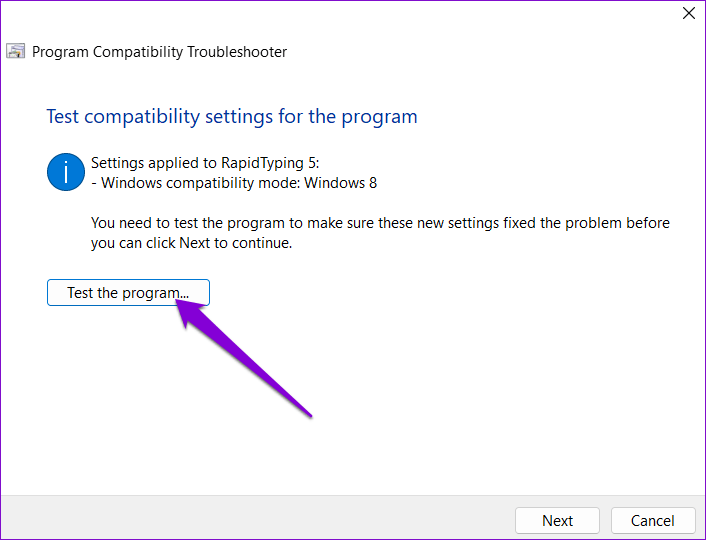
Шаг 8: После тестирования программы нажмите «Далее».

Шаг 9: Если программа запускается без проблем, нажмите «Да, сохранить эти настройки для этой программы».

Если программа не загружается правильно, выберите «Нет, попробуйте еще раз, используя другие настройки».

Шаг 10: Выберите проблему, с которой вы столкнулись, и нажмите «Далее».

Шаг 11: Windows порекомендует различные параметры совместимости в зависимости от проблем, с которыми вы столкнулись, и попросит вас снова протестировать программу.

После успешного запуска программы вы можете сохранить сработавшие настройки совместимости. После этого Windows всегда будет запускать вашу программу с сохраненными настройками совместимости.
3. Используйте командную строку
Вы также можете запустить приложение или программу в режиме совместимости, выполнив одну команду. Для этого вы должны знать путь к файлу вашей программы.
Шаг 1: Нажмите клавиши Windows + E, чтобы открыть проводник и перейти к программе, которую вы хотите запустить в режиме совместимости.
Шаг 2: Щелкните правой кнопкой мыши файл программы и выберите «Копировать как путь».

Шаг 3: Затем щелкните правой кнопкой мыши кнопку «Пуск» и выберите «Терминал (Администратор)» из списка.

Шаг 4: В окне командной строки выполните следующую команду:
reg.exe Добавить «HKLM\Software\Microsoft\Windows NT\CurrentVersion\AppCompatFlags\Layers» /v «Путь к файлу» / д «ЗначениеДанные»
Заменять Путь к файлу в приведенной выше команде с фактическим путем к программе, скопированной на шаге 2. Замените ЗначениеДанные со значением, связанным с версией Windows. Вот значения для разных версий Windows:
- Windows 8: WIN8RTM
- Windows 7: WIN7RTM
- Windows Vista SP2: VISTASP2
- Windows Vista SP1: VISTASP1
- Windows Vista: VISTARTM
- Windows XP SP3: WINXPSP3
- Windows XP SP2: WINXPSP2
- Windows 98: WIN98
Так, например, если вы хотите запустить старую игру в среде Windows 7, вам нужно ввести следующую команду и нажать Enter:
reg.exe Добавить «HKLM\Software\Microsoft\Windows NT\CurrentVersion\AppCompatFlags\Layers» /v «C:\ProgramData\Microsoft\Windows\Start Menu\Programs\FIFA12\FIFA12.lnk» /d «WIN7RTM»

После того, как вы запустите команду, Windows изменит параметры совместимости по умолчанию для вашей программы, и вы сможете запустить ее без проблем.
Найдите правильный режим
Приятно видеть, что Windows 11 дает вам возможность запускать старые программы на вашем современном ПК. Это может пригодиться, если вы хотите использовать программное обеспечение, которое больше не доступно, или играть в старые игры последнего десятилетия.
Итак, какой из вышеперечисленных способов вам понравился больше всего? Дайте нам знать в комментариях ниже.
Программы для Windows, мобильные приложения, игры — ВСЁ БЕСПЛАТНО, в нашем закрытом телеграмм канале — Подписывайтесь:)
Как запустить старые игры в Windows 11
Некоторые игры никогда не стареют. Несмотря на то, что игровая индустрия каждый год добивается больших успехов, создавая игры, с которыми могут справиться только ПК следующего поколения, оглянуться на игры прошлых лет вполне оправданно, по крайней мере, для тех из нас, кто достаточно взрослый, чтобы помнить их.
Программы для Windows, мобильные приложения, игры — ВСЁ БЕСПЛАТНО, в нашем закрытом телеграмм канале — Подписывайтесь:)
Но попытка запустить эти старые жемчужины на последней версии Windows сопряжена со своим набором проблем. К счастью, есть несколько способов запускать старые игры в Windows 11. Вот все, что вам нужно знать об этом.
Почему Windows 11 не поддерживает старые игры?
Современные ПК зашли так далеко, что обратная совместимость для игр практически невозможна. В отличие от других средств массовой информации, старые игры не так легко ремастировать или обновлять для работы с новейшими технологиями. Но почему так? Давайте разберемся:
Внутренняя зависимость от устаревшего программного обеспечения: многие старые игры сильно зависят от оборудования и программного обеспечения, которые больше не используются. Итак, если вы не хотите заменить свой компьютер следующего поколения динозавром, вы мало что можете сделать, чтобы повернуть время вспять.
DOS мертв: DOS была заброшена с момента выхода Windows XP. По-прежнему может существовать брошенное ПО DOS (брошенные программы), которое может потянуть свой вес на Windows 11. Но большинство старых игр, к сожалению, просто не подходят.
16-битное программное обеспечение: современные сложные 64-битные операционные системы не поддерживают и не имеют обратной совместимости для 16-битных игр. Итак, если вы хотите запускать игры в течение нескольких десятилетий назад на Windows 11, вам не повезло.
Сказав это, есть несколько обходных приемов и приемов, которые помогут вам запустить (некоторые) старые игры. Прочтите, чтобы узнать, как это сделать.
Связанный: Список ярлыков Windows 11
8 способов запустить старую игру на Windows 11
Теперь, несмотря на то, что вероятность того, что старые игры будут запускаться без какого-либо вмешательства, маловероятна, вам пока не нужно терять надежду. Вот несколько методов, с помощью которых вы можете попробовать свои любимые ретро-игры.
Метод № 01: Запуск от имени администратора
Новые версии Windows полны функций безопасности, таких как UAC. Эти функции ограничивают ежедневное использование и разрешения, чтобы случайно не удалить то, чего не следует. Короче говоря, они не администраторы.

Но в старые добрые времена игр Dune, Duke Nukem и Civ Сида Мейера таких ограничений не было. Все были администраторами, и играм не нужно было беспокоиться об этих ограничениях.
К счастью, есть простой способ их преодолеть. Когда вы запускаете игру, не просто дважды щелкайте исполняемый файл. Вместо этого щелкните правой кнопкой мыши файл .exe и выберите «Запуск от имени администратора».

Для некоторых старых игр это все, что вам нужно сделать, чтобы в них поиграть. Но для других могут потребоваться дополнительные задачи.
Метод № 02: Использование режима совместимости
В книге есть еще один трюк, который вы можете попробовать — изменить настройки совместимости вручную. Доступ к режиму совместимости с Windows 11 можно получить через меню свойств игры. Щелкните правой кнопкой мыши исполняемый файл игры и выберите «Свойства».

Щелкните вкладку «Совместимость».

В разделе «Режим совместимости» установите флажок «Запускать эту программу в режиме совместимости» для.

Затем в раскрывающемся меню выберите версию Windows, которая, по вашему мнению, подойдет для вашей игры. Это будет полностью зависеть от того, сколько лет вашей игре. Если ваша игра вышла задолго до тысячелетия, попробуйте Windows 95 или Windows 98. В нашем примере мы выбрали Windows XP (SP2).

Затем в разделе «Настройки» у вас есть возможность выбрать настройки совместимости.

Вы можете попробовать, какие настройки включить, методом проб и ошибок. Когда вы закончите, нажмите ОК.
Связанный: Как очистить место в Windows 11
Метод № 03: Запустите средство устранения неполадок совместимости программ
Если запуск игры от имени администратора не принесет никаких результатов, вы можете запустить средство устранения неполадок совместимости программ и позволить Windows определить, какими должны быть настройки совместимости игры. Чтобы запустить средство устранения неполадок совместимости программ, выполните следующие действия:
Нажмите «Пуск», введите «Выполнить программы». Затем выберите первый вариант.


Затем нажмите «Запуск от имени администратора».


Windows теперь будет искать любые проблемы совместимости программ. Теперь выберите свою игру и нажмите Далее. Если его нет в списке, выберите вариант Не указано. Затем нажмите «Далее».

Нажмите «Обзор» и найдите исполняемый файл игры.


Затем нажмите «Попробовать рекомендуемые настройки».

После применения рекомендуемых настроек совместимости нажмите «Проверить программу», чтобы сделать это.

Если он запустится, поздравляю! Нажмите «Далее.

Затем нажмите Да, сохранить эти настройки для этой программы.

Если игра не запускается, переходите к следующим методам.
Связанный: Как отключить обновления в Windows 11
Метод № 04: Установите старые неподписанные драйверы
Современные 64- и 32-разрядные ПК имеют принудительную подпись драйверов, которая требует, чтобы все драйверы на вашем компьютере имели действительную подпись. Без них Windows не сможет защитить вашу систему от несовместимых или нестабильных драйверов.
Однако ваша игра может относиться к эпохе, в которой не было требований к подписи драйверов или использовались драйверы прошлых времен. В этом случае Windows может не позволить вам запустить или (в некоторых случаях) даже установить игру. На практике вы можете отключить принудительное использование подписи драйверов, чтобы игра могла работать. Но прежде чем мы перейдем к тому, как это сделать, знайте, что это сделает вашу систему немного более уязвимой, чем раньше. Но если вам просто не терпится поиграть, вот как отключить принудительное использование подписи драйверов:
Сначала нажмите Пуск. Затем, удерживая Shift, нажмите «Перезагрузить». Это приведет вас к расширенному меню загрузки, пока ваша система загружается. Щелкните Устранение неполадок.

Затем Дополнительные параметры.

Щелкните Параметры запуска.


Затем выберите номер 7) Отключить принудительную подпись драйверов.

Затем нажмите Enter для перезапуска. Теперь вы сможете установить старые неподписанные драйверы, необходимые для вашей игры.
Метод # 05: Запуск игр с помощью эмулятора (DOSBox)
Если у вас есть игры из вашего детства, которые слишком стары для работы изначально, эмуляторы, такие как DOSBox, могут помочь. Этот эмулятор запускает полную среду DOS в новейших системах Windows, что позволяет запускать на нем все ваши старые игры на основе DOS.
После того, как вы загрузили и установили DOSBox, вот как вы можете настроить его для запуска вашей игры.
5.1 Запуск загруженных игр для DOS
Если вы загрузили игру для DOS, следуйте инструкциям ниже, чтобы запустить ее в DOSBox. В нашем примере мы запускаем первую часть определяющей жанр игры Sid Meier’s Civilization.
Щелкните правой кнопкой мыши DOSBox и выберите Показать дополнительные параметры.

Выберите Создать ярлык.

Щелкните ярлык правой кнопкой мыши и выберите «Свойства».

На вкладке ярлыков найдите путь «Цель».

Здесь вы добавите полный адрес исполняемого файла игры. Самый простой способ сделать это — перейти к исполняемому файлу игры, щелкнуть его правой кнопкой мыши и выбрать «Копировать как путь».

Теперь вернитесь к пути «Target» и вставьте его после «-userconf».

Убедитесь, что вы не удалили путь, который уже существует, и между двумя путями есть пробел.
Наш файл игры Civilization находится на диске D. Итак, наш полный путь выглядит так:
«C: Program Files (x86) DOSBox-0.74-3 DOSBox.exe» -userconf «D: games Civ civ CIV.EXE»
Затем нажмите ОК.

Теперь, когда вы захотите сыграть в свою игру, дважды щелкните этот ярлык DOSBox. Вы можете переименовать его, чтобы отразить название игры, если хотите.
При первом запуске этого ярлыка вас могут попросить выбрать графический режим, режим звука и т. Д. Нажмите номер, связанный с вашим выбором, и, наконец, начните играть в игру.

5.2 Установите старые игры с CD-ROM
Если у вас все еще есть CD-ROM со старыми играми, вот как вы можете установить их через DOSBox.
Сначала создайте новую папку, в которую вы хотите установить игру. В нашем примере мы устанавливаем его в D: oldgames. Теперь запустите DOSBox и введите следующую команду:
смонтировать компакт-диск: oldgames
Теперь вставьте компакт-диск в вашу систему и смонтируйте его в DOSBox. Если ‘e’ — это привод компакт-дисков в вашей системе, команда для его монтирования будет выглядеть так:
Смонтировать ее: -t cdrom -iotcl
Теперь измените активный привод на привод компакт-дисков, просто введя букву привода в команду. Итак, для нашего примера это будет просто так:
Наконец, откройте компакт-диск в проводнике и проверьте имя установщика игры. В большинстве случаев это будет «установка», «установка» или что-то подобное. Введите это в следующую строку DOSBox, чтобы он выглядел примерно так:
Теперь должна начаться настройка вашей игры. Следуйте инструкциям на экране, чтобы установить игру и начать играть.
Метод # 06: используйте виртуальную машину
Еще один способ запустить старую игру в Windows 11 — заставить игру поверить, что вы запускаете ее в более старой версии Windows. Для этого вам нужно будет использовать виртуальную машину, например Oracle VM Virtual Box.
Виртуальная машина позволяет запускать Windows внутри Windows. И вам решать, какую версию Windows вы хотите использовать для своей виртуальной машины. В зависимости от игры, в которую вы хотите играть, вы можете захотеть получить более старую версию Windows. Для его установки может потребоваться старая лицензия Windows. Но если вы используете действительно старые версии Windows, например Windows 95, у вас не будет этой проблемы.
Метод № 07: ознакомьтесь с играми с открытым исходным кодом и исправлениями сообщества
Если вы приобрели старые игры в интернет-магазине, вы можете столкнуться с такими проблемами, как ограничение разрешения игры до 1024 x 768 (или, что еще хуже, даже ниже этого) и графические сбои. Иногда игра может вообще не работать.
3D-игры, которые были выпущены в первые годы нового тысячелетия, особенно чреваты такими проблемами, поскольку графика предназначена для использования API и оборудования, которые, похоже, из темных веков.
К счастью, есть различные игры с открытым исходным кодом, которые были исправлены, чтобы выглядеть хотя бы наполовину прилично (по сегодняшним стандартам) с лучшими FPS, разрешениями HD, поддержкой DirectX и т. Д.
Сайты, такие как My Abandonware а также ModDB являются настоящими сокровищницами, где вы можете найти кучу старых игр, исправленных для работы в Windows 11. Если вы не можете найти здесь название, которое ищете, просто найдите в Интернете сообщество вашей любимой игры или Неофициальный патч должен дать вам некоторые результаты, с которыми вы можете работать.
Метод # 08: пропатченные игры в Steam и GOG
Если вышеупомянутые методы не работают, чтобы запустить вашу драгоценную маленькую игру задолго до начала века, не беспокойтесь только сейчас. Интернет-магазины любят Стим а также GOG может иметь версию более старых игр, исправленную для работы в Windows 11.
Если вы обнаружите, что ваша игра доступна на любой из этих платформ, все, что вам нужно сделать, это купить их (старые игры, как правило, очень дешевы), чтобы начать играть. Не суетись!
Итак, вот некоторые из способов, которыми вы все еще можете запускать старые игры в Windows 11. Мы надеемся, что вы смогли повернуть время вспять и вспомнить те времена, когда игры были простыми радостями жизни.
Программы для Windows, мобильные приложения, игры — ВСЁ БЕСПЛАТНО, в нашем закрытом телеграмм канале — Подписывайтесь:)