
Строка состояния и уведомления на Xiaomi
Строка состояния – это верхняя строчка на телефоне. Где показаны значки и иконки, время, уровень сигнала, заряд батареи и прочее. Можно вручную настроить отображение информации в этой строке. Как это сделать? Читаем далее в статье.
Дополнительно поговорим про настройку и показ уведомлений от приложений в строке состояния, шторку уведомлений.
Строка состояния
Это моя строка состояния в телефоне. Значки слева направо: время, 2 уведомления от приложений, скорость мобильного интернета, установлен будильник, сигнал сотовой сети, включен wi-fi, уровень заряда батареи в процентах.
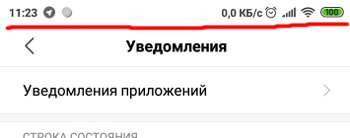
Для настройки перейдите в Настройки > Уведомления > Строка состояния.
Здесь доступны следующие опции:
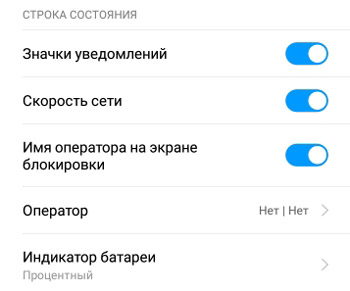
- Значки уведомлений – показывать значки уведомлений от приложений или нет.
- Скорость сети – показать текущую скорость мобильного интернета или через wi-fi.
- Имя оператора на экране блокировки.
- Оператор – название оператора в строке состояния. Для экономии места лучше ничего не писать.
- Индикатор батареи – показывает заряд. Доступно 3 вида отображения: картинкой, полоской вверху экрана и в процентах.
Уведомления приложений
Для включения/отключения уведомлений перейдите в “Уведомления приложений”. Можно настроить каждое приложение вручную.
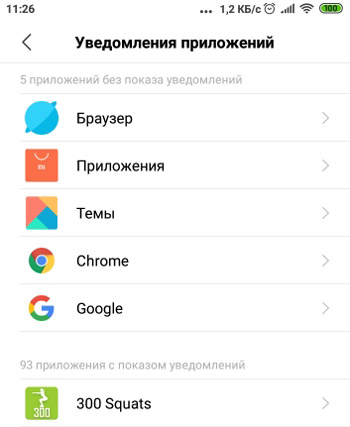
Выберите нужное приложение и включите/отключите для него показ уведомлений:
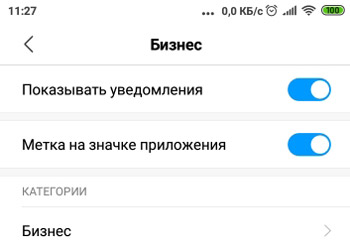
Чтобы не настраивать каждое приложение вручную, можно воспользоваться настройкой категорий. Т.е. каждая установленная программа/игра относится к определенной категории. Настройте показ уведомлений конкретно для этой категории, и настройки распространятся на все приложений этой же тематики.
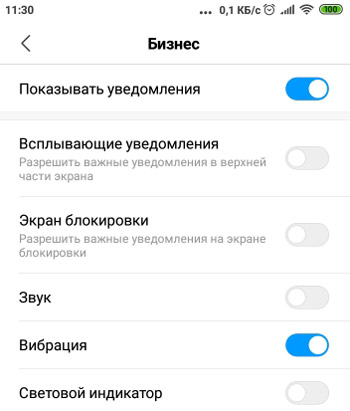
Для категорий приложений предусмотрены дополнительные опции: всплывающие уведомления (в верхней части экрана), показ на экране блокировки, звуковое сопровождение или вибрация, световой индикатор.
Шторка уведомлений
Шторка уведомлений – это уведомления от приложений, сервисов, которые мы видим под меню быстрого доступа и настройкой яркости экрана.
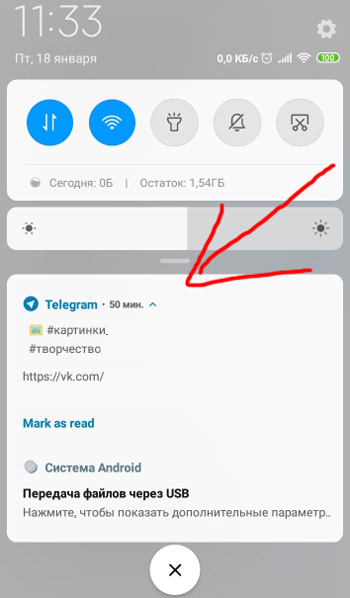
Доступны следующие опции отображения:
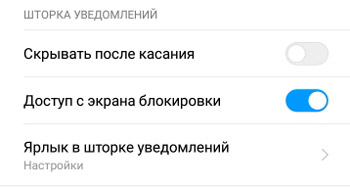
- Скрывать после касания.
- Доступ с экрана блокировки – можете просмотреть уведомлений подробнее.
- Ярлык в шторке уведомлений – поиск или настройки.
Итоги. Мы увидели, как выглядит строка состояния и шторка уведомлений. Научились настраивать отображение информации в строке состояния, включать/выключать уведомления от приложений и группы приложений.
- Как отключить уведомления WhatsApp?
- Как заблокировать вызовы и уведомления в whatsApp?
- Приложения и уведомления: настройка и специальный доступ
- Как поставить вспышку на звонок, смс и уведомления
- Настройка звука и вибрации в Xiaomi
Android для чайников №3. Строка состояния
Один из самых функциональных и информативных элементов в Android-смартфоне.
Здравствуйте, уважаемые читатели, мы продолжаем нашу серию статей для начинающих пользователей. Сегодня речь пойдет о строке состояния, важном элементе Android-смартфона. Строка состояния находится в верхней части экрана, в ее правом углу расположены часы и индикатор батареи, а в левом — иконки с уведомлениями. Фактически, при взгляде на строку состояния вам сразу становится понятно, есть ли у вас новые уведомления или нет.

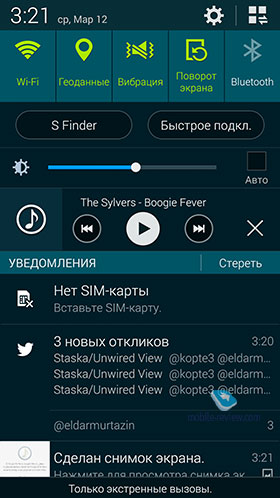
Строку состояния можно раскрывать, для этого достаточно провести пальцем от верхнего края экрана вниз. В раскрытом виде строку состояния еще иногда называют «шторкой», я также буду использовать это название, так что не пугайтесь.

После раскрытия строки состояния вы можете более детально просмотреть все ваши уведомления, это особенно удобно в случае SMS-сообщения, либо нового письма, когда достаточно одного взгляда, чтобы понять насколько важное сообщение пришло. Чтобы убрать уведомление, вам достаточно смахнуть его горизонтальным жестом влево или вправо. Чтобы скрыть все уведомления, нажмите кнопку, похожую на ступеньки сверху. В некоторых приложениях можно сразу же ответить на сообщение не покидая строку состояния.

Со строки состояния также можно получить быстрый доступ ко всем переключателям беспроводных интерфейсов, для этого вам нужно опустить шторку двумя пальцами. Переключатели на всех смартфонах выглядят по-разному, я решил использовать пример из Android 4.2, на котором построено большинство бюджетных смартфонов. короткое нажатие на переключатель включает/отключает интерфейс, а долгое открывает его настройки.

Также в отдельных оболочках (TouchWiz, Emotion UI) есть отдельный ползунок регулировки яркости, управлять подсветкой смартфона с его помощью очень удобно.

Заключение
К сожалению, из-за того, что большинство производителей изменяют интерфейс Android, я не мог написать единого гида по строке состояния, но общие принципы вроде смахивания уведомлений, открытия переключателей двойным опусканием шторки и т.д. должны работать на любом смартфоне.
Уважаемые продвинутые читатели. В статьях этого цикла будет особо строгая модерация, поэтому попытки поупражняться в остроумии могут закончиться для вас баном.
Как изменить строку состояния на Андроид
Строка состояния в Андроиде – с одной стороны, вещь полезная, так как в ней отображаются некоторые важные параметры, такие как значок подключения к сети, время, уровень заряд батареи, состояние будильника, беззвучный режим, блютуз и т.д. Однако, после появления каких-либо обновлений на верхней панели могут появляться также символы, которые только раздражают и нам хотелось бы убрать их. Как это сделать, и возможно ли вообще взломать строку состояния, чтобы настраивать её по собственному усмотрению?
Установка стороннего приложения
Разберем вмешательство в строку состояния на примере модуля NFC. Этот значок появился у многих пользователей смартфонов на Андроиде вместе с одним из последних обновлений. Символ навязчиво маячит в левом верхнем углу, отвлекая внимание. Значок показывает, что на данный момент у вас активирован модуль NFC, т.е. вы имеете возможность оплачивать покупки с помощью телефона.
Убрать его стандартными способами не получится. Единственный способ – каждый раз открывать центр управления и вручную включать/отключать сам модуль. Естественно, вместе с исчезновением иконки пропадает и сама функция NFC, что крайне неудобно. Приходится перед совершением оплаты включать, затем отключать.
Один из вариантов решения проблемы – с помощью стороннего приложения. Например, LADB. Программа позволяет вводить команды непосредственно со смартфона, без необходимости подключать компьютер.
Работа с программой для модификации строки состояния
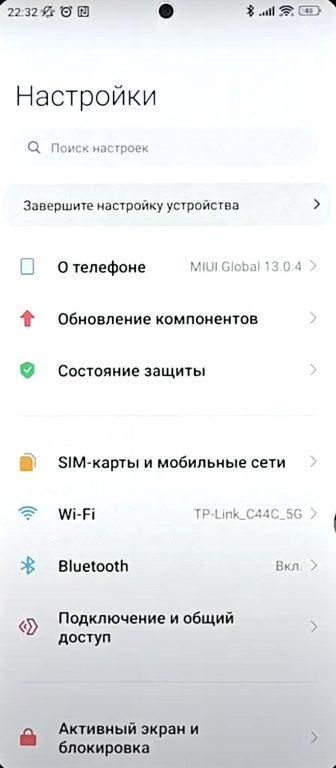
После установки приложения открываем его и параллельно открываем меню «Настройки» .– «Расширенные настройки» – «Для разработчиков».
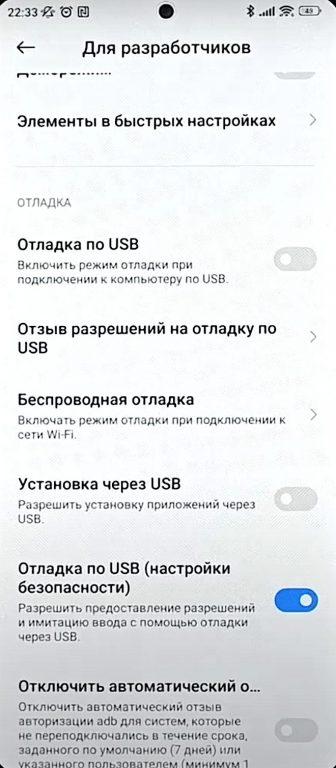
После этого находим в окне опцию беспроводной отладки.
На следующем этапе включаем режим разделения экрана для того, чтобы работать одновременно с двумя настройками. С левой стороны у нас будет открыта программа LADB, в правой – настройки телефона.
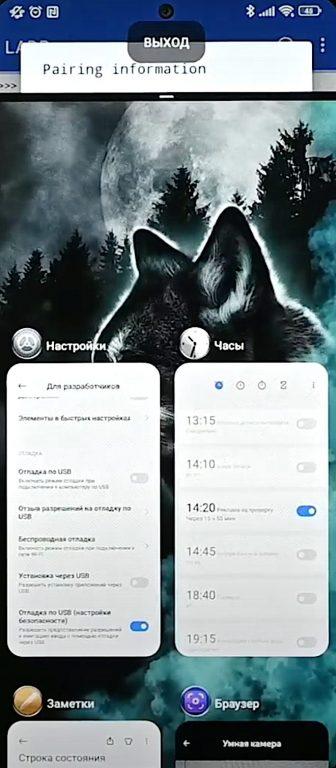
Активируем галочку «Беспроводная отладка» и нажимаем вкладку «Подключение устройств через код подключения». Получаем шестизначный код и вводим его в окно приложения в поле Paring Code.
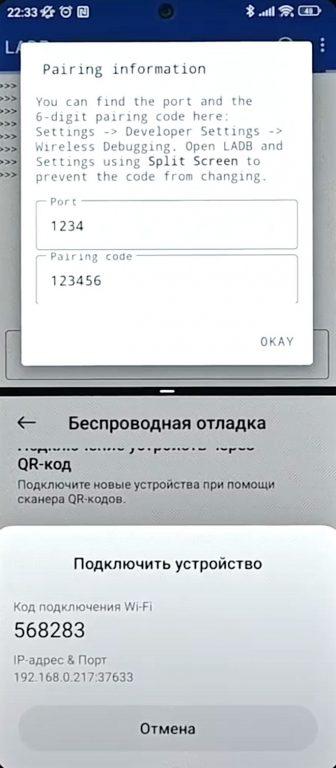
В поле Порт вводим последние 5 цифр из строки IP-адрес & Порт. Нажимаем Ок и видим, что сверху появилось окно «Отладка по Wi-Fi включена».
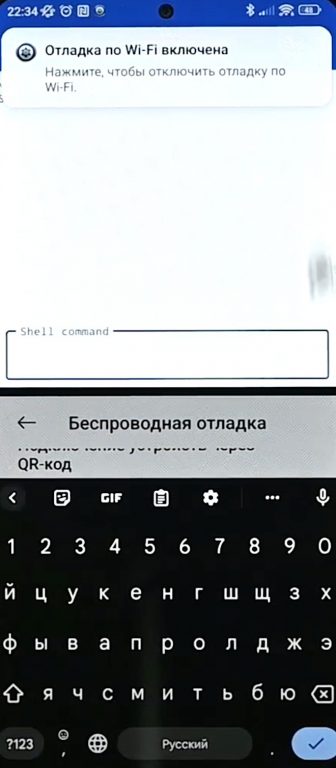
Далее можно выйти из режима разделения экрана и открыть окно приложения LADB «в полный рост». В нижнее поле Shell command вводим следующую команду: adb shell settings put secure icon_blacklist. После команды ставим пробел и вводим то, что нам нужно убрать: nfc.
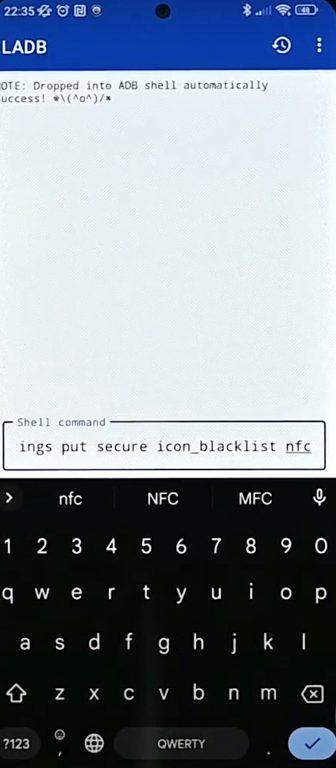
Применяем команду. Вуаля – иконка NFC пропала.
Удаление нескольких значков из строки состояния
Если нам нужно убрать из строки состояния не один значок, а сразу несколько, например, будильник и беззвучный режим, то вводим в поле Shell command после основной команды, указанной выше, имя соответствующего значка.
Список обозначений основных команд;
- будильник – alarm_clock
- Wi-Fi – wifi
- беззвучный режим – volume
- блютуз – bluetooth
- сеть – mobile
- самолет – airplane
Важно! При введении одновременно нескольких команд перечисляем их через запятую, без пробелов, после чего нажимаем Ок.
Сразу же можем наблюдать, как из строки состояния пропало всё лишнее и мы можем вздохнуть спокойно, т.к. ничего не раздражает и не отвлекает наше внимание. При этом после проверки всех параметров можно удостовериться, что несмотря на исчезновение из панели Android значков, сами приложения продолжают работать и находиться в активном состоянии.
Возвращение иконок в строку состояния
Если в какой-то момент вы передумали и решили вернуть значки обратно, вводим в поле Shell command ту же самую команду adb shell settings put secure icon_blacklist и после пробела пишем null.
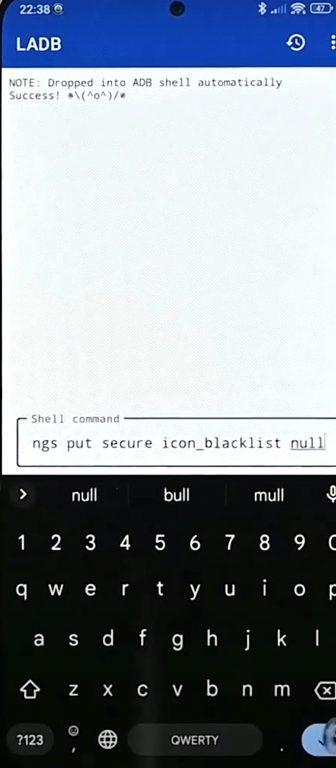
Иконки вернулись на свои места.
Работа с программой Super Status Bar
Еще один способ взломать строку состояния Android – воспользоваться таким приложением, как Super Status Bar. Программа позволяет превратить строку состояния в бегущую строку с вашими уведомлениями, исключая при этом появление на экране навязчивых всплывающих окон.
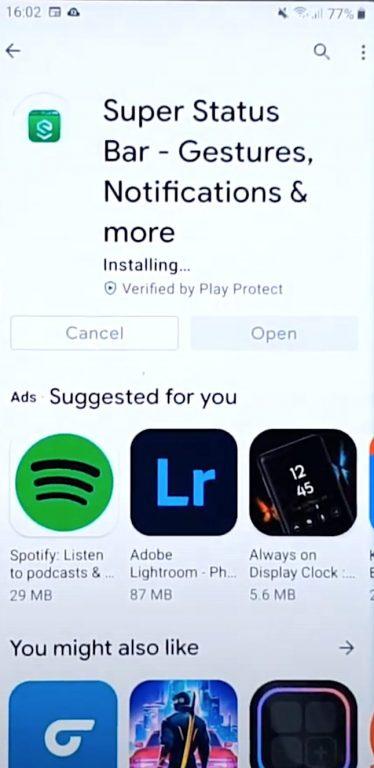
Кроме того, приложение превращает строку состояния в слайдер управления громкостью и яркостью, достаточно лишь проводить пальцем по верхней панели и соответствующие настройки будут изменяться. Также доступны функции изменения пользовательских цветов, фона и т.д. Для активизации функций достаточно запустить приложение и настроить необходимые параметры, пользуясь доступными подсказками.
Как настроить строку состояния на Android (без рутирования)
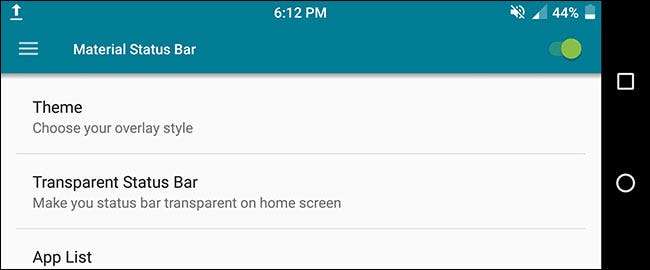
Вы когда-нибудь хотели изменить строку состояния на своем телефоне или планшете Android? Возможно, вы хотели изменить положение часов, добавить процент заряда батареи , или просто посмотрите по-другому.
Какой бы ни была причина, есть простой способ настроить строку состояния — и даже не требуется root-доступ . Это возможно благодаря приложению под названием Material Status Bar, которое вы можете скачать бесплатно из магазина Google Play .
Шаг первый: установите строку состояния материала и предоставьте ей разрешения
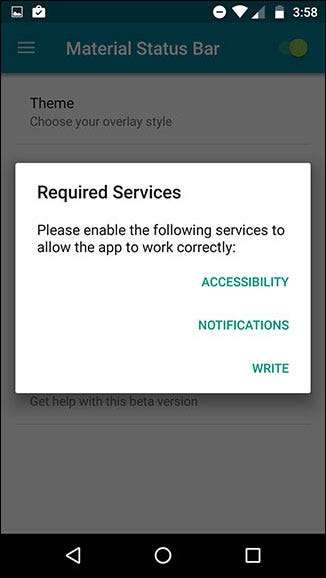
Скачайте и установите приложение из Play Store, найдите его в панели приложений и откройте. Вам будет предложено предоставить приложению некоторые довольно далеко идущие разрешения , но они необходимы для работы приложения.
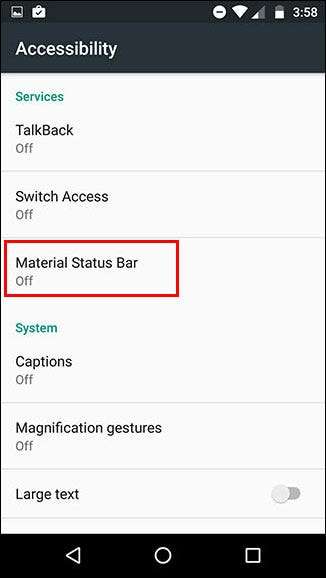
В настройках Android вам нужно будет переключить три вещи: Специальные возможности, Уведомления и Запись. Приложение предоставит вам ярлыки для всех трех. Во-первых, нажмите на доступность.
На этом экране коснитесь строки состояния материала.
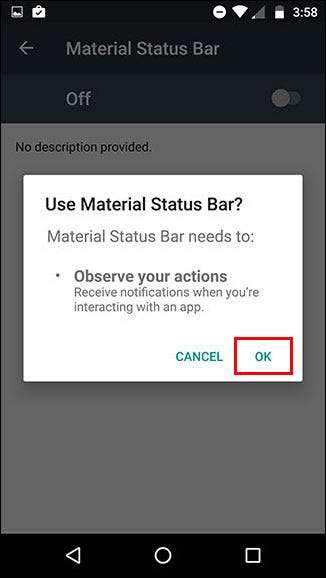
Он дважды проверит, хотите ли вы предоставить такое разрешение панели состояния материала. Коснитесь ОК.
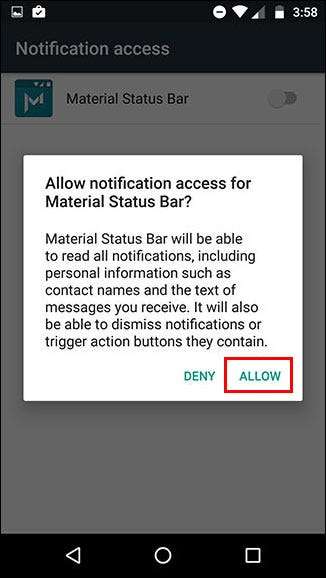
Затем с помощью кнопки «Назад» вернитесь в приложение «Строка состояния материала» и выберите «Уведомления». Включите переключатель в правом верхнем углу и нажмите разрешить.
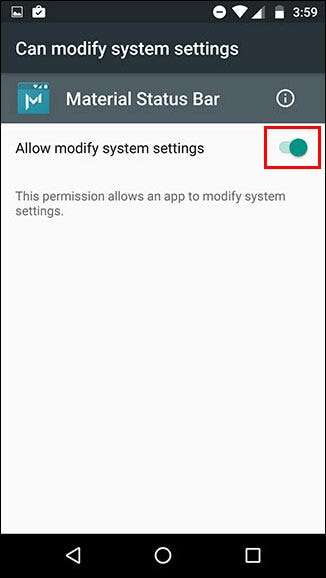
И, наконец, снова вернитесь в приложение, используя кнопку «Назад» и выберите «Написать». Включите переключатель в правом верхнем углу.
Вы сделали это! Вы успешно настроили приложение. А теперь давайте поиграемся с этим.
Шаг 2. Настройте строку состояния
В главном меню приложения есть несколько опций, давайте рассмотрим их. Но сначала, чтобы активировать приложение, убедитесь, что переключатель в правом верхнем углу включен, как показано ниже.
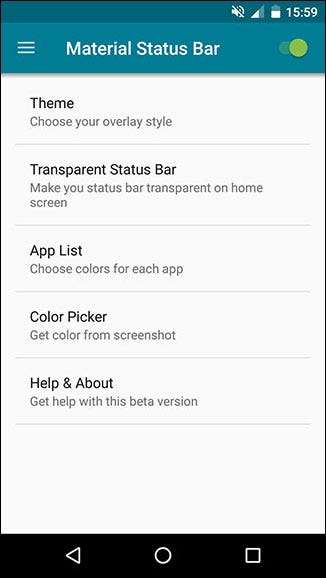
В разделе «Тема» у вас есть четыре варианта: леденец, градиент, темный градиент и плоский. По умолчанию он установлен на Lollipop, как вы видите выше. Однако я большой поклонник плоской темы, которая выглядит так:
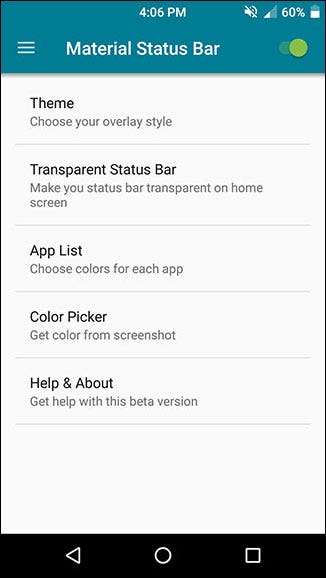
Он автоматически сопоставляет строку состояния с тем же цветом, что и панель действий (это то, что Google называет сплошной цветной полосой в верхней части большинства приложений). Если не удается выбрать правильный цвет для приложения или вы просто делаете что-то немного другое, вы можете установить собственные цвета для каждого отдельного приложения в списке приложений.
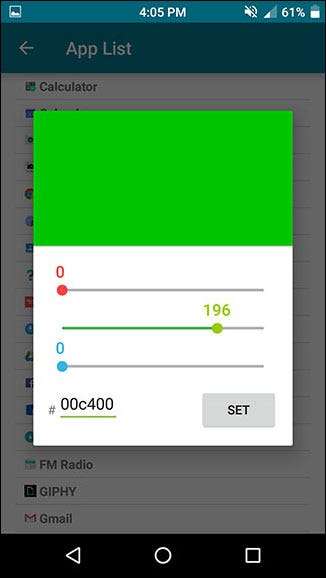
Вы также можете сделать снимок экрана любого приложения и использовать Color Picker, чтобы получать цвета прямо из него. Вот как выглядел мой браузер Chrome без строки состояния материала:
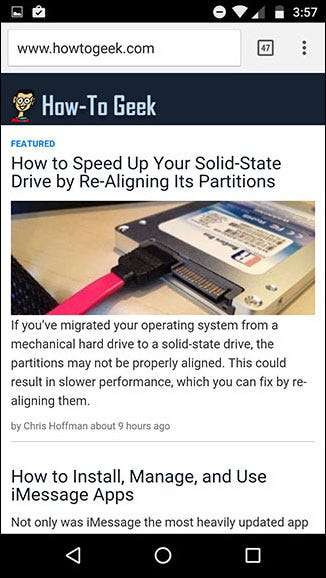
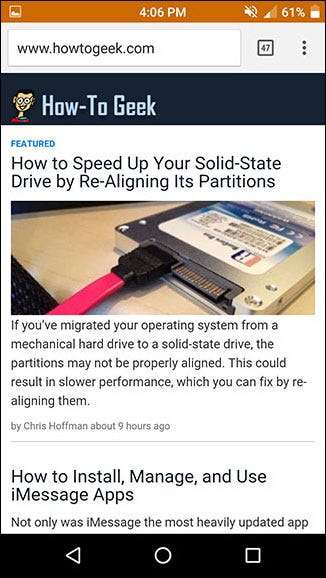
И это был Chrome после того, как я установил собственный оранжевый цвет для строки состояния:
Параметр «Прозрачная строка состояния» предназначен исключительно для домашнего экрана и работает только в том случае, если у вас есть статичное (не прокручивающееся) изображение домашнего экрана. Как вы можете видеть, мой домашний экран с прокруткой немного сбивает его с толку:
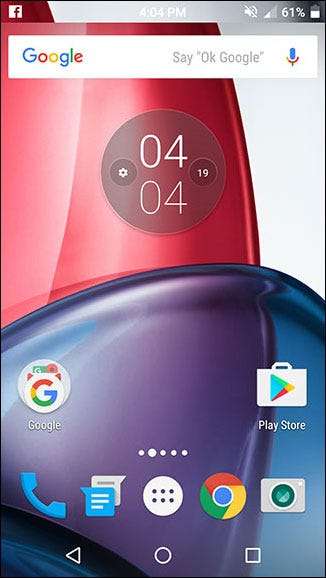
Он также не может делать прозрачную строку состояния для других приложений. Хотя большинство приложений не используют прозрачную строку состояния, некоторые, например Google Карты, теряют прозрачность и используют цвет по умолчанию.
Если вы проведете пальцем слева или коснетесь трехстрочного значка в верхнем левом углу, вы получите доступ к еще нескольким меню.
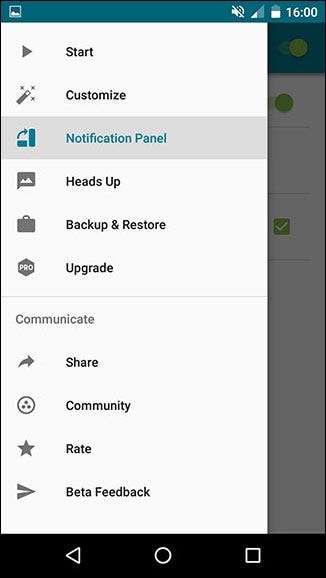
В разделе «Настроить» вы можете сделать еще несколько небольших настроек, которые я считаю действительно полезными, например, установить центральные часы и показать процент заряда батареи.

В меню панели уведомлений вы можете изменить внешний вид панели уведомлений, когда вы спускаете ее вниз из строки состояния.
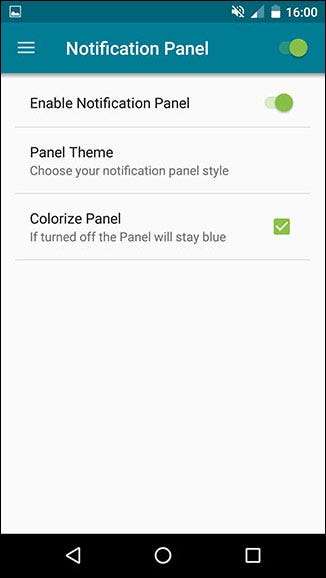
Здесь не так уж и много работы, учитывая, что есть только три темы, которые очень незначительно отличаются друг от друга. Вот один из них:
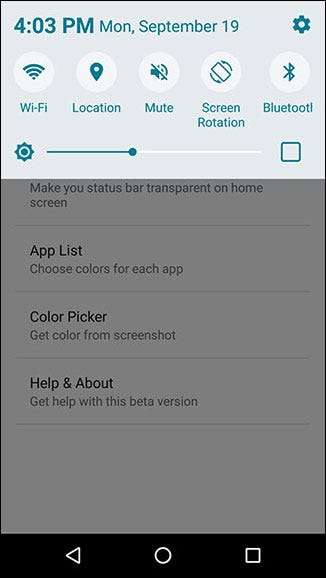
В версиях Android до Nougat обычно требуется одно смахивание вниз, чтобы увидеть уведомления, и второе смахивание вниз, чтобы открыть быстрые настройки. Строка состояния материала, однако, использует подход, более похожий на Samsung, поскольку панель быстрых настроек с горизонтальной прокруткой видна постоянно.
Вы также можете изменить способ работы уведомлений Heads Up в этом приложении, включая возможность отображать их внизу экрана или чуть ниже, чтобы они не закрывали строку состояния. Доступны только два «стиля»: темный или светлый.
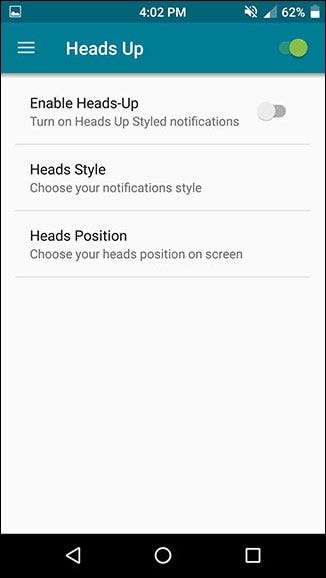
И если вы когда-нибудь перейдете на новое устройство, прошить новый ROM , или придется сбросить текущее устройство по какой-то причине вы можете легко сделать резервную копию настроек приложения и восстановить их в любое время.
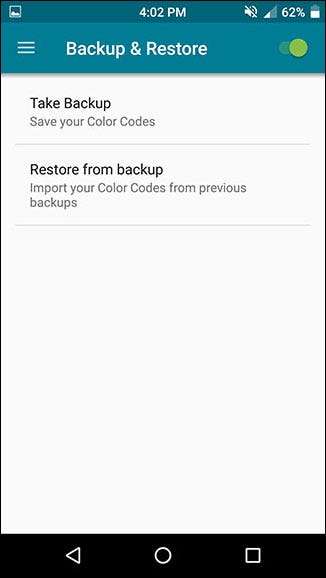
Если у вас есть длинный список настраиваемых цветов приложения, это может значительно сэкономить время.
Шаг 3. Избавьтесь от рекламы с помощью платной версии (необязательно)
Строка состояния материала имеет как бесплатную версию, так и Версия Pro за 1,50 доллара США . Бесплатная версия, которую я тестировал, отлично работает. Больше всего раздражает довольно частая полноэкранная реклама, но она появляется только тогда, когда вы находитесь в приложении. А поскольку вы можете просто настроить приложение один раз и никогда больше не открывать его, они действительно не беспокоят.
Две основные причины, по которым вы, возможно, захотите перейти на версию Pro: возможность использовать стандартную панель уведомлений с панелью состояния материала и доступ к дополнительным темам панели уведомлений. Очевидно, он также удаляет рекламу.
Вот как выглядит одна из этих альтернативных тем:
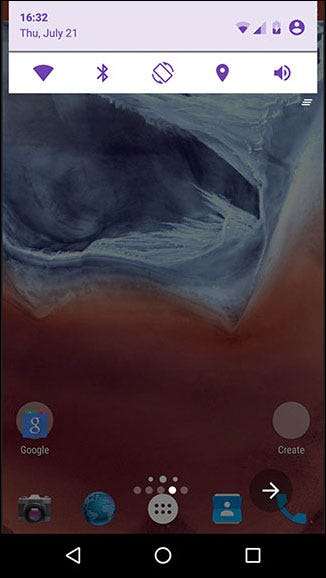
Так что, если вы недовольны тем, как работает панель уведомлений в бесплатной версии, возможно, стоит потратить всего 1,50 доллара на покупку версии Pro.
Вот и все! С помощью этого небольшого приложения вы можете получить великолепную настраиваемую строку состояния Material Design.
Если это не совсем то, что вы искали, вы можете попробовать рутировать свое устройство, чтобы получить более глубокие настройки, такие как возможность Панель уведомлений в стиле Android Nougat . И независимо от того, какой твик вы выберете, вы всегда можете добавить ярлыки приложений на панель уведомлений .