
Импорт схем в Revit
Возможность разработки принципиальных схем в Revit – один из наиболее актуальных вопросов, возникающих при переходе на BIM-моделирование.
Техническое задание на разработку BIM-модели допускает выполнение принципиальных схем в среде AutoCAD. И заказчик может потребовать импортировать готовые чертежи в Revit.
В этом случае весь комплект рабочей документации можно отсмотреть в одной программе. И исключить риски, возникающие при передаче документации заказчику.
Основой для импорта CAD-чертежей в BIM-модель является чертежный вид. Создание чертежного вида выполняется с помощью специальной команды на вкладке «Вид».
Изначально чертежный вид представляет собой чистое пространство, в котором можно выполнять черчение с помощью 2D-примитивов или производить импорт файла из сторонней программной среды.
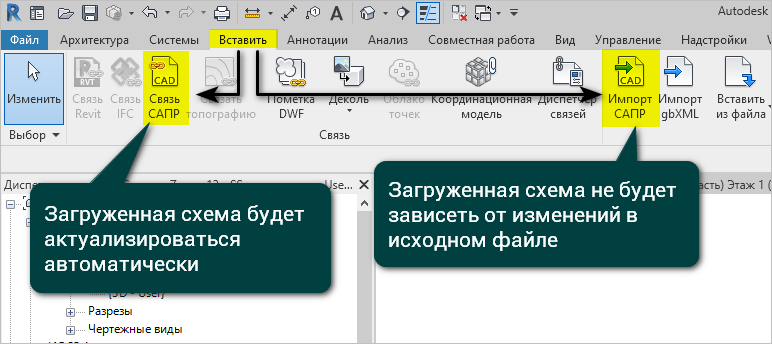
Для загрузки принципиальной схемы, разработанной в AutoCAD, следует перейти на вкладку «Вставить» и воспользоваться командой «Импорт САПР». В некоторых ситуациях целесообразно применять команду «Связь САПР», поскольку она позволит создать зависимость между исходным файлом .dwg и загруженной в Revit схемой. В случае внесения любых изменений в исходный файл – модель будет актуализирована либо автоматически при ее открытии, либо после обновления загруженной связи «вручную».
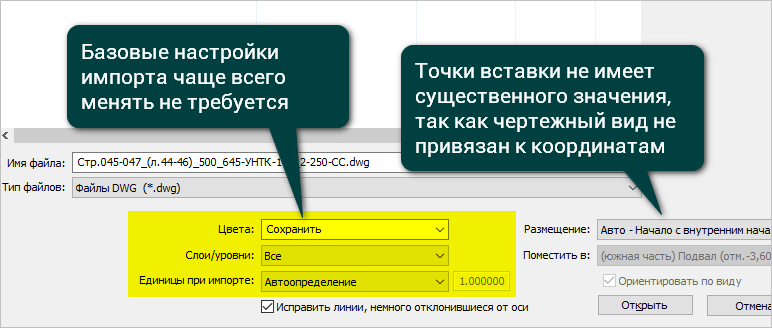
При загрузке файла появится окно с предварительными настройками импорта. В большинстве случаев, для вставки чертежа из AutoCAD на чертежный вид изменять настройки не требуется.
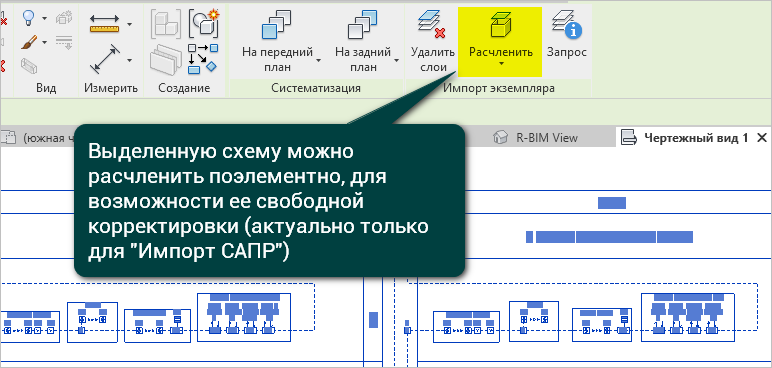
Если в схему требуется внести изменения или существует явная перспектива доработки чертежа в модели, необходимо воспользоваться командой «Расчленить». Для ее активации следует выделить импортированную схему и перейти к командам на вкладке «Изменить».
Расчленить чертеж можно несколько раз, увеличивая количество отдельных элементов, доступных для редактирования. Однако слишком большое количество элементов может существенно снизить быстродействие модели. В этом вопросе стоит быть внимательнее.
Готовую схему остается лишь перенести на лист. Возможности импорта САПР в модель позволяют разрабатывать принципиальные схемы с помощью наиболее удобного программного продукта. А также выполнить запрос заказчика о наличии полного комплекта рабочих чертежей в пространстве BIM-модели.
Освойте электрику в Revit
Научитесь проектировать ЭОМ по принципам BIM, создавать принципиальные электрические схемы и полностью освоите Revit для работы с электросистемами.
Autodesk Revit MEP: Продвинутый уровень Средний
Продвинутый курс по построению трубопроводных систем разделов ОВ и ВК в Revit на основе архитектурной модели. Рассматриваются основные настройки программы, моделирование систем, а также формирование документации и спецификаций.
Макс. длительность: 10 часов 57 минут
Связи
Использование DWG вместо подложки
Подгрузка DWG в качестве связей. Требование к чертежу DWG для вставки в Revit. Настройки вставки. Масштаб вставки чертежа. Вставка по уровням. Выравнивание подложки в Revit. Закрепление подложки.
Autodesk Revit — параметрическое моделирование в строительной области.
В ревите жмешь file — import — dwg. Выбираешь предпочитемые настройки отображения (цвет, положение в рабочем пространствк, связь двоичная, масщтаб, еденицы измерения и т.д.)выбираешь двг и ОТКРЫТЬ. Сначала объект (чертеж) действительно как блок, но нажимаешь Particle explode (частичное разбиение) и появляються и слои и названия элементом и текст соответствует тексту в Ревите)
Seregey_18
Активный участник
Рейтинг 15
Спасибо, буду пробовать, а то у меня вчера такая проблема возникла и усё.
Чувствую, ветка » Autodesk Revit — параметрическое моделирование в строительной области» перерастает в ветку помощи. что не может не радовать
n.aki
Знаток
Рейтинг 23
да вообще хотелосьбы узнать что такое ревит ! архикад это или паинт не имее значение просто познакомится с софтом тож полездно !! кароча хотелосьбы кратки экскурс о проге и её возможностях от ЗНАЮЩЕГО ПОЛЬЗОВАТЕЛЯ и услышать о проектах зделаных в Ревите а ещё о их востребованости и качестве!
Seregey_18
Активный участник
Рейтинг 15
Ув. Николай, открываем сайт автодескточкаком и читаем про ревит, там его возможности и принципиальные отличия от арчи и кадов изложены и примеры работ там тоже есть, дерзайте.
http://discussion.autodesk.com/forum.jspa?forumID=133
Ув. модератор, ссылки по теме можно оставлять? )
_Phantom_
Знаток
Рейтинг 30
На форуме www.arcada.com.ua много инфы по Ревиту. Даже не знаю какого вопроса там не раскрыто)Радует, что веточка то разрастаеться.
http://www.cadmaster.ru/magazin/product_in.cfm?iM=996140175 вот 8 хороших статей с скринами
_Phantom_
Знаток
Рейтинг 30
Назначение и область применения
Специализированное решение для архитектурного и строительного проектирования с поддержкой обмена данными c AutoCAD. Может применяться архитекторами, строителями, проектировщиками и дизайнерами. Программа ориентирована на строительные организации любого уровня и специализации, занимающиеся строительством, реконструкцией, ремонтом, реставрацией, дизайном или другими видами работ в области промышленного и гражданского строительства. Обеспечивается автоматизация выполнения проектных работ с помощью «интеллектуальных» параметрических объектов и построения модели, на основании которой получаются выходные документы, произвольные табличные формы, плоские и трехмерные чертежи, связанные с ней динамически. Связь между моделью, выходными чертежами и таблицами двусторонняя. Новые возможности и инструменты проектирования обеспечивают резкое сокращение сроков создания документации, автоматизируют рутинные операции и акцентируют внимание проектировщика на творческих задачах. Возможности 3D проектирования наглядно представляют замысел проекта, а встроенные средства визуализации обеспечат его фотографическое представление и анимацию. Новый подход к механизму управления чертежами и проектами обеспечивает наглядное представление и интуитивное понимание замысла проектировщика.
Структура программы и принципы работы
По своим возможностям проектирования программа является аналогом другого вертикального решения — Autodesk Architectural Desktop. Однако, методы и принципы проектирования, организация проектов существенно отличатся. Программа представляет собой отдельное приложение, включающее только инструменты для проектирования зданий и сооружений, без средств базового черчения. Проектирование ведется с использованием «интеллектуальных» параметрических объектов. База данных этих объектов структурирована и храниться в отдельных файлах. При необходимости, тот или иной компонент может быть загружен в чертеж. Из браузера проекта можно просмотреть загруженные в проект компоненты базы.
Трехмерная модель здания делиться по вертикали на уровни. Плоские чертежи планов соответствуют этим уровням. Работу можно вести на определенном уровне, позиционируя конструкции по вертикали и ограничивая их значения высотой любого уровня здания. Трехмерное изображение задается произвольно и может быть назначено именованному 3D виду.
По модели формируются спецификации, фасады и разрезы. Причем, в отличие от Autodesk Architectural Desktop, связь между моделью и выходными документами двусторонняя. Изменения в модели влекут изменения в выходных документах и наоборот.
Программа поддерживает совместную работу многих проектировщиков с одним проектом через рабочие наборы. При помощи связывания частей модели проект может быть разбит на логические составляющие, которые распределяются по участникам проектирования в виде отдельных файлов. При этом программа всегда держит под контролем компоненты и этапы работы, и координирует весь процесс проектирования.
Функциональные возможности
Работа с «интеллектуальными» параметрическими объектами, такими как стены и навесные стены, окна и оконные сборки, двери и проемы, колонны, раскосы и балки, перекрытия, крыши и скаты, лестницы и перила. Сохранение всех настроек объектов в отдельных файлах, называемых «семействами» и соответствующих типу объектов. В проект можно выборочно загружать необходимые компоненты.
При наведении мыши на объект он автоматически подсвечивается, что обеспечивает наглядность и простоту выбора. Использование сочетаний клавиш позволяет выбрать все объекты в модели того же типа, что указанный.
«Интеллектуальное» взаимодействие между объектами на чертеже подобно реальным упрощает и ускоряет процесс проектирования. Например, стены автоматически подчищаются при вставке окон. При удалении стен, принадлежащие ей окна, двери и проемы также будут удалены.» Точное позиционирование объектов достигается за счет использования динамических размеров, которые появляются в момент размещения объекта. Для корректировки позиции достаточно на прямо чертеже ввести значение размеров, которые появляются при выделении объекта и определяют его положение относительно других.
Для каждого типа объектов существует стандартный набор характеристик, которые могут быть назначены для вывода в спецификации. Однако, можно назначать произвольные характеристики различных форматов представления, которые могут быть сохранены в типе объекта или в самом объекте.
При изменении объектных данных осуществляется двусторонняя связь спецификаций и модели. Изменения в модели отражаются в спецификации и наоборот.
Марки объектов позволяют связать элементы модели со строками спецификации. При изменении значения надписи марки в свойствах объекта спецификация автоматически обновляется и наоборот.» Линия разреза или фасада размещается в плане для получения чертежа. Затем на самом чертеже, перемещая линию разреза или сечения, можно выделить необходимый фрагмент здания или показать его целиком. Возможно так же разделить эту линию на несколько участков и показать здание по отдельности в нескольких фрагментах.
Между моделью и чертежом фасада или разреза существует двусторонняя связь. При изменении модели меняется чертеж и наоборот.
Модель разделяется на уровни, для каждого их которых задана своя высота. Переключаясь между ними можно получать различные планы многоэтажного здания. Работа в планах ведется с учетом высоты уровней, которая автоматически определяет вертикальное положение размещаемых на текущем плане элементов. В текущем плане видны только объекты, входящие по высоте на этот уровень, однако, можно настроить отображение иного уровня, если это необходимо для работы.
Уровни представлены плоскими чертежами. Трехмерные чертежи всей модели могут быть назначены именованным трехмерным видам.
Специальные возможности многовариантной проработки проекта.
Имеется возможность временно скрывать выбранные объекты или все объекты этого типа, а так же скрывать все, что не выбрано. Эта функция облегчает просмотр и редактирование, работает на плане и в трехмерных видах.
В программе разработаны различные режимы и инструменты вычерчивания и позиционирования конструктивных элементов.
Вычерченные стены модели могут быть отредактированы с помощью инструментов выравнивания, разрыва, обрезки и смещения.
Широкие возможности оформления чертежей, такие как разметка координационных осей, простановка размеров и текстовых надписей, различные марки, готовые штампы и форматы чертежей.
Имеется библиотека элементов для работы с ландшафтным дизайном и внутренними компонентами (мебель, бытовая техника и прочее), что обеспечивает полную законченность модели.
В программу встроены средства визуализации AccuRender® и ArchVision™ RPC™. Поддерживается работа со светом, тонирование.
Динамические презентации могут быть экспортированы в AVI-фалы; имеется также возможность создавать панорамные изображения.
Полученные рисунки могут быть сохранены в отдельные файлы и назначены именованным трехмерным видам.
Программу можно использовать совместно с AutoCAD или отдельно. Отдельные чертежи могут быть сделаны в AutoCAD и переданы в Revit.
Autodesk Revit использует стандартные технологии лицензирования, принятые в Autodesk: SafeCast® при однопользовательском варианте и FLEXlm® при многопользовательском.
Работа с базами данных
«Интеллектуальные» параметрические объекты, такие как стены и навесные стены, окна и оконные сборки, двери и проемы, колонны, раскосы и балки, перекрытия, крыши и скаты, лестницы и перила сохраняют свои настройки в специальных категориях, называемых «семействами». Они хранятся в отдельных файлах и могут быть произвольно загружены в проект. В каждом семействе существует иерархическая структура подкатегорий для более простого хранения элементов. Можно создать готовый шаблон с включенными «семействами», а так же очищать проект от неиспользуемых.
Русификация
Программа не русифицирована .
Интеграция с другими программами
Экспорт/импорт файлов для AutoCAD в формате DWG, DXF и DGN с различными опциями передачи параметров и настроек чертежа.
Экспорт/импорт графических файлов в формате JPG, JPEG и BMP.
Экспорт файлов AVI.
Экспорт спецификаций в текстовом формате.
Экспорт данных в различные СУБД.
Выходные данные
Поэтажные планы
Фасады и разрезы
Произвольные табличные формы
Трехмерные изображения, обработанные средствами визуализации и анимации в файлах AVI.
Выходная документация обладает двусторонней связью с моделью. Это означает, что изменения сделанные в ней отражаются в модели и наоборот.
Ограничения ознакомительной версии
Ознакомительная версия представляет собой средство просмотра и печати проектов. Она не позволяет сохранять изменения сделанные в проекте.
Программно-аппаратные требования
программные требования:
Microsoft® Windows® XP, Windows 2000 или Windows NT® 4.0 (SP6 или выше)
Microsoft Internet Explorer 6 или выше
Аппаратные требования:
Процессор Intel® Pentium® III или AMD Athlon™ или выше
ОЗУ 256 Мб для однопользовательских проектов; 512 Мб для коллективных проектов
250 Мб места на диске
Монитор VGA и видеокарта с 24-битовой цветовой палитрой
Подключение к Интернету для регистрации (рекомендуется)
P.S. Оптимальные требования:
Процессор Intel® Pentium® 4 с тактовой частотой 2,80 ГГц /FSB 800 MГц/Socket478/1024 КБ cache ( Prescott );
Материнка ASUS Socket478 i865PE P4P800 Deluxe ATX ( FSB 800, socket 478, 4-DDR Dual Channel, SATA 2*150, RAID 0, 1, 0+1,JBOD: ATA133*4 ports RAID 0:SATA*2 ports, AGP 8x, LAN 1000Mb 3COM 3C940 );
ОЗУ DDR 2х512Mb PC3200 (очень важно);
Винчестер 120 Gb Samsung 7200rpm 8MB cache SATA
не мение 2 Гб виртуальной пямяти;
видеокарта) 128 Mb Geforce FX 5700 DVI VIVO Leadtek 128-bit или 128 Mb ATI Radeon 9800SE DDR DVI TV-out XpertVision 256-bit ( Retail );
Монитор 19″ SM 959 NF;
Корпус Asus TA210 BSB 300W PFC;
оптическая мышь;
Подключение к Интернету.
Revit — Импорт облака точек
Как и большинство современных САПР программ, Autocad позволяет импортировать «облако точек», что значительно расширяет возможности специалистов работающих в проектной среде.
Revit — Импорт облака точек.
Для того что бы импортировать облако, переходим во вкладку «Вставить» и нажимаем Облако Точек. Указываем в проводнике путь к нашему rcp либо rcs файлу. Программа ревит работает только с этими форматами облаков точек.
Для импорта с уже заданной системой координат, в параметре «Размещение» выбираем «по общим координатам». Если облако находится в условной системе координат — то оставляем изначальный вариант.
Нажимаем открыть и видим что облако появилось.
В программу ревит облака точек загружаются в виде связи. В случаях когда мы перемещаем файл облака в какую то другую папку, либо открываем ревит проект на другом компьютере, связь с облаком будет утрачена. Чтобы восстановить её переходим во вкладку управление, и открываем диспетчер связей. Выбираем раздел «Облака точек». Статус не «загружено» говорит о том что программа не видит подгружаемый файл. Выбираем связь и нажимем «обновить из» — указываем корректный путь к файлу. Связь восстановлена и мы можем продолжить работу.
Перейдя на 3D вид, мы можем более подробно изучить облако точек.
При помощи зажатой клавиши SHIFT и колеса мыши мы можем вращать рабочее пространство, а секущий диапазон самого облака можно настроить включив границы 3D вида. Это позволит ограничить интересующую область для более удобного осмотра. Границы 3D вида можно скрыть, и потом снова отобразить их через меню скрытых элементов.
Также, для удобства работы мы можем настроить визуальное представление облака. Переходим во вкладку вид и открываем меню «видимость/графика», раздел облака точек. Здесь мы можем изменить цвет отображения точек, по умолчанию он всегда будет rgb. Довольно редко, но все же случаются моменты когда при моделировании мы сталкиваемся с белым, либо пересвеченным участком сканированной поверхности. В таком случае как раз и помогает смена цвета отображения точек.
Помимо заливки одним цветом, мы также можем покрасить точки на основании высоты, на которой они располагаются, либо отобразить их по нормалям.
Также при необходимости мы можем отключать отдельные станции сканирования. Найти их можно раскрыв подменю самого облака. Здесь же можно изменить цвет точек для каждой отдельной станции.
В этом видео мы разобрали процесс добавления облака точек в Revit и возможности его визуального представления, в последующих частях к практическому моделированию и возможностям которые открываются перед нами при работе с облаком точек.