
Как в Windows отключить HDR чтобы его даже другие приложения не включали
Появилась проблема. Пришлось купить новый монитор. А они многие идут с HDR но при этом он не полезный а вредный. При 300нит яркости не о каком hdr и речи быть не может, контент весь серый и темный. Раньше в том же mpc hc скачиваешь 4к фильм а они почти все с hdr, mpc hc сам делал tone mapping и все было отлично, теперь он пытается играть в hdr режиме и получается полное Г. Скажите как в винде настроить так чтобы не приложения не сама винда (по умолчанию там отключено) не применяли hdr в контенту. В самом мониторе не отключается.
Параметры HDR в Windows
С помощью HDR в Windows 11 можно добиться наилучших результатов при использовании режима HDR на телевизоре или мониторе компьютера. При подключении телевизора или дисплея с поддержкой HDR10 к компьютеру с Windows, который поддерживает режимы HDR и WCG, можно получить более яркое, насыщенное и детализированное изображение по сравнению с дисплеем в стандартном динамическом диапазоне (SDR).
В Microsoft Store появляется все больше HDR-приложений и игр. Чтобы найти игры с поддержкой HDR, посетите веб-магазин Microsoft Store. Для просмотра фильмов и видео в режиме HDR в Интернете вам может понадобиться изменить некоторые параметры. Чтобы вы могли играть в HDR-игры и пользоваться HDR-приложениями, ваши компьютер и дисплей должны соответствовать определенным аппаратным требованиям. Подробные сведения см. в разделе Требования к дисплею для режима HDR в Windows.
Если компьютер и дисплей поддерживают режим HDR, включите его, чтобы начать работу.
- Нажмите кнопку Пуск и введите параметры. Выберите Параметры >Система >Дисплей.
- Если к вашему компьютеру подключено несколько экранов, выберите экран с поддержкой HDR в верхней части страницы.
- Включите Потоковое видео в режиме HDR.
Параметры электропитания мониторов с поддержкой HDR
Воспроизведение содержимого в формате HDR при работе ноутбука от батареи может уменьшить время ее работы. Поэтому производитель вашего компьютера мог по умолчанию отключить режим HDR при питании от батареи. Вы можете изменить параметры электропитания по умолчанию, если потребуется.
Если режим HDR включен, когда ноутбук подключен к электросети, и затем вы отсоединяете ноутбук от электросети, режим HDR будет отключен для экономии заряда батареи. Если вы снова подключите ноутбук к электросети, режим HDR включается автоматически.
Примечание: Экран может временно стать черным при включении и отключении HDR или после подключения или отключения ноутбука от электросети.
Воспроизведение содержимого в режиме HDR при питании от батареи
- Нажмите кнопку Пуск и введите параметры. Выберите Параметры >Система >Дисплей.
- Выберите дисплей с поддержкой HDR в верхней части экрана.
- Выберите Потоковое видео в режиме HDR.
- Выберите Параметры батареи и установите флажок Разрешить приложения, видео и игры в режиме HDR, когда устройство работает от батареи или Разрешить потоковую передачу видео в режиме HDR, когда устройство работает от аккумулятора.
Устранение распространенных проблем
Многие современные HDR-дисплеи предназначены в основном для просмотра фильмов и видео в режиме HDR. Поэтому иногда нужно выполнить некоторые действия, чтобы добиться максимального результата при использовании дисплея HDR в Windows. Если вы собираетесь приобрести новый дисплей HDR, рекомендуется выбрать дисплей с сертификатом HDR. Эти дисплеи разработаны и протестированы для всесторонней работы в режиме HDR на компьютере, включая HDR-игры и HDR-приложения. Подробные сведения см. в разделе Требования к дисплею для режима HDR в Windows.
Если у вас возникли проблемы с отображением содержимого в формате HDR на компьютере, вы можете попытаться устранить их с помощью приведенных здесь инструкций.
Монитор или телевизор не отображает содержимое в формате HDR
- Убедитесь, что на вашем мониторе или телевизоре включен режим HDR. Экранное меню вашего монитора или телевизора с поддержкой HDR может отличаться в зависимости от производителя и модели. Посетите веб-сайт производителя вашего монитора или телевизора, чтобы ознакомиться с документацией.
- Перейдите в раздел Параметры >Система >Дисплей и убедитесь, что параметр Потоковое видео в режиме HDR включен.
- Убедитесь, что компьютер с Windows соответствует требованиям, предъявляемым к аппаратному обеспечению для отображения содержимого в формате HDR, и узнайте, поддерживает ли ваш дисплей формат HDR10. Ниже описано, как это сделать.
- Нажмите клавишу Windows + R, введите dxdiag и выберите OK.
- Нажмите Да в окне запроса.
- В средстве диагностики DirectX на вкладке Система просмотрите область Сведения о системе.
- Чтобы сохранить данные в файл, нажмите Сохранить все сведения, а затем укажите имя текстового файла и сохраните его.
- Откройте текстовый файл и найдите значение параметра Дополнительные цвета. Здесь содержатся сведения о конфигурации и состоянии HDR вашего экрана. Вам нужно найти следующие значения.
- AdvancedColorSupported. Это означает, что ваш дисплей и установленный драйвер дисплея поддерживают HDR10.
- AdvancedColorEnabled. Это означает, что режим HDR для вашего экрана в настоящее время включен.
- Если значением является HDR поддерживается, это означает, что ваш экран поддерживает HDR10. Дополнительные значения могут быть заключены в скобки.
- BT2020RGB или BT2020YCC. Одно из этих цветовых пространств должно отображаться для дисплея, который считается дисплеем с поддержкой HDR10.
- Eotf2084Supported. Экран может считаться совместимым с HDR только в случае, если присутствует это значение.
На экране настроек HDR в разделе «Возможности дисплея» рядом с параметром Потоковое видео в режиме HDR указано Поддерживается, но переключатель Потоковое видео в режиме HDR невозможно включить или выключить.
На ноутбуках с поддержкой HDR параметры управления питанием по умолчанию отключают HDR при питании от батареи. Чтобы включить HDR, выполните одно из следующих действий.
- Подключите свой ноутбук к сети питания (рекомендуется).
- Нажмите кнопку Пуск и введите «параметры». Выберите Параметры >Система >Дисплей >Потоковое видео в режиме HDR. Выберите Параметры батареи и установите флажок Разрешить приложения, видео и игры в режиме HDR, когда устройство работает от батареи или Разрешить потоковую передачу видео в режиме HDR, когда устройство работает от аккумулятора.
К телевизору или ноутбуку подключен монитор с поддержкой HDR. Однако в разделе «Возможности дисплея» экрана настроек HDR рядом с параметром Потоковое видео в режиме HDR указано Не поддерживается, а переключатель Потоковое видео в режиме HDR не отображается.
При первом подключении внешнего монитора к ноутбуку, Windows по умолчанию дублирует рабочий стол на обоих мониторах. Однако режим HDR в этой конфигурации не поддерживается. Для просмотра содержимого HDR на внешнем мониторе или телевизоре с поддержкой HDR расширьте рабочий стол на оба монитора.
- Нажмите кнопку Пуск и введите параметры. Выберите Параметры >Система >Дисплей.
- В верхней части экрана выберите Расширить эти экраны.
Все содержимое и приложения в стандартном динамическом диапазоне (SDR) выглядят слишком яркими или слишком темными на дисплее с поддержкой HDR.
Может потребоваться настроить относительный уровень яркости содержимого в режимах SDR и HDR для вашего дисплея с поддержкой HDR. Это связано с тем, что дисплей по-разному интерпретирует сигнал HDR и SDR, и эти результаты будут отличаться в зависимости от производителя и модели.
- Нажмите кнопку Пуск и введите «параметры». Выберите Параметры >Система >Дисплей.
- Если к вашему компьютеру подключены несколько дисплеев, выберите дисплей с поддержкой HDR в верхней части экрана и переместите окно приложения «Параметры» на HDR-дисплей, который вы настраиваете.
- На экране параметров Дисплей выберите Потоковое видео в режиме HDR.
- В разделе Яркость SDR-содержимого или Яркость HDR-содержимого перетащите ползунок, чтобы добиться правильного баланса яркости между содержимым в режимах HDR и SDR.
- При изменении параметра Яркость SDR-содержимого для внешнего дисплея с поддержкой HDR или параметра Яркость HDR-содержимого для встроенного дисплея с поддержкой HDR эффект, оказываемый им на SDR-содержимое, зависит от того, какой дисплей используется — внешний или встроенный дисплей с поддержкой HDR.
- На внешнем дисплее с поддержкой HDR этот параметр будет изменять уровень яркости SDR-содержимого относительно HDR-содержимого.
- На встроенном дисплее с поддержкой HDR за контроль уровня яркости SDR-содержимого отвечает отдельный параметр яркости либо он может контролироваться автоматически. (Дополнительные сведения см. в разделе Изменение яркости экрана в Windows 10.) Так как уровень яркости SDR-содержимого уже задан, параметр Яркость HDR-содержимого будет изменять яркость HDR-содержимого относительно яркости SDR-содержимого.
- Параметр яркости. При просмотре HDR-содержимого при ярком свете может потребоваться увеличить уровень яркости для просмотра изображения на дисплее. Однако это сократит как эффективный динамический диапазон для HDR-содержимого в приложениях, так и общий контраст, поскольку темные пиксели будут ярче. Для улучшения отображения HDR-содержимого просматривайте HDR-содержимое при слабом освещении и используйте довольно низкие настройки яркости. Если выбран очень низкий уровень яркости, это увеличивает общую контрастность между яркими и темными участками содержимого. Однако это приводит к меньшей детализации темных участков изображений. Например, если в фильме есть сцена, в которой показана тускло освещенная комната ночью, в этой сцене, возможно, будет видно меньше деталей.
- Параметр Яркость SDR-содержимого или Яркость HDR-содержимого. В большинстве случаев использование параметра яркости SDR- или HDR-содержимого по умолчанию либо близких к ним настроек дает хороший результат. Вы можете повысить параметр яркости SDR- или HDR-содержимого, чтобы улучшить общую контрастность между яркими и темными участками изображений. Однако это снизит детализацию темных участков содержимого, например сцены в темном помещении ночью.
Некоторые классические приложения выглядят слишком темными на дисплее с поддержкой HDR.
Некоторые приложения в SDR выглядят темнее на дисплее с поддержкой HDR по сравнению с другими приложениями в SDR, отображаемыми на том же дисплее. Это может происходить с приложениями, которые не поддерживают параметр Яркость SDR-содержимого или Яркость HDR-содержимого. Вот несколько способов решения этой проблемы:
- Если у вас одновременно настроены несколько дисплеев для работы с дисплеями с поддержкой SDR и HDR, переместите приложение на дисплей с поддержкой SDR.
- Если вы используете внешний дисплей с поддержкой HDR, переместите ползунок Яркость SDR-содержимого в сторону уменьшения. Это приведет к тому, что более яркое содержимое SDR будет выглядеть темнее, чтобы у всего содержимого SDR был одинаковый уровень яркости. После этого используйте экранное меню на телевизоре или дисплее с поддержкой HDR, чтобы увеличить яркость до нужного уровня.
Цвет выводится неправильно (например, цветные полосы вокруг вертикальных штрихов при отображении черного текста на белом фоне)
- Убедитесь, что установлены последние графические драйверы (WDDM). Чтобы получить последние версии драйверов, перейдите в Центр обновления Windows в разделе Параметры или посетите веб-сайт изготовителя компьютера.
- Если вы используете подключение через HDMI, а ваш дисплей поддерживает HDR через DisplayPort, соедините компьютер и дисплей через DisplayPort.
- Если единственным вариантом подключения является HDMI, используйте его, а затем выполните одно из следующих действий:
Уменьшите частоту обновления
-
- В приложении «Параметры» выберите Система >Дисплей >Дополнительный дисплей.
- В параметрах Дополнительный дисплей в разделе Выберите частоту обновления выберите 30 Гц (если доступно).
— ИЛИ —
Уменьшите разрешение
-
- В приложении «Параметры» выберите Система >Дисплей >Дополнительный дисплей и щелкните Свойства видеоадаптера.
- На вкладке Адаптер выберите Список всех режимов.
- В разделе Список всех режимов выберите параметр с разрешением 1920 x 1080, 60 Гц, а затем нажмите кнопку OK.
На ноутбуке со встроенным дисплеем с поддержкой HDR цвета отображаются неправильно. Например, цвета могут выглядеть недостаточно насыщенными или перенасыщенными.
На ноутбуках с поддержкой HDR параметры управления питанием по умолчанию отключают HDR при питании от батареи. Это может привести к недостаточной насыщенности цвета после перезагрузки компьютера. Чтобы избежать этого, подключите ноутбук к сети перед перезагрузкой или измените параметры электропитания, чтобы режим HDR оставался включенным при питании от батареи.
Чтобы оставить HDR включенным при питании от батареи
- Нажмите кнопку Пуск и введите параметры. Выберите Параметры >Система >Дисплей >Потоковое видео в режиме HDR.
- Выберите Параметры батареи и установите флажок Разрешить приложения, видео и игры в режиме HDR, когда устройство работает от батареи.
На устройствах с поддержкой HDR при включенной функции ночного света цвета кажутся слишком насыщенными.
Если ночной свет включен, цвета на экране могут иметь красный оттенок, а содержимое может быть нечитаемым. Это зависит от уровня ночного света. Вот как можно обойти эту проблему.
Возможное решение:
- Перейдите в раздел Параметры >Система >Дисплей >Ночной свет.
- В параметрах Ночной свет выполните одно из следующих действий.
- Если ночной свет включен, перетащите ползунок Интенсивность влево, чтобы уменьшить затемнение красного цвета на дисплее.
- Выберите Выключить сейчас, чтобы выключить ночной свет.
Дополнительные сведения о ночном свете см. в разделе Настройка ночного света для дисплея в Windows.
На внешнем дисплее с поддержкой HDR цвета отображаются неправильно.
Многие дисплеи с поддержкой HDR поддерживают более широкую цветовую палитру, чем sRGB. Когда параметр Потоковое видео в режиме HDR включен, HDR-дисплей должен правильно воспроизводить цвета sRGB, используемые в классических приложениях. Однако некоторые дисплеи с поддержкой HDR делают это неправильно. При покупке дисплея с поддержкой HDR выбирайте дисплей с сертификатом HDR и предварительно ознакомьтесь с отзывами о точности передачи цвета этим дисплеем.
С помощью Windows HD Color в Windows 10 можно добиться наилучших результатов при использовании режима HDR на телевизоре или мониторе компьютера. При подключении телевизора или дисплея с поддержкой HDR10 к компьютеру с Windows 10, который поддерживает режимы HDR и WCG, можно получить более яркое, насыщенное и детализированное изображение по сравнению с дисплеем в стандартном динамическом диапазоне (SDR).
В Microsoft Store появляется все больше HDR-приложений и игр. Чтобы найти игры с поддержкой HDR, посетите веб-магазин Microsoft Store. Для просмотра фильмов и видео в режиме HDR в Интернете вам может понадобиться изменить некоторые параметры. Чтобы вы могли играть в HDR-игры и пользоваться HDR-приложениями, ваши компьютер и дисплей должны соответствовать определенным аппаратным требованиям. Подробные сведения см. в разделе Требования к дисплею для режима HDR в Windows 10.
Примечание: Чтобы выполнить действия из следующей процедуры, компьютер должен работать под управлением Windows 10 (версия 2004). Чтобы узнать, какая версия установлена на вашем компьютере, нажмите кнопку Пуск и выберите Параметры > Система > О системе . Ознакомьтесь с Версией в разделе Характеристики Windows.
Если компьютер и дисплей поддерживают режим HDR, включите его, чтобы начать работу.
- Нажмите кнопку Пуск и выберите Параметры >Система >Дисплей .
- Если к вашему компьютеру подключено несколько экранов, выберите экран с поддержкой HDR в разделе Изменение порядка мониторов.
- Выберите Настройки Windows HD Color.
- В разделе Возможности дисплея проверьте, установлен ли флажок Да рядом с параметром Потоковое видео в режиме HDR.
- Включите Потоковое видео в режиме HDR.
Параметры электропитания мониторов с поддержкой HDR
Воспроизведение содержимого в формате HDR при работе ноутбука от батареи может уменьшить время ее работы. Поэтому производитель вашего компьютера мог по умолчанию отключить режим HDR при питании от батареи. Вы можете изменить параметры электропитания по умолчанию, если потребуется.
Если режим HDR включен, когда ноутбук подключен к электросети, и затем вы отсоединяете ноутбук от электросети, режим HDR будет отключен для экономии заряда батареи. Если вы снова подключите ноутбук к электросети, режим HDR включается автоматически.
Примечание: Экран может временно стать черным при включении и отключении HDR или после подключения или отключения ноутбука от электросети.
Воспроизведение содержимого в режиме HDR при питании от батареи
- Нажмите кнопку Пуск и выберите Параметры >Система >Дисплей .
- Выберите монитор с поддержкой HDR в разделе Изменить порядок дисплеев.
- Выберите Настройки Windows HD Color.
- В разделе Параметры батареи снимите флажок Запрещать игры и приложения в формате HDR при работе устройства от аккумулятора.
Если режим HDR уже был включен, когда ноутбук подключен к электросети, режим HDR останется включенным, если вы отключите компьютер от электросети и он будет работать от батареи.
Устранение распространенных проблем
Многие современные HDR-дисплеи предназначены в основном для просмотра фильмов и видео в режиме HDR. Поэтому иногда нужно выполнить некоторые действия, чтобы добиться максимального результата при использовании дисплея HDR в Windows 10. Если вы собираетесь приобрести новый дисплей HDR, рекомендуется выбрать дисплей с сертификатом VESA DisplayHDR. Эти дисплеи разработаны и протестированы для всесторонней работы в режиме HDR на компьютере, включая HDR-игры и HDR-приложения.
Если у вас возникли проблемы с отображением содержимого в формате HDR на компьютере, вы можете попытаться устранить их с помощью приведенных здесь инструкций.
Монитор или телевизор не отображает содержимое в формате HDR
- Убедитесь, что на вашем мониторе или телевизоре включен режим HDR. Экранное меню вашего монитора или телевизора с поддержкой HDR может отличаться в зависимости от производителя и модели. Посетите веб-сайт производителя вашего монитора или телевизора, чтобы ознакомиться с документацией.
- Перейдите в раздел Параметры >Система >Дисплей и включите параметр Потоковое видео в режиме HDR в разделе Windows HD Color.
- Убедитесь, что компьютер с Windows 10 соответствует требованиям, предъявляемым к аппаратному обеспечению для отображения содержимого в формате HDR, и узнайте, поддерживает ли ваш дисплей формат HDR10. Ниже описано, как это сделать.
- Нажмите клавишу с логотипом Windows + R, введите dxdiag, и затем выберите OK.
- Нажмите Да в окне запроса.
- В средстве диагностики DirectX на вкладке Система просмотрите область Сведения о системе.
- Чтобы сохранить данные в файл, нажмите Сохранить все сведения, а затем укажите имя текстового файла и сохраните его.
- Откройте текстовый файл и найдите значение параметра Дополнительные цвета. Здесь содержатся сведения о конфигурации и состоянии HDR вашего экрана. Вам нужно найти следующие значения.
- AdvancedColorSupported. Это означает, что ваш дисплей и установленный драйвер дисплея поддерживают HDR10.
- AdvancedColorEnabled. Это означает, что режим HDR для вашего экрана в настоящее время включен.
- Если значением является HDR поддерживается, это означает, что ваш экран поддерживает HDR10. Дополнительные значения могут быть заключены в скобки.
- BT2020RGB или BT2020YCC. Одно из этих цветовых пространств должно отображаться для дисплея, который считается дисплеем с поддержкой HDR10.
- Eotf2084Supported. Экран может считаться совместимым с HDR только в случае, если присутствует это значение.
На экране настроек Windows HD Color в разделе «Возможности дисплея» рядом с параметром Потоковое видео в режиме HDR указано Да, но переключатель Потоковое видео в режиме HDR невозможно включить или выключить.
На ноутбуках с поддержкой HDR параметры управления питанием по умолчанию отключают HDR при питании от батареи. Чтобы включить HDR, выполните одно из следующих действий.
- Подключите свой ноутбук к сети питания (рекомендуется).
- Нажмите кнопку Пуск и выберите Параметры >Система >Дисплей >Параметры Windows HD Color. В разделе Параметры батареи снимите флажок Запрещать игры и приложения в формате HDR при работе устройства от аккумулятора.
Обратите внимание, что если разрешить HDR при работе от батареи, уровень заряда будет расходоваться быстрее.
К телевизору или ноутбуку подключен монитор с поддержкой HDR. Однако в разделе «Возможности дисплея» экрана настроек Windows HD Color рядом с параметром Потоковое видео в режиме HDR указано Нет, а переключатель Потоковое видео в режиме HDR не отображается.
При первом подключении внешнего монитора к ноутбуку, Windows по умолчанию дублирует рабочий стол на обоих мониторах. Однако режим HDR в этой конфигурации не поддерживается. Для просмотра содержимого HDR на внешнем мониторе или телевизоре с поддержкой HDR расширьте рабочий стол на оба монитора.
- Нажмите кнопку Пуск и выберите Параметры >Система >Дисплей .
- Для параметра Несколько мониторов выберите значение Расширить эти экраны.
Все содержимое и приложения в стандартном динамическом диапазоне (SDR) выглядят слишком яркими или слишком темными на дисплее с поддержкой HDR.
Может потребоваться настроить относительный уровень яркости содержимого в режимах SDR и HDR для вашего дисплея с поддержкой HDR. Это связано с тем, что дисплей по-разному интерпретирует сигнал HDR и SDR, и эти результаты будут отличаться в зависимости от производителя и модели.
- Нажмите кнопку Пуск и выберите Параметры >Система >Дисплей .
- Если к вашему компьютеру подключены несколько дисплеев, выберите дисплей с поддержкой HDR в разделе Изменить порядок дисплеев и переместите окно приложения «Параметры» на HDR-дисплей, который вы настраиваете.
- На экране параметров Дисплей выберите Параметры Windows HD Color.
- В разделе Баланс яркости HDR/SDR перетащите ползунок, чтобы добиться правильного баланса яркости между содержимым в режимах HDR и SDR.
- При изменении параметра Баланс яркости HDR/SDR для экрана с поддержкой HDR эффект, оказываемый им на SDR-содержимое, зависит от того, какой дисплей используется — внешний или встроенный дисплей с поддержкой HDR.
- На внешнем дисплее с поддержкой HDR этот параметр будет изменять уровень яркости SDR-содержимого относительно HDR-содержимого.
- На встроенном дисплее с поддержкой HDR за контроль уровня яркости SDR-содержимого отвечает отдельный параметр яркости либо он может контролироваться автоматически. (Дополнительные сведения см. в разделе Изменение яркости экрана в Windows 10.) Так как уровень яркости SDR-содержимого уже задан, параметр Баланс яркости HDR/SDR будет изменять яркость HDR-содержимого относительно яркости SDR-содержимого.
- Параметр яркости. При просмотре HDR-содержимого при ярком свете может потребоваться увеличить уровень яркости для просмотра изображения на дисплее. Однако это сократит как эффективный динамический диапазон для HDR-содержимого в приложениях, так и общий контраст, поскольку темные пиксели будут ярче. Для улучшения отображения HDR-содержимого просматривайте HDR-содержимое при слабом освещении и используйте довольно низкие настройки яркости. Если выбран очень низкий уровень яркости, это увеличивает общую контрастность между яркими и темными участками содержимого. Однако это приводит к меньшей детализации темных участков изображений. Например, если в фильме есть сцена, в которой показана тускло освещенная комната ночью, в этой сцене, возможно, будет видно меньше деталей.
- Параметр баланса яркости HDR/SDR. В большинстве случаев использование настроек баланса яркости HDR/SDR по умолчанию либо близких к ним настроек дает хороший результат. Можно повысить баланс яркости HDR/SDR, чтобы улучшить общую контрастность между яркими и темными участками изображений. Однако это снизит детализацию темных участков содержимого, например сцены в темном помещении ночью.
Некоторые классические приложения выглядят слишком темными на дисплее с поддержкой HDR.
Некоторые приложения в SDR выглядят темнее на экране с поддержкой HDR по сравнению с другими приложениями в SDR, отображаемыми на том же дисплее. Это может происходить с приложениями, которые не поддерживают параметр Баланс яркости HDR/SDR. Вот несколько способов решения этой проблемы:
- Если у вас одновременно настроены несколько дисплеев для работы с дисплеями с поддержкой SDR и HDR, переместите приложение на дисплей с поддержкой SDR.
- Если вы используете внешний дисплей с поддержкой HDR, переместите ползунок Баланс яркости HDR/SDR в сторону уменьшения. Это приведет к тому, что более яркое содержимое SDR будет выглядеть темнее, чтобы у всего содержимого SDR был одинаковый уровень яркости. После этого используйте экранное меню на телевизоре или дисплее с поддержкой HDR, чтобы увеличить яркость до нужного уровня.
Цвет выводится неправильно (например, цветные полосы вокруг вертикальных штрихов при отображении черного текста на белом фоне)
- Убедитесь, что установлены последние графические драйверы (WDDM). Чтобы получить последние версии драйверов, перейдите в Центр обновления Windows в разделе Параметры или посетите веб-сайт изготовителя компьютера.
- Если вы используете подключение через HDMI, а ваш дисплей поддерживает HDR через DisplayPort, соедините компьютер и дисплей через DisplayPort.
- Если единственным вариантом подключения является HDMI, используйте его, а затем выполните одно из следующих действий: Уменьшите частоту обновления
- Выберите Параметры>Система>Дисплей>Дополнительные параметры дисплея.
- В дополнительных параметрах экрана в пункте Частота обновления выберите 30 Гц.
— ИЛИ —
Уменьшите разрешение
- Выберите Параметры >Система >Дисплей >Дополнительные параметры дисплея, а затем — Свойства видеоадаптера.
- На вкладке Адаптер выберите Список всех режимов.
- В разделе Список всех режимов выберите параметр с разрешением 1920 x 1080, 60 Гц, а затем нажмите кнопку OK.
На ноутбуке со встроенным дисплеем с поддержкой HDR цвета отображаются неправильно. Например, цвета могут выглядеть недостаточно насыщенными или перенасыщенными.
На ноутбуках с поддержкой HDR параметры управления питанием по умолчанию отключают HDR при питании от батареи. Это может привести к недостаточной насыщенности цвета после перезагрузки компьютера. Чтобы избежать этого, подключите ноутбук к сети перед перезагрузкой или измените параметры электропитания, чтобы режим HDR оставался включенным при питании от батареи.
Чтобы оставить HDR включенным при питании от батареи
- Нажмите кнопку Пуск и выберите Параметры >Система >Дисплей >Параметры Windows HD Color.
- В разделе Параметры батареи снимите флажок Запрещать игры и приложения в формате HDR при работе устройства от аккумулятора.
На ноутбуках с поддержкой HDR, работающих под управлением Windows 10 версии 1809, цвета на встроенном дисплее могут выглядеть недостаточно насыщенными или перенасыщенными, или отображаться неправильно другим образом. Это может произойти, если ваш внешний монитор подключен к ноутбуку, а экран настольного компьютера дублируется на оба дисплея.
Эта проблема устранена в обновлении для Windows (дополнительные сведения см. в разделе Microsoft KB 4490481). Чтобы скачать и установить последние обновления, перейдите в раздел Параметры > Обновление и безопасность > Центр обновления Windows и нажмите кнопку Проверить наличие обновлений.
На устройствах с поддержкой HDR при включенной функции ночного света цвета кажутся слишком насыщенными.
Если ночной свет включен, цвета на экране могут иметь красный оттенок, а содержимое может быть нечитаемым. Это зависит от уровня ночного света. Вот как можно обойти эту проблему.
Возможное решение:
- Перейдите в раздел Параметры >Система >Дисплей >Параметры ночного света.
- В разделе Параметры ночного света выполните одно из следующих действий.
- Если ночной свет включен, перетащите ползунок Интенсивность влево, чтобы уменьшить затемнение красного цвета на дисплее.
- Выберите Выключить сейчас, чтобы выключить ночной свет.
Дополнительные сведения о ночном свете см. в разделе Настройка ночного света для дисплея в Windows 10.
На внешнем дисплее с поддержкой HDR цвета отображаются неправильно.
Многие дисплеи с поддержкой HDR поддерживают более широкую цветовую палитру, чем sRGB. Когда параметр Потоковое видео в режиме HDR включен, HDR-дисплей должен правильно воспроизводить цвета sRGB, используемые в классических приложениях. Однако некоторые дисплеи с поддержкой HDR делают это неправильно. При покупке дисплея с поддержкой HDR выбирайте дисплей с сертификатом VESA DisplayHDR и предварительно ознакомьтесь с отзывами о точности передачи цвета этим дисплеем.
При воспроизведении HDR-видео в полноэкранном режиме яркость неожиданно меняется или нижняя часть изображения выглядит черной или отображается неправильно иным образом.
При воспроизведении HDR-видео в полноэкранном режиме в Windows 10 версии 1809:
- На ноутбуке со встроенным дисплеем с поддержкой HDR яркость видео может неожиданно меняться при воспроизведении видео в полноэкранном режиме. Это также может происходить и в других случаях, например при изменении размера окна видео.
- На внешнем дисплее с поддержкой HDR видео в режиме HDR может воспроизводиться неправильно, когда внешний дисплей подключен к компьютеру с дискретной графической картой. Например, нижняя часть экрана может быть черной или отображаться неправильно иным образом.
Эти проблемы устранены в обновлении для Windows (дополнительные сведения см. в разделе Microsoft KB 4490481). Чтобы скачать и установить последние обновления, перейдите в раздел Параметры > Обновление и безопасность > Центр обновления Windows и нажмите кнопку Проверить наличие обновлений.
Видео мерцает, когда воспроизводится в полноэкранном режиме в приложении «Кино и ТВ» с включенной поддержкой HDR.
Если включена поддержка HDR, видео мерцает, когда воспроизводится в полноэкранном режиме в приложении «Кино и ТВ» в Windows 10 версии 2004.
Возможное решение:
Отключите HDR и воспроизводите видео в полноэкранном режиме в приложении «Кино и ТВ».
- Нажмите кнопку Пуск и выберите Параметры >Система >Дисплей >Параметры Windows HD Color.
- Отключите параметр Использовать HDR.
Эта проблема устранена в обновлении для Windows (дополнительные сведения см. в разделе Microsoft KB 4568831). Чтобы скачать и установить последние обновления, перейдите в раздел Параметры > Обновление и безопасность > Центр обновления Windows и нажмите кнопку Проверить наличие обновлений.
На ноутбуке со встроенным дисплеем с поддержкой HDR при включенной функции экономии заряда яркость неожиданно меняется.
На ноутбуке с поддержкой HDR, работающем под управлением Windows 10 версии 1809, уровень яркости встроенного дисплея может неожиданно изменяться при включенной функции экономии заряда. Например, может произойти следующее.
- При включенной функции экономии заряда встроенный дисплей может стать ярче, а не темнее.
- Уровень яркости встроенного дисплея может измениться при выходе компьютера из спящего режима при питании от батареи. Это происходит, если установлен флажок Автоматически включать экономию заряда при уровне заряда аккумулятора ниже.
- Если при включенной функции экономии заряда встроенный дисплей становится ярче, уменьшите значение яркости вручную в разделе Параметры >Система >Дисплей . После этого на экране должен восстановиться правильный уровень яркости. Дополнительные сведения о том, как изменить яркость экрана, см. в разделе Изменение яркости экрана в Windows 10.
- Если уровень яркости неожиданно меняется при выходе компьютера из спящего режима, для устранения этой проблемы отключите функцию экономии заряда. Чтобы изменить значение параметра экономии заряда, перейдите в раздел Параметры >Система >Батарея и снимите флажок Автоматически включать экономию заряда при уровне заряда аккумулятора ниже.
На ноутбуках под управлением Windows 10 версии 1809 параметр Уменьшать яркость экрана в режиме экономии заряда в разделе Параметры > Система > Батарея применяется неправильно. В результате яркость дисплея изменяется при включенной функции экономии заряда. Это может происходить на ноутбуках с поддержкой HDR и без нее.
Чтобы обойти эту проблему, при включенной функции экономии заряда вручную измените значение параметра яркости в разделе Параметры > Система > Дисплей . Дополнительные сведения о том, как изменить яркость экрана, см. в разделе Изменение яркости экрана в Windows 10.
На ноутбуке со строенным дисплеем с поддержкой HDR яркость неожиданно меняется при изменении значения параметра электропитания на Ничего не делать при закрытии крышки.
На ноутбуке с поддержкой HDR, работающем под управлением Windows 10 версии 1809, яркость может неожиданно изменяться, если параметр Ничего не делать при закрытии крышки включен. При закрытии крышки и ее повторном открывании значение параметра яркости будет тем же, однако фактическая яркость экрана может быть ниже.
Чтобы найти параметр питания «Действие при закрытии крышки», выполните следующие действия.
- Нажмите кнопку Пуск , введите панель управления, а затем выберите ее в списке результатов.
- В панели управления выберите Оборудование и звук >Электропитание >Действие при закрытии крышки.
Возможное решение:
После открытия крышки измените значение параметра яркости вручную в разделе Параметры > Система > Дисплей . После этого на экране должен восстановиться правильный уровень яркости. Дополнительные сведения о том, как изменить яркость экрана, см. в разделе Изменение яркости экрана в Windows 10.
На ноутбуке со встроенным дисплеем с поддержкой HDR яркость неожиданно меняется при переключении между режимами питания «От батареи» и «От сети переменного тока», когда ноутбук подключен к электросети или когда включена функция экономии заряда.
На ноутбуке с поддержкой HDR, работающем под управлением Windows 10 версии 1809, фактическая яркость встроенного дисплея и параметр яркости могут меняться при переключении между режимами питания «От батареи» и «От сети переменного тока».
Возможное решение:
После изменения режима питания ноутбука с «От батареи» на «От сети переменного тока» и наоборот измените значение параметра яркости вручную в разделе Параметры > Система > Дисплей . Дополнительные сведения о том, как изменить яркость экрана, см. в разделе Изменение яркости экрана в Windows 10.
На ноутбуке со встроенным дисплеем с поддержкой HDR при выключенном параметре Воспроизводить игры и приложения с поддержкой HDR устанавливается неправильная яркость дисплея после перезагрузки, завершения работы или выходе компьютера из спящего режима.
На ноутбуке с поддержкой HDR, работающем под управлением Windows 10 версии 1809, яркость устанавливается неправильно после его перезагрузки с отключенным параметром Воспроизводить игры и приложения с поддержкой HDR.
Возможно, эту проблему удастся решить путем обновления видеодрайвера. Обратитесь к изготовителю устройства, чтобы узнать, доступен ли обновленный драйвер. Сведения об обновлении драйверов см. в статье Обновление драйверов в Windows вручную. Если проблема не устранена или обновленный драйвер недоступен, вы можете попробовать следующий вариант решения проблемы.
Возможное решение:
После перезагрузки компьютера измените значение параметра яркости вручную в разделе Параметры > Система > Дисплей . Даже небольшое изменение может восстановить ожидаемый уровень яркости вашего дисплея. Дополнительные сведения о том, как изменить яркость экрана, см. в разделе Изменение яркости экрана в Windows 10.
Что такое HDR на iPhone 14 и как он работает
С момента работы над первым Айфоном разработчики Apple прилагали много усилий для того, чтобы приложение «Камера» работало полностью в автоматическом режиме, насколько это только возможно. В результате алгоритмы камеры iPhone всегда считались одними из лучших.
На iPhone 14 опция HDR работает в автоматическом режиме по умолчанию
Правда изначально далеко не все опции работали в автоматическом режиме. В частности, функцию HDR приходилось включать вручную. Но со временем ситуация еще больше изменилась в сторону автоматизации. На iPhone 14 HDR работает по умолчанию, и пользователь уже повлиять на эту опцию никак не может, то есть ее нельзя даже отключать. Предлагаем далее разобраться что представляет собой HDR, как работает и зачем вообще нужен.
Что такое HDR
HDR расшифровывается как High Dynamic Range, и означает “расширенный динамический диапазон. Но что это такое? Наверняка вы видели переконтрастированные снимки, которые отличаются низкой детализацией. Темные тона на таких фото сливаются в сплошной черный цвет, а светлые получаются размытыми. Обычно такая ситуация возникает при сильно ярком освещении. Именно в таких ситуациях помогает режим HDR. При его активации камера создаст правильную экспозицию.
Принцип работы основан на создании сразу нескольких фото и последующем объединении их в один снимок высокого качества. То есть снимок получается более ярким и детализированным. Однако следует учитывать, что для качественного объединения нескольких снимков, они должны идеально совпадать друг с другом. Поэтому при съемке движущихся объектов в режиме HDR фото зачастую получаются размытыми.

Smart HDR 4 создает один качественный снимок из большого количества фото
Что такое Smart HDR 4
В iPhone 14, как и в iPhone 13 работает режим Smart HDR 4. По сути, это улучшенная версия HDR, которая работает автоматически. Помимо технологии объединения снимков, Smart HDR 4 подразумевает использование сложных алгоритмов, поддерживаемые чипом A15 Bionic, которые улучшают снимок.
При включении этого режима улучшается не только контрастность и цветность, но и корректируется освещение. Также оптимизируется тон кожи людей на снимке, и выполняются другие манипуляции при помощи ИИ. Благодаря всему этому снимок выглядит более естественно. В то же время вероятность получить смазанное фото при съемке объекта в движении уже не такая высокая, как это было раньше при включении просто HDR.

Благодаря Smart HDR 4 картинка получается более детализированной и естественной
Надо сказать, что на iPhone 14 имеется возможность использовать режим HDR даже для записи видео. Правда называется эта опция “Dolby Vision”. При активации данной опции картинка становится более яркой, увеличивается количество оттенков. Чтобы включить эту функцию, выполните такие действия:
- Откройте настройки смартфоне.
- Перейдите раздел “Камера”.
- Тапните по строчке “Запись видео”.
- Включите параметр “Видео HDR”.
Подводя итоги отметим, что опция Smart HDR 4 в iPhone 14 всегда включена, и отключить ее невозможно. Поэтому помнить о ней не обязательно. Главное, смартфон умеет делать еще более качественные снимки без какого-либо вмешательства пользователя. Но не забывайте, что получить действительно качественный снимок можно только в том случае, если ваш смартфон полностью исправен.
Трещины стекла объектива или другие поломки могут сильно отразиться на ваших фото и видео. Поэтому в такой ситуации рекомендуем обращаться в СЦ iFix. Наши специалисты выполнят диагностику и ремонт iPhone 14 в самые сжатые сроки.
Читайте также:

19 сентября 2016
Последнее нововведение компании Эппл никого не оставило равнодушным – теперь новым смартфоном можно пользоваться даже под душем. Как всегда бывает, здесь есть и обратная сторона медали. На .

22 июня 2021
Как сообщает издание appleinsider.com, три четверти пользователей яблочных смартфонов не хотят, чтобы предстоящая серия называлась “iPhone 13”. Об этом свидетельствует исследование, проведенное .

6 июня 2016
Компания Apple выпускает продукцию уникального качества, но все же иногда пользователей такими устройствами могут подстерегать различные неприятности. Одна из наиболее частых проблем – появление .
Что такое HDR в Айфоне и как им пользоваться
Apple всегда старалась предоставить пользователям наилучшее качество изображения при съёмке на iPhone, но важнейшим шагом в этом направлении стало появление HDR в iPhone. С тех пор компания регулярно упоминает о наличии этой функции в различных устройствах, но далеко не каждый пользователь знает, что такое HDR и в чем его предназначение. А зря: эта фича поможет сделать фотографии насыщенными и яркими. Объясняем, зачем нужен HDR в Айфоне, как им пользоваться и чем он отличается от Smart HDR.
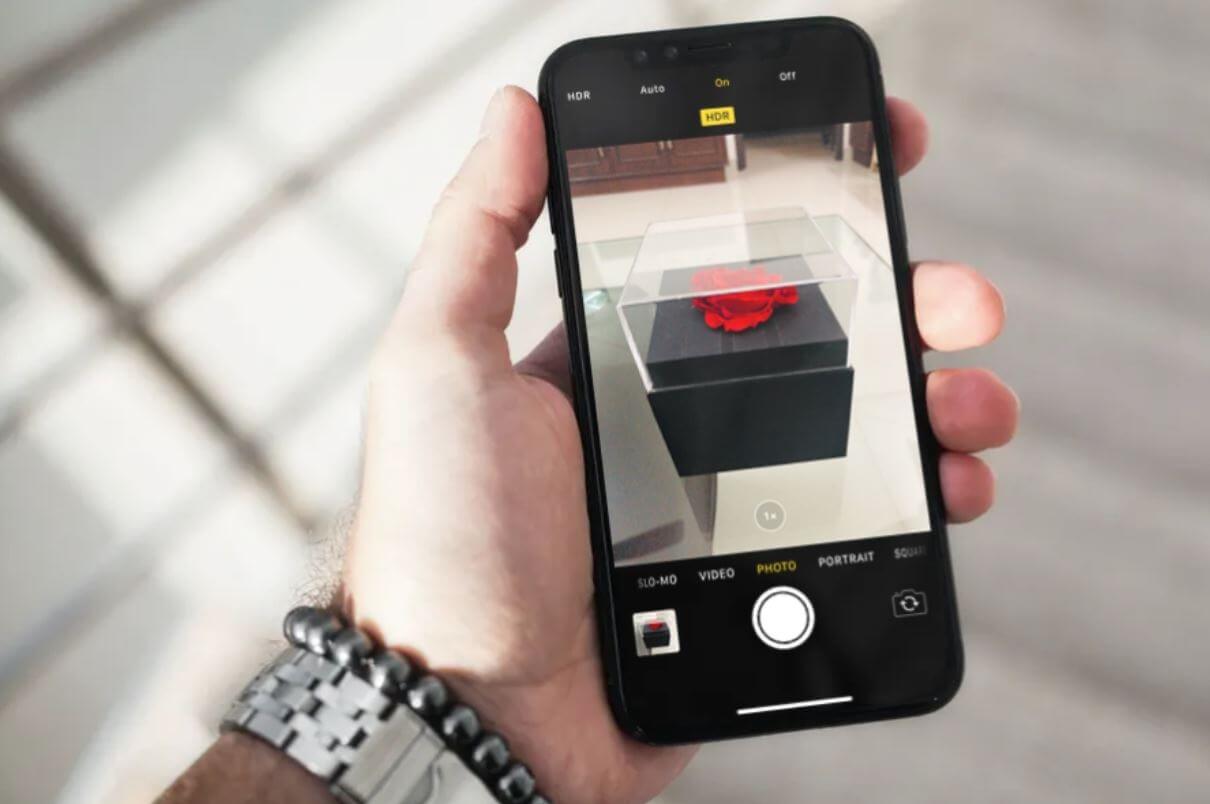
Рассказываем, зачем в Айфоне нужен HDR для фотографий
Что такое HDR в Айфоне
HDR (High Dynamic Range) — это расширенный динамический диапазон, который используется для фотографирования. Функция полезна для съемки высококонтрастных сцен, где светлые участки размыты, а тени — темные и плоские. HDR же гарантирует правильную экспозицию фотографии, а смартфон все обрабатывает за вас: он создает несколько фотографий друг за другом, а затем объединяет их в один идеальный снимок.
HDR делает фотографии на iPhone насыщеннее
Именно поэтому при фотографировании вы делаете снимок с одной экспозицией, а в результате он получается заметно ярче. Так, например, HDR помогает делать снимки пейзажей с ярким освещением. Но иногда функция размывает фотографии, особенно, когда пытаешься сделать снимок движущегося объекта.
HDR работает незаметно от пользователя — за это отвечает процессор iPhone: он смешивает несколько снимков, превращая их в один. Так технология балансирует самые светлые и самые темные области фотографии, гарантируя, что снимок не будет размытым. По похожему принципу работает Deep Fusion и его новая версия Photonic Engine из iPhone 14.
Чем отличается HDR от Smart HDR
Многие ошибочно приписывают HDR всем моделям iPhone подряд. Это не совсем правильно: дело в том, что обычный HDR использовался в старых моделях, начиная с iPhone 4 и заканчивая iPhone X. Начиная с iPhone XS и iPhone XR в смартфонах появился Smart HDR, который является улучшением обычного High Dynamic Range с помощью чипа Apple Bionic, но при этом остался и обычный HDR.
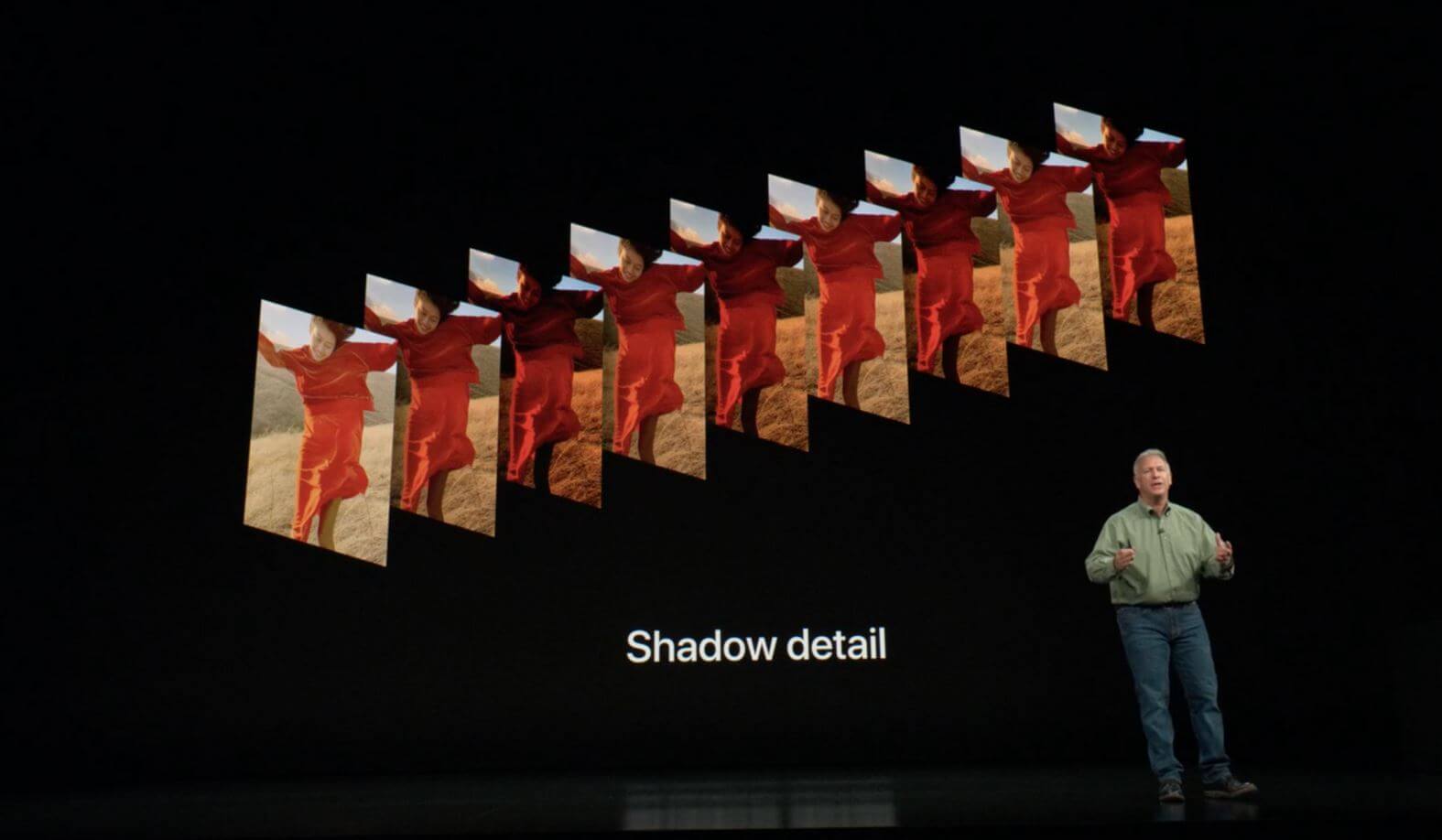
Smart HDR делает 9 снимков, соединяя их в один
В свою очередь, Smart HDR имеет свои версии, последней из которых является Smart HDR 4, появившийся в 2021 году благодаря A15 Bionic. Его фишка в том, что он не только улучшает цвет и контрастность, но и освещение для каждого их объектов на фотографии.
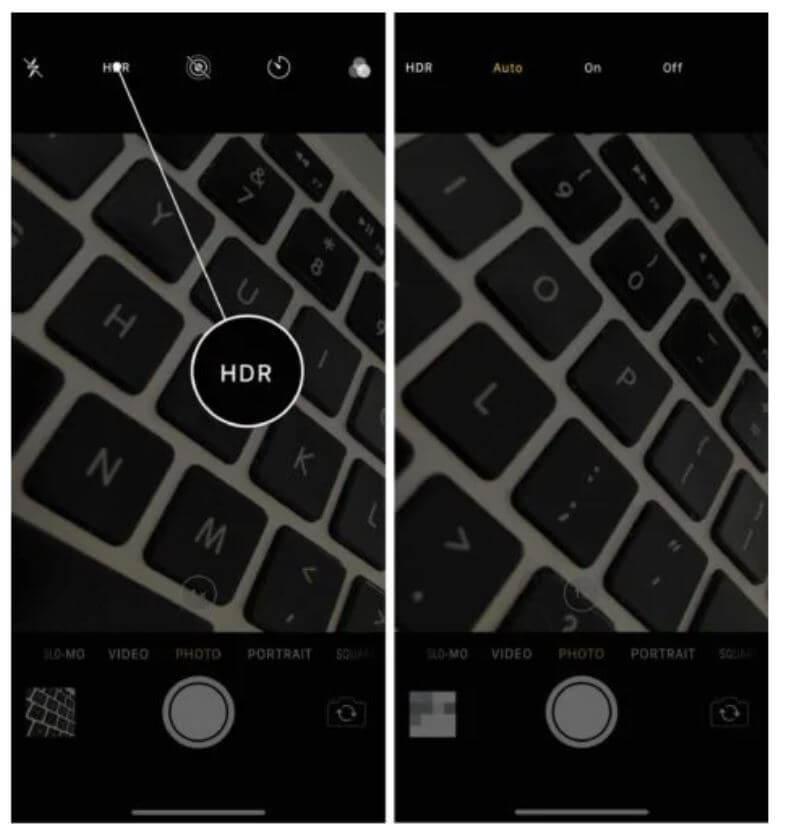
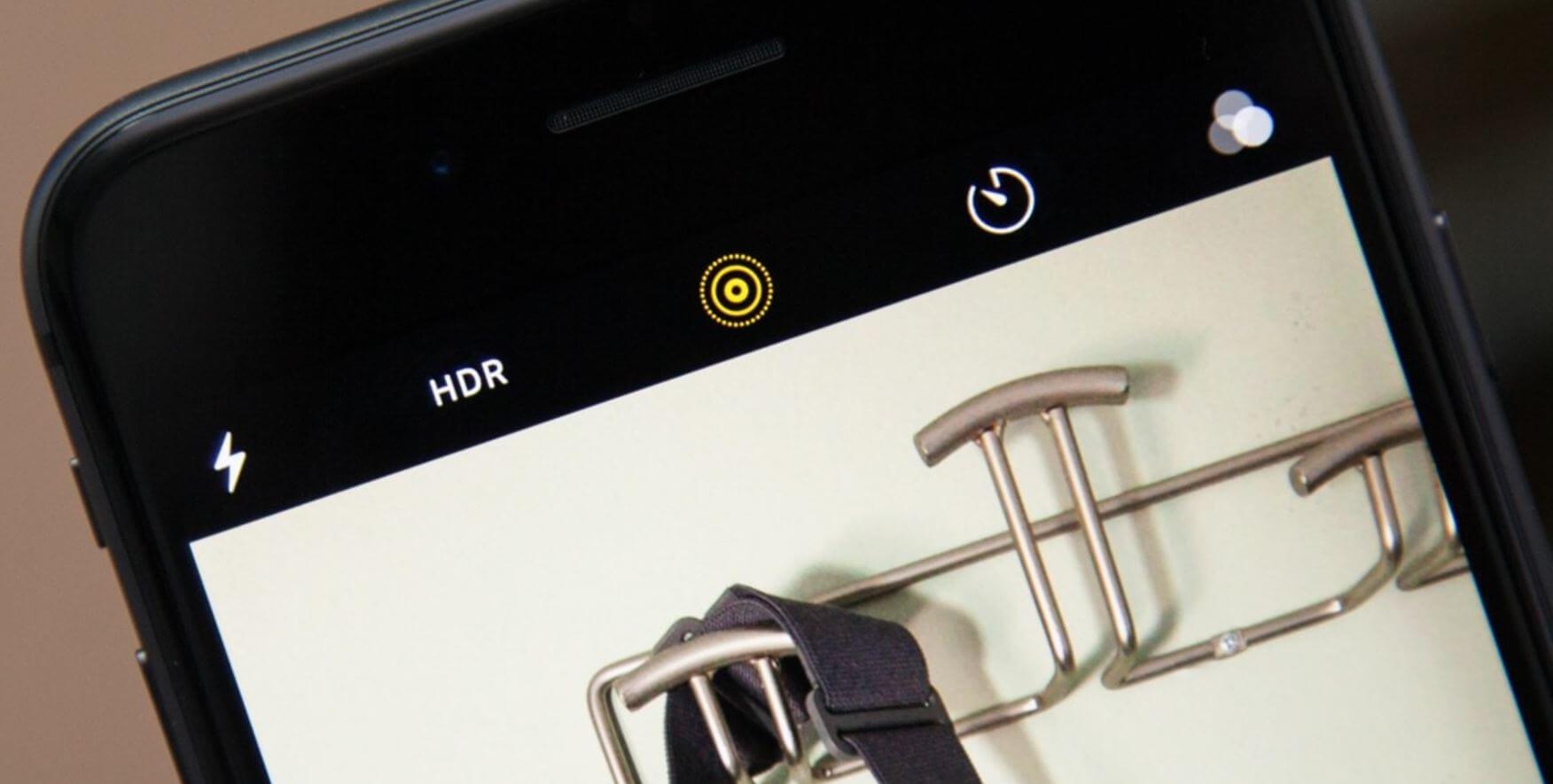
В старых моделях iPhone HDR включается вверху экрана
Smart HDR работает так: после включения в Настройках камеры, при создании снимка iPhone делает девять фотографий менее чем за секунду, объединяя лучшие части в один снимок. Он захватывает кадры до и после нажатия затвора, но не сохраняет фотографию без обработки, поэтому на ранних моделях iPhone нужно вручную выключать его, чтобы вернуть обычный HDR.
Технология может распознать до четырех людей на одном снимке и оптимизировать тон кожи для каждого из них, что в совокупности делает общий тон снимка более естественным. По сути, это улучшенная версия стандартного HDR с искусственным интеллектом, который может не только лучше определять динамический диапазон изображения, но и запечатлеть детали при плохом освещении.
Как пользоваться HDR на Айфоне
На старых версиях iOS в приложении Камера есть кнопка HDR, чтобы вы могли включать или отключать его по собственному желанию. Если его включить, iPhone создаст две фотографии, чтобы вы смогли выбрать лучший для себя вариант. Нашел для вас пару штучек, которые сделал в 2019 году в Милане на iPhone 7 Plus.
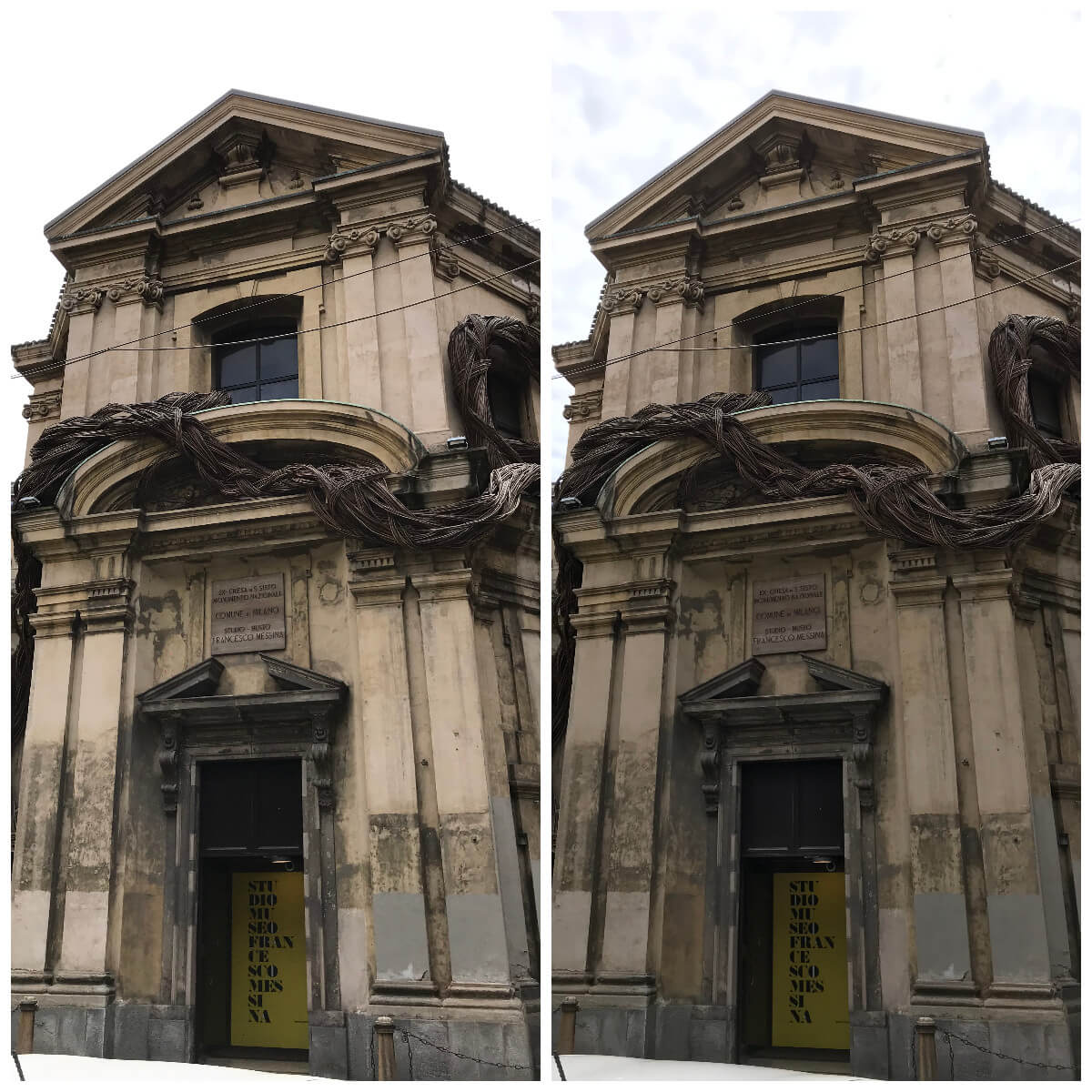
День был немного облачным, но было достаточно ярко. Справа HDR приглушил яркость, поэтому видно даже облака
Лично мне нравился вариант с HDR на iPhone 7 Plus в 9 случаях из 10, так как он выглядел более гармонично, хоть иногда и делает некоторые цвета неестественными. С другой стороны, так они выглядят насыщенными. Обратите внимание, что HDR-фотографии весят больше обычных, поэтому память может забиваться быстрее.

HDR справа сделал тон кожи менее ярким, поэтому выглядит он реалистичнее
На некоторых моделях iPhone, например, в iPhone 13, такого переключателя больше нет ни в Камере, ни в Настройках: дело в том, что теперь Smart HDR при съёмке фотографий включен всегда, хотя раньше функцию можно было отключить. Apple посчитала, что наиболее эффективно Smart HDR будет работать в автоматическом режиме. К слову, на основе Smart HDR в iPhone работают Фотографические стили — фильтры можно менять вручную в настройках камеры.
Обратите внимание, что можно настроить HDR для записи видео на Айфоне. Интересный факт, что в iPhone тип HDR-видео — Dolby Vision, который делает картинку максимальной яркой и имеет в 60 раз больше оттенков, чем у других стандартов HDR10 и HDR10+, использующихся в других смартфонах.