
Блокировка книжной ориентации на Айфоне – что это
Время чтения: 3 мин.
Что такое гироскоп?
Поворот рабочего стола любого современного гаджета может помогать при работе с устройством, и раздражать, включаясь когда в этом нет необходимости. Благо разработчики нашли выход из ситуации — придумали возможность блокировки книжной ориентации.
Представьте, вы решили почитать книгу, посмотреть фильм и хотите получить большую картинку, более горизонтальную. Следует повернуть гаджет на бок, и устройство автоматически поворачивает картинку подстраиваясь к более широкому формату.
Специально для владельцев современных IPhone и недавно обновивших прошивку iOS, детально рассмотрим как настроить блокировку книжной ориентации вашего гаджета.
Функция автоповорота в современных гаджетах обеспечивается небольшим приборчиком, он называется гироскоп. Этот прибор помогает просматривать фото, видео в горизонтальном положении.
Используя гаджет в таком положении, весьма удобно работать с программами или проводить сторонние манипуляции. Тем не менее приложения, работа которых предусматривает горизонтальный режим, запускаются таким образом вне зависимости от настроек.
Включаем и отключаем поворот экрана в iPhone
Бывалые пользователи без труда найдут место, где спрятана функциональная кнопка включения/выключения блока книжной ориентации.
Однако пользователи, которые недавно обзавелись трендовым гаджетом компании Apple, могут потеряться в значках и меню настроек. Разберём более детально каким образом можно включить эту функцию или отключить ее.
Способы настройки
Настройка книжной ориентации всех версий прошивки iOS осуществляется благодаря нажатию кнопки блокировки — выглядит она как замочек окруженный стрелочкой. Когда эта возможность включена — функциональная кнопка подсвечивается белым. Чтобы отыскать эту функциональную кнопку существует 2 способа.
Первый — следует достать пункт управления экрана свайпнув снизу вверх. Благодаря такой простой манипуляции кнопка блокировки становится видимой. Впрочем еще там отображается кнопка подключения Wi-Fi, возможность управления аудиопроигрывателем и другие детали.
Если она подсвечена серым цветом — значит функция блокировки выключена (неактивна) и можно поворачивать экран так, как удобно для просмотра фильмов, чтения книг в широкомасштабном положении или других манипуляций.
Если она подсвечивается белым — то работает и не даёт экрану поворачиваться при наклоне устройства. То-есть включив тот же ролик на YouTube и развернув гаджет в горизонтальное положение — картинка останется по прежнему вертикальной.
И второй способ — нужно зайти в меню настроек, перейти в раздел «Основные», найти функцию «Переключатель» на боковой панели и проставить отметку напротив пункта «Блокировка ориентации». Когда кнопка подсвечивается зелёным — значит функция блокировки активна.
Соответственно, если она светится серым — то выключена и можно поворачивать устройство так, как вам удобно.
В целом, оба метода эффективны, а какой из них более удобный для вас — решать в первую очередь вам. Иногда пользователи по привычке управляют этой функцией через настройки, а некоторые юзеры даже не догадываются о наличии этой функции.
Горизонтальный режим экрана в моделях iPhone Plus
Для моделей iPhone большего размера с отметкой Plus в названии — функциональная кнопка блокировки работает полностью аналогично. Однако в таких моделях присутствует дополнительный функционал, который позволяет развернуть экран рабочего стола в горизонтальный режим.
Это достаточно удобно, поскольку не нужно каждый раз «сворачивать» голову когда в процессе работы нужно открыть другое приложение. Ну, и гаджет крутить тоже не обязательно.
Горизонтальный режим иначе называют ландшафтным. Такой режим есть во всех планшетах Apple и позволяет все иконки и обои подстраивать под горизонтальный вид.
В случае, если в вашей модели IPhone Plus такой режим не работает — следует проверить настройки. Возможно, что установлены более габаритные значки и надписи на экране, что как раз не даёт использовать эту функцию.
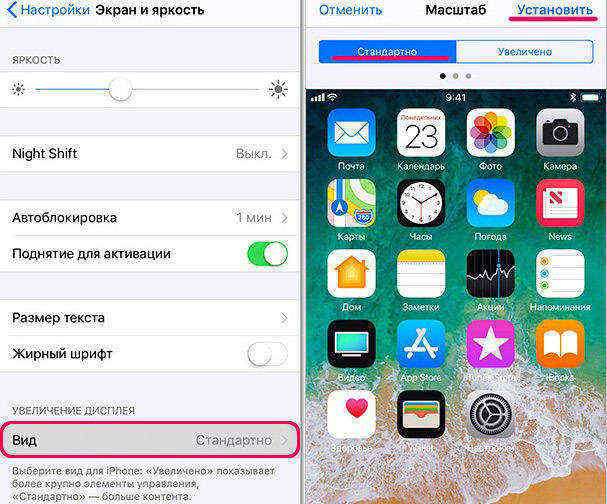
В любом случае выход есть! Для того, чтобы решить эту проблему следует зайти в настройки, выбрать пункт меню «Экран и яркость», найти подпункт «Вид» и установить параметр «Стандартно». После этой процедуры телефон обычно перезагружается. И после перезагрузки данная функция должна работать.
Однако может случиться так, что все вышеперечисленные манипуляции не помогают. Это может свидетельствовать о наличии поломки маленького элемента под названием гироскоп.
Эта деталь очень чувствительна и ломается чаще всего при падениях или ударах. В таком случае лучше обратиться к профессионалам и устранить неполадку.
Поворот экрана на iPhone или iPod touch
Экран на iPhone и iPod touch может поворачиваться, чтобы вы могли просматривать приложения в книжной или альбомной ориентации. Узнайте, как поворачивать экран на iPhone или iPod touch, либо получите помощь, если эта функция не работает.
Некоторые приложения не поддерживают поворот, поэтому экран может не поворачиваться, даже если отключен параметр «Блокировка книжной ориентации».
Поворот экрана на iPhone без использования кнопки «Домой»

- Смахните вниз от правого верхнего угла экрана, чтобы открыть Пункт управления.
- Нажмите кнопку «Фиксация книжной ориентации» , чтобы убедиться, что она отключена.
- Поверните iPhone набок.
Если экран не поворачивается, попробуйте другое приложение, например Safari или «Сообщения», которое точно работает в альбомной ориентации.
Поворот экрана на iPhone или iPod touch с использованием кнопки «Домой»

- Смахните вверх от нижнего края экрана, чтобы открыть Пункт управления.
- Нажмите кнопку «Фиксация книжной ориентации» , чтобы убедиться, что она отключена.
- Поверните iPhone или iPod touch набок.
Если экран все еще не поворачивается, попробуйте другое приложение, например Safari или «Сообщения», которое точно работает в альбомной ориентации.
Все еще нужна помощь?
Обратитесь в службу поддержки Apple по поводу своего устройства iPhone или iPod touch.
Что делать, если экран iPhone или iPad не поворачивается
Иногда экран iPhone/iPad может зависнуть и не переориентироваться с книжного формата в альбомный. Одной из особенностей устройства iOS является возможность поворота экрана при включении устройства. Ваше устройство покажет экран в ландшафтном режиме, когда вы держите его в горизонтальной ориентации (горизонтально), и поворачивайте на портрет (по вертикали) при повороте устройства. Если вы используете iPhone, iPad или сенсорный экран iPod, не работает автоповорот экран. В этой статье мы перечисляем способы решения если не поворачивается экран на айфоне или айпаде.
6 способов для того, чтобы повернуть экран на iPhone/iPad
Способ 1. Выключить блокировку книжной ориентации
Первоначально следует проверить наиболее простую из возможных причин того, что экран iPhone или iPad не поворачивается. Она заключается в том, что приложение, в котором мобильное устройство «застряло» в альбомном или портретном режиме просто-напросто не поддерживает обе ориентации. Протестировать поворот экрана проще всего в стандартном приложении «Калькулятор». Запустите его и попробуйте повернуть экран устройства. Убедитесь, что блокировка экрана выключена. Для этого откройте Пункт управления. Если отображается значок в виде закрытого замка, нажмите его, чтобы выключить блокировку книжной ориентации.
Способ 2. Сделаете принудительную перезагрузку
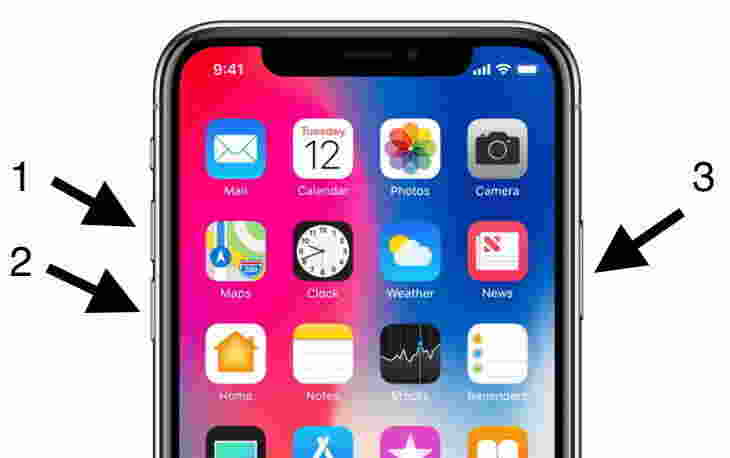
Сначала вы можете выключить iPhone или iPad, дайте ему перерыв, снова включите. Если это не сработает, вы можете принудительно перезагрузить устройство. Нажмите и удерживайте кнопку «Домой» и кнопку «Пробуждение / Сон», пока не появится логотип Apple. Для пользователей iPhone 7 нажмите кнопку «Домой» и кнопку «Уменьшить громкость», чтобы сделать это. Для пользователей iPhone8/X: нажмите и быстро отпустите кнопку «Увеличение громкости», затем нажмите и быстро отпустите кнопку «Уменьшение громкости», наконец нажмите и удерживайте боковую кнопку (Sleep/Wake), пока не появится логотип Apple.
Способ 3. Отключить увеличение дисплея для поворота экрана
В iPhone 6 Plus, 6S Plus, 7 Plus, 8 Plus добавлена функция поворота рабочего стола с иконками в горизонтальный режим (так же его называют ландшафтный режим). Если такую модель повернуть на бок, то все иконки и обои, перевернувшись, подстроятся под горизонтальное положение дисплея. сделать настроить экран айфона для его поворота можно таким образом: Выберите «Настройки» > «Экран и яркость» и задайте для параметра «Увеличение дисплея» значение «Стандарт».
Способ 4. Попытайтесь использовать другую программу
Например Safari или «Заметки». Некоторые программы и отдельные экраны в них поддерживают только одну из ориентаций.
Способ 5. Как повернуть экран на iPad
Если у вас устройство iPad с переключателем на боковой панели и вы не видите значок блокировки ориентации в Пункте управления, убедитесь, что переключатель находится в отключенном положении.
Сдвиньте переключатель на боковой панели в другое положение (только iPad)
На планшетах iPad ориентация экрана может быть заблокирована переключателем на боковой панели. Если в меню «Настройки» → «Основные» в разделе «Переключатель на боковой панели» активна опция «Блокировка ориентации», то для получения возможности смены ориентации достаточно лишь сдвинуть переключатель в другое положение.
Способ 6. Исправить проблему через Tenorshare ReiBoot
Вы можете использовать эффективный инструмент Tenorshare ReiBoot для восстановления операционной системы без потери данных. Она отлично работает, если не работает автоповорот экрана на iPhone/iPad.
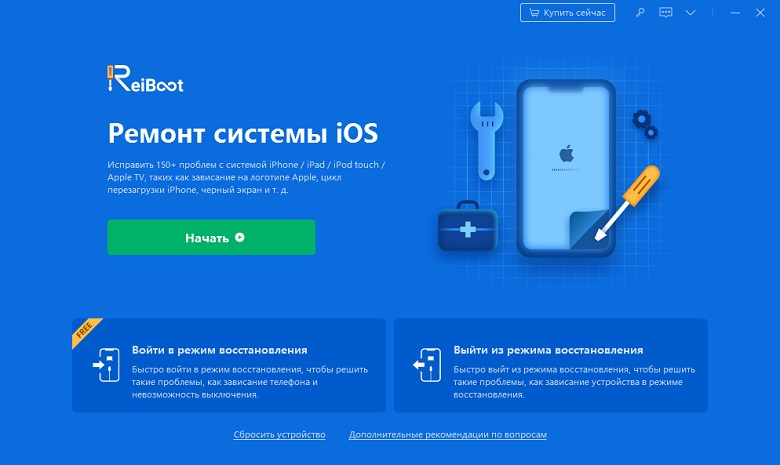
Шаг 1: Нажмите кнопку «Решить все iOS Зависания» в главном окне для входа в восстановление системы.
Шаг 2: Нажмите «Исправить Сейчас» и скачайте пакет прошивки
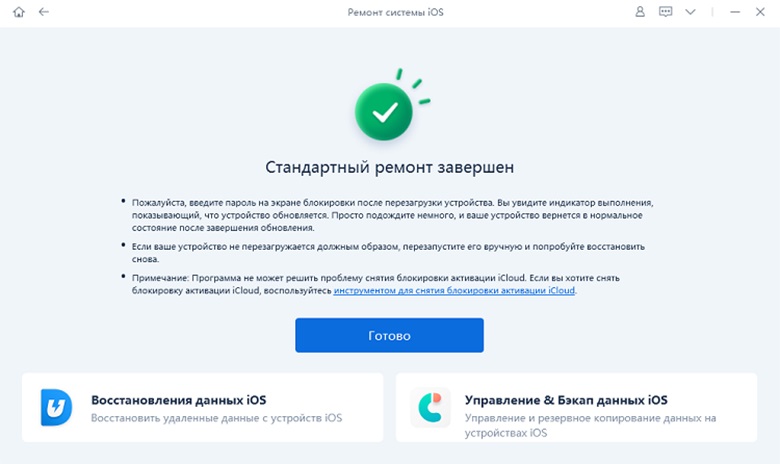
Шаг 3: Она установит последнюю версию прошивки. Затем вы можете получить обновленный iPhone.
Обновление 2019-07-25 / Обновление для iPhone Проблемы и Решения
Как заблокировать ориентацию экрана на iPhone и iPad с iOS 13 / iPadOS 13
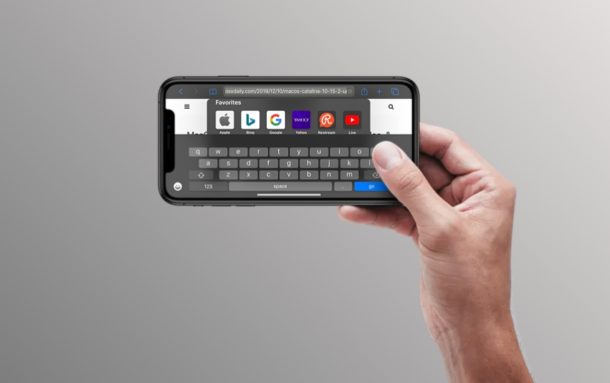
IPhone и iPad автоматически переключают ориентацию с книжной на альбомную при повороте устройства. Иногда это может расстраивать, когда вы не в вертикальном положении, поскольку экран меняет ориентацию, даже если устройство просто слегка наклонено. И поскольку мы не всегда используем свой iPhone и iPad в вертикальном положении, лежим ли мы на кровати во время просмотра веб-страниц или прокручиваем электронную почту, экран может иногда вращаться, когда вы этого не делаете. хочу этого. Именно здесь вступает в силу блокировка ориентации экрана, поскольку она позволяет пользователю заблокировать ориентацию экрана устройства в портретном режиме, поэтому им не нужно беспокоиться о том, чтобы держать iPhone или iPad под определенным углом.
Вы хотите, чтобы ваш iPhone или iPad не переключался в альбомный режим автоматически? Тогда вы попали в нужное место. В этой статье мы обсудим, как заблокировать ориентацию экрана на своем iPhone и iPad за считанные секунды. Итак, без лишних слов, давайте рассмотрим процедуру.
Как заблокировать ориентацию экрана на iPhone и iPad
Программы для Windows, мобильные приложения, игры — ВСЁ БЕСПЛАТНО, в нашем закрытом телеграмм канале — Подписывайтесь:)
Блокировка ориентации экрана уже много лет доступна пользователям iOS в качестве опции в Центре управления. Однако в зависимости от вашего устройства доступ к Центру управления может незначительно отличаться. Просто следуйте инструкциям ниже в соответствии с вашим конкретным устройством, чтобы избежать путаницы.
- • Если вы используете iPad или относительно новый iPhone, на котором отсутствует кнопка «Домой», например iPhone X или новее, вы можете перейти в Центр управления, проведя пальцем вниз от правого края экрана.
• Если вы используете iPhone или поддерживаемый iPod Touch с кнопкой «Домой», как на iPhone 8 или более ранней версии, просто проведите вверх от нижней части экрана, чтобы получить доступ к Центру управления.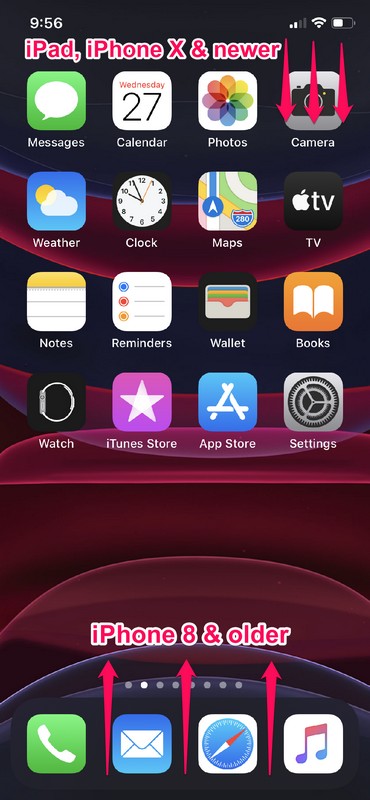
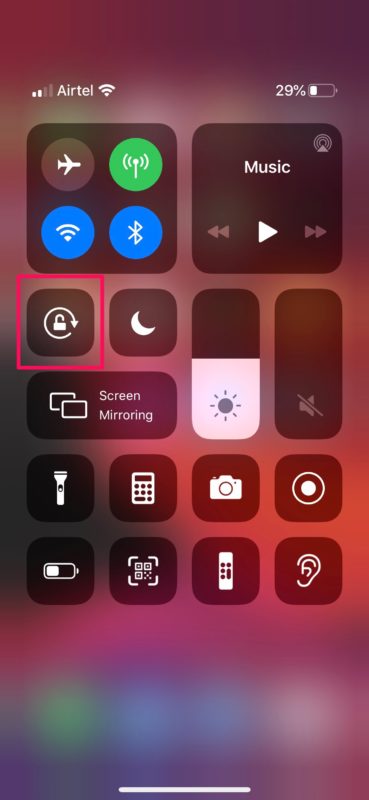
- Теперь просто нажмите на значок «замок», расположенный прямо под карточкой сетевых настроек, как показано на скриншоте ниже.
- Теперь вы заметите, что значок / переключатель стал красным, что означает, что на вашем iPhone или iPad включена блокировка портретной ориентации.
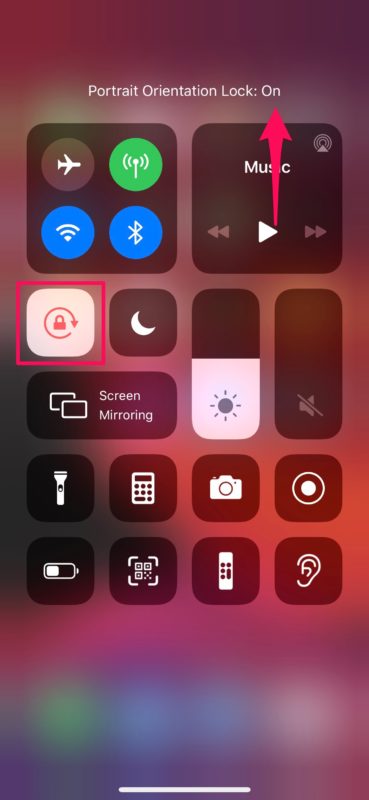
- Если вы хотите отключить блокировку в любой момент, просто снова коснитесь переключателя блокировки ориентации в Центре управления.
Это все, что нужно сделать. Отныне вам не нужно держать iPhone или iPad прямо, чтобы он не переключал ориентацию самостоятельно.
С включенной блокировкой портретной ориентации вы даже можете лежать на боку и просматривать Safari или смотреть YouTube, не переключая устройство в альбомный режим.
Это не та функция, которую вы, вероятно, захотите включить постоянно, поэтому имеет смысл, почему Apple добавила эту функцию в качестве переключателя в Центре управления, а не похоронила ее глубоко в настройках.
Независимо от того, какое приложение вы используете, вы можете быстро включить или отключить блокировку ориентации, просто проведя пальцем по экрану и нажав. Обратите внимание, что на данный момент нет блокировки альбомной ориентации для пользователей iPhone, которые хотят использовать свои устройства в ландшафтном режиме независимо от их положения, хотя при желании вы можете заблокировать iPad в альбомном режиме. Однако это может измениться в какой-то момент с обновлением программного обеспечения для iOS и iPadOS, поскольку функции часто меняются и развиваются с течением времени.
Очевидно, это относится к последним выпускам iOS и iPadOS с iOS 13 и новее, но блокировка ориентации доступна в предыдущих версиях системного программного обеспечения, а также для iPhone, iPad и iPod touch. Если вы используете более раннюю версию, вы можете узнать, как использовать эту функцию и для этих версий. У вас может быть даже более старое устройство iPad с физической кнопкой, которая может работать как блокировка ориентации или отключение звука, но она была удалена из более позднего оборудования iPad.
В редких случаях блокировка ориентации застревает, и вам придется снова включать и выключать эту функцию, закрывать приложения, физически повернуть устройство или даже перезагрузиться, чтобы решить эту проблему, но это не должно происходить слишком часто.
Что вы думаете о блокировке ориентации экрана на iPhone и iPad? Часто ли вы его используете, чтобы избежать случайного поворота экрана или чтобы не переключаться в альбомный режим, когда вы лежите на кровати? Сообщите нам свои мысли и мнения в разделе комментариев ниже.
Программы для Windows, мобильные приложения, игры — ВСЁ БЕСПЛАТНО, в нашем закрытом телеграмм канале — Подписывайтесь:)