
Что нельзя делать с экраном блокировки в iOS 16
Одной из ключевых особенностей iOS 16 стали настраиваемые экраны блокировки. На всех Айфонах, которые получили новую версию операционной системы, можно изменять шрифт, устанавливать виджеты и настраивать автоматическую смену локскринов. С учетом того, что раньше была доступна возможность только установить собственные обои, то новые опции, которые предоставила Apple, порадовали большое количество пользователей. Но самое интересное, что даже для обоев появилось много фильтров и дополнительных эффектов.
Под часами может максимум располагаться четыре виджета.
❗️ПОДПИСЫВАЙСЯ НА НАШ КАНАЛ В ДЗЕНЕ И ЧИТАЙ ЭКСКЛЮЗИВНЫЕ СТАТЬИ БЕСПЛАТНО
Однако если бы Apple не добавила никаких ограничений, то это была бы не Apple. Сделали много дополнительных возможностей кастомизации? Сделаем и большое количество ограничений. Давайте вместе разберемся, что нельзя делать на экранах блокировки iOS 16.
Виджеты на экране блокировки — iOS 16
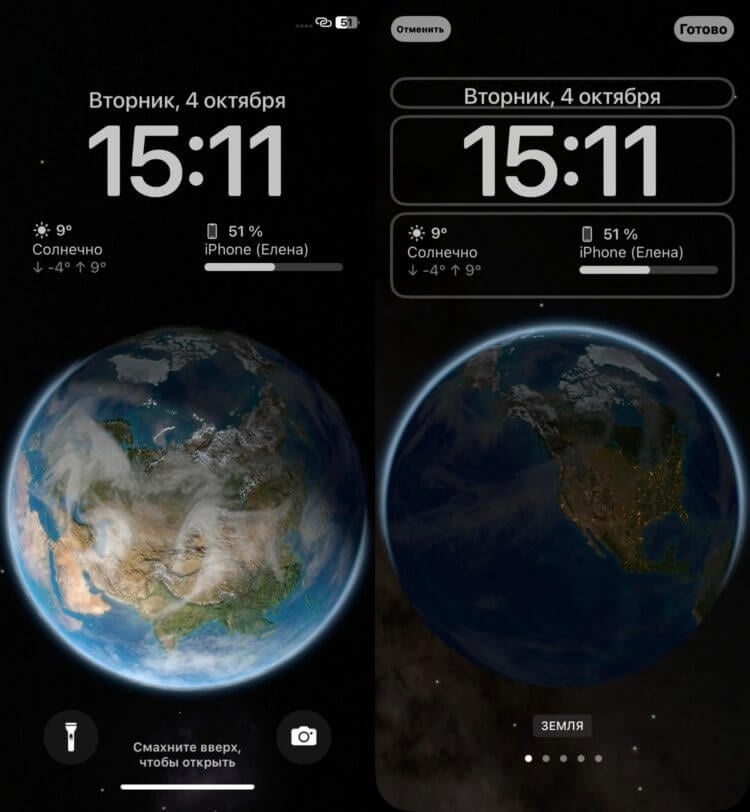
Поля под часы и виджеты строго ограничены. При переходе в режим редактирования система сразу отображает, где и что можно размещать.
Когда виджеты только появились на экране “Домой”, многие критиковали Apple за строгое ограничение их размеров и места расположения. Например, если вы возьмете виджет размером 2х2, то не сможете разместить его в центре экрана. Так, чтобы с двух сторон от него размещались иконки приложений. В ситуации с экраном блокировки ситуация обстоит в точности также. Apple выделила на локскрине два места, где можно размещать виджеты. Это строка с датой, где можно установить небольшой текстовый виджет. И поле под часами. Там можно разместить виджеты большего размера.
❗️ПОДПИШИСЬ НА НАШ ЧАТИК В ТЕЛЕГРАМЕ. ТАМ СОБРАЛИСЬ ТОЛЬКО ИЗБРАННЫЕ ЧИТАТЕЛИ
Если вы захотите расположить их где-то в другом месте, то у вас это просто не получится. Дополнительные поля под это не выделены. Тоже самое касается и часов. Переместить их в любое место рабочего стола у вас не выйдет, даже если очень хочется. На самом деле это правильное ограничение, ведь в противном случае пользователи могут устроить из своих локскринов откровенную помойку, и никакой пользы от этого не будет.
Размер часов — iOS 16
Но помимо ограничения расположения виджетов и часов, Apple ограничила пользователей в выборе размера. Для виджетов экрана блокировки под часами доступны два варианта: 1х1 и 2х1. Максимум в выделенном поле вы можете разместить четыре виджета размером 1х1. Однако если одно и то же приложение поддерживает два разных размера виджета, то просто взять и изменить форму вы не сможете. Придется удалять и устанавливать нужный виджет заново. Хотя было бы значительно удобнее просто его растянуть или сузить.
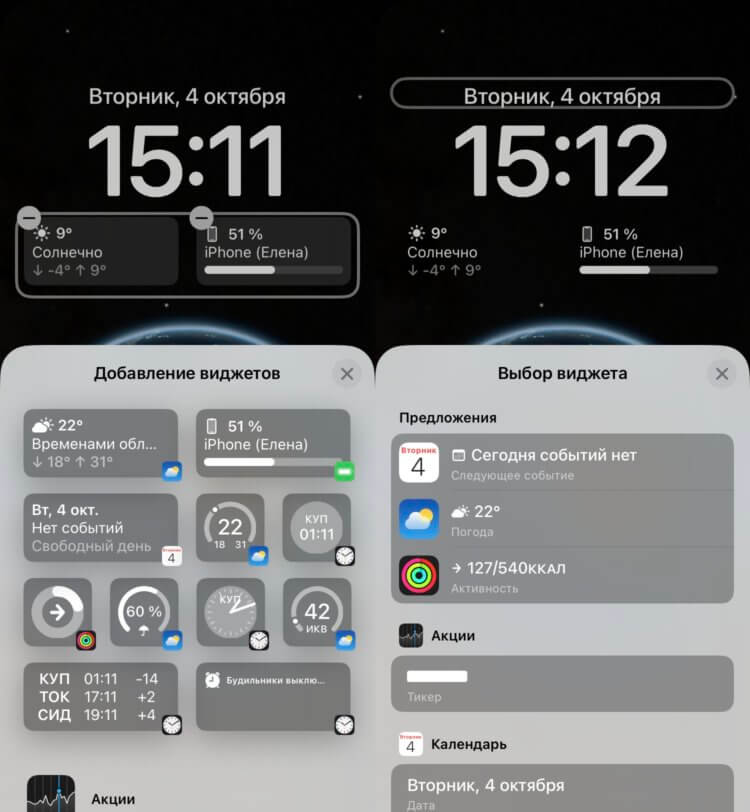
Это все размеры виджетов, которые возможны. Справа — для размещения под часами, слева — для размещения над часами.
Такое же ограничение есть и у часов. Вы можете изменять шрифт и добавлять дополнительную информацию в строку с датой, но изменить форму самих часов у вас не получится. Хотя многие пользователи очень на это надеялись еще на этапе бета-тестирования. Но Apple строго придерживается своей концепции дизайна с крупными часами в середине верхней части экрана, которые привычны нам по старым версиям iOS.
Фонарик на экране блокировки — Айфон
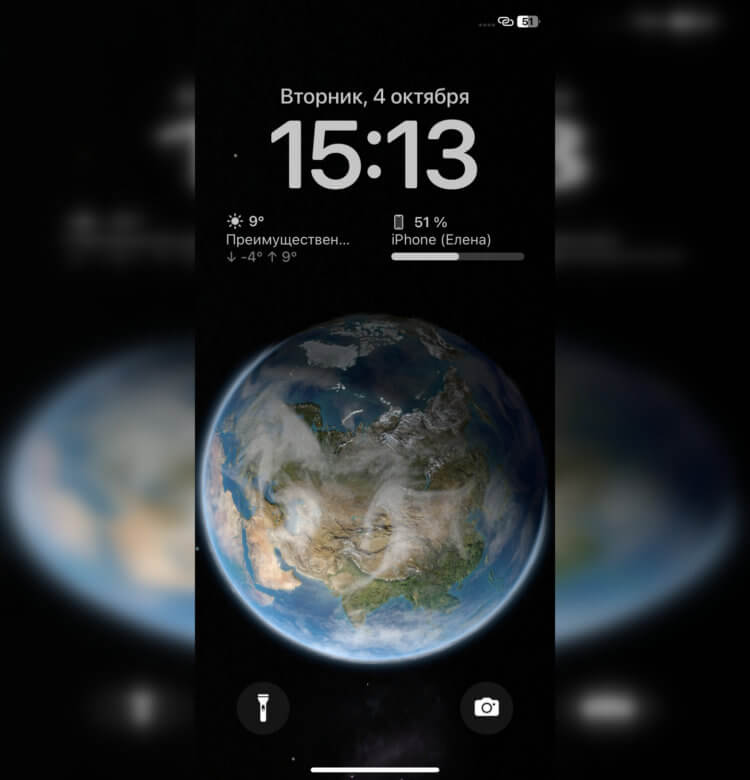
Я бы с радостью заменил кнопку запуска камеры на открытие приложения. Например, Телеграма.
Начиная с iPhone X, на экране блокировки всех Айфонов с Face ID есть кнопка включения фонарика и запуска камеры. Видимо, Apple очень хотела занять свободное пространство внизу экрана, поэтому реализовала их таким образом. Но количество ошибочных нажатий на них доводило некоторых до истерики. Однако Apple не давала возможность их отключить. С появлением кастомизируемых локскринов была надежда, что можно будет отключить эти кнопки или переназначить их на другие приложения.
❗️ПОДПИШИСЬ НА НАШ ПУЛЬС. БУДЕШЬ УЗНАВАТЬ ВСЕ НОВОЕ САМЫМ ПЕРВЫМ
Но этого не произошло. С экрана блокировки, как и раньше, можно запустить только камеру и фонарик. Причем, помимо активации камеры с помощью круглой кнопки, можно запустить ее справа налево по нижней части экрана. Для чего на локскрине два разных способа для запуска одного приложения, совсем непонятно. Но других вариантов, к сожалению нет. Только если отключить запуск камеры свайпом.
iOS 16 — экран блокировки
Когда Apple показала, что можно создавать локскрины на все случаи жизни, многие пользователи решили сделать себе экраны блокировки чуть ли не на каждый день до конца года. Благо, что в Купертино понимали, что будут энтузиасты, которые решат проверить, насколько сильно можно нагрузить Айфон отдельными экранами блокировками, и ограничили их количество достаточно внушительным количеством в 200 штук.
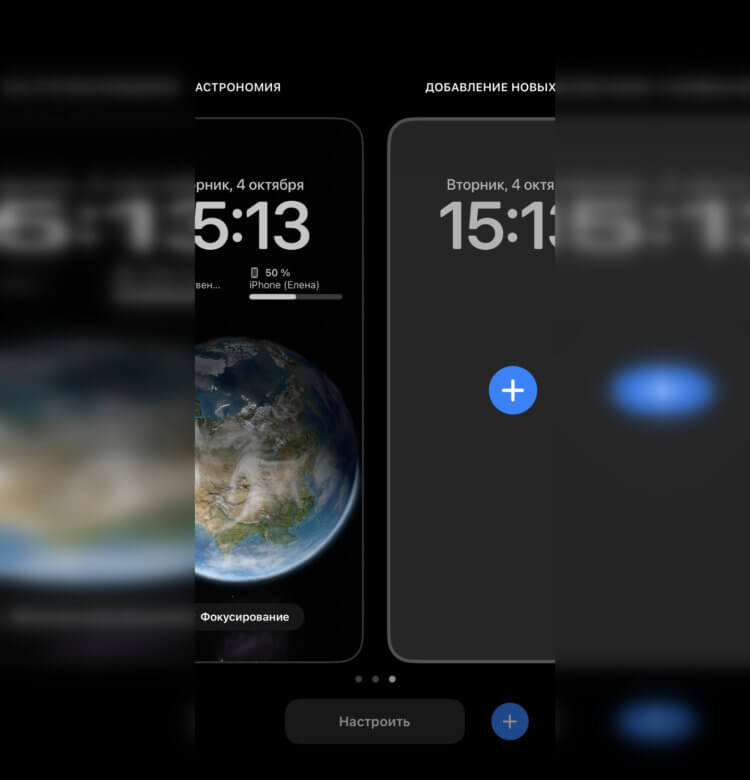
Многие пользователи с радостью создают большое количество экранов блокировки.
Обнаружили это пользователи на Reddit, получив уведомление, что достигнут лимит в по количеству экранов блокировки. В любом случае не советую создавать локскрины, которыми вы не будете пользоваться. Еще неизвестно, как их количество сказывается на быстродействии системы.
Шрифт часов — iOS 16
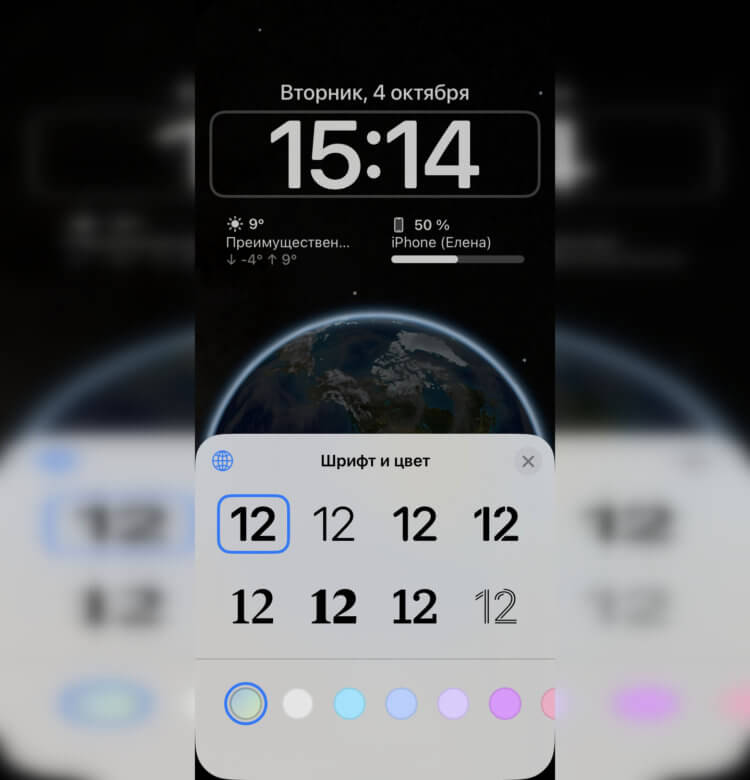
На выбор доступно восемь разных шрифтов и различные цветовые решения.
В отдельном материале мы рассказывали, как устанавливать обои на Айфон с iOS 16. В некоторых ситуациях это не самая простая задача, но справиться с ней вполне реально. Однако не все стандартные обои можно комбинировать со своими изображениями. Например, вы не можете установить астрономические обои на экран блокировки и фотографию своего ребенка на экран “Домой”.
Но это не единственное ограничение. Дав пользователям возможность настраивать шрифты для часов и даты, Apple ограничила их количество теми, которые предустановлены изначально. Добавить новые шрифты для этой цели вы не сможете.
❗️ПОДПИСЫВАЙСЯ НА ТЕЛЕГРАМ-КАНАЛ СУНДУК АЛИБАБЫ. ТАМ КАЖДЫЙ ДЕНЬ ВЫХОДЯТ ПОДБОРКИ САМЫХ ЛУЧШИХ ТОВАРОВ С АЛИЭКСПРЕСС
На самом деле все эти ограничения, кроме отключения кнопок фонарика и камеры, выглядят вполне здраво. Если дать пользователям слишком много свободы, то Айфон станет похож на непонятное устройство, и вопрос с удобством его использования будет очень актуален. Именно поэтому Apple ввела такие ограничения. Будем надеяться, что к нам прислушаются, и получится перенастроить упомянутые выше кнопки в какой-нибудь из будущих версий iOS 16.
Как продлить время работы iPhone на iOS 16.1
Какой один из самых важных показателей в работе любого смартфона? Конечно же, это время автономной работы. Согласитесь, что можно добавить в него какие угодно крутые функции, но если вы не сможете отойти от розетки, то смысла в них не будет абсолютно никакого. Именно поэтому после каждого обновления iOS пользователи особенно пристально начинают обращать внимание на то, сколько их смартфон держит заряд. Некоторые даже делают тесты и сравнения времени работы в одинаковых сценариях на разных прошивках.
iOS 16.1 привнесла не только новые функции, но и повышенный расход аккумулятора.
❗️ПОДПИСЫВАЙСЯ НА НАШ КАНАЛ В ДЗЕНЕ И ЧИТАЙ ЭКСКЛЮЗИВНЫЕ СТАТЬИ БЕСПЛАТНО
Совсем недавно мы рассказывали, как изменилось время работы Айфонов после обновления до iOS 16.1. Многие пользователи совсем недовольны такими показателями. Однако откатиться до iOS 16.0.3 уже нельзя, так как Apple перестала подписывать эту версию прошивки. Разбираемся, как продлить время автономной работы iPhone на iOS 16.1.
Live Activities — iOS
Как многие наверняка знают, в iOS 16.1 появилась новая функция под названием Live Activities, или, как ее перевели на русский язык, “Эфир активности”. Мы уже неоднократно рассказывали про нее, но в двух словах напомним. Live Activities представляет из себя баннеры на экране блокировки Айфона, которые в режиме онлайн отображают нужную вам информацию. Например, движение курьера или такси. Благодаря им вам не понадобится заходить в приложение. Все, что нужно, будет выведено на локскрин.
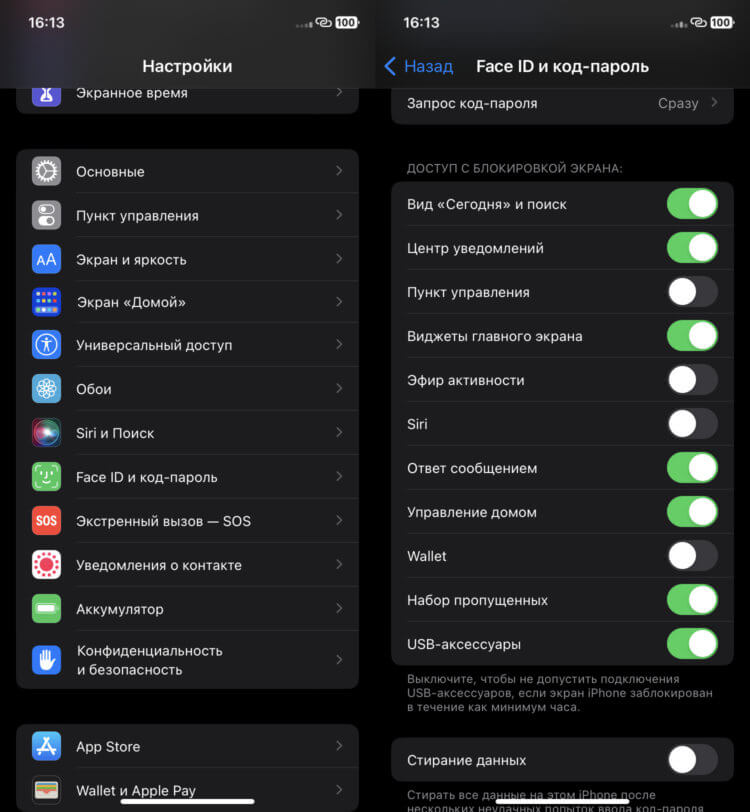
Отключите Эфир активности, и на заблокированном экране не будет лишней информации.
❗️ПОДПИШИСЬ НА НАШ ЧАТИК В ТЕЛЕГРАМЕ. ТАМ СОБРАЛИСЬ ТОЛЬКО ИЗБРАННЫЕ ЧИТАТЕЛИ
С одной стороны, это очень удобно. Но, как вы понимаете, такая функция разряжает батарею. Именно поэтому ее стоит выключить, особенно если вы пользуетесь ей время от времени. Для этого:
- Откройте настройки.
- Перейдите в раздел “Face ID и код-пароль” или “Touch ID и код-пароль”.
- Пролистайте до блока “Доступ с блокировкой экрана” и отключите переключатель “Эфир активности”.
Теперь баннеры не будут отображаться до тех пор, пока вы не разблокируете ваш смартфон. Следовательно, и энергии тратиться будет меньше.
Виджеты на экране блокировки — Айфон
Другим нововведением iOS 16 являются виджеты экрана блокировки. Это одна из самых заметных функций и достаточно крутая возможность кастомизации локскрина. Особенно с учетом того, что внешний вид и размер виджетов строго регламентированы и контролируются Apple. Благодаря этому они позволяют с удобством получать информацию о погоде, запланированных делах и прочих важных для пользователя вещах.
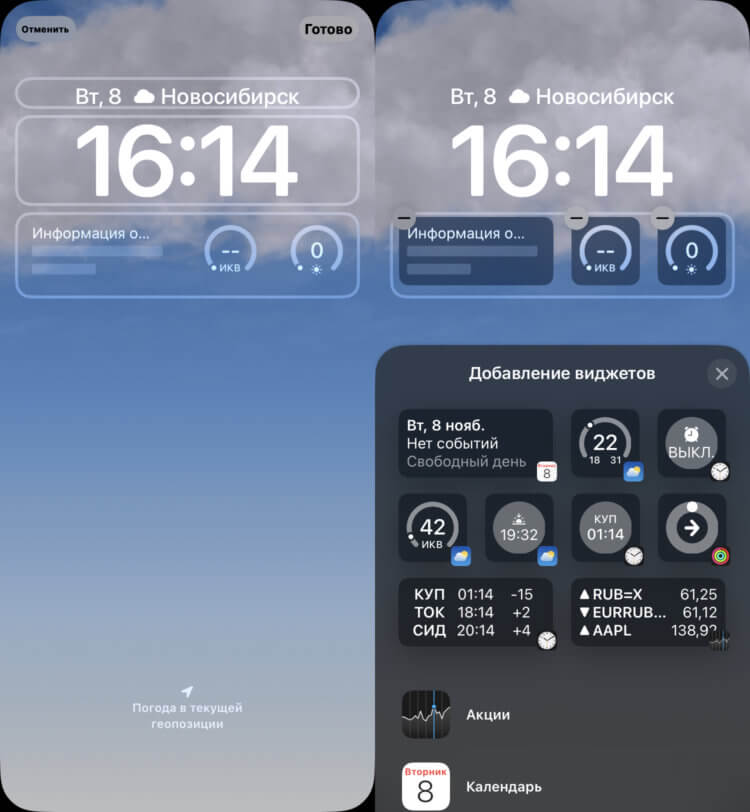
Виджеты очень удобны, но сильно прожорливы.
Но, как это часто бывает, чем больше информации в режиме онлайн выводится на экран, тем больше энергии потребляется. Поэтому если вы реально их не используете, то лучше очистить экран блокировки от лишней информации. Сделать это можно следующим образом:
- Разблокируйте Айфон и, не переходя на экран “Домой”, задержите палец на экране блокировки.
- Нажмите кнопку “Настроить” под выбранным локскрином.
- Выберите экран блокировки и нажмите на строку виджетов.
- Коснитесь виджета и нажмите на “-” в верхнем правом углу. Сделайте так со всеми виджетами, которые отображаются на экране.
После этого вы сразу заметите, как энергопотребление изменится в лучшую сторону.
Анимированные обои на Айфоне
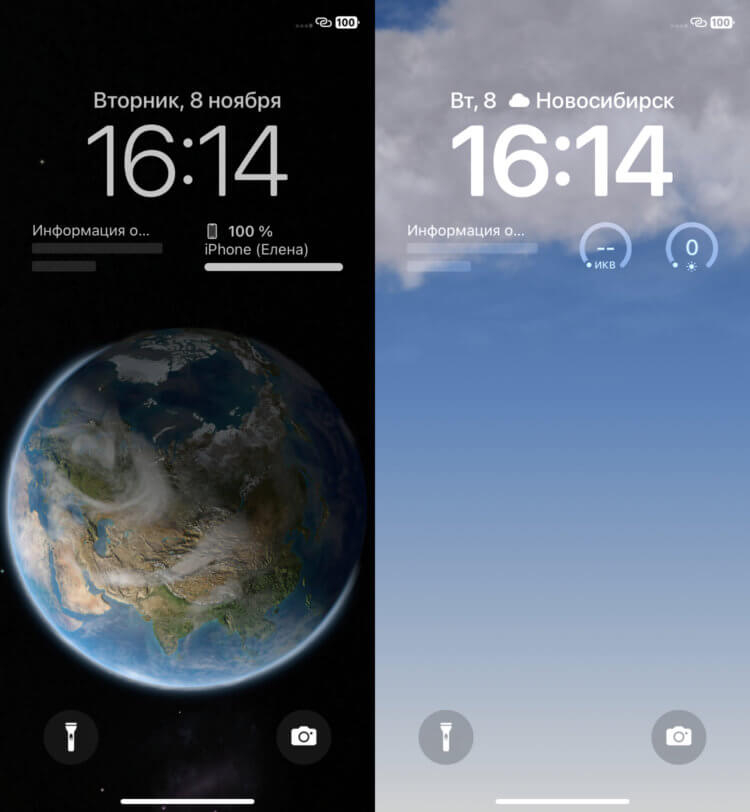
Если не хотите отказываться от астрономических обоев, то хотя бы отключите им геолокацию.
Собственно говоря, следующий пункт тоже относится в настройке экранов блокировки. В iOS 16 появились анимированные обои, такие как Астрономия и Погода, которые соответствуют текущему времени или погодным условиям. Следовательно, такие обои постоянно задействуют геолокацию и расходуют больше заряда, так как являются динамическими. Для экономии батареи лучше использовать статичные изображения:
- Разблокируйте Айфон, и не переходя на экран “Домой”, задержите палец на экране блокировки.
- Нажмите на “+” для создания нового локскрина.
- Задайте обои со статичным изображением и установите созданный экран блокировки по умолчанию.
Теперь на экране не будет никаких лишних анимаций, и батарея не будет расходоваться понапрасну.
Геолокация на Айфоне
Одним из самых больших потребителей энергии в любом смартфоне являются службы геолокации. При установке приложений многие направо и налево раздают им права на отслеживание вашего местоположения. При этом не обращают внимание, в какое время. После этого некоторые программы на постоянной основе считывают эту информацию и расходуют аккумулятор. Но зачем им геолокация, если вы не используете приложение? Однозначно незачем.
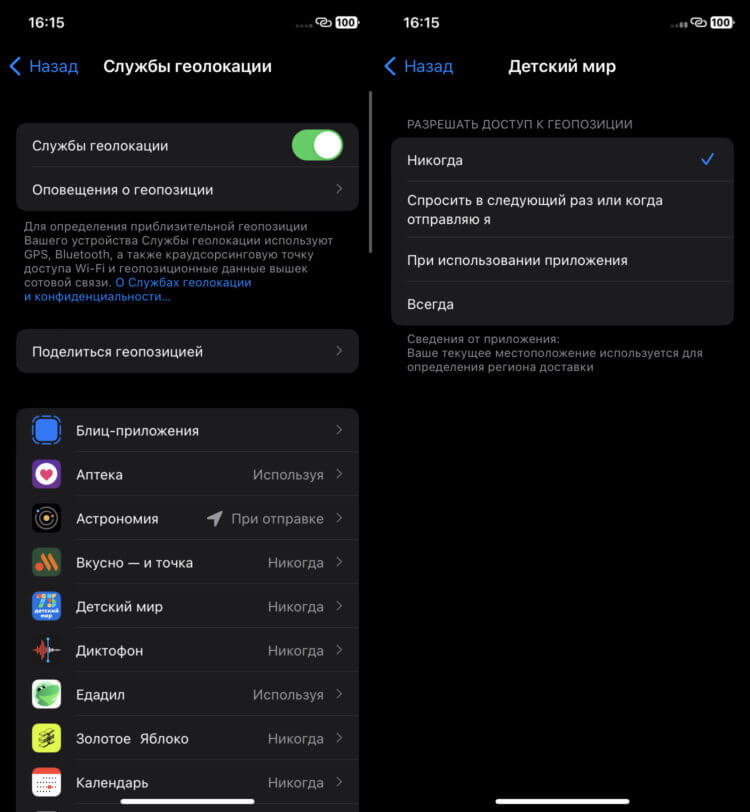
Старайтесь не выбирать “Всегда”, чтобы уменьшить расход аккумулятора.
❗️ПОДПИСЫВАЙСЯ НА ТЕЛЕГРАМ-КАНАЛ СУНДУК АЛИБАБЫ. ТАМ КАЖДЫЙ ДЕНЬ ВЫХОДЯТ ПОДБОРКИ САМЫХ ЛУЧШИХ ТОВАРОВ С АЛИЭКСПРЕСС
Именно поэтому следует проверить все права и в некоторых ситуациях их заменить:
- Откройте настройки на Айфоне.
- Перейдите в раздел “Конфиденциальность и безопасность”.
- Откройте “Службы геолокации”.
- Проверьте все приложения и где можно переставьте отметку с “Всегда” на “При использовании приложения”.
Теперь, если вы не пользуетесь программой, то и обращаться к вашей геопозиции она не сможет, а следовательно, и не будет тратить драгоценный заряд аккумулятора.
Тактильная клавиатура на Айфоне
В iOS 16 появилась и еще одна, с одной стороны, крутая функция. Это тактильная клавиатура. При ее активации во время печати складывается ощущение, что вы набираете текст на обычной кнопочной, а не сенсорной клавиатуре. Так четко и аккуратно отрабатывает каждое касание Taptic Engine. Но, как вы понимаете, у любой подобной функции есть и минусы. В первую очередь из-за постоянно работающей вибрации расход аккумулятора повышается. Поэтому если вы не являетесь особым фанатом, то следует ее отключить:
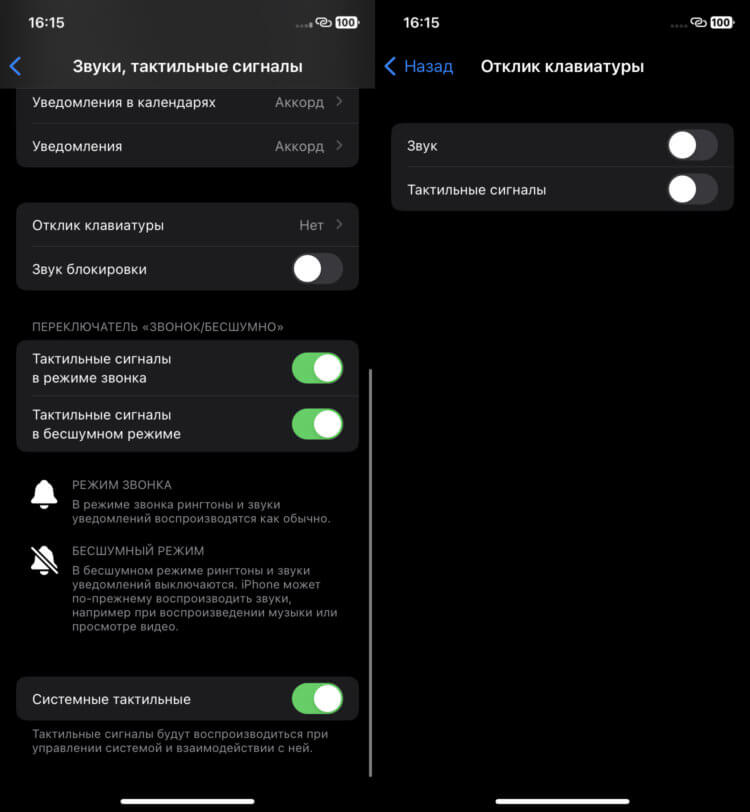
Можно вдобавок отключить еще и звук.
- Откройте настройки.
- Перейдите в раздел “Звуки, тактильные сигналы”.
- Пролистайте вниз и выберите “Отклик клавиатуры”.
- Отключите тактильные сигналы.
После этих действия во время набора текста смартфон больше не будет вибрировать. Если вы прикипели к этой возможности, то, конечно, не стоит от нее отказываться, но помните, что расход аккумулятора она увеличивает прилично.
Как отключить Always On Display на Айфоне
На iPhone 14 Pro и iPhone 14 Pro Max появилась так давно ожидаемая многими владельцами Айфонов функция Always On Display. Она позволяет постоянно отображать на экране блокировки часы, виджеты и полученные уведомления. Но в Apple пошли дальше и оставили на локскрине еще и обои. Многим такая интерпретация не нравится, и появляется желание его либо перенастроить, либо вообще отключить.
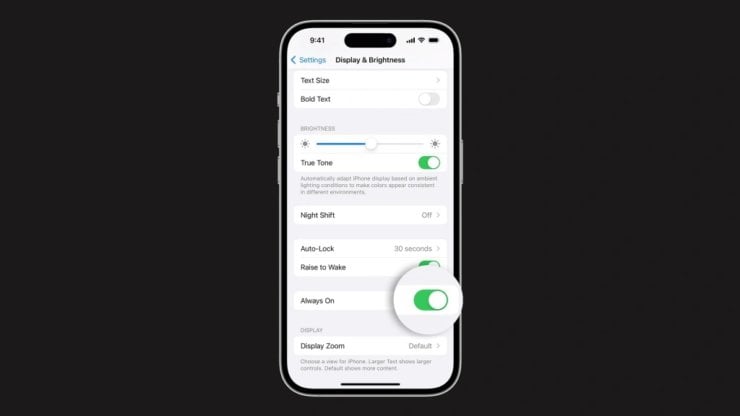
Надеюсь, что со временем для Always On Display появятся дополнительные настройки.
❗️ПОДПИШИСЬ НА НАШ ПУЛЬС. БУДЕШЬ УЗНАВАТЬ ВСЕ НОВОЕ САМЫМ ПЕРВЫМ
Но никаких дополнительных настроек Apple не завезла, а вот возможность выключить AOD, конечно же, добавила:
- Откройте настройки.
- Перейдите в раздел “Экран и яркость”.
- Отключите переключатель “Всегда включен”.
Теперь вы, как и раньше, после блокировки, будете видеть абсолютно черный экран, а батарея при этом не будет улетать в никуда.
Как использовать iPhone, если сломалась кнопка блокировки
Поломка кнопки блокировки iPhone является достаточно распространенной проблемой смартфонов Apple. У пользователя сразу возникает вопрос: а как использовать устройство, если разблокировать смартфон невозможно? Однако пугаться не стоит, выход есть из любой ситуации – и этой тоже!
Основное, что пользователь боится делать в при возникновении такой проблемы – это блокировать Айфон или выключать его (вдруг он потом не включится?). Следует помнить одну замечательную особенность iPhone – выключайте или разряжайте девайс смело, в случае чего Вы всегда можете подключить его к источнику питания, и смартфон автоматически включится. Разблокировать включенный iPhone тоже совсем просто – достаточно нажать кнопку Home.
Если Вы хотите выключить телефон, при этом нет возможности использовать непосредственно кнопку выключения, для этого следует зайти в настройки, перейти в раздел «Основные» и нажать «Выключить».
Функция «AssistiveTouch»
Главная отличительная черта iPhone, которой можно воспользоваться при сломанной кнопки блокировки – возможность активировать функцию AssistiveTouch.
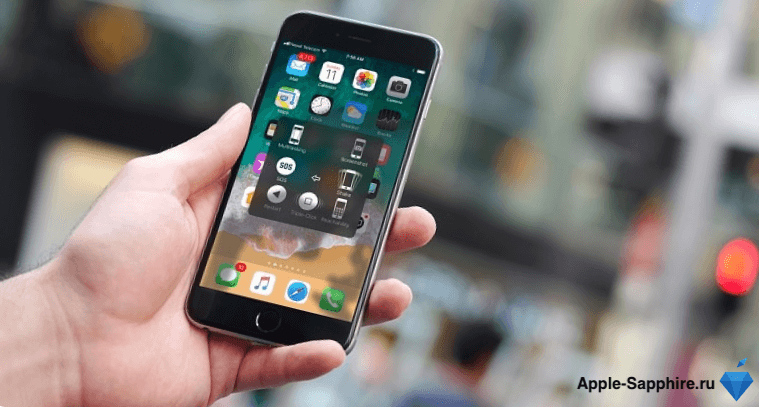
Эта функция представляет собой виртуальную кнопку, с помощью которой можно перезагрузить Айфон, либо заблокировать его. Кроме того, появившаяся на экране иконка AssistiveTouch поможет также заменить кнопку «Home» («Домой») или выступить в роли кнопки, регулирующей громкость или блокирующей ее.
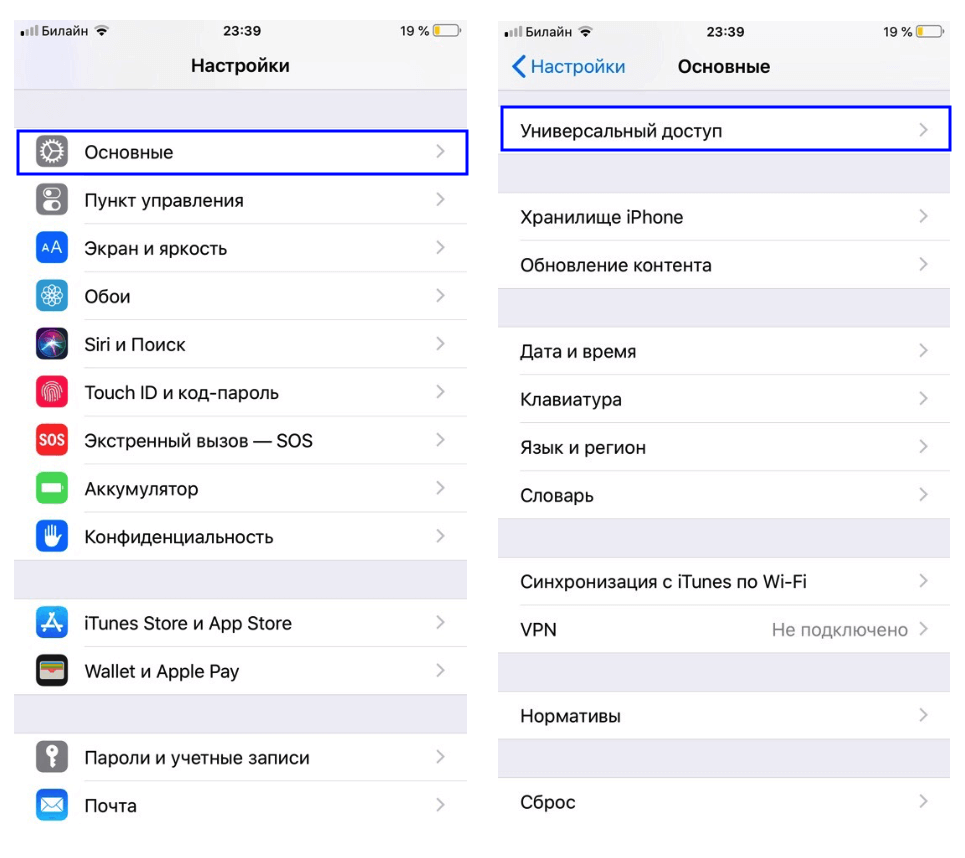
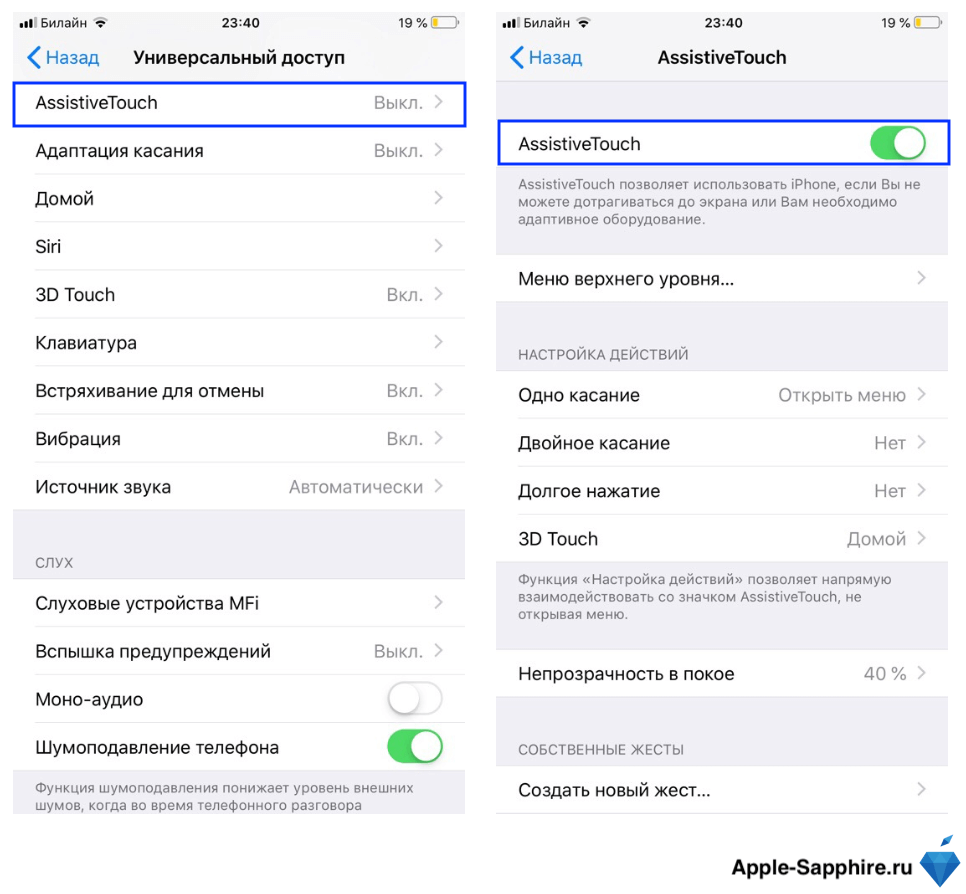
Для подключения данной функции необходимо перейти в настройки, выбрать «Основные», затем «Универсальный доступ» и включить функцию «AssistiveTouch».
И последнее – в случае поломки кнопки блокировки iPhone не стоит тянуть с посещением сервисного центра, иногда проблема может оказаться куда серьезнее обычной поломки кнопки.
Измените настройки iPhone, и увеличьте в 2 раза длительность работы батареи
Еще недавно владельцы iPhone и iPad чувствовали себя «на коне» — в их руках была отличная техника, которая, похоже, не имела недостатков! Сегодня счастье пользователей, активно использующих айфоны, несколько омрачилось. Их iPhone работает без подзарядки меньше суток!
Как же мне увеличить срок работы батареи iPhone?
Мало, кто знает, что техника Apple может расходовать энергию с разной скоростью. Освойте главные функции своего устройства и «приручите» энергию!
Секреты, которые помогут продлить срок работы аккумулятора iPhone
1. Контролируйте ее!
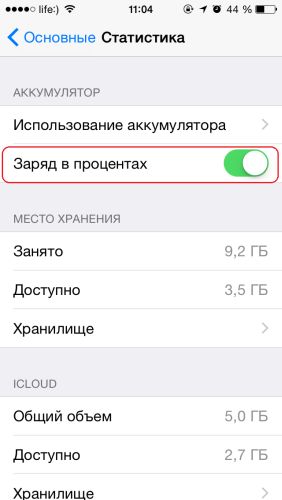
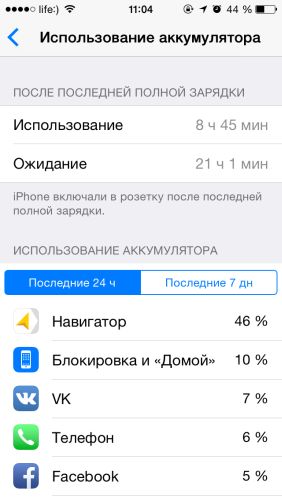
«Маленький» заряд энергии – это не величина. Чтобы продлить срок работы батареи, мониторьте динамику ее расхода. Включите iPhone, войдите в Настройки -> Основные -> Статистика. Дальше следует посетить раздел Использование аккумулятора. Активируйте Заряд в процентах. Теперь вы будете ориентироваться не на полосу типовой иконки, а на цифровое отображение заряда. Отталкиваться от этих данных значительно удобнее! В разделе Использование аккумулятора вы увидите данные по процентам потребляемой энергии тем или иным сервисом — удержитесь от использования самых «требовательных» сервисов, если видите, что батарея почти «на нуле».
2. Отстройте яркость экрана
Вы подозревали, что большой экран с яркой подсветкой «съедает» много батареи? Вы были правы. Установите яркость на значение 50%. Отключите автояркость. Ощутите заметную экономию. Кстати, компания Apple официально рекомендовала регулировку яркости экрана, как самое простое и эффективное средство продления жизни батареи.
Установить яркость можно в Настройки -> Экран и яркость. Переместите ползунок влево до отметки 50% или до уровня, пока глаза не начнут уставать. Переключите статус Автояркость (режим автоматической корректировки яркости при разной внешней освещенности) в тех же настройках.

3. Задумайтесь о необходимости беспроводной связи
Никто не спорит о важности Bluetooth и Wi-Fi – сервисы сканируют эфир, проверяя наличие связи с иными устройствами. Но это не делает менее полезной одну привычку. Вышел из дома (кафе, ресторана с бесплатным доступом) – выключил Wi-Fi. Получил экономию в 30-40% аккумулятора. Чтобы отключить беспроводные соединения, зайдите в меню быстрого доступа, выборочно деактивируйте сервисы.

4. Может, отключить обновление контента?
Подумайте, так ли принципиально вам знать о погоде и ценах на акции apple в сию секунду — по умолчанию эти, как и многие другие не менее «интересные» фаты обновляются в фоновом режиме. Если не принципиально – зайдите в Настройки –> Основные, а оттуда – в Обновление контента.


5. Нафиг Push-уведомления в электронке и приложениях!
Только 8% пользователей реально нуждаются в уведомлениях о новых сообщениях в не запущенных на данное время приложениях. Если вы относитесь к остальным 92%, обязательно зайдите в Настройки -> Почта, адреса, календари -> Загрузка данных и поставьте Push в выключенное положение. Чтобы не беспокоили уведомления от прочих сервисов, посетите соответствующий пункт настроек «Уведомления» и выберите позиции, которые стоит отключить.
. Для большей экономии откорректируйте формат сигнала — отключите звуковое оповещение и демонстрацию иконки (параметры установлены по умолчанию).


6. Это спорное преимущество – GPS…
Использовать модуль GPS и возможность определения местоположения (Геолокация) достаточно разумно, но только не тогда, когда мы говорим о сохранности батареи. Знайте! Геолокация и второстепенные сервисы, (карты местности, спутниковая навигация) потребляют ооочень много энергии, и если первая позиция действительно полезна, то в целесообразности постоянно включенной карты местности мы немного сомневаемся. Отключить Геолокацию и сэкономить 25-30% заряда устройства можно в Настройки -> Конфиденциальность.


7. Выключите параллакс
Parallax (параллакс) – прикольна штука. Веселая, красивая и необычная. Но так ли она необходима, когда речь заходит о длительной работе айфона? Отключить сервис, прилично «кушающий» батарею, можно в Настройки -> Основные -> Универсальный доступ. Поставьте на отметку «вкл.» параметр Уменьшение движения.


8. Блокируйте свой iPhone.
Помните, что блокировка iPhone (когда вы им не пользуетесь, конечно) гарантированно предотвращает реагирование устройства на случайные прикосновения к дисплею и значительно (3-5%) снижает расходование заряда батареи. Рекомендуем блокировать экран на 1-2 минуты. Зайдите для этого в меню Настройки –> Основные –> Автоблокировка, установив желаемый период автоблокировки.


9. Выключение звукового сопровождения клавиатуры
Ничего удивительного, что при озвучивании тапов по клавиатуре iPhone потребляется определенный заряд устройства. То же касается и вибрации, используемой многими играми и программами. Выключение данных привилегий подарит вашему аккумулятору дополнительной энергии! Отключить ненужные сигналы можно в меню Настройки –> Звуки.

Несколько очевидных, но очень важных советов по эксплуатации iPhone
— Используйте iPhone регулярно. Пусть литиевый аккумулятор девайса находится в идеальном состоянии, которое возможно только при условиях постоянного движения его электронов.
— Следите за температурным режимом. На работе аккумулятора отрицательно сказываются как перегрев, так и переохлаждение.
— Прогоняйте аккумулятор iPhone раз в месяц. Полноценный цикл подзарядки (стопроцентная зарядка-стопроцентная разрядка аккумулятора) однозначно пойдет на пользу вашему iPhone.
Если, несмотря на все старания, батарея айфон продолжает огорчать, сервисный центр « Технари » с удовольствием устранит эту печальку, осуществив ремонт iPhone и подарив вашему девайсу новый аккумулятор iPhone.