
Как откатиться с macOS Monterey до macOS Big Sur
Совсем недавно macOS Monterey вышла для всех. Многие остались довольны обновлением и уже оценили новые фишки операционки. Тем не менее находятся пользователи, которые не очень-то рады нововведениям. У одних увеличивается расход аккумулятора, у других зависают или не открываются приложения. Благо есть возможность откатить свой Mac на стабильный Big Sur. Сегодня предлагаю поговорить о том, как установить предыдущую версию macOS на свой Mac, и обсудить самые популярные проблемы, возникающие в процессе установки.
Здесь вы найдете подробное описание отката с MacOS Monterey на Big Sur.
Мы уже рассказывали о том, как установить macOS Monterey, где предложили подробную инструкцию, говорили о главных фишках системы. Я считаю, что новых функций не так много, чтобы расстраиваться по поводу отката. В целом, macOS 12 все больше напоминает мобильную операционную систему iOS. С каждым годом граница между смартфоном и компьютером все больше стирается.
Как сделать резервную копию на Mac
Важно понимать, что при откате на предыдущую версию, macOS 12 полностью удалится с вашего компьютера. При любом обновлении операционной системы Apple рекомендует делать резервную копию. Если на вашем Mac хранится какая-то ценная информация, ни в коем случае не пропускайте данный пункт. Если что-то в процессе установки пойдет не так, вы сможете вернуться назад.
Для создания копии существует масса сторонних решений, однако, на мой взгляд, лучше всего использовать утилиту Time Machine и внешний жесткий диск. Чтобы создать резервную копию на Mac, вам необходимо:
- Подключить внешний жесткий диск к Mac. Важно, чтобы объем накопителя был не меньше, чем встроенный SSD.
- Открыть Системные настройки, затем Time Machine.
- Нажать Выбрать системный диск.
- После этого выбрать ваш жесткий диск.
- Система предложит отформатировать его. Согласитесь и нажмите кнопку Стереть.
- После этого macOS приступит к резервному копированию данных.
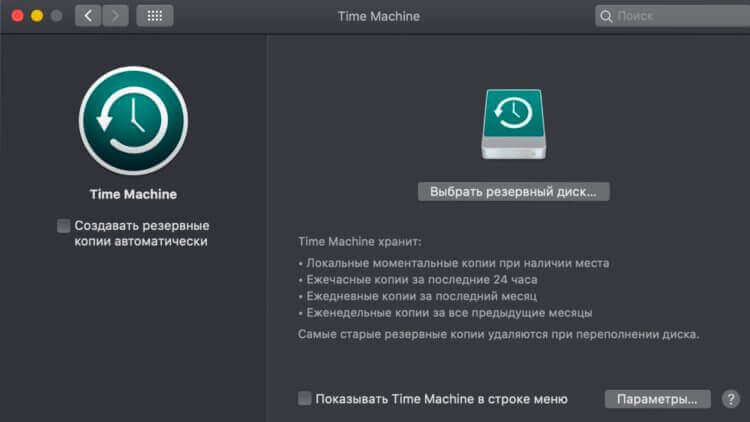
Резервная копия — важная часть процедуры. Не игнорируйте ее.
Далее вам необходимо разрешить загрузку операционной системы с внешнего накопителя. Для этого:
- Перезагрузите Mac.
- После появления логотипа Apple нажмите и удерживайте комбинацию Command + R. Так вы перейдете в режим восстановления.
- После этого высветится строка меню, где выберете Утилиты, далее Утилита безопасности при запуске.
- Далее необходимо ввести учетные данные и установить галочку Разрешить загрузку с внешнего носителя.
До того как вы перейдете обратно на macOS 12, вам необходимо загрузить macOS Big Sur из App Store и установить копию операционной системы на внешний жесткий диск. Сделать это можно по ссылке.

Интересно, что macOS Big Sur весит больше, чем Monterey.
Установка macOS на внешний жесткий диск
Загрузка с внешнего накопителя требует полного его очищения перед установкой macOS. Учтите, что лучше использовать жесткие диски с объемом не менее 16 ГБ. Несмотря на то, что прошивка Big Sur весит всего 12 ГБ, заявленный объем флешки или диска почти всегда меньше, чем указано на коробке.
Чтобы очистить внешний диск для установки macOS, следуйте инструкции:
- Убедитесь, что ваш компьютер подключен к интернету.
- Теперь нажмите на значок яблока в верхнем левом углу и выберите Перезагрузить.
- При запуске системы удерживайте комбинацию Command + R. Так вы перейдете в режим восстановления.
- Далее нажмите Дисковая утилита, Продолжить.
- Выберите загрузочный диск и нажмите кнопку Стереть.
- Далее укажите новое имя жесткого диска.
- Выберите файловую систему, которая установлена на вашем Mac и нажмите стереть.
- Когда загрузка закончится, можно выйти из Дисковой утилиты, чтобы приступить к следующему шагу.

Не забудьте указать тип файловой системы. Это важно.
Откат macOS Monterey
Теперь непосредственно откат. Чтобы перейти с MacOS Monterey к предыдущей версии операционной системы Apple, вам необходимо:
- Убедиться, что Mac подключен к интернету.
- Подключить загрузочный диск к Mac. После этого нажмите на значок яблока в верхнем левом углу, далее Перезагрузить.
- Затем удерживайте клавишу Option пока горит логотип Apple.
- Далее выберите загрузочный USB-накопитель с macOS Big Sur из списка параметров диска.
- Затем нажмите Продолжить.
- После этого начнется загрузка macOS Big Sur.
Подписывайтесь на нас в Яндекс.Дзен, там вы найдете много полезной и интересной информации из мира мобильных технологий.
Резервное копирование macOS
Используя последнюю резервную копию вашего Mac, сохраненную в Time Machine, вы можете легко вернуть предыдущие настройки. Выполните следующие действия, чтобы восстановить последнюю резервную копию Time Machine после перехода с macOS 12 Monterey на macOS Big Sur.
- Убедитесь, что ваш Mac подключен к интернету.
- После этого щелкните на значок яблока в верхнем левом углу и выберите Перезагрузить.
- Далее удерживайте клавиши Command + R, пока компьютер не перезагрузится.
- Нажмите Восстановить из резервной копии Time Machine, Продолжить.
- Затем еще раз Продолжить и выберите источник резервной копии.
- Далее нажмите Продолжить и выберите последнюю резервную копию macOS Big Sur.
- После этого ваш Mac начнет восстановление, а затем перезагрузится. Это может занять некоторое время.

Процедура восстановления данных с помощью Time Machine.
В целом, процедура отката не такая сложная, какой может показаться на первый взгляд. Тем более, если вы сделаете копию, настройки компьютера всегда можно будет без проблем восстановить. В случае возникновения трудностей, смело обращайтесь в наш Телеграм-чат. Там мы вместе с читателями обсуждаем популярные проблемы и стараемся найти их решение.
Как вернуться к предыдущей версии mac os
Будь в курсе последних новостей из мира гаджетов и технологий
iGuides для смартфонов Apple

Как откатить macOS и не потерять свои данные даже без резервной копии

Олег Воронин — 8 апреля 2023, 18:00

После релиза macOS 13 Ventura осенью 2022 года инженеры Apple выпустили уже третье по счету большое обновление этой ОС. Однако претензии к ней возникают до сих пор: графические лаги, странное поведение системы, долгое открытие приложение, переполнение оперативной памяти и другие глюки периодически могут появляться. Особенно, если вы пользуетесь не самым свежим Mac или MacBook с чипом M2.
Я установил macOS Ventura на свой базовый MacBook Air M1 (8/256 Гб) в начале зимы, и с тех пор много раз пожалел об этом. У меня появились фантомные глюки и сбои стороннего софта, приложения стали открываться гораздо дольше, чем было на Monterey, и в качестве финального шриха «отвалилась» экосистема Continuity. В общении со своими подписчиками я услышал от них похожие отзывы. Поскольку «плюшки» Ventura для меня оказались довольно бесполезны, было принято решение возвращаться на macOS Monterey.
В этом гайде будет описано, как вернуть Mac или MacBook на предыдущую версию macOS. В первую очередь речь пойдет об откате Ventura → Monterey, но глобально алгоритм подойдет для любых других версий. Можете смело пользоваться.
1. План действий
Если вы читаете эту статью, значит резервной копии Time Machine с прошлой версии macOS у вас нет. Гайд подскажет вам, как обойтись без резервной копии или внешнего диска при откате macOS, и при этом не потерять свои данные. Как же вернуться и не потерять свои данные? Я выбрал метод переноса вручную, и на деле это не так страшно, как может показаться. Сейчас расскажу.
- Отвязка текущей macOS от iCloud
- Установка нужной нам macOS рядом с имеющейся версией
- Перенос всех файлов и приложений между macOS
- Полное удаление ненужной macOS и всех её компонентов.
2. Подготовка
Чтобы подготовиться к откату macOS, нужно «подстелить соломку», то есть подготовить свободное место для файлов. Если на момент отката внутренний накопитель вашего Mac забит под завязку, то придется найти внешний SSD, чтобы сохранить на него ваши файлы и данные, а потом просто начисто переустановить macOS с очисткой всего SSD.
В ином же случае я предлагаю смелый вариант: если на вашем Mac занято менее половины SSD, то внешний накопитель вам не понадобится — просто перенесем всё из одного «угла» диска в другой. На этом процессе мы остановимся подробно.
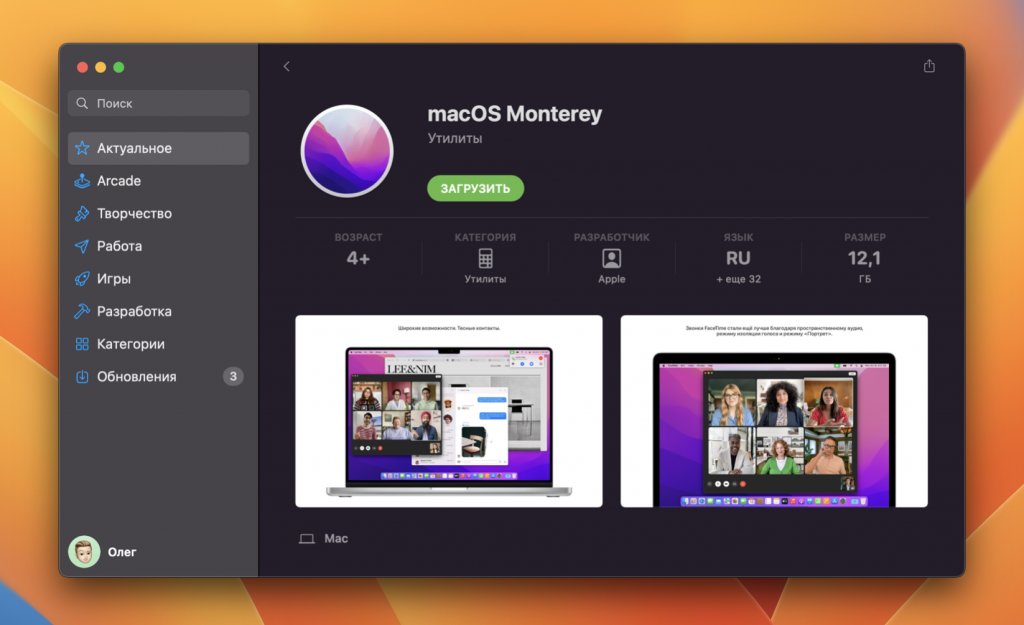
Для начала поставьте на загрузку образ нужной вам macOS — у нас это Monterey. Его можно найти в App Store (при этом скачается самая свежая версия выбранной macOS) или на сторонних сайтах. Вот ссылки на разные macOS из App Store, я брал из него:
- macOS Monterey
- macOS Big Sur
- macOS Catalina
- macOS Mojave
- Откройте «Дисковую утилиту»
- Выберите «Вид» → «Показывать все устройства»
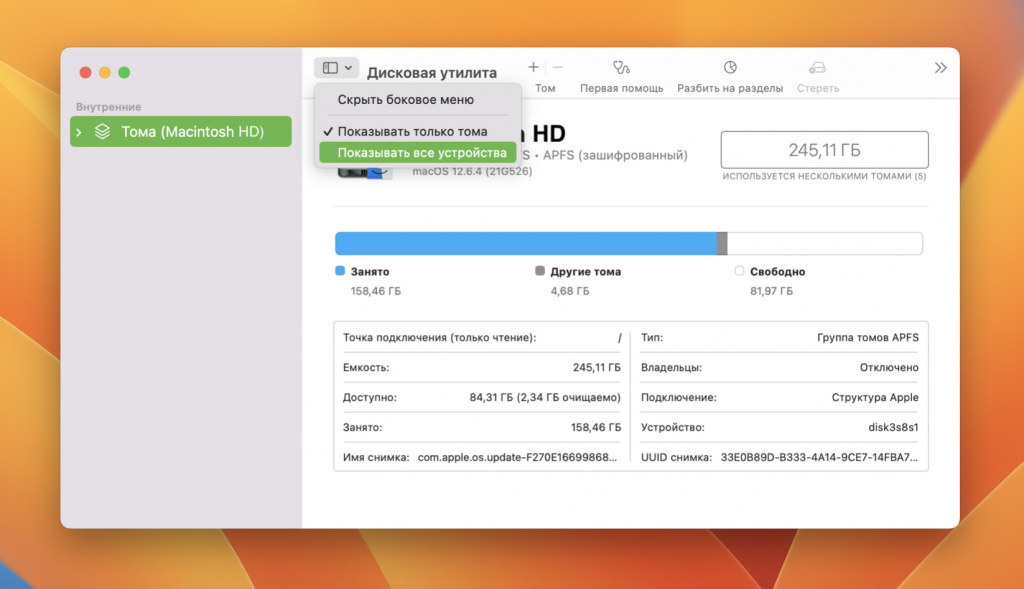
- Нажмите на строку «Контейнер disk…» и щелкните «+» в блоке «Том»
- Введите имя будущего тома (например, Macintosh SSD) и нажмите «Добавить»
- В левой панели должен появиться новый том с вашим названием — именно на него мы будем устанавливать macOS Monterey для отката.
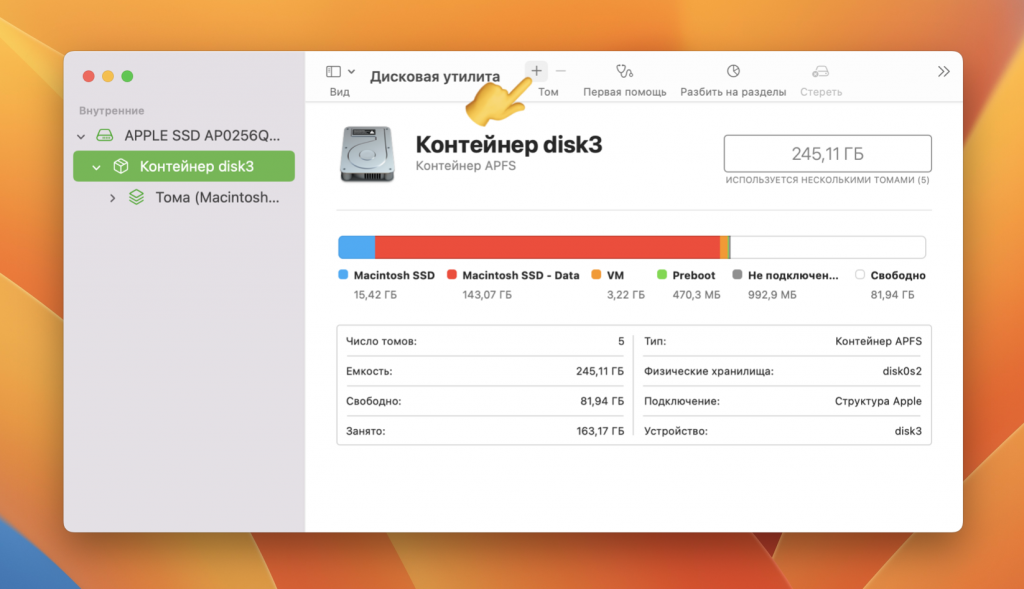
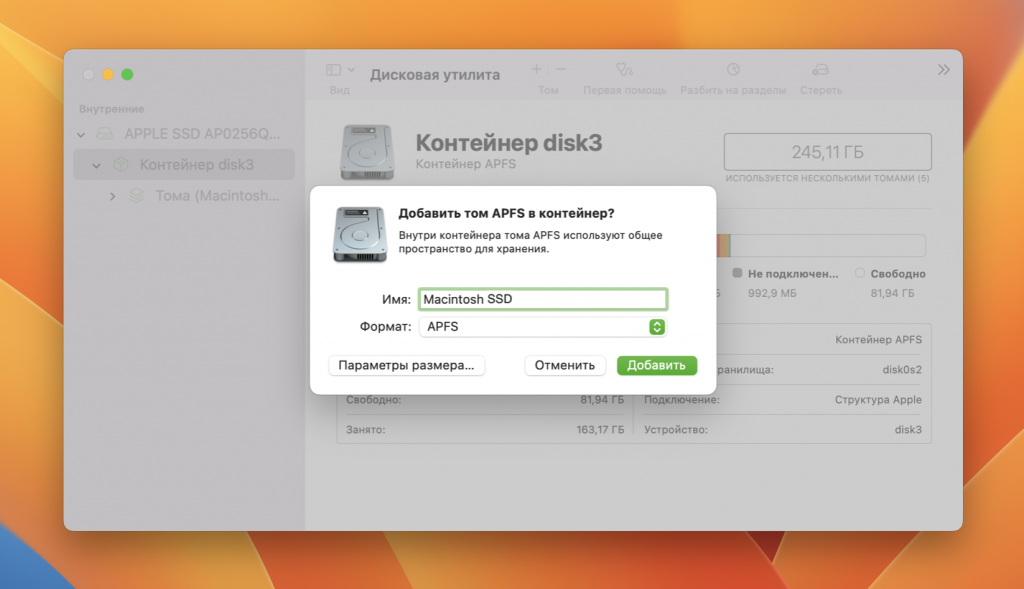
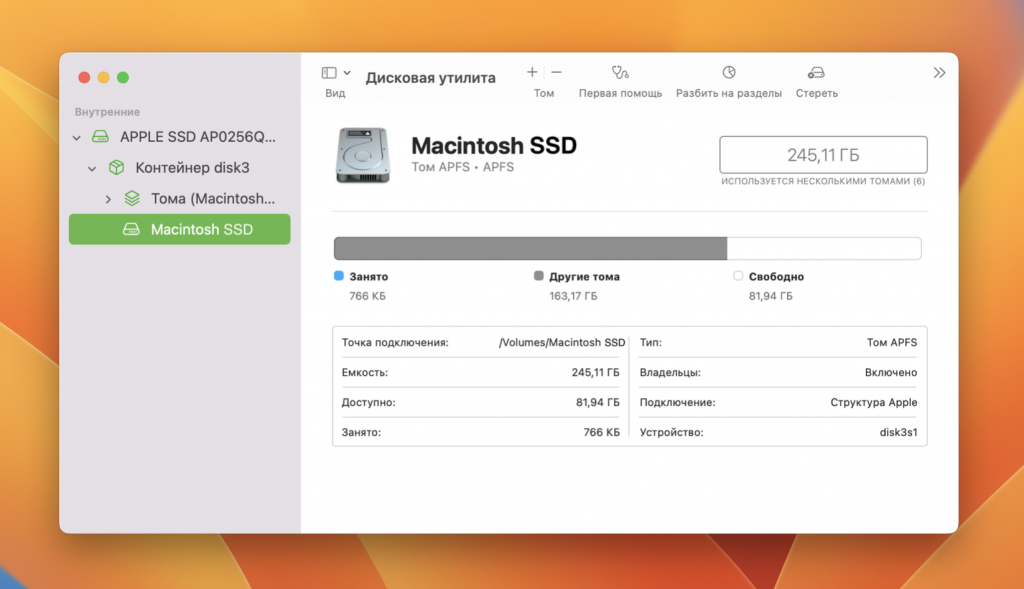
Тома в macOS работают как разделы, но преимущества тома состоят в его динамическом размере и простоте добавления/удаления. По сути, это логический раздел, своего рода «заборчик», который передвигается по мере наполнения тома данными. Это идеально для наших целей.
Когда образ macOS скачается, вам потребуется записать его на обычную USB-флешку. Её объем должен быть чуть больше самого образа. Например, для macOS Monterey требуется не менее 16 Гб. При создании загрузочной флешки все предыдущие данные с нее будут очищены. Процесс отлично описан самой Apple вот здесь, но я продублирую.
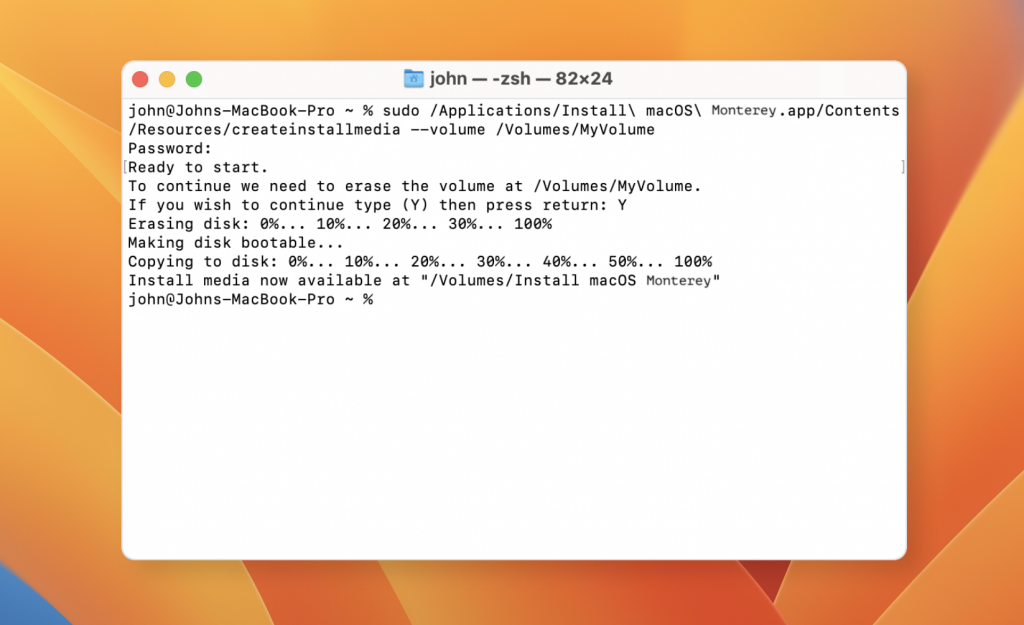
Создаем загрузочную флешку с macOS Monterey:
- Вставьте флешку в Mac и переименуйте её на MyVolume
- Откройте «Терминал» и наберите sudo /Applications/Install\ macOS\ Monterey.app/Contents/Resources/createinstallmedia —volume /Volumes/MyVolume
- Нажмите Enter
- Введите пароль, который вы используете для разблокировки Mac; во время ввода символов не будет видно, но на самом деле они вводятся.
- Нажмите Enter, потом наберите латинскую букву Y и подтвердите снова
- Загрузочная флешка записывается около 15-20 минут.
Эта строка сработает, если образ macOS в формате .app находится у вас в папке «Программы» (по умолчанию при загрузке с App Store он попадает именно туда). Если вы скачивали macOS со стороннего сайта, положите образ системы в папку «Программы», а потом открывайте «Терминал».
Когда флешка запишется, всё готово для установки macOS.
3. Откат macOS
Важно! Откройте «Настройки», нажмите на свое имя и обязательно выйдите из iCloud и Apple ID. Тогда на сервере не возникнет путаницы после установки новой macOS.
Теперь можно приступать к установке. Не переживайте: при установке скачанной вами macOS на созданный ранее том старая система не будет затронута.
- Нажмите на кнопку включения Mac и сразу зажмите кнопку alt/option
- Отпустите кнопку, когда на экране появится выбор загрузочного диска
- Выберите кнопками на клавиатуре вашу флешку (с логотипом macOS) и подтвердите выбор через Enter
- Подождите загрузки — она может идти несколько минут.
- Нажмите и удерживайте кнопку питания, пока не появится меню восстановления
- Введите пароль аккаунта Mac, если потребуется
- Выберите кнопками на клавиатуре вашу флешку (с логотипом macOS) и подтвердите выбор через Enter.
- Подождите загрузки — она может идти несколько минут.
- Когда флешка прогрузится, вы увидите небольшое меню из нескольких пунктов. Нажмите «Установка macOS» и соглашайтесь с условиями
- На этапе выбора диска щелкните на созданный вами ранее том (у нас это Macintosh SSD)
- Нажмите «Продолжить» и подождите, пока установка завершится.
4. Первичная настройка и перенос данных
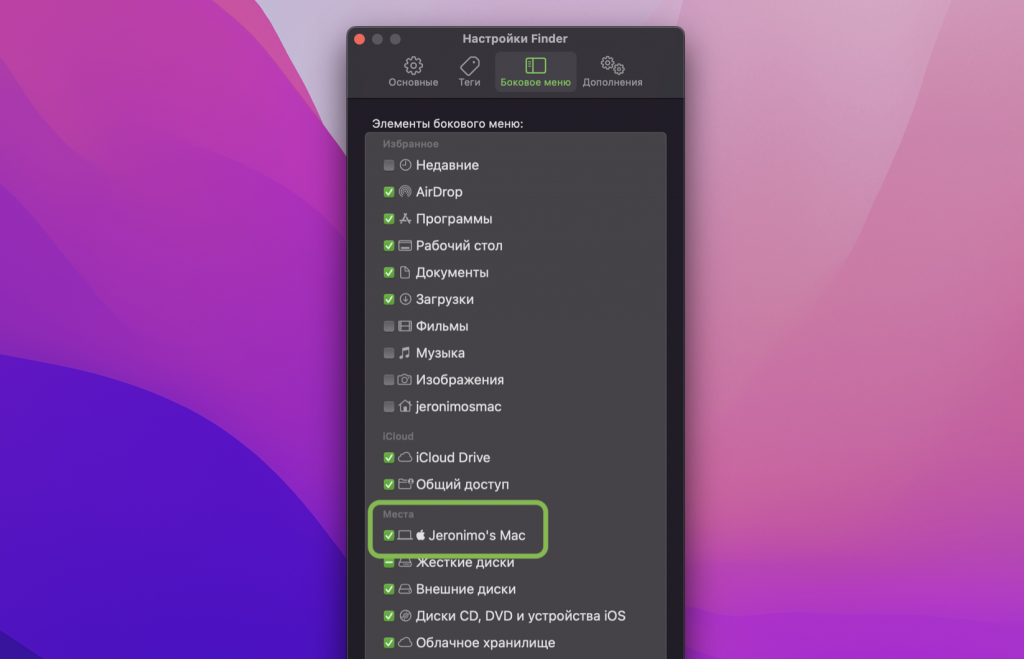
После установки Mac включится и вы увидите экран первичной настройки. Проходите все этапы по очереди, включая ввод Apple ID, настраивайте систему так, как вам удобно. Когда вы попадете на рабочий стол, можно переходить к переносу файлов. Но сначала:
- Нажмите Finder → «Настройки»
- В блоке «Боковое меню» → «Места» установите галочку на имени своего компьютера.
Обычно основная часть личных файлов хранится всего в трех папках: «Рабочий стол», «Загрузки» и «Документы». Именно их мы перенесем в первую очередь:
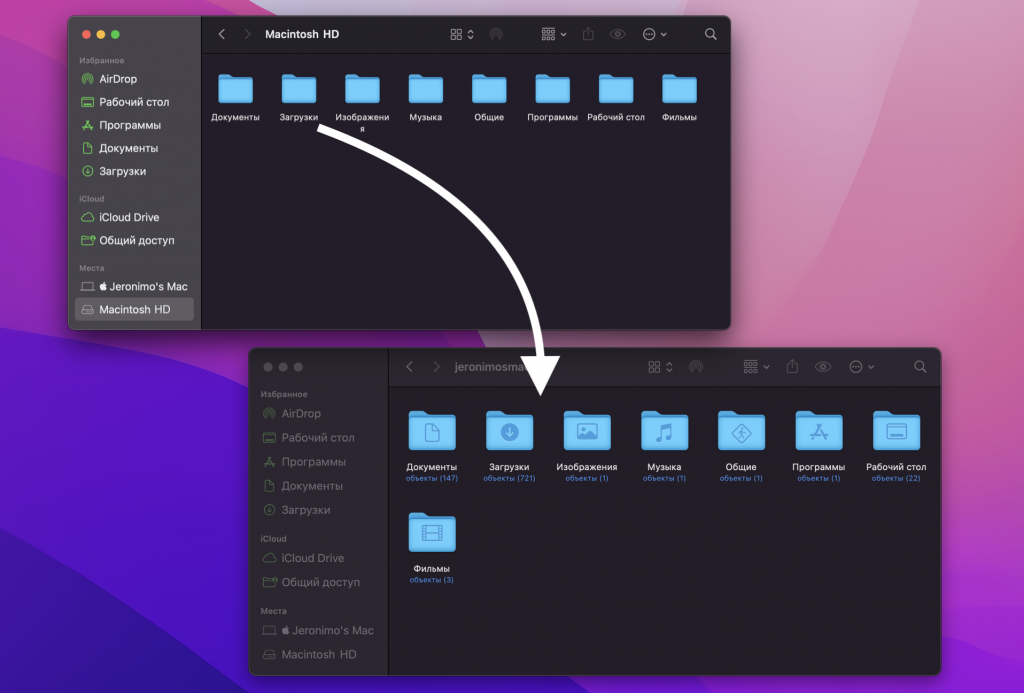
- Откройте Finder и выберите в левой панели диск со старой macOS
- Пройдите по пути «Пользователи» → имя пользователя
- Откройте рядом второе окно Finder (ПКМ по иконке Finder → «Новое окно»)
- В левой панели нажмите на имя вашего компьютера
- Пройдите по пути Macintosh SSD → «Пользователи» → имя пользователя
- Расположите рядом оба окна Finder, вот так:
- Теперь перетащите папку «Загрузки» из окна со старой macOS в окно с новой macOS
- На вопрос, что делать с одинаковой папкой выберите «Заменить все»
- Дождитесь окончания копирования и сделайте то же самое с папкой «Документы»
- Теперь откройте диск со старой macOS и пройдите в «Пользователи» → имя пользователя → «Рабочий стол», выделите все файлы и перетащите их на рабочий стол свежей macOS.
Если памяти на компьютере мало, то после завершения копирования одной папки на новое место удаляйте её из старой macOS, прежде чем копировать следующую. Не забывайте очищать Корзину, чтобы место освобождалось.
Дальнейшие действия зависят от того, какие еще файлы из старой macOS вам нужны, и где они хранятся. Не забудьте включить отображение скрытых файлов и папок, нажав cmd + shift + Ю в Finder. Вот самые распространенные варианты:
- Резервная копия iPhone/iPad. Если создать новую копию для вас не вариант, то найти её в старой macOS можно по пути → /Users/имя_пользователя/Library/Application Support/MobileSync/Backup.
- Библиотека iMovie. Если вы пользуетесь этим приложением, то найти и перенести свою библиотеку можно по пути → /Users/имя_пользователя/Movies/Медиатека iMovie.imovielibrary.
- Библиотека iTunes. Музыку и плейлисты, которые вы создали в iTunes и не синхронизировали с iCloud, можно найти здесь → /Users/имя_пользователя/Music/Music.
Переходим к приложениям. Их можно перенести двумя способами:
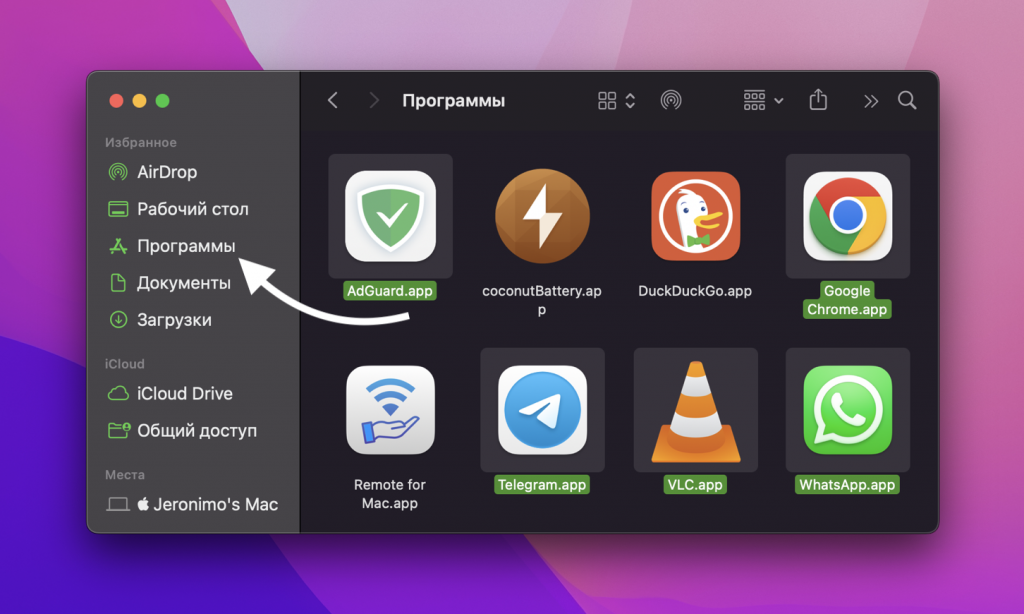
- Скачать и установить заново
- Скопировать из старой macOS и запустить в новой.
Первый способ лучше, поскольку не тащит за собой никаких «хвостов», но я действовал вторым способом.
- Откройте в Finder диск со старой macOS
- Перейдите там в папку «Пользователи» → имя пользователя → «Программы»
- Удерживая shift, щелкните на каждую из программ, которую вы хотите перенести в новую macOS
- Перетащите их в папку «Программы» в этом же окне, в левой панели
- Приложения, которые загружались из App Store, я советую переустановить именно оттуда, а не копировать напрямую.
После завершения копирования можно запускать приложения по одному и настраивать их, как вам удобно.
5. Избавляемся от старья
После того, как вы завершите перенос файлов между macOS, я рекомендую не удалять том со старой ОС в течение нескольких дней. Причина проста: вы можете вспомнить о каком-то файле, спрятанном год назад в хитром месте системы, который вы забыли перенести. Если очистить macOS сразу, обратного пути уже не будет.
Если вы уверены, что перенесли всё, что нужно, то приступаем к уборке:
- Откройте «Дисковую утилиту»
- Выберите «Вид» → «Показать все»
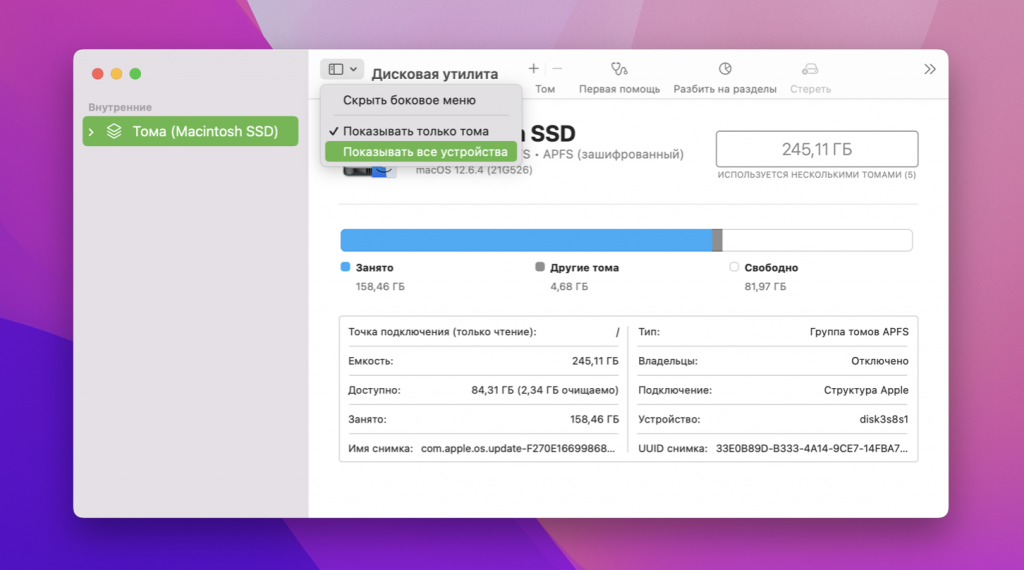
- Раскройте «Контейнер disk…»
- Щелкните на первый из двух томов Macintosh HD (со старой macOS)
- В блоке «Том» нажмите минус и подтвердите удаление
- Сделайте то же самое со вторым томом от старой macOS.
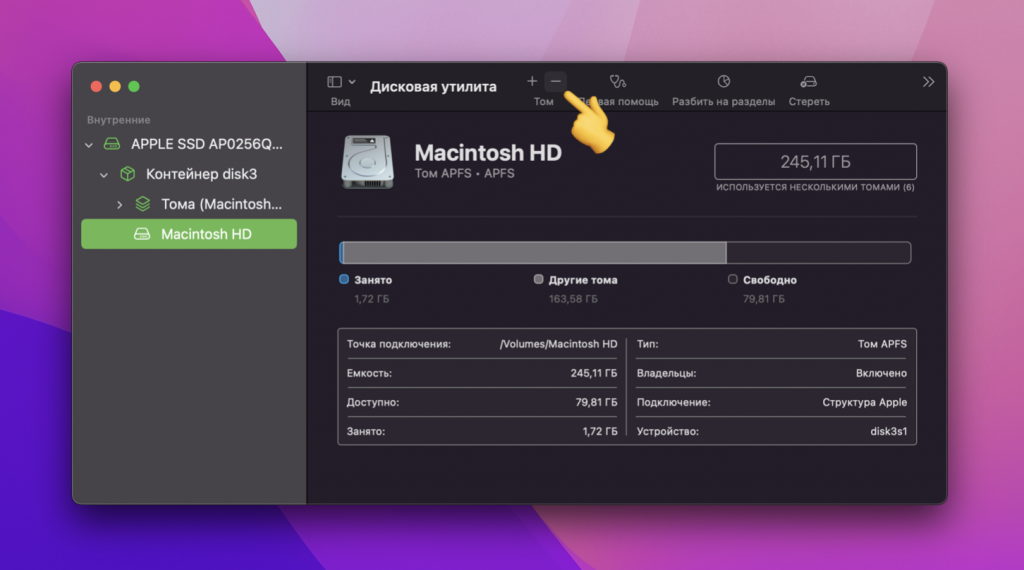
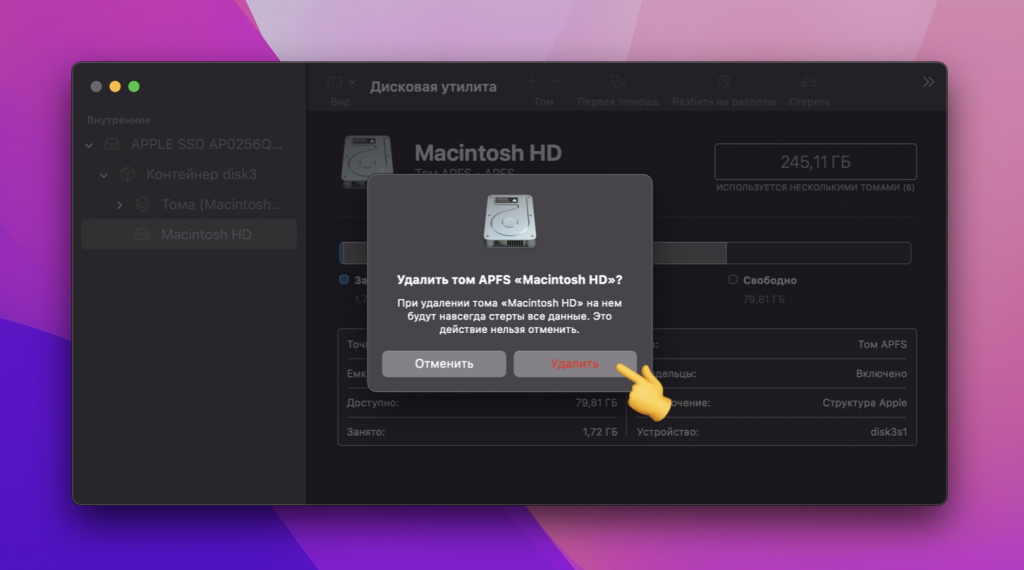
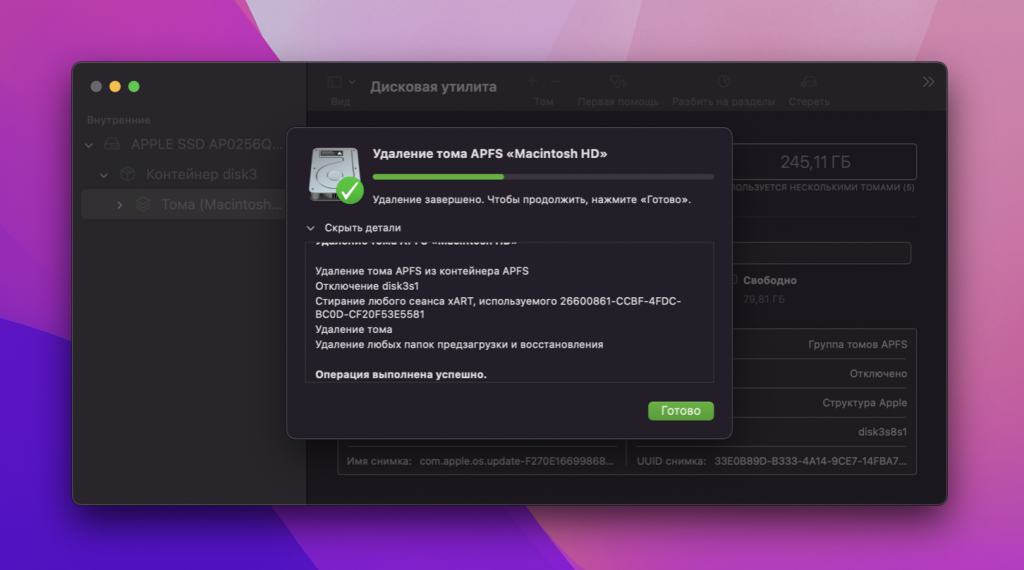
Готово! Старая macOS (на диске Macintosh HD) бесследно удалена и больше не занимает место на Mac — осталась лишь только что установленная macOS (на диске Macintosh SSD). Ближайшее обновление безопасности для вашей установленной macOS сгладит шероховатости при запуске, если они имеются.
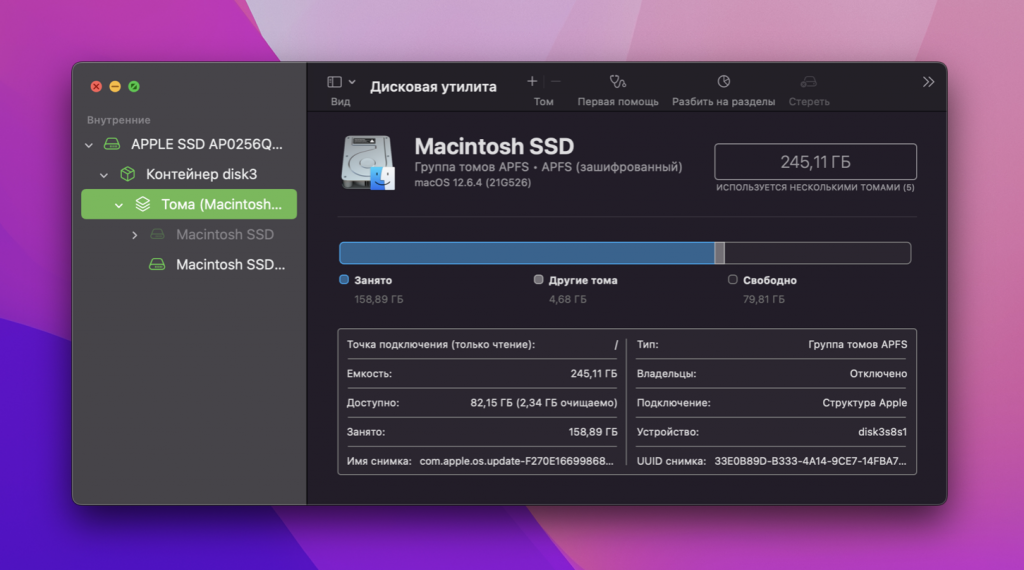
Теперь рекомендую пройти в «Настройки» → «Загрузочный диск», раскрыть замочек в углу окна и щелкнуть на единственный оставшийся диск с вашей системой. Он должен подсветиться рамкой. Потом замочек можно закрыть.
Весь описанный процесс (без скачивания macOS) занял у меня порядка двух часов. В результате я получил желаемую macOS со всеми моими файлами и данными, при этом без старого кэша и системного мусора. Если что-то пойдет не так, добро пожаловать в комментарии, я постараюсь помочь.
Как откатиться с macOS Sonoma до macOS Ventura. Есть 3 проверенных способа

В закладки
Всегда рекомендуем производить установку на внешний накопитель или отдельный логический раздел на встроенном диске Mac. Если же поступили иначе и установили macOS Sonoma в качестве основной системы, вам пригодится инструкция по откату на стабильную версию macOS Ventura.
1. Восстановление данных из бекапа Time Machine
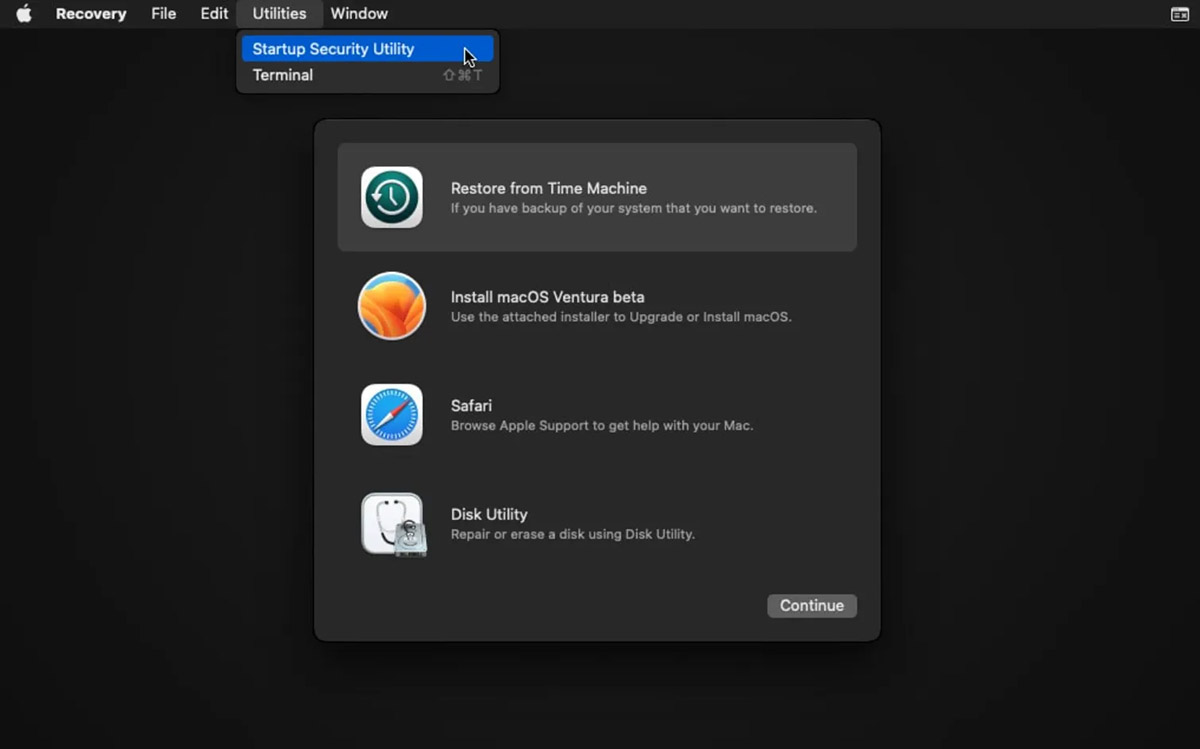
Этот способ подойдет при наличии актуальной резервной копии, которая создавалась при работе в macOS Ventura.
Внимание! При таком способе восстановления все данные с Mac будут полностью удалены и восстановлены на дату последнего сохраненного бекапа. Если нужно сохранить какие-то важные файлы, скопируйте их на съемный накопитель или в облако.
После сохранения всей необходимой информации делайте следующее:
▶ Подключите накопитель с резервной копией Time Machine к вашему Mac.
▶ Перезагрузите компьютер и при включении зажмите кнопку питания на Mac с процессорами M1/M2 или сочетание клавиш Command + R на Mac с процессорами Intel.
▶ В меню загрузчика выберите пункт Восстановление из резервной копии Time Machine.
▶ Выберите внешний диск в качестве источника и следуйте инструкциям мастера восстановления.
После окончания процесса получите систему и данные на момент создания последней резервной копии.
2. Установка через восстановление системы
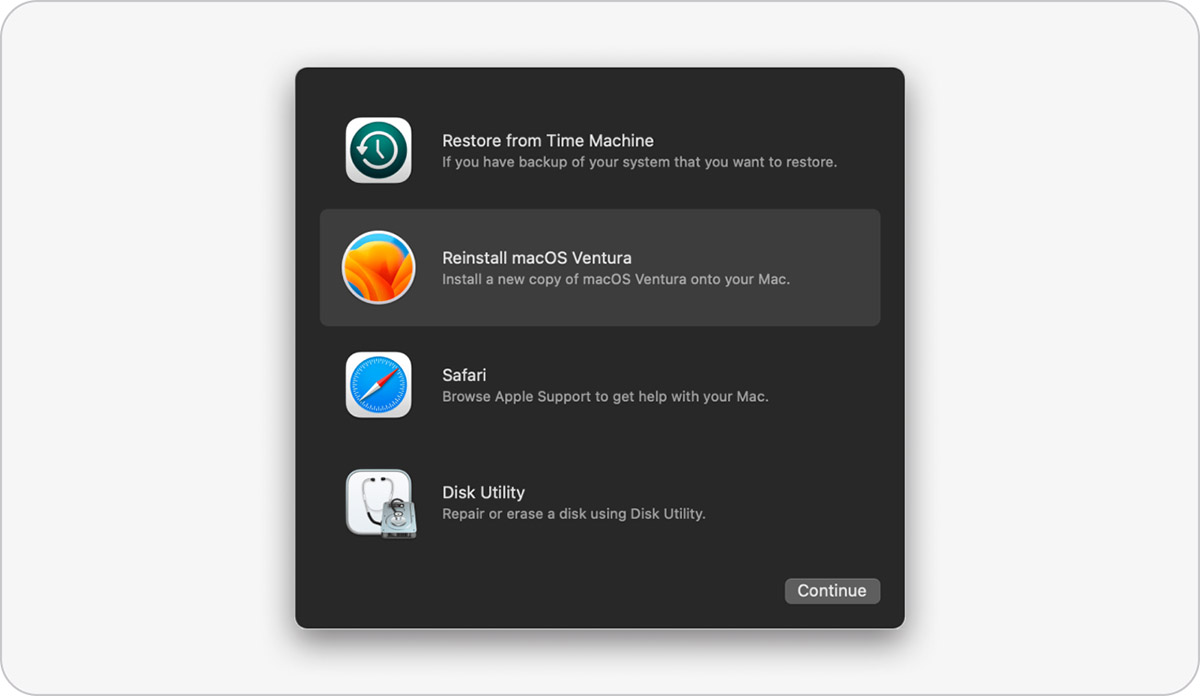
Если актуальной копии Time Machine под рукой нет или при её развертывании возникают проблемы, можно откатиться через встроенную систему восстановления macOS.
Внимание! При таком способе восстановления все данные с Mac будут полностью удалены, а для установки потребуется постоянное стабильное подключение к сети.
Сохраните все важные данные перед восстановлением на внешний диск или в облако. После этого делайте следующее:
▶ Перезагрузите компьютер и при включении зажмите кнопку питания на Mac с процессорами M1/M2 или сочетание клавиш Command + Alt (Option) + R на Mac с процессорами Intel.
▶ В меню загрузчика выберите пункт Переустановить macOS Ventura. Последняя актуальная версия системы будет загружена из интернета.
▶ В процессе установки сотрите все данные с загрузочного диска Mac и произведите чистую установку системы.
▶ Следуйте инструкциям мастера установки, а если в процессе появится ошибка 2002f, удалите Mac из своей учетки Apple ID по этой инструкции.
3. Переустановка при помощи загрузочной флешки
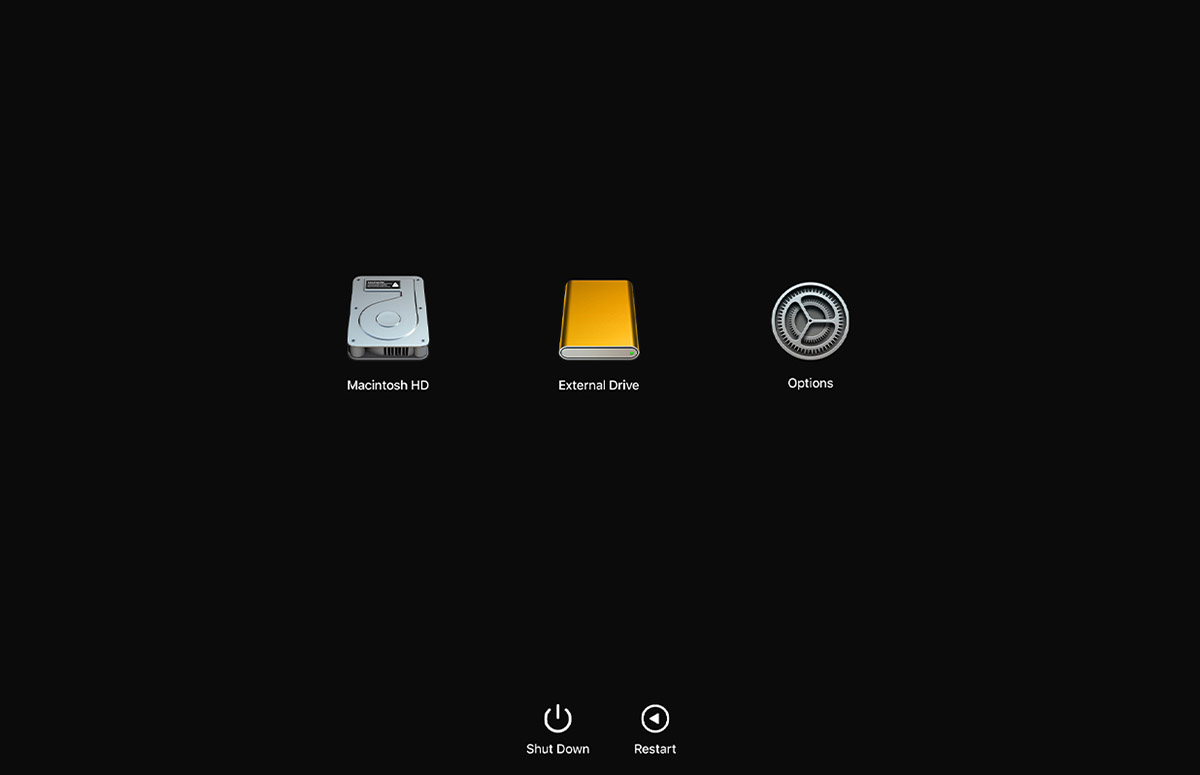
Это самый удобный вариант отката, который не требует наличия старой резервной копии и стабильного подключения к сети. Нужно лишь подготовить установочную флешку с macOS Ventura.
Внимание! При таком способе восстановления все данные с Mac будут полностью удалены. Если нужно сохранить какие-то важные файлы, скопируйте их на съемный накопитель или в облако.
▶ Сначала создайте загрузочную флешку или внешний диск по нашей инструкции.
▶ Подключите накопитель к компьютеру и перезагрузите Mac.
▶ При включении зажмите клавишу Option (Alt) на клавиатуре.
▶ В списке доступных накопителей выберите флешку и продолжите загрузку с неё.
▶ Следуйте инструкциям мастера установки и произведите чистую установку системы. В процессе потребуется стереть все данные со встроенного накопителя Mac.
Так вы получите Mac с чистой операционной системой в состоянии “из коробки”.
Как вернуться на предыдущую версию macOS, даунгрейд системы
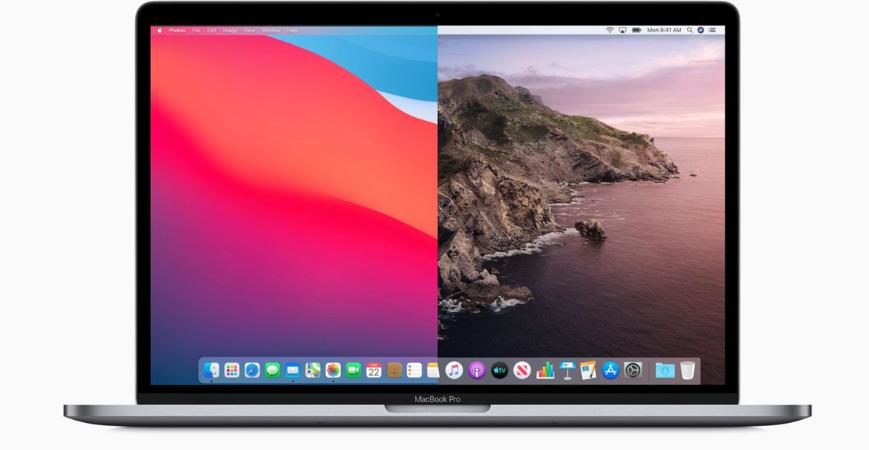
В релиз уже вышла новая версия macOS Monterey, ранее я писал обзор beta-версии операционки. В этой статье разберем, как можно откатиться на предыдущую версию macOS, если по каким-то причинам вас не устроила новая ОС.
Резервирование данных перед установкой
Следующий метод позволит сделать не только даунгрейд, или возврат к предыдущей версии macOS, но и в принципе сделает “чистую” установку macOS.
Важно понять, что возврат системы на предыдущую невозможен с автоматическим переносом данных. Во-первых, важно сделать резервную копию данных, потому что возврат возможен только с чистой установки системы.
Во-вторых, имейте ввиду, даже если вы сделаете резервную копию через какие-то автоматические системы, вроде Time Machine, то после возврата на любую предыдущую версию эту копию невозможно будет автоматически перенести на систему.
Нужно вручную положить данные, и некоторые из этих данных (библиотеки фото и другие библиотеки, связанные с программами более новых версий) работать не будут.
Поэтому я рекомендую вам несколько раз подумать перед тем, как делать откат системы на более раннюю.
Далее в этой статье разберем возврат системы Monterey на предыдущую Big Sur. Но по инструкции в статье вы можете выбрать любую версию macOS, которую поддерживает ваш ПК.
Выбор минимальной системы macOS для установки
Для начала мне нужна информация о моем Мак.
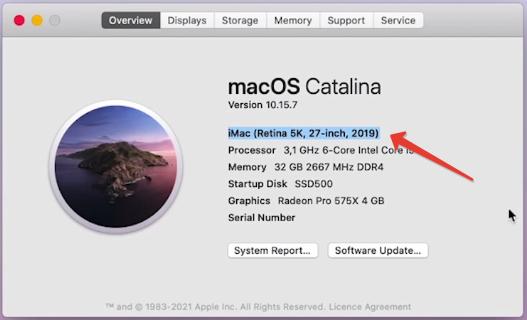
Далее идем на сайт everymac.com, ищем мою модель Мака, и в разделе информации важна строчка поддерживаемых macOS этим компьютером.
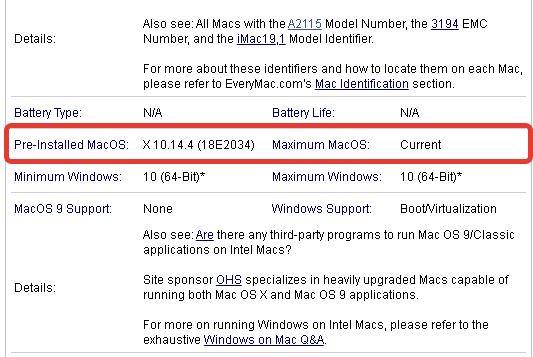
В моем случае изначально стояла macOS Mojave, т.е. ниже этой системы я откатить не смогу. Возможен даунгрейд только на Mojave, Catalina, Big Sur и Monterey и более новые ОС.
Подготовка установщика macOS
Шаг 1. Идем на страницу поддержки Apple “Создание загружаемого установщика для macOS“. Здесь читаем, что требуется для создания установщика: внешний USB-носитель минимум на 14 Гб и сам установщик.
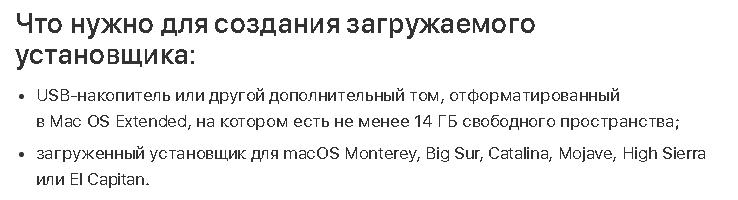
Ниже на этой странице представлены ссылки на образы macOS. Я буду скачивать Big Sur. По нажатию по ссылке откроется пункт “Обновление ПО”, и из него я загружаю сам установщик.
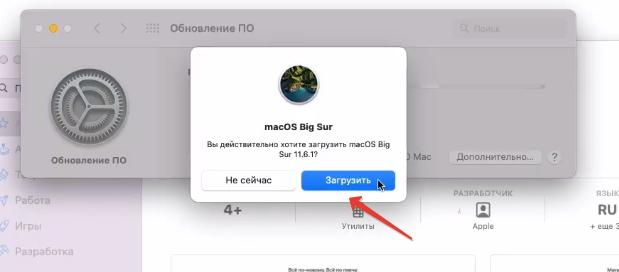
Загрузчик занимает более 12 Гб, скачивание займет какое-то время. Но мы не будем зря терять времени и вернемся к предыдущей справочной странице и создадим раздел для установщика.
Шаг 2. Ниже на странице указаны команды для терминала для каждой macOS, чтобы автоматически создать установщик.
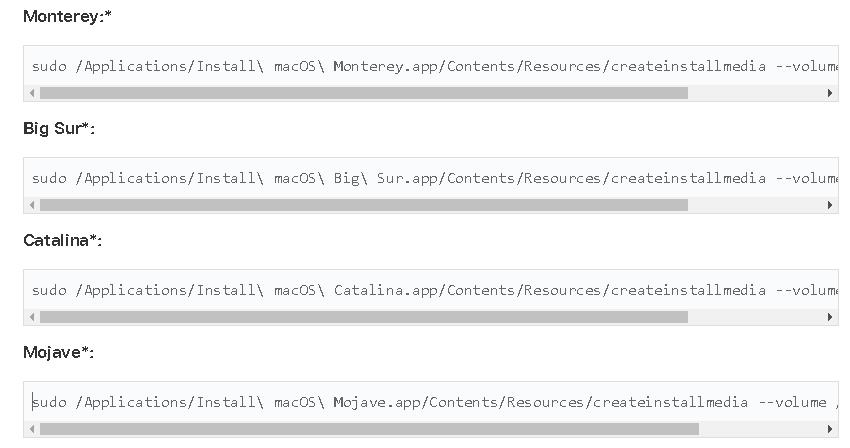
Важно, чтобы название диска было MyVolume.
В Дисковой утилите я подключаю внешний USB (объем не менее 14 Гб).
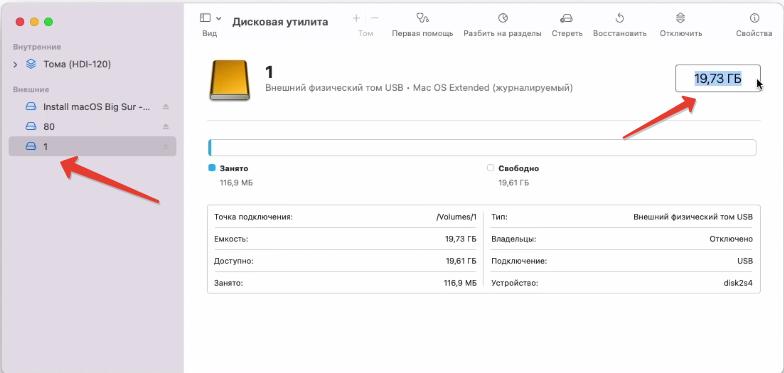
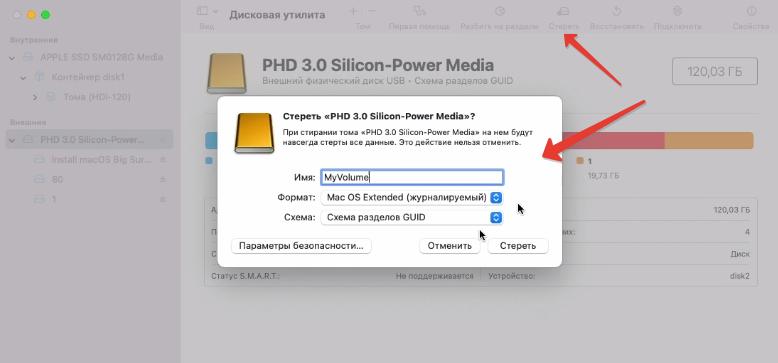
Если у вас ранее эта флешка использовалась с Windows, жмем наш Диск – Стереть и задаем следующие параметры:
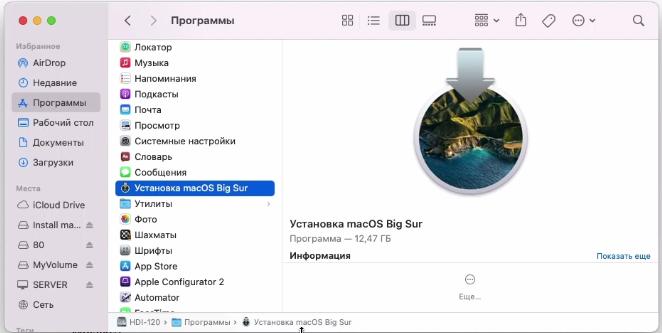
Шаг 3. После завершения скачивания образа macOS я иду в Finder – Программы и проверяю, что установщик готов – Установка macOS Big Sur.
Шаг 4. Запускаю приложение Терминал и копирую команду для Big Sur:
sudo /Applications/Install\ macOS\ Big\ Sur.app/Contents/Resources/createinstallmedia —volume /Volumes/MyVolume
Если вам нужна другая версия macOS, копируем другую команду со справочной страницы.
Нажимаю Enter. Далее ввожу пароль от своей учетной записи. Имейте ввиду, что в Терминале ничего отображаться не будет – пароль вводится “вслепую”.
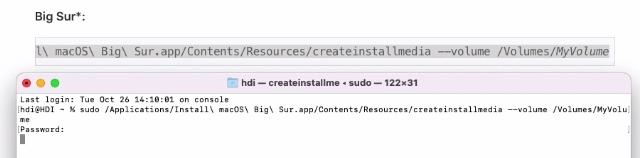
После некоторого ожидания система спросит, хочу ли я продолжить. Жму Y и Enter. Тем самым я подтверждаю свое намерение удалить все данные с накопителя.
Если ранее вы не производили эту процедуру через Терминал, свежие системы могут спросить доступ к файлам на съемном диске. Разрешаем.
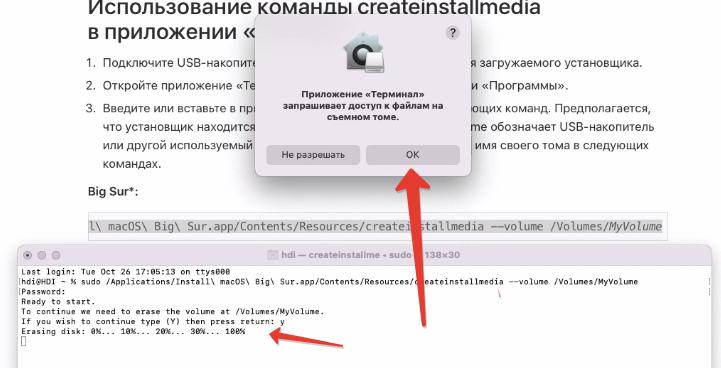
Далее диск сотрется, и на него будут скопированы файлы самого установщика. В конце в Терминале появится надпись Install media now available at…
Сам накопитель сменит имя на название установщика. Переходим к следующему шагу.
Загрузка установщика Mac на Intel
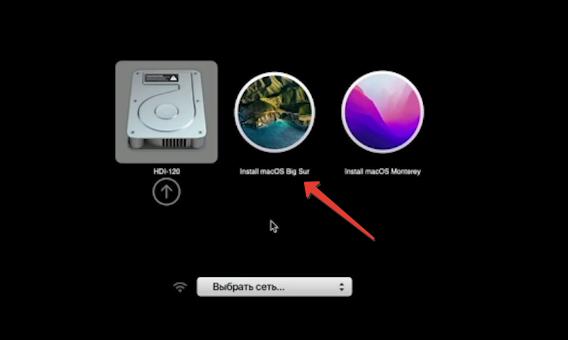
Далее полностью выключаю компьютер, на котором я делаю даунгрейд. На ВЫКЛЮЧЕННОМ Mac зажимаю клавишу Alt (Option) и однократно жму включение. Продолжаю удерживать кнопку Alt (Option)
В загрузчике выбираю дополнительный диск (это мой внешний USB) под названием “Install macOS Big Sur”.
Загрузка установщика Mac на Apple Silicon
Если у вас компьютер на чипе M1, то вызов Менеджера загрузки немного отличается.
Полностью выключите компьютер. Зажмите и удерживайте кнопку включения до появления надписи “Loading startup options”.
В Менеджере загрузки также выбираем внешний накопитель с macOS Big Sur.
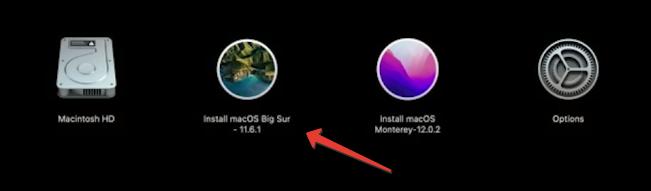
В зависимости от установок безопасности системы для компьютеров на базе Apple Silicon и Intel (с чипом T2) система может спросить пароль от учетной записи администратора.
Чистая установка macOS
Далее появятся следующие опции:
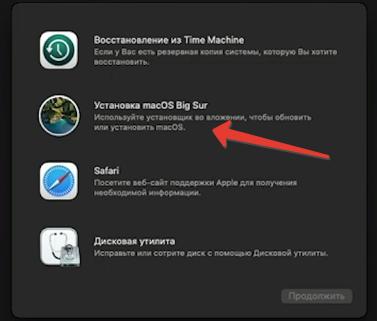
Если на этом этапе выбрать установку macOS и указать внутренний раздел диска, то будет указано “Нельзя снизить защиту для этого тома“.
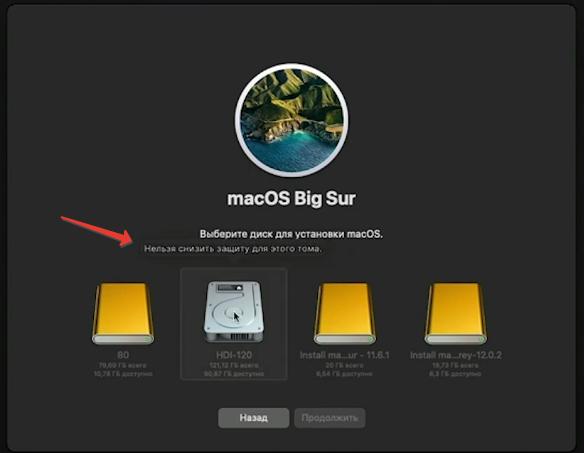
Это то, о чем я писал в начале статьи. Что, к сожалению, нельзя взять и установить более старую версию macOS поверх уже существующей более новой с сохранением данных.
Поэтому сейчас в окне в левом верхнем углу я жму “ Установка macOS Big Sur – Завершить установку macOS “.
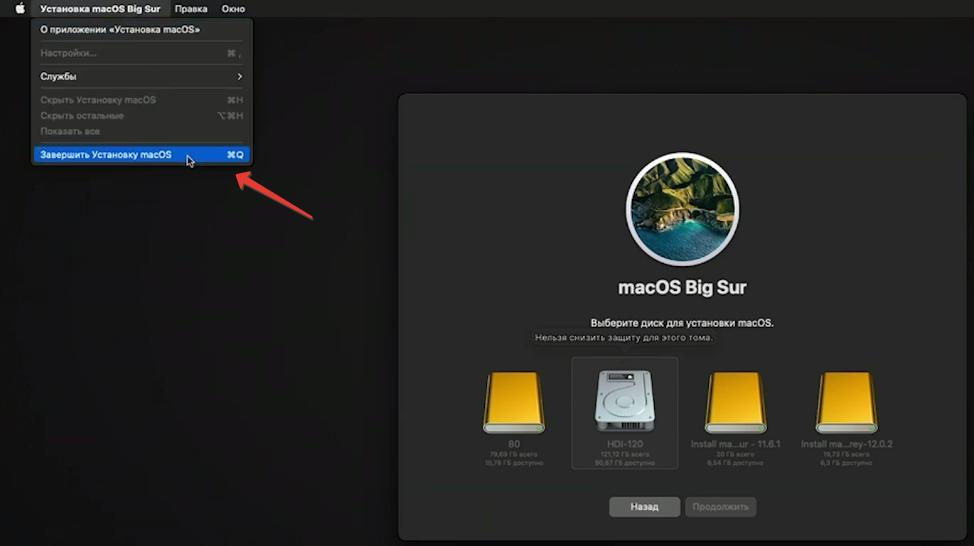
Я вновь вернулся в основное меню, откуда перейду в дисковую утилиту. Далее в утилите жму Вид – Показывать все устройства . И в разделе внутренних накопителей выбираю свой внутренний диск.
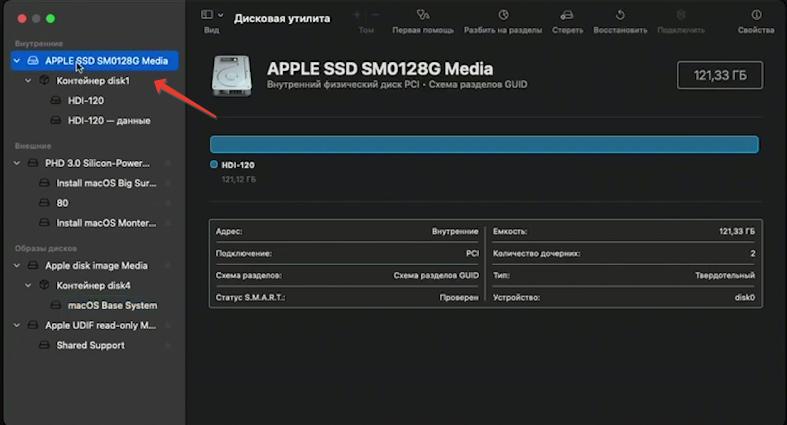
Далее стираю этот диск (меню Стереть).
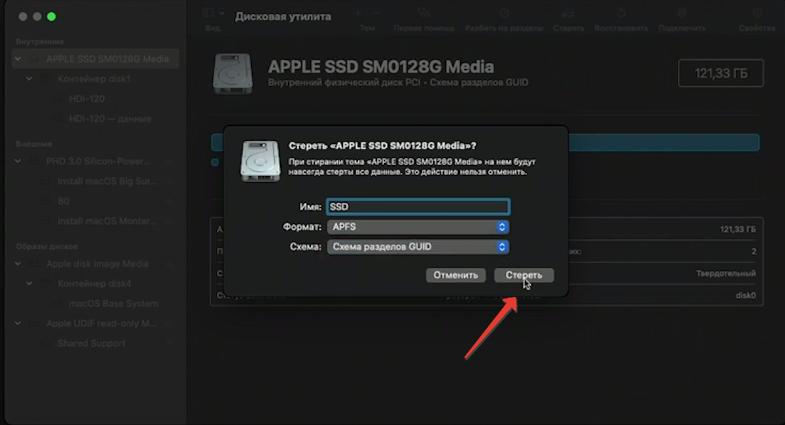
Далее закрываю дисковую утилиту и вновь запускаю установку macOS. Выбираю внутренний накопитель. Система установится, и я получу чистую macOS Big Sur.
С помощью инструкции в этой статье вы сможете поставить любую поддерживаемую версию macOS на свой Мак.
Я советую сохранить записанную флешку с образом macOS на случай экстренной переустановки системы.