
Как включить звук в zoom конференции с телефона вызов с использованием звука устройства
Zoom Cloud Meetings
Версия для
Вопросы и ответы по «Zoom Cloud Meetings»
Вопрос и ответы были вам полезны?
Да

Нет
Попробуйте также:

Похожие вопросы :
- Как поставить аватарку в Zoom? (Ответов: 2)
- Как пользоваться приложением Zoom Cloud Meetings? (Ответов: 1)
- Как установить Zoom на телефон? (Ответов: 1)
- Как настроить Zoom на телефоне? (Ответов: 1)
- Когда появится Zoom Cloud meeting на русском языке для ноутбуков и персональных. (Ответов: 1)
- Как поставить аватарку в Zoom на Windows? (Ответов: 1)
Как включить звук в Зуме на телефоне


- При подключении к конференции программа просит разрешить доступ нажмите Понятно
- Нужно разрешить запись аудио, нажмите Разрешить
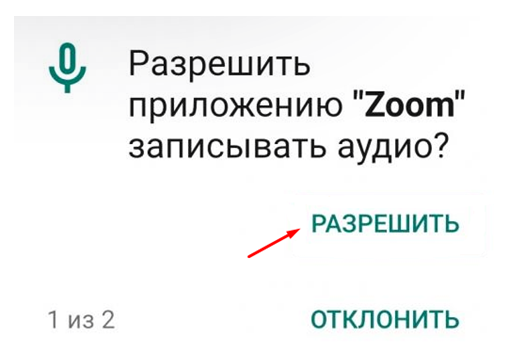
- Разрешите запись видео
- Вы присоединитесь к конференции
- В низу нажмите Подключить звук
- Затем надпись Вызов с использованием звука устройства
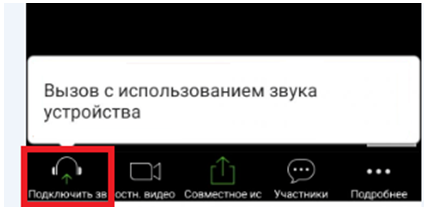

- Если случайно нажмете на черную область, тогда необходимо нажать с зачеркнутый микрофон
- Далее нужно нажать Подключить звук
- И снова нажать внизу Вызов с использованием звука устройства
Как включить звук в Зум
Начинающие пользователи программы часто спрашивают, как в Zoom включить звук во время подключения или при проведении конференции на телефоне или ПК. Много вопросов касается проблем с воспроизведением аудио и совершения звонков. Эти и другие моменты рассмотрим подробнее в статье.
Как включить звук в Зум на ПК и телефоне
Большинство трудностей в работе программы связано с незнанием основных правил работы с аудио устройствами. Ниже рассмотрим принципы включения звукового сопровождения на компьютере и смартфоне.
Как включить на ПК
Для начала рассмотрим, как включить и настроить звук в Zoom на компьютере до и во время конференции. Если вы зарегистрированный пользователь, сделайте следующие шаги:
- Кликните на иконку программы.
- Авторизуйтесь под своим логином и паролем.
- В появившемся коне с четырьмя иконками и временем жмите на шестеренку справа верху.

- Перейдите в интересующую категорию.
- Выставьте динамик и проверьте его, выберите подходящую громкость.

- Выберите микрофон из перечня, проверьте его и установите громкость. По желанию можно выставить автоматическое регулирование уровня.

При переходе в раздел Расширенные можно выставить подавление эха, прерывистого или постоянного фонового шума.
Если вы не прошли регистрацию, подключить звук на компьютере в Zoom можно непосредственно в веб-конференции. Для этого пройдите такие шаги:
- Войдите в программу и перейдите в видеоконференцию.
- Поставьте отметку в поле Автоматически входит в аудиоконференцию…
- Жмите на кнопку Войти с использованием звука компьютера.

Теперь обратите внимание на состояние значка слева внизу (символ микрофона). Если он перечеркнут, жмите на иконку, чтобы включить аудио в Zoom. Аналогичные настройки может сделать и зарегистрированный пользователь после входа в конференцию.

Как включить на мобильном устройстве
Не менее важный вопрос — как включить в Зум звук на телефоне. Сразу отметим, что при установке приложения необходимо дать все необходимые разрешения — к микрофону, динамику и другим устройствам.
Для нормальной работы в конференции пройдите следующие этапы:
- При подключении к видеоконференции дайте доступ к системе и жмите Понятно.
- Разрешите записывать аудио и видео (по желанию).
- После подсоединения к трансляции жмите на строчку Вызов с использованием звука устройства Zoom.
- Кликните на значок с перечеркнутым микрофоном слева внизу, чтобы включить аудио.

Если указанные выше действия не позволили включить опцию, это означает отсутствие разрешений на применение микрофона в Zoom. В таком случае необходимо зайти снова в конференцию и дать разрешения системе.
Выше мы рассмотрели, как включить звук в Zoom конференции после входа в трансляцию. Но лучше заранее сделать проверку работы оборудования. Для этого используйте встроенные возможности:
После выполнения этих действий создайте свою или войдите в существующую видеоконференцию Zoom. Проблем быть не должно.
Как выключить все аудио
Бывают ситуации, когда необходимо отключить звук для всех участников. Сделайте следующие шаги:
- жмите на кнопку Участники;
- внизу найдите и жмите кнопку Выключить весь звук.

Что касается пользователей Zoom, для отключения аудио достаточно нажать на символ микрофона слева внизу. Если у вас под рукой только телефон, здесь работает тот же принцип.
Проблемы со звуком и их решение
Если возникли проблемы с аудио, и вы не можете его включить, причины может быть несколько. Выделим основные:
- поломка колонок или микрофона;
- повреждение проводов;
- не полностью вставлен штекер;
- низкая или выключенная громкость;
- звук вашего микрофона отключен в Zoom.
Низкое качество или прерывистость часто обусловлена устареванием ПК, нестабильным соединением или плохим качеством микрофона. Если звучание слишком тихое, попробуйте приблизиться к микрофону, добавить чувствительность или повысить громкость.
Как включить звук
- ← Идентификатор конференции
- Как рисовать на демонстрации экрана →
Нет звука в zoom конференции: как включить на смартфоне андроид и на компьютере
Частая проблема при входе в конференцию zoom – нет звука в приложении. Вам в zoom не слышно звука собеседников или микрофон в zoom слышит вас.
Как подключить звук в zoom конференции на телефоне и компьютере, как настроить звук в zoom рассматривается в этой статье.
Как включить звук в зуме на телефоне
Причина почему нет звука в конференции zoom, кроется в предварительной настройке звука zoom, до входа в конференцию.
Когда в zoom нет звука на андроиде и вы видите следующее:
– это означает, что не включен вход в конференцию с использованием аудиозвонка через интернет. Для отображения элементов управления прикоснитесь к экрану. Если вы не видите этой рамки, то нажмите на значок наушников (на андроид — динамик с крестиком) — рамка появится. Для включения звука нажмите на строчку в zoom – Вызов с использованием звука через интернет.
Чтобы избежать повторения этой проблемы, сделайте настройку до входа в конференцию.
Если не удается включить звук микрофона в zoom при нажатии по нему – это может означать что в вашем смартфоне не включено разрешение на использование микрофона в зум. В зависимости от модели телефона, зум может попросить разрешение на доступ к микрофону или только предупредить о необходимости включения этого разрешения. Случается, что никаких сообщений нет — просто нет реакции на нажатие. Если телефон запрашивает разрешение, отметьте галочкой – “Больше не спрашивать” и нажмите – “Разрешить”.
При бездействии пользователя элементы управления конференцией zoom исчезают. Поэтому, не забывайте прикоснуться к экрану, чтобы увидеть элементы управления.
Если в zoom на android нет звука в конференции и вы не видите предупреждений о разрешениях, зайдите в настройки телефона и разрешите зуму использовать микрофон, как это показано на иллюстрациях.