
Беззвучные чаты WhatsApp: как включить и выключить звук уведомлений
Звуковые сигналы теперь постоянно сопровождают нас. Мобильные телефоны спешат сообщить своим владельцам о получении важной информации. Сигнализируют они о приходе СМС-сообщений, сообщений электронной почты и об активности пользователей в социальных сетях и в мессенджерах.
p, blockquote 1,0,0,0,0 —>
p, blockquote 2,0,0,0,0 —>
p, blockquote 3,0,0,0,0 —>
Мессенджер WhatsApp сейчас установлен на многих мобильных устройствах. В Ватсапе может быть много различных чатов, как индивидуальных (один на один с кем-то из контактов), так и групповых, когда сразу несколько человек могут общаться между собой в одном чате.
p, blockquote 4,0,0,0,0 —>
Все эти чаты сообщают звуковым сигналом о приходе новых сообщений. Часто сообщения приходят в групповые чаты, особенно если там начинается живое и заинтересованное обсуждение какой-либо поднятой темы. А это значит, что телефон начинает почти непрерывно издавать звуковые сигналы.
p, blockquote 5,0,0,0,0 —>
Такие часто повторяющиеся сигналы могут раздражать. Внимание уже было привлечено в первый раз, когда озвученная тема была поднята в групповом чате. И вот теперь по поводу каждой реакции любого пользователя чата – снова и снова раздаются звуковые сигналы на смартфоне.
p, blockquote 6,0,0,0,0 —>
При общении один на один, тоже случается, что наш собеседник становится назойливым и докучливым. Он может слишком часто присылать и по поводу, и без повода, одно сообщение за другим. Также собеседник может использовать чат Ватсапа для рассылки понравившихся ему сообщений, видео, картинок и прочего контента из интернета. А для получателей сообщений это все сопровождается звуковыми сигналами, идущими один за другим.
p, blockquote 7,0,0,0,0 —>
И тогда появляется желание хотя бы на время избавиться от этих сигналов. Но хочется это сделать так, чтобы другие не менее важные звуковые сигналы не пропадали. То есть не хочется просто выключить звук мобильного устройства. Не хочется приглушить этот звук. А вдруг из-за этого будет пропущено что-то важное? Не эта непрерывная череда сигналов из группового чата с бурным обсуждением. И не периодические сигналы от незадачливого пользователя чата, обладающего способностью без устали высылать новую информацию.
p, blockquote 8,0,0,0,0 —>
Как убрать звук в чате WhatsApp на Андроиде
К счастью, есть решение, где не нужно прибегать к отключению всех настроек уведомлений на своем устройстве.
p, blockquote 9,0,1,0,0 —>
Если есть один конкретный чат, который беспокоит, откройте WhatsApp и найдите этот чат. Нажмите на строку с наименованием чата, и продолжайте нажимать до тех пор, пока наверху не появятся значки меню, а рядом с иконкой чата не появится зеленая галочка (рис. 1). Меню и галочка появятся практически одновременно.
p, blockquote 10,0,0,0,0 —>
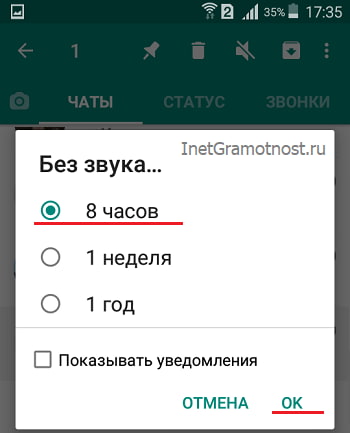
Среди значков меню находится динамик с линией, перечеркивающей его наискосок (рис. 1). Коснитесь перечеркнутого динамика. Тогда появится меню параметров (рис. 2). Параметры позволяют отключить любые уведомления из этого чата в течение установленного периода: на 8 часов, либо на 1 неделю, либо на 1 год.
p, blockquote 11,0,0,0,0 —>
Вариант выключения сигналов на один год – это максимум, что возможно. На 8 часов – это отключение чата, хотя бы на время работы, то есть, в рабочее время. Ну, а 1 неделя – это, что называется, посмотреть, что будет, если отключить уведомления чата, не появятся ли проблемы из-за задержки ответов на сообщения.
p, blockquote 12,0,0,0,0 —>
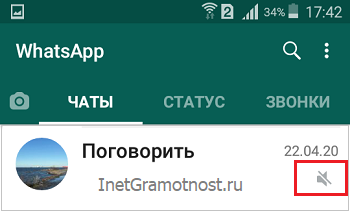
После отключения звука уведомлений в строке чата появится значок с перечеркнутым динамиком (рис. 3). Это значит, что теперь чат стал беззвучным.
p, blockquote 13,0,0,0,0 —>
Как выключить звук в чате WhatsApp на iPhone
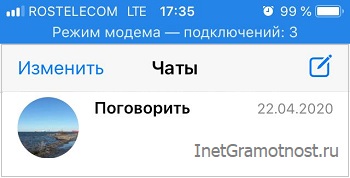
На Айфоне звук чата отключается немного иначе, чем на Андроиде. Сначала находим интересующий чат, чтобы просто видеть его глазами на экране (рис. 4).
p, blockquote 14,0,0,0,0 —>
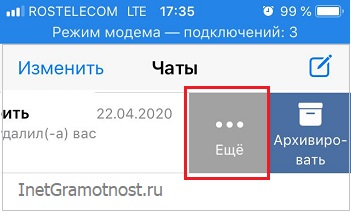
Затем мы не нажимаем на этот чат, потому что его не надо открывать. Вместо этого проводим пальцем по строке чата справа налево, как бы смахивая его в левую часть экрана. При этом в правой стороне чата появятся дополнительные иконки (рис. 5).
p, blockquote 15,0,0,0,0 —>
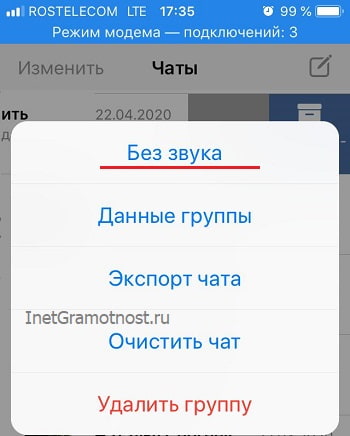
Выбираем иконку «Ещё». Тапаем по ней. Появляется меню настроек чата (рис. 6).
p, blockquote 16,0,0,0,0 —>
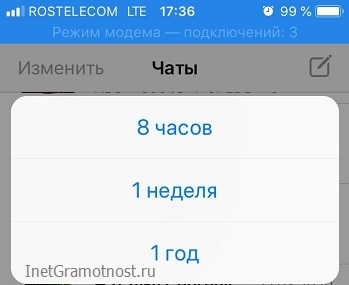
В открывшемся меню выбираем опцию «Без звука». Появится предложение отключить звук на 8 часов, на 1 неделю или на 1 год (рис. 7). Надо выбрать и кликнуть по одному из предложенных вариантов.
p, blockquote 17,0,0,0,0 —>
Самое сложное – это принять самостоятельное решение, насколько отключать звук. На 8 часов – мало, но позволит не получать сообщения в рабочее время в течение одного рабочего дня. На неделю – это с одной стороны долго, с другой стороны неделя пролетит, что даже не заметишь. На год – слишком уж долго, зато точно никто не будет сигналить в этом чате. Сами сообщения, разумеется, будут приходить, как ни в чем не бывало. Но не будет сигналов об их приходе.
p, blockquote 18,1,0,0,0 —>
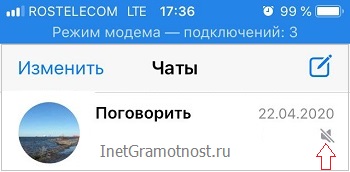
Чат с отключенным звуком будет выглядеть так, как показано на рис. 8. В правой стороне наименования чата будет значок: перечеркнутый динамик, что означает – «звук выключен».
p, blockquote 19,0,0,0,0 —>
Звука не будет только в этом чате, где стоит значок отключения звука. Остальные чаты в Вотсапе и в других приложениях будут звучать, как обычно.
p, blockquote 20,0,0,0,0 —>
Как снова включить звук для чата в WhatsApp на Андроиде
Если нужно возобновить разговор до истечения установленного периода времени отключения звуковых оповещений, надо проделать те же самые действия, но с обратным смыслом: теперь нужно включение вместо выключения.
p, blockquote 21,0,0,0,0 —>
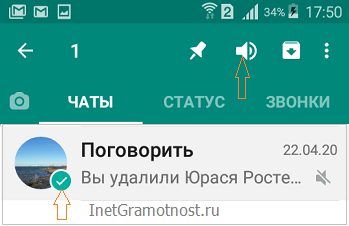
У беззвучного контакта чата есть значок отключения звука в панели чата, под датой (рис. 9).
p, blockquote 22,0,0,0,0 —>
Нажимаем на беззвучный чат и удерживаем, чтобы открыть меню. Чтобы включить звук чата, тапаем по значку динамика — на этот раз динамик уже без перечеркнутой линии (показан на рис. 9).
p, blockquote 23,0,0,0,0 —>
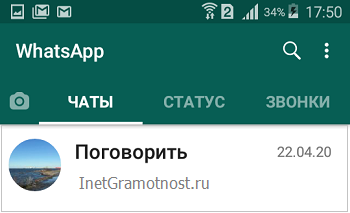
В итоге на строке чата исчезнет перечеркнутый значок динамика (рис. 10).
p, blockquote 24,0,0,0,0 —>
Теперь все сообщения в чате Ватсапа на Андроиде будут сопровождаться звуковым сигналом.
p, blockquote 25,0,0,0,0 —>
Включение звука для чата в WhatsApp на Айфоне
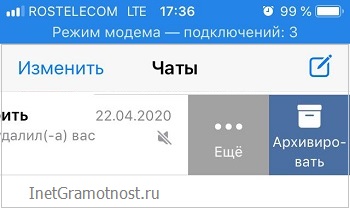
Находим интересующий нас чат с отключенным звуком. Вновь как бы смахиваем этот чат справа налево, пытаясь его подвинуть влево. Появляются дополнительные иконки настроек чата (рис. 11).
p, blockquote 26,0,0,0,0 —>
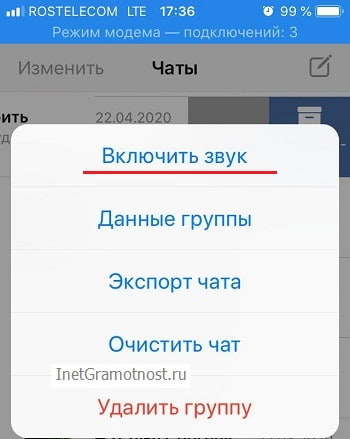
Тапаем по иконке «Ещё». Появляется меню настроек чата (рис. 12).
p, blockquote 27,0,0,1,0 —>
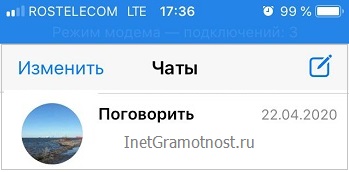
В меню выбираем опцию «Включить звук». И тапаем по этой строке меню. С этого мгновения чат перестает быть обеззвученным (рис. 13), снова появится звук при поступлении новых сообщений.
p, blockquote 28,0,0,0,0 —>
Все сообщения, попадающие в чат с включенной функцией звукового оповещения, будут сопровождаться звуковым сигналом. Правда, звуков не будет, если в Настройках Айфона включена и настроена функция «Не беспокоить». Это уже, что называется, совсем другая история.
p, blockquote 29,0,0,0,0 —>
p, blockquote 30,0,0,0,0 —>
p, blockquote 31,0,0,0,0 —>
p, blockquote 32,0,0,0,0 —>
p, blockquote 33,0,0,0,0 —>
p, blockquote 34,0,0,0,0 —>
p, blockquote 35,0,0,0,0 —>
p, blockquote 36,0,0,0,0 —> p, blockquote 37,0,0,0,1 —>
Включаем звуки в WhatsApp при звонке или новом сообщении

Как включить уведомления в Ватсапе на телефоне или компьютере? Все необходимые инструменты уже есть в меню мессенджера. Через настройки также можно поменять звуки сигналов и настроить вибрацию. Разберемся, как можно включить оповещения в WhatsApp.
Как включить звук оповещений в WhatsApp
Опции, связанные с оповещениями доступны в меню Ватсапа. Через настройки можно включать и отключать звуки, настраивать цвет светодиода, активировать всплывающие уведомления.
Настройки в телефоне позволяют установить новую музыку на звонок или СМС. На Андроиде и Айфоне меню мессенджера отличается, однако разобраться в нем не сложно.
Важно. По умолчанию в Ватсапе установлены стандартные сигналы. Поменять их можно в любое время.
Вариант 1: на телефоне
Инструкция, как включить звук уведомлений в Ватсапе на мобильном устройстве:
- Запустите мессенджер и откройте настройки.

- Нажмите на «Уведомления», включите функцию «Звуки в чате».

- Оповещения для сообщений, групп, звонков разбиты по разделам. В каждом разделе можно активировать вибрацию или подключить всплывающие оповещения.

Совет. Если нужно вернуть все опции к стандартным значениям, нажмите на точки справа, выберите «Сбросить настройки уведомлений».

Включить уведомления в Ватсапе получится в любое время. Для активации опции не требуется подключение к сети. Заняться настройками звуков можно в самолете или подземной парковке. При получении новых сообщений, мессенджер воспроизведет новый звук.
На Айфоне включить уведомления можно похожим способом. Нужно перейти в меню, затем выбрать нужный пункт и активировать его.
Вариант 2: на компьютере
Включить сигналы в Ватсапе при звонке или поступлении нового сообщения можно и на компьютере. Сигналы воспроизводятся через подключенные динамики, поменять мелодию не получится. Дополнительно можно активировать визуальные оповещения, для этого есть специальный пункт в меню.
Инструкция, как включить уведомления в Ватсапе на компьютере:
- Откройте настройки мессенджера.

- Войдите в параметры уведомлений.

- Чтобы включить звуки, поставьте галочку слева от первого пункта.

- Для отображения предупреждений на рабочем столе, включите второй и третий пункты.

Обратите внимание. Убедитесь, что галочка в строке «Отключить все уведомления на рабочем столе» отсутствует. Если она есть, оповещения появляться не будут.
В новой версии Ватсапа для ПК доступны вызовы. Сигналы звучат при поступлении нового звонка, настроить их или изменить не получится. Не рекомендуется использовать дополнительные сервисы и вносить изменения в файлы мессенджера.
Можно ли задать свои уведомления в WhatsApp
Поменять звуки сигналов при новом сообщении или звонке можно только в мобильной версии мессенджера. Делается это с помощью настроек уведомлений:
- Перейдите в параметры WhatsApp.

- Войдите в меню с оповещениями.
- Настройте все разделы: «Сообщения» и «Группы». Для этого нажмите на кнопку «Звук уведомления» и выберите песню через проводник смартфона.

- Чтобы поменять рингтон звонка, пролистайте меню вниз и тапните по «Мелодия».
- Откроется список, в котором можно выбрать приложение, запустите плеер или проводник, и отметьте нужную песню.

Совет. Не рекомендуется устанавливать слишком длинные сигналы в чатах и группах WhatsApp. Выбирайте короткие и громкие сигналы, которые можно найти в памяти телефона или через специальные сайты в интернете. На звонок наоборот рекомендуется ставить длинные мелодии.
Звуки не работают
Если нет звуков только в одном чате, выполните проверку:

- Посмотрите, есть ли иконка с перечеркнутым динамиком справа от карточки.
- Если есть, нажимайте на беседу 2-3 секунды.
- Тапните по динамику сверху.
- Звук в чате снова появится.
Если пропали все оповещения, придется перейти в настройки и проверить их. Также рекомендуется прибавить общую громкость телефона, для этого используйте боковые кнопки.
Сигналы WhatsApp могут исчезнуть в любом устройстве, это может быть телефон Самсунг, LG, Xiaomi или iPhone. Для решения проблемы нужно самостоятельно проверить установки или задать другую мелодию через параметры. Если опции не помогают, сохраните копию сообщений и переустановите мессенджер.
Почему не слышно голосовые сообщения в WhatsApp: что делать

Вы или ваш собеседник очень любите голосовые сообщения WhatsApp. Но вот проблема ― последнее время в них отсутствует звук.
[adace-ad >Почему голосовые не слышно и как решить эти проблему? В чём причины сбоя? Давайте разбираться!
Основные причины
Если на устройстве выключена громкость, то голосовых сообщений слышно не будет.
Убедитесь, что на смартфоне звук включен на максимум
Для решения проблемы ― нажмите кнопку аудиопроигрывателя, и, одновременно, увеличения громкости.
Не исправлен датчик приближения
Другой причиной, почему не слышно голосовые внутри WhatsApp, может стать закрытый или не работающий датчик приближения.
Проверьте корректность работы датчика приближения
Поднесите смартфон к уху ― при исправном датчике экран сразу погаснет.
Почему нет звука в голосовых ватсап
на Андроиде
Если на Android в Whatsapp приходят сообщения без звука ― проверьте версию Android.
Для корректной работы всех функций WhatsApp требуется последняя версия iOS и Android
Когда звука в голосовых нет ― проверьте также версию приложения WhatsApp. Устаревшие версии WhatsApp не поддерживают голосовые сообщения.
Специально для Вас: Как настроить страховые взносы в 1С:Бухгалтерии: 6 простых шагов
Загрязнение динамика
Ещё одна причина почему в голосовых нет звука ― загрязнение пылью отверстий динамика.
Проверьте, есть ли звук на смартфоне вообще
Для этого попробуйте открыть приложение YouTube и запустить любое видео
[adace-ad нет звука в голосовых ватсап на айфоне
Когда в Whatsapp на iPhone голосовые сообщения вообще не слышны ― проверьте, что к устройству не подключена гарнитура.
Если гарнитура точно работает ― попробуйте несколько раз включить и отключить Bluetooth на смартфоне
Итак, подытожим всё вышесказанное. Вот самые частые причины, почему отсутствует звук в голосовых WhatsApp:
- Проверьте, не забит ли динамик пылью.
- Убедитесь что чехол не перекрывает динамик.
- Убедитесь что бампер не перекрывает динамик. Убедитесь что защитная плёнка не перекрывает динамик.
- Убедитесь, что соединение с сетью стабильно и повторите попытку прослушивания еще раз.
Резюме
Важно : Очистите кэш и временные файлы приложения WhatsApp. Перезагрузите смартфон.
Запомните : Старайтесь не перекрывать верхнюю панель смартфона, где находится датчик приближения, рукой или пальцами.
Специально для Вас: Почему больше не обновляется WhatsApp: что делать
Выяснив, почему не слышно голосовые сообщения в Ватсапе ― регулируем громкость, проверяем работоспособность динамика и обновляем приложение.
Блог
События в мессенджере Вотсап могут сопровождаться звуковыми сигналами. Иногда звук по необъяснимой причине пропадает. Данный обзор посвящен рассмотрению ситуаций, приводящих к отключению аудио уведомлений. Содержание инструкций по включению оповещений WhatsApp зависит платформы, на которой работает устройство.
Для iPhone
Прежде чем корректировать настройки приложения, следует убедиться, что причина отсутствия звука не связана с ошибкой на устройстве. Возможны следующие причины отключения звука:
- Неправильная регулировка уровня громкости на телефоне. Для усиления сигнала следует нажать соответствующую кнопку на боковой стороне корпуса телефона.
- Активирована функция «без звука» или телефон переведен в авиарежим.
Если со звуком на Айфоне все в порядке, необходимо провести регулировку параметров приложения:
- Зайти в Вотсап.
- Тапнуть по иконке настроек в правой нижней части экрана.
- Открыть блок «Уведомления», после чего откроются разделы «Сообщения» и «Групповые чаты».
- Отметить нужный вид сигналов вместо опции «Нет».
- Перейти к пункту «Оповещения сервиса»
- Выполнить активацию переключателя рядом с выбранной опцией.
Аналогичные действия можно выполнить через параметры смартфона. Чтобы не испытывать проблем с оповещениями, необходимо проверить настройки гаджета:
- Открыть параметры смартфона.
- Найти WhatsApp внутри перечня программ.
- Внутри пункта «Оповещения» проставить допуск для звуковых сигналов.
Внутри меню параметров гаджета можно найти ссылку для обращения к параметрам мессенджера. Рекомендуется проставить разрешения как через меню телефона, так и во внутреннем меню Вотсап.
Для Android
Подключение уведомлений для смартфонов, использующих ОС Android, выполняется по следующему алгоритму:
- Зайти в программу.
- Тапнуть по иконке с тремя точками, расположенной в правом верхнем углу экрана.
- Нажать строку с надписью «Настройки».

- Открыть вкладку оповещений.

- Перевести переключатель аудио сигналов на позицию «On».

Под данным пунктом находятся разделы «Групповые чаты» и «Сообщения», для каждого из которых предусмотрена специальная клавиша для выбора звукового сопровождения. Необходимо настроить тип звуков, использовав шаблоны, существующие на устройстве.
Чтобы активировать звуковые сигналы Вотсап из меню мобильника, необходимо:
- Открыть меню настроек мобильника.
- Перейти к блоку уведомлений.
- Найти мессенджер среди перечня программ.
- Перевести тумблер в активное положение.
- Внутри пункта «Дополнительно» дать приложению разрешение уведомлять о событиях.
Названия приведенных пунктов несколько отличаются для различных моделей телефонов.
Заключение
Даны ответы: как включить звук уведомления whatsapp на iphone и андроиде; настроить звук входящих сообщений ватсап; как включить беззвучный режим.
Уведомления от мессенджера помогут пользователю не пропустить важных новостей. При необходимости побыть немного в тишине опция может быть легко отключена.