
Как выйти из безопасного режима Windows 11 и Windows 10
Во многих случаях для выхода из безопасного режима Windows достаточно простой перезагрузки компьютера или ноутбука, но не всегда. Если вы «застряли» в безопасном режиме, а перезагрузка не помогает, проблему обычно сравнительно просто решить.
В этой пошаговой инструкции о способах выйти из безопасного режима Windows 11 или Windows 10, все они предполагают изменение параметров загрузки таким образом, чтобы система загружалась в обычном режиме при последующем запуске.
Выход из безопасного режима путем изменения параметров загрузки в окне конфигурации системы
Самый простой способы выхода из безопасного режима — отключение соответствующего параметра в окне «Конфигурация системы». Шаги будут следующими:
- Нажмите клавиши Win+R на клавиатуре, либо нажмите правой кнопкой мыши по кнопке «Пуск» и выберите пункт «Выполнить».
- Введите msconfig в окно «Выполнить» и нажмите Ок или Enter.

- В открывшемся окне «Конфигурация системы» перейдите на вкладку «Загрузка».
- Снимите отметку «Безопасный режим» для текущей операционной системы, нажмите «Ок» и подтвердите перезагрузку компьютера.

После перезагрузки Windows должна будет загрузиться в обычном режиме.
Как правило, этого способа оказывается достаточно для решения проблемы. Если по какой-то причине этот способ не сработал или требуются иные варианты решения проблемы, о них — далее.
Отключение безопасного режима в командной строке
Следующий способ — использование командной строки для удаления параметра, включающего загрузку в безопасном режиме. Необходимые шаги:

- Нажмите клавиши Win+R на клавиатуре, введите cmd (убедитесь, что в окне «Выполнить» указано, что это задание будет создано с правами администратора) и нажмите Enter.
- В открывшейся командной строке введите команду
bcdedit /deletevalue safeboot

и нажмите Enter. Вы должны будете увидеть сообщение «Операция успешно завершена».
В результате после перезагрузки ваша Windows 11 или Windows 10 должна будет загрузиться в обычном, а не безопасном режиме работы.
Выключение загрузки в безопасном режиме в EasyBCD
На мой взгляд, использование сторонних программ для решения рассматриваемой проблемы и выхода из безопасного режима, будет излишним. Однако, с их помощью это тоже можно сделать. Для примера будем использовать бесплатную для домашнего использования EasyBCD:

- Скачайте (если Интернет в безопасном режиме не работает, можно скачать на телефон и скопировать на компьютер) утилиту EasyBCD.
- Перейдите в раздел программы «Дополнительные настройки».
- Убедитесь, что в поле «Выбор операционной системы» выбрана нужная ОС.
- На вкладке «Дополнительные» в пункте «Безопасный режим» выберите опцию «Обычный» и нажмите кнопку «Сохранить».
- Закройте программу и перезагрузите компьютер для загрузки в обычном режиме.
На этом всё. Если же проблемы остаются, опишите в комментариях детально, что именно происходит и что привело к текущей ситуации, возможно, решение найдётся.
А вдруг и это будет интересно:
- Лучшие бесплатные программы для Windows
- Как удалить пользователя Windows 11
- В манифесте указана неизвестная структура в Microsoft Store — варианты решения
- Как добавить комментарии, теги и рейтинги к папке Windows
- Не удается войти в учетную запись Windows — как исправить?
- Некоторые параметры задает системный администратор в параметрах электропитания — как исправить?
- Windows 11
- Windows 10
- Android
- Загрузочная флешка
- Лечение вирусов
- Восстановление данных
- Установка с флешки
- Настройка роутера
- Всё про Windows
- В контакте
- Одноклассники
-
Semen 11.02.2023 в 12:13
Способы выхода из безопасного режима Windows 10
Пользователи входят в безопасный режим Windows 10 для диагностики и устранения неполадок в ОС. Проделав необходимые действия, пользователи перезапускают ПК, и к своему удивлению запускаются снова в Safe Mode и так каждый раз. В материале рассмотрим, как выйти из безопасного режима Windows 10. Проделывайте способы с правами админа.
Выход из Safe Mode через msconfig
Вызовите диалоговое окно «Выполнить» (читайте здесь). Напишите короткую команду msconfig. Щелкните OK или клавишу Enter.
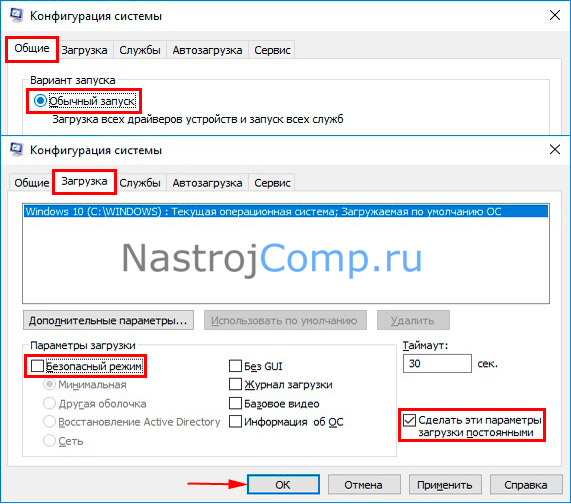
На вкладке «Общие» в окошке конфигурации системы убедитесь, что отмечен пункт «Обычная загрузка». Далее переместитесь на вкладку «Загрузка», снимите галочку с надписи «безопасный режим», и отметьте опцию, которая делает настройки постоянными. Это нужно, чтобы наверняка система загрузилась в нужном нам рабочем состоянии. Выглядит это так.
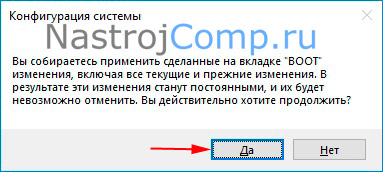
Нажмите Ok. В предупреждении щелкните «Да».
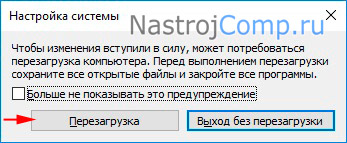
В заключении щелкните «Перезагрузка». После перезапуска, компьютер (ноутбук) должен работать в обычном режиме.
Отключение безопасного режима из Cmd
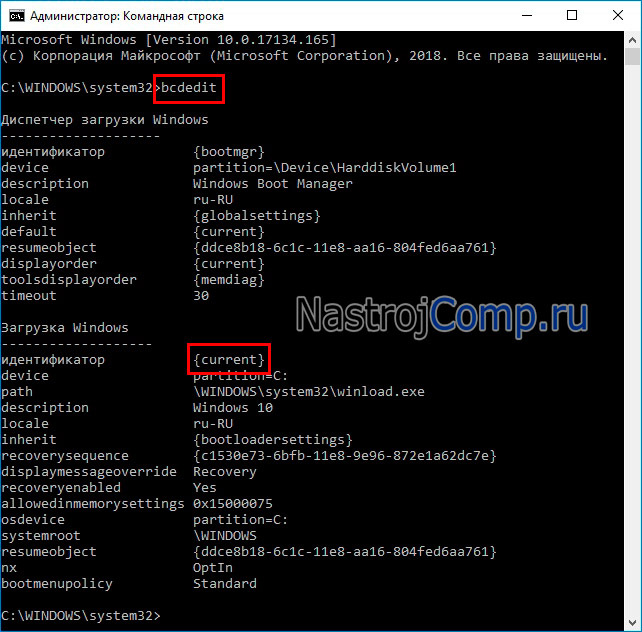
Откройте Cmd от админа (описано тут). Напечатайте команду bcdedit, щелкните Enter. Команда выводит данные о загрузке Windows 10. Запишите имя идентификатора, который находится в области данных о загрузке Windows. В большинстве случаев это имя .
Чтобы отключить безопасный режим Windows 10 из Cmd используйте такую конструкцию.
bcdedit /deletevalue safeboot
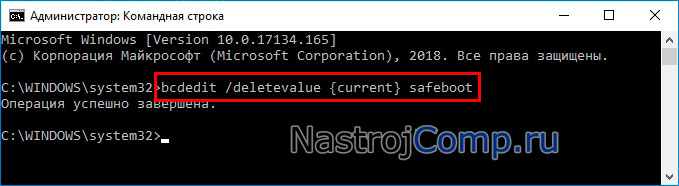
Вставив конструкцию в командную строку, кликните Enter. Если команда выполнилась успешно, тогда Вы увидите соответствующую надпись. В нашем случае конструкция выглядит так.
Для выхода из Safe Mode с поддержкой командной строки, помимо конструкции выше нужно ввести вторую конструкцию, щелкнув Enter.
bcdedit /deletevalue safebootalternateshell
Перезапустите ПК из Cmd, используя shutdown /r /t 00. После чего работайте в обычном режиме. Данное руководство также подходит для Windows 7, 8.
Выход из безопасного режима через меню рабочего стола
Если Вы столкнулись с данной проблемой впервые, этот способ Вам не поможет, используйте два способа выше. Но если Вы его выполните сейчас, то в будущем Вы быстрыми действиями сможете активировать Safe Mode, и также его выключать. Проделайте так.
- Скачайте архив отсюда, распакуйте его.
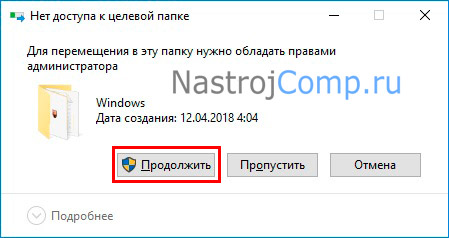
- Переместите папку Safe_Mode в папку Windows. В запросе доступа кликните «Продолжить» и «Да» при UAC.
- Двойным кликом ЛКМ активируйте Reg файл Dob_Safe_Mode_v_Menu.
- Нажимайте последовательно «Запустить», «Да», «Да», OK.
- Удалите Reg файл.
- На свободном пространстве рабочего стола щелкните ПКМ, наведите на пункт «Безопасный режим», далее выберите нужный пункт, нажав ЛКМ и «Да» (UAC). Компьютер перезапустится в выбранном режиме.
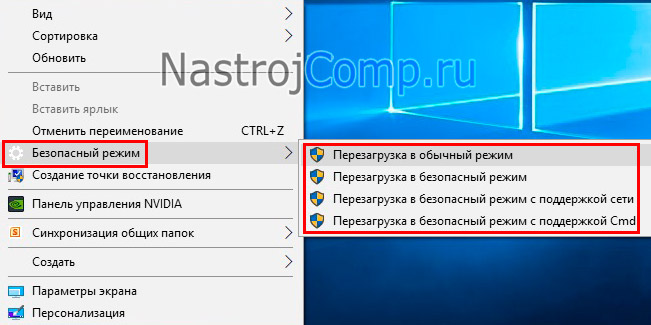
Теперь Вы знаете, как осуществить выход из безопасного режима Windows 10. Как видите, есть несколько способов. А если не поленитесь и выполните третий способ, тогда выбор элементов Safe Mode будет еще быстрее.
Посмотрите еще статьи:
- Добавление значка компьютера на рабочий стол Windows 10
- Автовыключение компьютера разными способами
- Где найти скриншоты на ОС Windows 10
Как отключить безопасный режим Windows 10

Некоторые пользователи сталкиваются с тем, что Windows 10 всегда запускается в безопасном режиме и здесь естественным будет желание выключить загрузку в безопасном режиме при входе в систему.
В этой инструкции 2 способа отключить безопасный режим загрузки Windows 10, если компьютер или ноутбук постоянно входит в него.
- Отключение безопасного режима в msconfig
- Как выключить загрузку в безопасном режиме с помощью командной строки
- Видео инструкция
Отключение безопасного режима Windows 10 с помощью msconfig
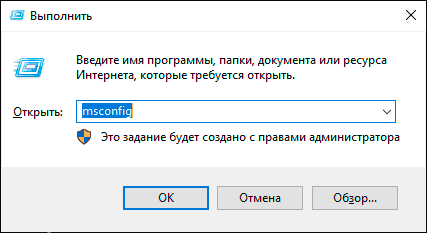
- Нажмите клавиши Win+R на клавиатуре (Win — клавиша с эмблемой Windows), введите msconfig в окно «Выполнить» и нажмите Enter.
- В открывшемся окне перейдите на вкладку «Загрузка».
- Снимите отметку «Безопасный режим».

- Нажмите «Ок» и перезагрузите компьютер. Выполните это через Пуск — Кнопка питания — Перезагрузка (но не через Завершение работы и повторное включение, это может играть роль).
После этих простых действий Windows 10 должна перезагрузиться в обычном режиме, а безопасный режим сам по себе включаться не будет.
Однако, иногда оказывается так, что при входе в msconfig отметка «Безопасный режим» снята, тем не менее Windows 10 при каждой загрузке все равно запускается в безопасном режиме. В этом случае может помочь следующий метод.
Как выключить запуск в безопасном режиме с помощью командной строки и bcdedit.exe
Если предыдущий метод не сработал, попробуйте следующие шаги для отключения безопасного режима:
- Запустите командную строку от имени администратора: в Windows 10 для этого можно использовать поиск на панели задач — начните вводить «Командная строка», нажмите правой кнопкой мыши по найденному результату и выберите пункт «Запустить от имени администратора». Также можно нажать клавиши Win+R, ввести cmd и нажать Enter (при условии, что внизу окна будет указано «Это задание будет создано с правами администратора).
- В командной строке введите следующую команду:
bcdedit /deletevalue safeboot

и нажмите Enter.
Если по какой-то причине указанная команда не сработает, попробуйте следующий вариант этой же команды:
bcdedit /deletevalue safeboot
После перезагрузки Windows 10 должна будет загрузиться в обычном рабочем режиме.
Видео инструкция
В случае, если после выполнения описанных выше шагов у вас остались вопросы, задавайте их в комментариях, я постараюсь помочь и подсказать решение.
А вдруг и это будет интересно:
- Лучшие бесплатные программы для Windows
- Как удалить пользователя Windows 11
- В манифесте указана неизвестная структура в Microsoft Store — варианты решения
- Как добавить комментарии, теги и рейтинги к папке Windows
- Не удается войти в учетную запись Windows — как исправить?
- Некоторые параметры задает системный администратор в параметрах электропитания — как исправить?
- Windows 11
- Windows 10
- Android
- Загрузочная флешка
- Лечение вирусов
- Восстановление данных
- Установка с флешки
- Настройка роутера
- Всё про Windows
- В контакте
- Одноклассники
-
Всеволод 29.06.2020 в 02:30
- Dmitry 29.06.2020 в 10:50
- Dmitry 08.08.2020 в 13:09
- Dmitry 24.10.2020 в 12:10
- Александр 29.05.2021 в 11:16
- Dmitry 30.05.2021 в 18:24
- Dmitry 29.10.2020 в 20:07
- Виктория 15.01.2021 в 19:43
- Dmitry 26.12.2020 в 10:23
Здравствуйте! Доброго времени суток. На днях я столкнулся с ошибкой, при входе в Windows «Возникла проблема, Ваш PIN-код недоступен». Много мучался, пересмотрел все статьи/видео, которые мог найти в Яндексе/YouTube – всё тщетно. Это было даже удивительно, потому что способы должны были быть вполне действенными, но нет. Я даже загрузочную флешку Windows раза 3 переустанавливал, но через командную строку в ней (а это (почти) единственное место через которое можно открыть cmd и что-то существенно сделать) – ни одна из рекомендованных на команд по восстановлению не проходила. Лично я попал в эту ситуацию после того как запустил безопасный режим с ограниченным запуском служб. Мне это нужно было для того, чтобы попробовать устранить ошибку резервного копирования: «Отказано в доступе / 0x80070005» ( https://remontka.pro/0x80070005-access-denied/). То есть, даже спустя множество манипуляций по отключению безопасного режима, типа «bcdedit /deletevalue
На самом деле всего лишь стоило перебрать так порядков десяти различных поисковых запросов и вот я наткнулся на эту статью, видимо по запросу, что-то типа: «как создать новую учётную запись без ввода пароля». (Один важный момент! На шаге №4 в некоторых случаях необязательно вводить «net user «…» /add», достаточно просто активировать скрытую админскую учётную запись (ip-calculator.ru/blog/ask/vklyuchit-otklyuchit-ili-udalit-vstroennuyu-uchetnuyu-zapis-administratora-v-windows-10/), которая есть вроде как у всех по умолчанию. Для этого пропишите: «net user администратор /active:yes» или «net user administrator /active:yes».
Не забудьте только отключить её, как загрузитесь, ведь открытая учётная запись без пароля – это опасно. Для это пропишите тоже самое, только в конце «/active:no».) Я очень люблю Ваш сайт, канал на YouTube и всё с этим связанное, поэтому решил так подробно поделиться своим отзывом и опытом, связанным с этой проблемой. Быть может, Вам пригодится это, чтобы дополнить эту статью, либо написать новую по альтернативному методу отключения? Желаю удачи и успехов! Ответить
- Dmitry 19.05.2021 в 10:47
- Dmitry 31.10.2021 в 11:16
- Dmitry 26.12.2021 в 15:11
Как выйти из безопасного режима в Windows 10, 8,7

Самый простой выход из безопасного режим на любом компьютере – это перезагрузить компьютер, а что делать если после перезагрузки снова и снова загружается безопасный режим? Сегодня рассмотрим два действующих способа позволяющие отключить безопасный режим в Windows 7, 8 и 10.
Безопасный режим полезен когда нужно устранить некоторые проблемы с компьютером, загружая компьютер в нем – вы получаете систему с минимальным количеством загруженных драйверов и работающих приложений. Что в свою очередь позволяет загрузить компьютер, когда он в обычном режиме не загружается. Но мы сегодня не об этом, будем описывать как с него выйти ��
Не удается выйти из безопасного режима в Windows
Когда компьютер загружен в безопасном режиме – нажмите клавиши Win+R и введите команду msconfig => нажмите “ОК” (также эту команду можно ввести в строку поиска и нажать Enter)


Зайдите во вкладку “Загрузка” и в “Параметры загрузки” уберите галочку с “Безопасный режим”, после чего нажмите “ОК” и перезагрузите компьютер (также можно поставить галочку в поле “Сделать эти параметры загрузки постоянными”).

После данных действий компьютер должен загрузиться в обычном режиме. Если этого не произошло – пробуем следующий способ.
Выйти из безопасного режима с помощью командной строки
Запустите командную строку от имени администратора: один из способов – в строке поиска напишите cmd и нажмите на найденном результате правой клавишей мыши, выберите “Запустить от имени администратора”.

Введите bcdedit /deletevalue safeboot после чего нажмите клавишу Enter и перезагрузите компьютер.

После этого компьютер должен загрузиться в обычном режиме. На сегодня всё, если вы знаете другие способы или просто есть дополнения – пишите комментарии! Удачи Вам ��
Разнорабочий в области IT. Занимается поддержкой пользователей, сопровождением программного обеспечения.
А ещё у нас есть
Добавить или удалить “Открыть с помощью” из контекстного меню в Windows 11
Выбрать приложение по умолчанию в Windows 11
Сбросить приложение по умолчанию для типов файлов в Windows 11
Переместить или восстановить расположение папки Загрузки по умолчанию в Windows 11
24 комментария
Марина :
Не выходит ни одним способом . Первый раз вроде получилось , перезагрузка 2,5 часа. А далее по новой. Черный экран , безопасный режим. Компьютер новый, удаляла антивирус с помощью программы , установленной с оф.сайта. Что делать ? Винда 10 про. Я в отчаяние.
Перезагрузка 2.5 часа уже что-то не так с вашей системой. Подскажите, пожалуйста, когда вы открываете msconfig и там в “Загрузка” – одна загрузочная запись в средине? То есть там раз написано Windows 10 и т.д.? Если два – то выберите первую и нажмите применить. Также вы снимаете галочку с безопасный режим, а после перезагрузки она снова появляется? Кстати, если удерживать клавишу shift и нажать на перезагрузка – система должна загрузить дополнительные параметры запуска, там в дополнительных параметрах в параметрах загрузки может быть возможно выключить безопасный режим. Если не поможет- попробуйте отключить все с автозагрузки и в том же msconfig во вкладке службы – поставьте галочку “не отображать службы windows” снимите галочки с оставшихся служб, перейдите во вкладку загрузки, отключите безопасный режим и снова попробуйте. Напишите что получилось.
Василий :
Большое спасибо за плмлщь,все получилось по вашему совету(записал в гроссбух на память,принтера нет)
это же ждать 2,5 часа, сколько терпения?!
Андрей :
Попробуйте зайти с флешки востановления, выберите загрузка другой операционной системы и выберите свою. компьютер перезагрузится и вы при условии, что знаете пин код или пароль войдете в систему. У меня пароль в безопасном режиме не подходил. Аваст попытался удалить.
Спасибо, первый же способ помог, windows 8
У меня возникла проблема, а суть заключается в том, что не могу выйти из безопасного режима, когда хочешь применить изменения пишет:Программе настройки системы не удается сохранить исходную конфигурацию загрузки для использования при последующих восстановлениях, параметр задан неверно,изменения загрузки будут отменены. А также в меню загрузки нету возможности что-либо выбрать и там не отображается галочка. При попытке
перезагрузки, компьютер не выходит из безопасного режима, не помогает команда bcdedit /deletevalue safeboot. А если попробовать зайти в спец меню через пуск нажимая перезагрузку при этом задерживая шифт, только есть меню выключения, зажимая ctrl alt del shift вылазит меню перезагрузки, но эта кнопка перезагрузки не решает саму проблему. Подскажите, что делать?
Вы заходили в msconfig? Там во вкладке “Загрузка” вообще ничего нет? Или кнопки все неактивны? В первой вкладке вы можете поставить точку в поле “Обычный запуск? Если да – после этого перейдите во вкладку “Загрузка” и посмотрите где стоят точки?
Да, я заходил в msconfig и во вкладке загрузки все кнопки абсолютно не активны. В случае выбора обычного запуска, в меню загрузки появляется 2 операционные системы win10, одна из них уже выбрана, но ниже никаких точек не стоит
точки не стоят, но вы можете поставить? активные поля? Если да – попробуйте сначала одну систему выбрать и поставить галочку в поле “сделать эти параметры загрузки постоянными”, если нормально не загрузится – вторую систему выберите и поставьте галочку в тоже поле
И в окошке где показаны системы нельзя ничего поставить. И еще при проверке
системы командой sfc/ scannow не выявляет каких-то системных повреждений.
может и глупое предложение, но помогло некоторым на форуме: попробуйте в msconfig поставить “обычный запуск” и нажать применить”, потом еще команду описанную в статье выполнить в командной строке, после этого выключить компьютер и на минуту оставить его без питания (вытянуть батарею, если она там есть и отключить шнур питания). Потом снова включите. Вы пробовали откатить систему к предыдущей точке восстановления? Может сохраните все нужное и вернете систему в исходное состояние?
Правильно так bcdedit /deletevalue
Спасибо тебе, добрый человек. Помогло
Владимир :
Спасибо! Помогли! Замучился просто, в msconfig выбрал безопасный режим и система стала загружаться всегда в безопасном режиме, но в моем случае всегда с черным экраном и курсором на нем.
Здравствуйте, у меня другая проблема: поставили галку в XP на безопасный режим, а там пароль и стандартный на вход не подходит. Как избавиться от безопасного режима когда не попасть в msconfig.
Александр :
я активировал в windows 10 версия 1607/в более поздних не пройдет/клавишу F8,и захожу в меню где сверху вход в безопасном режиме. а снизу в обычном. стрелками вверх и вниз выбираете что вам надо и нажимаете enter. очень удобно. для входа в меню включаете ноутбук и одновременно много раз нажимаете f8. кстати, там есть функция обнаружения и исправления неисправностей системы.
Сергей :
Спасибо огромное!
Логически понимал, что нужно попробовать принудительно отключить безопасный режим(т.к. чёрный экран, драйвера не загружаются, сети нет, пишет ошибка api). Возникло после использования программы Restore Point Creator (старой версии), после запуска которой для восстановления старой точки системы выдала ошибку и ушло в “глубокий” безопасный режим из которого само никак не выходит. Попытался сделать восстановление из сохранённых точек, но безрезультатно. Думал, что всё пропало и надо будет всё восстанавливать вручную (кто сталкивался знает какой это гемор, когда нет времени и стоит срочная работа).
В итоге нашёл Вашу заметку и всё получилось. С Windows 10 всё стало сложнее и запутанней. Что раньше работало без проблем(тот же Restore Point Creator – для управления точками восстановления системы удобное приложение было), теперь не работает как надо или совсем.
Ещё раз спасибо за подсказку!
Дмитрий :
Спасибо! Первый способ помог. Windows 10.
Ещё бы написали о причинах, по которым винда в этот режим может попасть, а то непонятно, что произошло.
NoneSmiley :
спасибо огромное, у меня лично планшет на Виндовсе поэтому я не мог никакие комбинации клавиш нажимать, даже поиск не работал, потом на другом сайте узнал что командная строка открывается через нажатие правой кнопкой мыши на пуск (в моём случае зажать) ввёл то, что нужно и всё работает)
Василий :
Спасибо автору,все получилось по первому варианту!
Вызываете диспетчер задач ,после создаёте новую задачу в вводите в пустом поле Msconfig , в нем ставите обычную загрузку и выключаете безопасный режим.