
Что вы должны знать о режиме восстановления iPad
Иногда, когда вы обновляете свой iPad или iPhone, устройство может перестать отвечать, независимо от того, какие кнопки или клавиши вы нажимаете. Поскольку, кажется, ничего не работает, больно, что ты ничего не можешь сделать. Фактически, Режим восстановления iPad может быть именно тем, что вам нужно, чтобы иметь дело с не отвечающим iPad. Что такое режим восстановления iPad? Как перевести iPad в режим восстановления? Как вывести iPad из режима восстановления? Эта статья может дать вам несколько полезных советов и рекомендаций.
- Часть 1. Как перевести iPad в режим восстановления
- Часть 2. Как вывести iPad из режима восстановления
- Часть 3. Как исправить зависание iPad в режиме восстановления
Часть 1. Как перевести iPad в режим восстановления
Вы можете научиться эффективно переводить iPad в режим восстановления. Этот метод также применяется к другим устройствам iOS, так что вы можете перевести iPhone 15/14/13/12/11/XS/XR/X/8/7/6s Plus в режим восстановления так же.
Как перевести iPad в режим восстановления (iPad Pro / Air / mini)
Шаг 1 Убедитесь, что у вас установлена последняя версия iTunes.
Шаг 2 Подключите iPad к компьютеру с помощью кабеля, и iTunes обнаружит устройство.
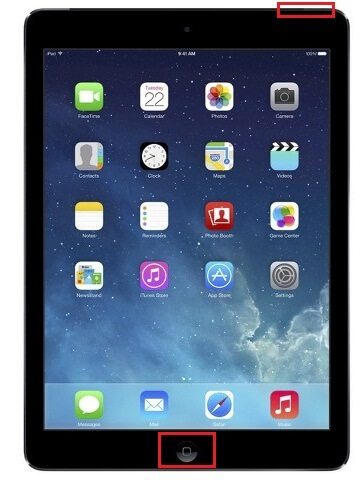
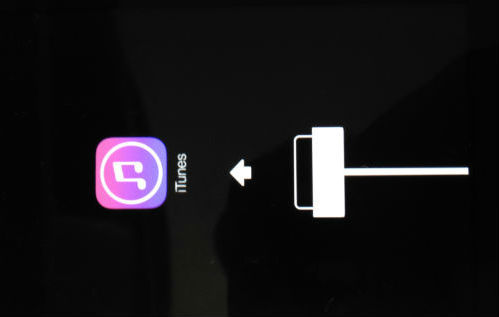
Шаг 3 Принудительно перезагрузите iPad: нажмите кнопки «Режим сна / Пробуждение» и «Домой». Кнопка «Режим сна / Пробуждение» устройства iPad находится в верхнем правом углу. Таким образом, вам нужно нажать эту кнопку «Режим сна / Пробуждение» вместе с кнопкой «Домой» в центре внизу, сохраняя iPad подключенным к компьютеру. Не отпускайте и продолжайте удерживать и нажимать, пока не увидите экран восстановления, как показано на картинках.
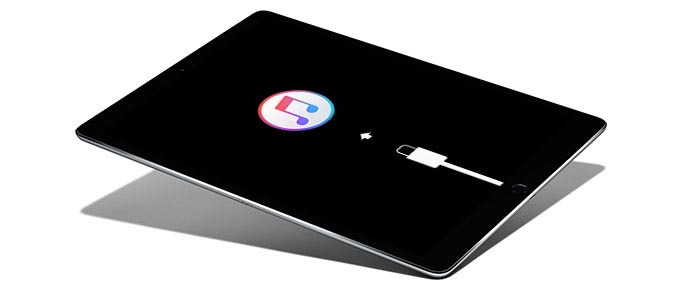
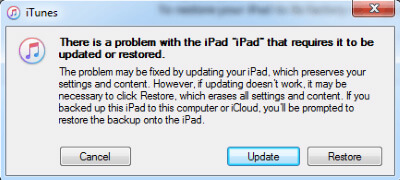
Шаг 4 На компьютере вы получите сообщение от iTunes, предлагающее команды «Восстановить» или «Обновить». То есть вам удалось перевести iPad в режим восстановления. Это зависит от вас, какую команду вы предпочитаете выполнять.
Часть 2. Как вывести iPad из режима восстановления
Вывести iPad из режима восстановления очень просто. Сначала вы отключаете iPad от ПК или Mac, а затем программно перезагружаете iPad, чтобы выйти из режима восстановления iPad.
Как вытащить iPad из режима восстановления (iPad Pro / Air / mini)
Шаг 1 Сначала отключите iPad от компьютера.
Шаг 2 Одновременно нажмите кнопки «Режим сна / Пробуждение» и «Домой», пока на экране iPad не появится логотип Apple.
Шаг 3 Когда вы увидите логотип, отпустите кнопки. Тогда iPad перезагрузится нормально.
Как исправить зависание iPad в режиме восстановления
Ваш iPad застрял в режиме восстановления? При попытке вывести iPad из режима восстановления ничего не работает. Тогда как исправить iPad, который не может выйти из режима восстановления? iOS System Recovery может вам помочь. Восстановление системы iOS Это отличный вариант, который вы можете использовать, если ваш iPad находится в режиме восстановления, и вы ничего не можете сделать, чтобы вывести iPad из режима восстановления. Загрузите и установите iOS System Recovery на свой компьютер.
Шаг 1 Запустить восстановление системы iOS
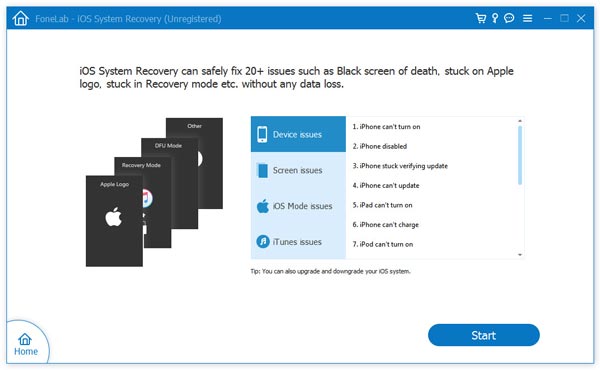
После загрузки запустите iOS System Recovery. Подключите iPad к компьютеру с помощью USB-кабеля. Нажмите «Дополнительные инструменты» в левом модуле, а затем выберите опцию «Восстановление системы iOS» в интерфейсе. После этого нажмите кнопку «Пуск», чтобы начать зависание iPhone в режиме восстановления.

Шаг 2 Определить режим восстановления iPad
Нажмите кнопку «Пуск», чтобы начать исправлять iPad белый экран смерти. Тогда эта умная программа обнаружит, застрял ли ваш iPad в режиме DFU или режиме восстановления.
Шаг 3 Скачать прошивку iOS
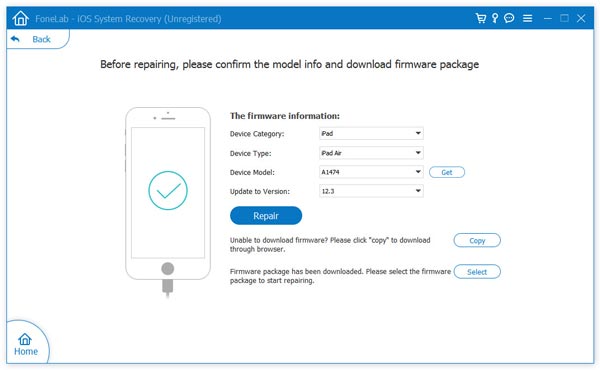
Если ваш iPad застрял в режиме восстановления, программа скоро обнаружит вашу модель iPad. Затем нажмите кнопку «Восстановить», чтобы загрузить соответствующую прошивку iPad для вашего iPad.
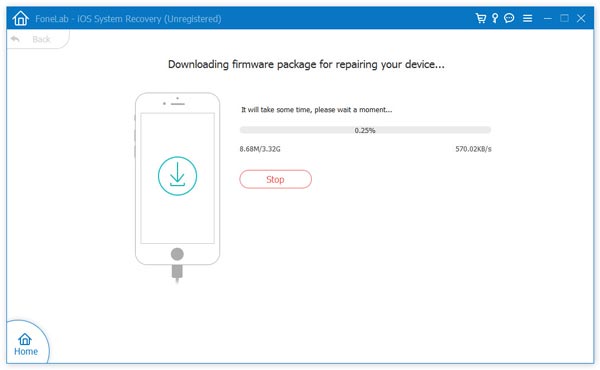
Тогда прошивка будет быстро загружена.
Шаг 4 Исправить зависание iPad в режиме восстановления
Когда загрузка прошивки завершена, она может автоматически исправить зависание iPad в режиме восстановления и немедленно вывести iPad из режима восстановления.

Процесс для вывести iPhone из режима восстановления такой же, как процесс iPad, упомянутый выше. Вы можете научиться восстанавливать iPad из видео ниже:


В этой статье мы в основном покажем вам все о режиме восстановления iPad, в том числе о том, как перевести iPad в режим восстановления, как вывести iPad из режима восстановления, а также как исправить iPad, застрявший в режиме восстановления. Если у вас есть что-то, чего вы не понимаете или у вас есть предложения, пожалуйста, сообщите нам.
Что вы думаете об этом посте.
Рейтинг: 4.8 / 5 (на основе рейтингов 266)
15 декабря 2020 г. 17:00 / Обновлено Айрис Уокер в Устранение проблем с iOS
Более Чтение

Оставьте свой комментарий и присоединяйтесь к нашему обсуждению
Главная Устранение проблем с iOS Ipad Режим восстановления

Авторские права © 2023 Aiseesoft Studio. Все права защищены.
В режиме DFU завис iPhone, iPad или iPod touch после обновления до iOS 11, как выйти и решить эту проблему?
Владельцы iPhone и iPad часто сталкиваются с проблемой в процессе перепрошивки iPhone и обновления до новой iOS системы , эта проблема –iPhone завис в режиме DFU. Особенно после джейлбрейка iPhone легче тормозит в данном режиме.В таком случае, как вывести iPhone, iPad или iPod touch из режима DFU и исправить его? Мы предоставляет несколько методов.

- 1. Как выйти из режима DFU с помощью Tenorshare ReiBoot Один клик
- 2. Другие способы решитьiPhone завис в режиме DFU
- 3. Как разпознать режим DFU?
- 4. Что такое режим DFU? Чем отличается от режима восстановления?
Как выйти из режима DFU с помощью Tenorshare ReiBoot Один клик
Tenorshare ReiBoot поддерживает выйти из любых зависаний один клик, например, зависает на логотипе яблока после обновления до новой iOS системы, зависает в черном экране, зависает в синем экране смерти, или зависание во время запуска, джейлбрейка, и т. д. Тоже поддерживает все устройства, iPhone, iPad или плеера iPod touch.
Сначала загрузите и установите Tenorshare ReiBoot на вашем компьютере. Потом запустите его. Подключите iPhone/iPad/iPod touch к компьютеру с помощью USB-кабели. И далее Tenorshare ReiBoot распознает ваше устройство, нажмите «Войти в режим восстановления», тогда ваше устройство уже вышло из режима DFU.

После этого, нажмите «Выйти из режима восстановления»,подождите немного и устройство перезагружатся безопасно. В этом процессе не отключите устройство.
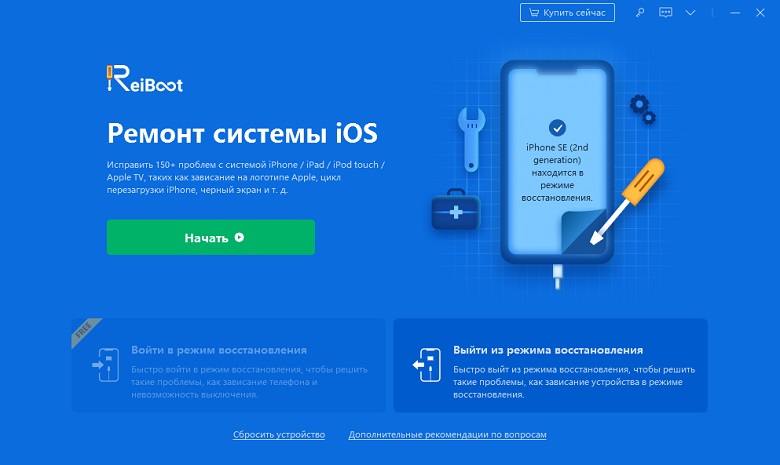
Один клик эта программа может решить зависание, кроме того, если iphone завис в режиме восстановления (режиме recovery), в режиме itunes, в режиме обновления, в режиме выключения, в режиме наушники,Tenorshare ReiBoot всегда позволяет дейвайс выйти из зависания.
Другие способы решить iPhone завис в режиме DFU
Сейчас если вы вводили свой iPhone в режим DFU, то можете вывести телефон из него при помощи обычной перезагрузки – удерживая кнопкии Home + Power на протяжении 10 секунд.Телефон перезагрузится и будет работать в обычном режиме. Если после подключения кабеля и удержания 10 секунд Домой + Питание телефон не может запуститься, тогда нажмите кнопку Питания и он включится.
Как разпознать режим DFU?
DFU в iPhone или iPad распознать можно только лишь при подключении аппарата к компьютеру и только при помощи USB-кабеля. Именно компьютер уведомит пользователя о режиме обновления прошивки устройства. iTunes распознает режим «Device Firmware Update» как режим восстановления.

Что такое режим DFU? Чем отличается от режима восстановления?
DFU-режим (Device Firmware Update) — это режим обновления прошивки устройства.Он относится к аварийным и распознается iTunes при подключении девайса к компьютеру как режим восстановления.В этом случае iPhone работает без загрузки оболочки системы, поэтому на экране iPhone не видно картинки и аппарат не реагирует на нажатие клавиш и не включает дисплей.
Отличается от режима восстановления (Recovery Mode) тем, что в данном режиме аппарат не подает видимых признаков жизни (не работают кнопку управления, нет изображения на дисплее).В некоторых случаях этот режим помогает исправить мелкий программный сбой и позволяет заново загрузиться в штатном режиме.
Обновление 2019-07-25 / Обновление для iPhone Проблемы и Решения
Как перевести любой iPhone и iPad в режим восстановления
Недавно мне пришлось полностью сбрасывать свой iPhone, поскольку после неудачной установки iOS 14 было решено вернуться назад на стабильную iOS 13. Восстановление из резервной копии не удалось из-за ошибки iTunes, и пришлось загружать образ iOS 13 из Сети, чтобы установить ее вручную и настроить iPhone как новый. Я постоянно путаю, как запускать режим восстановления на iPhone 11 Pro Max (одновременно пользуюсь несколькими смартфонами, в том числе с Touch ID), и потратил определенное время, прежде чем нашел способ запустить recovery mode на iPhone. А ведь это важная информация, поскольку режим восстановления — единственный способ оживить iOS-устройство после ошибки ПО. Чтобы вы не попали в такую ситуацию, ниже приведу инструкции, как запустить режим восстановления на любом iPhone и iPad.
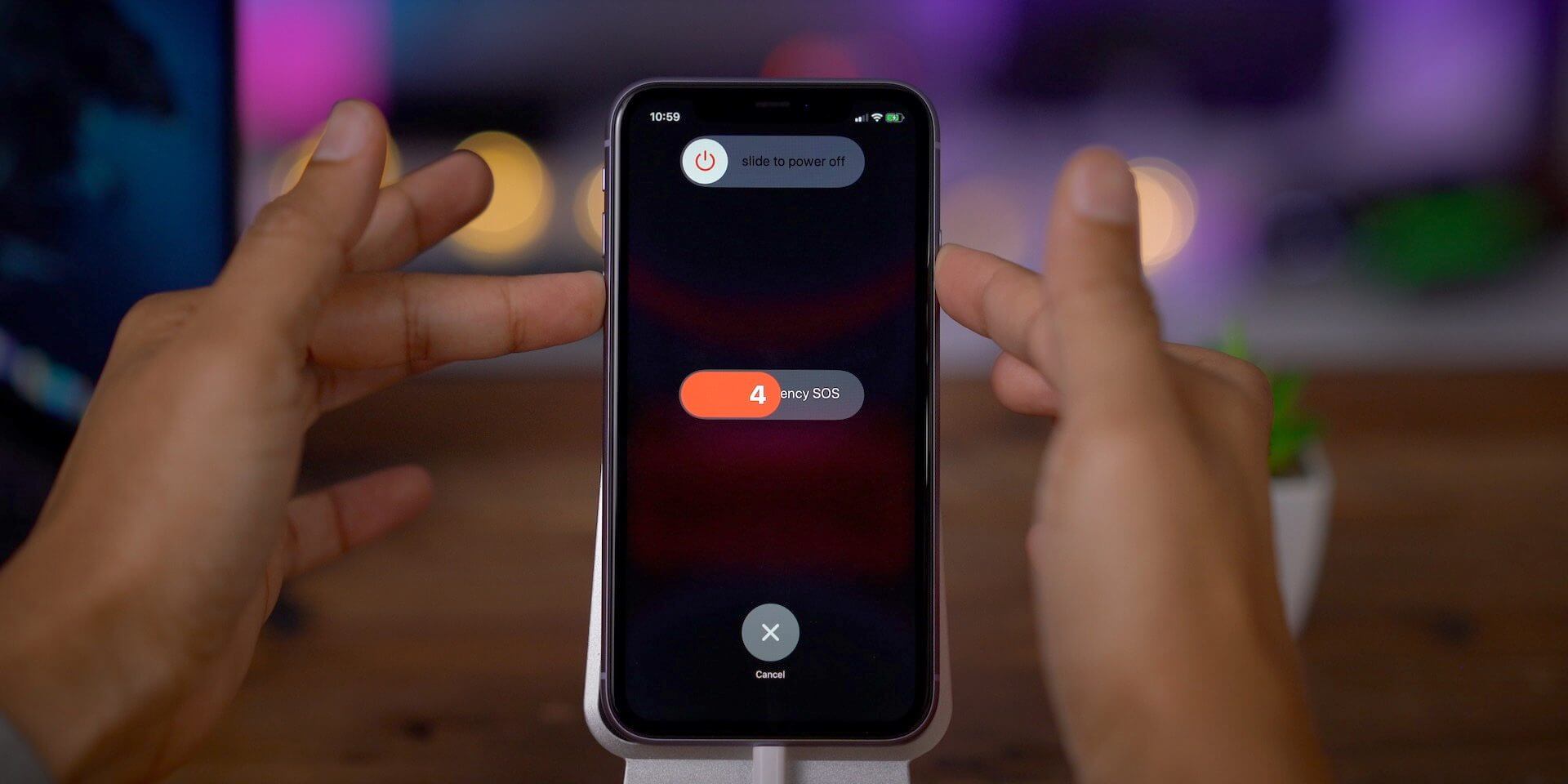
Из-за большого количества моделей iPhone включение режима восстановления может быть не таким очевидным
Как запустить режим восстановления на iPhone 8, iPhone 8 Plus, iPhone X, iPhone XS, iPhone 11, iPhone 11 Pro и iPhone 11 Pro Max
Поскольку iPhone 8 не имеет физической кнопки «Домой» (вопреки заблуждению многих), а на iPhone X и новее такой кнопки нет вообще, доступ к режиму восстановления осуществляется с помощью определенной последовательности нажатия кнопок.
- Если на вашем компьютере открыт iTunes, закройте его.
- Подключите USB-кабель к компьютеру.
- Подключите кабель Lightning к вашему iPhone.
- Откройте iTunes.
- Нажмите и отпустите кнопку увеличения громкости, а затем кнопку уменьшения громкости. Затем нажмите и удерживайте боковую кнопку, пока не появится экран режима восстановления.
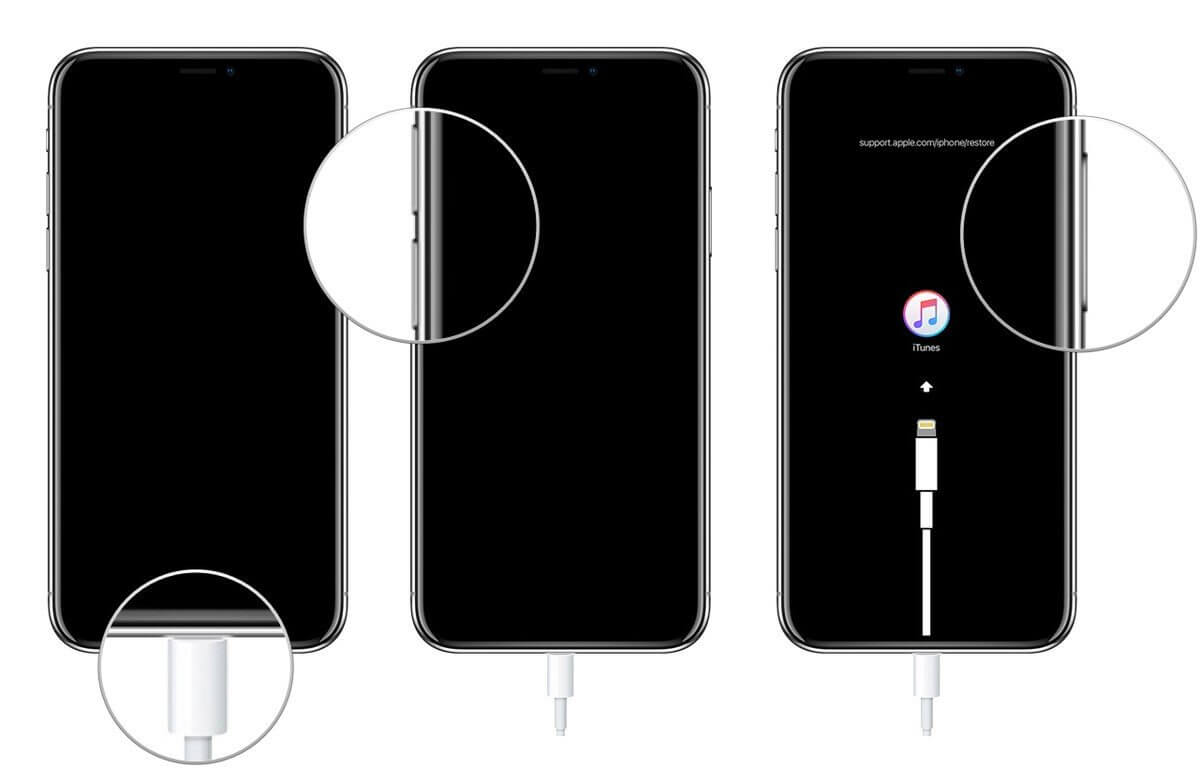
Используйте обе кнопки громкости по очереди
Как перевести iPhone X и новее в режим DFU
Если по какой-то причине режим восстановления не работает, вы также можете попробовать перевести iPhone или iPad в режим DFU. В режим обновления прошивки устройства войти немного сложнее, но с его помощью можно перевести устройство в режим восстановления, даже когда ничего не работает.
- Нажмите и удерживайте боковую кнопку (вкл / выкл) вашего iPhone в течение 3 секунд.
- Удерживая боковую кнопку, нажмите и удерживайте кнопку уменьшения громкости на левой стороне вашего iPhone.
- Продолжайте удерживать обе кнопки в течение 10 секунд. Если вы увидите логотип Apple, значит, вы слишком долго держали кнопки, и нужно повторить попытку.
- Через 10 секунд отпустите только боковую кнопку (вкл / выкл), но продолжайте удерживать кнопку уменьшения громкости еще 5 секунд. Если вы видите экран «Подключить к iTunes», значит, вы слишком долго его держали кнопку, повторите попытку. Попробуйте несколько раз, в итоге должно получиться.
- Если экран остался черным, значит, вы находитесь в режиме DFU.
Как перевести iPad Pro (2018) в режим восстановления
Поскольку у iPad Pro (2018) нет кнопки «Домой», доступ к режиму восстановления также осуществляется с помощью ряда нажатий кнопок.
- Нажмите и удерживайте кнопку включения (вверху) и кнопку увеличения или уменьшения громкости одновременно, пока не появится слайдер отключения питания.
- Перетащите ползунок, чтобы выключить iPad Pro.
- Подключите iPad Pro к компьютеру, удерживая нажатой кнопку включения (вверху).
- Продолжайте удерживать верхнюю кнопку, пока не появится экран режима восстановления.
Подпишись на наш канал в «Яндекс.Дзен». Там вы сможете найти эксклюзивные материалы, которых нет на сайте.
Как перевести iPhone 7 или iPhone 7 Plus в режим восстановления
Для iPhone 7 и iPhone 7 Plus есть своя комбинация кнопок для перевода в режим восстановления.
- Одновременно нажмите и удерживайте верхнюю (или боковую) кнопку и кнопку уменьшения громкости.
- Продолжайте удерживать их, пока не появится экран режима восстановления.
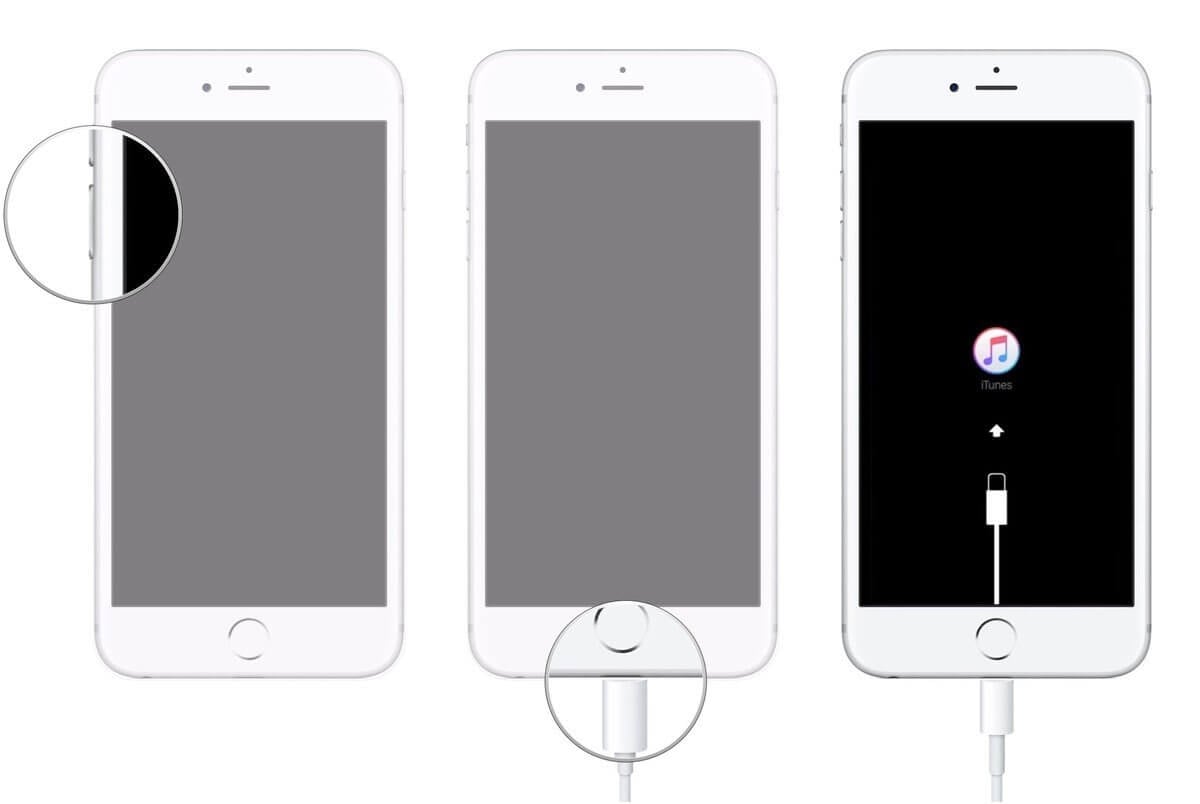
Задействуйте обе кнопки одновременно
Как перевести iPad с кнопкой «Домой», iPhone 6s или более ранние модели в режим восстановления
- Нажмите и удерживайте одновременно кнопку «Домой» и верхнюю (или боковую) кнопку.
- Продолжайте удерживать их, пока не появится экран режима восстановления.
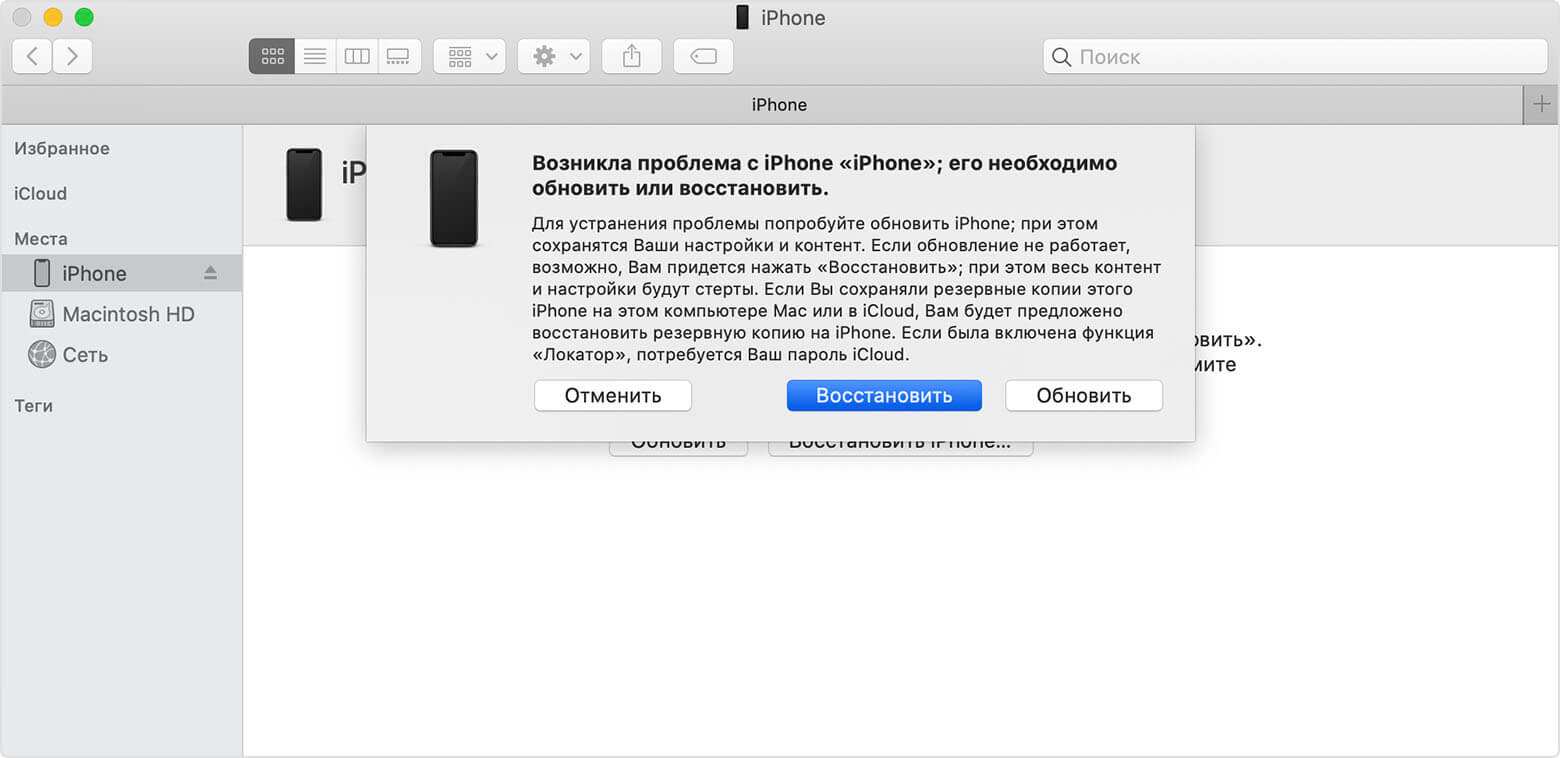
Если все прошло хорошо, вы увидите такое сообщение на компьютере
После этого компьютер должен определить ваш iPhone в режиме восстановления. Когда появится предложение выполнить восстановление или обновление, выберите «Обновить». Компьютер попытается переустановить ПО, не стирая данные. Если загрузка занимает больше 15 минут и устройство переключается с экрана режима восстановления, дождитесь завершения загрузки и снова введите его в режим восстановления. После этого выберите уже «Восстановить». При этом, если в дальнейшем не восстановиться из резервной копии, вы потеряете все данные на iPhone или iPad.
Наши соцсети
Новости, статьи и анонсы публикаций
Свободное общение и обсуждение материалов
Лонгриды для вас

Сбербанк уже около полугода предлагает установку приложения СБОЛ на iPhone своих клиентов. Но имейте в виду, что для этого вам потребуется передать смартфон сотруднику банка разблокированным и выйти из своего Apple ID

Сбер выпустил полноценное веб-приложение Сбербанк Онлайн. Теперь в него можно входить с помощью Touch ID или Face ID и добавить на рабочий стол как отдельное приложение. Рассказываем, как настроить новое PWA Сбербанк Онлайн и какие возможности оно предлагает.

Посмотреть свои данные сервисов Яндекса, удалить их полностью, очистить историю запросов, а заодно завершить сеансы в приложениях — все это можно делать в Яндекс ID. Скорее смотрите, как управлять своей учетной записью прямо на Айфоне
Как перевести iPad 3 Wi-Fi + Cellular в режим DFU?
Как войти в Режим DFU на APPLE iPad 3 Wi-Fi + Cellular? Как выйти из Режима DFU на APPLE iPad 3 Wi-Fi + Cellular? Как открыть Режим DFU на APPLE iPad 3 Wi-Fi + Cellular?
Простое руководство запуска режима DFU в APPLE iPad 3 Wi-Fi + Cellular. Здесь вы увидите как получить доступ к iOS скрытому режиму.
iPad 3 Wi-Fi + Cellular Режим DFU
Режим DFU дает возможность восстановить iPad 3 Wi-Fi + Cellular, обновить версию системы и сбросить настройки из любого состояния. Этот режим работает в паре с программой iTunes. Кроме того, вам понадобится Mac или компьютер с ОС Windows, на которой будет установлен iTunes, и кабель Lightning для подключения APPLE iPad 3 Wi-Fi + Cellular к ПК.
Режим обновления прошивки устройства не загружает систему iOS, но дает возможность связать ее с программным обеспечением iTunes.
Как открыть режим DFU на iPad 3 Wi-Fi + Cellular?

- Устройство должно быть выключено, поэтому нажмите и удерживайте кнопку питания.
- Подключите ваше устройство к ноутбуку или ПК.
* Сначала убедитесь, что вы установили iTunes. - Затем нажмите и удерживайте вместе: кнопку «Домой» + кнопку питания в течение примерно 10 секунд.
- После этого отпустите кнопку питания и удерживайте кнопку «Домой».
- Теперь вы должны увидеть информацию из iTunes о том, что ваше устройство находится в режиме восстановления.
Что такое режим DFU?
Обновление прошивки устройства является более глубоким и продвинутым, чем обычный режим восстановления. Прошивка — это программа, которая управляет оборудованием вашего iPad 3 Wi-Fi + Cellular.
Режим DFU — это режим, в котором BootROM принимает iBSS. Этот режим является несъемной частью SecureROM.
Для чего используется режим DFU?
Режим обновления прошивки устройства предназначен для восстановления или обновления устройства APPLE.
Режим DFU может помочь решить проблемы, которые могут возникнуть при использовании iPad 3 Wi-Fi + Cellular, путем изменения версии программного обеспечения или удаления данных.
Как выйти из режима DFU на iPad 3 Wi-Fi + Cellular?
Чтобы выйти из режима DFU, отсоедините iPad 3 Wi-Fi + Cellular от компьютера, а затем удерживайте нажатой комбинацию кнопки «Домой» и клавиши питания, пока не появится логотип APPLE.
Обращать внимание:
Даже слегка поврежденное устройство APPLE, особенно поврежденное водой, может неправильно выполнить восстановление DFU и привести к полному отказу.
Перед использованием метода восстановления «Обновление прошивки устройства» не забудьте сделать резервную копию своих данных в iCloud или хранилище ПК.
Как перевести iPad 3 Wi-Fi + Cellular в режим DFU? — HardReset.info
Без рейтинга
Если Вам помогло это решение, поделитесь им с другими чтобы помочь им, и подписывайтесь на наши страницы в Facebook, Twitter and Instagram