
Не удается выполнить обновление или восстановление iPhone или iPod touch
Устройство iOS можно перевести в режим восстановления, а затем восстановить данные на нем с помощью компьютера.
- Компьютер не распознает устройство или сообщает, что оно находится в режиме восстановления.
- На экране уже несколько минут отображается логотип Apple без индикатора хода выполнения.
- Отображается экран режима восстановления.
Узнайте, что делать, если на экране в течение нескольких минут отображается индикатор хода выполнения.
Перевод устройства в режим восстановления и повторная настройка
- Убедитесь, что на компьютере Mac установлена последняя версия программного обеспечения. Если используется приложение iTunes, убедитесь, что установлена последняя его версия.
- Подключите устройство к компьютеру с помощью кабеля USB.
- На компьютере Mac с macOS Catalina или более поздней версии откройте Finder. На компьютере Mac с macOS Mojave или более ранней версии либо на компьютере с Windows откройте приложение iTunes. Если приложение iTunes уже открыто, закройте его, а затем снова откройте. Определение версии macOS, установленной на компьютере Mac.
- Оставьте устройство подключенным и дождитесь, пока появится экран режима восстановления.
- На iPhone 8 и более поздних моделях, включая iPhone SE (2-го поколения): нажмите и быстро отпустите кнопку увеличения громкости. Нажмите и быстро отпустите кнопку уменьшения громкости. Затем нажмите и удерживайте боковую кнопку, пока не появится экран режима восстановления.
- На iPhone 7, iPhone 7 Plus и iPod touch (7-го поколения): нажмите и удерживайте одновременно верхнюю (или боковую) кнопку и кнопку уменьшения громкости. Продолжайте удерживать их, пока не появится экран режима восстановления.
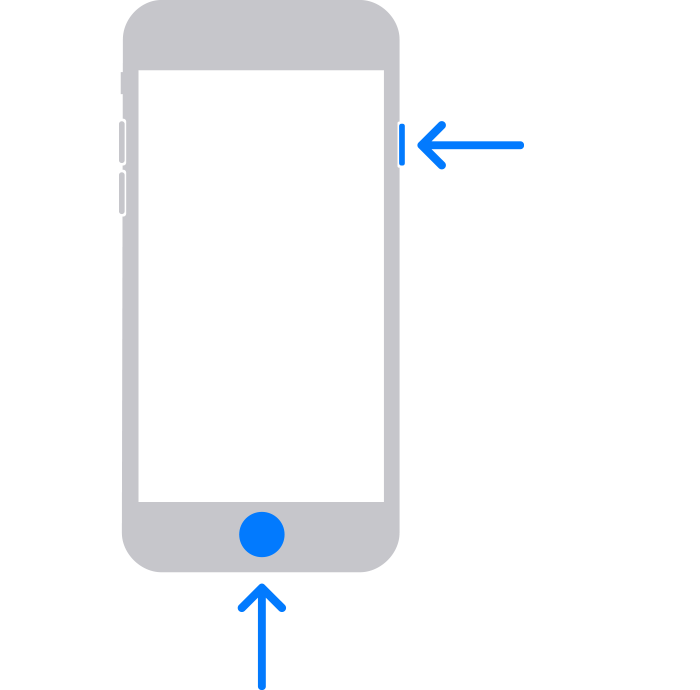
- На iPhone 6s и более ранних моделях, включая iPhone SE (1-го поколения), и iPod touch (6-го поколения) или более ранних моделях: нажмите и удерживайте одновременно кнопку «Домой» и верхнюю или боковую кнопку. Продолжайте удерживать их, пока не появится экран режима восстановления.
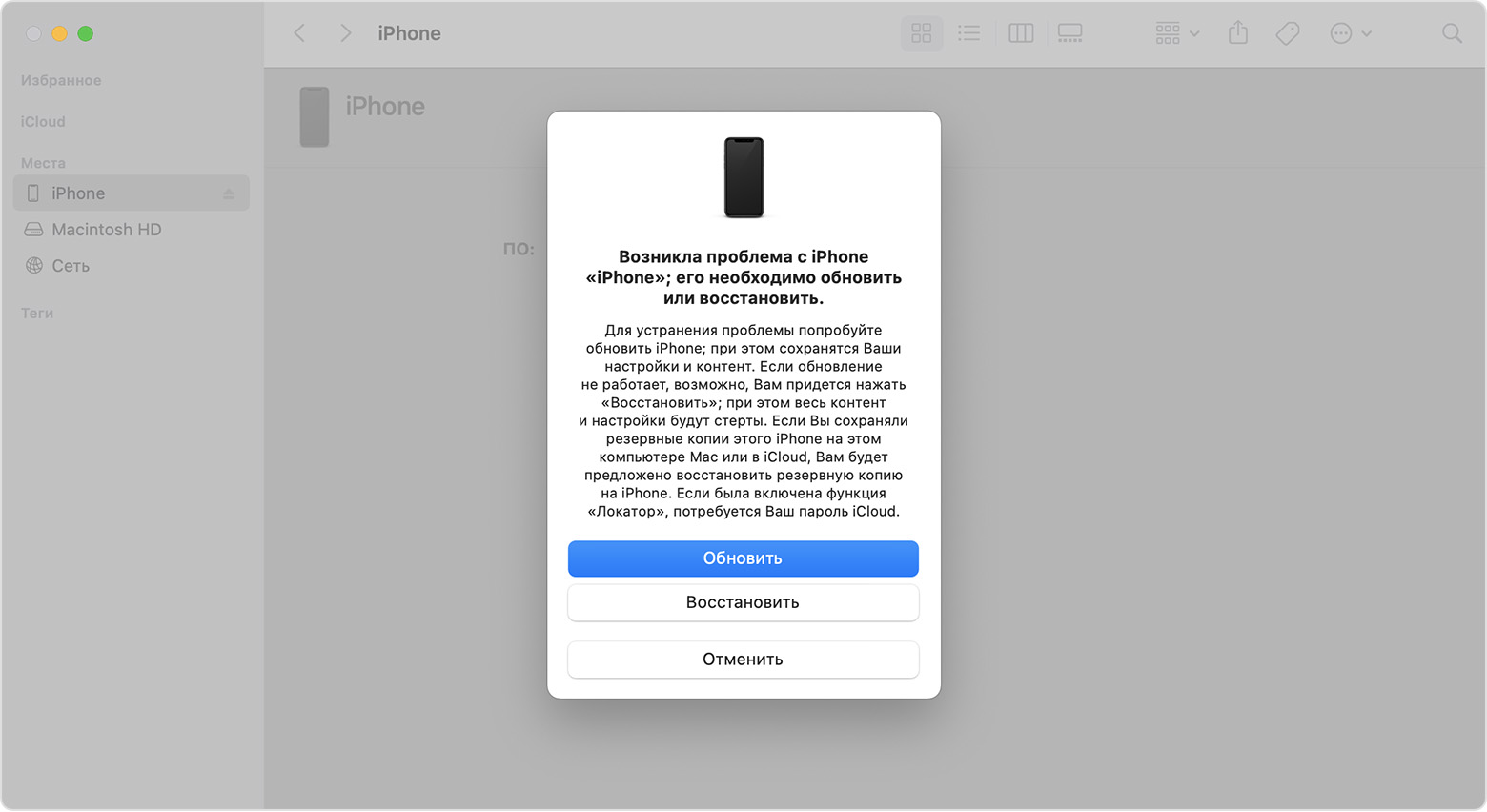
- Найдите устройство на компьютере. Когда появится предложение выполнить обновление или восстановление, выберите «Обновить». Дождитесь, пока на компьютере загрузится программное обеспечение для устройства. Если загрузка занимает больше 15 минут и устройство переключается с экрана режима восстановления, дождитесь завершения загрузки и повторите шаг 3.
- После завершения обновления или восстановления настройте устройство.
Дополнительная помощь
- Узнайте, что делать, если в процессе обновления или восстановления устройства iPhone или iPod появится ошибка.
- Если не удаётся обновить или восстановить устройство с помощью режима восстановления, не удаётся включить режим восстановления из-за сломанных кнопок либо на экране устройства отобразилось сообщение о блокировке активации, обратитесь в службу поддержки Apple.
Дата публикации: 19 сентября 2023 г.
Как выйти из режима восстановления (Recovery Mode) iPhone

Пользователи продукции Apple часто пользуются режимом восстановления (Recovery Mode) для восстановления операционной системы iOS, для обновления версии телефона или откаты на предыдущую версию.
С помощью этого режима Вы также можете взломать файловую систему iPhone, для просмотра папок и файлов.
Также случаются ситуации, когда устройство само входит в этот режим. Для выхода из него необходимо предпринять ряд действий, о которых мы расскажем в этой статье.
Итак, чтобы вывести iPhone, iPad или iPod из режима восстановления, Вам необходимо:
- Выключить устройство;
- Отсоединить iPhone от компьютера, и на несколько секунд нажать и удерживать кнопку «Home»;
- Не отпуская кнопку «Home», нажмите кнопку включения смартфона и удерживайте ее на протяжении 2-3 секунд;
- Ждите, пока устройство включится.
Телефон готов к использованию! Это предельно простой способ вывода телефона из режима восстановления, однако в некоторых случаях он может не сработать, поэтому предлагаем еще один метод:
- Подключите смартфон к компьютеру;
- Запустите программу iTunes, которая при открытии запросит подтверждения, что Ваш смартфон находится в режиме восстановления;
- В меню устройств найдите свой аппарат, и затем выберете вкладку «Summary»;
- Нажмите на кнопку восстановления;
- Создайте резервную копию всех настроек, кликнув на «Backup»;
- Восстановите настройки, воспользовавшись функцией «Restore»;
- Ждите некоторое время, пока телефон восстанавливается, после чего устройство перезагрузится и на экране появится яблоко;
- В открытой программе iTunes выберете наиболее свежие сохраненные данные, и нажмите на «Continue». Когда процесс будет завершен, Ваш телефон готов к использованию.
Если ни один из предложенных способов не помог, воспользуйтесь программой Rec Boot или Tiny Umbrella. С их помощью Вы максимально быстро выведете свой телефон из режима восстановления.
iPad висит на шнурке — что делать если iPad завис в режиме восстановления
Пользователи Apple обычно не сталкиваются с какими-либо проблемами со своими устройствами. Но как только они сталкиваются с какой-либо проблемой, они, вероятно, ищут по всему интернету решение проблемы.Одна из таких проблем, с которой пользователи сталкиваются и ищут решение: iPad завис в режиме восстановления и не восстанавливается. Когда iPad зависает в режиме восстановления, вы увидите экран подключения к iTunes на вашем устройстве. Многие пользователи сходят с ума, так как из-за этой проблемы их устройство перестает отвечать на запросы.

Эта проблема может возникнуть при обновлении iOS до новой версии. В такие моменты пользователи входят в режим DFU для обновления и происходит зависание. В конце концов, они не могут выйти из этого режима. Сегодня мы познакомимся с некоторыми возможными решениями, как исправить зависание iPad в режиме восстановления. Давайте ознакомимся с ними.
- Способ 1. Выйти из режима восстановления iPad вручную
- Способ 2: Решение в один клик для исправления зависания iPad Air/Pro/ Mini в режиме восстановления
- Способ 3. Восстановите iPad с помощью iTunes
- Советы и рекомендации по iPad Recovery Mode
Способ 1. Выйти из режима восстановления iPad вручную
Если ваше устройство зависло в режиме восстановления, не паникуйте. Это не значит, что ваше устройство умерло или вы потеряли его навсегда. Это просто означает, что ваше устройство находится в состоянии комы и может выйти. Разница лишь в том, что вы можете вывести свое устройство из этого состояния. Вот пошаговое руководство о том, как вручную вывести iPad из режима восстановления.
Шаг 1: Запустите iTunes на вашем компьютере. Теперь подключите iPad к ПК с помощью USB-кабеля. Подождите, пока программное обеспечение обнаружит ваше устройство.
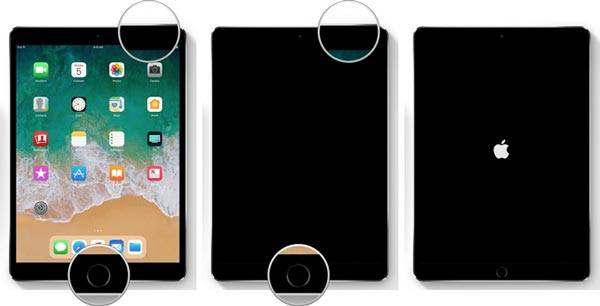
Шаг 2: Теперь одновременно нажмите кнопку «Питания / Режима сна и кнопку» и «Домой» в течение 10 секунд. Отпустите кнопки «Питания / Режима сна и кнопку» и «Домой» вместе.
Шаг 3: Нажмите кнопку питания мгновенно и дождитесь перезагрузки iPad. После этого вы успешно вывели iPad из режима восстановления.
Способ 2: Решение в один клик для исправления зависания iPad Air/Pro/ Mini в режиме восстановления
Если вы считаете, что описанный выше процесс слишком запутан и занимает много времени, вы всегда можете рассчитывать на бесплатное программное обеспечение Tenorshare ReiBoot для режима восстановления iPhone. Этот инструмент может ввести и вывести из устройства из режима восстановления всего одним щелчком мыши. Кроме того, ReiBoot используется для решения всех популярных проблем с iPhone и iPad, не теряя ни одной бета-версии. Ниже приведено пошаговое руководство по использованию этого инструмента для выхода из режима восстановления бесплатно.
Шаг 1: Загрузите и запустите программу на своем ПК. После загрузки ReiBoot подключите iPad к ПК.
Шаг 2: Программное обеспечение автоматически обнаружит ваше устройство iOS. Просто нажмите «Выход из режима восстановления». Это будет сопровождаться полной перезагрузкой устройства.
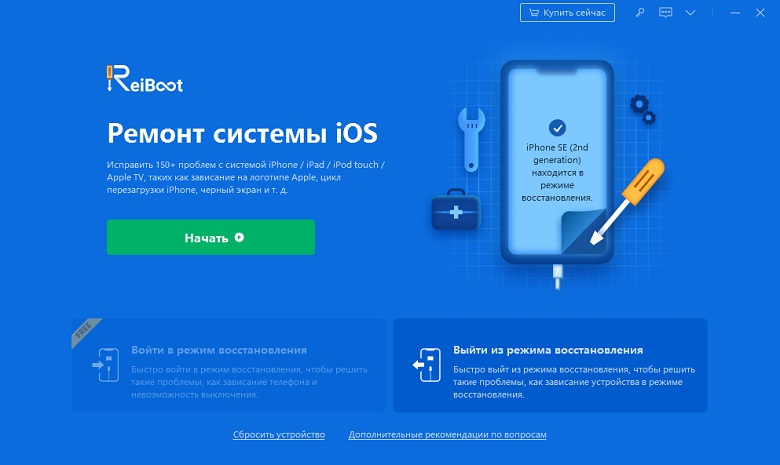
Шаг 3. Подождите, пока процесс закончится, и ваше устройство выйдет из режима восстановления.
Способ 3. Восстановление iPad с помощью iTunes
Еще одним решением, которое может пригодиться, если вы столкнулись с проблемой «iPad завис в режиме восстановления», является восстановление устройства. Но, всегда есть две стороны медали. Несмотря на то, что это решение может предложить вам исправление, велики шансы, что ваши данные могут быть потеряны. Для тех пользователей, которые готовы пойти на этот риск, вот пошаговое руководство по восстановлению вашего устройства.
Шаг 1: Убедитесь, что на вашем компьютере установлена новейшая версия iTunes. Теперь подключите устройство к компьютеру.
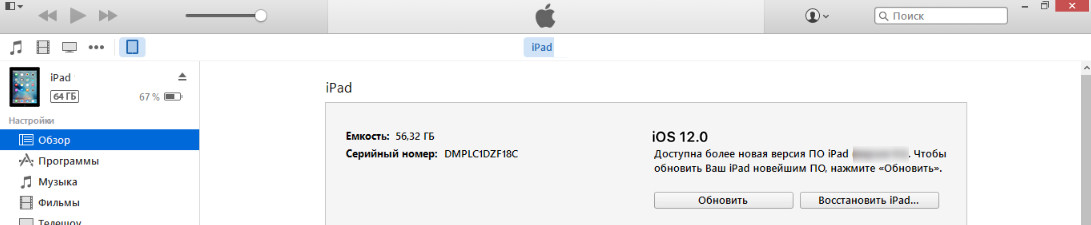
Шаг 2: Как только вы подключите iPad к ПК, откройте iTunes и выберите устройство.
Шаг 3: Выберите опцию» Восстановить iPad». Это восстановит ваше устройство и сотрет все данные в нем,таким образом избавив от зависания.
Советы и рекомендации о режиме восстановления iPad
- Режим восстановления- это область, где вы получаете ответы на большинство решений, включая тот, который мы только что обсудили.
- Ввод режима восстановления удобен при решении тех проблем, которые не могут быть решены, даже если вы восстановили устройство.
- Если у вас мало памяти или ваше устройство переполнено приложениями, вам может пригодиться режим восстановления.
- Когда вы сталкиваетесь с проблемами, связанными с Apple Music, вход в режим восстановления может сыграть решающую роль в этой ситуации.
- Сбои программного обеспечения, возникающие при обновлении новых приложений или iOS, можно устранить, введя режим восстановления.
Суммируя изложенное выше, вы ознакомились с возможными решения, которые могут решить iPad Pro, iPad Mini 4/3/2, iPad Air 2, iPad 2 /3/4/5 завис в режиме восстановления. Дайте нам знать о любом другом решении, если у вас есть. Также оставляйте ваши отзывы, комментируя ниже.
Обновление 2020-04-10 / Обновление для iPad Проблемы и Решения
Как выйти из режима восстановления iPhone или iPad (Recovery Mode)
Разберемся на примере как выйти из режима Recovery Mode, он же режим восстановления, на вашем iPhone или iPad. При этом модель гаджета не имеет значения. Может незначительно меняться внешний вид интерфейса.
Recovery Mode на iPhone или iPad используется для сброса настроек, восстановления и прошивки устройства. Обычно режим восстановления запускается пользователем вручную, но иногда девайс уходит в него самостоятельно.
Диагностика БЕСПЛАТНО.
+7 (812) 953-94-11, +7 (921) 984-75-12 (Каменноостровский пр-т, 42, м. Петроградская)
Причиной появления ошибки становится неудачное обновление или перепрошивка. Самостоятельно выйти из Recovery Mode устройство не может, пользователь должен перевести его в обычный режим вручную.
Способы выхода из режима восстановления
Если iPhone или iPad перешел в Recovery Mode, то на экране вы увидите значок iTunes и изображение кабеля. При подключении к компьютеру появится сообщение, что «устройство находится в режиме восстановления, поэтому его нужно восстановить через iTunes».
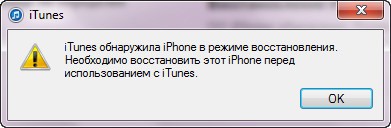
Выйти из Recovery Mode можно выполнив восстановление, как написано в сообщении. Однако если у вас нет резервной копии смартфона/планшета, то все данные будут потеряны. Поэтому попробуйте применить другой метод:
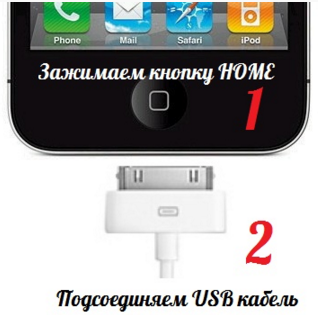
- Одновременно нажмите клавиши «Home» и «Power». Удерживайте кнопки, пока аппарат не выключится (10-15 секунд).
- Вытащите кабель из разъема USB.
- Зажмите «Home», нажмите «Power» и держите, пока не появится логотип. Отпустите «Power», продолжая удерживать «Home».
Если перезагрузка не помогает (например, устройство в результате неудачной прошивки или джейлбрейка попало в Recovery Loop, петлю восстановления), то вывести девайс из режима восстановления можно с помощью программы TinyUmbrella.
Использование TinyUmbrella и RedShow
Для корректной работы программы TinyUmbrella на компьютере должны быть установлены NET Framework 3.5 и Java, иначе приложение в среде Windows не запустится. Когда программа заработает, нужно выполнить три действия:
- Подключить iPhone/iPad к компьютеру.
- Выбрать устройство в левом окне TinyUmbrella.
- Нажать «Exit Recovery» в правом окне.
.jpg)
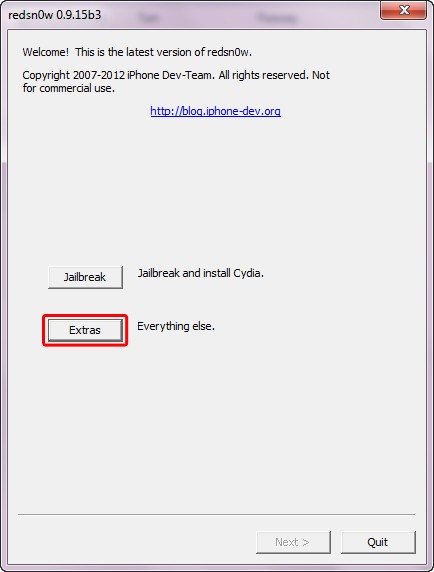
Девайс после перезагрузки должен заработать в нормальном режиме. Если TinyUmbrella не помогла решить проблему, используйте программу RedSn0w:
-
Запустите утилиту. Вы увидите две кнопки – нажмите «Extras».
.jpg)
Если после использования перечисленных программ iPhone снова загрузился в режиме восстановления, то это говорит о том, что он впал в бесконечный Recovery Mode. Единственный выход в этой ситуации – выполнить восстановление устройства через iTunes.
Бесплатная консультация! Бесплатная диагностика! Гарантия на работу!
Выберите раздел: td>Др. продукты Apple
 |
|||||
| ремонт iPhone | ремонт iPad | ремонт iPod | ремонт MacBook | ремонт iMac | Др. продукты Apple |
У нас можно починить всю технику Apple ☎ +7 (812) 953-94-11
Если у вас есть резервная копия данных, то ничего страшного не произойдет: вернете информацию на iPhone или iPad после полного сброса.
Илья
03 октября 2022г. 01:41
Здравствуйте, купил новый айфон решил сделать резервную копию, чтобы передать данные. На айфоне было свободно 700 мб и Айтюнс одобрил это. Подключил айфон к компу и в один момент началась вечная перезагрузка. Далее отнесли в мастерскую там обновили до iOS 16 без потери данных. В итоге всё стёрлось и телефон стал заводских настроек. Можно ли вернуть
Добрый день !! К сожалению информацию не восстановить
иван
23 апреля 2022г. 16:48
мне дали свой старый айпад но не понят пароль от эпл айди не можем зайти в айпад а также не заряжаеться больше 2 процентов
Добрый день , если не наберает заряд ,то проблема с аккумулятором скорее всего . А по поводу ID к сожалению не поможем
Руслан
23 февраля 2018г. 23:45
Здравствуйте, недавно заменяли коннектор под шлейф передней камеры. После чего на телефоне стояло некоторое время, попытались перешить, вошел в режим восстановления . при прошивке выдает ошибку 9 либо 2009. что это может быть? и во сколько обойдется ремонт. IPhone5s
Добрый день ,возможно проблема с платой телефонт ,ремонт от 2500- 4000 р.
Звоните нам:
+7 (812) 953-94-11 или +7 (921) 984-75-12
Задайте вопрос:
Сервисный центр не не сет ответственности за ваши действия. Статьи носят лишь информационный характер и не являются инструкцией к действию.

Оплатить картой

Подключиться к WiFi

Удобно припарковаться
© 2009—2023 г. Санкт Петербург (СПб)
Сервисный центр ремонта сотовых телефонов,
смартфонов, ноутбуков, фотоаппаратов
Обращаем Ваше, внимание! Сайт не является публичной офертой, в соответствии со статьей 437 п.2
Гражданского кодекса РФ. Точную и окончательную информацию о наличии и стоимости указанных
товаров и услуг Вы можете получить, по контактным телефонам. Персональные данные пользователя
обрабатываются на сайте в целях его функционирования и если вы не согласны, то должны покинуть
сайт. В противном случае, это является согласием на обработку ваших персональных данных.