
Что делать, если пропали песни и плейлисты в Apple Music
Несмотря на то, что Apple Music скоро стукнет уже три года, сервис работает далеко не идеально — нередко пользователи встречаются с разного рода неполадками и ошибками. Причем иногда проблемы бывают достаточными серьезными — например, некоторые слушатели жалуются на исчезновение песен и плейлистов из медиатеки Apple Music. Что делать в этом случае? У нас есть ответ на этот вопрос.
На самом деле, явных причин, из-за которых могли исчезнуть всё композиции и списки воспроизведения, всего три.
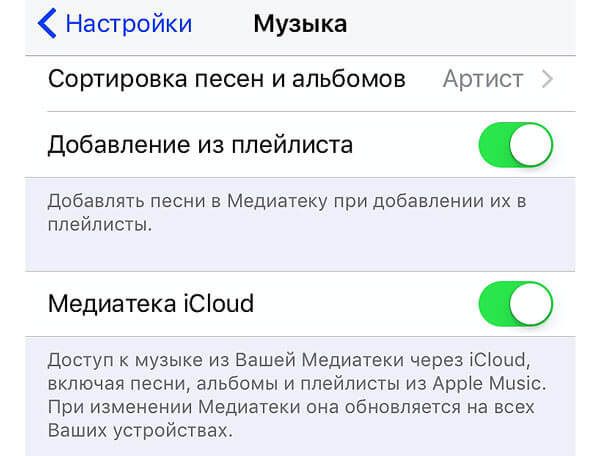
Первая из них — отключенная опция «Медиатека iCloud». Дело в том, что если вы переключались между аккаунтами Apple ID в iTunes Store, операционная система автоматически отключает соответствующий пункт в настройках. Причина такого поведения не ясна, однако если вновь активировать опцию — все сохраненные песни и списки воспроизведения вновь становятся доступными для прослушивания в медиатеке. Сама функция находится в «Настройках» — «Музыка».
Вторая причина — смена страны в настройках Apple ID. Сменив свое местоположение в учетной записи, вы полностью теряете весь свой прогресс в Apple Music, включая все локальные файлы. Это в первую очередь связано с лицензированием музыки в определенных регионах и политикой использования сервиса. К сожалению, решение только одно — вновь оформить подписку, и оплачивать её местной валютой. При этом ранее сохраненную библиотеку восстановить не удастся без переключения обратно.
Третья причина — оформление подписки после большого перерыва. Пользователи, столкнувшись с подобной ситуацией отмечают, что Apple хранит данные лишь несколько месяцев, после чего вся информация в Apple Music безвозвратно удаляется. Ради справедливости стоит отметить, что происходит это далеко не у всех, и не всегда. Однако сам факт имеет место быть. Поэтому, если вам дороги ваши композиции и плейлисты, не следует отказываться от подписки на долгое время.
Предлагаем подписаться на наш канал в «Яндекс.Дзен». Там вы сможете найти эксклюзивные материалы, которых нет на сайте.
Если перестать платить за Apple Music, из вашего аккаунта исчезнет вся медиатека. Как сохранить её одним списком

В закладки
В 2017 году я из интереса решил перейти на Яндекс.Музыку после Apple.Music. Тогда казалось, что главной болью будет ручной перенос всех песен.
Но когда вернулся обратно на сервис Apple, обнаружил, что накопленная за два года библиотека всех альбомов исчезла .
Задачей материала было узнать, можно ли перевести в оффлайн все песни, которые вы добавили в свой аккаунт Apple Music.
И ответ оказался слишком коротким и однозначным. Легально, просто и удобно это сделать невозможно. Потому что именно на этом сервис и строится: к музыке есть доступ, пока вы платите.
Но что делать, если сервис перестанет работать, и есть риск остаться без дорогой сердцу медиатеки, которая набиралась годами?
Подготовили удобные и быстрые варианты, чтобы этого избежать.
Официальный совет Apple

Если вы отпишитесь от Apple Music, а затем решите возобновить пользование, то весь список добавленной музыки вы потеряете навсегда. Раньше Apple давала 30 дней на то, чтобы вы передумали и безболезненно вернулись, но теперь эти правила, похоже, больше не действуют.
Я задал вопрос официальному аккаунту поддержки Apple Support в твиттере, как быть. Оператор дал мне простую рекомендацию: сделайте скриншоты всей медиатеки перед отпиской . Это очень плохой совет.
Этим ручным способом я пользовался в 2017 году, когда после двух лет пользования Apple Music переходил на Яндекс.Музыку. Способ долгий, неудобный, можно потеряться, а иконки слишком большие и скриншотов переваливает за сотню.
Далее опишу способы умнее сохранить всё текстом.
Создаём таблицу из альбомов
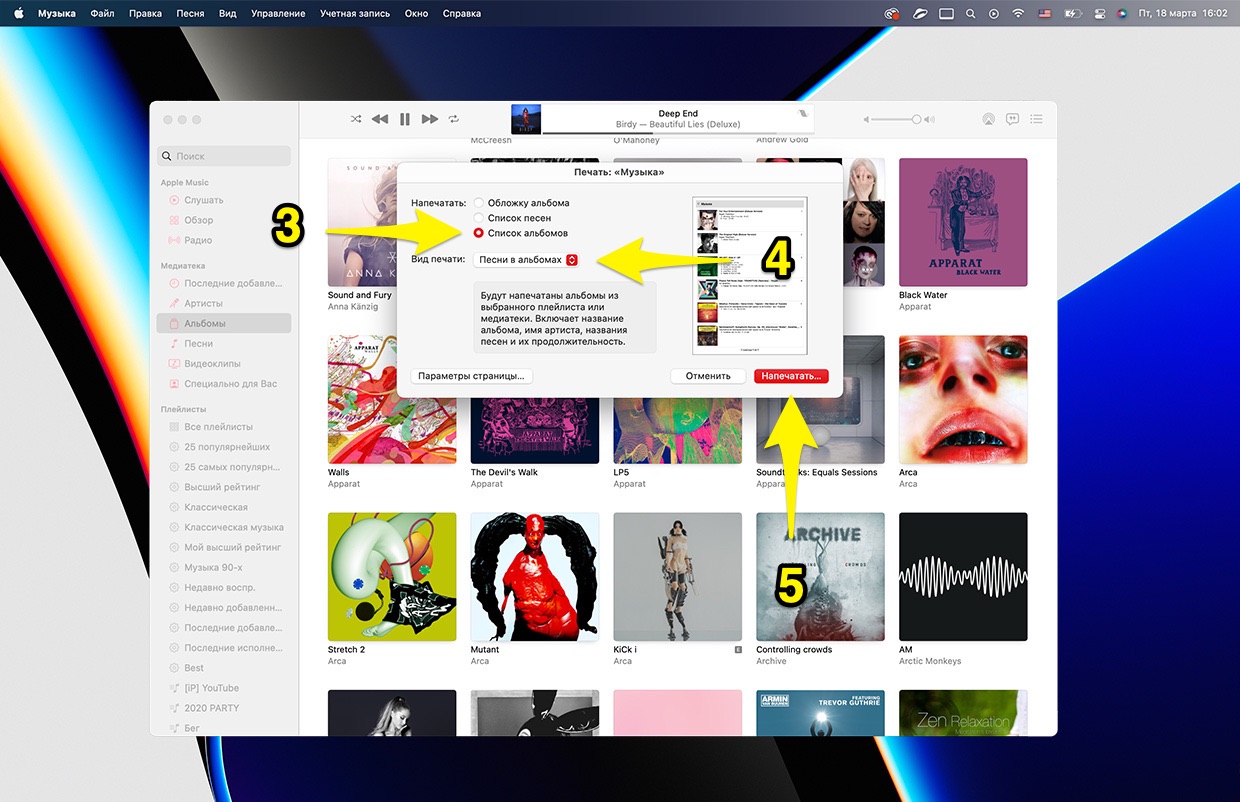
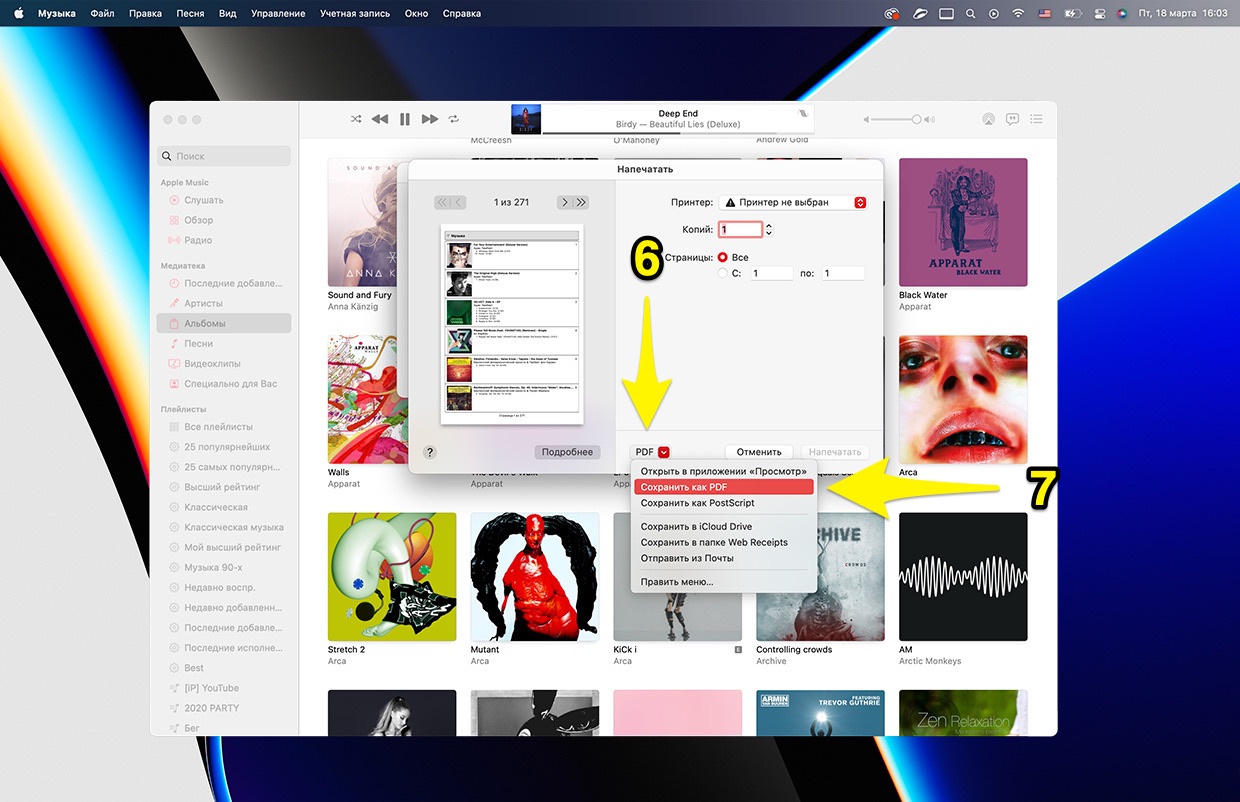
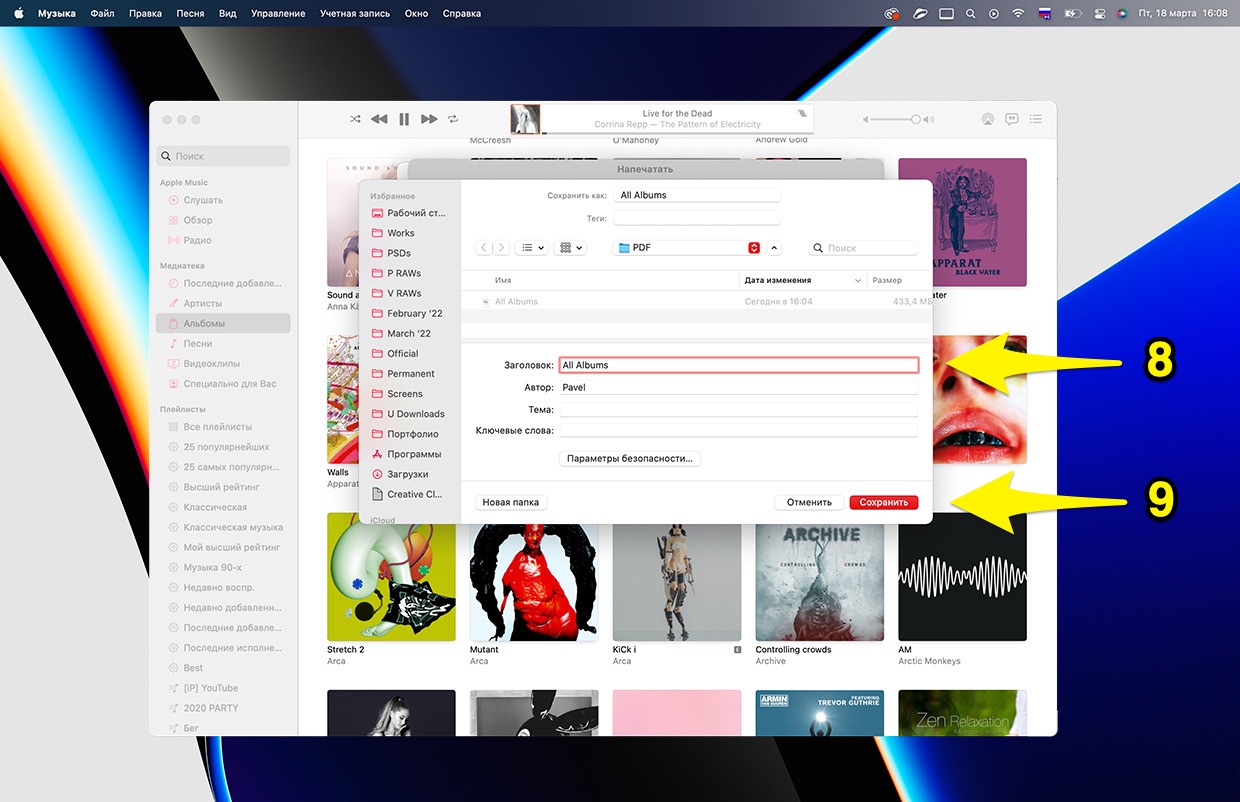
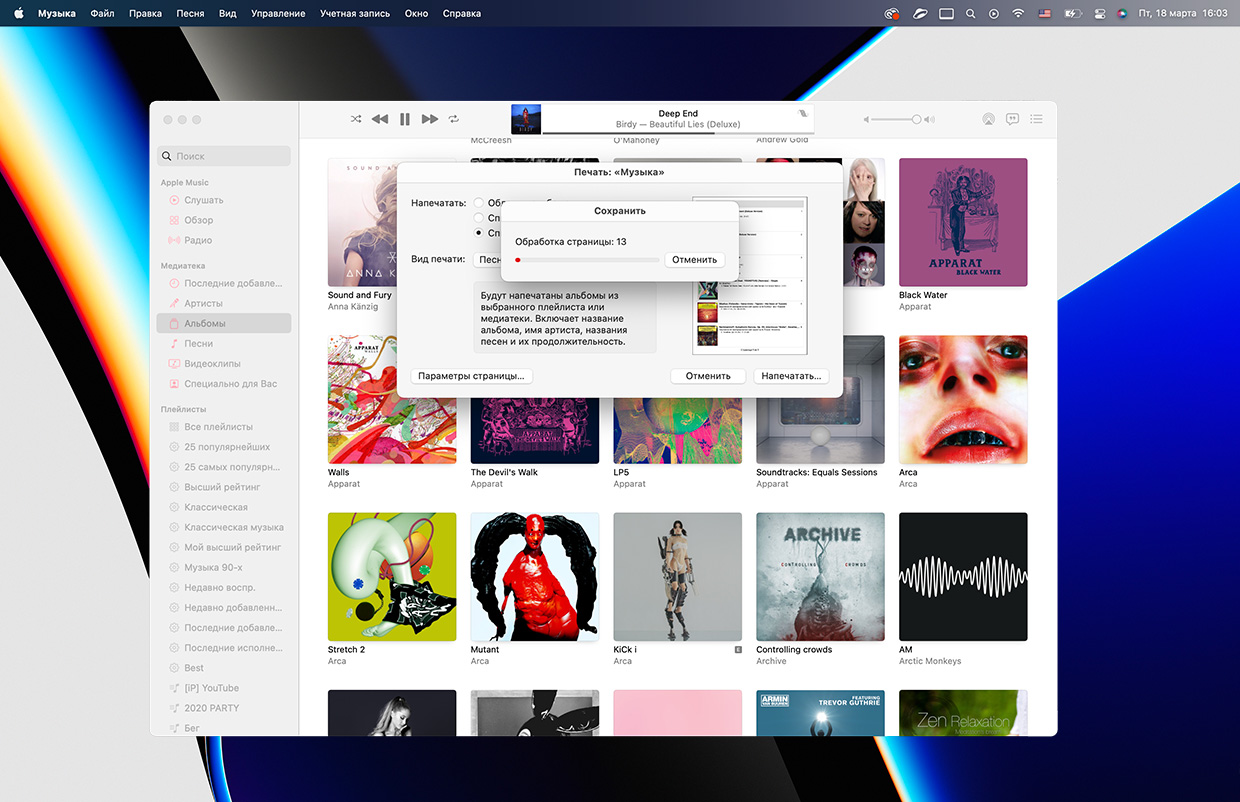

�� Инструкция в картинках
Простейший метод сформировать библиотеку из того, чтобы вы накопили за годы использования сервисов.
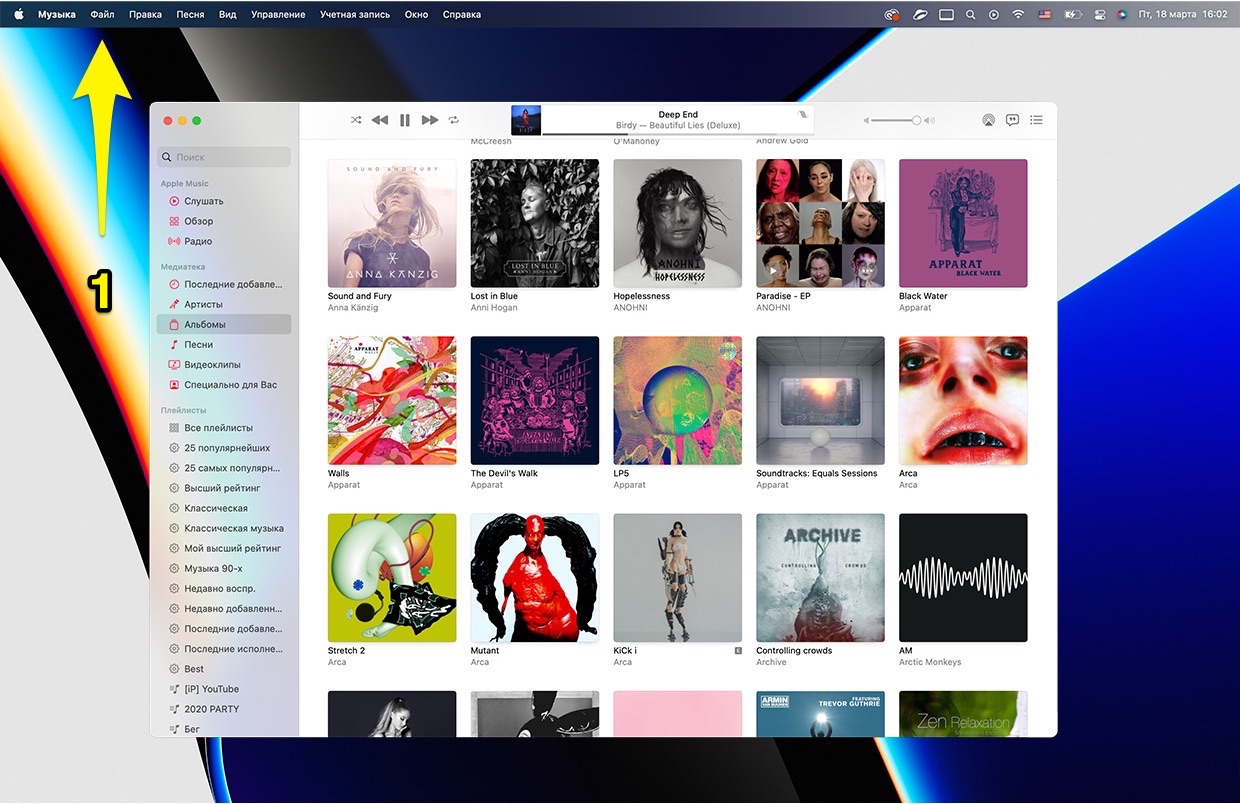
Откройте приложение Музыка на Mac или iTunes на компьютере с Windows. Зайдите в любой раздел медиатеки, например, в Песни или Артисты.
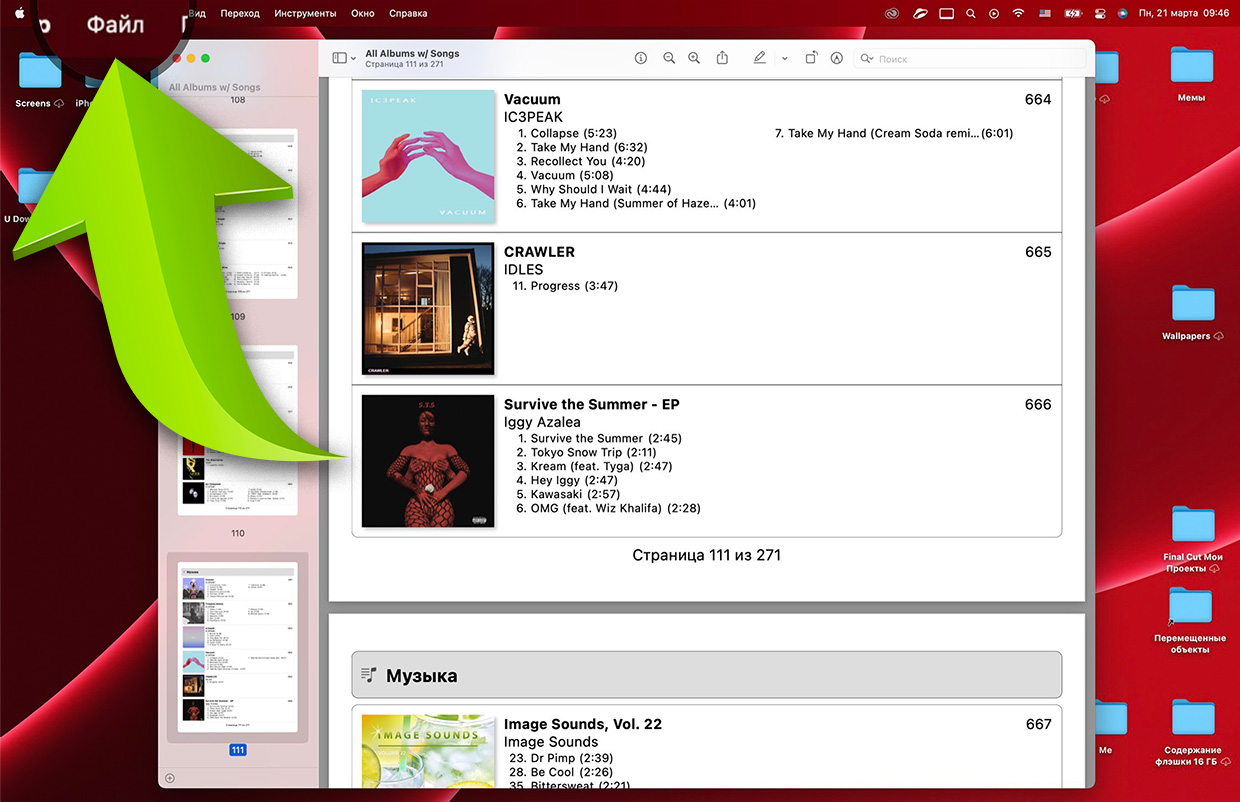
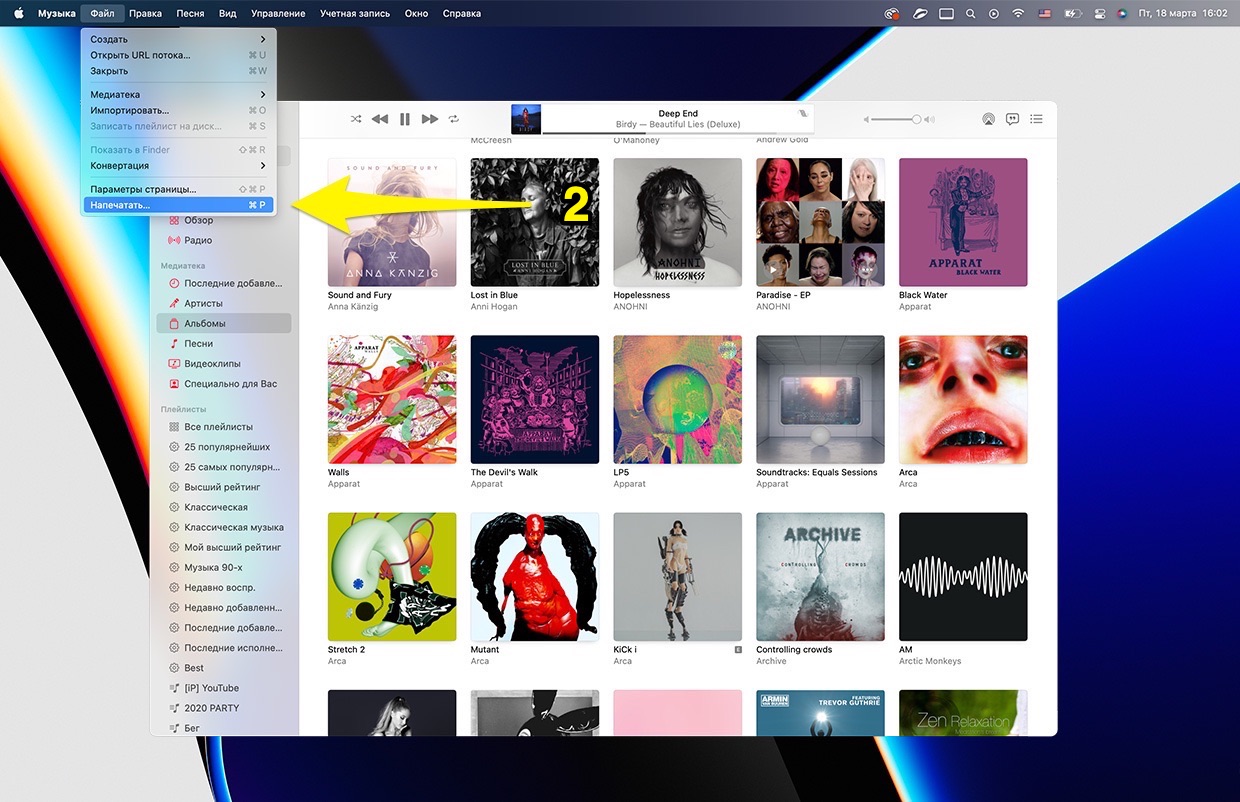
Перейдите в Файл > Напечатать… и убедитесь, что в появившемся окне выбраны пункты Список альбомов и Вид печати: Песни в альбомах. Снова нажмите Напечатать…
В новом окне выберите PDF > Сохранить как PDF. Выберите, где сохранится ваш сборник.
Но это не единственный способ. Почти точно в эти картинки замешается много мусора из старой медиатеки или рабочие файлы, которые добавлялись случайно.
Да и список, хоть и наглядный, не совсем удобный. Музыку можно отсортировать иначе.
Сохраняем песни по популярности или исполнителю
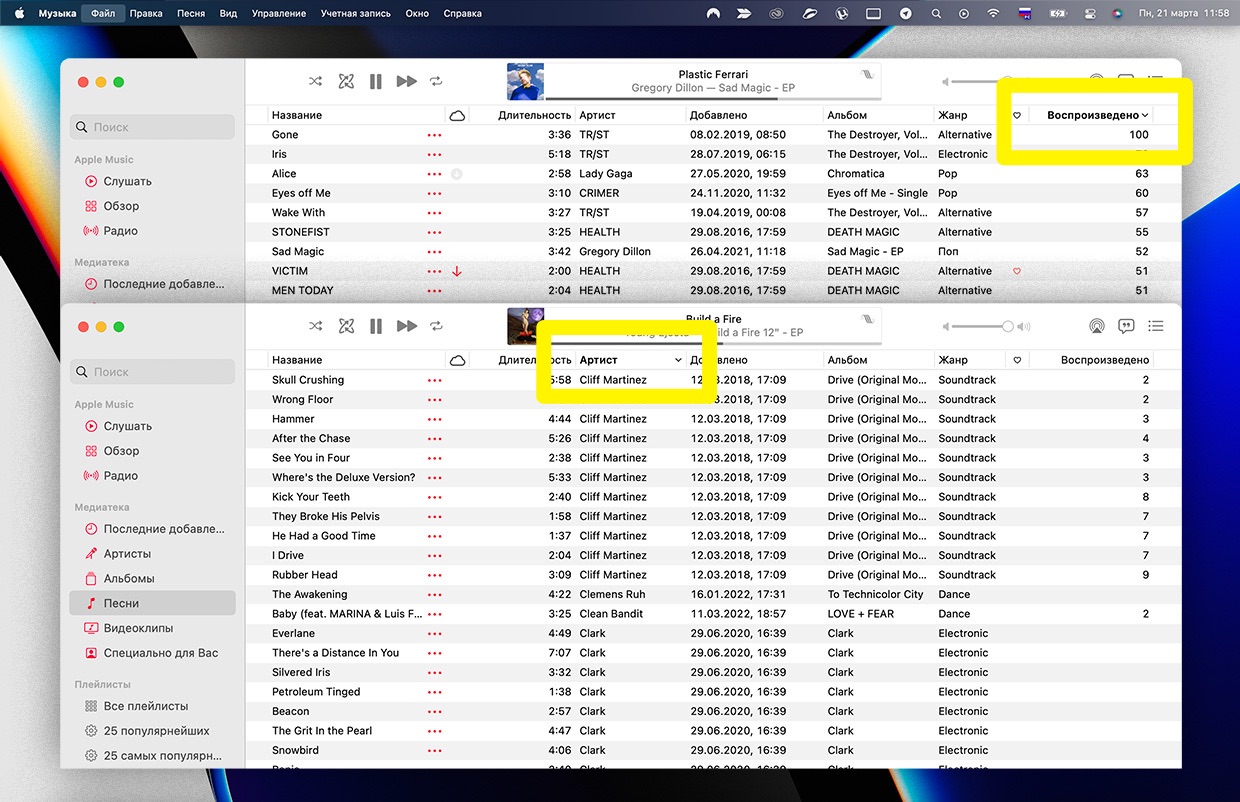
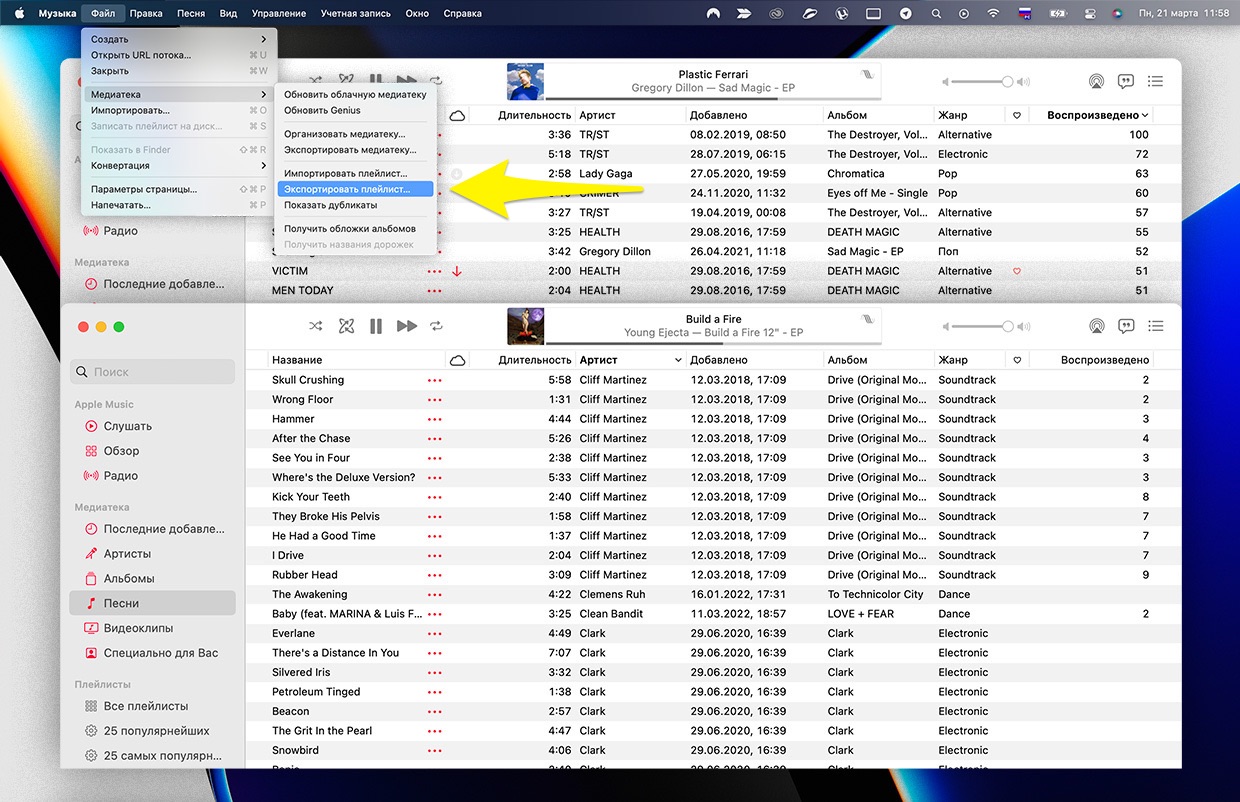
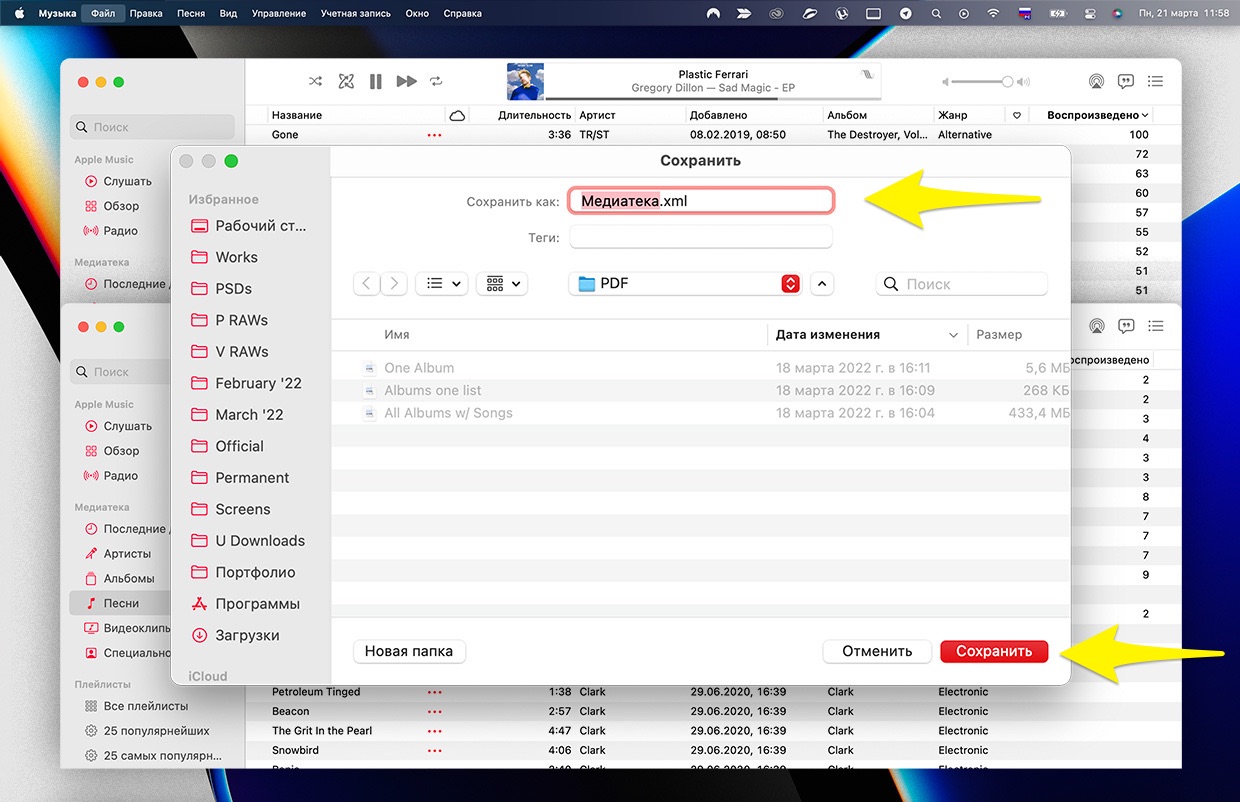

�� Инструкция в картинках
Чтобы создать текстовую таблицу каждой композиции, которую вы добавили за годы прослушивания, сделайте следующее.
1. Откройте приложение Музыка на Mac или iTunes на компьютере с Windows.
2. Перейдите на вкладку Песни. Это список всего, что вы добавили.
3. Упорядочите композиции по нужному вам принципу.
4. Нажмите Файл, затем Медиатека > и пункт —>
(19 голосов, общий рейтинг: 4.47 из 5)
�� Хочешь ещё? Читай больше в Telegram
�� Ищешь ответ на вопрос? Приходи на Форум
Даже поддержка компании о таком способе не знала.
Павел
У меня 4 новых года: обычный, свой, WWDC и сентябрьская презентация Apple. Последний — самый ожидаемый, и ни капли за это не стыдно.
ФАС совместно с операторами связи запустит сервис для блокировки спам-звонков
Foxconn возобновила сборку iPhone в Китае после карантина из-за COVID-19
�� Читайте также . Всё по теме
Apple обновит приложение TV в этом году и перестанет продавать фильмы в iTunes
Apple закрыла приложение и сайт iTunes Movie Trailers. Трейлеры будут выходить в Apple TV
Как Apple произвела революцию в мире музыки. 20 лет назад был запущен iTunes Music Store
Apple обновила iTunes для Windows
Не меняйте регион аккаунта Apple на Турцию, пока не прочитаете это. Вот 5 важных ограничений
Попробовал функцию караоке Apple Music Sing в iOS 16.2. Круто, но работает не во всех треках
Apple представила новую функцию Apple Music Sing. Это настоящее караоке
Apple выпустила персональный плейлист в Apple Music с итогами 2022 года
�� Комментарии 37
Bose35s 21 марта 2022
По моему это нормально. что если вы перестаёте платить или отменяете подписку за любой музыкальный стриминговый сервис то вся скаченная медиатека либо исчезает. Но на совсем же она не исчезает а просто замораживается. При возобновлении оплаты или подписки вся ваша медиатека вернётся к вам!
Павел Телешевский 21 марта 2022
@Bose35s , не вернётся, в том и дело.
Bose35s 21 марта 2022
@Павел Телешевский , после возобновления подписки ко мне вернулось всё то что у меня было.
lonz 22 марта 2022
@Bose35s , нормально, что не умеете читать? Это ненормально. Как и то, что делает эпл.
ToxaPlut 21 марта 2022
После того как перешел на AM напрочь перестал думать о том, что мне нужно что то сохранять. И окончательно понял, что хранить фильмы и музыку дома весьма недёшево, а главное совершенно (для меня) не нужно. Было суммарно порядка 20ТБ…
lonz 22 марта 2022
@ToxaPlut , по-русски верно «что-то». Не пропустите оплату, потеряете несколько месяцев даже только на частичное восстановление.
iWolf 21 марта 2022
Способ простой:
Слушаешь трек в Music, если понравился – купил его.
Можно создать на маке отдельного пользователя, там залогиниться, AM не активировать и настроить автозагрузку купленных песен.
Вуаля – вы восхитительны.
Долго, немного муторно, дорого (для тех, у кого тысячи треков), зато стоит того.
v1z 21 марта 2022
@iWolf , стоит того? Дополнительный геморой ради экономии 169 рублей, серьёзно?
Y.Badiner 21 марта 2022
@v1z , перечитал несколько раз сообщение выше и не увидел там ничего про экономию…
iWolf 21 марта 2022
@v1z , какая экономия? Где экономия?
Y.Badiner 21 марта 2022
@iWolf , идеальный способ, к которому я давно пришёл. Слушаю музыку в AM, если трек или альбом нравятся – открываю iTunes Store и приобретаю. Все купленное всегда скачиваю на Мак, чтобы на всякий случай медиатека была доступна офлайн. Много раз понравившиеся треки пропадали из AM временно или навсегда, или заменялись на варианты с цензурой. Или пропадают оригинальные записи и заменяются ремастерами. Поэтому нафиг-нафиг, если нравится, просто покупаю и скачиваю.
iWolf 21 марта 2022
@Y.Badiner , аналогичная история. Старался активно всё покупать до проблем с оплатой VISA и Mastercard.
Y.Badiner 21 марта 2022
@iWolf , ситуация не безнадёжна, к счастью. Способ пополнения счета Apple ID через кошелёк QIWI – рабочий. По крайней мере пока.
plodozhor 21 марта 2022
@iWolf , c рутрекером гораздо проще и удобнее
Y.Badiner 21 марта 2022
@plodozhor , вообще не удобнее и не проще. Не говоря уже о том, что на рутрекере очень многое отсутствует. Это как раз тот случай, когда купить проще и удобнее. Ну и не стыдно.
plodozhor 21 марта 2022
@Y.Badiner , насчет стыда – это вы зря. Стянул с торрентов музон и ходишь довольный – джигит же, трофей добыл!
jackbomj 22 марта 2022
@plodozhor , а вот это кстати хорошо описывает пиратские чувства, дико плюсую. Если получил музыку бесплатно, это не значит, что ты не старался, чтобы добыть эти треки. Ходил по захолустным сайтам, собирал в Коллекцию, настраивал в плеере.
А тут взял, купил подписку и просто лайкаешь. Скучно, никакого интереса
Y.Badiner 22 марта 2022
@jackbomj , Тем, чья жизнь скучна, наверное интересно добывать треки на захолустных сайтах и настраивать в плеере. Это скорее всего те же люди, которым интересно ковыряются во внутренностях ПК на винде и копаться с рутом андройда. Развитому же человеку проще купить – нажать кнопку и просто пользоваться, поскольку в жизни есть вещи намного важнее и интереснее, на которые стоит потратить время и усилия.
plodozhor 22 марта 2022
@Y.Badiner , тут видите, какое дело – в современном облакоцентричном мире “проще купить” не всегда означает именно “купить” в плане “получить в безраздельное владение”. Корпорации насаждают цифровое будулайство, когда юзеру на самом деле ничего не принадлежит и по мановению пальцев или хотелок какого-нибудь политиканствующего фигляра – ваш цифровой табор внезапно делает “ата” ручкой и уходит в небо. А если еще ради процесса такой покупки и выцарапывания с боем “купленного” приходится идти на разнообразные ухищрения, как описанные в этой статье – то это вдвойне безумие. В торрентах же все просто – на магнит мышкой тыц, файл на комп вжух, ты его в фолдер на ИЗВЛЕКАЕМЫЙ диск и все. “Моё – значит моё навсегда”
Y.Badiner 22 марта 2022
@plodozhor , да черт с ней, со статьей. Я говорю не про оплату подписки на стриминговый сервис, а про покупку контента. Купил композицию в iTunes Store, скинул ее на телефон, на мак и на всякий случай на извлекаемый диск – все в порядке.
Руслан Rus 21 марта 2022
Открыл для себя саунд клауд , подборка намного зумерская и есть куча ремиксов
Bose35s 21 марта 2022
@Руслан Rus , SoundCloud и вы нашли друг друга.
andreas_kraut 21 марта 2022
@Руслан Rus , SC не про альбомы-релизы и целые дискографии артистов, это скорее промо-площадка, ну и миксы конечно же, как основа
ibarsukov 21 марта 2022
Я переносил музыку через сервис Soundiiz. Этот сервис позволяет бесплатно переносить плейлисты по 200 песен из одного стриминга в другой. Первый раз я воспользовался этим сервисом, когда переходил с Apple Music на Spotify. Для перехода я использовал десктопные приложения. То, что распишу ниже, может показаться сложным, но на самом деле там ничего сложного.
ibarsukov 21 марта 2022
1) Сначала я создал один основной плейлист, в который добавил все-все-все треки из моей медиатеки – открыл раздел «Песни», выделил все песни и добавил их в основной плейлист.
2) Далее я создал определённое количество плейлистов, в которые перенёс треки из основного плейлиста. Переносил по 200 треков. Для этого я выделил первые 200 треков в основном плейлисте, добавил их в другой плейлист правой кнопкой. После того, как треки добавились в другой плейлист, выделение выбранных треков не слетело. Я удалил выделенные треки из основного плейлиста, и автоматически выделились следующие 200. И таким образом все треки из основного плейлиста я раскидал по остальным плейлистам.
3) Далее я через сервис Soundiiz перенёс все плейлисты в Spotify.
4) Далее я уже через десктопное приложение Spotify открывал каждый из перенесённых плейлистов, выделял все песня и правой кнопкой отмечал выбранные треки в качестве любимых. Вот таким образом все треки из Apple Music я перенёс в Spotify. Но потом случилось 24 февраля. Понимая, что я уже не смогу продлить подписку на Spotify, я себе оформил годовую подписку на Apple Music, пока ещё была возможность это сделать без костылей через Qiwi или мобильный номер. Для переноса медиатеки пролайканых песен я воспользовался отработанной схемой.
ibarsukov 21 марта 2022
1) Сначала я создал основной плейлист, в который добавил все треки из автоматического плейлиста «Любимые треки».
2) Затем создал количество плейлистов, которое соответствовало количеству любимых треков.
3) Затем в настройках Apple Music установил параметр «Добавлять в медиатеку при добавлении в плейлист».
4) Затем перенёс все плейлисты из Spotify в Apple Music, и все перенесённые треки добавились в медиатеку.
5) Ну и затем ещё все перенесённые треки пометил сердечком в надежде, что рано или поздно в Apple Music заработают нормальные рекомендации. И кстати, теперь, когда я хочу воспользоваться функцией «Радио по треку», я создаю плейлист в Spotify, предварительно убираю параметр «Добавлять в медиатеку при добавлении в плейлист» и потом через мобильный браузер переношу плейлист в Apple Music. Таким же образом переношу разные интересные подборки.
nnm1 21 марта 2022
Подскажите, если на маке есть большая оффлайн медиатека и «синхронизация медиатеки» выключена, а на айфоне содержится только облачная музыка Apple Music и облачные плейлисты — что будет, если включить на маке «синхронизацию медиатеки»? Облачная музыка аккуратно ляжет в медиатеку мака, а вся оффлайн музыка так же аккуратно выгрузится и ляжет в медиатеке на айфоне?
plodozhor 21 марта 2022
@nnm1 , смысл т.н. “яблочной экосистемы” в том, чтобы вынудить вас заплатить за то, что вне этой экосистемы делается бесплатно ))))))
nnm1 22 марта 2022
@plodozhor , сервис по выгрузке личной музыки бесплатен и не кушает место в айклауде. Платить нужно только за эппл мьюзик.
nnm1 21 марта 2022
Кстати, интересное и что самое важное негласное ограничение Эппл на выгрузку своей музыки в iCloud Music (iTunes Match) — 200 мегабайт.
Я эту цифру неделю ждал от техподдержки Эппл. Получается, что все тяжелые сэты из того же саундклауда нужно резать на кусочки, иначе они бесследно пропадут при включении «Синхронизации медиатеки», проверено. Потом пол дня из Time Machine восстанавливался.
plodozhor 21 марта 2022
@nnm1 , жесть, на какие ухищрения только не идут юзеры, чтобы с боем все-таки отдать свой трудовой рубль медиамагнатам ))))
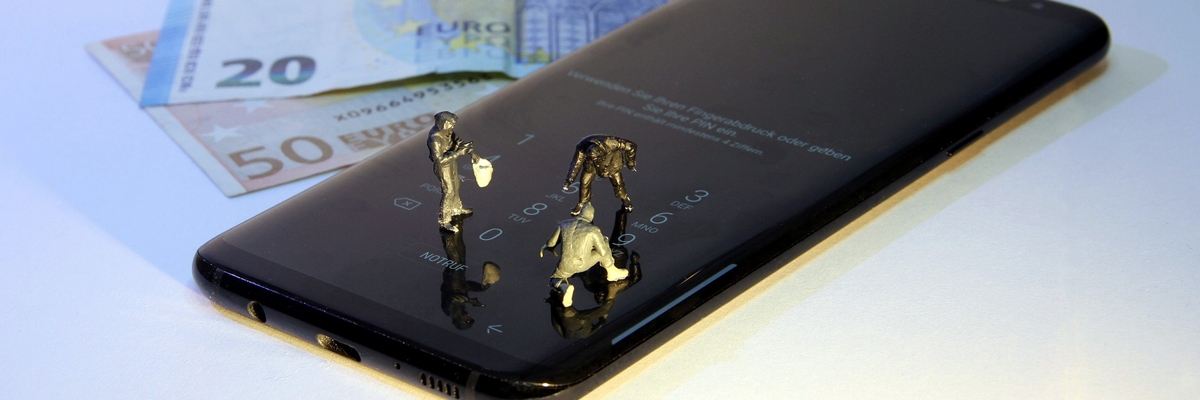
Советы ZOOM: как не дать украсть деньги с вашего смартфона
Если вы думаете, что мошенникам могут попасться только совсем неподготовленные люди, вы глубоко заблуждаетесь. Очень часто жертвами обмана, а то и просто уловок операторов и создателей приложений становятся те, кто никогда не переведет деньги неизвестно кому. Причина этому — банальная невнимательность. В статье мы расскажем о самых распространённых способах выманить деньги с мобильного или банковского счета, а также подскажем, как защитить свои средства.
Автор Екатерина Кордулян
Советы ZOOM: как не дать украсть деньги с вашего смартфона
Дата публикации: 04.01.2020
Платные подписки, которые нельзя отменить
Наверняка, скачивая то или иное приложение в официальном магазине, вы видели пометку «Встроенные покупки». По умолчанию это приложение бесплатно. Обычно в таких случаях предлагается либо купить платную версию после окончания тестового периода, либо доплатить, чтобы улучшить его до Pro-версии с расширенными возможностями.
С одной стороны, плата взимается только с согласия пользователя. С другой, некоторые приложения сами начинают списывать деньги с привязанной карты. Как оказывается, это происходит тоже с согласия — и вы его дали по невнимательности, подтвердив, что готовы скачать приложение.

Приложения с пометкой «Встроенные покупки» могут быть и совершенно безопасными, но могут и снимать деньги за подписку
Что интересно, если вы поняли, что программа вам не подходит, и просто ее удалили, то платная подписка все равно может вступить в силу. Конечно, это не происходит совсем без шума и пыли, и в один прекрасный день вы получаете сообщение, что с вашего счета сняли энную сумму денег в магазине приложений. Якобы для удобства пользователей подписки по умолчанию продлеваются автоматически — возьмите хотя бы Apple Music, когда после окончания тестового периода с вас снимают 169 рублей, что называется, без объявления войны. Сложно не поверить, что это делается в том числе и с расчетом на забывчивых пользователей.

Периодически проверять свои подписки в меню настроек — хороший способ избежать оплаты того, что вам не нужно
Еще недавно отменить подписку удалением приложения с гаджета на iOS было нельзя, и это было самой настоящей проблемой. Теперь это легко сделать через пункт «Подписки» в меню настроек (раздел iTunes Store & App Store). Однако вернуть деньги, которые уже списаны, нельзя, и подписка будет действовать до конца оплаченного периода.
Что касается Android – в Google Play также есть целый раздел для управления подписками, где можно посмотреть актуальные и отменить лишние.
Поддельные приложения
Несмотря на многочисленные проверки и систему безопасности, Google Play и Apple App Store не могут полностью отфильтровать поддельные приложения, которые разработчики удачно маскируют под популярные. Иногда они настолько идентичны реальным программам, что их скачивают миллионы пользователей, как это в свое время произошло с поддельным WhatsApp, которое загрузили несколько миллионов людей.
В лучшем случае такое приложение не крадет данные и не применяет вредоносные коды, а используется создателями для размещения рекламы и зарабатывания денег. А вот при плохом раскладе вы сильно удивитесь, получив уведомление об оплате подписок или других приложений/фильмов/игр, о существовании которых вы даже не подозревали.

Перед установкой проверяйте, много ли отзывов на приложение и сколько пользователей его уже скачало
Кстати, будьте внимательны: уже появились копии популярного приложения FaceApp, в котором можно посмотреть, как вы будете выглядеть в старости. Только в фальшивой версии всплывают множество окон, и из-за невнимательности можно легко тапнуть по одному из них и оформить подписку на рекламу или платные приложения. Еще в одной копии аналогичного приложения постоянно предлагалось перейти по ссылке на сайт с вредоносным ПО.
А фальшивая программа для якобы обновления смартфонов Samsung, появившаяся в Google Play, перенаправляла желающих получить прямое обновление на сайт, где тут же предлагалось оплатить доступ к апдейту.
Чтобы не стать тем, кто безрезультатно ищет в поисковике, как вернуть после таких случаев свои деньги, обращайте внимание, сколько пользователей скачало ПО, смотрите на значок приложения, читайте отзывы тех, кто уже его загрузил, и обязательно устанавливайте программы только из официальных магазинов — в них риск наткнуться на подделку гораздо ниже.
Платный контент от операторов
Другими словами, это подписки, которые оформляете вы сами, но не знаете об этом. Кто-то назовет это мошенничеством, но, скорее, это просто уловка оператора сотовой связи или другого поставщика услуг.
Можно случайно оформить платную подписку у своего провайдера. Например, от него приходит пуш-уведомление с предложением подписаться на прогноз погоды или анекдоты – и вы сразу смахиваете его или нажимаете «Ок», не прочитав, куда именно надо тапнуть, чтобы отказаться. А перепутать кнопки очень легко — на это и расчет.
Также подписку можно оформить на стороннем сайте, куда вы зашли, например, с желанием посмотреть фильм онлайн и ответили согласием на предложение посмотреть его бесплатно и без SMS или кликнули на кнопку «Скачать». А текст мелким шрифтом под предложением, конечно, не прочли.

Всегда смотрите, куда нажимаете, когда отказываетесь от очередной подписки — иногда кнопки специально меняют местами и «Отмена» не гарантирует отмену!
Иногда вас попросят оставить номер телефона в качестве защиты от спама при скачивании книги или фильма. Надо ли говорить, что даже нужный контент скачать не всегда получится, а вот подписку вы оформите?
По такой же схеме работают SMS на короткие номера, которые предлагают отправить для голосования или якобы отмены какой-то подписки. В лучшем случае у вас просто спишут деньги со счета за отправку на платный номер, в худшем – вы еще и лишнюю подписку оформите, например, на рассылку таких розыгрышей.
Чтобы избежать списания с телефона денег за контент, который вам не нужен, периодически проверяйте подписки в личном кабинете на сайте или в приложении вашего оператора связи и изучайте детализацию счета. Также можно подключить услугу с запретом приема сообщений с коротких номеров или даже с запретом на платные подписки. Такие услуги есть у всех операторов, просто их никто не афиширует.
Сообщения со знакомых номеров
Сообщения приходят якобы от банков и операторов, государственных организаций и т.д. Чаще всего это SMS с номера, схожего с 900, или от абонентов «sberbank», «MtS», «Мега_Фон» и подобных, где название исковеркано или замаскировано. Содержание сообщений может быть самым разным: от просьбы прислать «Да» в ответ на проверку банка, до угрозы выставить вам пени за неуплату по кредиту, если вы срочно не переведете, например, штраф на какой-то номер или счет.

Желательно сохранять некоторые SMS от банков и оператора, чтобы сразу видеть, с их ли номера поступило подозрительное сообщение
Тут можно попасться на удочку просто по невнимательности, поэтому сто раз проверяйте информацию и помните, что банки и операторы не просят отправлять сообщения на короткие номера, а любые сомнения можно развеять, перезвонив им по номеру телефона колл-центра. Только звоните напрямую, а не по тому номеру, который указан в подозрительном сообщении.
Мошенничество, основанное на доверии
Раз уж мы напрямую подошли к теме мошенничества, было бы странно не упомянуть о самых настоящих обманщиках, которые по-прежнему не дремлют и постоянно изобретают что-то новое.
Например, вам приходит сообщение от абонента «MTS», что вам на счет зачислено 2000 рублей, а через 10 минут — сообщение или звонок с неизвестного номера с просьбой вернуть на него деньги, которые вам отправили по ошибке. Или SMS с просьбой пополнить счет какого-то абонента, который пытается вам дозвониться. Не говоря уже о звонках якобы от родных, от службы безопасности банка и даже от оператора домашнего интернета. У них одна цель — чтобы вы принесли или перевели мошенникам деньги неважно за что. Тут может быть и «выкуп» родственника у правоохранительных органов, и просьба продиктовать номер банковской карты вместе с пин-кодом или кодом CVV2/CVC2 якобы для спасения ваших денег, или переход на очень выгодный тариф, за который надо внести предоплату прямо сейчас.

Сомнительные звонки и SMS с просьбами хоть как-то поделиться вашими деньгами или данными лучше сразу проверять звонком в колл-центр
Эти способы знакомы уже чуть ли не каждому, и все равно постоянно находятся жертвы мошенников, которые по недосмотру или по доверчивости поделились своими кровными. Так что будьте бдительны при любой просьбе хоть как-то скомпрометировать ваши личные данные или перевести деньги на чужой счет, неважно, с телефона или банковской карты.
Как по-новому оплачивать iCloud? Пошаговая инструкция сервисного центра эппл, частые проблемы и их решения
Если у Вас есть проблема с оплатой iCloud, то эта инструкция для Вас. В конце статьи есть кнопка «Задать свой вопрос», напишите нам, если статья была полезной, или если Ваша ситуация отличается от описанной, и наш специалист подберет решение для Вас.
После публикации статей о том, как оплатить iCloud и как оплатить Apple Music мы стали получать сообщения о том, что у некоторых пользователей все же возникает проблема с оплатой iCloud. Проблема действительно есть, но встречается крайне редко, и о ней не сообщают издания, пишущие для хайпа или люди, опирающиеся на личный опыт, так как не сталкивались и не знают о ней. Поэтому если у Вас не оплачивается iCloud, то мы постараемся Вам с этим помочь, рассказав о том, как мы решаем эти задачи в Сервисном центре i-Fix.
Проблемы с оплатой iCloud
В настоящее время НЕ проходит оплата за iСloud даже когда в способах оплаты указаны все варианты:
- банковские карты
- счет Apple ID
- мобильный телефон
Суть проблемы заключается в том, что купленные ранее подписки iCloud, Apple Music, и любые программы считают основным способом оплаты тот, который был выбран в момент первичной покупки и оплаты. У большинства из нас была указана банковская карта. Позже многие купили подарочную карту iTunes, и пополнили ей счет Apple ID. И несмотря на то, что в разъяснениях Эппл сказано, что «Apple предпринимает попытки списания средств начиная с первого способа оплаты и далее по списку», а первым всегда идет счет Apple ID, попытки списания все равно продолжаются с банковской карты.
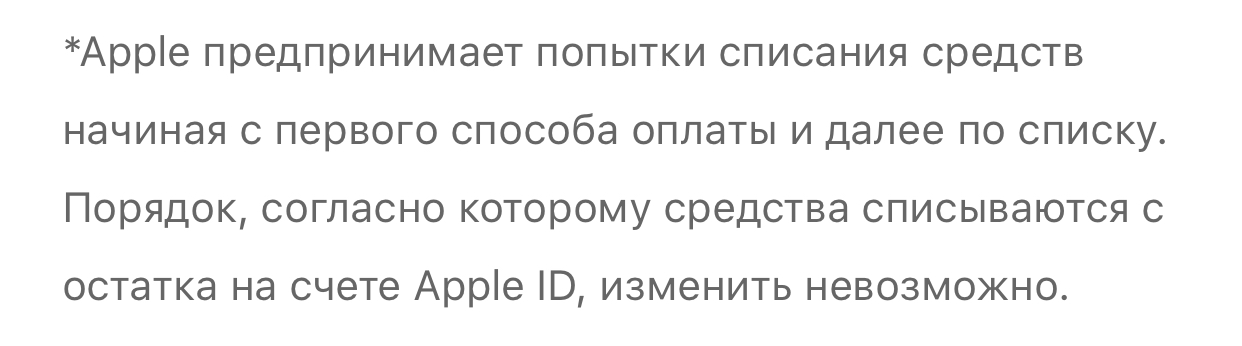
Покажем на реальном примере, как нужно действовать в такой ситуации.
Клиент обратился с жалобой на то, что невозможно оплатить iСloud. Так как большинство пользователей сталкиваются с этой проблемой имея только телефон в руках, то и мы будем разбираться как оплачивать iCloud на iPhone.
Открываем «Настройки» и кликаем по своему Apple ID, который будет верхним пунктом в меню. Видим, что напротив «Оплата и доставка» указано Apple Pay. Это говорит о том, что основным способом оплаты является банковская карта, и это нужно исправить. Для этого нажимаем на «Оплата и доставка»
Вводим пароль от учетной записи Apple ID и жмем «ОК»
И тут в способах оплаты мы видим не только банковскую карту, но и уже оплаченный Apple ID, что должно было быть решением проблемы, так как у клиента сначала не продлевалась, а потом и не покупалась подписка iCloud+, стоимостью 59 рублей, в то время как на балансе Apple ID было 198 рублей. Это подтверждает информацию о том, что подписки стремятся списать средства с первично указанного способа оплаты, пока он есть. Поэтому удаляем его, нажав на строчку Mastercard Standart (у Вас может быть Visa или что-то еще)
В открывшемся окне видим уведомление – Ваш способ оплаты был отклонен. Укажите другой способ оплаты. И нажимаем в самом низу кнопку «Удалить карту»
Нажимая «Удалить», подтверждаем свое намерение
Через несколько секунд останется единственный способ оплаты – Apple ID
Но когда мы выйдем обратно в основное меню Apple ID, мы по-прежнему будем видеть Apple Pay напротив «Оплата и доставка», то есть основной способ оплаты сразу не обновиться. И это четко видно по временной метке в левом верхнем углу. Нажимаем на iCloud 5Гб
Кликаем по «Управление хранилищем»
Видим сообщение, что Хранилище iCloud заполнено, и ниже в детализации указано, что оно переполнено более, чем в два раза, что говорит о том, что ранее подписка на iCloud+ была, но из-за неоплаты отключилась (у Вас может быть иначе). Нажимаем «Увеличить»
Выбираем нужный тариф и жмем «Обновить до iCloud+»
Загружается окно со способами оплаты, среди которых только Apple ID, кликаем по нему, но он не выберется, так как информация об удалении карты еще не обновилась и напротив «Оплата и доставка» по-прежнему висит Apple Pay
Ждем 15-20 минут, чтобы информация в учетной записи обновилась, и повторяем попытку. Теперь все прошло успешно
Можно сделать вывод, что изначально не прошла оплата iCloud из-за банковской карты, оставленной в списке способов оплаты, которая помешала оплате со счета Apple ID. Это наводит на мысль, что приоритетность способов оплаты работает не всегда корректно. Этот вывод основан исключительно на основании жалоб клиентов. Повторюсь, что мы опираемся не на личный опыт, а на статистику ежедневных обращений реальных клиентов в сервисный центр i-Fix, который уже много лет обслуживает продукцию Apple.
Дополнительным способом оплаты можно рассмотреть оплату iCloud с номера телефона, если Вы абонент МТС или Билайн, и на номере нет дополнительных ограничений.
Как оплатить iCloud с номера телефона
Нажать на свой Apple ID
Перейти в «Оплата и доставка»
Выбрать «Добавить способ оплаты»
Кликнуть на «Мобильный телефон»
Далее выбрать «Использовать этот номер мобильного телефона»
Готово! На добавление номера телефона для оплаты iCloud уходит не более минуты
Если Вы используете корпоративный или постоплатный тарифный план, или Ваш оператор не поддерживает эту возможность или включена защита от платных подписок, и тп., то вместо «Использовать этот номер мобильного телефона» нужно выбрать «Использовать другой номер мобильного телефона», указать нужный номер и нажать «Отправить»
Далее вводим код из sms, пришедшей на указанный номер и жмем «Отправить», и на этом добавление закончено
К сожалению этот способ становится все менее популярным, из-за того, что пригодными остались только номера Мтс и Билайн, и вытесняется пополнением Apple ID через подарочные карты Айтюнс.
Бывают ситуации, когда и через несколько часов после удаления карты, Apple Pay продолжает отображаться основным способом оплаты, и не позволяет оплатить iCloud. В этом случае следует обратиться в техподдержку Apple по телефону 88005556734, выбрав в голосовом меню поддержку по iPhone. Если обратиться по телефону 88003335173 для поддержки по iCloud, то Вас перенаправят читать инструкции. Звоните по первому номеру.