
Как выйти из режима DFU на iPhone за 4 реальных исправления [доказано в 2023 году]
Размещено от Бои Вонг / 02 августа 2022 г. 09:00
Как выйти из режима iPhone X DFU? Мой iPhone находится в режиме DFU, и я хочу вывести его из этого режима. Кто-нибудь помогает? Спасибо!
![Как выйти из режима DFU на iPhone за 4 реальных исправления [доказано в 2023 году]](https://www.fonelab.com/images/ios-system-recovery/exit-dfu-mode-on-iphone.jpg)
Чтобы исправить некоторые проблемы на iPhone, некоторые пользователи пытались войти в режим DFU на iPhone. В некоторых случаях пользователи могут привести свои iPhone в нормальное состояние. Но другим не повезет, поскольку они могут застрять в режиме DFU. Прежде чем углубляться в решение этой проблемы, вы должны кое-что узнать о режиме DFU.
Что такое режим DFU на iPhone?
Режим DFU, также называемый обновлением прошивки устройства, позволяет вашему iPhone оставаться включенным без загрузки операционной системы, поэтому вы можете сделать джейлбрейк, понизить или обновить свою iOS.
Если вы один из неудачливых пользователей, перейдите к следующей части, чтобы узнать, как выйти из режима DFU на iPhone.
- Часть 1. Как правильно выйти из режима DFU на iPhone
- Часть 2. Как вывести iPhone из режима DFU через iTunes или Finder
- Часть 3. Как вывести iPhone из режима DFU с помощью FoneLab iOS System Recovery
- Часть 4. Часто задаваемые вопросы о режиме iPhone DFU
Часть 1. Как правильно выйти из режима DFU на iPhone
Первый способ, который вы должны попытаться вывести из режима DFU на iPhone, — это принудительно перезагрузить iPhone. Вы должны знать, что вы не можете перезапустить его через приложение «Настройки» или кнопку «Объединить», как обычно. Но вы можете попробовать операции по принудительной перезагрузке iPhone.
iPhone 8 и новее: Быстро нажмите и отпустите кнопку увеличения громкости, затем сделайте то же самое с кнопкой уменьшения громкости. Удерживайте кнопку питания, пока не увидите логотип Apple.
iPhone 7: Удерживайте вместе кнопки уменьшения громкости и питания, пока не появится логотип Apple.
iPhone 6 и более ранние версии: Одновременно нажмите кнопки «Домой» и «Питание» и отпустите их, когда появится логотип Apple.
Если перезагрузка iPhone не может решить проблемы, перейдите к следующей части, чтобы использовать iTunes или Finder.

FoneLab позволяет переводить iPhone / iPad / iPod из режима DFU, режима восстановления, логотипа Apple, режима наушников и т. Д. В нормальное состояние без потери данных.
- Исправить отключенные проблемы системы iOS.
- Извлечение данных с отключенных устройств iOS без потери данных.
- Это безопасно и просто в использовании.
Часть 2. Как вывести iPhone из режима DFU через iTunes или Finder
Помимо резервного копирования и восстановления данных iPhone, iTunes также может помочь вам управлять данными iOS, включая обновление и восстановление iPhone. Таким образом, вы можете вывести iPhone из режима DFU с его помощью. Более того, iTunes был заменен Finder и другими функциями в более поздних версиях macOS. Но не волнуйтесь, вы все еще можете использовать Finder для решения проблем с iPhone. Ниже приведены руководства по их использованию для вывода iPhone из режима DFU.
Вариант 1. Восстановить iPhone напрямую
Если вы успешно подключили iPhone к этому компьютеру, вы все равно можете попытаться подключить iPhone, он может автоматически обнаружить ваше устройство без разрешения.
Вы можете открыть iTunes или Finder на компьютере, а затем нажать устройство значок> Итоги/Общие после подключения. Нажмите Восстановление iPhone в конце концов.
Вариант 2. Восстановить iPhone в режиме восстановления
Обычно iPhone не может быть обнаружен, когда он застрял в режиме DFU. В этом случае вы можете попробовать войти в режим восстановления iPhone, чтобы вывести iPhone из режима DFU.
Шаг 1 Запустите iTunes или Finder на компьютере и подключите iPhone. Затем войдите в режим восстановления iPhone.
Вы можете проверить следующие шаги, чтобы сделать это в зависимости от разных моделей.
iPhone 8 и новее: Нажмите объем до кнопку и быстро отпустите ее, затем выполните тот же шаг для Объемы вниз кнопка. Держите мощностью кнопку, пока не появится экран режима восстановления.
айфон7: Держать Объемы вниз и мощностью кнопку, пока не появится экран режима восстановления.
iPhone 6 и более ранние версии: Нажмите оба мощностью и ДОМА кнопку вместе, пока не появится экран режима восстановления.
Шаг 2 На экране компьютера появится окно нажмите Восстановить кнопку.
После этого начнется загрузка и прошивка и восстановление iPhone. Когда он завершится, вы можете настроить iPhone как совершенно новое устройство или соответственно восстановить данные из резервной копии.
Часть 3. Как вывести iPhone из режима DFU с помощью FoneLab iOS System Recovery
На самом деле способы Apple немного сложны для пользователей, которые с ними не знакомы. Некоторые сообщали, что операции слишком сложны, чтобы закончить их без ведома. Чтобы решить эту проблему, вы можете найти множество альтернатив способам Apple, позволяющим легко вывести iPhone из режима DFU.
Здесь, FoneLab iOS Восстановление системы настоятельно рекомендуется вам.
FoneLab iOS System Recovery поможет вам легко исправить проблемы iOS, в том числе iPhone черный экран, iPad белый экран, цикл загрузки iPhone и т. д. И он поддерживает iPhone, iPad и iPod Touch, и вы можете использовать его как на Windows, так и на Mac.
FoneLab позволяет переводить iPhone / iPad / iPod из режима DFU, режима восстановления, логотипа Apple, режима наушников и т. Д. В нормальное состояние без потери данных.
- Исправить отключенные проблемы системы iOS.
- Извлечение данных с отключенных устройств iOS без потери данных.
- Это безопасно и просто в использовании.
Благодаря его профессиональным функциям вы можете выйти из режима iPhone DFU без кнопки «Домой», режима восстановления и многого другого. Но его легко использовать, потому что его простой интерфейс показывает вам четкие инструкции. Ниже описано, как использовать его, чтобы вывести iPhone из режима DFU.
Шаг 1 Скачайте и установите FoneLab iOS Восстановление системы, и запустите его на компьютере.
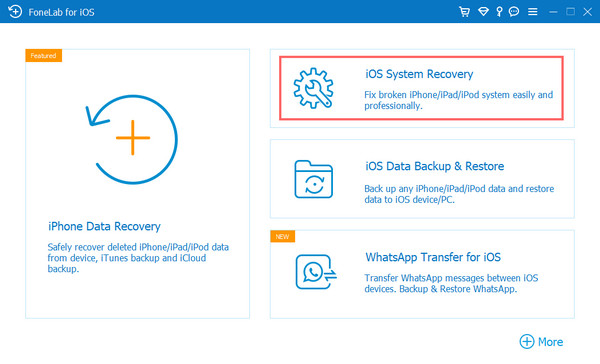
Шаг 2 Подключите iPhone к компьютеру и выберите Восстановление системы iOS на главном интерфейсе.
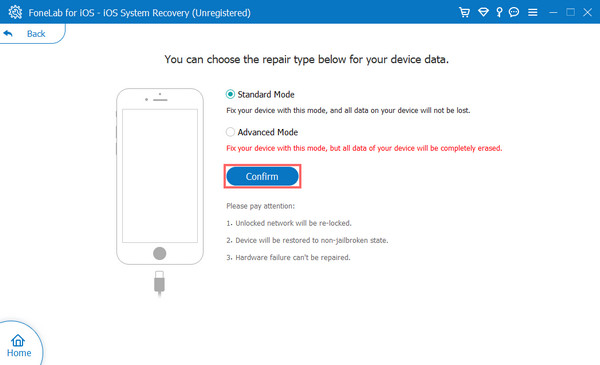
Шаг 3 Вам нужно выбрать Стандартный режим or Расширенный режим, нажмите подтвердить кнопка. А расширенный режим удалит данные с устройства.
Шаг 4 Программа покажет вам доступные прошивки в зависимости от вашего устройства, выберите одну прошивку из списка и нажмите кнопку Далее.
Завершение процесса займет некоторое время, просто сохраните соединение и дождитесь его.
FoneLab позволяет переводить iPhone / iPad / iPod из режима DFU, режима восстановления, логотипа Apple, режима наушников и т. Д. В нормальное состояние без потери данных.
- Исправить отключенные проблемы системы iOS.
- Извлечение данных с отключенных устройств iOS без потери данных.
- Это безопасно и просто в использовании.
Часть 4. Часто задаваемые вопросы о режиме iPhone DFU
Как перевести iPhone в режим DFU без компьютера?
Шаг 1 Убедитесь, что iTunes или Finder на компьютере запущены, и выключите iPhone.
Шаг 2 Нажмите мощностью секунд 3.
Шаг 3 Удерживайте кнопку уменьшения громкости и кнопку питания вместе в течение 10 секунд. Если вы используете iPhone 7 и более ранние модели, нажмите ДОМА и мощностью кнопки, вместо шагов выше.
Шаг 4 Release мощностью нажмите и удерживайте Объемы вниз кнопку примерно на 5 секунд. Для iPhone 7 и более ранних моделей нажмите ДОМА кнопка вместо.
Шаг 5 Если вы видите черный экран, но он явно включен, ваш iPhone находится в режиме DFU. Если вы видите экран режима восстановления или другие, попробуйте еще раз.
Что исправляет режим DFU?
Режим DFU может исправить многие проблемы, в том числе блокировку iPhone, постоянный перезапуск, черный экран, неудачное обновление, проблемы с прошивкой и многое другое.
DFU — это то же самое, что и сброс до заводских настроек?
Не совсем. Режим DFU включает ваше устройство iPhone, но операционная система не загружается. Таким образом, он не будет обновлять вашу iOS автоматически, но вы можете установить более старую версию и восстановить iPhone, чтобы исправить большинство проблем с ним. Но сброс настроек iPhone к заводским настройкам означает удаление всех данных и настроек с iPhone и установку последней версии iOS на устройство.
Режим DFU против режима восстановления?
Режим DFU поможет вам установить более старую iOS и выбрать прошивку по своему усмотрению. Для сравнения, в режиме восстановления на iPhone устанавливается последняя версия iOS и восстанавливаются исходные заводские настройки.
Это все о том, как выйти из режима DFU на iPhone наиболее рекомендуемыми способами. Все вышеперечисленные способы могут помочь вам сделать то, что вы хотите. Однако, FoneLab iOS Восстановление системы — это наиболее рекомендуемый вариант, который вы должны попробовать на компьютере, поскольку он может решить большинство проблем на устройстве iOS с потерей данных или без нее. Его легко использовать даже новичкам. Вы можете загрузить программу на свой компьютер и выполнить подробные инструкции по устранению проблем с iPhone прямо сейчас!
FoneLab позволяет переводить iPhone / iPad / iPod из режима DFU, режима восстановления, логотипа Apple, режима наушников и т. Д. В нормальное состояние без потери данных.
- Исправить отключенные проблемы системы iOS.
- Извлечение данных с отключенных устройств iOS без потери данных.
- Это безопасно и просто в использовании.
Статьи по теме
- Как разблокировать отключенный iPhone
- Как исправить застревание iPad на логотипе Apple
- Как вывести iPhone из режима восстановления
iPhone застрял в режиме восстановления — лучший способ избавиться от него
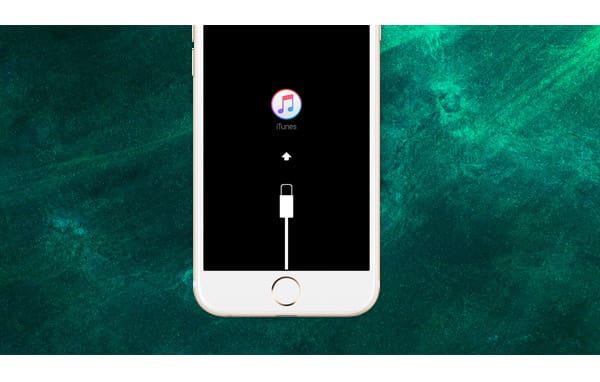
Apple вводит режим восстановления iPhone, когда они обновляют или восстанавливают ваш iPhone. В обычном процессе обновления или восстановления пользователи едва ли могут знать, что их устройства находятся в режиме восстановления. Если в процессе возникнет ошибка, пользователи iPhone найдут свои iPhone застрял в режиме восстановления с логотипом подключения iTunes и не может перезагрузиться. Вы также можете застрять в режиме восстановления при джейлбрейке iPhone. Чтобы свести к минимуму потери, лучше регулярно делать резервные копии данных iPhone. Или вы можете использовать следующие шаги, чтобы вывести iPhone из режима восстановления и сохранить данные iPhone, если вы не сделали резервную копию.
Как исправить застрявший iPhone в режиме восстановления? В этой статье мы предлагаем вам 3 способа исправить зависание iPhone 15/14/13/12/11/XS/XR/X/8/7/SE/6/5 в режиме восстановления. Вы можете попробовать их один за другим и вывести свой iPhone из режима восстановления.
Восстановить iPhone без iTunes
- Способ 1. Принудительно перезагрузите iPhone, чтобы исправить зависание iPhone в режиме восстановления
- Способ 2. Исправить застревание iPhone в режиме восстановления с помощью iTunes
- Способ 3. Исправить зависание iPhone в режиме восстановления без потери данных (рекомендуется)
- Способ 4. Исправьте iPhone в режиме восстановления и восстановите данные iPhone
- Расширенное чтение: в чем разница между режимом восстановления iPhone и режимом DFU?
- Часто задаваемые вопросы о зависании iPhone в режиме восстановления
Способ 1. Принудительно перезагрузите iPhone, чтобы исправить застрявший iPhone в режиме восстановления
Самое простое решение вывести iPhone из режима восстановления — принудительно запустить iPhone. Иногда случается, что вам не нужно прилагать много усилий и отдавать свой iPhone для восстановления. Вам просто нужно немного постараться, чтобы сбросить его. Нажмите свой Питания и Главная Нажмите кнопку на несколько секунд, пока на экране не появится логотип Apple. До сих пор ваш iPhone находится вне режима восстановления.
Примечание. Этот метод не работает на 100%, и есть вероятность, что вы потеряете данные после выхода из режима восстановления iPhone.
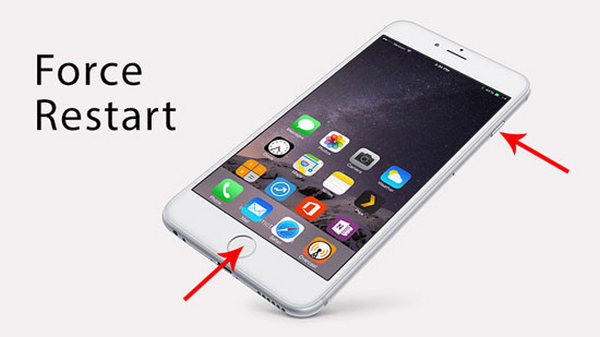
Принудительно перезагрузите iPhone, чтобы исправить зависание iPhone 6/5 в режиме восстановления
Способ 2. Исправить застревание iPhone в режиме восстановления с помощью iTunes
Если вы обнаружите, что ваш iPhone завис в режиме восстановления, вы можете легко восстановить свой iPhone с помощью iTunes и решить проблему зависания iPhone в режиме восстановления. Это действительно легко сделать. Этот метод может исправить iPhone 15/14/13/12/11/XS/XR/X/8/7/SE/6/5/4. Просто следуйте инструкциям ниже.
Шаг 1 Подключите iPhone к компьютеру
Подключите свой iPhone к компьютеру и запустите iTunes. Ваш iTunes обнаружит, что ваш iPhone застрял в режиме восстановления. Он заметит, что ваш iPhone не в обычном режиме, и вам нужно восстановить iPhone, чтобы вывести iPhone из режима восстановления.
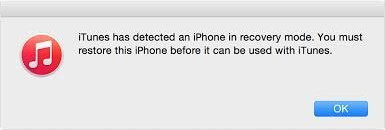
iTunes обнаружила, что iPhone завис в режиме восстановления
Шаг 2 Исправить iPhone Stuck в режиме восстановления с помощью iTunes
Нажмите кнопку «ОК». Используйте опцию восстановления в iTunes, чтобы восстановить ваш iPhone и устранить проблему.
Вы должны обратить внимание, что при восстановлении вашего iPhone, если вы настроите свой iPhone как новый iPhone, все данные на вашем iPhone будут стерты. Если вы выберете восстановление iPhone из файла резервной копии iTunes, вы потеряете данные после создания файла резервной копии на вашем iPhone. Так что исправление iPhone, застрявшего в режиме восстановления с iTunes, более или менее заставит вас потерять некоторые данные на вашем iPhone. Если вы не хотите терять данные на вашем iPhone, попробуйте второй способ.
Способ 3. Исправить зависание iPhone в режиме восстановления без потери данных (рекомендуется)
Если iPhoen застрял в режиме восстановления с iTunes, не получится, вы можете выбрать другой, более эффективный метод — Восстановление системы iOS, Это самый профессиональный инструмент, который поможет вам исправить застрявший iPhone в режиме DFU, режиме восстановления, логотипе Apple, режиме наушников, Режим воспроизведения в случайном порядкеи т.п. в нормальное состояние. Более того, он поддерживает все устройства iOS, такие как iPhone 15/14/13/12/11/XS/XR/X/8/7/SE/6/5, iPad Pro, iPad Air, iPad mini, iPod и другие. Ниже приводится пошаговое руководство:
Шаг 1 Скачайте и запустите iOS System Recovery
Запустите эту программу для восстановления режима восстановления iPhone на вашем компьютере. Подключите ваш iPhone к нему с помощью USB-кабеля. Нажмите «Дополнительные инструменты» в левой колонке, а затем выберите «Восстановление системы iOS» в окне предварительного просмотра.

Исправить застрявший iPhone в режиме восстановления — Шаг 1
Шаг 2 Обнаружить, что iPhone завис в режиме восстановления
После этого нажмите кнопку «Пуск», чтобы начать исправлять красный экран iPhone. iOS System Recovery автоматически распознает iPhone, застрявший в режиме восстановления. Когда результаты появятся, нажмите «Подтвердить», чтобы найти решение для выхода из режима восстановления.
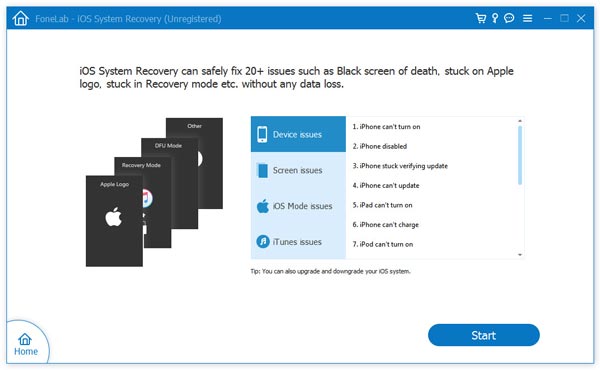
iPhone 7/6/5 застрял в режиме восстановления — шаг 2
Шаг 3 Исправить зависание iPhone в режиме восстановления
При обнаружении проблемы с вашим iPhone подтвердите информацию об iPhone, затем нажмите кнопку «Восстановить», чтобы загрузить исправленный плагин и восстановить iPhone. Подождите, пока он не закончится, ваш iPhone загрузится. Затем вы успешно исправите зависание iPhone в режиме восстановления.

Выведите iPhone из режима восстановления — Шаг 3
Способ 4: исправить iPhone застрял в режиме восстановления и восстановить данные iPhone
Если вы беспокоитесь обо всех своих данных iPhone и хотите восстановить данные iPhone после того, как вы исправили зависание iPhone в режиме восстановления, мы рекомендуем вам стороннее программное обеспечение, которое поможет вам. Восстановление данных iPhone может обнаружить ваш iPhone в режиме восстановления и исправить iPhone, застрявший в режиме восстановления, без легкого восстановления iPhone.
Шаг 1 Запустите восстановление данных iPhone
Бесплатно скачайте, установите и запустите программу восстановления. Вы увидите следующий интерфейс.
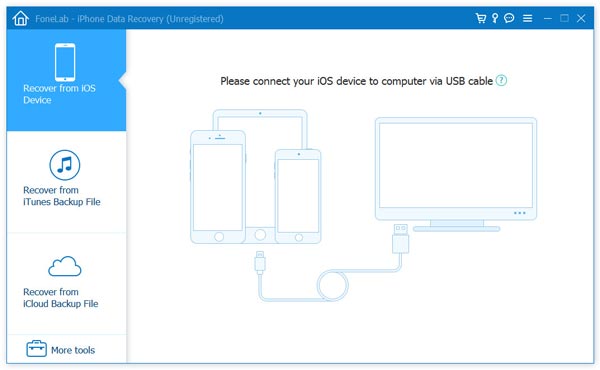
Шаг 2 Подключите iPhone к компьютеру
Подключите ваш iPhone, который застрял в режиме восстановления к компьютеру. Программное обеспечение распознает ваш iPhone и обнаружит, что ваш iPhone застрял в режиме восстановления.
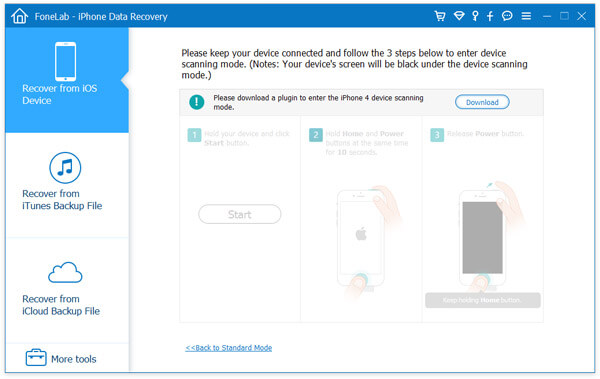
Шаг 3 Исправить iPhone застрял в режиме восстановления
Вы можете легко нажать кнопку «Перезагрузить». Программное обеспечение перезагрузит ваш iPhone и исправит застрявший iPhone в режиме восстановления. После успешной перезагрузки iPhone вы обнаружите, что ваш iPhone вернулся в нормальный режим, и вы можете использовать его снова.
Теперь вы можете снова вернуться в iPhone Data Recovery, нажать кнопку «Восстановить с устройства iOS» и затем следовать инструкциям для восстановления данных iPhone, таких как тексты, фотографии, контакты и т. Д.
Вы можете узнать шаги из видео ниже:


Расширенное чтение: в чем разница между режимом восстановления iPhone и режимом DFU?
1. Режим восстановления позволяет пользователям восстановить свой iPhone до заводских настроек с последней версией iOS и прошивкой с помощью iTunes. Он используется, чтобы решить, что iTunes не распознает ваш iPhone, ваш iPhone находится в режиме восстановления, соедините логотип с iTunes и логотип Apple на экране без панели процесса.
2. режим iPhone DFU (Обновление прошивки устройства) позволяет пользователям подключать ваш iPhone к интерфейсу с iTunes, не загружая последнюю версию iOS, и вы можете выбрать, какую версию iOS установить. Вам нужно использовать режим DFU для побег из тюрьмы, разблокируйте SIM-карту.
Поэтому в следующий раз, когда ваш iPhone застрянет в режиме восстановления, просто расслабьтесь и следуйте этой статье, вы легко сможете решить проблему и вернуть свой iPhone вам безопасно.
Если вы потеряли данные после того, как ваш iPhone вышел из режима восстановления, вы можете легко восстановить потерянные данные с вашего iPhone с помощью программы восстановления данных iPhone. Он может сканировать ваш iPhone и найти потерянные данные для вас. Таким образом, вы можете легко восстановить их. Он может восстановить текстовые сообщения, контакты, фотографии, журналы вызовов, сообщения WhatsApp, заметки, напоминания и так далее. Он также может восстановить данные из файла резервной копии iTunes и резервное копирование ICloud .
Часто задаваемые вопросы о зависании iPhone в режиме восстановления
Почему мой iPhone завис в режиме восстановления?
iPhone завис в режиме восстановления. Предложение появляется во время обновления программного обеспечения. Одна из частых причин — проблема с операционной системой.
Безопасный режим — это то же самое, что и режим восстановления?
Нет. Безопасный режим предназначен для того, чтобы помочь вам найти проблемы с вашими приложениями. Он отключает части вашего устройства. Режим восстановления позволяет iTunes восстанавливать операционную систему iPhone, когда что-то не так.
В Recovery Mode удаляется все?
Нет. Многие пользователи Android сбиты с толку. если Recovery Mode что-нибудь удаляет. Правда в том, что вход в Android Recovery не удалит все на вашем устройстве.
Что вы думаете об этом посте.
Рейтинг: 4.7 / 5 (на основе голосов 110)
14 августа 2020 г. 11:00 / Обновлено Луиза Уайт в Устранение проблем с iOS
Более Чтение

Оставьте свой комментарий и присоединяйтесь к нашему обсуждению
Главная Устранение проблем с iOS iPhone застрял в режиме восстановления

Авторские права © 2023 Aiseesoft Studio. Все права защищены.
Как вывести iPhone из режима восстановления
Итоги
iPhone завис в режиме восстановления после обновления iOS 16? В этом руководстве мы покажем вам 2 способа вывести iPhone из режима восстановления без использования iTunes или компьютера, что поможет вам снова получить доступ к вашему iPhone!
«Мой iPhone 11 застревает в режиме восстановления после установки iOS 16, как я могу вывести свой iPhone из режима восстановления без использования iTunes?»
Apple выпустила последнюю версию iOS 16 с множеством новых функций, что привлекло многих пользователей Apple к обновлению своих iPhone до iOS 16. Однако не все могут успешно завершить обновление. Некоторые из них отметили, что iPhone перешел в режим восстановления после обновления iOS 16, или что iOS 16, пониженная до более ранней версии, застряла в режиме восстановления или логотип Apple. Так что же такое режим восстановления iOS 16? Как вывести iPhone из режима восстановления в iOS 16? Прочтите этот пост, здесь вы узнаете, как бесплатно выйти из режима восстановления iOS 16.
Что такое iPhone в режиме восстановления?
Режим восстановления iPhone — это функция iPhone, которая позволяет восстановить поврежденную систему iOS. По функциям последняя iOS полностью отличается от старой версии. Можно сказать, что это улучшение iOS 16. В отличие от старой версии iOS, в устройствах iOS 16, когда вы видите на экране изображение USB-кабеля и значок компьютера, ваш iPhone теперь находится в режиме восстановления. Ниже приведены 2 бесплатных способа вывести iPhone из режима восстановления в iOS 16/15/14/13.
СОДЕРЖАНИЕ
Метод 1. Вывод iPhone из режима восстановления одним щелчком мыши (бесплатно и лучше всего)
UkeySoft ФонеФикс iOS System Recovery специально разработан, чтобы помочь пользователям исправить зависание iPhone в режиме восстановления после обновления iOS 16 или перехода на более раннюю версию. Этот отличный инструмент позволяет бесплатно вывести iPhone из режима восстановления без iTunes. Более того, он также поддерживает исправить различные проблемы с iOS / iPadOS / tvOS без потери данных, например, черный / белый экран смерти, iPhone застрял в режиме восстановления / DFU, iPad / iPhone застрял на логотипе Apple или цикл загрузки, сбой обновления iOS и другие проблемы с системой tvOS и т. д. 2 режима восстановления для эффективного решения ваших проблем, с легкостью верните свой iPhone в нормальное состояние!
Как исправить зависание iPhone в режиме восстановления без потери данных
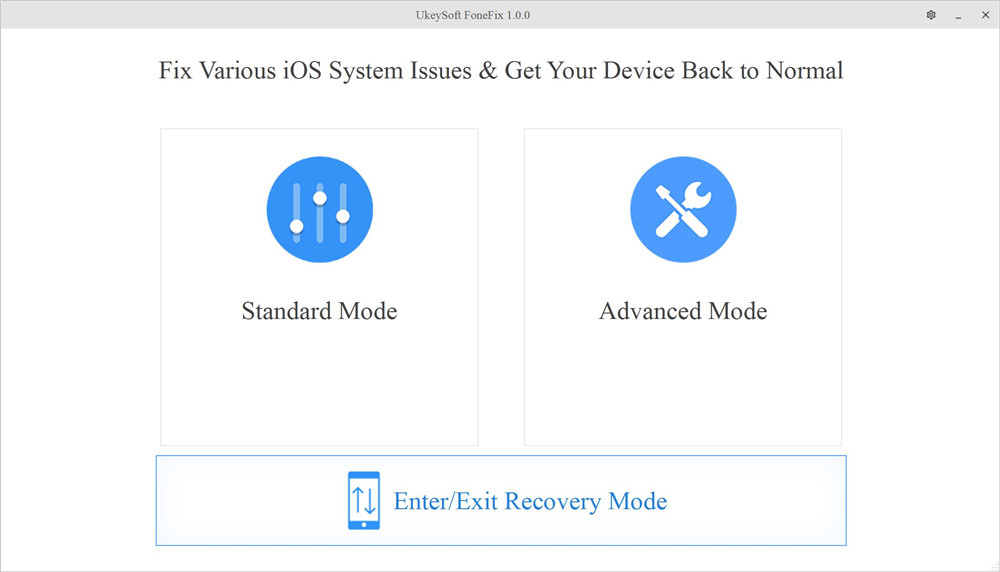
Шаг 1. Запустите UkeySoft FoneFix и подключите iPhone к компьютеру.
После установки запустите UkeySoft FoneFix на компьютере Mac или Windows. Затем с помощью USB-кабеля подключите iPhone к компьютеру. Чтобы вывести iPhone из режима восстановления, выберите опцию «Войти/выйти из режима восстановления».
Шаг 2. Выход из режима восстановления в один клик на iPhone
Просто нажмите кнопку «Выйти из режима восстановления». В течение одной минуты ваш iPhone перезагрузится и вернется в нормальное состояние.
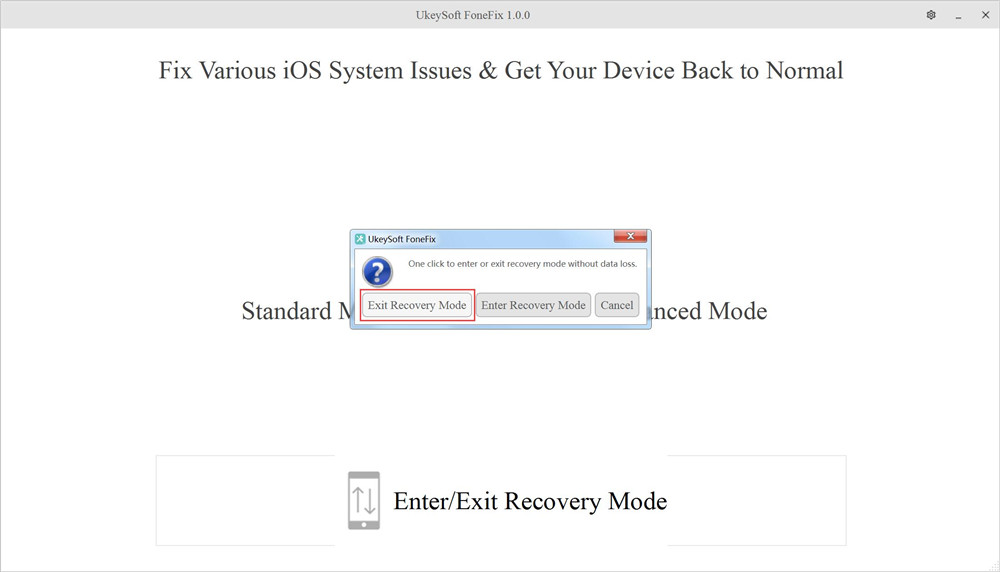
Всего за 2 шага UkeySoft FoneFix творит волшебство, которое поможет вам одним щелчком мыши выйти из режима восстановления.
Способ 2. Полный сброс iPhone для выхода из режима восстановления
Как вывести iPhone из режима восстановления без компьютера? Что ж, вы можете попробовать выполнить полную перезагрузку вашего iPhone! Принудительный перезапуск (аппаратный сброс) может помочь вам решить распространенные системные ошибки или проблемы, связанные с программным обеспечением. Вы можете обратиться к подробному руководству по полной перезагрузке вашего iPhone, чтобы выйти из режима восстановления.
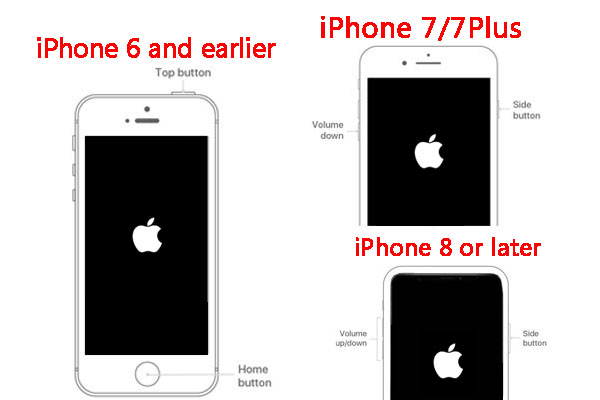
Для iPhone 6 / SE или более ранней версии: Одновременно нажмите и удерживайте кнопки «Домой» и «Верх» (или «Сторона»). Удерживайте обе кнопки, пока не появится логотип Apple.
Для iPhone 7 / 7 Plus: Нажмите и удерживайте кнопки «Сторона» и «Уменьшение громкости» одновременно. Удерживайте обе кнопки, пока не появится логотип Apple.
Для iPhone 8 / X / 11 и новее: Нажмите и отпустите кнопку «Увеличение громкости», а затем отпустите кнопку «Уменьшение громкости». Затем продолжайте удерживать кнопку «Сбоку» или «Сверху», пока не увидите логотип Apple.
Заключительное слово
Здесь мы рассказали вам, как вывести iPhone из режима восстановления без iTunes или компьютера. Чтобы вывести iPhone из режима восстановления и исправить зависание iPhone в режиме восстановления после обновления iOS 16, настоятельно рекомендуется использовать UkeySoft FoneFix! Он поддерживает вход и выход из режима восстановления одним щелчком мыши бесплатно. Более того, он позволяет вам устранять различные проблемы с системой iOS без потери данных!
Люди также читают:
- [Решено] Как исправить зависание понижения версии iPhone на логотипе Apple
- Как исправить отключенный или замороженный iPhone до нормального состояния
- Исправьте различные проблемы с IOS и верните свой iPhone в нормальное состояние
- Как исправить заблокированный iPhone или iPad при переходе на более раннюю версию iOS
Вход/ Выход из режима DFU на iPhone
Любое мультимедийное устройство от Эппл можно вводить в DFU режим iphone и обратно выводить из него. Многие убеждены, что перевод айфона в этот режим связан с определенными затруднениями, а сам процесс требует определенной привычки. Особенность DFU в том, что телефон в этом состоянии лишен каких бы то ни было опознавательных признаков.
Помимо DFU, существует режим Recovery Mode (iphone режим восстановления). Для чего нужны эти таинственные режимы. Они выручают, если на телефоне полетела iOS-прошивка или нужно выполнить восстановление после того как был утерян пароль. Одним словом, используют их для обновления и восстановления системы.
Нередко эти два режима путают между собой. Однако, это ошибочно. Вот их отличия.
• При восстановлении телефона через DFU можно увидеть только черный экран. Если же вы используете Recovery Mode, то увидите на экране знак «Айтюнс».
• Запустить DFU без применения Айтюнс нельзя, а режим восстановления Recovery Mode можно, причем достаточно просто.
• Обновления на гаджете запускаются с применением аппаратных средств (в обход операционной системы), а Recovery Mode – исключительно с ее помощью. Если полетела система iOS, то без обновления прошивки обойтись нельзя.

Ввод в режим DFU
Есть несколько способов входа в данный режим. Рассмотрим самые надежные и простые, доступные для обычных пользователей. Перед вводом айфона, запустите программу Айтюнс и при помощи кабеля подключите гаджет к ПК. Теперь можно непосредственно перейти к переводу гаджета в DFU-режим.
• Нажимте одновременно на кнопки «Power» и «Home», задержите их в течение десяти секунд. После того как время прошло, отпустите «Power». При этом кнопка «Home» остается нажатой.
• Второй способ несколько сложнее. Новичкам добиться успеха удается не всегда, но профессионалам этот метод нравится. Выключите айфон и дождитесь, пока экран не потухнет полностью. Теперь нажмите «Power», а через 3 секунды — «Home». Теперь сосчитайте до десяти, отпустите «Power», оставив клавишу «Home» нажатой.
Если вы все выполнили правильно, то и первый, и второй алгоритмы приведут к вводу вашего гаджета в ДФУ режим. Рассматривать экран айфона полностью бесполезно: он будет полностью черным. Зато на компьютере будет отображена информация о том, что гаджет в состоянии восстановления.
Единственная кнопка в окне — «Восстановить iPhone». Вот на нее-то и следует нажать. Если при этом экран гаджета остается полностью черным, то все сделано правильно, и можно обновлять прошивку. Если же на экране айфона появилась надпись Айтюнс, то что-то пошло не так, и телефон находится в режиме готовности восстановления, а не DFU.
Как вывести айфон из DFU-режима
Как выйти из DFU-режима? В сущности, алгоритм тот же самый, что и при вводе в DFU-режим, только в обратном порядке. Перезагрузите гаджет, удерживая при этом кнопки «Home» и «Power» в нажатом состоянии на десять секунд. После этого произойдет перезагрузка и включение телефона в обычном состоянии. Иногда, когда кабель подсоединен к ПК, устройство не запускается.