
Как сделать — Кнопку блок
Узнать, как создать кнопку во всю ширину (полная ширина) с помощью CSS.
Кнопка блок
Кнопка блок
Создать кнопку блок
Шаг 1) Добавить HTML:
Пример
Шаг 2) Добавить CSS:
Чтобы создать кнопку полной ширины, добавьте ширину 100% и превратите ее в элемент блока:
Пример
.block <
display: block;
width: 100%;
border: none;
background-color: #4CAF50;
padding: 14px 28px;
font-size: 16px;
cursor: pointer;
text-align: center;
>
Зайдите на наш учебник CSS Кнопки Учебник , чтобы узнать больше о том, как стилизовать кнопки.
Мы только что запустили
SchoolsW3 видео
ВЫБОР ЦВЕТА
курс сегодня!
Сообщить об ошибке
Если вы хотите сообщить об ошибке или внести предложение, не стесняйтесь отправлять на электронное письмо:
Ваше предложение:
Спасибо Вам за то, что помогаете!
Ваше сообщение было отправлено в SchoolsW3.
ТОП Учебники
ТОП Справочники
ТОП Примеры
Получить сертификат
SchoolsW3 оптимизирован для бесплатного обучения, проверки и подготовки знаний. Примеры в редакторе упрощают и улучшают чтение и базовое понимание. Учебники, ссылки, примеры постоянно пересматриваются, чтобы избежать ошибок, но не возможно гарантировать полную правильность всего содержания. Некоторые страницы сайта могут быть не переведены на РУССКИЙ язык, можно отправить страницу как ошибку, так же можете самостоятельно заняться переводом. Используя данный сайт, вы соглашаетесь прочитать и принять Условия к использованию, Cookies и политика конфиденциальности.
Как создать кнопку html
Кнопки представлены элементом button . Они обладают широкими возможностями по конфигурации. Так, в зависимости от значения атрибута type мы можем создать различные типы кнопок:
- submit : кнопка, используемая для отправки формы
- reset : кнопка сброса значений формы
- button : кнопка без какого-либо специального назначения
Если кнопка используется для отправки формы, то есть у нее установлен атрибут type=»submit» , то мы можем задать у нее ряд дополнительных атрибутов:
- form : определяет форму, за которой закреплена кнопка отправки
- formaction : устанавливает адрес, на который отправляется форма. Если у элемента form задан атрибут action , то он переопределяется
- formenctype : устанавливает формат отправки данных. Если у элемента form установлен атрибут enctype , то он переопределяется
- formmethod : устанавливает метод отправки формы (post или get). Если у элемента form установлен атрибут method , то он переопределяется
Например, определим на форме кнопку отправки и кнопку сброса:
Формы в HTML5
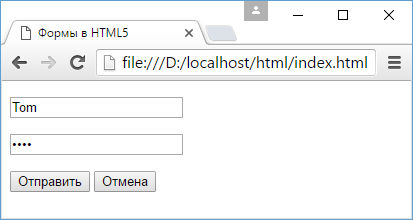
Кроме элемента button для создания кнопок можно использовать элемент input , у которого атрибут равен submit или reset . Например:
Формы в HTML5
И еще один элемент input с атрибутом type=»image» позволяет использовать в качестве кнопки изображение:
Форма ввода в HTML5
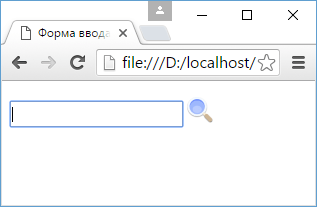
Кроме наличия изображения в остальном эта кнопка будет аналогична стандартной кнопке отправки input type=»submit» или button type=»submit» .
Создание кнопок для сайта на чистом CSS

Добрый день. Вчера я рассказывал про онлайн сервис для создания кнопок. Там произошло небольшое недоразумение, и я обещал, что сегодня подробно опишу создание кнопок для сайта, без всяких сервисов на чистом CSS.
Вообще, почему я так много уделяю внимания быстрой загрузки сайта? Да потому, что при прочих равных условиях, в выдаче будет первым тот, который быстрее грузится. Но для лендинг пейдж – это не очень важно, ведь СЕО продвижение посадочных страниц в топ 10 – очень дорогое удовольствие. А кроме того, сложное и затратное по времени.
Поэтому, на лендинг пейдж, трафик, в основном, идет не с поисковой выдачи, а с разных рекламных площадок. (Яндекс Директ, GoogleAdwords, Баннеры и т.д.)
В скором времени, я обязательно расскажу вам о том, как при помощи разных площадок для рекламы привлечь трафик на свою посадочную страницу.
Но если тема вашего сайта предполагает посещение людей с мобильных устройств, то скорость загрузки приземляющей страницы может стать проблемой для комфортной работы с ней. Ведь никому не нравиться долго ждать, пока страница загрузится. Что-то я отвлекся от темы. Приступим…
Создание кнопок для сайта – html разметка.
Будем делать такую кнопку c эффектом нажатия, при наведении.
На этом этапе, нам необходимо написать html разметку кнопки. Для этого существует специальный парный тег «button».
Парный тег – означает, что обязательно должен присутствовать закрывающийся тег.
Это связано с тем, что раньше разные браузеры обрабатывали элемент button по-разному. Internet Explorer передавал текст между тегами “button”, а Mazilla – передавала то, что было прописано в атрибуте “Value”. Сейчас ситуация изменилась. Но все же я рекомендую писать так:
Для того, чтобы кнопка понимала к какой форме она привязана, необходим элемент “form” и в нем должен быть задан идентификатор формы:
Давайте теперь присвоим идентификатор кнопке для того, чтобы ей можно было задать уникальный стиль, в случае если на странице кнопок несколько, и они все разные:
Теперь добавим стили нашей кнопки.
Создание кнопок для сайта – CSS разметка
Сначала создадим общий вид, а потом добавим пару строк кода, для эффекта при наведении и сымитируем эффект нажатия.
#firstButton display: block; /* Переводим в блочный элемент*/
margin:0 auto; /* Выравниваем по центру */
width: 300px; /* Задаем ширину */
height: 40px; /* Задаем высоту */
border: none; /* Убираем обводку */
background: #188B12; /* Задаем цвет кнопки */
color:#fff; /* Задаем цвет текста */
font:bold 15px ‘Arial’, sans-serif; /* Жирность, Размер, Шрифт */
cursor: pointer; /*Курсор меняется на пальчик, при наведении*/
box-shadow: 0 4px 0 #11620D; /*Задаем тень — х, у, размытие, цвет*/
border-radius: 3px; /*Скругление углов*/
>
Думаю, подробнее вряд ли получиться, но если нужна будет помощь, обязательно пишите в комментариях – помогу.
Теперь добавим стили для кнопки, которые будут применяться при наведении на нее курсора. Создадим эффект нажатия.
#firstButton:hover margin-top: 2px; /*опустим кнопку на 2 пикселя*/
box-shadow: 0 2px 0 #11620D; /*Делаем меньше тень на 2 пикселя*/
>
Можно сделать так, чтобы кнопка плавно меняла цвет:
#firstButton:hover transition: .5s; /* Скорость изменения цвета */
background: #F96400; /* Задаем цвет кнопки */
box-shadow: 0 4px 0 #BB4A00; /*Задаем тень — х, у, размытие, цвет*/
>
Как добавить кнопку в HTML — тег Button, как применить CSS, добавить атрибут ID
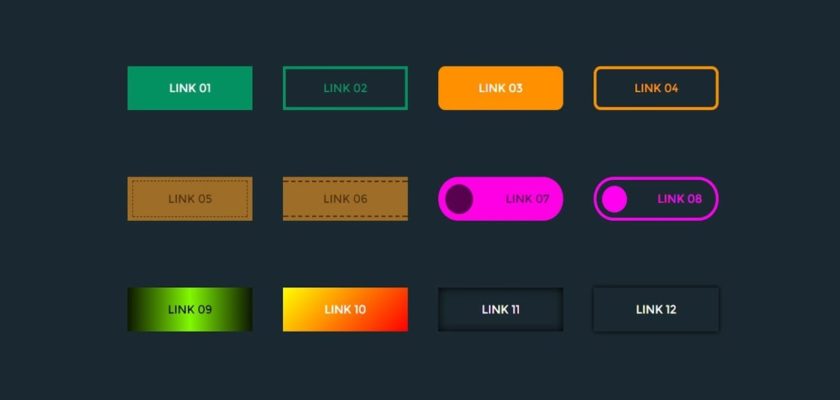
Чтобы создать кнопку в HTML, вам нужно использовать тег . Этот тег может содержать как текст, так и другие элементы HTML, такие как изображения или иконки.
Например, чтобы создать кнопку с текстом “Нажми меня”, вы можете использовать следующий код:
Вы также можете добавить атрибут type для указания типа кнопки. Например, чтобы создать кнопку с типом “submit”, которая отправляет форму на сервер, вы можете использовать следующий код:
Вы также можете добавить атрибут id для дальнейшего идентификации кнопки с помощью JavaScript или CSS. Например:
Чтобы изменить внешний вид кнопки, вы можете использовать CSS. Например, чтобы установить цвет фона кнопки и цвет текста, вы можете использовать следующий код:
button background-color: blue;
color: white;
>
Вы также можете использовать различные стили, такие как размер шрифта, отступы, рамки и т. д., чтобы сделать вашу кнопку более привлекательной. Например, чтобы установить размер шрифта и отступы для кнопки, вы можете использовать следующий код:
button font-size: 20px;
padding: 10px 20px;
>
Чтобы добавить эффекты при наведении мыши или нажатии на кнопку, вы можете использовать псевдоклассы CSS. Например, чтобы установить рамку при наведении мыши, вы можете использовать следующий код:
button:hover border: 2px solid black;
>
Итак, чтобы создать кнопку в HTML, вы можете использовать тег и добавить текст или другие элементы внутри него. Вы также можете использовать атрибут type для указания типа кнопки и атрибут id для идентификации элемента. Чтобы изменить внешний вид кнопки, вы можете использовать CSS, устанавливая стили, такие как цвет фона, цвет текста, размер шрифта и отступы. Чтобы добавить эффекты при наведении мыши или нажатии на кнопку, вы можете использовать псевдоклассы CSS.
Надеюсь, это помогло вам! Если у вас есть дополнительные вопросы, не стесняйтесь спрашивать.
#HTML #кнопка #создание #внешний вид #псевдоклассы #CSS #тег #атрибут #type #id #JavaScript #изменение #текст #изображение #иконка #цвет фона #цвет текста #размер шрифта #отступы #рамки #эффекты #наведение #нажатие #форма