
Как работает быстрый перенос данных со старого iPhone на новый в iOS 15
В закладки
В iOS 15 компания упростила перенос данных со старого iPhone на новый.
Apple бесплатно предоставит столько места, сколько необходимо для создания резервной копии на iPhone.
Эта функция пригодится тем, кто не покупает дополнительные гигабайты в iCloud.
Чтобы воспользоваться предложением, нужно выполнить три условия:
▪️ Купить новое устройство Apple (iPhone, iPad или iPod touch)
▪️ Оба девайса должны работать на iOS 15
▪️ Объем свободного места в iCloud должен быть меньше, чем требуется для создания резервной копии
Если у пользователя, например, свободно 200 ГБ в iCloud, а бэкап весит 70 ГБ, то Apple не придется увеличивать хранилище.
Кроме того, дополнительное пространство будет доступно бесплатно только три недели. Затем придется платить.
Как быстро перенести данные со старого iPhone на новый
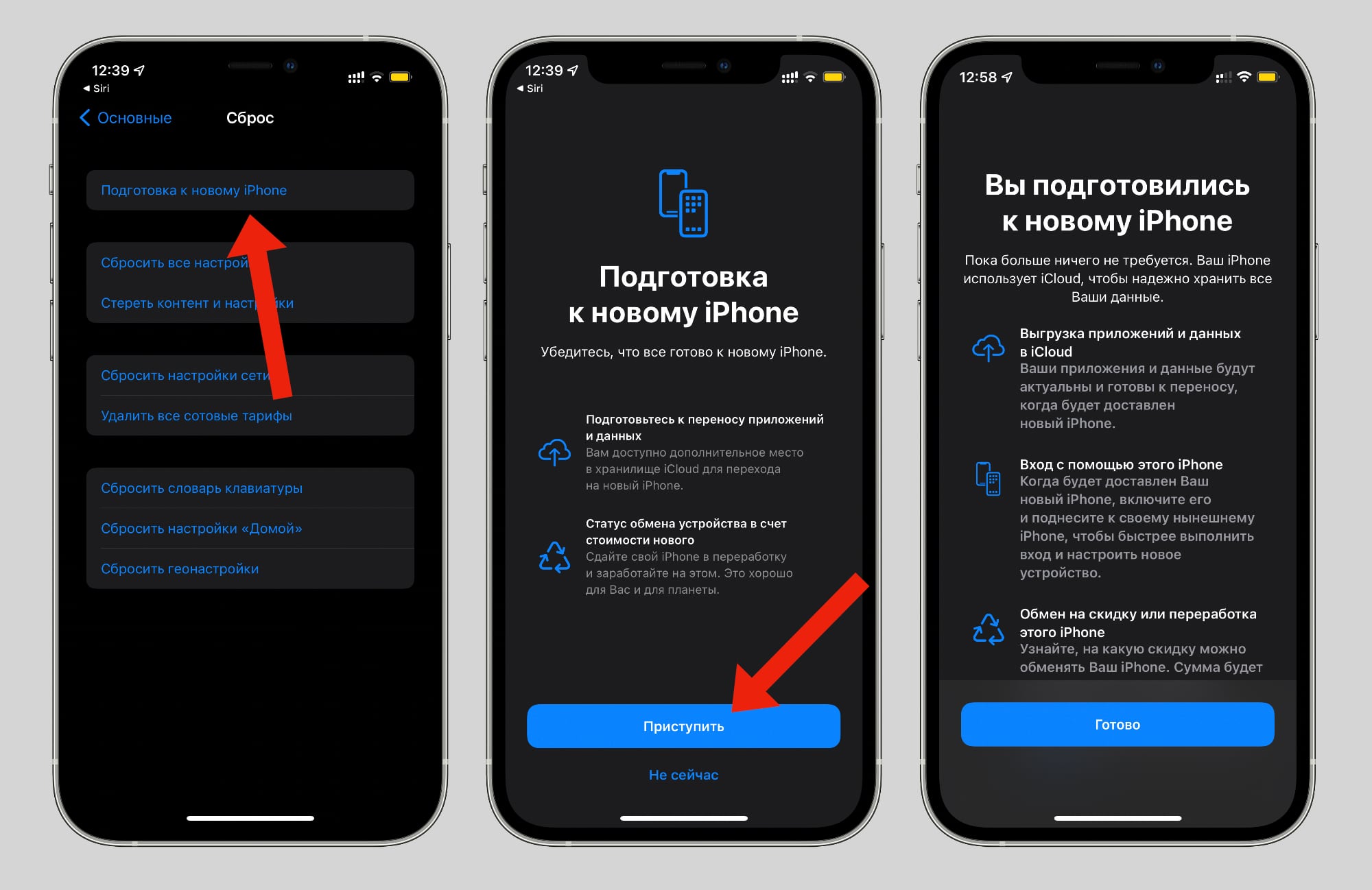
1. Откройте на своем iPhone Настройки -> Основные -> Сброс
2. Выберите Подготовка к новому iPhone
3. Нажмите на кнопку Приступить
iPhone создаст полную резервную копию со всеми фото и видео. Это может занять несколько часов. Все зависит от объема данных и скорости интернета.
После резервного копирования включите новый iPhone и поднесите его к старому, чтобы запустить процесс восстановления.
(27 голосов, общий рейтинг: 4.67 из 5)
�� Хочешь ещё? Читай больше в Telegram
�� Ищешь ответ на вопрос? Приходи на Форум
В iOS 15 компания упростила перенос данных со старого iPhone на новый. Apple бесплатно предоставит столько места, сколько необходимо для создания резервной копии на iPhone. Эта функция пригодится тем, кто не покупает дополнительные гигабайты в iCloud. Чтобы воспользоваться предложением, нужно выполнить три условия: ▪️ Купить новое устройство Apple (iPhone, iPad или iPod touch) ▪️ Оба.
iPhone 11/12/13 завис на сообщении «Подготовка к переносу», что делать
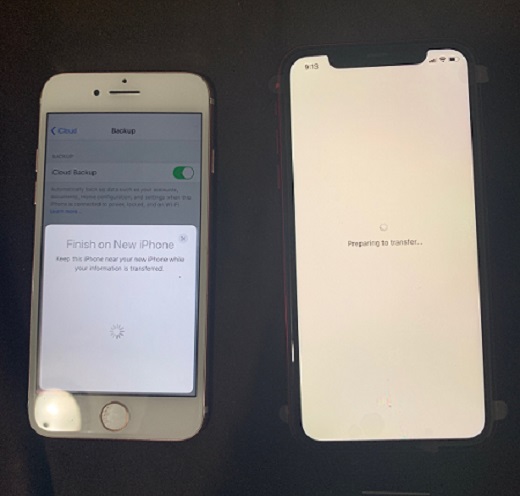
Если Вы стали счастливым обладателем новейшей модели iPhone 13 Pro, то, скорее всего, первым делом после покупки Вы организовали перенос на него всех своих данных со старого устройства. На устройствах с установленной iOS 15 и выше возможно выполнить миграцию iPhone, чтобы напрямую перенести данные. Однако последнее время в Сети начали появляться жалобы пользователей на то, что при попытке перенести все данные на новый iPhone беспроводным способом устройство зависает на экране со значком загрузки и сообщением «Подготовка к переносу». При этом невозможно полноценно пользоваться ни старым устройством (так как уже активировано новое), ни новым (так как оно зависло). Если Вы оказались в такой же ситуации, то в нашей статье Вы найдете несколько советов, которые помогут Вам решить данную проблему.
- Совет 1. Проверьте подключение к сети Wi-Fi
- Совет 2. Проверьте условия использования устройств
- Совет 3. Исправьте возможные ошибки операционной системы
Совет 1. Проверьте подключение к сети Wi-Fi
Успешность проведения переноса всех данных беспроводным способом с одного iPhone на другой напрямую зависит от качества работы сети, к которой Вы подключены. Если используемая Вами сеть передает данные на низкой скорости или если она перегружена, то в процессе переноса данных могут появиться сбои.
В данном случае Вы можете использовать следующие способы исправления данной ситуации:
- приостановить все процессы, использующие сеть Wi-Fi, чтобы освободить ее для проведения данной операции;
- отложить процесс переноса данных до тех пор, пока работа сети не станет стабильной и высокоскоростной;
- использовать для переноса данных со старого iOS-устройства на новый iPhone 11 Pro кабельное подключение.
Совет 2. Проверьте условия использования устройств
Оба Ваших устройства должны быть подключены к источнику питания в течение всего процесса переноса данных со старого телефона на новый. При этом они должны находиться рядом друг с другом. Незначительный на Ваш взгляд сдвиг в ходе переноса данных может повлечь за собой зависание iPhone 11 Pro на текущем экране, так как устройство будет пытаться определить наличие связи со старым телефоном. Старайтесь лишний раз не прикасаться к устройствам и терпеливо дождаться завершения выполняемого процесса.
Совет 3. Исправьте возможные ошибки операционной системы
Если Вы ищете оптимальное решение, которое позволит Вам максимально быстро и без потери данных избавиться от ошибки на iPhone 11 Pro, зависшем на сообщении «Подготовка к переносу», то Вы можете воспользоваться сторонней программой для устранения системных сбоев системы iOS.
С помощью утилиты ReiBoot Вы можете устранить любую неисправность, возникшую в ходе работы Вашего iPhone, в том числе зависание в ходе переноса данных со старого устройства. При использовании данной программы все файлы на Вашем устройстве останутся невредимыми, и Вы сможете вновь продолжить процесс переноса необходимых данных. Кроме данной ситуации, ReiBoot может оказаться Вам полезным и в других ситуациях, например, при сбоях программы iTunes, при некорректной работе приложений на iPhone или iPad, при появлении на устройствах iOS черного экрана смерти и во многих других.
Чтобы избавиться от зависания iPhone 11 Pro на сообщении «Подготовка к переносу» с помощью программы, следуйте прилагаемому далее пошаговому руководству.
-
Шаг 1 Загрузите установочный файл программы с официального сайта разработчика Tenorshare. Затем установите программу на Ваш ПК/Mac. После успешной установки программы запустите ее, нажав на иконку программы на Вашем Рабочем столе. Далее подключите Ваш iPhone 11 Pro к компьютеру с помощью USB-кабеля.
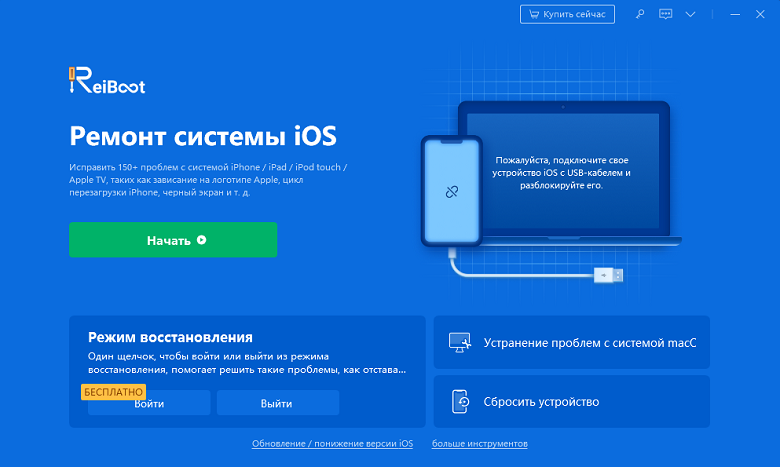
Шаг 2 В главном меню программы выберите опцию «Начать», расположенную в середине окна.
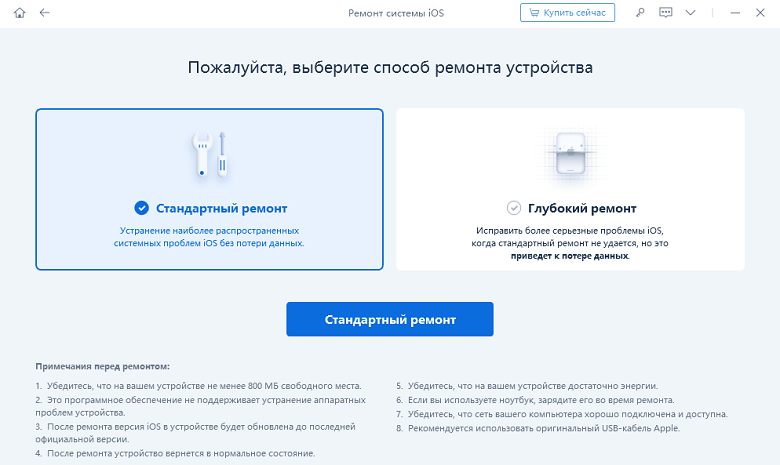
Шаг 3 В новом окне нажмите «Глубокий ремонт». По умолчанию в программе установлен Стандартный ремонт. В данном окне Вы можете выбрать «Глубокий ремонт». Обращаем Ваше внимание, что при глубоком сканировании сохранность данных устройства уже не гарантируется. Поэтому настоятельно рекомендуем Вам предварительно сделать резервную копию всех данных Вашего iPhone, чтобы впоследствии иметь возможность восстановить из нее все файлы.
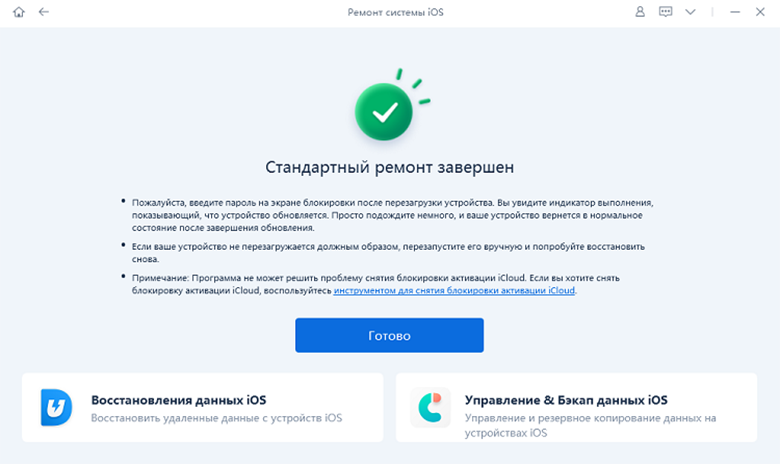
Шаг 4 После загрузки необходимых файлов нажмите на кнопку «Исправить сейчас». Дождитесь завершения процесса. Внимание: в течение данного процесса не отключайте Ваше устройство от компьютера! После этого нажмите на кнопку «Готово». Данную операцию Вы можете повторить также и с Вашим старым iPhone, после чего вновь запустить процесс переноса данных с него на iPhone 11 Pro.
Если вы не знаете, как использовать функцию беспроводной передачи, посмотрите видео ниже.
Итак, в данной статье мы представили Вам несколько простых действий, которые Вы можете предпринять в ситуации, если при переносе данных со старого iPhone на новоприобретенный iPhone 11 Pro процесс завис на сообщении «Подготовка к переносу». Оставляйте Ваши комментарии под данной статьей о том, какой способ помог решить данную проблему именно Вам, а также делитесь собственными идеями и предложениями!
Обновление 2021-09-30 / Обновление для iPhone 11