Как распечатать в Windows 10
В Windows 10 существует много способов печати документа, все зависит от типа документа и программного обеспечения, которое вы используете. Мы покажем вам различные варианты печати текстовых документов, PDF, веб-страниц или изображений
Héctor Hernández, 16 Март года 2020 (Обновление 24 Август года 2022)
Для печати в Windows 10 первое, что нужно знать, очевидно, это то, что вам нужен принтер. Убедитесь, что у вас есть бумага и чернила. После установки и в зависимости от того, что вы хотите распечатать, используйте разные варианты.
Как распечатать документы Office и Notepad
В офисных пакетах есть соответствующий параметр отправки документов на печать. Независимо от того, используете ли вы Microsoft Office или какой-либо другой вариант с LibreOffice или OpenOffice, после открытия документов вам нужно всего лишь перейти в меню File>Print, чтобы отправить их в очередь печати. Вы также можете использовать сочетание клавиш CTRL+P.
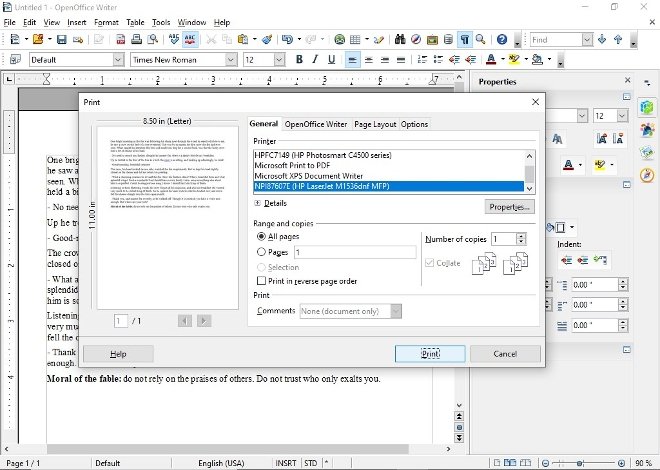
Параметр печати в OpenOffice
Также с Блокнотом или с программным обеспечением, таким как Notepad, вы получите аналогичную опцию.
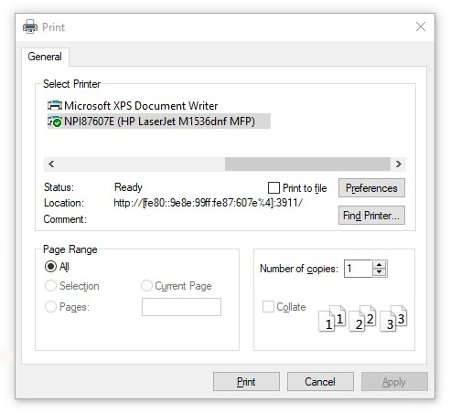
Меню печати документа Notepad
Как распечатать PDF документы
То же самое относится и к читателям PDF документов. Среди своих функций подавляющее большинство имеет один для печати PDF. В случае одного из наиболее широко используемых ридеров, таких как Adobe Acrobat Reader, ярлык тот же, что и в офисных документах: File>Print. Сочетание клавиш также CTRL+P.
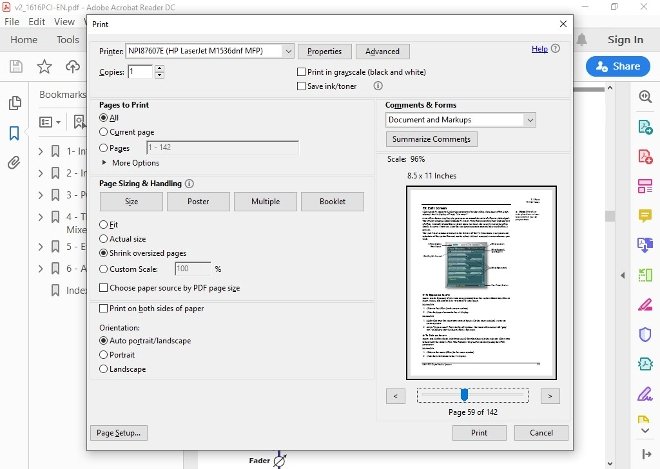
Печать Adobe Acrobat Reader
В Windows 10 у вас также есть Edge: браузер Microsoft включает встроенное средство для чтения PDF. Чтобы распечатать эти документы через Edge, у вас есть несколько вариантов, чтобы попасть в окно печати. Само средство для чтения имеет ярлык (значок в форме принтера), а также меню самого браузера. Сочетание клавиш не меняется: CTRL+P.
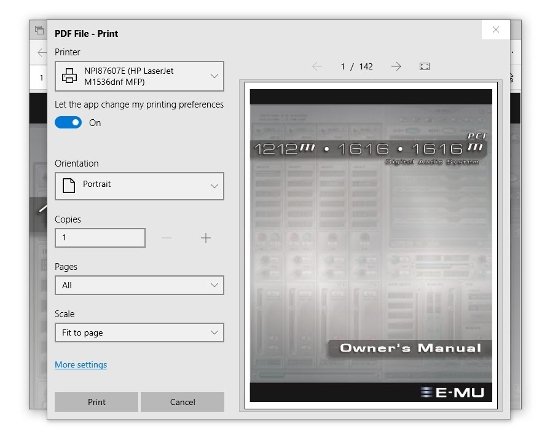
Печать PDF-документа через Microsoft Edge
Как распечатать веб-страницы
В современных браузерах есть утилита печати, которая при правильно настроенном аппарате позволит вам делать снимки экрана сайта на бумаге. В Chrome вы должны перейти в правый верхний угол браузера, щелкнуть по меню с 3-я вертикальным точками, которые предоставляют доступ к меню, и искать Print. Три четверти того же с Firefox, где единственное, что меняется, это то, что вместо точек, есть полосы для входа в меню и Edge. Вы также можете использовать сочетание клавиш CTRL+P при посещении веб-сайта.
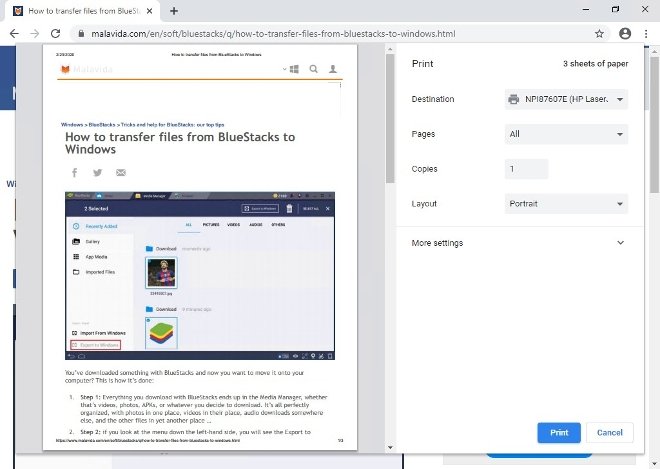
Печать сайта из Google Chrome
Как распечатать изображения
Для печати изображений и фотографий мы также зависим от программного обеспечения, используемого для их открытия. Средство просмотра фотографий Windows имеет значок в виде принтера в верхнем правом углу окна, который вы просто должны нажать. Например, если вы используете редактор фотографий, у вас снова появится Print в меню File .
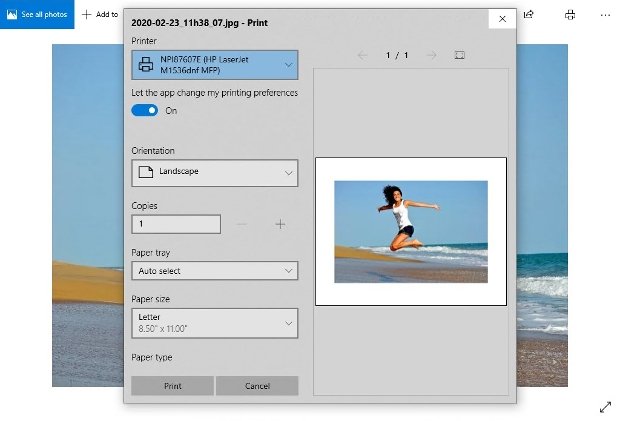
Печать фотографии из Fotos Windows 10
Практически любое программное обеспечение, которое позволяет вам работать с документами или изображениями, будет иметь возможность отчетливо печатать. Здесь мы скомпилировали расположение некоторых функций печати широко используемых программ, но вам, безусловно, не составит труда найти аналогичный вариант в интересующем вас программном обеспечении.
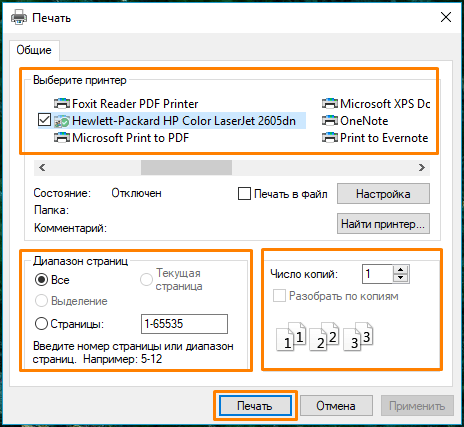
Когда вы его получите, обычно на экране появляется всплывающее окно настроек и подтверждения. Там вы можете выбрать черно-белую или цветную печать, количество используемых чернил, делать несколько копий или печатать только определенные страницы, ориентацию документа. Вы просто должны выбрать то, что вам нужно и найти в правом нижнем углу кнопку для завершения процесса.
Как печатать с компьютера Windows (Ctrl+P)
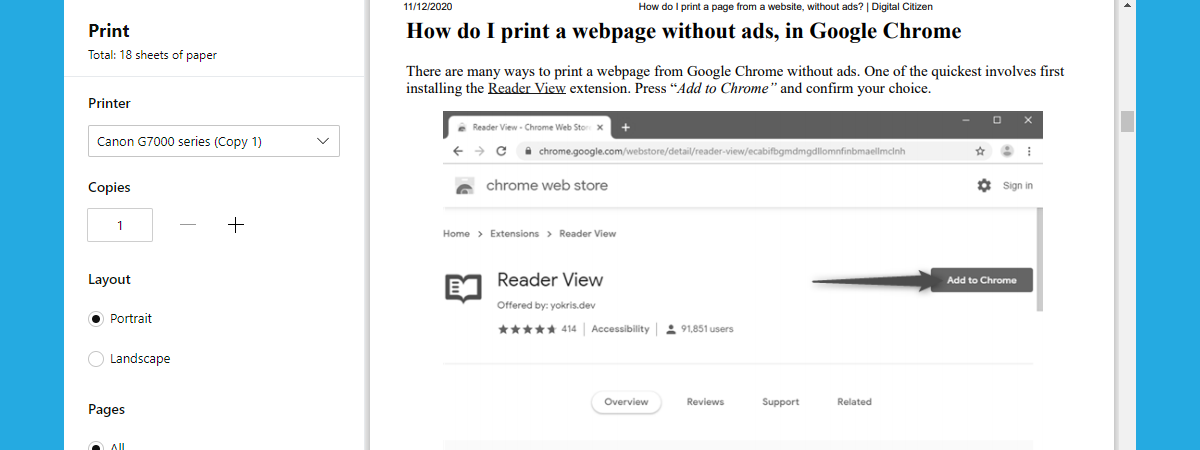
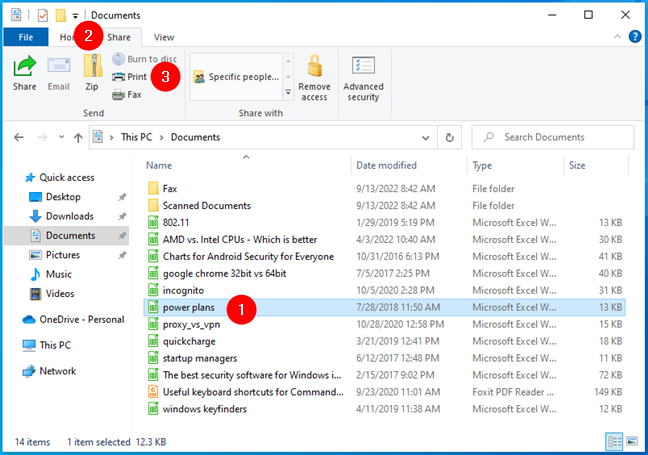
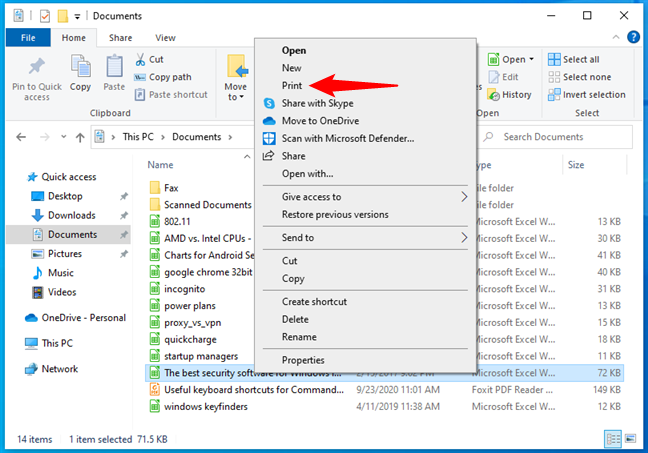
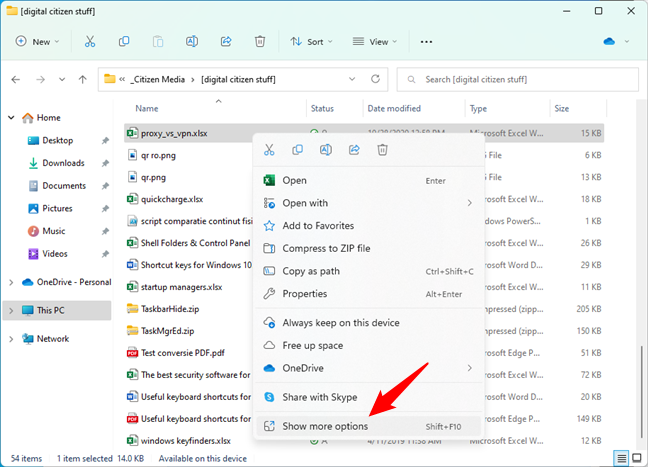
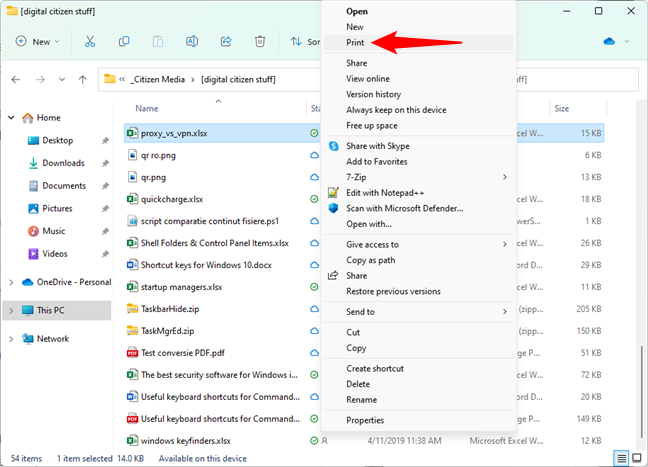
Вам нужно знать, как печатать в Windows 10 или Windows 11 из любого приложения, которое вы используете? Хотя печать не так проста, как должна быть, она не слишком сложна. Все зависит от вашей версии Windows и приложения, из которого вы хотите печатать. В большинстве случаев вы можете распечатать, выбрав «Файл» > «Печать» или используя сочетание клавиш Control+P. Но чтобы все было максимально просто, я подготовил это руководство, в котором описаны все способы печати из Windows.
ПРИМЕЧАНИЕ. Это руководство относится к Windows 10 и Windows 11. Я предполагаю, что на вашем ПК уже установлен и настроен принтер.
1. Нажмите CTRL+P на клавиатуре, чтобы печатать в Windows.
Этот метод обычно работает как в десктопных программах, так и в приложениях из Microsoft Store. В любом приложении откройте то, что вы хотите распечатать, и нажмите CTRL+P на клавиатуре.
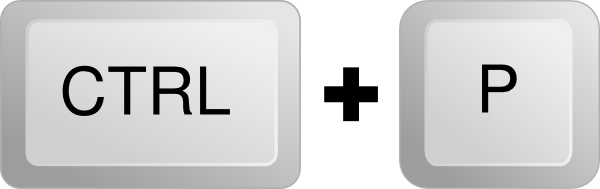
Это сочетание клавиш для печати вызывает диалоговое окно «Печать», где вы можете указать, как вы хотите печатать.
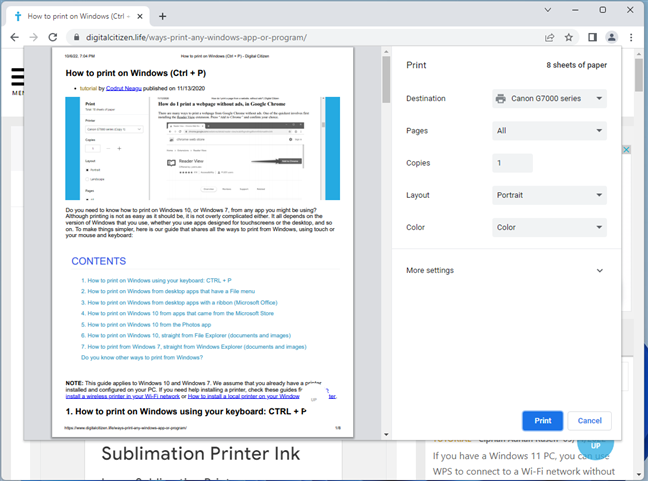
ПРИМЕЧАНИЕ. Метод «Control P» особенно полезен при работе с приложениями, в которых нет легкодоступных меню для параметров печати. Однако сочетание клавиш CTRL+P отображает диалоговое окно «Печать» только в приложениях, поддерживающих печать. В приложениях, которые этого не делают, эта команда не действует.
2. Как печатать на ПК с Windows, выбрав «Файл» > «Печать».
В большинстве настольных приложений есть меню «Файл». Обычно он включает параметр «Печать», если используемое вами приложение предназначено для печати. Чтобы распечатать из такого приложения, нажмите или коснитесь «Файл» и выберите «Печать». На следующем скриншоте вы можете увидеть пример того, как это меню выглядит в Adobe Reader:
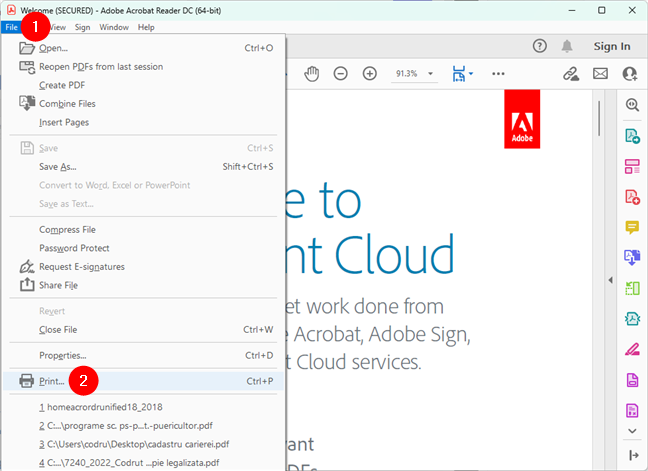
Например, когда вы печатаете с помощью Ctrl+P, когда вы переходите в «Файл»> «Печать», вам обычно показывают предварительный просмотр печати вместе с несколькими параметрами печати. Настройте параметры по своему усмотрению, а затем щелкните или коснитесь «Печать».
3. Как печатать на компьютере из приложений с ленточным интерфейсом (Microsoft Office)
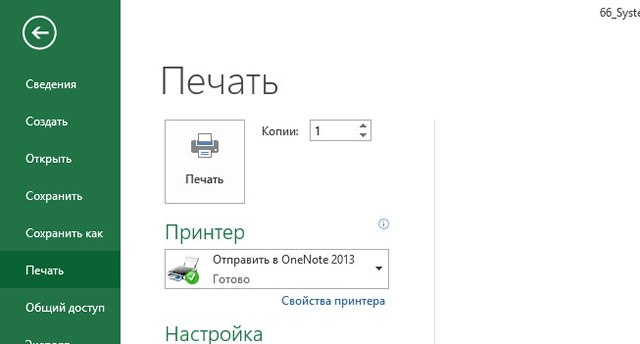
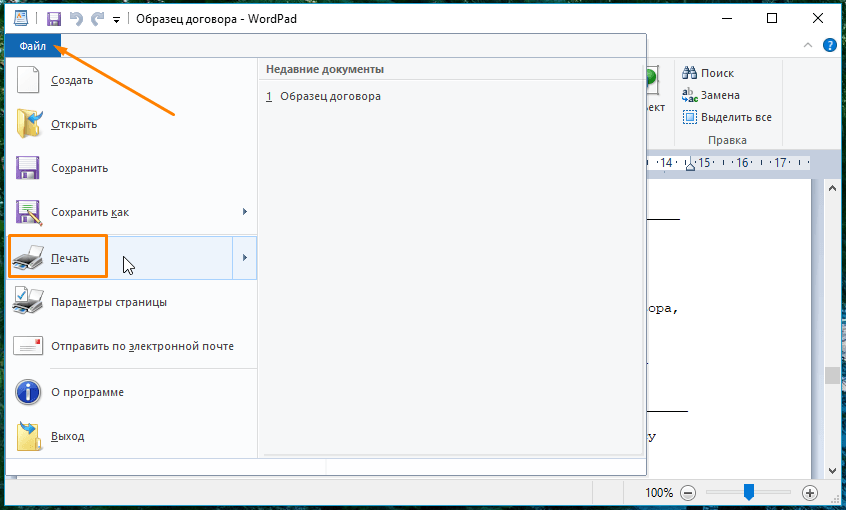
Некоторые настольные приложения, такие как пакет Microsoft Office, WordPad и Paint, имеют пользовательские интерфейсы, основанные на ленте вместо стандартных меню. Если используемое приложение имеет ленту, щелкните или коснитесь вкладки «Файл» на ленте.
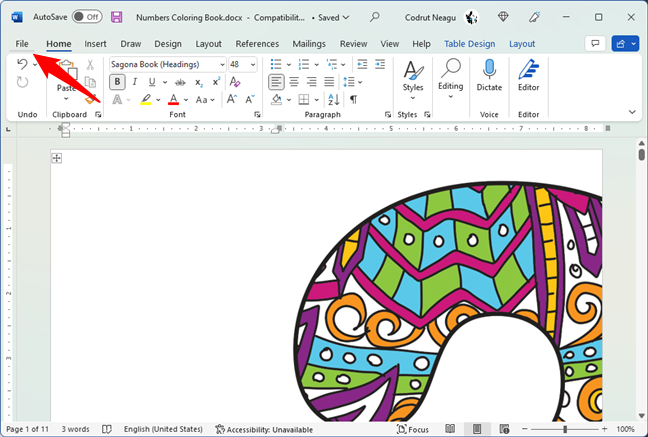
Откроется список параметров, которые должны включать Print.
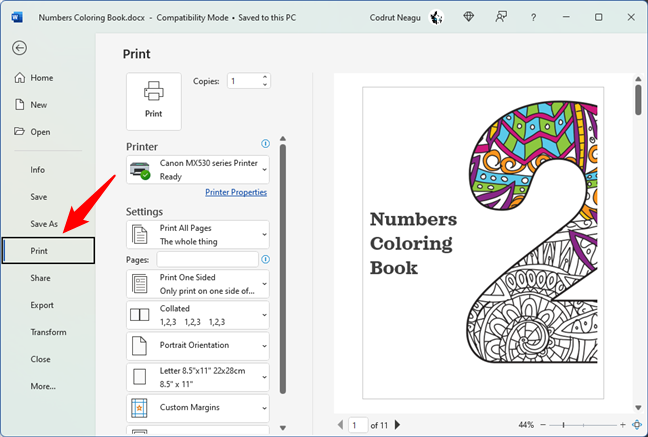
Настройте способ печати файла, а затем щелкните или коснитесь «Печать».
4. Как печатать на компьютере из приложения для Windows
Приложения для Windows, загруженные из Microsoft Store в Windows 10 или Windows 11, обычно содержат кнопку «Настройки и другое» (…) или кнопку-гамбургер (☰). Эта кнопка часто размещается в верхнем левом или верхнем правом углу. Щелкнув или коснувшись его, вы откроете меню с параметрами, которые должны включать «Печать». Ниже вы можете увидеть снимок экрана из приложения OneNote.
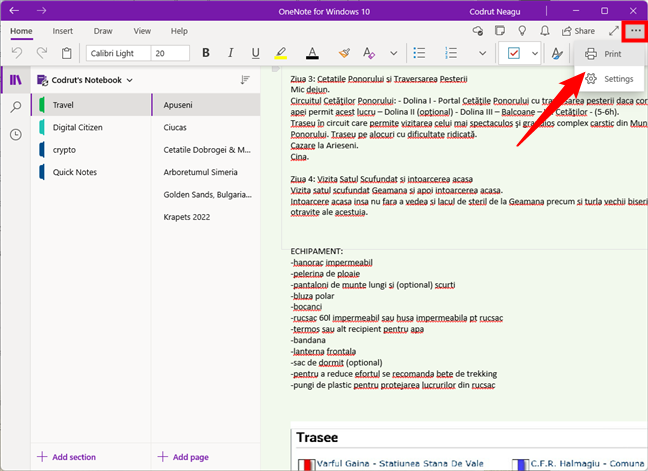
Щелкните или коснитесь «Печать», измените параметры печати и нажмите «Печать».
5. Как печатать фотографии в Windows из приложения «Фотографии»
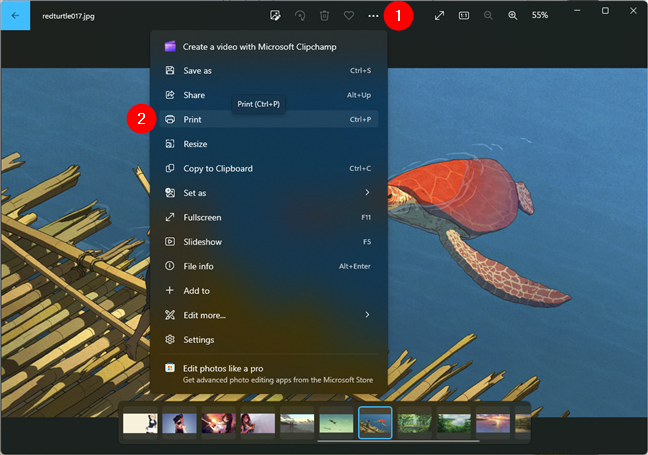
Вам интересно, как печатать из приложения «Фотографии» на ПК с Windows 10 или Windows 11? В приложении «Фотографии» откройте изображение, которое хотите распечатать. Затем нажмите или коснитесь кнопки принтера в верхней правой части окна. Если вы его не видите, либо увеличьте окно, чтобы появилась кнопка принтера, либо нажмите/коснитесь кнопки «Показать больше» (…), а затем выберите «Печать».