
Кнопка Яндекс на панели задач что это за программа?
Всем привет Было дело, ставил я программу Download Master, многие эту программу знают, но если что то я вам напомню, что это самая популярная качалка. То есть как торрент, но для обычных файлов, которые можно скачать с сайтов. Ну так вот. Поставил я короче эту программу и вместе с ней поставился Яндекс Браузер. И случилось это потому что при установке Download Master я не снял левые галочки. То есть походу я затупил
В общем в итоге у меня еще появилась Яндекс кнопка на панели задач. Это такой трюк, чтобы вы заходили на поисковик Яндекс. Данная кнопка предназначена просто для того чтобы быстро открыть Яндекс поисковик и начать что-то в нем искать
Смотрите, вот эта кнопулька как выглядит у меня, думаю что у вас также:

Кстати видите слева еще один значок такой необычный, он тоже появился тогда когда и эта кнопка, если его нажать то появится измененный браузер Internet Explorer с сайтом кинопоиска:

Видимо таким образом этот кинопоиск пытаются продвигать в массы.
Если же вы нажмете на Яндекс кнопку, то откроется такое окно:

В общем я думаю что с этой Яндекс-кнопкой все ясно, главное что это не вирус и не грузит процессор.
Как удалить Яндекс кнопку?
Если вам эта кнопка оказалась ненужной, то ее лучше удалить, это сделать очень просто. Ее можно в принципе удалить из панели задач, но вот я не знаю насколько это грамотно, поэтому я покажу как это сделать более так бы сказать традиционным способом.
Итак открываем меню Пуск и там нажимаем на Панель задач (а если у вас Windows 10 то там этот пункт находится в меню, которое вызывается кнопками Win + X):

Потом находим значок Программы и компоненты:
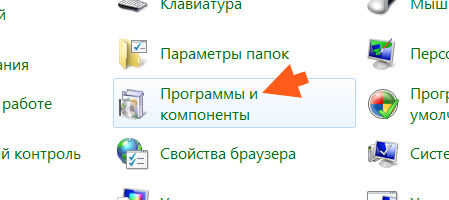
Откроется окно с установленными программами. Вот тут нужно найти кнопку Яндекса, нажать по ней правой кнопкой и выбрать Удалить:

И все, она удалится без каких либо сообщений. Но что самое интересное, сама кнопка на панели задач осталась. Я вот не сразу понял в чем прикол и сделал перезагрузку. После нее кнопка вроде бы все равно осталась, но уже в нерабочем состоянии, вот смотрите сами:

Когда я на нее нажал, то выскочило такое окошко:

Тут нажимаем Да. Получается что кнопка то была удалена, но след ее остался…
Если у вас также еще была кнопка оранжевого браузера, то чтобы удалить ее, нажмите по ней правой кнопкой и выберите Изъять программу:

Все, после этого у вас нет левых и ненужных кнопок на панели задач.
Еще скажу вот что, если у вас появилась эта кнопка то вполне возможно что есть еще левые какие то проги на компе. А то и рекламные.. Или рекламные вирусы, которых обычные антивирусы просто не видят. Поэтому на всякий случай я вам советую проверить комп супер утилитами AdwCleaner и HitmanPro, если есть время то не ленитесь и сделайте это!
В общем надеюсь что все написал нормально и вам тут все понятно было. Удачи вам
Comments
через минут 5 после удаления происходит чудо — кнопка появляется снова, при чем в каком бы видео она ни была, в виде уже сформировавшегося значка яндекс или белого листа, она активна, я бы даже сказал гипер активна, потому что открывается сама, в новом окне гугл хрома главная страница яндекса. И вот что-то не знаю что делать. Дошел до того, что поиском на компе нашел все айлы, где упоминается yandex и удалил их к той самой матери, но увы, продолжаю раздражаться от периодически появляющейся страницы яндекса
после каждой перезагрузки компьютера яндекс кнопка на панели задач снова появляется, программа снова автоматически устанавливается, кроме того, браузер автоматически запускается с этой кнопки в новом окне (даже если браузер в данный момент уже запущен)
Здравствуйте! Мне ваше решение не помогло. У меня какая-то программа каждый день создаёт по 10 таких кнопок не только на панели но и в пуске. Ни удаление через панель управления, ни программы не помогают. Я уже замучалась в ручную удалять их из пуска и панели задач каждый день вручную. Пожалуйста, помогите кто-нибудь. Эта кнопка меня мучает уже несколько месяцев, а гугл о ней молчит. Очеееень прошу.
Попробовал удалить «Кнопка Яндекс на панели задач» с помощью IObitUninstaler, и пожалуйста, удалился и весь Яндекс! В процессе удаления у этой кнопки — огромное количество связей, но удалился только Яндекс-браузер, другие связанные программы остались целы. Вот такая, непростая эта кнопка Яндекс!
Добавить комментарий Отменить ответ
Этот сайт использует Akismet для борьбы со спамом. Узнайте как обрабатываются ваши данные комментариев.
для чего нужна Яндекс кнопка на панели задач?
Обычный ярлык на сайт. Если нажать, открывается Яндекс браузер с вкладкой на главную страницу сайта Яндекс. Причем если до этого в браузере были открыты или закреплены вкладки на другие сайты, они никуда не пропадают, а остаются на своих местах. Просто добавляется активная вкладка с сайтом Яндекса, где тоже можете открывать вкладки, сворачивать её, ворачиваясь к предыдущим. Нужна она вам, решайте сами. В любом случае, удаление «Кнопки яндекс» никак не повлияет и не затронет другие программы. Даже Яндекс браузер останется на компьютере со всеми настройками.
Похожие вопросы
Что такое панель задач и раскладка клавиатуры
Рассказывая о рабочем столе, мы уже упоминали панель задач — горизонтальную полоску внизу экрана. Давайте рассмотрим подробнее, зачем она нужна и что на ней находится. Панель задач используется для быстрого запуска программ, папок или документов, а так же позволяет управлять уже работающими.
Элементы панели задач
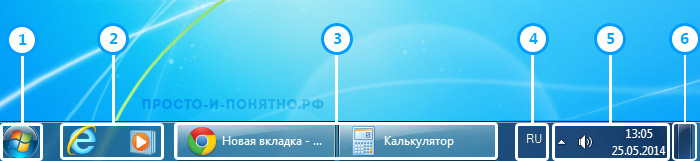
Рассмотрим, из чего состоит панель задач
- Меню пуск
- Панель быстрого запуска программ
- Кнопки открытых окон
- Языковая панель
- Область уведомления
- Кнопка сворачивания всех окон
1. Меню «Пуск»
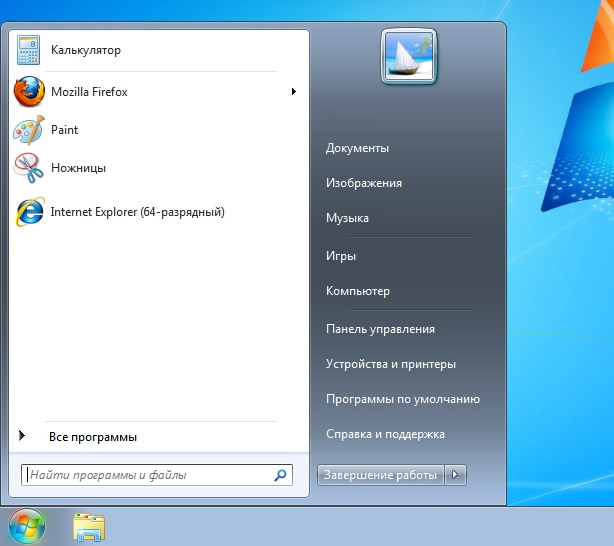
Является звеном, соединяющим программы, недавно открытые папки и файлы и настройку компьютера в одном месте. Оно открывается после нажатия на кнопку с логотипом Windows Это меню является главным в Windows7, поскольку через него осуществляется быстрый доступ ко всему необходимому. О том, что конкретно оно позволяет открывать, мы поговорим в уроке «Меню «Пуск» »
2. Панель быстрого запуска программ
Панель предназначена для скорого запуска часто используемых программ или папок. Быстрое включение подразумевает не скорость загрузки (этот фактор обеспечивает мощность компьютера), а то, что значки программ (папок или документов) находятся на видном месте и пользователь сразу может найти их, потому что они всегда у него «под носом».
3. Кнопки открытых окон
Свернутые окна программ, документов или файлов помещаются в эту область. Они находятся в быстром доступе и по левому клику мыши разворачиваются.
4. Языковая панель
Отражает выбранную раскладку клавиатуры, то есть то, на каком языке будет напечатанный текст. При нажатии на эту панель всплывает окно выбора языка
Язык, на котором печатается сообщение (русский или английский), — лишь частный случай выбора типа раскладки клавиатуры. В широком смысле раскладка клавиатуры — это соответствие различных символов кнопкам клавиатуры. В России популярна раскладка «QWERTY», названная в честь первых идущих английских символов, но бывают и другое расположение букв, которое так же называется раскладкой.
5. Область уведомления
В этой части панели задач отображается помимо даты и времени следующие элементы:
- Значок управления громкостью динамиков
- Состояние доступа к интернету
- Системные уведомления (отображается в виде флажка, если уведомлений нет, то будет просто флажок, если есть, то появится крестик)
- Кнопки некоторых активных программ, которые работают в фоновом режиме (например, антивирусы), они спрятаны, чтоб не занимать много места под этим значком
6. Кнопка сворачивания окон
Существую различные способы сворачивания окон, но это самый простой и быстрый. При нажатии на вертикальную узкую кнопку в нижней правой части панели задач все открытые окна свернутся.
Итак, мы рассмотрели базовые понятия и для чего нужна панель задач. В дальнейших статьях и уроках углубим знания, разбирая её свойства.
Кнопка «Яндекс» на панели задач 2.0


Software Informer
Download popular programs, drivers and latest updates easily
Кнопка «Яндекс» на панели задач is developed by Yandex and is used by 15 users of Software Informer. The most popular versions of this product among our users are: 2.0, 2.1, 2.2 and 3.7. The product will soon be reviewed by our informers.
Share your experience:
Comments
Thank you for rating the program!
Please add a comment explaining the reasoning behind your vote.
Recent downloads
 StreamGaGa Amazon Downloader
 Boom 3D: Audio Enhancer with 3D Surround Sound
 imyPass iPassGo
 Stellar Data Recovery for Android
 SysVita Exchange OST Recovery Software
 Cydia Cloud Free Installer 2.0.0
 Planet VPN — Free VPN Proxy
 VB6ExtraGUI
 FonesGo Android Unlocker
Latest updates
 Lenovo Photo Master 2.2
 ArcSoft PhotoImpression 6.5
 HBV light 2.0
 Becker Content Manager 6.0
 CompuHost 1.0
 Omron Health Management Software 1.6
 Calendar Creator Deluxe 12.1
 OpenTrust SCM Client 4.4
 Hyper32 1.0