
Как перезапустить explorer.exe (Проводник)?
В самых разных руководствах, расположенных на просторах интернета, можно увидеть такие фразы — «перезапустите процесс explorer», «перезапустите проводник» и т. д. Что это за такой процесс, зачем он нужен и как его перезапустить мы разберем в данном материале.
Что за процесс Проводник?
Проводник — explorer.exe — компьютерная программа, которая отвечает за отображение окружающей среды пользователя Windows, а именно за отображение панели задач, меню Пуск (в старых версиях Windows), файлового менеджера, содержимого рабочего стола. Часто, для внесения изменений во внешний вид системы данный процесс нужно перезапустить, поскольку некоторые параметры считываются Проводником при его запуске (который соответственно происходит при запуске операционной системы). Ниже — два способа перезапуска данного процесса — с использованием только командной строки, и с использованием графического интерфейса Диспетчера задач.
Как перезапустить процесс Проводника
Способ через командную строку
Самый быстрый способ перезапуска процесса проводника — это через командную строку. Для перезапуска процесса Проводника, в открытом окне командной строки нужно ввести следующую команду и нажать клавишу ввода:
taskkill /F /IM explorer.exe & start explorerПосле её выполнения, процесс Проводника сперва будет завершен, а после запущен заново.
Способ через диспетчер задач
- Запускаем Диспетчер задач одним из способов, описанных в данной статье.
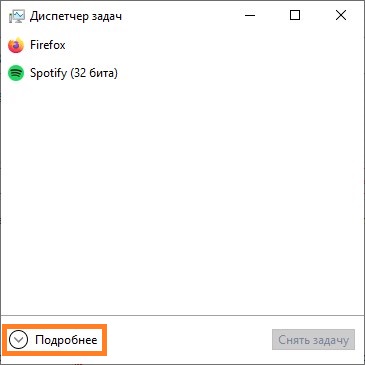
- Если Диспетчер задач открылся в минималистичном режиме (как на скриншоте ниже) — то нужно нажать на кнопку «Подробнее».
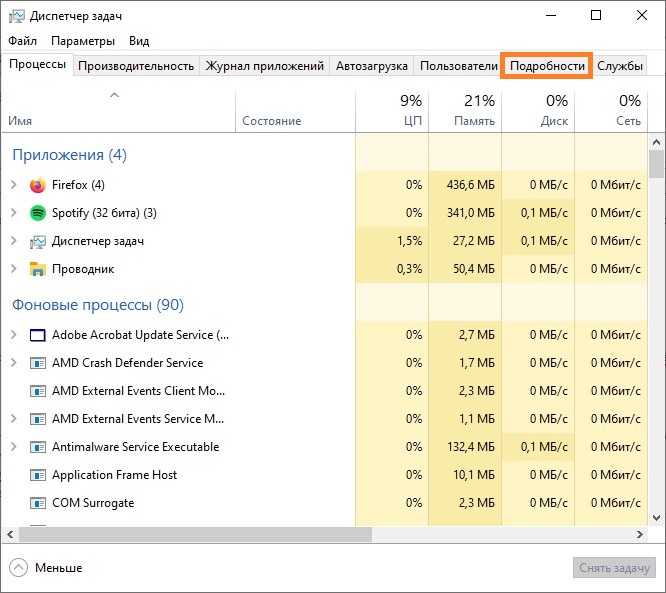
- В Диспетчере задач переходим на вкладку Подробности.
- В списке процессов находим процесс под названием «explorer.exe».
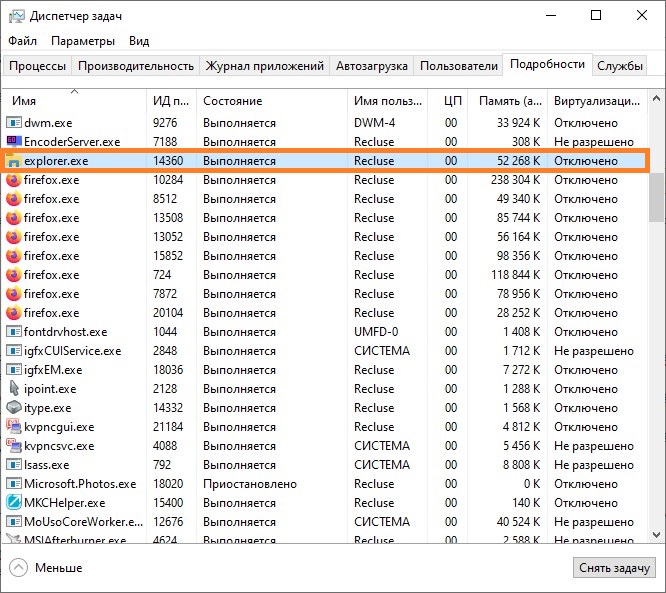
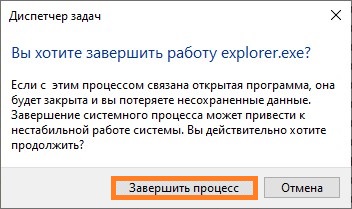
- Для его завершения нужно нажать на клавиатуре кнопку del или щелкнуть правой кнопкой мыши на процессе, и в контекстном меню выбрать пункт «Снять задачу». После этого появится окно с запросом подтверждения завершения процесса. Для его завершения, нужно нажать на кнопку «Завершить процесс».
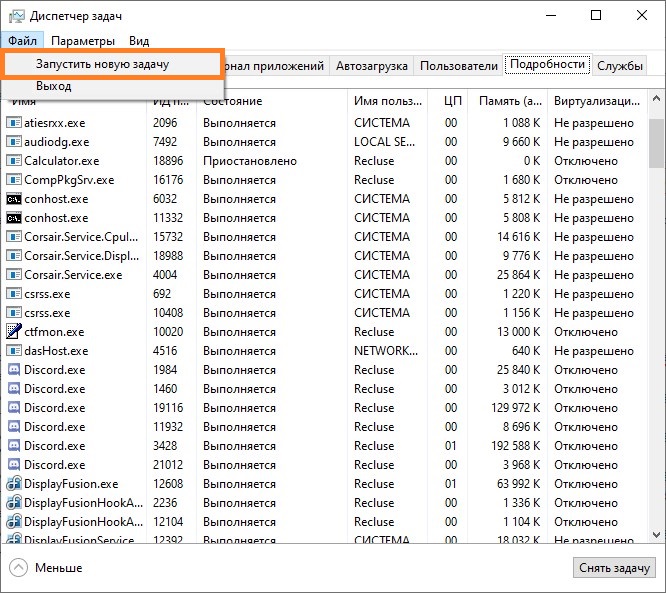
- После завершения процесса Проводника, пропадет панель задач и рабочий стол. Теперь для восстановления процесса Проводника, нужно запустить его — для этого, в верхнем меню Диспетчера задач, нужно выбрать «Файл — Запустить новую задачу».
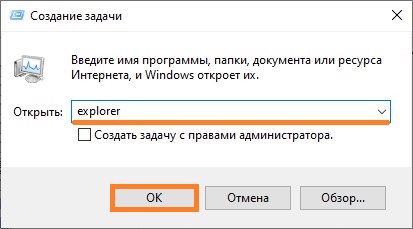
- В окне «Создание новой задачи» нужно набрать explorer и нажать «ОК». После этого, процесс Проводника будет запущен по новой, и панель задач с содержимым рабочего стола вернутся на свои места.
Что такое explorer.exe в диспетчере задач?

Мы продолжаем изучать процессы Windows, и сегодня мы поговорим о explorer.exe, этот процесс есть в каждой Windows (ну кроме особо древних), даже во всеми любимой XP, хотя уже не все знают что когда-то была такая ОС
Итак, explorer.exe это системный процесс и относится к внешнему виду системы, а именно это и есть оболочка. Проводник, все папки которые вы видите, все окна папок и файлы в них, за отображением всего этого отвечает оболочка explorer.exe, именно поэтому если данный процесс завершить в диспетчере, то вы ничего не увидите — просто черный экран и все (но в программах при этом можно будет работать, они могут быть свернуты, внизу будет их кнопки там где крестик/свернуть). То есть первый вывод уже можно сделать — explorer.exe в диспетчере лучше не отключать!
Кстати я еще о explorer.exe писал тут, я там рассматривал как его запустить и есть пример того что будет если его завершить, в общем это так, может будет интересно вам
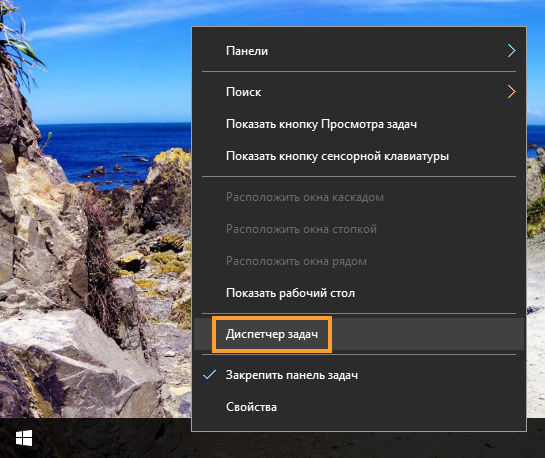
Итак, разбираем все по частям, по пунктам так бы сказать, проверим не вирус ли это. Открываем диспетчер (по панели задач нажимаем правой кнопкой и там в меню выбираем):
Теперь переходим на вкладу Подробности, чтобы увидеть список всех запущенных на вашем компе процессов. Так вот, и нажимаем там на колонку Имя, это чтобы отсортировать все процессы, так мы сможем быстро заметить два explorer.exe, если они есть:
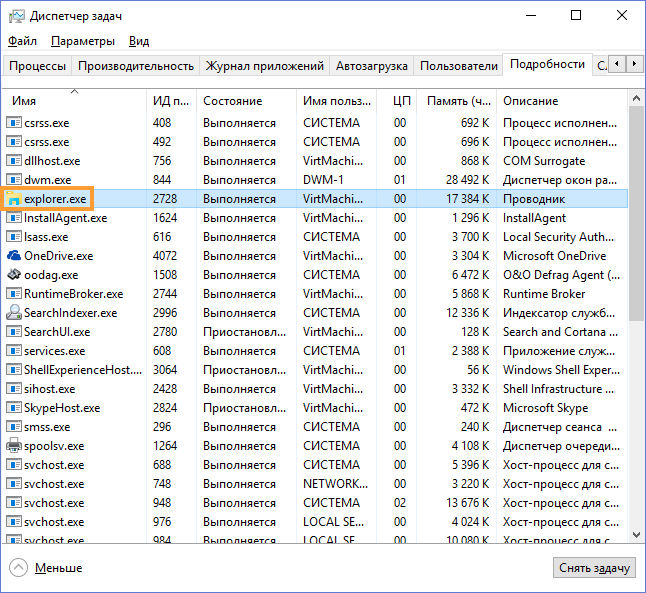
Сколько у вас? У меня один и у вас тоже должен быть один и с такой иконкой в виде папки. Далее нажимаем по нему правой кнопкой и в меню выбираем расположение:
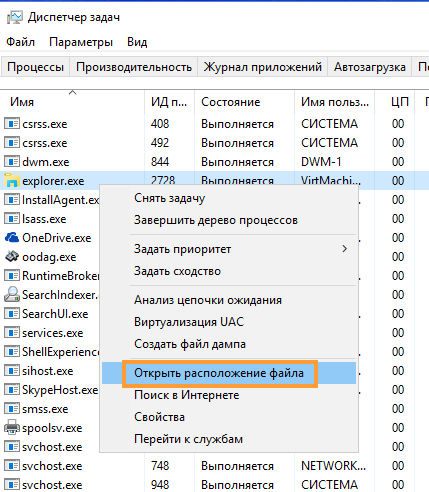
Это чтобы мы могли посмотреть где процесс explorer.exe живет. А он должен быть только в папке C:\Windows (не путать с System32) и только там, он там еще со времен той же Windows XP. Смотрим на файл, у него вот такие характеристики (это обычная Windows 10 1511 билд):
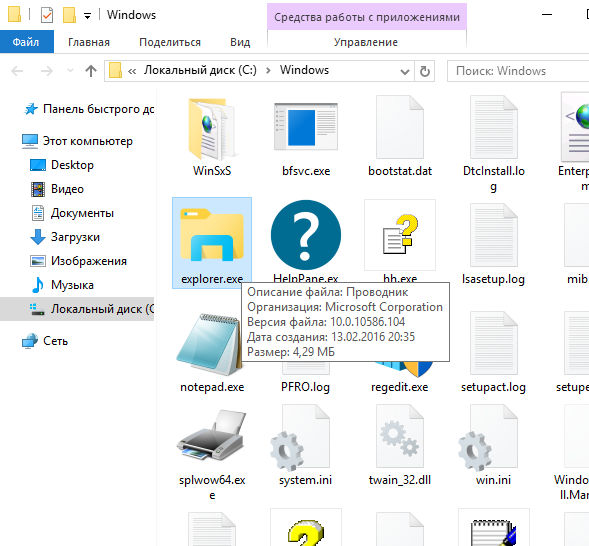
Как видите, весит он 4,29 мб, посмотрите у вас должны быть примерно такие же характеристики.
Теперь немного о том, вирус explorer.exe или нет. Если у вас таких процесса два, то проверьте где они расположены, все должны быть только в папке C:\Windows, если же один из них в другом месте — это подозрительно похоже на вирус.
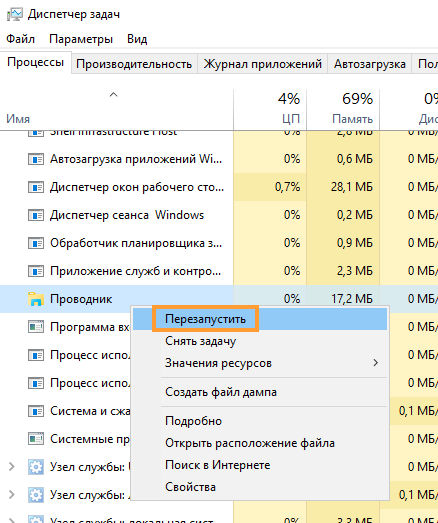
Еще напишу о том, как перезапустить explorer.exe — это очень просто, в самом диспетчере на вкладке процессы находим Проводник (это и есть explorer.exe) и нажимаем по нему правой кнопкой, где выбираем Перезапустить:
Так что вы думаете? Вирус думаете? Если так, то смотрите, я советую вам проверить комп сперва этими утилитами — Dr.Web CureIt!, а потом еще Kaspersky Virus Removal Tool, просто одна может найти то, что не нашла другая. Мой совет — проверять комп полностью, то есть выбирать полную проверку, она конечно будет идти дольше, но это лучше.
Второе — проверить комп на наличие рекламных вирусов, часто в браузере пользователи видят много рекламы, а на самом деле это не родная реклама на сайте а вставленная рекламными вирусами. А прикол еще в том, что обычные антивирусы их не ловят, потому что это просто типа нежелательное ПО или что-то подобное. В общем вот эти утилиты — AdwCleaner и HitmanPro. Мне осталось только пожелать вам удачи друзья!
explorer.exe
Важно: Если explorer.exe вызывает ошибки на Вашем компьютере, следует немедленно проверить Windows.
Файл explorer.exe относится к программе неизвестно производителя неизвестно. Его задача: explorer.exe неизвестно
Обычно explorer.exe находится в каталоге %sysdir%. Если этот файл находится в другой папке на Вашем компьютере, возможно, Вы выбрали такое расположение во время установки данного программного обеспечения. Однако это может указывать и на заражение вирусами.
explorer.exe Устранить ошибку

Если explorer.exe вызывает ошибки в, причиной могут быть поврежденные записи реестра.
В большинстве случаев достаточно проверить реестр Windows на наличие ошибок explorer.exe!
Если ошибки explorer.exe не удалось устранить, рекомендуется удалить программу с помощью «Панели управления», а затем повторно проверить реестр Windows.
explorer.exe замедляет мой компьютер!
Программы и файлы могут сильно ограничить производительность Windows. В некоторых случаях такой эффект вызывает и файл explorer.exe. В сомнительном случае следует удалить соответствующую программу.
Если explorer.exe в перечне автозагрузки Windows, это может привести к замедлению работы компьютера. Рекомендуется удалить эту программу.
Наш совет: AVG TuneUp отключает излишние автоматически загружаемые программы, а также процессы Windows, уменьшая тем самым нагрузку на компьютер.
Представляет ли explorer.exe опасность для моего компьютера?
explorer.exe считается Опасно. Немедленно проверьте компьютер с помощью актуальной антивирусной программы и удалите этот файл! Наш совет: AVG Anti-Virus Free.
Вся информация о explorer.exe:
У нас имеется следующая информация о explorer.exe.
Имя продукта: неизвестно
Имя процесса: W32.Mydoom
Производитель: неизвестно
Интернет-сайт Производитель: неизвестно
Путь к файлу по умолчанию: %sysdir%
Категория: ПРЕДУПРЕЖДЕНИЕ: опасная программа (Интернет-червь)!
Оценка: Опасно
Приложение Explorer.exe — определение. Почему выдает ошибку и как исправить?


Включая компьютер, часто ли вы задумываетесь о принципах работы той операционной системы, которая на нем установлена? Наверняка нет. Между тем знать хотя бы некоторые вещи обязательно нужно. К примеру, у большинства пользователей Explorer ассоциируется исключительно с одним браузером, в то время как существует куда более важная системная утилита — Explorer.exe. Что это такое и для чего нужно?

Эта статья посвящена раскрытию данных вопросов. Это очень важно, так как от знания базовых основ зависят ваши навыки работы с операционными системами Windows.
Основные понятия
Программа «Проводник» (explorer.exe) является файловым менеджером операционных систем семейства Windows. При помощи нее мы можем видеть графическую структуру каталогов и файлов, перемещаться по дискам, создавать, переименовывать, удалять и копировать документы.
Программа Windows, называемая «Проводником», представляет собой самый обычный файловый менеджер.
История появления
Когда-то ни о каком «Проводнике» не было даже речи. Если вы застали времена DOS, то помните о мигающем курсоре в командной строке. Именно командная строка тогда заменяла все: и курсор мыши, и файловый менеджер… Разумеется, удобство при работе с таким интерфейсом оставляло желать много лучшего, так что программисты очень скоро начали искать альтернативы. Тем более что «железо» к тому времени уже позволяло отображать графический интерфейс.
Именно с тех времен и остались файловые менеджеры наподобие «Нортона» или «Волков-коммандера». Они потребляли минимальное количество ресурсов компьютера, очень быстро работали, да и количество ошибок было ничтожным. Вот только удобство для пользователей все равно было весьма относительным: требовалось запоминать много текстовых команд, да и работа с сочетаниями клавиш нравилась далеко не всем. И тогда появился Explorer.
Рассматривая вопрос того, как полностью удалить Explorer, следует.
В классическом своем представлении «Проводник» состоит из двух частей: левой и правой. Слева все имеющиеся диски и библиотеки представлены в древоподобном виде. Обратите внимание: если в каталоге имеются вложенные папки, рядом с ним можно заметить небольшой знак «+».
Представление папок и документов
Если щелкнуть по этой пиктограмме, папка раскроется, предоставляя все свои компоненты для обзора. Чтобы вновь ее свернуть, нужно кликнуть левой клавишей мыши по значку «-». Впрочем, для ознакомления с содержимым достаточно посмотреть на правую панель, в которой оно и будет отображено для папки, которая на данный момент активна.

Если вы хоть раз использовали в работе Windows, то знаете о пиктограммах для обозначения каталогов: они представлены в виде желтых стилизованных изображений бумажных папок, в то время как иконки файлов зависят от того приложения, с которым они ассоциированы в Explorer.exe. Что это значит? Проще говоря, документ .doc будет наверняка представлен в виде иконки Microsoft Office.
Основные органы управления
Посмотрев на заголовок файлового менеджера, вы увидите название той папки или конкретного документа, с которыми пользователь работает в данный момент. Под ним расположена строка меню, из которого можно осуществлять управление «Проводником». Внизу имеется строка состояния.
Не секрет, что сегодня можно найти достаточном много программ и.
Команды контекстного меню и «горячие клавиши»
Давайте рассмотрим все основные операции, которые доступны прямо из окна утилиты Explorer.exe. Что это такое, мы уже знаем.

Создание новой папки или документа
Чтобы выполнить это действие, просто щелкните правой кнопкой мыши по любому свободному месту в правой панели «Проводника», после чего выберите в открывшемся контекстном меню необходимую вам команду.
Для выполнения этого действия просто щелкните правой клавишей мыши на любом каталоге или файле, после чего выберите пункт «Копировать» в меню. Кроме того, можно воспользоваться сочетанием клавиш Ctrl + C, предварительно выделив нужный вам объект при помощи левой кнопки мыши.
Это разновидность копирования, но документ в этом случае полностью переносится в новое место. Чтобы сделать это, нужно щелкнуть по файлу правой кнопкой мыши, выбрать в контекстном меню пункт «Вырезать», после чего проделать все то же самое в каталоге-приемнике, выбрав команду «Вставить». То же самое проделывается при использовании «горячих клавиш» Ctrl + X и Ctrl + C.
Кликните по папке или файлу правой клавишей мыши, выберите «Переименовать», после чего введите новое имя. Обратите внимание, что некоторые символы при переименовании использовать нельзя. Не беспокойтесь: все они будут указаны в виде подсказки в случае какого-то запрещенного символа.
Удаление
Также щелкните по файлу или же папке правой клавишей мыши, кликните по опции «Удалить». Кроме того, можно выделить объект, кликнув по нему левой клавишей, после чего нажать на кнопку Delete на клавиатуре.
Ошибки «Проводника»
Как и всякий файловый менеджер, продукция Microsoft бывает неидеальна. Справедливости ради нужно отметить, что ошибки она выдает очень редко. Наиболее распространенной из них является прекращение работы «Проводника» и его последующая перезагрузка.
В чем кроется причина такого безобразия? Как правило, виноваты во всем вирусы. Они поражают системные файлы ОС, в результате чего она начинает вести себя не слишком адекватно. Борьба простая: просканируйте свой компьютер любой из имеющихся в интернете бесплатных лечащих утилит. Рекомендуем использовать программы от «Доктора Веба» или «Касперского», которые в некоторых случаях могут даже вылечить файл Explorer.exe.
Восстановление системных файлов

Имеет смысл воспользоваться командой sfc/scannow. Чтобы сделать это, нажмите на кнопку «Пуск», а в поле «Поиск» напишите CMD. С правой стороны откроется окно с найденными файлами, в котором нужно щелкнуть правой клавишей мыши по одноименному (CMD) файлу, выбрав пункт «Запуск от имени администратора».
В открывшемся окне терминала эмуляции командной строки введите команду sfc/scannow. После этого система самостоятельно просканирует важнейшие свои области, при необходимости их восстанавливая. Конечно, приложение Explorer.exe в этом случае также будет доведено до работоспособного состояния.
Кроме того, «Проводник» иногда вылетает из-за проблем с совместимостью между старыми ОС и какими-то новыми версиями программ. Если у вас ХР, попробуйте поставить все последние пакеты обновлений, после чего удостоверьтесь в наличии или же отсутствии проблемы. Если ошибка начала появляться сразу после установки какого-то приложения, его лучше удалить. Как правило, часто помогает инсталляция старой версии, которая на конкретной системе может оказаться стабильнее.
Важно помнить
К ошибкам Windows Explorer.exe нередко причастны драйвера устройств и программ. Вспомните, не устанавливали ли вы новую видеокарту или иное оборудование как раз перед появлением сбоев операционной системы. В случае положительного ответа рекомендуем удалить драйверы устройства, которые прилагались к нему на диске, и установить их при помощи службы Windows Update.
Когда на сайте Microsoft отыщется нужная программа, она будет установлена автоматически. А если ее там не оказалось? Тогда придется идти на сайт производителя устройства и писать в техническую поддержку о своей проблеме. Опять-таки нередко случается так, что ошибка полностью пропадает после инсталляции старой версии драйверов.
Разумеется, могут пострадать какие-то не особенно важные функции оборудования (или производительность немного уменьшится), но это все равно лучше неработающей системы, в которой то и дело появляется ошибка Explorer.exe.
Еще немного о совместимости
Кстати, говоря о программах, мы упомянули о совместимости. Как же проверить столь таинственную и важную особенность какой-нибудь свежей версии утилиты?

Для этого вновь стоит посетить сайт производителя: там в любом случае должна иметься информация о том, какие версии ОС Windows поддерживает их приложение. Учтите, что новые релизы программ уже совсем не поддерживают ХР или же работают с ней в ограниченном режиме. Это особенно касается современных браузеров, часть функций которых попросту не может быть реализована на старых системах. В результате – внутренние сбои, приводящие (в том числе) и к ошибкам Explorer.exe. Что это значит? Увы, но в этом случае придется или менять обозреватель интернета, или же наконец-то обновиться на более новую версию самой операционной системы с улучшенным Explorer.exe. Ошибка приложения в этом случае тут же пропадет. Кроме того, в новых ОС семейства Windows значительно улучшена защита от вредоносных программ, так что от атак зловредного ПО вы также будете избавлены надежно.

Программа Windows, называемая «Проводником», представляет собой самый обычный файловый менеджер, правда, обладающий достаточно интересными возможностями, о которых мало кто знает или догадывается. В принципе, вопрос, как запустить «Проводник», имеет .

Рассматривая вопрос того, как полностью удалить Explorer, следует понимать четкую разницу между тем, какой именно компонент системы подлежит деинсталляции. В Windows имеется три службы с одинаковым названием: «Проводник», служба поддержки .

Не секрет, что сегодня можно найти достаточном много программ и приложений, разработанных в качестве некой альтернативы «родным» службам и утилитам операционных систем Windows. И одна из них — Process Explorer. Как пользоваться этой небольшой, но .

На экране нет ни одного ярлыка — только заставка? Узнайте все возможные причины и способы восстановить рабочий стол на Windows 7. Самая подробная инструкция по настройке системы и исправлению ошибок реестра.

Встроенный в операционные системы веб-обозреватель Internet Explorer, используемый для открытия веб-сайтов интернета по умолчанию, многим пользователям не то что не нравится, у большинства вызывает неподдельное раздражение. Чуть ли не каждый второй .
В состав операционной системы Windows любой модификации, начиная с версии ХР, входит служебный компонент, обозначаемый как RPC. Что это такое, рядовые пользователи в большинстве своем не знают, тем более, не догадываются, для чего нужна эта служба и как она работает. В связи с этим предлагается рассмотреть некоторые основные аспекты, связанные с самим компонентом, принципами его работы и областью использования без описания ненужных и сложных технических терминов.

Если Internet Explorer не запускается, вы узнаете об этом сразу. На его базе работают все браузеры, будь то Opera, Mozilla, Chrome или любой другой. Более того, неполадки в стандартной программе Windows могут вывести из строя всю операционную систему.

Если открыть «Диспетчер задач» на вкладке «Процессы», то можно обнаружить огромное количество программ, запущенных в системе. Большинство из них пользовательские и отвечают лишь за нормальную работу установленного стороннего программного обеспечения, но некоторые системные, которые отвечают уже за работу непосредственно операционной системы Windows. В этой статье мы поговорим о процессе lsass.exe. Что это, какую роль он выполняет и какую угрозу может нести — об этом и пойдет

Проблемы с Windows – общеизвестная головная боль пользователей этой системы. В этой статье мы будем разбираться с тем, отчего и почему возникает ошибка «Прекращена работа программы «Проводник»». Этот баг порой настолько достает, что работать становится невозможно.